Ti sei mai chiesto se sei “Il Visionario” o “L’Analista”? I quiz di personalità non sono più solo per le riviste online. Insegnanti, formatori e responsabili delle risorse umane stanno scoprendo che queste valutazioni interattive fanno durare l’apprendimento, stimolano conversazioni e aiutano le persone a comprendersi meglio.
Ecco il colpo di scena: non hai bisogno di software sofisticati o competenze di programmazione. PowerPoint – sì, lo stesso strumento che usi per le presentazioni da sempre – può creare quiz di personalità completamente interattivi che sembrano sorprendentemente professionali. E sinceramente? È più semplice di quanto pensi.
- Cosa Rende Diverso un Quiz di Personalità?
- Pianificare il Quiz: La Pianta di Progetto
- Costruire le Fondamenta in PowerPoint
- Renderlo Interattivo con Collegamenti Ipertestuali
- Progettare per Quella Sensazione da “Quiz”
- Opzione Avanzata: Usare ClassPoint per l’Interazione in Tempo Reale
- Creare Quiz di Personalità con l’IA: OnlineExamMaker
- Tocchi Finali e Test
Cosa Rende Diverso un Quiz di Personalità?
Prima di tuffarci nella meccanica di PowerPoint, chiariamo cosa stiamo costruendo. Un quiz di personalità non riguarda risposte giuste o sbagliate – riguarda l’auto-scoperta.
A differenza dei quiz tradizionali che testano la conoscenza, le valutazioni di personalità rivelano schemi. “Piani le cose in anticipo o ti butti e risolvi al momento?” Nessuna delle due risposte è corretta. Entrambe rivelano qualcosa su come qualcuno opera. La magia accade quando i partecipanti si vedono riflessi nei risultati: “Oh wow, questa sono totalmente io!”
Questa distinzione è importante perché influenza tutto – la formulazione delle domande, le opzioni di risposta e le descrizioni dei risultati. Non stai valutando; stai guidando le persone verso una comprensione.
Pianificare il Quiz: La Pianta di Progetto
Prendi un blocco note. Prima di toccare PowerPoint, rispondi a queste domande:
Quanti tipi di personalità avrai?
Inizia con 3-4 tipi. Più di così diventa opprimente da costruire e più difficile per i partecipanti distinguere. Pensa a framework classici: introversi vs estroversi, pianificatori vs improvvisatori, pensatori vs emotivi.
Per la formazione aziendale, potresti usare: Il Collaboratore, L’Innovatore, L’Organizzatore e Lo Stratega. Per un workshop di insegnamento: La Guida, Il Motivatore, Lo Specialista, Il Mentore.
Quante domande ti servono?
Da cinque a otto domande sono il punto giusto. Troppo poche e i risultati sembrano arbitrari. Troppe e le persone perdono interesse. Ogni domanda dovrebbe inclinarsi chiaramente verso un tipo di personalità.
Qual è il tuo metodo di punteggio?
Ecco dove PowerPoint mostra i suoi limiti – e i suoi punti di forza. Hai due strade:
| Metodo | Come Funziona | Ideale per |
|---|---|---|
| Tracciamento Manuale | I partecipanti annotano le loro scelte di lettera (A, B, C, D) e le sommano alla fine | Ambienti scolastici, workshop, apprendimento autogestito |
| Logica a Diramazione | Ogni risposta ha un collegamento ipertestuale alla domanda successiva o al risultato finale | Quiz rapidi, rompighiaccio, esperienze automatizzate |
La maggior parte degli educatori preferisce il tracciamento manuale perché è trasparente – i partecipanti vedono la logica – e incoraggia la riflessione mentre notano schemi nelle loro scelte.
Costruire le Fondamenta in PowerPoint
Ora inizia il divertimento. Apri PowerPoint e inizia con una presentazione vuota.
Crea le tue Slide Strutturali
Slide 1: Slide del Titolo
Rendila invitante. Qualcosa come “Scopri il Tuo Stile di Leadership” con un sottotitolo: “Rispondi a 6 domande per rivelare il tuo approccio unico.” Mantienila semplice ma intrigante.
Slide 2: Istruzioni
Questa slide previene confusione in seguito. Includi:
- Quante domande dovranno rispondere
- Come tracciare le loro risposte (scrivere le lettere, cliccare per avanzare, ecc.)
- Cosa succede alla fine
Esempio: “Risponderai a 6 domande. Annota la lettera di ogni risposta che scegli (A, B, C o D). Alla fine, riveleremo cosa significano le tue lettere!”
Slide 3-6: Slide dei Risultati (Una per Tipo di Personalità)
Ogni tipo di personalità ottiene la propria slide. Inserisci una nuova slide e aggiungi:
- Il nome della personalità come titolo: “Tipo A – Il Pianificatore”
- 3-5 punti descrittivi: “Riesci meglio con una struttura”, “Anticipi le sfide prima che si presentino”
- Un’icona o immagine che catturi l’atmosfera (un calendario per i pianificatori, una bussola per gli esploratori)
Suggerimento professionale: dai a queste slide nomi chiari nella vista sequenza diapositive – “Risultato A”, “Risultato B”, ecc. Ti ringrazierai più tardi quando aggiungerai i collegamenti ipertestuali.
Crea le tue Slide Domanda
Per ogni domanda, inserisci una nuova slide. Inizia con una, perfezionala, poi duplicala.
Passo 1: Aggiungi la domanda
In una casella di testo in alto, digita la tua domanda. Rendila conversazionale: “Quando affronti un problema al lavoro, tipicamente…” piuttosto che “Approccio alla risoluzione dei problemi:”
Passo 2: Crea pulsanti di risposta
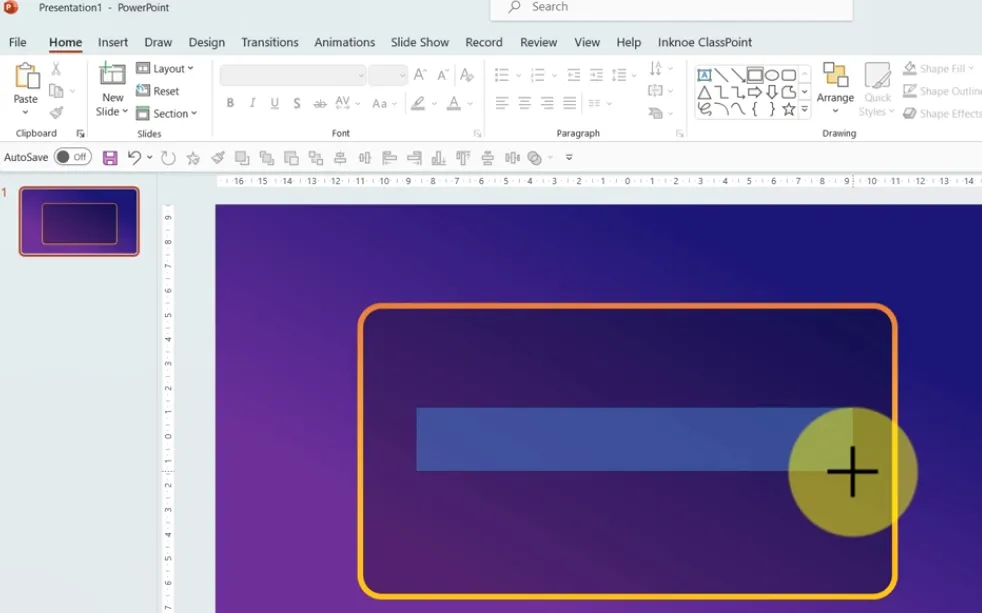
Vai su Inserisci → Forme → Rettangolo arrotondato. Crea una forma per ogni opzione di risposta (tipicamente A, B, C, D).
All’interno di ogni forma, digita la risposta completa:
- “A: Analizza attentamente la situazione prima di agire”
- “B: Sviluppa soluzioni creative con gli altri”
- “C: Suddividilo in passaggi gestibili”
- “D: Fidati del tuo istinto e agisci rapidamente”
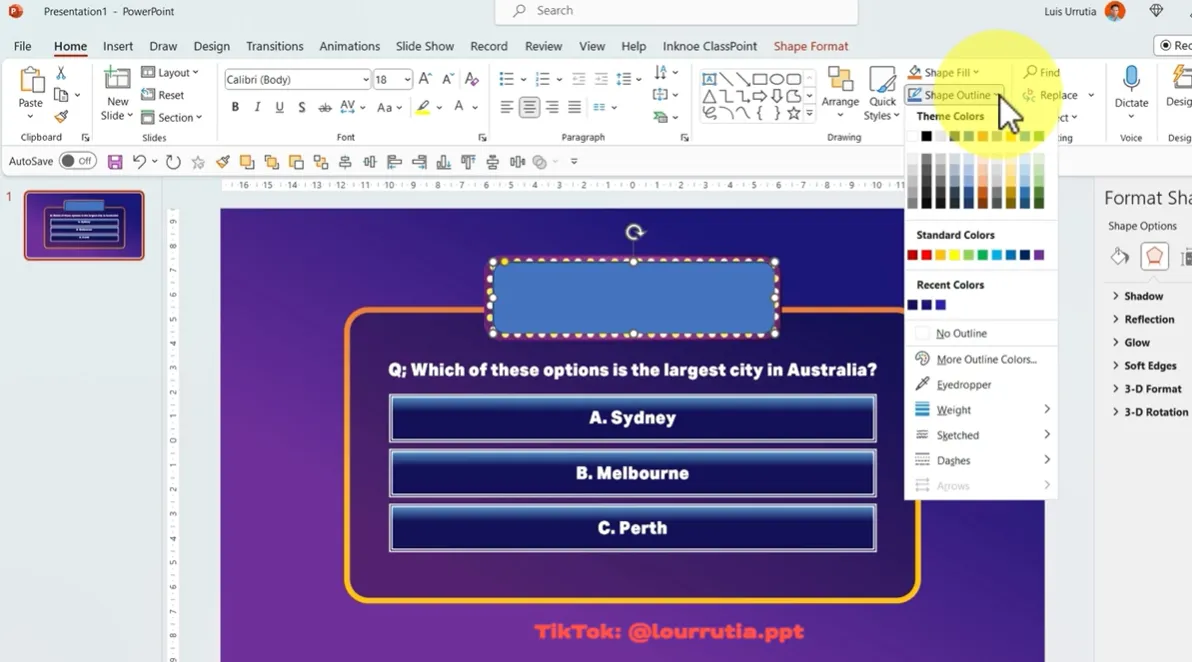
Passo 3: Formatta per chiarezza
Fai sembrare queste forme cliccabili:
- Scegli un colore di riempimento (solido o gradiente sottile)
- Rimuovi il contorno o rendilo molto sottile
- Aumenta la dimensione del carattere (18-24pt funziona bene)
- Allineale verticalmente con spaziatura uniforme (seleziona tutte le forme → Organizza → Allinea → Distribuisci verticalmente)
Passo 4: Duplica e modifica
Una volta che la tua prima domanda ha un buon aspetto, fai clic destro sulla slide nella barra laterale e seleziona “Duplica diapositiva”. Cambia solo il testo della domanda e il contenuto delle risposte. Questo mantiene il tuo design coerente e fa risparmiare un tempo enorme.
Renderlo Interattivo con Collegamenti Ipertestuali
È qui che PowerPoint si trasforma da slide statiche in un’esperienza interattiva.
Opzione A: Tracciamento Manuale (Consigliato per la Maggior parte degli Utenti)
Con questo metodo, i partecipanti annotano le loro scelte di lettera durante il quiz. Le tue slide semplicemente avanzano in ordine – non servono complessi collegamenti ipertestuali.
Dopo l’ultima domanda, aggiungi una slide “Chiave dei Risultati”:
Elenca i tipi di personalità con le loro combinazioni di lettere:
- “Principalmente A: Il Pianificatore – Orientato ai dettagli e strategico”
- “Principalmente B: Il Collaboratore – Centrato sulle persone e creativo”
- “Principalmente C: L’Organizzatore – Efficiente e sistematico”
- “Principalmente D: L’Innovatore – Audace e adattivo”
Ora aggiungi collegamenti ipertestuali a ogni riga:
- Seleziona il testo “Il Pianificatore”
- Clic destro → Collegamento ipertestuale
- Scegli “Punto del documento corrente”
- Seleziona la slide “Risultato A”
- Clic OK
Ripeti per ogni tipo di personalità. I partecipanti possono quindi cliccare sul loro risultato per vedere la descrizione completa.
Opzione B: Logica a Diramazione (Avanzata)
Vuoi che ogni risposta salti automaticamente da qualche parte? Collegherai i pulsanti di risposta individuali.
Per la maggior parte delle domande, tutte le risposte dovrebbero saltare alla domanda successiva:
- Seleziona la forma di risposta A
- Clic destro → Collegamento ipertestuale → Punto del documento corrente
- Scegli la slide “Domanda 2”
- Ripeti per le forme B, C e D
Sulla domanda finale, sii creativo. Ogni risposta può saltare direttamente a un risultato:
- Domanda finale, Risposta A → Slide Risultato A
- Domanda finale, Risposta B → Slide Risultato B
- E così via…
Questo funziona benissimo per quiz brevi dove ogni risposta mappa chiaramente a un esito. Per valutazioni di personalità sfumate con risposte miste, il tracciamento manuale ha più senso.
Progettare per Quella Sensazione da “Quiz”
Cosa separa un quiz di personalità professionale da una semplice presentazione? Dettagli di design ponderati.
Stabilisci un’Identità Visiva
Assegna un colore a ogni tipo di personalità e usalo in modo coerente:
- Blu per Il Pianificatore
- Arancione per L’Innovatore
- Verde per Il Collaboratore
- Viola per L’Organizzatore
Usa questi colori nei distintivi delle lettere sui pulsanti di risposta e come colori di accento sulle slide dei risultati. Questo crea associazioni subconsce – alla terza domanda, i partecipanti iniziano a riconoscere “quella è una risposta blu” anche prima di leggerla.
Scegli Icone Significative
La libreria di icone incorporata in PowerPoint (Inserisci → Icone) offre migliaia di opzioni. Abbina le icone ai tratti della personalità:
- Lampadina per pensatori innovativi
- Lista di controllo per i tipi organizzati
- Nodi connessi per i collaboratori
- Bersaglio per pianificatori strategici
Posiziona le icone vicino ai titoli o come filigrana sulle slide dei risultati. Aggiungono raffinatezza senza sopraffare il contenuto.
Scrivi come un Quiz di Personalità
Il linguaggio conta moltissimo qui. Confronta queste descrizioni dei risultati:
Noiosa: “Preferisci ambienti strutturati e una pianificazione dettagliata.”
Coinvolgente: “Sei L’Architetto – non crei semplicemente piani, progetti piani dettagliati per il successo. Mentre altri improvvisano, tu hai già anticipato gli ostacoli e tracciato tre percorsi diversi verso il tuo obiettivo. Il tuo superpotere? Trasformare il caos in chiarezza.”
Vedi la differenza? La seconda versione usa un linguaggio vivido, parla direttamente al partecipante e inquadra i tratti come punti di forza. Suona come una scoperta, non una diagnosi.
Mantieni le Domande Conversazionali
Invece di: “Preferenza di stile di comunicazione:”
Prova: “Nelle riunioni, è più probabile che tu…”
Invece di: “Approccio al processo decisionale:”
Prova: “Quando il team non riesce a trovare un accordo, di solito…”
I quiz di personalità dovrebbero sembrare una conversazione con un amico perspicace, non un modulo di valutazione aziendale.
Opzione Avanzata: Usare ClassPoint per l’Interazione in Tempo Reale
Vuoi portare il tuo quiz di PowerPoint da buono a “wow, questo è davvero impressionante”? Ecco ClassPoint – un componente aggiuntivo gratuito per PowerPoint che trasforma la tua presentazione in un’esperienza interattiva dal vivo.
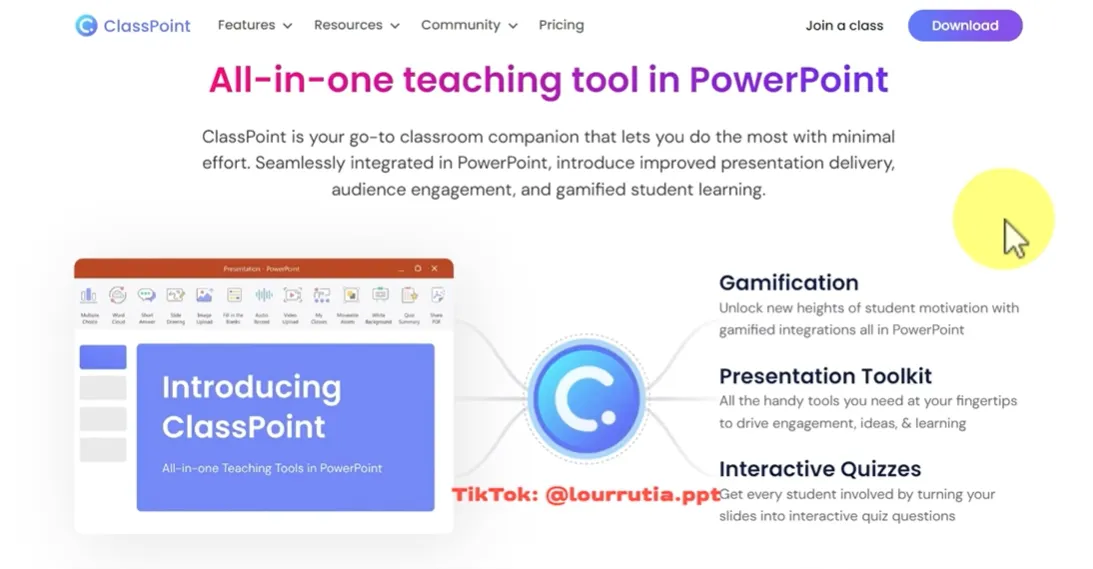
Cosa fa ClassPoint
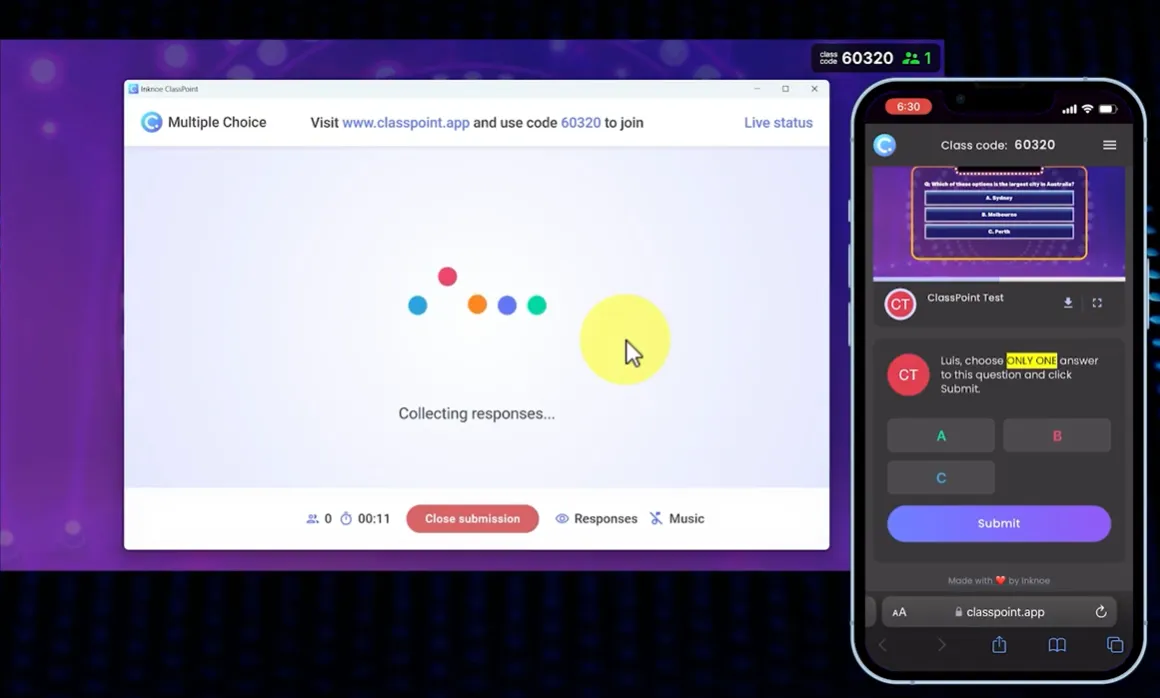
ClassPoint trasforma PowerPoint in una piattaforma interattiva dove i partecipanti si uniscono dai loro telefoni, tablet o computer. Vedono le domande sul grande schermo ma inviano le risposte attraverso i loro dispositivi. Tu vedi le risposte in tempo reale.
Per i quiz di personalità, questo significa:
- Nessun tracciamento manuale necessario
- Feedback visivo istantaneo (grafici a barre che mostrano la distribuzione delle risposte)
- Elementi di gamification (punti, stelle, classifiche)
- Risultati salvati per analisi successive
Configurarlo
Passo 1: Scarica e Installa
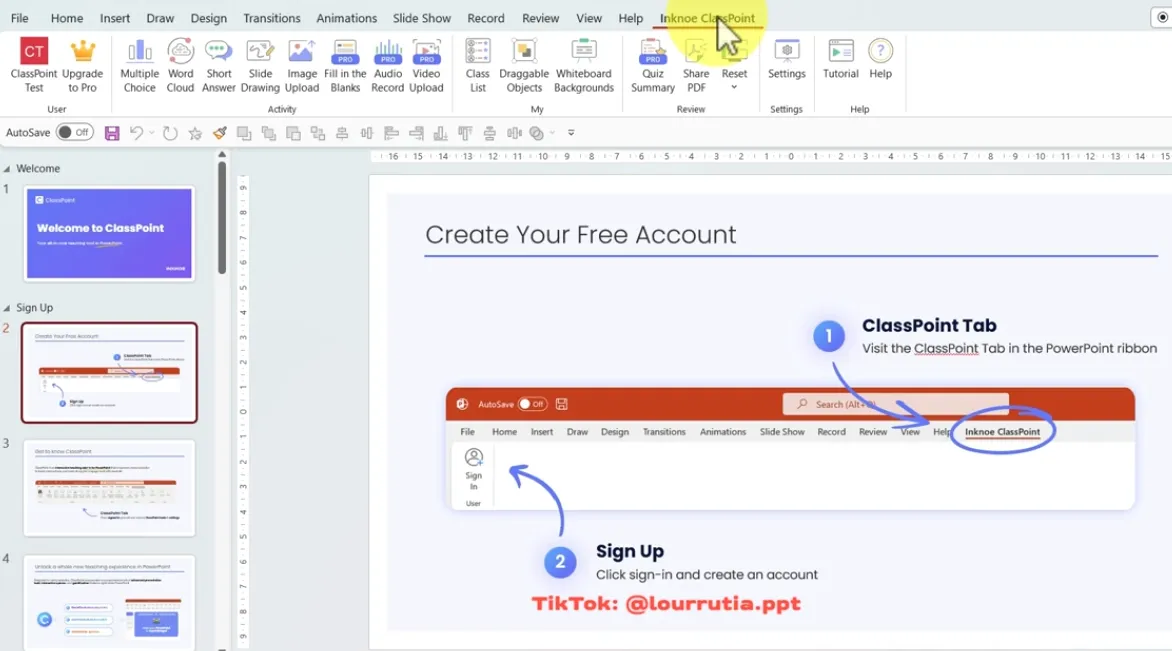
Visita classpoint.io e scarica il componente aggiuntivo gratuito. Esegui il programma di installazione – ci vogliono circa due minuti. Quando riapri PowerPoint, vedrai una nuova scheda “ClassPoint” nella barra multifunzione.
Passo 2: Aggiungi Domande Interattive
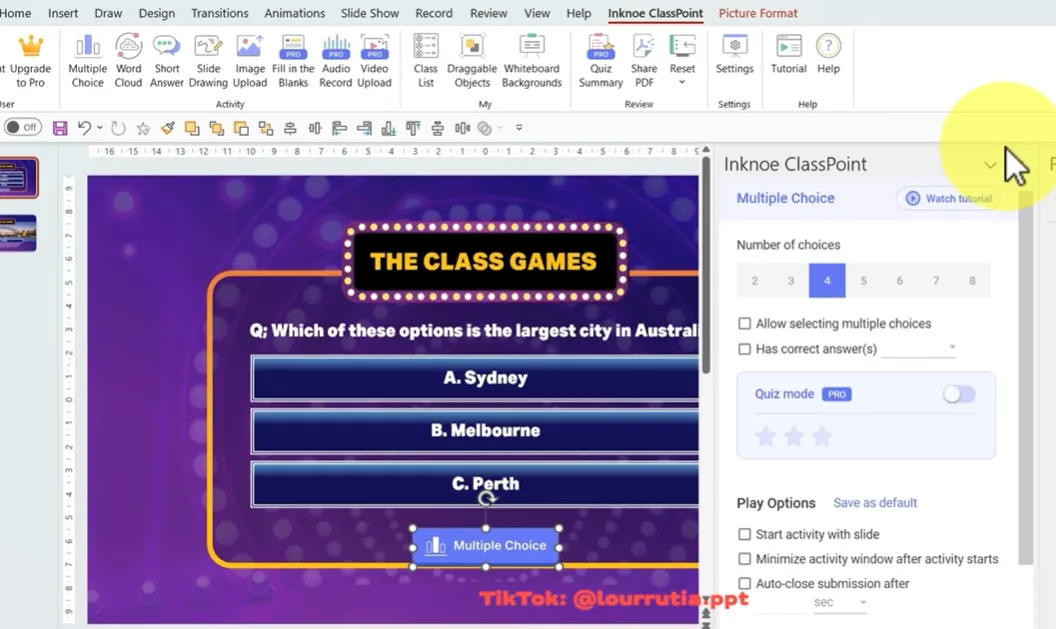
Su qualsiasi slide della domanda, clicca la scheda ClassPoint, poi “Scelta multipla”. Un pulsante appare sulla tua slide.
Un pannello delle impostazioni si apre a destra. Configura:
- Numero di opzioni di risposta (3, 4, 5, ecc.)
- Risposta corretta (per quiz tradizionali – salta questo per valutazioni di personalità)
- Limiti di tempo (opzionale)
Passo 3: Esegui il Quiz
Entra nella modalità presentazione. Un codice univoco appare sullo schermo (qualcosa come “ABC123”).
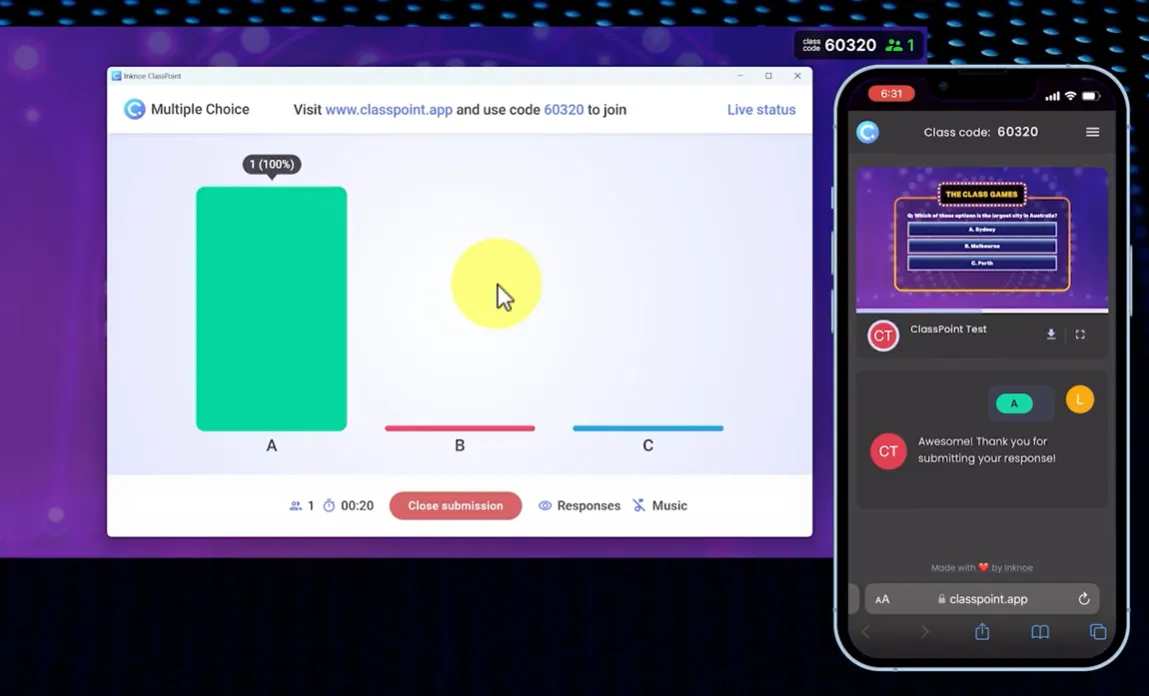
I partecipanti vanno su classpoint.app sui loro dispositivi, inseriscono il codice e creano un nome da visualizzare. Tu vedi tutti coloro che si uniscono in un pannello laterale.
Quando clicchi il pulsante ClassPoint su una slide della domanda, i partecipanti vedono le opzioni di risposta sui loro schermi. Toccano la loro scelta. Tu guardi le risposte arrivare in diretta.
Dopo che tutti hanno risposto (o il tempo scade), clicca “Mostra risultati” per visualizzare un grafico a barre della distribuzione delle risposte.
Perché Funziona per i Quiz di Personalità
ClassPoint non è solo per quiz giusto/sbagliato. Per le valutazioni di personalità:
Puoi vedere le tendenze all’istante. Se l’80% del tuo team ha scelto “buttati e risolvi al momento”, questo rivela qualcosa sulla cultura organizzativa che vale la pena discutere.
Stimola la conversazione. “Interessante – la maggior parte di noi tende alla collaborazione. Cosa significa per come gestiamo il lavoro indipendente?”
I partecipanti restano coinvolti. Usare i propri dispositivi sembra più personale che alzare le mani o urlare risposte.
Oltre le Domande di Base
ClassPoint offre altri elementi interattivi utili per i quiz di personalità:
- Word Cloud (Nuvola di parole): “Descrivi il tuo ambiente di lavoro ideale con una parola.” I partecipanti digitano risposte; le parole comuni appaiono più grandi sullo schermo.
- Oggetti Trascinabili: “Classifica questi valori dal più al meno importante per te.” I partecipanti trascinano gli elementi sui loro schermi.
- Strumenti di Disegno: Annota le slide durante la discussione. Cerchia risultati chiave, disegna connessioni tra idee.
Dopo la sessione, ClassPoint salva tutte le risposte. Esportale per rivedere gli schemi, tracciare cambiamenti nel tempo o personalizzare attività di follow-up basate sui risultati.
Creare Quiz di Personalità con l’IA: OnlineExamMaker
Mentre PowerPoint ti dà il controllo creativo completo, a volte hai bisogno di velocità. È qui che entra in gioco OnlineExamMaker – una piattaforma alimentata dall’IA che genera quiz di personalità in minuti, non ore.
OnlineExamMaker è una piattaforma completa per la creazione di esami e quiz con capacità di IA integrate. A differenza di PowerPoint, che richiede la costruzione manuale di ogni slide e collegamento ipertestuale, OnlineExamMaker usa l’intelligenza artificiale per:
- Generare domande pertinenti per il quiz di personalità basate sul tuo argomento
- Creare opzioni di risposta bilanciate che mappano a diversi tipi di personalità
- Scrivere automaticamente descrizioni dei risultati coinvolgenti
- Gestire tutta la logica di punteggio e diramazione dietro le quinte
Consideralo come avere un assistente per la progettazione di quiz che fa il lavoro pesante mentre tu ti concentri sulla personalizzazione e la consegna.
Crea il Tuo Prossimo Quiz/Esame Usando l’IA in OnlineExamMaker
Costruire un Quiz di Personalità con OnlineExamMaker AI
Passo 1: Registrati e scegli “Quiz di Personalità”
Crea un account gratuito su OnlineExamMaker.com. Dal cruscotto, clicca “Crea Nuovo Quiz” per impostare un nuovo quiz. Questo dice all’IA di concentrarsi sull’auto-scoperta piuttosto che su risposte giuste/sbagliate.
L’IA le usa come ancore per la generazione delle domande.
Passo 2: Lascia che l’IA generi le domande
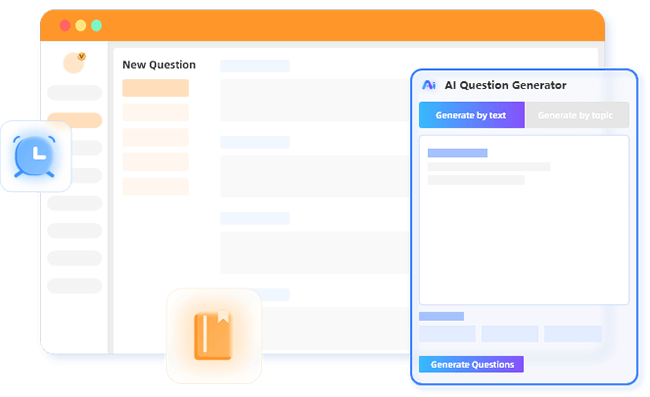
Descrivi lo scopo del tuo quiz in un prompt breve: “Crea un quiz di personalità per aiutare gli insegnanti a identificare il loro stile di insegnamento dominante, focalizzandosi sulla gestione della classe, l’interazione con gli studenti e gli approcci alla consegna dei contenuti.”
L’IA genera 8-12 domande, ognuna con 4 opzioni di risposta mappate ai tuoi tipi di personalità. Vedrai domande come:
“Quando uno studente ha difficoltà con un concetto, è più probabile che tu…”
- A: Riformuli la spiegazione in più modi (Il Docente)
- B: Fai domande guida finché non scoprono la risposta (Il Facilitatore)
- C: Programmi un incontro individuale per capire la loro specifica confusione (Il Mentore)
- D: Trovi un’analogia creativa o un’attività pratica (L’Innovatore)
Passo 3: Rivedi e personalizza

L’IA ti porta all’80% del risultato, ma la tua competenza lo rende rilevante al 100%. Modifica le domande per:
- Linguaggio specifico del settore (classe vs sala riunioni)
- Appropriatezza culturale
- Equilibrio tra i tipi di personalità (assicurati che ogni tipo abbia uguale rappresentanza)
Passo 4: Imposta la logica di punteggio
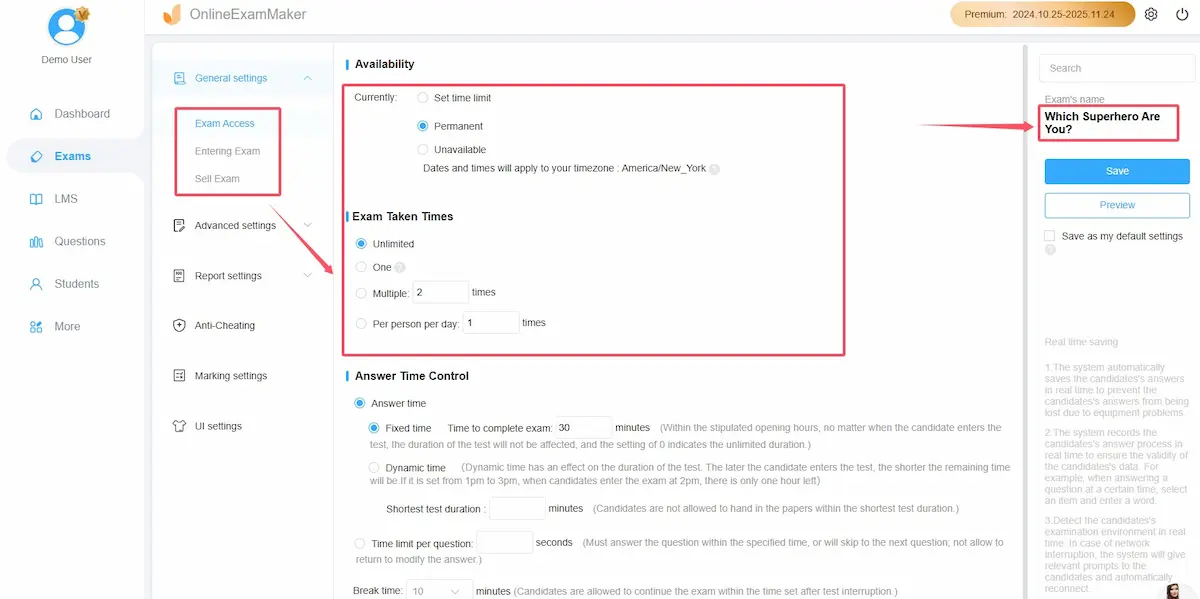
La piattaforma somma automaticamente le risposte e visualizza il tipo di personalità dominante. Puoi regolare le soglie se necessario – ad esempio, richiedendo il 60% delle risposte in una categoria rispetto a una semplice pluralità.
Passo 5: Condividi e traccia
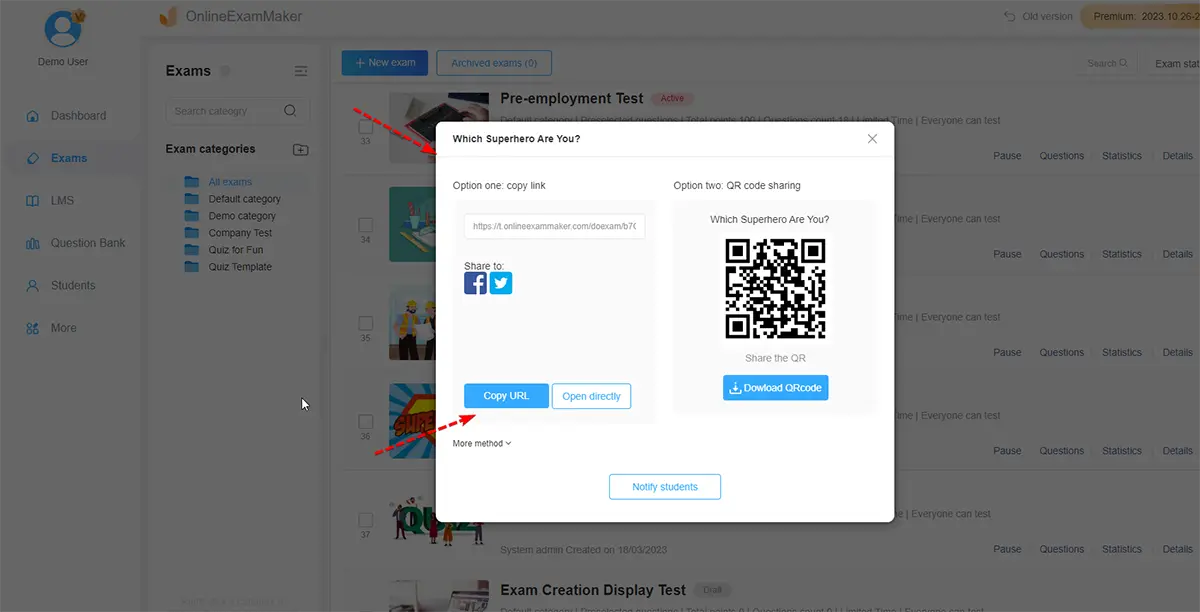
OnlineExamMaker genera un URL univoco per il tuo quiz. Condividilo via:
- Email (individuale o in blocco)
- Codice QR (stampa per workshop in presenza)
- Widget incorporato (inserisci sul tuo sito web o sistema di gestione dell’apprendimento)
A differenza di PowerPoint, che richiede facilitazione in presenza, i quiz di OnlineExamMaker funzionano in modo indipendente. I partecipanti li fanno quando vogliono, e tu ricevi notifiche di completamento con i dati dei risultati.
Quando Usare OnlineExamMaker vs. PowerPoint
Scegli PowerPoint quando:
- Hai bisogno di controllo di design completo
- Il quiz è parte di una presentazione più ampia
- Stai facilitando in presenza e vuoi interazione sullo schermo
- Preferisci che i partecipanti annotino le risposte per la riflessione
Scegli OnlineExamMaker quando:
- Hai bisogno di un quiz rapidamente (minuti invece di ore)
- I partecipanti lo faranno in remoto o in modo asincrono
- Vuoi raccolta dati e reporting automatici
- Hai bisogno di assistenza dell’IA per generare domande bilanciate
Molti educatori usano entrambi: OnlineExamMaker per valutazioni pre-workshop (i partecipanti completano prima della sessione), poi PowerPoint con ClassPoint per la discussione dal vivo dei risultati durante la sessione.
Tocchi Finali e Test
Prima di scatenare il tuo quiz su esseri umani reali, testalo tu stesso. Clicca su ogni collegamento ipertestuale. Leggi ad alta voce ogni descrizione del risultato – se suona legnosa o generica, riscrivila.
Aggiungi Animazioni Sottili (Opzionale)
Un po’ di movimento aggiunge raffinatezza senza distrarre. Seleziona i pulsanti di risposta e aggiungi un’animazione di entrata “Dissolvenza” (Scheda Animazioni → Dissolvenza). Impostali per apparire “Dopo la precedente” con ritardi di 0,2 secondi tra ciascuna.
Questo crea una rivelazione fluida: appare la domanda, poi le risposte si dissolvono una per una. Sembra intenzionale piuttosto che statico.
Attenzione: Evita animazioni complesse come “Volare dentro” o “Ruotare”. A volte interrompono i collegamenti ipertestuali e rallentano l’esperienza. Attieniti a Dissolvenza, Apparizione o Scorrimento.
Test su Dispositivi Diversi
Se usi ClassPoint, fai unirti un amico dal suo telefono mentre presenti. Controlla:
- Possono leggere chiaramente il testo delle risposte?
- I pulsanti rispondono rapidamente?
- Il codice di accesso viene visualizzato in modo prominente?
Per i quiz PowerPoint standard, provalo su un proiettore o schermo grande. Assicurati che il testo sia leggibile dal fondo della sala.
Prepara Domande di Discussione
Il quiz stesso è solo l’antipasto della conversazione. Dopo aver rivelato i risultati, facilita la riflessione:
- “Guardando il tuo risultato, cosa ti ha sorpreso?”
- “In che modo il tuo tipo di personalità potrebbe influenzare [scenario rilevante]?”
- “Quali punti di forza degli altri tipi potresti sviluppare?”
Questo trasforma un’attività divertente in un apprendimento genuino.
Salva come Modello
Una volta che hai costruito un quiz di personalità, quelli futuri richiederanno una frazione del tempo. In PowerPoint, vai su File → Salva con nome → Modello di PowerPoint (.potx). Il tuo design, animazioni e struttura delle slide si salvano come punto di partenza riutilizzabile.
La prossima volta, apri semplicemente il modello, sostituisci domande e descrizioni di personalità e hai finito.
I quiz di personalità di PowerPoint funzionano perché combinano struttura con flessibilità. Tu controlli il design, il ritmo e la profondità. Sia che costruisci da zero, che potenzi con l’interattività di ClassPoint o che acceleri la creazione con l’IA di OnlineExamMaker, stai creando momenti in cui le persone si fermano e pensano: “Ah. Questo è proprio vero su di me.”
E non è questo il punto? Non etichettare le persone, ma dare loro un linguaggio per l’auto-comprensione. Inizia semplice – cinque domande, tre tipi di personalità. Testalo con un piccolo gruppo. Perfezionalo in base alle reazioni. Prima che tu te ne accorga, avrai uno strumento che trasforma i workshop da dimenticabili a memorabili.
Perché quando le persone scoprono qualcosa di reale su se stesse – anche in una presentazione PowerPoint – se lo ricordano.