Chi avrebbe mai immaginato che lo stesso software utilizzato per presentazioni noiose potesse trasformarsi in un’arena di quiz elettrizzante? Ecco il punto: non servono competenze sofisticate di sviluppo di giochi o software costosi. PowerPoint, quel fedele strumento già installato sul tuo computer, può diventare il motore del tuo gioco a quiz con solo qualche trucco intelligente.
- Perché PowerPoint È Sorprendentemente una Buona Piattaforma per Quiz?
- Pianificare il Tuo Quiz a Quiz Come un Professionista
- Creare il Tuo Modello di Quiz PowerPoint da Zero
- Aggiungere Domande: L’Approccio Manuale vs. quello con IA
- Renderlo Interattivo con Collegamenti Ipertestuali e Animazioni
- Potenziare il Tuo Quiz con Funzionalità di Punteggio Automatico
- Usare OnlineExamMaker per la Creazione di Quiz Potenziati dall’IA
- Consigli per Riutilizzare ed Espandere il Tuo Modello
Perché PowerPoint È Sorprendentemente una Buona Piattaforma per Quiz?
Siamo onesti: quando pensi a “motore di gioco”, probabilmente PowerPoint non ti viene in mente. Ma è proprio questo che lo rende brillante. Tutti ce l’hanno già. Tutti sanno come usarlo (più o meno). E con la configurazione giusta, si trasforma da strumento di presentazione a conduttore di quiz interattivo.
PowerPoint funziona come un semplice motore di gioco sfruttando le diapositive, i collegamenti ipertestuali e i componenti aggiuntivi moderni per creare esperienze di quiz interattive complete di punteggio in tempo reale. Pensa a ogni diapositiva come a un livello del tuo gioco. Puoi saltare tra di esse, tenere traccia dei punteggi e persino visualizzare classifiche, tutto senza abbandonare l’ambiente familiare di PowerPoint.
Questo approccio brilla nelle aule scolastiche per ripassare il contenuto di una lezione, nelle sessioni di formazione del personale che hanno disperatamente bisogno di energia, o negli eventi sociali dove una competizione amichevole rompe il ghiaccio. Il bello? Una volta creato il tuo modello, puoi cambiare domande e temi più velocemente di quanto tu possa dire “prossimo round”.
Pianificare il Tuo Quiz a Quiz Come un Professionista
Prima di tuffarti nella progettazione delle diapositive, fermati. A cosa serve realmente il tuo quiz? Stai aiutando gli studenti a ripassare prima di un esame? Stai organizzando una sessione di team building del venerdì pomeriggio? Stai gestendo una serata a quiz competitiva con premi veri?
Il tuo scopo modella tutto il resto. Un quiz di ripasso potrebbe richiedere 20 domande veloci che coprono l’intero semestre. Una serata a quiz potrebbe voler round a tema con difficoltà variabile. Una valutazione formativa potrebbe concentrarsi su argomenti specifici di conformità.
Poi, decidi le tue meccaniche. Ti atterrai a domande a scelta multipla, o mescolerai vero/falso e altri tipi? È un gioco individuale o a squadre? Le domande dovrebbero avere un limite di tempo? Queste decisioni contano perché determinano come strutturerai le tue diapositive.
Qui diventa interessante: punteggio manuale o automatico? Manuale significa che tieni traccia dei punti su una lavagna o chiedi ai partecipanti di auto-valutarsi. Automatico significa usare un componente aggiuntivo che gestisce tutto: calcola i punteggi, visualizza le classifiche e rivela le risposte corrette istantaneamente. Allerta spoiler: l’automatico è molto più divertente.
| Elemento del Quiz | Opzioni da Considerare | Ideale per |
|---|---|---|
| Tipo di Domanda | Scelta multipla, Vero/Falso, Misto | Scelta multipla per principianti; misto per coinvolgimento |
| Stile di Gioco | Individuale, Squadra, Ibrido | Individuale per valutazioni; squadra per eventi sociali |
| Metodo di Punteggio | Manuale, Automatico con componente aggiuntivo | Automatico per competizione in tempo reale ed efficienza |
| Limite di Tempo | Nessun limite, 30-60 secondi per domanda | I limiti di tempo aumentano l’energia e prevengono il sovrapensiero |
Creare il Tuo Modello di Quiz PowerPoint da Zero
Creare le Tue Diapositive di Titolo e Navigazione
Ogni buon gioco ha bisogno di un forte inizio. La tua diapositiva titolo stabilisce l’umore: aggiungi il nome del quiz, grafica appropriata al tema e istruzioni chiare. Magari è “Unisciti con il codice 12345” o “Clicca per iniziare l’avventura”. Mantienila semplice ma invitante.
Considera di aggiungere anche diapositive di navigazione opzionali. Una diapositiva “Come Giocare” previene sguardi confusi più tardi. Una panoramica delle categorie crea anticipazione. Una diapositiva delle regole assicura che tutti siano sulla stessa pagina prima che appaia la prima domanda.
Progettare il Layout della Diapositiva della Domanda
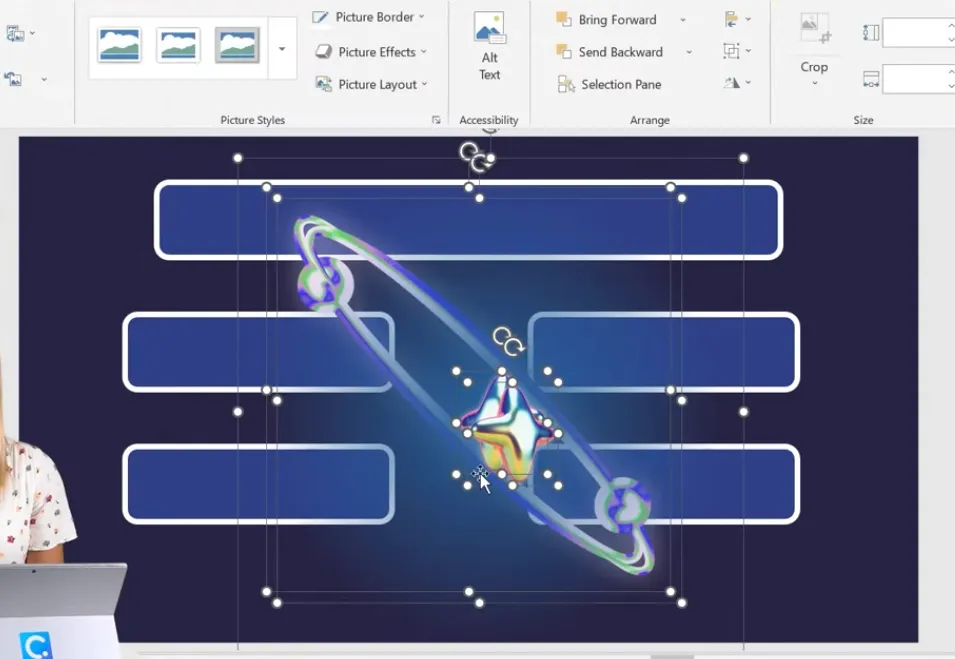
Qui è dove il tuo modello prende forma. Inizia con una diapositiva vuota. Hai bisogno di spazio per la domanda stessa e di forme o pulsanti per le opzioni di risposta. Quattro scelte di risposta? Crea quattro forme. Mantienile allineate, colorate in modo coerente e chiaramente cliccabili.
Pensala come alla tua diapositiva master. Una volta perfezionato questo design, la duplicherai per ogni domanda del tuo quiz. Questo significa che la coerenza è importante: stessi font, stesse posizioni, stessa gerarchia visiva. Usa religiosamente gli strumenti di allineamento di PowerPoint. Niente urla “ora degli amatori” come pulsanti di risposta storti.
Aggiungere Stile Visivo e Tema
Un quiz senza personalità è solo un test. Personalizza i colori di sfondo per abbinarli al tuo tema. Vibrazioni da game show? Vai sul forte con rossi e dorati. Ambiente scolastico? Prova con i blu rilassanti. Formazione aziendale? Attieniti ai colori del brand.
Anche la grafica è importante. I siti di stock gratuiti e le piattaforme di design offrono migliaia di icone e immagini. Ricorda solo: sono attori di supporto, non la star. Ridimensiona e posiziona la grafica in modo che valorizzi senza interferire con quelle preziose aree cliccabili delle risposte.
Aggiungere Domande: L’Approccio Manuale vs. quello con IA
Scrivere le Tue Domande
Ti rimbocchi le maniche per scrivere le domande manualmente? Rispetto. Segui alcune regole di base: formulazione chiara, esattamente una risposta corretta e distrattori che effettivamente distraggono. Le migliori risposte sbagliate sono plausibili abbastanza da far riflettere le persone.
Varia anche la difficoltà. Mescola domande facili di riscaldamento con rompicapo. Se tieni traccia dei punti, etichetta mentalmente le domande come facili, medie o difficili in modo da poter assegnare valori diversi in seguito. Tre punti per “Qual è la capitale della Francia?” sembra generoso. Quegli stessi tre punti per una domanda sfumata di politica? Giusto.
Usare l’IA per Generare Domande
Qui le cose diventano deliziosamente moderne. I generatori di domande con IA possono analizzare contenuti e sputare domande per quiz più velocemente di quanto tu possa dire “intelligenza artificiale”. Alcuni componenti aggiuntivi per l’insegnamento si integrano direttamente in PowerPoint, leggendo il testo sulle tue diapositive e suggerendo domande a scelta multipla complete con risposte.
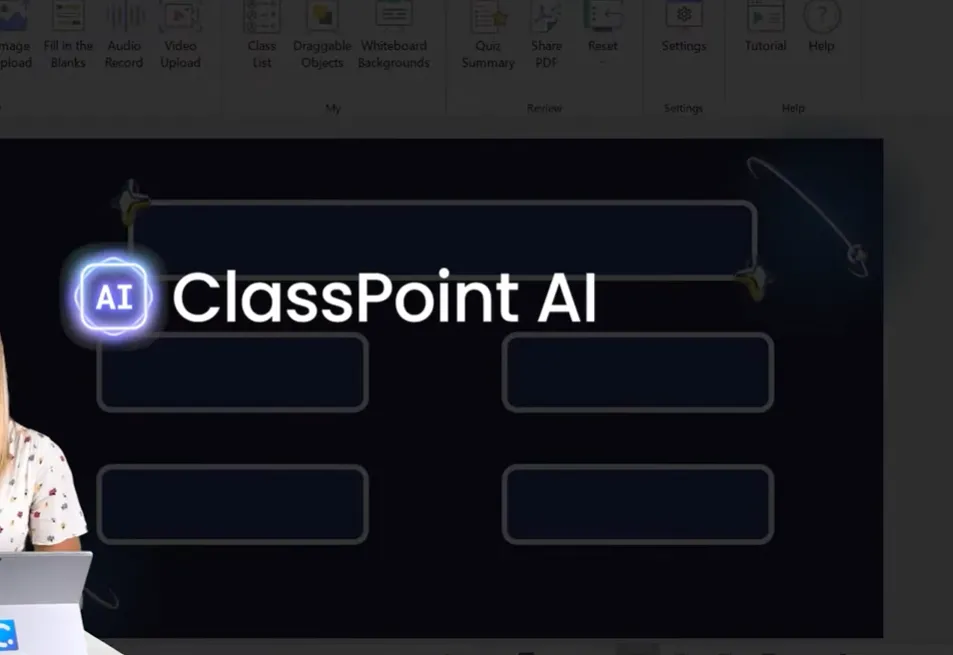
Il flusso di lavoro è elegante: digita il tuo argomento in una casella di testo, attiva lo strumento IA, rivedi le domande generate, modifica per accuratezza e difficoltà, poi incolla nel layout preparato. Non è perfetto: vorrai rivedere ogni suggerimento dell’IA, ma è notevolmente veloce.
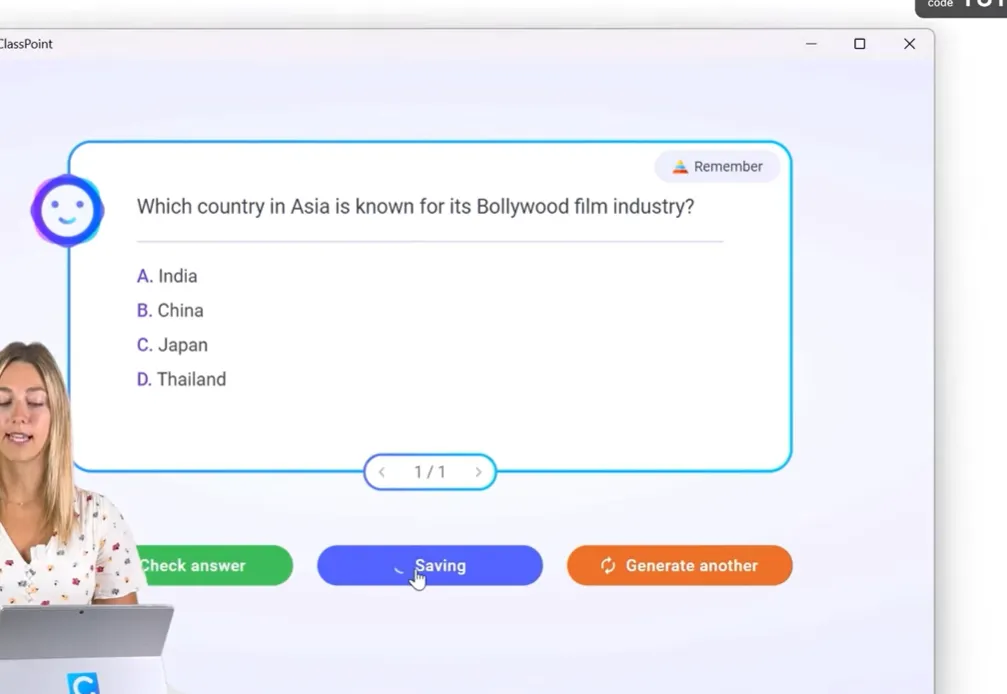
Un trucco intelligente: se usi un componente aggiuntivo IA che funziona dentro PowerPoint, non devi mai abbandonare il tuo flusso di lavoro. La domanda appare, la modifichi e boom: è già nel formato giusto.
Renderlo Interattivo con Collegamenti Ipertestuali e Animazioni
Usare Collegamenti Ipertestuali e Azioni Integrate
Vuoi che il tuo quiz sembri un vero gioco? I collegamenti ipertestuali sono la tua arma segreta. Assegna azioni a ogni forma di risposta: le risposte corrette saltano a una diapositiva “Ottimo lavoro!” o alla domanda successiva, mentre quelle sbagliate rimbalzano a un messaggio “Riprova”.
Il trucco è disabilitare la navigazione predefinita delle diapositive. Passa alla modalità chiosco in modo che l’unico modo per andare avanti sia attraverso i tuoi pulsanti personalizzati. Improvvisamente, la tua presentazione diventa un’avventura a bivi multipli dove le svolte sbagliate hanno conseguenze (si spera, gentili).
Aggiungere Animazioni e Timer
Niente dice “game show” come rivelazioni drammatiche. Usa animazioni di ingresso per svelare le risposte una per una. Evidenzia la scelta corretta con un soddisfacente cambio di colore. Visualizza un feedback che scorre dentro con stile.
I timer aumentano la pressione. Crea semplici animazioni di conto alla rovescia usando forme che si cancellano attraverso lo schermo in una durata prestabilita. Trenta secondi per domanda? Guarda i partecipanti piegarsi in avanti, improvvisamente molto concentrati. È psicologia comportamentale avvolta in forme PowerPoint.
Potenziare il Tuo Quiz con Funzionalità di Punteggio Automatico
Integrare un Componente Aggiuntivo di Risposta del Pubblico
Qui è dove il tuo gioco a quiz si eleva drammaticamente. Installa un componente aggiuntivo per la classe o la risposta del pubblico che aggiunge funzionalità di quiz direttamente dentro PowerPoint. Questi strumenti trasformano diapositive regolari in domande a scelta multipla in tempo reale a cui i partecipanti rispondono dai propri dispositivi.
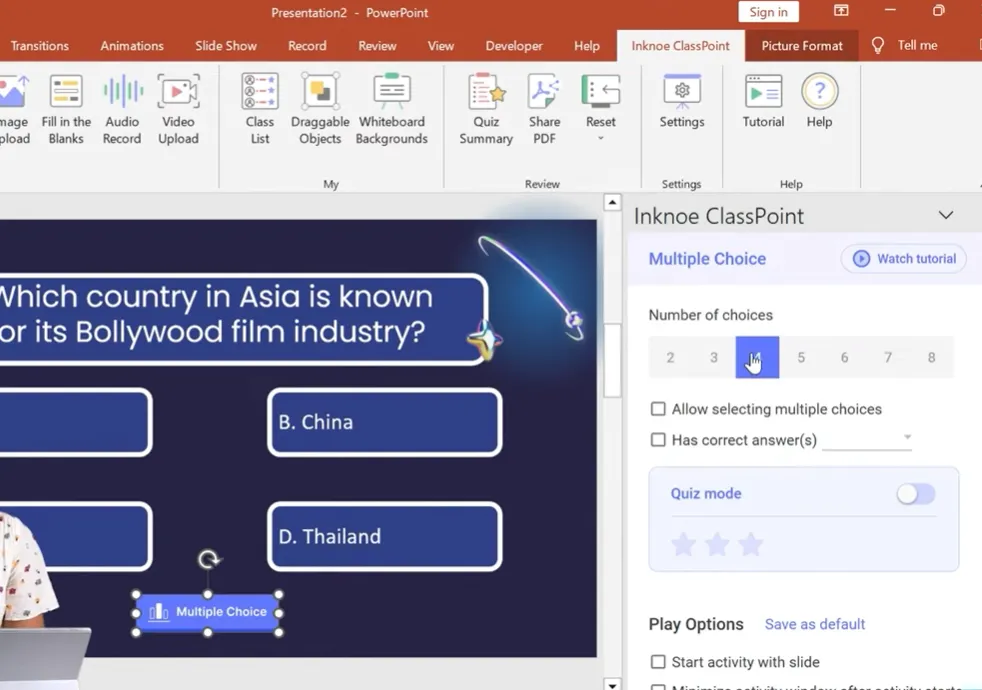
La configurazione è semplice: aggiungi la barra degli strumenti del quiz, configura il pannello delle risposte per ogni domanda per abbinarsi alla tua diapositiva (numero di opzioni, quale è corretta) e genera un codice di sessione. I partecipanti si uniscono da telefoni o laptop e stai gestendo un gioco a quiz live.
Impostare Livelli di Difficoltà e Punteggio Automatico
Qui è dove l’automazione diventa bella. Attiva la modalità quiz e assegna livelli di difficoltà: una stella per facile, tre stelle per impegnativo. Quando qualcuno risponde correttamente, guadagna automaticamente quelle stelle. Nessuna tenuta manuale del punteggio. Nessuna disputa su chi ha ottenuto cosa.
Configura le tue opzioni di gioco per un flusso senza intoppi: avvio automatico quando passi a una diapositiva, nascondi automaticamente la casella di risposta in modo che nessuno sbirci, chiusura automatica dopo un conto alla rovescia. Il tuo quiz praticamente si gestisce da solo mentre tu fai il conduttore.
Classifiche e Dati di Performance
Vuoi vedere il coinvolgimento salire alle stelle? Visualizza una classifica in tempo reale. Guarda i partecipanti raddrizzarsi quando vedono il loro nome salire (o scendere) nella classifica. La competizione è un potente motivatore.
Dietro le quinte, stai raccogliendo dati preziosi: quanti hanno scelto ciascuna opzione, velocità di risposta, quali domande hanno sconcertato tutti. Questo riepilogo cresce durante il tuo quiz, dandoti spunti su cosa ha funzionato e cosa ha bisogno di aggiustamenti la prossima volta.
Usare OnlineExamMaker per la Creazione di Quiz Potenziati dall’IA
Mentre PowerPoint gestisce perfettamente il lato della presentazione, a volte hai bisogno della potenza industriale per la creazione di quiz. È qui che entra in gioco OnlineExamMaker, un software per la creazione di quiz con IA progettato specificamente per educatori e formatori che hanno bisogno di valutazioni di livello professionale senza i mal di testa di livello professionale.
Cosa Rende OnlineExamMaker Diverso
OnlineExamMaker prende la generazione di domande con IA di cui abbiamo parlato prima e la porta al massimo. Carica il tuo contenuto (appunti di lezione, PDF, persino interi libri di testo) e guarda l’IA analizzarlo per generare domande di quiz contestualmente rilevanti. Parliamo di scelta multipla, vero/falso, riempimento degli spazi vuoti, persino domande di abbinamento.
La piattaforma comprende il contesto in modi in cui i generatori di domande di base non fanno. Identifica i concetti chiave, crea distrattori plausibili basati su idee sbagliate comuni e regola automaticamente i livelli di difficoltà. Per insegnanti e formatori che creano più quiz su argomenti diversi, questo significa ore di lavoro condensate in minuti.
Crea il Tuo Prossimo Quiz/Esame Usando l’IA in OnlineExamMaker
Come Creare un Quiz a Quiz Usando l’IA in OnlineExamMaker?
Passo 1: Genera Domande per il Quiz a Quiz

Il flusso di lavoro è rinfrescantemente semplice. Innanzitutto, crea un nuovo quiz e scegli la tua opzione di generazione IA. Carica il tuo materiale sorgente o incolla il testo che copre il tuo argomento. L’IA elabora questo contenuto, identificando concetti e relazioni degni di quiz.
Passo 2: Configura un Nuovo Quiz
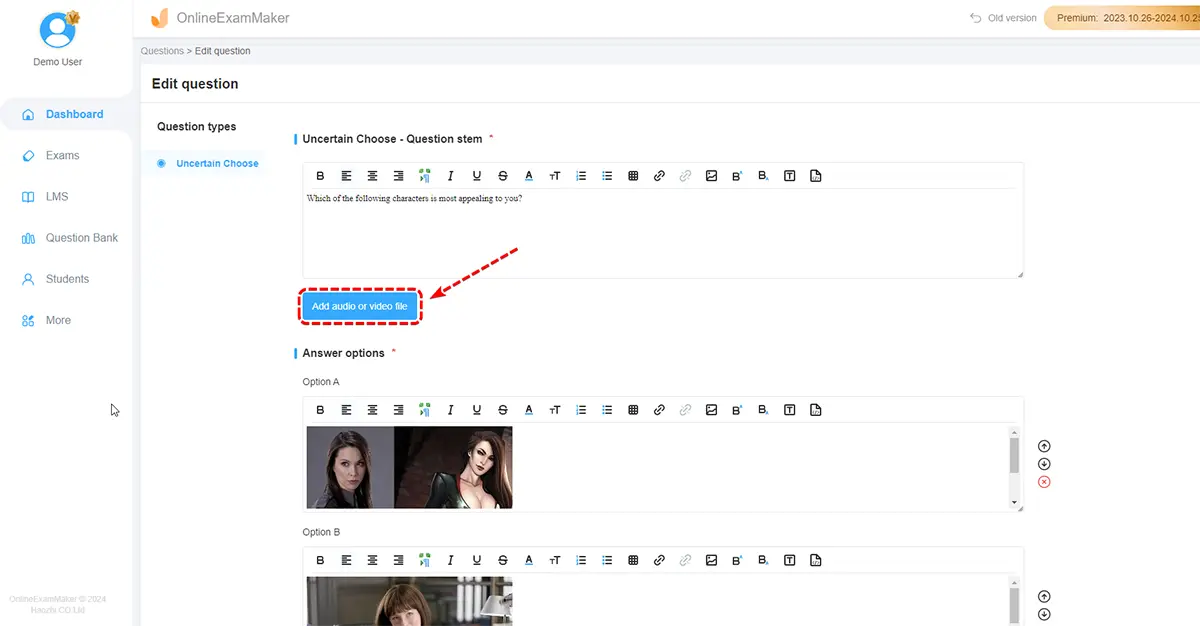
Clicca sul pulsante “Nuovo esame” per creare un nuovo esame per il quiz a quiz. Puoi aggiungere una descrizione del quiz, aggiungere un’immagine di copertina per il quiz.
Passo 3: Configura le Impostazioni del Quiz
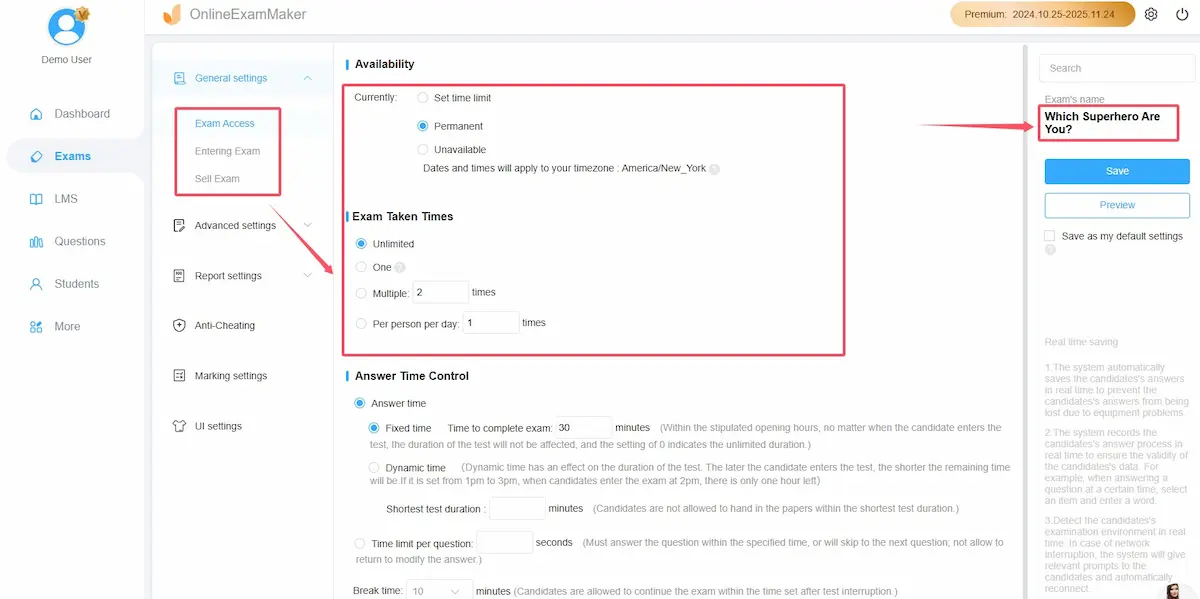
Una volta creato il quiz, puoi aggiungere le domande al test e configurare le impostazioni dell’esame come tempo del quiz, punteggio minimo per passare, logo del brand e altro.
Passo 4: Anteprima e Pubblicazione
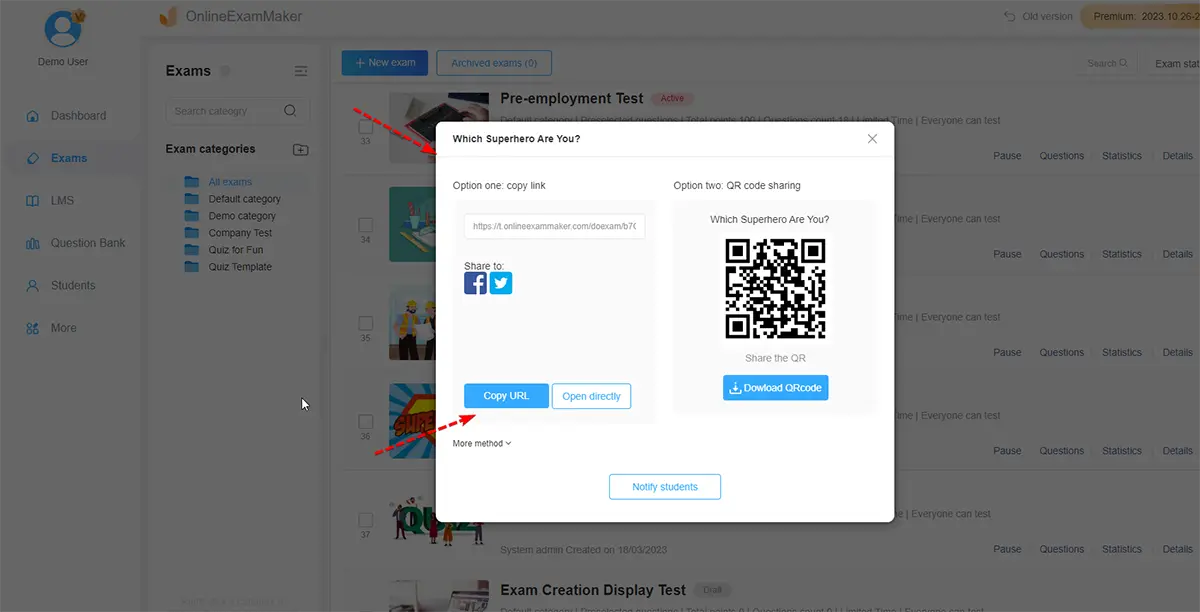
Visualizza l’anteprima del quiz a quiz sul tuo computer o telefono cellulare. Dopo essere soddisfatto del quiz, puoi salvare le impostazioni e rilasciare il quiz.
Perché Educatori e Formatori Amano OnlineExamMaker?
Oltre alla generazione IA, OnlineExamMaker offre banche di domande (crea una volta, riutilizza per sempre), valutazione automatica, analisi dettagliate e sorveglianza a distanza per valutazioni ad alto rischio. Per i responsabili delle Risorse Umane che gestiscono formazione sulla conformità o insegnanti che gestiscono più classi, queste funzionalità trasformano la valutazione da fardello a semplicità.
La piattaforma funziona particolarmente bene quando combinata con i giochi a quiz in PowerPoint. Usa OnlineExamMaker per generare e perfezionare le tue domande, poi importale nel tuo modello PowerPoint per una consegna coinvolgente e live. Il meglio di entrambi i mondi: creazione di contenuti potenziata dall’IA incontra presentazione interattiva.
Consigli per Riutilizzare ed Espandere il Tuo Modello
La mossa più intelligente che farai? Salva il tuo quiz finito come file modello. Ora hai una struttura riutilizzabile che è infinitamente personalizzabile. Nuovo argomento? Cambia le domande. Pubblico diverso? Modifica la grafica. Stessa struttura, possibilità infinite.
Duplica il modello per vari soggetti, mantenendo la stessa infrastruttura interattiva mentre cambi il contenuto. Il tuo quiz di Storia Mondiale usa le stesse meccaniche del tuo quiz di Formazione Vendite, solo domande e temi diversi.
Pronto per avventure? Estenditi oltre la scelta multipla. Aggiungi diapositive vero/falso, esercizi di abbinamento, persino domande a punti caldi dove i partecipanti cliccano aree di un’immagine. Alcuni utenti avanzati si integrano con moduli online per l’esportazione e l’analisi dettagliata delle risposte quando hanno bisogno di quel livello di granularità dei dati.
Il modello che costruisci oggi diventa il tuo kit di strumenti per quiz per anni. Ogni quiz che gestisci ti insegna qualcosa: quali animazioni funzionano, quale ritmo delle domande mantiene l’energia alta, quanti insulti scherzosi tollerare nella classifica. Itera, migliora e presto sarai la persona che tutti chiedono: “Come rendi la formazione così coinvolgente?”
Perché hai trasformato PowerPoint in un game show. E i giochi, come sappiamo, sono solo apprendimento migliore avvolto in competizione e un timer.