PowerPoint non è più solo per elenchi puntati e monotonia aziendale. Con qualche trucco intelligente, alcuni collegamenti ipertestuali strategici e magari un pizzico di magia animata, puoi trasformare lo strumento di presentazione da lavoro di Microsoft in un coinvolgente gioco a quiz che farebbe invidia persino ai presentatori televisivi. E la parte migliore? Non devi essere un mago della tecnologia o passare ore a programmare.
- Perché i Giochi a Quiz Funzionano Davvero e Perché il Tuo Pubblico Li Amerà
- Metodo 1: Costruire il Tuo Quiz con Collegamenti di Navigazione
- Metodo 2: Aggiungere Elementi Interattivi con le Animazioni
- Metodo 3: Usare ClassPoint per Risposte in Diretta e Classifiche
- Creare un Quiz Divertente con OnlineExamMaker
- Consigli da Professionista per Rendere il Tuo Quiz Davvero Divertente
Perché i Giochi a Quiz Funzionano Davvero e Perché il Tuo Pubblico Li Amerà
Siamo onesti: l’apprendimento passivo è eccitante quanto guardare l’asciugarsi della vernice. Ma la gamification? È lì che avviene la magia. Quando trasformi un quiz standard in un gioco interattivo, stai sfruttando qualcosa di primordiale: il nostro spirito competitivo, il nostro desiderio di un feedback immediato e, sì, il nostro bisogno di un po’ di divertimento nel mezzo di una sessione formativa di martedì pomeriggio.
La ricerca mostra che i contenuti interattivi aumentano il coinvolgimento fino al 70% rispetto alle presentazioni statiche. E i giochi a quiz? Sono il mix perfetto di apprendimento e intrattenimento – ciò che gli educatori amano definire “edutainment” (sì, è una parola vera, e no, non ci scusiamo per averla usata).
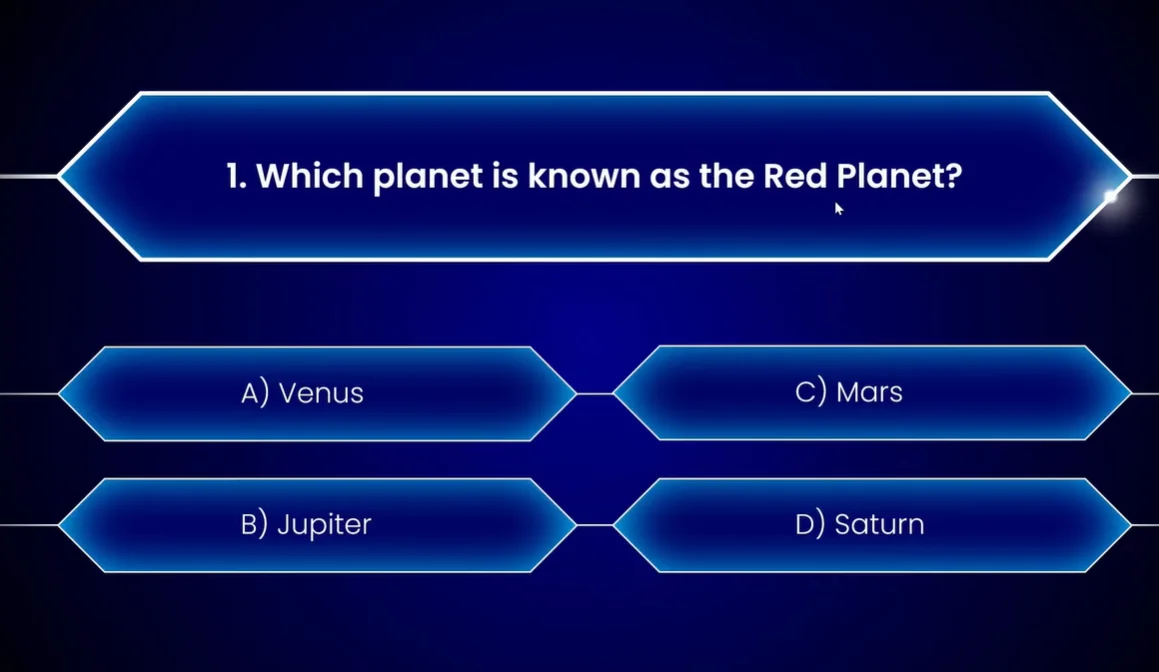
Metodo 1: Costruire il Tuo Quiz con Collegamenti di Navigazione
Pensa ai collegamenti ipertestuali come ai passaggi segreti nella tua villa PowerPoint. Sono loro che trasformano una presentazione lineare in un’esperienza “scegli la tua avventura”. Ecco come costruire le fondamenta del tuo gioco a quiz utilizzando nient’altro che le funzioni di navigazione integrate in PowerPoint.
Impostare la Struttura di Base
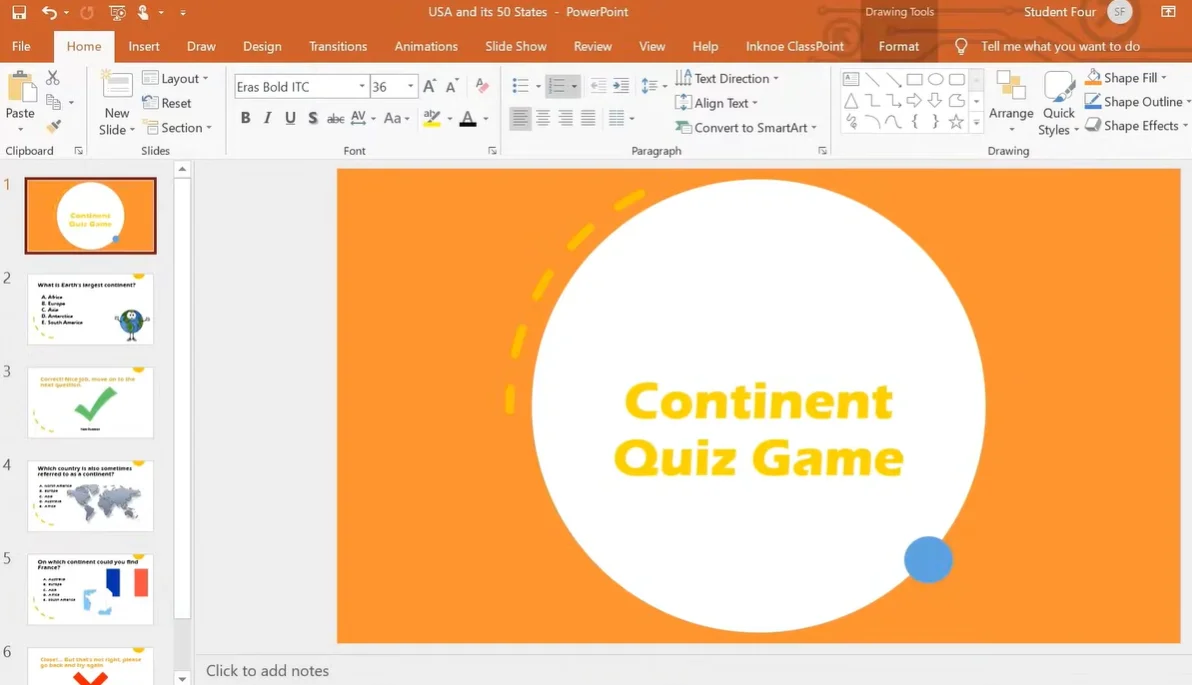
Inizia con una lavagna pulita, o in termini PowerPoint, una diapositiva vuota. Il tuo quiz ha bisogno di almeno tre tipi di diapositive:
- La Diapositiva del Titolo: Il tuo grande ingresso. È qui che agganci il tuo pubblico con un titolo accattivante come “Sei Più Intelligente del Tuo Capo?” o “La Sfida Definitiva di Curiosità Ufficio”
- Le Diapositive delle Domande: Una per domanda, contenente il testo della domanda e le opzioni di risposta
- Le Diapositive di Feedback: Come minimo, ti servono due: una per le risposte corrette (“Centro!”) e una per quelle errate (“Ops, riprova!”)
Creare il Tuo Pulsante di Inizio
È qui che le cose si fanno interessanti. Sulla tua diapositiva del titolo, inserisci una forma, magari un rettangolo arrotondato o un divertente pulsante call-to-action. Scrivi qualcosa di invitante come “Inizia il Quiz” o “Facciamolo!”. Ora arriva la magia:
- Seleziona la forma del tuo pulsante
- Vai alla scheda Inserisci
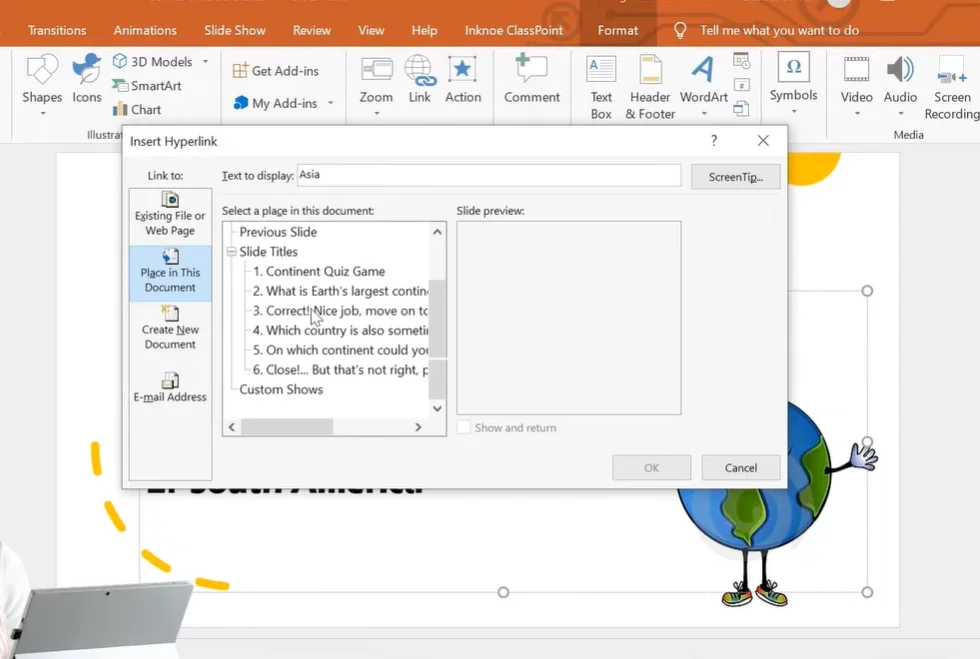
- Clicca su Collegamento
- Scegli “Posizione in questo documento” e seleziona la tua prima diapositiva della domanda
- Clicca OK
Boom. Hai appena creato il tuo primo elemento interattivo. Quando qualcuno clicca quel pulsante durante la presentazione, salterà direttamente alla prima domanda. Basta cliccare attraverso le diapositive come se fossimo nel 1995.
Collegare le Tue Scelte di Risposta
Ora per il vero punto di svolta. Su ogni diapositiva della domanda, devi trasformare le opzioni di risposta in punti di navigazione cliccabili. Ecco il processo:
Per la risposta corretta:
- Evidenzia il testo o la forma della risposta corretta
- Vai su Inserisci → Collegamento
- Collegalo alla tua diapositiva di feedback “Risposta Corretta”
Per le risposte errate:
- Seleziona ogni risposta sbagliata
- Collega ciascuna alla tua diapositiva di feedback “Risposta Errata”
Consiglio da professionista: Sulla tua diapositiva “Errata”, aggiungi un pulsante “Torna Indietro” che utilizzi la funzione Azione (Inserisci → Azione → Collegamento ipertestuale a “Ultima diapositiva visualizzata”). Questo permette ai giocatori di riprovare la domanda senza interrompere il flusso.
Il Segreto della Modalità Chiosco
Ecco qualcosa che la maggior parte delle persone non sa: se non imposti correttamente la tua presentazione, le persone possono saltare accidentalmente le domande premendo la barra spaziatrice o i tasti freccia. È qui che entra in gioco la Modalità Chiosco: è come mettere le rotelle di allenamento al tuo quiz.
Vai su Presentazione → Imposta presentazione e seleziona “Sfogliata in un chiosco (schermo intero)”. Questo blocca la tua presentazione in modo che l’unico modo per procedere sia cliccare sui tuoi accuratamente creati collegamenti ipertestuali. Integrità del gioco: preservata.
Metodo 2: Aggiungere Elementi Interattivi con le Animazioni
Se il Metodo 1 è come costruire con i mattoncini LEGO, il Metodo 2 è come aggiungere motori e luci per far muovere tutto. Le animazioni trasformano il tuo quiz da funzionale a favoloso, e sono sorprendentemente facili da implementare.
Progettare Diapositive Domanda di Impatto Visivo
Prima, parliamo di estetica. Nessuno vuole guardare una diapositiva bianca con testo in Times New Roman. Ecco come rendere il tuo quiz visualmente accattivante:
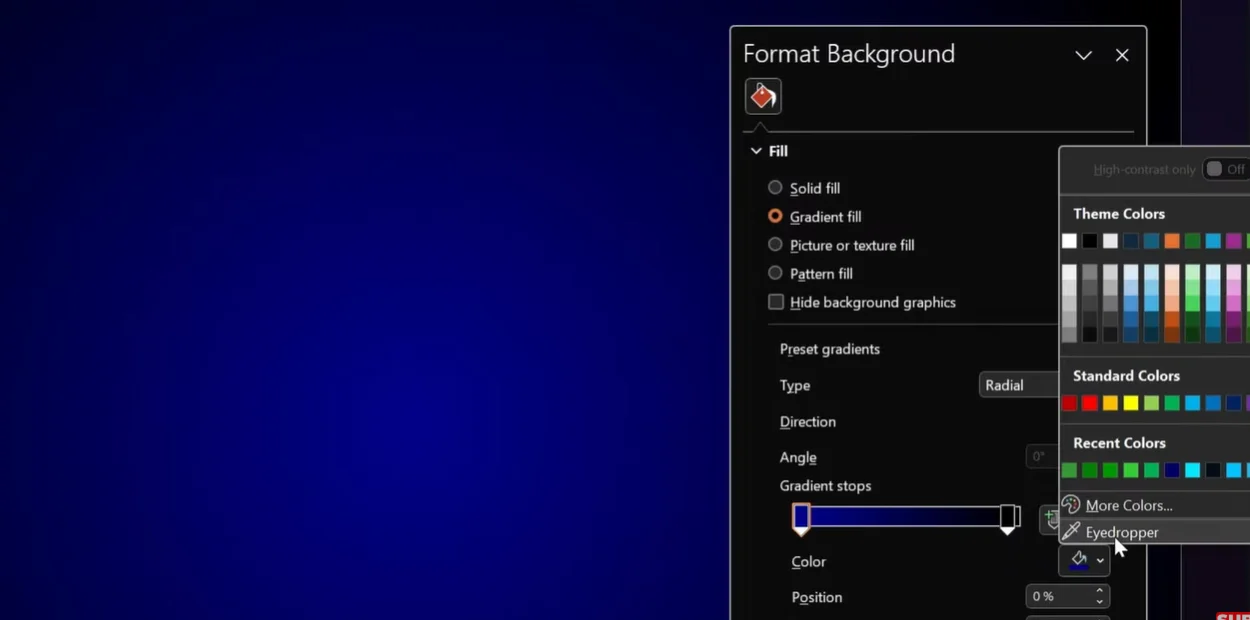
Magia dello Sfondo: Clicca con il tasto destro sullo sfondo della diapositiva e seleziona “Formato sfondo”. Scegli “Riempimento sfumatura” e gioca con i colori. Un blu scuro che sfuma nel nero crea quell’atmosfera da game show. Il segreto? Imposta il secondo arresto colore al 95% di posizione per un aspetto sottile e sofisticato.
Selezione delle Forme: Dimentica i rettangoli noiosi. Usa la forma “Rettangolo: angoli tagliati in diagonale” di PowerPoint per un aspetto moderno, simile a un diamante. Regola le maniglie gialle per creare forme a diamante perfette che urlano “elemento di gioco cliccabile”.
La Tecnica del Trigger di Animazione
È qui che le cose diventano deliziosamente tecniche, ma rimani con me, perché è questo che separa i quiz amatoriali dai giochi dall’aspetto professionale.
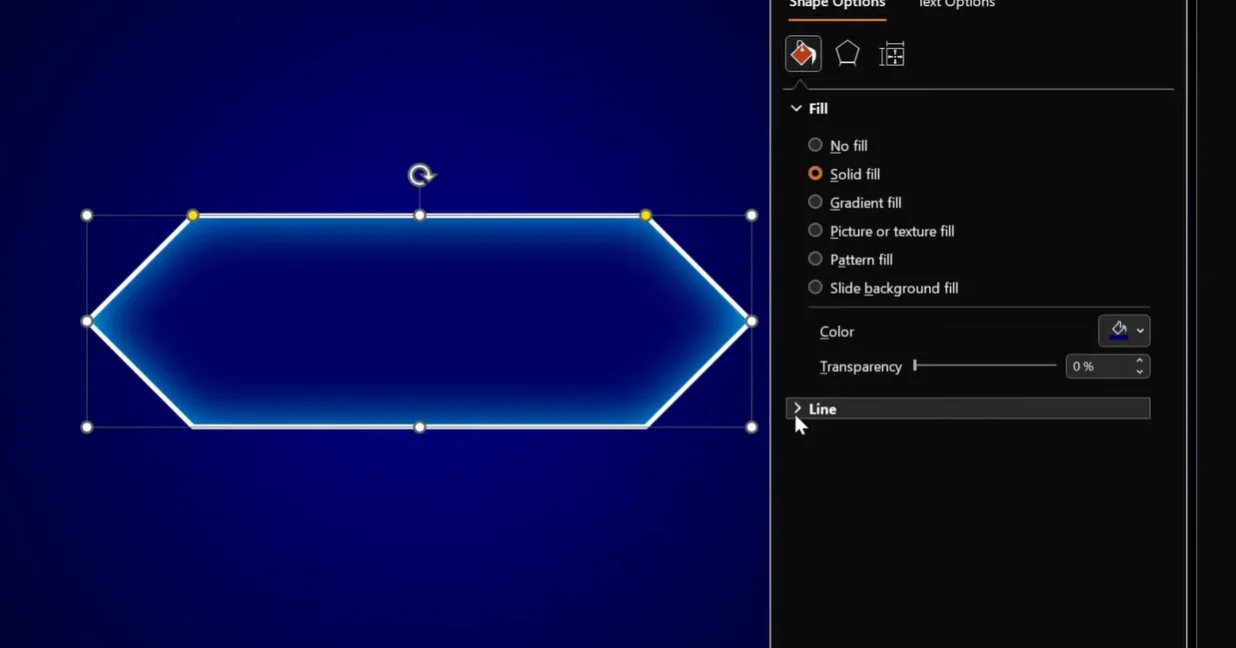
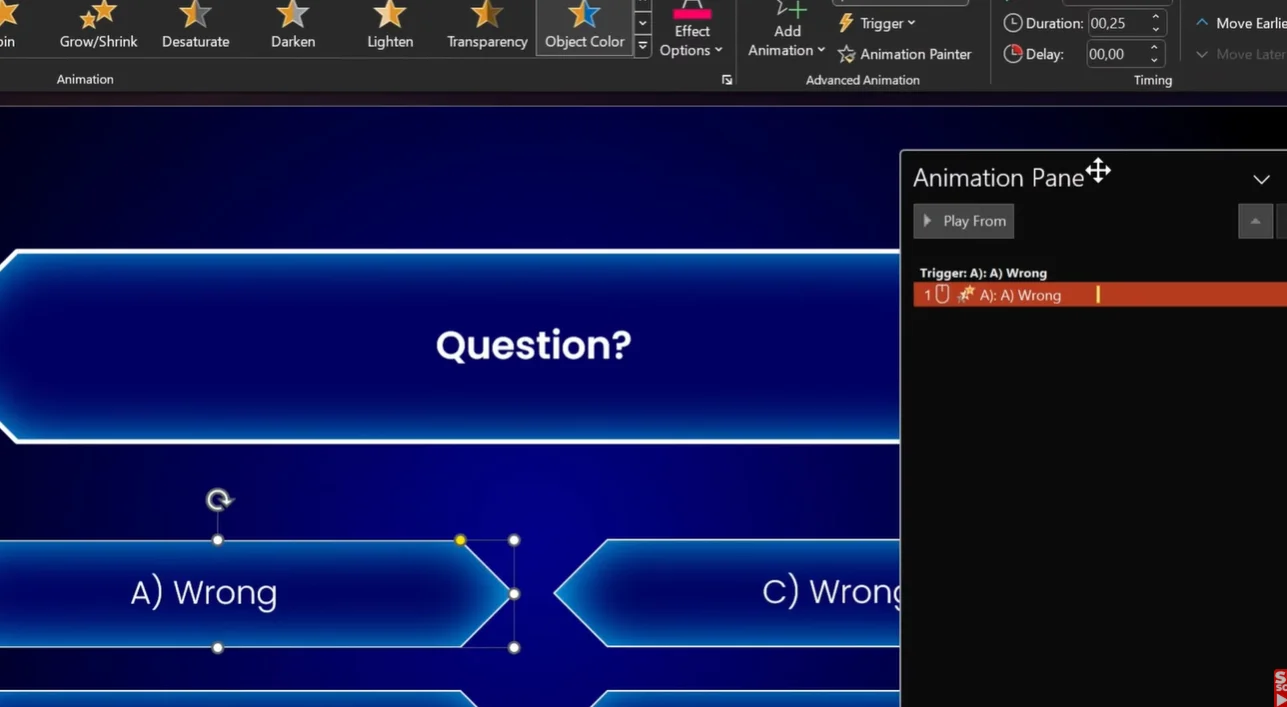
Impostare le Animazioni per le Risposte Errate:
- Seleziona la forma della tua risposta errata
- Vai alla scheda Animazioni
- Aggiungi l’animazione “Colore oggetto”
- Cambia il colore in rosso (o in un viola-rosato per quella sensazione da “ops”)
- Imposta la durata a 0,25 secondi per una risposta scattante
- Ecco la parte cruciale: Clicca Trigger → Al clic di → [Il nome della tua forma risposta]
Ma aspetta, c’è di più! Aggiungi una seconda animazione:
- Aggiungi l’animazione “Colore carattere” alla stessa forma
- Impostala per iniziare “Con precedente”
- Cambia il colore del carattere in bianco in modo che il testo rimanga leggibile
Ora, quando qualcuno clicca una risposta errata, lo sfondo diventa rosso mentre il testo rimane bianco. È professionale, è fluido e urla “So cosa sto facendo”.
Animare le Risposte Corrette (La Parte Soddisfacente)
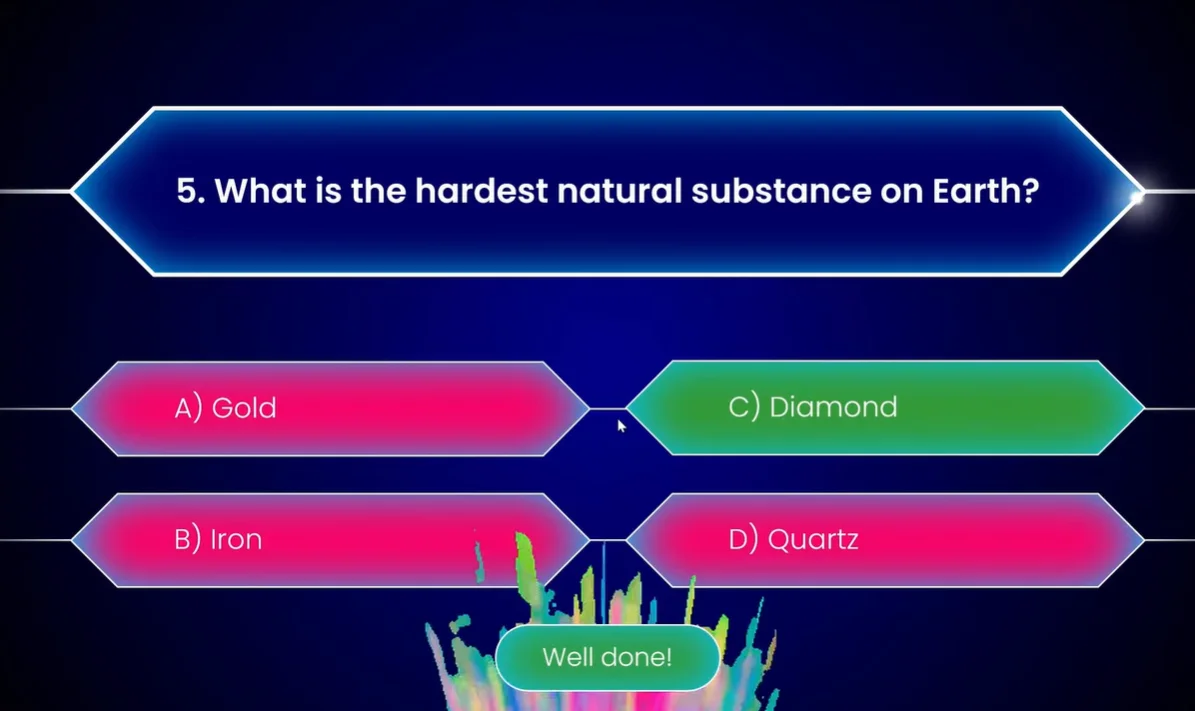
Usa la stessa tecnica, ma cambia l’animazione “Colore oggetto” in un verde vittorioso. Aggiungi un’animazione “Sfogliatura verso l’alto” per far scivolare su dal basso un pulsante “Prossima domanda”. Il tempismo è importante: fallo apparire dopo il cambio di colore, non durante. Vogliamo quel momento di “Sì! Ce l’ho fatta!” prima di passare oltre.
Aggiungere Coriandoli (Perché No?)
Per la domanda finale, inserisci un’animazione di coriandoli. È celebrativa, è divertente e segnala “Ce l’hai fatta!” più forte di qualsiasi testo. Usa gli effetti di animazione incorporati in PowerPoint o cerca GIF di coriandoli online per un po’ di brio in più.
Metodo 3: Utilizzare ClassPoint per Risposte in Diretta e Classifiche
Ora stiamo entrando in un territorio serio. Se i Metodi 1 e 2 sono come giocare a un gioco da tavolo, il Metodo 3 è come lanciare un vero e proprio game show completo di pulsanti, tabelloni punteggi e competizione in tempo reale.
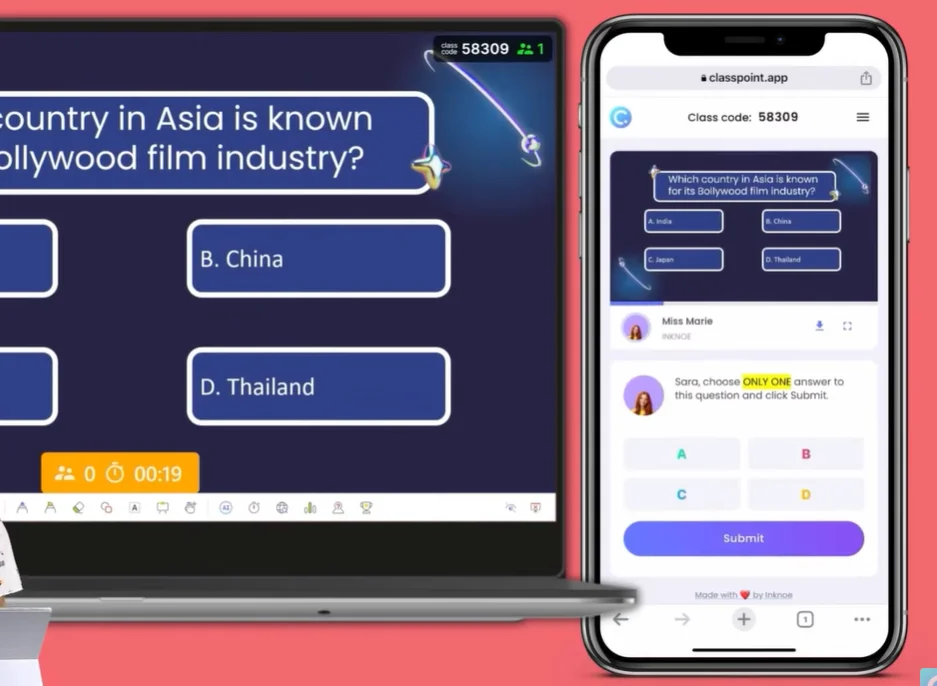
ClassPoint è un componente aggiuntivo gratuito per PowerPoint che trasforma la tua presentazione in una piattaforma interattiva dove i partecipanti possono inviare risposte dai propri dispositivi. Pensa a Kahoot, ma senza lasciare PowerPoint.
Impostare ClassPoint
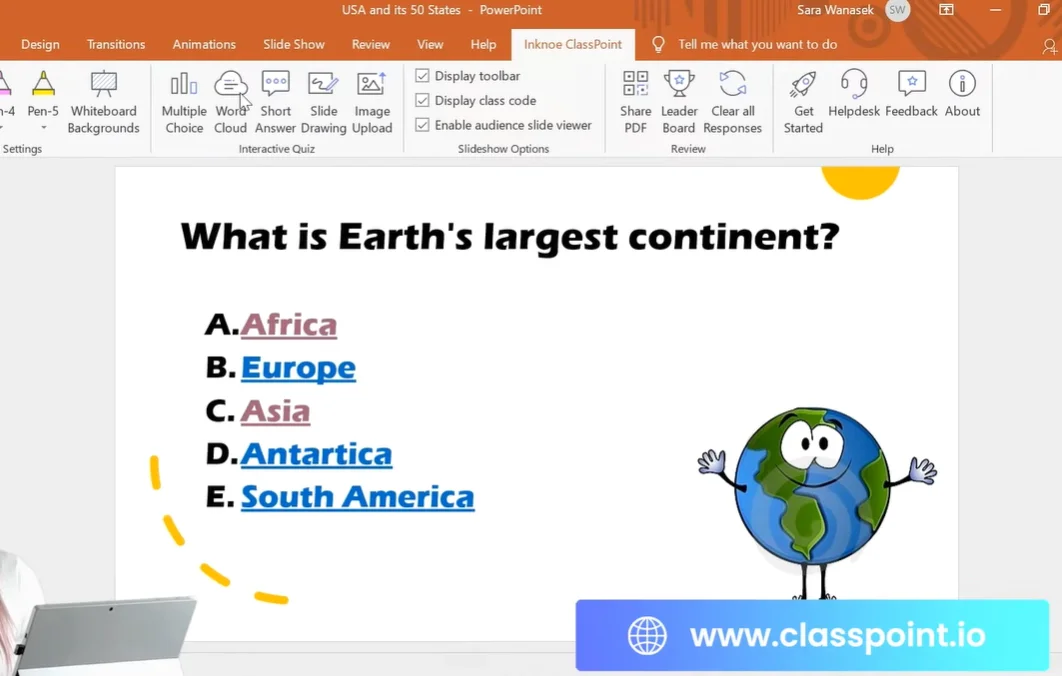
Una volta scaricato e installato ClassPoint (disponibile su classpoint.io), vedrai una nuova barra degli strumenti apparire nella barra multifunzione di PowerPoint. Da qui puoi:
- Inserire pulsanti per domande interattive direttamente sulle diapositive
- Impostare le risposte corrette e i livelli di difficoltà
- Abilitare la modalità competizione con punteggio automatico
- Visualizzare classifiche in diretta
Creare Domande a Scelta Multipla Interattive
Invece di creare manualmente forme per le risposte e collegamenti ipertestuali, clicca semplicemente il pulsante “Scelta multipla” sulla barra degli strumenti ClassPoint. Si apre un pannello laterale dove puoi:
- Selezionare il numero di scelte di risposta
- Contrassegnare la risposta corretta
- Impostare la modalità competizione (questo aggiunge un’icona trofeo alla tua domanda)
- Configurare le opzioni di riproduzione come timer alla rovescia
Il timer alla rovescia? È fondamentale. Niente crea un senso di urgenza come guardare 30 secondi scorrere mentre cerchi di ricordare la capitale della Lituania.
L’Effetto Classifica
È qui che ClassPoint brilla davvero: punteggio automatico basato su velocità e accuratezza. Gli studenti (o colleghi, o chiunque tu abbia coinvolto nel tuo quiz) si uniscono usando un codice classe visualizzato sullo schermo. Rispondono dai loro telefoni o laptop e ClassPoint calcola chi è il più veloce e preciso.
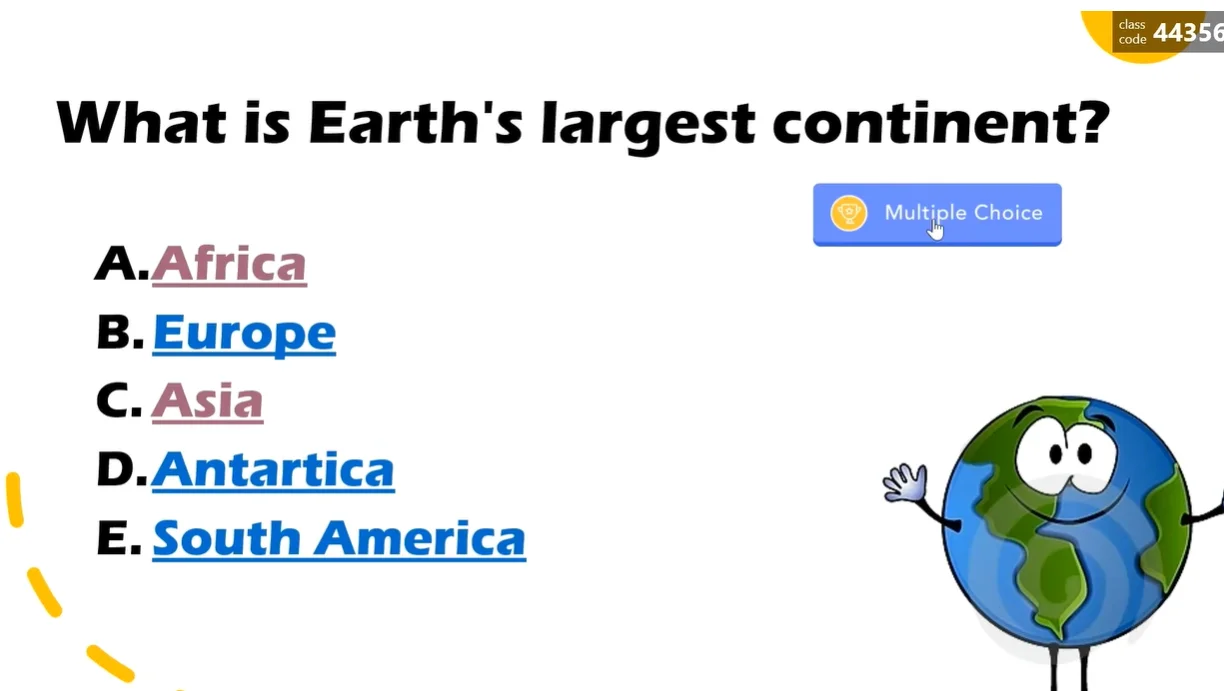
Dopo ogni domanda, puoi visualizzare la classifica. All’improvviso, Bob della Contabilità è testa a testa con Sarah delle Risorse Umane e tutti prestano attenzione. Questo è il potere della gamification: trasforma l’apprendimento in uno sport.
Raccolta e Analisi dei Dati
A differenza dei metodi manuali, ClassPoint tiene traccia di tutto:
- Quanti studenti hanno risposto correttamente
- Tempo di risposta per ogni partecipante
- Tendenze delle prestazioni complessive
- Risultati individuali degli studenti
Esporta questi dati come file CSV e avrai dati di valutazione istantanei. Niente correzione di compiti, nessun conteggio manuale: solo pura efficienza automatizzata.
Creare un Quiz Divertente con OnlineExamMaker
Mentre PowerPoint è fantastico per presentazioni di persona, a volte hai bisogno di un quiz che viva online, funzioni in modo asincrono e includa contenuti multimediali ricchi come video, clip audio ed elementi interattivi che PowerPoint non può gestire appieno. Entra in scena OnlineExamMaker, una potente piattaforma alimentata da AI per la creazione di esami e quiz che porta il tuo gioco a quiz al livello successivo.
Perché OnlineExamMaker per Giochi a Quiz?
OnlineExamMaker non è solo un altro strumento per quiz: è una piattaforma completa progettata specificamente per educatori, formatori e professionisti delle HR che hanno bisogno di più delle semplici domande a scelta multipla. Ecco cosa la rende speciale:
Crea il Tuo Prossimo Quiz/Esame con OnlineExamMaker
- Generazione di Domande con AI: Carica il tuo contenuto e lascia che l’AI crei domande automaticamente
- Supporto per Media Ricchi: Incorpora video, file audio, immagini ed elementi interattivi senza problemi
- Tipi di Domande Avanzati: Oltre alla scelta multipla, pensa a riempimento di spazi vuoti, abbinamenti, domande hotspot e risposte discorsive
- Valutazione e Analisi Istantanee: Ottieni rapporti dettagliati sulle prestazioni, tempo impiegato e lacune conoscitive
- Personalizzazione del Branding: Aggiungi il tuo logo, colori e temi personalizzati per rendere i quiz in linea con il tuo marchio
Come Creare un Quiz con Media Ricchi in OnlineExamMaker?
Passo 1: Registrati e Accedi alla Dashboard
Vai al sito web di OnlineExamMaker e crea un account gratuito. La dashboard è intuitiva: vedrai opzioni per creare esami, quiz o valutazioni direttamente dalla schermata iniziale.
Passo 2: Scegli il Tuo Metodo di Creazione

OnlineExamMaker offre tre modi per costruire il tuo quiz:
- Creazione Manuale: Aggiungi le domande una alla volta con piena personalizzazione
- Importazione in Blocco: Carica un documento Word o un file Excel con domande già scritte
- Generazione con AI: Carica materiali di apprendimento (PDF, documenti, presentazioni) e lascia che l’AI estragga e crei domande
Per un quiz divertente, la funzione di generazione AI è un punto di svolta. Carica un documento su, diciamo, “Fallimenti della Cultura Ufficio” o “Scherzi Storici”, e guarda l’AI creare domande pertinenti e coinvolgenti in pochi secondi.
Passo 3: Aggiungi Elementi di Media Ricchi
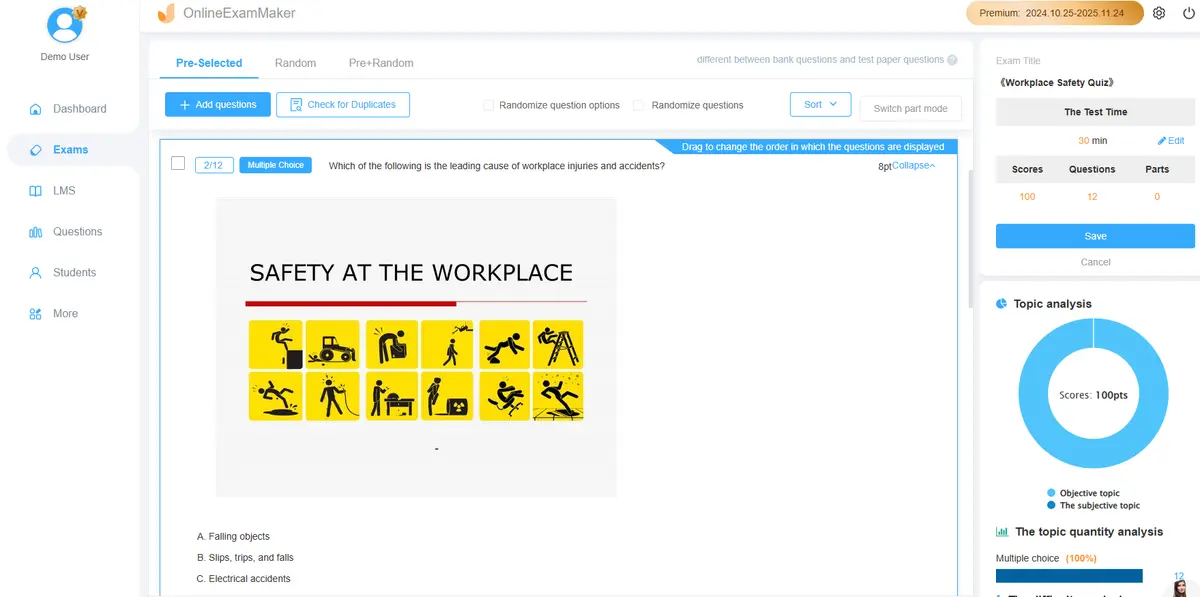
È qui che OnlineExamMaker supera PowerPoint per i quiz online. Per ogni domanda, puoi:
- Incorporare video di YouTube o caricare file video direttamente
- Aggiungere clip audio (perfette per quiz musicali o apprendimento linguistico)
- Inserire immagini di alta qualità con funzionalità hotspot (clicca l’area corretta per rispondere)
- Includere GIF e meme per mantenere tutto leggero e divertente
Immagina una domanda come: “Guarda questo clip di 10 secondi da ‘The Office’. Quale principio di management viene violato?”. I partecipanti guardano il video incorporato direttamente nel quiz, poi scelgono tra risposte a scelta multipla. Questo è coinvolgimento agli steroidi.
Passo 4: Configura le Impostazioni del Quiz
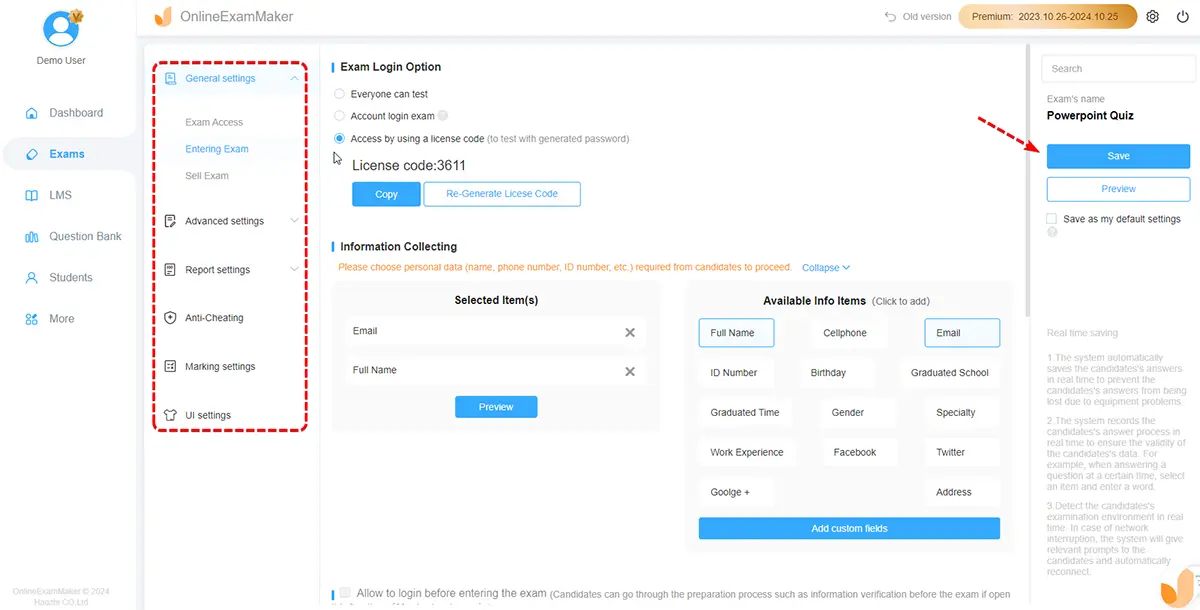
OnlineExamMaker ti dà un controllo granulare su come funziona il tuo quiz:
- Limiti di Tempo: Imposta il tempo complessivo del quiz o timer per domanda
- Randomizzazione delle Domande: Previeni l’imbroglio mescolando l’ordine delle domande e delle risposte
- Soglie Superato/Non Superato: Imposta i punteggi minimi per “superare”
- Opzioni di Feedback: Mostra le risposte corrette immediatamente o dopo l’invio
- Generazione di Certificati: Genera automaticamente certificati di completamento per i partecipanti
Passo 5: Aggiungi Personalità e Umorismo
È qui che rendi il tuo quiz davvero divertente. Nella sezione feedback per ogni risposta, non scrivere solo “Corretto” o “Errato”. Sii creativo:
- Risposta errata: “Ooh, quasi! È quello che tutti pensano finché non lo cercano veramente su Google.”
- Risposta corretta: “Sì! Sei ufficialmente più intelligente dell’85% delle persone che hanno fatto questo quiz. Indossa quel distintivo con orgoglio.”
- Tempo scaduto: “Tic tac! Non preoccuparti, anche Einstein a volte aveva bisogno di più di 10 secondi.”
Aggiungi meme divertenti o GIF di reazione ai messaggi di feedback. OnlineExamMaker supporta il caricamento di immagini nelle sezioni feedback, quindi un meme “Success Kid” ben piazzato o un’immagine “Confused Math Lady” possono trasformare un quiz standard in un’esperienza memorabile.
Passo 6: Condividi il Tuo Quiz
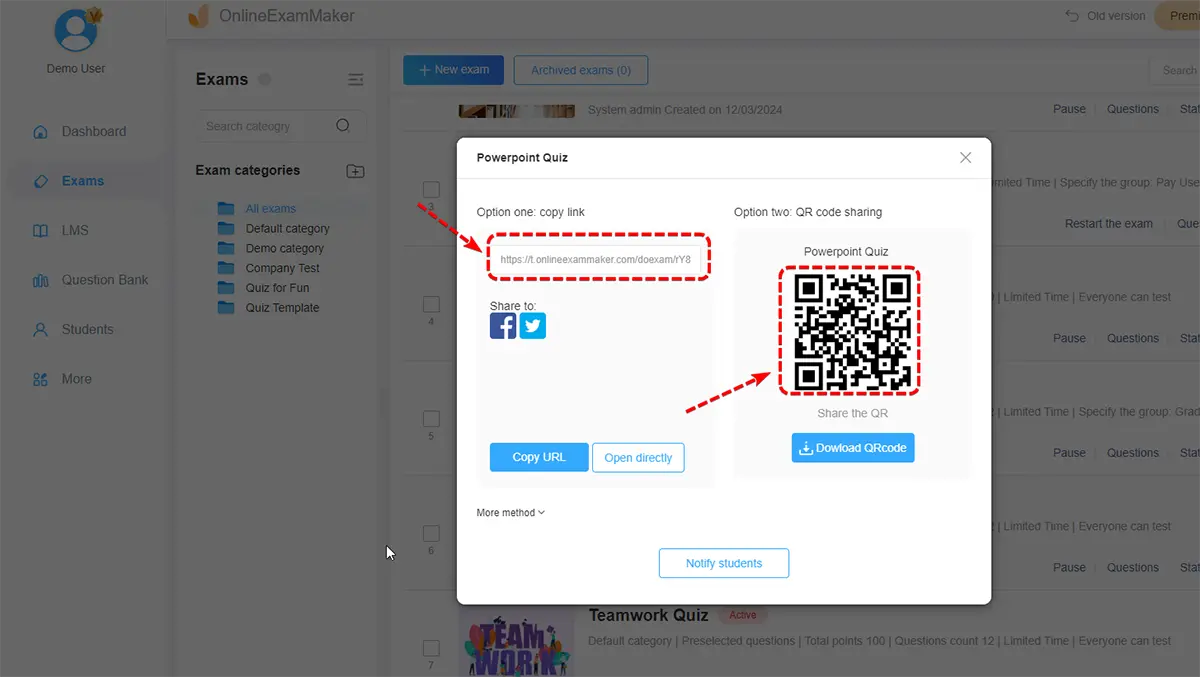
Una volta pubblicato, OnlineExamMaker genera un link condivisibile. I partecipanti non hanno bisogno di account: cliccano semplicemente sul link e iniziano. Puoi anche:
- Incorporare il quiz sul tuo sito web o sistema di gestione dell’apprendimento
- Condividerlo tramite codice QR (stampalo su volantini o visualizzalo sullo schermo)
- Pianificare orari di rilascio automatici
- Impostare restrizioni di accesso (protetto da password o limitato a IP)
Passo 7: Analizza i Risultati in Tempo Reale
Mentre i partecipanti completano il tuo quiz, OnlineExamMaker tiene traccia di tutto:
- Punteggi individuali e tempo impiegato
- Analisi delle prestazioni domanda per domanda
- Domande sbagliate più frequentemente (mostra dove c’è confusione)
- Tassi di completamento e punti di abbandono
Esporta rapporti completi come file PDF o Excel, perfetti per documentazione formativa o registri degli studenti.
Esempio: Costruire “Il Quiz Definitivo sulla Cultura Pop Anni ’90” in OnlineExamMaker
Facciamo un esempio reale. Vuoi creare un quiz divertente sulla nostalgia degli anni ’90:
- Carica Contenuto: Aggiungi un PDF su serie TV, musica e tendenze della moda degli anni ’90
- Generazione di Domande con AI: Lascia che l’AI di OnlineExamMaker crei automaticamente 20 domande
- Arricchisci con Media:
- Domanda 1: Incorpora una clip YouTube della sigla di “Will & Grace” (senza audio) e chiedi “Da quale serie TV proviene?”
- Domanda 5: Carica un’immagine di pantaloni cargo e chiedi “Quale crimine di moda è questo?”
- Domanda 10: Aggiungi una clip audio di un modem dial-up e chiedi “Quale suono è questo?”
- Aggiungi Umorismo: Scrivi feedback divertenti per le risposte errate come “Se pensi che sia dei Nirvana, dobbiamo avere una seria conversazione sulla tua infanzia.”
- Abilita la Classifica: Attiva la modalità competizione per mostrare i migliori punteggi
- Condividi: Pubblica il link nello Slack aziendale o nella chat di gruppo della classe
Il risultato? Un quiz che è effettivamente divertente, educativo e memorabile, qualcosa che le persone condivideranno volontariamente con gli amici.
Consigli da Professionista per Rendere il Tuo Quiz Davvero Divertente
Creare un quiz funzionale è una cosa. Renderlo divertente? Quella è una forma d’arte. Ecco alcuni consigli da insider:
Abbraccia l’Assurdità nelle Tue Risposte Errate
Non rendere le risposte errate solo plausibili: rendine alcune incredibilmente improbabili. Per una domanda come “In quale anno è finita la Seconda Guerra Mondiale?”, inserisci opzioni come “1492” o “Martedì prossimo”. L’assurdità aggiunge leggerezza.
Usa Riferimenti alla Cultura Pop
Domande su fatti storici? Noiose. Domande formulate come “Chi l’ha detto: Shakespeare o Kanye West?”? Ora sì che stiamo parlando. Mescola cultura alta e bassa per combinazioni inaspettate.
Scrivi Personalità nel Tuo Feedback
Invece di “Corretto!”, prova:
- “Boom! Sei in fiamme! (Figurativamente. Per favore non accendere nulla veramente.)”
- “Sbagliato, ma ammiriamo la tua fiducia. Questo è il tipo di energia di cui abbiamo bisogno in questo mondo.”
Aggiungi Umorismo Visivo
Inserisci immagini di meme, GIF divertenti o foto inaspettate. Una domanda sull’economia abbinata a un’immagine di un cane confuso? Oro comico.
Includi una Domanda “Jolly”
Butta dentro una domanda completamente casuale che non ha nulla a che fare con l’argomento. In un quiz di storia, chiedi improvvisamente “Qual è il miglior gusto di gelato?”. Tiene le persone sulle spine e alleggerisce l’umore.
Sia che tu usi gli strumenti nativi di PowerPoint, le animazioni, le funzioni in diretta di ClassPoint o le capacità di media ricchi di OnlineExamMaker, l’obiettivo è lo stesso: trasformare il consumo passivo in partecipazione attiva. Trasforma “Devo seguire questa presentazione” in “Voglio battere tutti gli altri in questo quiz”.
Quindi vai avanti: costruisci quel gioco di curiosità sulle politiche strane della tua azienda. Crea quel quiz impossibile sulle hair metal band degli anni ’80. Progetta quella valutazione interattiva che fa ridere le persone mentre imparano. Perché, alla fine della giornata, se il tuo pubblico è coinvolto, sta imparando. E se sta ridendo? Beh, sei appena diventato il presentatore più popolare dell’edificio.