「ザ・ビジョナリー」か「ザ・アナリスト」か、自分がどちらか気になったことはありますか?性格診断クイズは、もはやオンラインマガジンだけのものではありません。教師、トレーナー、人事マネージャーは、これらのインタラクティブな評価が学習を定着させ、会話を促進し、人々が自分自身をより良く理解する助けになることに気付いています。
驚きはこれです:高度なソフトウェアやコーディングスキルは必要ありません。PowerPoint—そう、昔からプレゼンテーションに使ってきたあのツール—で、驚くほどプロフェッショナルな感触の完全にインタラクティブな性格診断クイズを作成できます。そして正直なところ?思っているより簡単です。
- 性格診断クイズを特別なものにする要素は?
- クイズの計画:設計図
- PowerPointで基礎を構築する
- ハイパーリンクでインタラクティブにする
- 「クイズ」らしい感覚をデザインする
- 高度なオプション:ClassPointを使用したリアルタイムインタラクション
- AIで性格診断クイズを作成:OnlineExamMaker
- 最終調整とテスト
性格診断クイズを特別なものにする要素は?
PowerPointの仕組みに飛び込む前に、何を作るのかを明確にしましょう。性格診断クイズは、正しいか間違っているかの答えではありません—それは自己発見についてです。
知識をテストする従来のクイズとは異なり、性格診断はパターンを明らかにします。「事前に計画を立てる派ですか、それとも飛び込んでから解決策を見つける派ですか?」どちらの答えも正しくはありません。両方とも、誰かがどのように行動するかについて何かを明らかにします。参加者が結果に自分自身を映し出して「わあ、それってまさに私だ!」と感じるとき、魔法が起こります。
この区別は重要です。なぜなら、それはすべて—質問の言い回し、回答オプション、結果の説明—を形作るからです。あなたは採点しているのではなく、洞察に向けて人々を導いているのです。
クイズの計画:設計図
メモ帳を手に取ってください。PowerPointに触れる前に、これらの質問に答えてください:
いくつの性格タイプを持ちますか?
3〜4タイプから始めましょう。それ以上だと構築が圧倒的になり、参加者が区別しにくくなります。古典的な枠組みを考えてみてください:内向的 vs 外向的、計画派 vs 即興派、思考派 vs 感情派。
職場研修では、次のように使うかもしれません:The Collaborator(協力者)、The Innovator(革新者)、The Organizer(組織者)、The Strategist(戦略家)。教育ワークショップでは:The Guide(指導者)、The Motivator(動機付け役)、The Specialist(専門家)、The Mentor(メンター)。
いくつの質問が必要ですか?
5〜8問が最適です。少なすぎると結果が恣意的に感じられ、多すぎると人々は興味を失います。各質問は明確に1つの性格タイプに傾いているべきです。
採点方法は何ですか?
ここでPowerPointはその限界と強みを示します。2つの道があります:
| 方法 | 仕組み | 最適な用途 |
|---|---|---|
| 手動トラッキング | 参加者は自分が選んだ文字(A、B、C、D)をメモし、最後に集計する | 教室設定、ワークショップ、自己ペース学習 |
| 分岐ロジック | 各回答が次の質問または最終結果にハイパーリンクする | 短いクイズ、アイスブレーカー、自動化された体験 |
ほとんどの教育者は、手動トラッキングを好みます。なぜなら、透明性があり—参加者がロジックを理解できる—選択のパターンに気付きながら反省を促すからです。
PowerPointで基礎を構築する
さあ、楽しい部分が始まります。PowerPointを開き、空白のプレゼンテーションから始めます。
構造スライドを作成する
スライド1:タイトルスライド
魅力的にしましょう。「あなたのリーダーシップスタイルを発見しよう」のように、サブタイトルに「6つの質問に答えて、あなたの独自のアプローチを明らかにしましょう」。シンプルだが興味を引くものにします。
スライド2:指示
このスライドは後々の混乱を防ぎます。以下を含めます:
- 回答する質問の数
- 回答の追跡方法(文字を書き留める、クリックして進むなど)
- 最後に何が起こるか
例:「6つの質問に答えます。選択した各回答の文字を書き留めてください(A、B、C、またはD)。最後に、あなたの文字の意味を明らかにします!」
スライド3-6:結果スライド(性格タイプごとに1枚)
各性格タイプに独自のスライドを挿入します。新しいスライドを追加し、以下を追加します:
- タイトルとして性格名:「タイプA – The Planner(計画者)」
- 3〜5の説明箇条書き:「あなたは構造の中で力を発揮します」、「課題が発生する前にそれを予測します」
- 雰囲気を捉えたアイコンまたは画像(計画者にはカレンダー、探検家にはコンパス)
プロのヒント:スライドソートビューでこれらのスライドを明確に名前付けします—「結果A」、「結果B」など。後でハイパーリンクを追加するときに役立ちます。
質問スライドを構築する
各質問ごとに新しいスライドを挿入します。最初に1枚を作り、完璧にしてから複製します。
ステップ1:質問を追加する
上部のテキストボックスに質問を入力します。会話調にします:「職場で問題に直面したとき、あなたは通常…」のように、「問題解決アプローチ:」ではなく。
ステップ2:回答ボタンを作成する
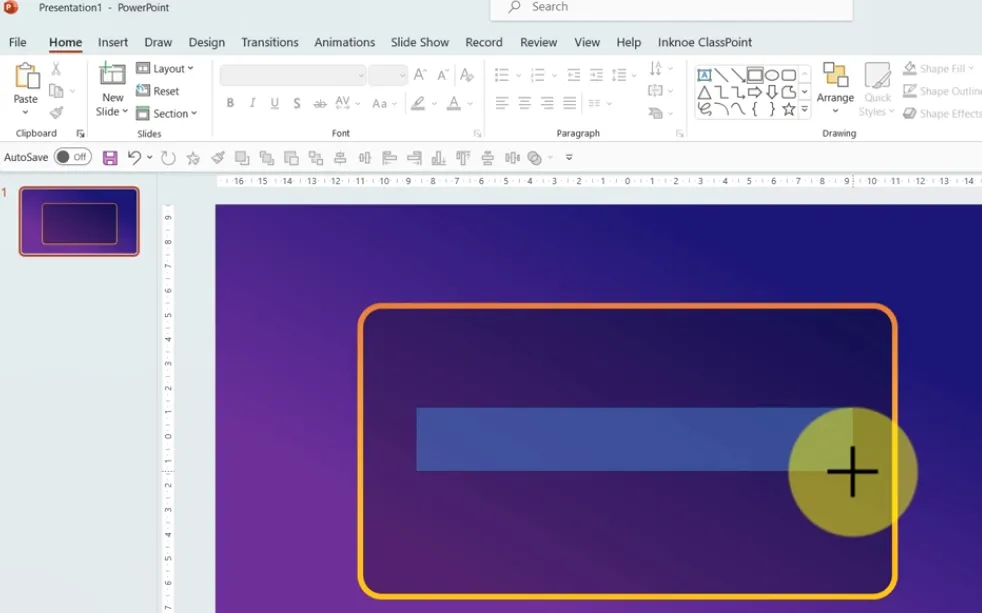
挿入 → 図形 → 角丸四角形に移動します。回答オプションごとに1つの図形を作成します(通常A、B、C、D)。
各図形の中に、完全な回答を入力します:
- 「A: 行動する前に状況を注意深く分析する」
- 「B: 他の人と創造的な解決策をブレインストーミングする」
- 「C: 管理可能なステップに分解する」
- 「D: 直感を信じて素早く動く」
ステップ3:明確さのためにフォーマットする
これらの図形をクリック可能に見せます:
- 塗りつぶしの色を選択(単色または控えめなグラデーション)
- 枠線を削除するか、非常に細くする
- フォントサイズを大きくする(18〜24ptが効果的)
- 垂直に整列させ、均等な間隔を空ける(すべての図形を選択 → 配置 → 整列 → 垂直方向に分布)
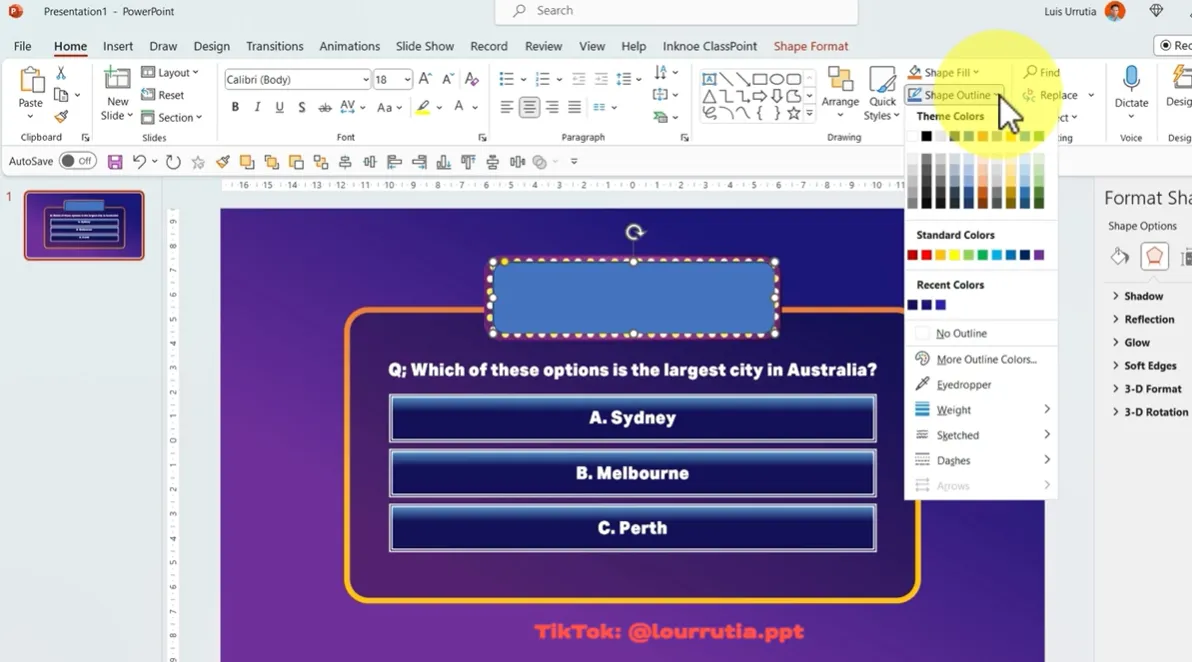
ステップ4:複製して修正する
最初の質問が良さそうに見えたら、サイドバーのスライドを右クリックし、「スライドの複製」を選択します。質問テキストと回答の言い回しのみを変更します。これによりデザインが一貫し、膨大な時間を節約できます。
ハイパーリンクでインタラクティブにする
ここで、PowerPointは静的なスライドからインタラクティブな体験へと変貌します。
オプションA:手動トラッキング(ほとんどのユーザーにお勧め)
この方法では、参加者はクイズを通して自分が選んだ文字を書き留めます。スライドは順番に進むだけ—複雑なハイパーリンクは必要ありません。
最後の質問の後に、「結果キー」スライドを追加します:
文字の組み合わせとともに性格タイプをリストします:
- 「ほとんどA:The Planner(計画者) – 細部にこだわり、戦略的」
- 「ほとんどB:The Collaborator(協力者) – 人間中心で創造的」
- 「ほとんどC:The Organizer(組織者) – 効率的で体系的」
- 「ほとんどD:The Innovator(革新者) – 大胆で適応力がある」
次に、各行にハイパーリンクを追加します:
- テキスト「The Planner」を選択
- 右クリック → ハイパーリンク
- 「このドキュメント内」を選択
- 「結果A」スライドを選択
- OKをクリック
各性格タイプについて繰り返します。参加者はその後、結果をクリックして完全な説明を見ることができます。
オプションB:分岐ロジック(高度)
各回答が自動的にどこかにジャンプするようにしたいですか?個々の回答ボタンにハイパーリンクを設定します。
ほとんどの質問では、すべての回答が次の質問にジャンプするようにします:
- 回答図形Aを選択
- 右クリック → ハイパーリンク → このドキュメント内
- 「質問2」スライドを選択
- 図形B、C、Dについて繰り返す
最後の質問では、創造的になります。各回答を直接結果にジャンプさせることができます:
- 最終Q、回答A → 結果Aスライド
- 最終Q、回答B → 結果Bスライド
- 以下同様…
これは、各回答が明確に1つの結果にマッピングされる短いクイズに最適です。混合した回答を持つ微妙な性格診断では、手動トラッキングの方が理にかなっています。
「クイズ」らしい感覚をデザインする
プロフェッショナルな性格診断クイズと基本的なスライドショーを分けるものは何ですか?考え抜かれたデザインの詳細です。
視覚的アイデンティティを確立する
各性格タイプに色を割り当て、一貫して使用します:
- 青:The Planner(計画者)
- オレンジ:The Innovator(革新者)
- 緑:The Collaborator(協力者)
- 紫:The Organizer(組織者)
これらの色を回答ボタンの文字バッジや結果スライドのアクセントカラーに使用します。これにより、無意識の関連付けが生まれます—質問3までに、参加者は読む前に「あれは青い回答だ」と認識し始めます。
意味のあるアイコンを選ぶ
PowerPointの組み込みアイコンライブラリ(挿入 → アイコン)には何千ものオプションがあります。アイコンを性格特性に合わせます:
- 革新的な思考者には電球
- 組織的なタイプにはチェックリスト
- 協力者には接続されたノード
- 戦略的計画者にはターゲット
アイコンをタイトルの近くや結果スライドの透かしとして配置します。これにより、内容を圧倒せずに洗練さが加わります。
性格診断クイズのように書く
言語はここで非常に重要です。これらの結果の説明を比較してみてください:
退屈:「あなたは構造化された環境と詳細な計画を好みます。」
魅力的:「あなたは建築家—単に計画を立てるだけでなく、成功への青写真を作成します。他の人が行き当たりばったりに進む間、あなたはすでに障害を予測し、目標への3つの異なるルートを地図化しています。あなたの超能力?混乱を明確さに変えることです。」
違いがわかりますか?2番目のバージョンは鮮やかな言語を使用し、直接参加者に語りかけ、特性を強みとして捉えます。それは診断ではなく、洞察のように読めます。
質問を会話調に保つ
代わりに:「コミュニケーションスタイルの好み:」
試してみて:「会議では、あなたは最も可能性が高いのは…」
代わりに:「意思決定アプローチ:」
試してみて:「チームが合意できないとき、あなたは通常…」
性格診断クイズは、企業の評価フォームではなく、洞察力のある友人との会話のように感じられるべきです。
高度なオプション:ClassPointを使用したリアルタイムインタラクション
PowerPointクイズを良くから「わあ、実際に印象的だ」にレベルアップさせたいですか?ClassPointを導入しましょう—無料のPowerPointアドインで、プレゼンテーションをライブでインタラクティブな体験に変えます。
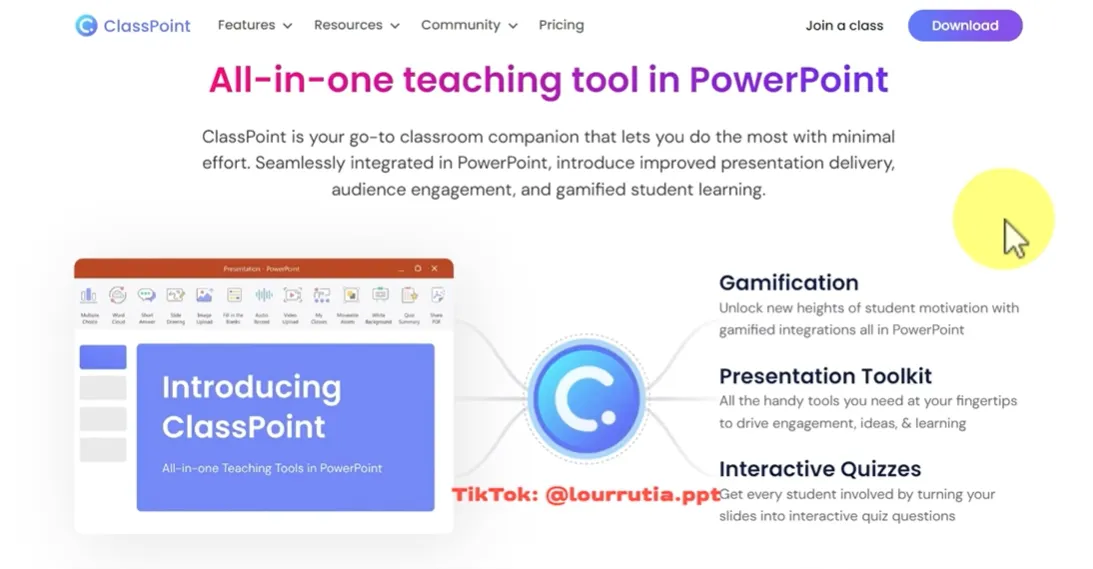
ClassPointがすること
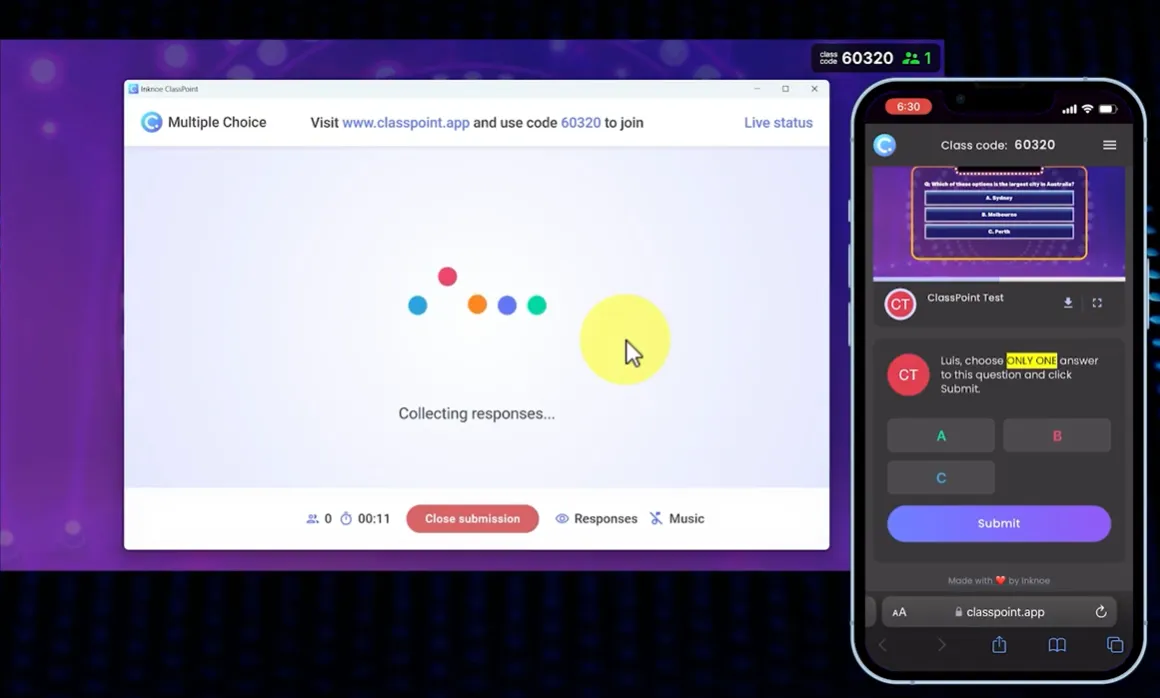
ClassPointはPowerPointをインタラクティブなプラットフォームに変え、参加者がスマートフォン、タブレット、またはコンピューターから参加します。彼らは大きな画面で質問を見ますが、デバイスを通じて回答を送信します。あなたはリアルタイムで回答を見ることができます。
性格診断クイズでは、これは以下を意味します:
- 手動トラッキングが不要
- 即時の視覚的フィードバック(回答分布を示す棒グラフ)
- ゲーミフィケーション要素(ポイント、スター、リーダーボード)
- 後の分析のための保存された結果
設定方法
ステップ1:ダウンロードとインストール
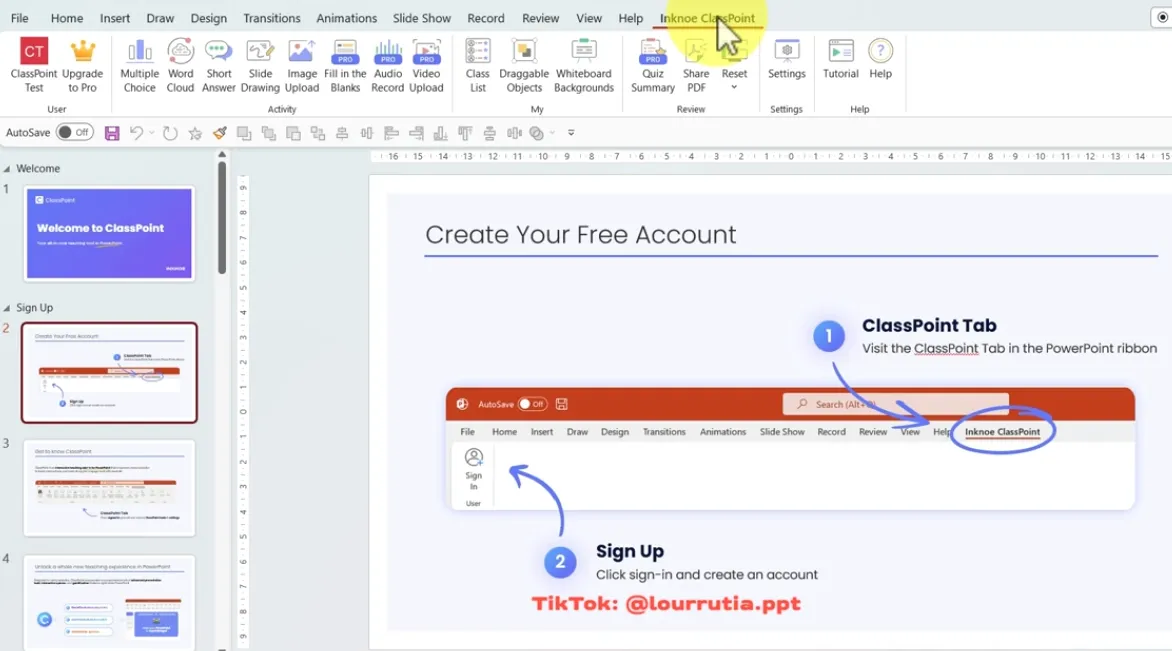
classpoint.ioを訪問し、無料アドインをダウンロードします。インストーラーを実行します—約2分かかります。PowerPointを再開すると、リボンに新しい「ClassPoint」タブが表示されます。
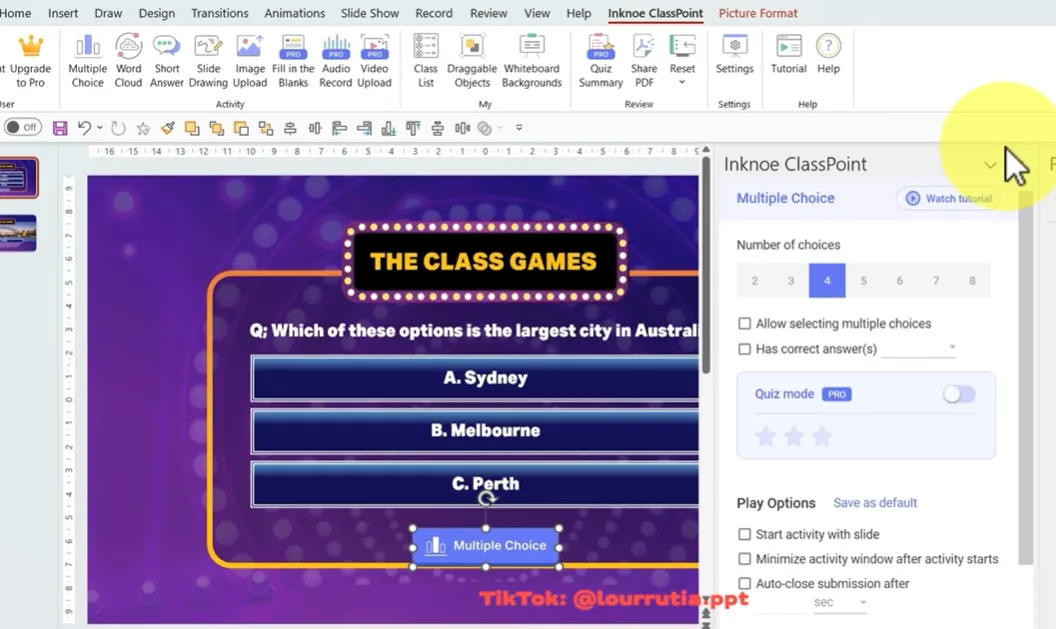
ステップ2:インタラクティブな質問を追加する
任意の質問スライドで、ClassPointタブをクリックし、「Multiple Choice」を選択します。ボタンがスライドに表示されます。
設定パネルが右側に開きます。設定:
- 回答選択肢の数(3、4、5など)
- 正解(従来のクイズ用—性格診断ではこれはスキップ)
- 時間制限(オプション)
ステップ3:クイズを実行する
スライドショーモードに入ります。ユニークなコードが画面に表示されます(「ABC123」のようなもの)。
参加者はデバイスでclasspoint.appにアクセスし、コードを入力し、表示名を作成します。サイドバーパネルで参加者全員が表示されます。
質問スライドのClassPointボタンをクリックすると、参加者は画面に回答選択肢を見ます。彼らは選択肢をタップします。あなたは回答がリアルタイムで届くのを見ます。
全員が回答した後(または時間が切れた後)、「結果を表示」をクリックして回答分布の棒グラフを表示します。
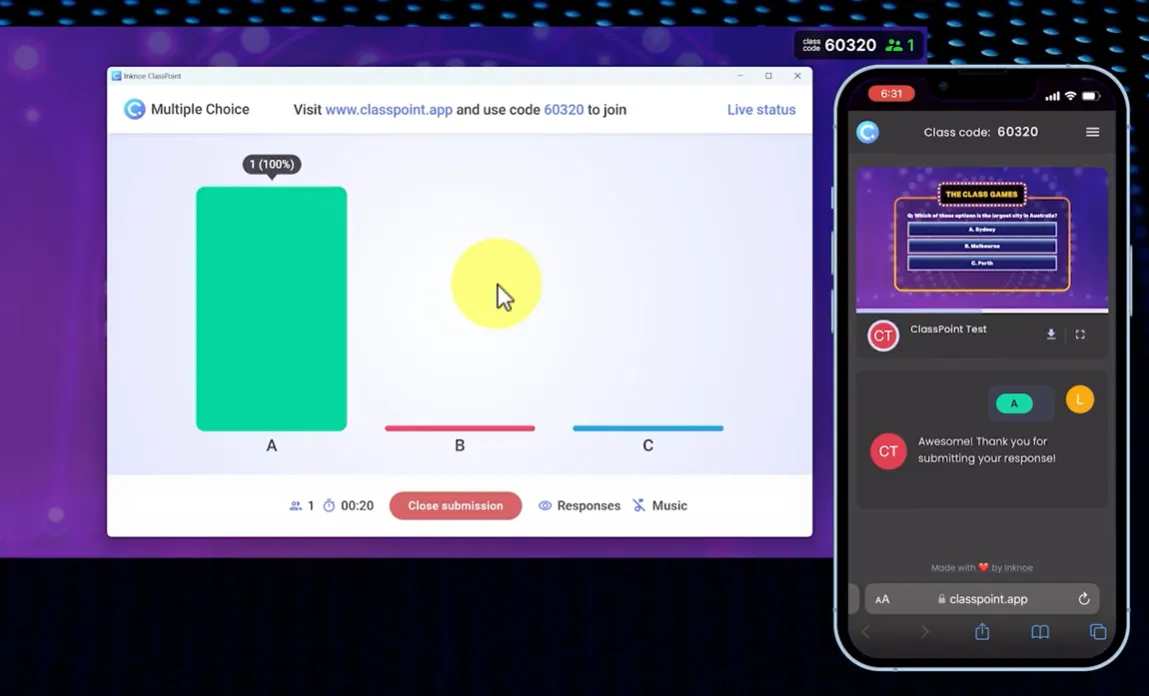
これが性格診断クイズに有効な理由
ClassPointは正誤クイズだけのものではありません。性格診断では:
トレンドを即座に見ることができます。チームの80%が「飛び込んでから解決策を見つける」を選択した場合、それは組織文化について何かを明らかにし、議論する価値があります。
会話を促進します。「面白い—私たちのほとんどが協力に傾いています。それは独立した仕事の扱い方にどう影響しますか?」
参加者は関与し続けます。自分のデバイスを使用することは、手を上げたり答えを叫んだりするよりも個人的に感じます。
基本的な質問を超えて
ClassPointは性格診断クイズに有用な他のインタラクティブ要素を提供します:
- ワードクラウド:「あなたの理想的な職場環境を一言で表してください。」参加者は回答を入力し、共通の言葉が画面で大きく表示されます。
- ドラッグ可能なオブジェクト:「これらの価値観をあなたにとって最も重要から最も重要でない順に並べてください。」参加者は画面でアイテムをドラッグします。
- 描画ツール:議論中にスライドに注釈を付けます。主要な結果を丸で囲み、アイデア間のつながりを描きます。
セッション後、ClassPointはすべての回答を保存します。パターンを確認するため、時間の経過とともに変化を追跡するため、または結果に基づいてフォローアップ活動をカスタマイズするためにエクスポートします。
AIで性格診断クイズを作成:OnlineExamMaker
PowerPointが完全な創造的コントロールを提供する一方で、時にはスピードが必要です。そこでOnlineExamMakerの出番です—時間ではなく数分で性格診断クイズを生成するAI搭載プラットフォームです。
OnlineExamMakerは、組み込みAI機能を備えた総合的な試験およびクイズ作成プラットフォームです。PowerPointとは異なり、すべてのスライドとハイパーリンクを手動で構築する必要があるのに対し、OnlineExamMakerは人工知能を使用して以下を行います:
- トピックに基づいて関連する性格診断クイズの質問を生成
- 異なる性格タイプにマッピングされたバランスの取れた回答オプションを作成
- 魅力的な結果の説明を自動的に記述
- すべての採点と分岐ロジックを背景で処理
これを、あなたがカスタマイズと提供に集中している間、重労働をするクイズ設計アシスタントを持つことと考えてください。
OnlineExamMakerでAIを使用して次のクイズ/試験を作成する
OnlineExamMaker AIで性格診断クイズを構築する
ステップ1:サインアップし、「性格診断クイズ」を選択
OnlineExamMaker.comで無料アカウントを作成します。ダッシュボードから「新しいクイズを作成」をクリックして新しいクイズを設定します。これにより、AIは正誤ではなく自己発見に焦点を当てます。
AIはこれらを質問生成のアンカーとして使用します。
ステップ2:AIに質問を生成させる
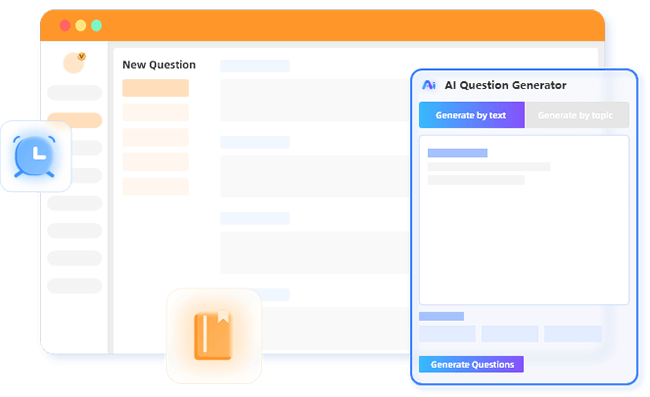
クイズの目的を簡単なプロンプトで記述します:「教師が自分の支配的な教授スタイルを特定するのを助ける性格診断クイズを作成し、教室管理、学生との関わり、コンテンツ提供アプローチに焦点を当てます。」
AIは8〜12の質問を生成し、各質問に4つの回答オプションがあなたの性格タイプにマッピングされます。以下のような質問を見るでしょう:
「学生が概念に苦労しているとき、あなたは最も可能性が高いのは…」
- A: 説明を複数の方法で言い換える(The Lecturer(講師))
- B: 答えを見つけるまで誘導的な質問をする(The Facilitator(促進者))
- C: 彼らの特定の混乱を理解するために一対一の時間をスケジュールする(The Mentor(メンター))
- D: 創造的な比喩や実践的な活動を見つける(The Innovator(革新者))
ステップ3:レビューとカスタマイズ

AIは80%を達成しますが、あなたの専門知識が100%関連性を持たせます。以下のために質問を編集します:
- 業界固有の言語(教室 vs 取締役会)
- 文化的適切さ
- 性格タイプ間のバランス(各タイプが均等に表現されることを確認)
ステップ4:採点ロジックを設定する
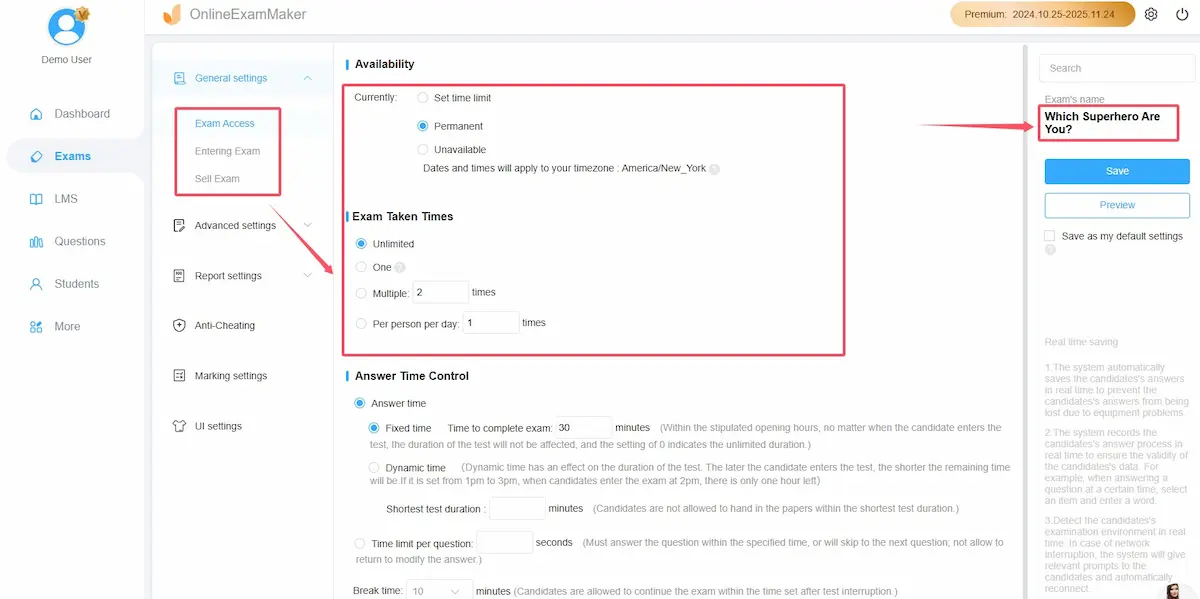
プラットフォームは自動的に回答を集計し、支配的な性格タイプを表示します。必要に応じて閾値を調整できます—たとえば、単純な過半数ではなく、1つのカテゴリーで回答の60%を要求します。
ステップ5:共有と追跡
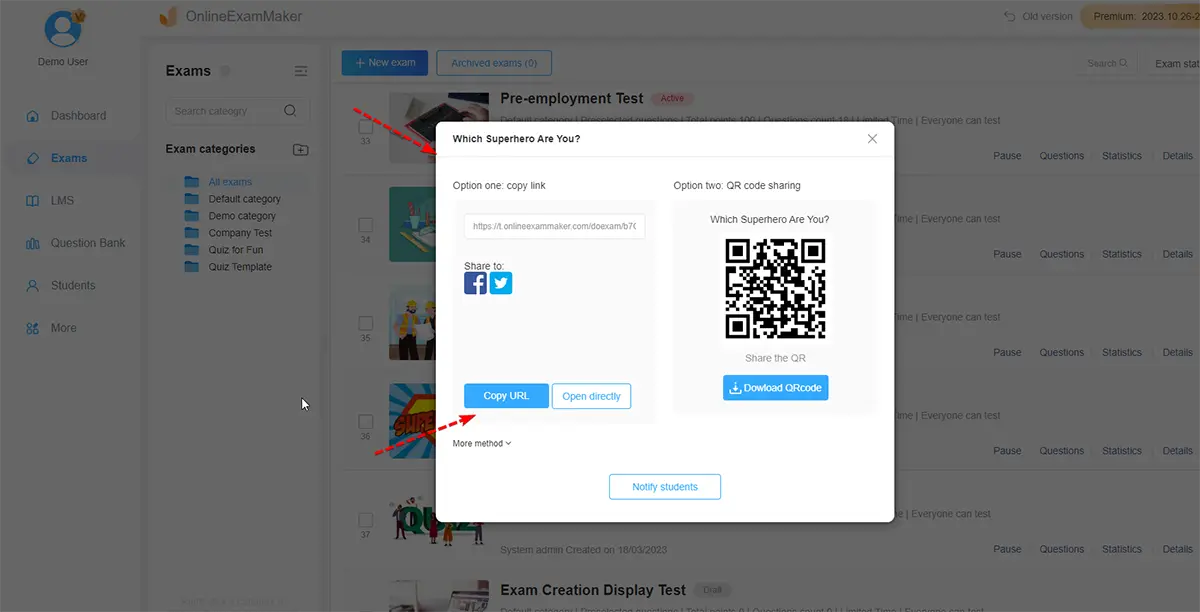
OnlineExamMakerはクイズにユニークなURLを生成します。以下を介して共有します:
- メール(個別または一括送信)
- QRコード(対面ワークショップ用に印刷)
- 埋め込みウィジェット(ウェブサイトや学習管理システムに配置)
対面での進行を必要とするPowerPointとは異なり、OnlineExamMakerクイズは独立して実行されます。参加者は自分のペースで受け、あなたは結果データとともに完了通知を受け取ります。
OnlineExamMaker vs PowerPointを使用するタイミング
PowerPointを選択するとき:
- 完全なデザインコントロールが必要なとき
- クイズがより大きなプレゼンテーションの一部であるとき
- 対面で進行し、画面インタラクションを望むとき
- 参加者が反省のために答えを書き留めることを好むとき
OnlineExamMakerを選択するとき:
- 迅速にクイズが必要なとき(時間ではなく数分で)
- 参加者が遠隔または非同期で受けるとき
- 自動データ収集とレポートを望むとき
- バランスの取れた質問を生成するAI支援が必要なとき
多くの教育者は両方を使用します:OnlineExamMakerをワークショップ前評価(参加者が出席前に完了)に、次にClassPoint付きPowerPointをセッション中の結果のライブディスカッションに使用します。
最終調整とテスト
実際の人間にクイズを公開する前に、自分でテストします。すべてのハイパーリンクをクリックして進みます。すべての結果の説明を声に出して読んでください—木製または一般的に聞こえる場合は、書き直します。
控えめなアニメーションを追加する(オプション)
少しの動きが気を散らさずに洗練さを加えます。回答ボタンを選択し、「フェード」の開始アニメーションを追加します(アニメーションタブ → フェード)。それらを「前の動作の後」に設定し、各ボタンの間に0.2秒の遅延を設定します。
これにより、スムーズな表示が作成されます:質問が表示され、次に回答が一つずつフェードインします。意図的な感じに見え、静的ではなくなります。
警告:「フライイン」や「スピン」などの複雑なアニメーションは避けてください。時々ハイパーリンクを壊し、体験を遅くします。フェード、出現、ワイプに固執します。
異なるデバイスでテストする
ClassPointを使用する場合、友人がスマートフォンから参加している間にテストします。確認:
- 回答テキストが明確に読めるか?
- ボタンが素早く反応するか?
- 参加コードが目立って表示されるか?
標準のPowerPointクイズでは、プロジェクターや大きな画面で試します。テキストが部屋の後ろから読みやすいことを確認します。
ディスカッションの質問を準備する
クイズ自体は会話の始まりに過ぎません。結果を明らかにした後、反省を促進します:
- 「あなたの結果を見て、何が驚きましたか?」
- 「あなたの性格タイプは[関連するシナリオ]にどう影響する可能性がありますか?」
- 「他のタイプの強みのうち、あなたが開発できるものは何ですか?」
これにより、楽しい活動が真の学習に変わります。
テンプレートとして保存する
一度性格診断クイズを構築したら、将来のものは時間のほんの一部で済みます。PowerPointで、ファイル → 名前を付けて保存 → PowerPointテンプレート(.potx)に移動します。あなたのデザイン、アニメーション、スライド構造が再利用可能な出発点として保存されます。
次回は、テンプレートを開き、質問と性格の説明を入れ替えるだけで完了です。
PowerPoint性格診断クイズは、構造と柔軟性を組み合わせるため有効です。あなたはデザイン、ペース、深さをコントロールできます。スクラッチから構築するにせよ、ClassPointのインタラクティビティで強化するにせよ、OnlineExamMakerのAIで作成を加速させるにせよ、あなたは人々が立ち止まって考える瞬間を作り出しています:「はあ。それって実際に私について真実だ。」
そして、それがポイントではありませんか?人々にラベルを貼るのではなく、自己理解のための言語を与えることです。シンプルに始めましょう—5つの質問、3つの性格タイプ。小さなグループでテストします。反応に基づいて改良します。気付く前に、ワークショップを忘れられないものから記憶に残るものに変えるツールを持つでしょう。
なぜなら、人々が自分自身について何か本当のことを発見したとき—PowerPointプレゼンテーションの中でさえ—彼らはそれを覚えているからです。