ビデオやオーディオを埋め込んだクイズを作成することは、単なる技術スキルではなく、人間がどのように学ぶかを理解することです。複雑な概念が突然明確になるビデオで学習者の顔が輝いたとき、または正解後にオーディオフィードバックで笑顔を見せたとき、これらのツールが単なる装飾ではないことに気づくでしょう。
- なぜ現代のクイズでメディアが重要なのか?
- PowerPointクイズへのローカルビデオファイルの埋め込み
- クイズスライドへのオンラインビデオ(YouTube & Vimeo)の追加
- オーディオプロンプトとフィードバックの組み込み
- ビデオ強化クイズのためのOnlineExamMakerの使用
- 共有時のメディアファイルの動作維持
- 一般的な問題のテストとトラブルシューティング
なぜ現代のクイズでメディアが重要なのか?
ただテキストだけのクイズに座っていると、白いスライドに黒い文字だけです。心はさまよい始めます。次に、同じクイズを想像してください。しかし突然ビデオクリップが現れるのです——何か視覚的で、質問を現実にするものです。それがマルチメディアがもたらす違いです。

多くの人が見落としていることがあります—PowerPointクイズにビデオやオーディオを埋め込むことは、単に見た目を良くするためではありません。学習者が実際に何かを感じる瞬間を作り出すことです。正解が陽気なオーディオチャイムを引き起こすとき、またはビデオが質問の内容を正確に示すとき、あなたは単に知識をテストしているのではありません。記憶に残る体験を作り出しているのです。
秘伝のソースは?それはメディアの埋め込み方にすべてあります。単にリンクするのではなく(それはアマチュアなやり方です)、実際にスライドの一部にして、オフラインでも、ファイルを移動させても確実に再生されるようにすることです。ケーキを焼くようなものと考えてください—材料は上に載せるだけでなく、適切に混ぜ合わせたいのです。
PowerPointクイズへのローカルビデオファイルの埋め込み
実践的に進めましょう。コンピュータにビデオがあり、それをクイズ内に存在させたいとします。リンクではなく、参照ではなく、実際に埋め込むのです。プロがどのように行うかをお見せします。
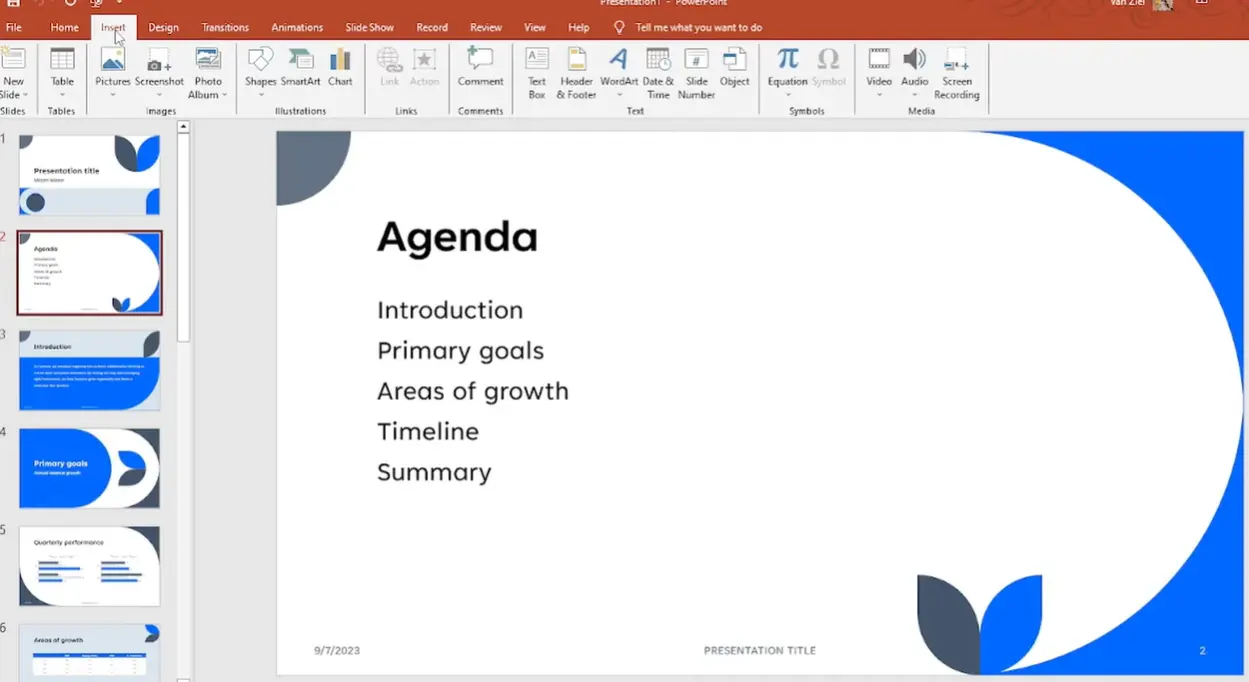
まず、ビデオを表示する必要があるスライドに移動します。質問スライドでも、答えの表示部分でも構いません。上部の「挿入」タブをクリックします—それはマルチメディア魔法への入口です。そこから「ビデオ」を選択し、PowerPointのバージョンに応じて「このデバイス」または「PCのビデオ」を選びます。
なぜこれが重要なのでしょうか?デバイスから直接埋め込むと、ビデオファイルはPowerPointファイル自体にパックされます。それはエンジンを車の中に入れるようなもので、後ろで牽引するのではありません。すべてが一緒に移動します。別のコンピュータで発表するときもリンク切れはありません。クラス開始5分前に「ファイルが見つかりません」という悪夢に陥ることもありません。
ビデオがスライドに表示されたら、慎重にサイズ変更と配置を行います。中央に置くだけでは終わらせないでください。自問してください:このビデオは主役になる必要がありますか、それとも質問テキストを補完するべきですか?角をドラッグしてサイズ変更(Shiftキーを押しながら比例を完璧に保つ)、クイズのテキストが明確に見えるように配置できます。
ビデオ再生タイミングの制御
ここからが面白くなります。埋め込んだビデオをクリックすると、上部に新しい「再生」タブが表示されます。これがあなたのコントロールセンターです。「開始」を「クリック時」に設定すると、クイズ受講者自身が再生できます—ビデオが手がかりを含み、複数回確認する必要があるシナリオに最適です。ビデオが質問そのものである場合、スライドが表示された瞬間に開始する「自動」を選択します。
フルスクリーンにしたいですか?それもチェックボックスで可能です。ビデオが完全に注意を支配する必要がある没入型の質問に最適です。
クイズスライドへのオンラインビデオ(YouTube & Vimeo)の追加
完璧なビデオがハードドライブにあるとは限りません—YouTubeやVimeo上にあるかもしれません。ドキュメンタリーのクリップ、ニュースセグメント、定期的に更新されるデモンストレーションビデオかもしれません。良いニュース:PowerPointはストリーミングビデオに堪能です。
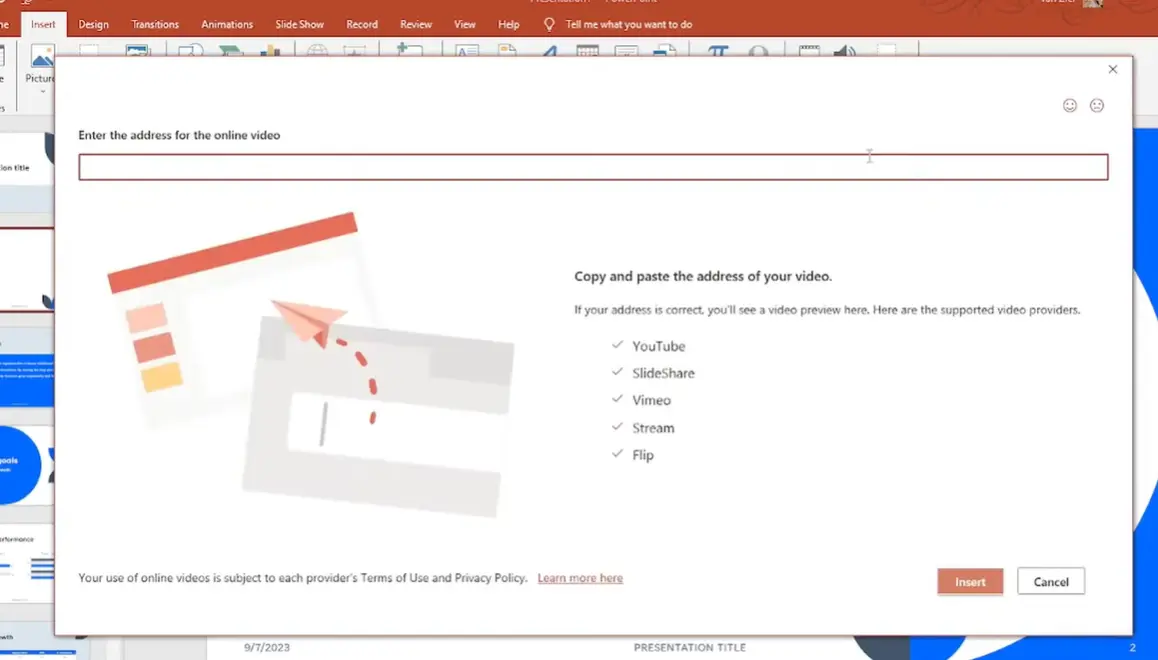
プロセスはローカル埋め込みとほぼ同じです。「挿入」をクリックし、「ビデオ」を選択しますが、今回は「オンラインビデオ」を選びます。URLまたは埋め込みコードを求めるダイアログボックスが表示されます。YouTubeビデオからリンクをコピー(アドレスバーから取得)、貼り付け、そしてドーン—ビデオプレビューがダイアログボックス内に表示されます。

PowerPointはいくつかのプラットフォームと互換性があります:YouTube、Vimeo、SlideShare、Microsoft Stream、Flip。他のものを使用している場合は、ビデオをダウンロードしてローカルに埋め込む必要があるかもしれません。
重要な注意点:オンラインビデオは水が必要な観葉植物のようなものです。クイズ中に再生するには安定したインターネット接続が必要です。重要な質問ビデオに到達し、バッファリングの輪が永遠に回るのを見るほど悪いことはありません。常に—そして私は常にと言います—クイズで使用する実際のネットワークでテストしてください。学校のWiFiは自宅の接続とは異なる動作をします。会議センターのインターネットはそれ自体が特別な冒険です。
オーディオプロンプトとフィードバックの組み込み
ビデオはすべての栄誉を得ますが、オーディオは?オーディオは魅力的なクイズの無名のヒーローです。適切に配置されたサウンドエフェクトは、基本的な多肢選択問題を生き生きとしたものに変えることができます。
考えてみてください:誰かが正解をクリックし、快いチャイムを聞くとき、彼らの脳は少量のドーパミンを放出します。間違った答えをクリックし、優しい「もう一度試してみてください」というプロンプトを聞くとき、それは罰ではなく支援のように感じられます。マルチメディア学習に関する研究によると、オーディオフィードバックは視覚のみの合図と比較して最大40%の保持率向上をもたらす可能性があります。
動作するオーディオファイルの追加
「挿入」→「オーディオ」に移動し、「PCのオーディオ」を選択して既存のサウンドファイルを追加するか、「オーディオの録音」を選択してその場でナレーションを作成します。どちらの方法もオーディオをプレゼンテーションに直接埋め込みます—管理する外部ファイルはありません。
魔法は「再生」タブで起こります。「開始: クリック時」を設定すると、学習者が特定の回答ボタンと対話したときのみ再生されるサウンドになります。「自動」は、質問スライドが表示されたときに開始される音声指示に使用します—オーディオベースの質問や聴覚情報を好む学習者に最適です。
ここに賢いトリックがあります:短いオーディオクリップを回答ボタンと組み合わせます。正解には陽気な「正解!」、不正解には優しい「もう少し—もう一度試してみてください」を録音します。次に、PowerPointのトリガーアニメーションを使用して、クリックされた答えに応じて適切なサウンドを再生します。
ビデオ強化クイズのためのOnlineExamMakerの使用
正直に言いましょう—PowerPointは強力ですが、すべてのインタラクションに手動設定が必要です。定期的にクイズを作成している場合、または自動採点、詳細な分析、大容量のPowerPointファイルを送らずにオンラインでクイズを共有する機能が必要な場合は、専門ツールが必要かもしれません。
OnlineExamMakerは、ビデオとオーディオの統合を簡単にするAI搭載の試験作成プラットフォームです。ビジネススクールに行ったPowerPointのより洗練されたいとこと考えてください。
なぜOnlineExamMakerがゲームチェンジャーなのか
このプラットフォームは現代の評価ニーズを理解しています。ビデオ質問?組み込み済み。オーディオプロンプト?ネイティブサポート。自動採点?もちろん。しかし、本当に際立っているのは:OnlineExamMakerは、学習者がどの問題に苦労したか、各問題にどのくらい時間を費やしたか、どのメディア要素と最も対話したかなどを正確に示す詳細な分析を生成します。
OnlineExamMakerでAIを使用して次のクイズ/試験を作成する
OnlineExamMakerでビデオ付きクイズを作成する: ステップバイステップ
ステップ1: サインアップまたはログイン
OnlineExamMakerにアクセスし、無料アカウントを作成します。このプラットフォームは、インタラクティブなクイズを作成するためのオールインワンツールを提供します。
ステップ2: ビデオコンテンツの追加
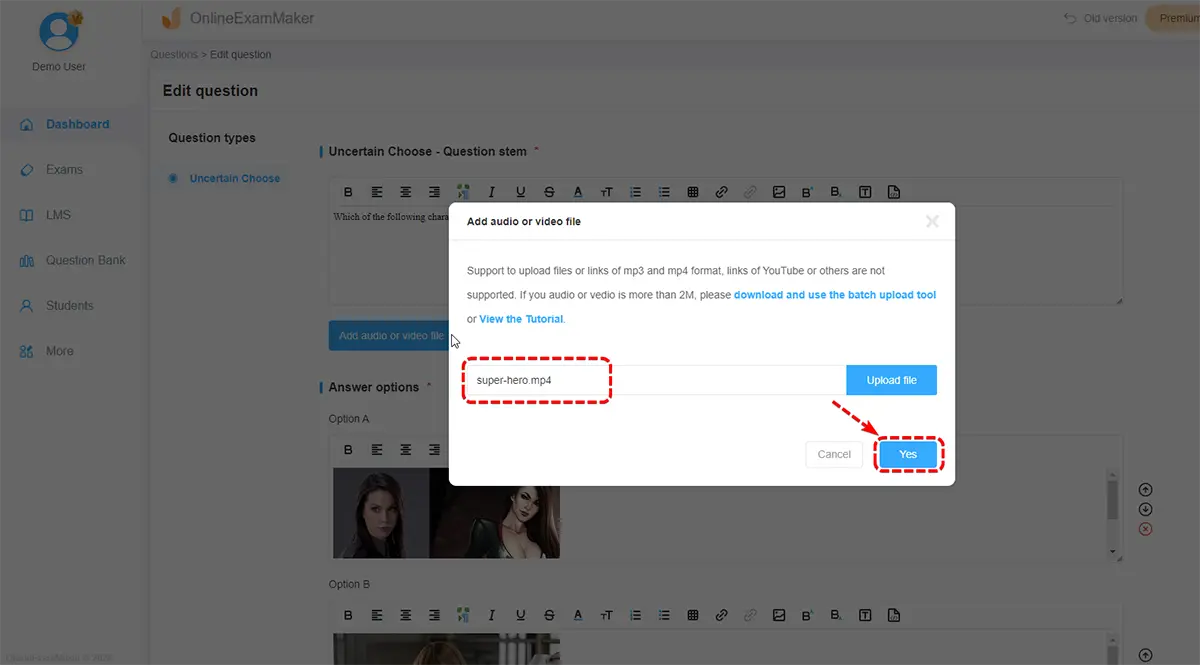
「質問を追加」をクリックし、ビデオ質問タイプを選択します。ここがOnlineExamMakerの輝きどころ—ビデオファイルを直接アップロード(一般的な形式すべてを処理:MP4、MOV、AVI、WebM)、またはYouTubeリンクを貼り付けできます。プラットフォームは自動的に、あらゆるデバイスで動作するクリーンでレスポンシブなプレーヤーを生成します。
ステップ3: 質問設定の構成

各質問について、学習者が回答前にビデオを完全に視聴する必要があるか(推測防止)、再再生できるか(複雑なシナリオに最適)、正解を即時表示するか最後のみ表示するかを設定できます。
オーディオも同様に動作します—オーディオプロンプトをアップロードすると、OnlineExamMakerはクリーンなプレーヤーインターフェースで埋め込みます。正解・不正解に基づいて再生されるオーディオフィードバックも追加できます。
ステップ4: AI機能の有効化
ここからが面白くなります。OnlineExamMakerのAIは、ビデオコンテンツを分析し、関連する質問を自動的に提案できます。5分間の講義ビデオをアップロードすると、AIは議論されたキーポイントに基づいて10-15の理解度質問を提案します。これらの提案を受け入れ、拒否、または変更できます—決して眠らないティーチングアシスタントがいるようなものです。
ステップ5: 公開と共有
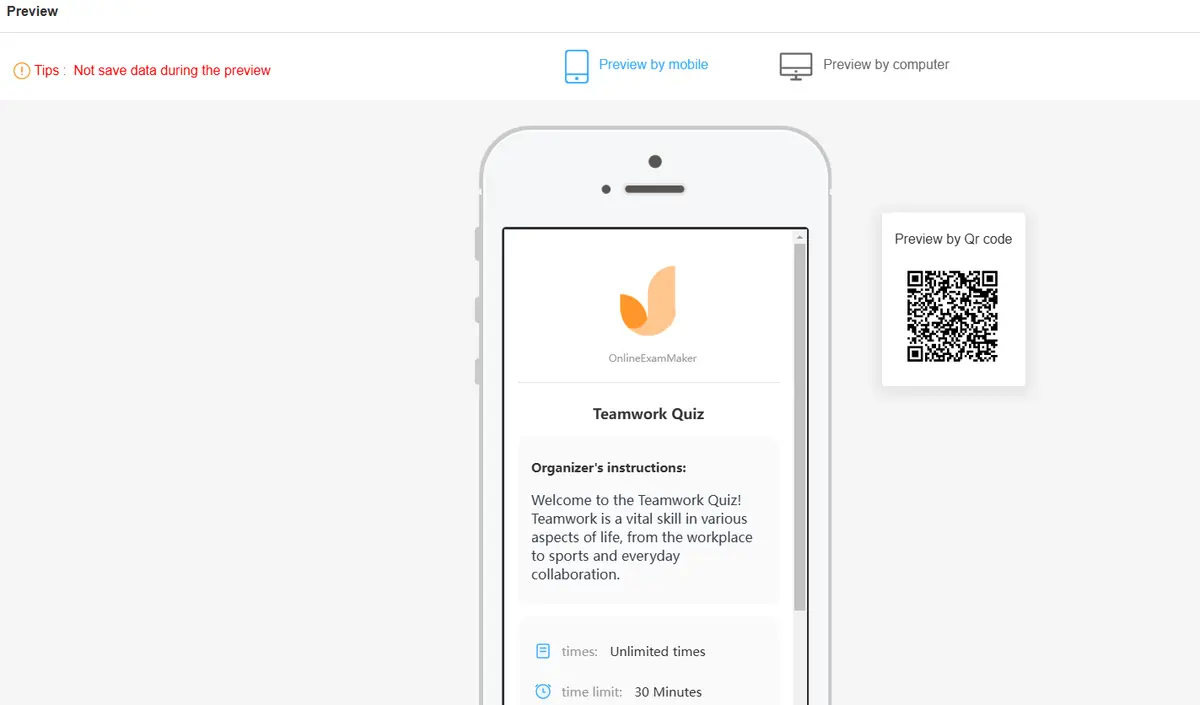
クイズの準備ができたら、OnlineExamMakerは共有可能なリンクを生成します。メールで送るファイルはなく、バージョン管理の頭痛もありません。学習者は任意のWebブラウザを通じてクイズにアクセスします。プラットフォームはすべてのインタラクション—誰がいつ受験したか、どのくらい時間を費やしたか、どの問題に苦労したか、最終スコアを追跡します。
OnlineExamMaker vs. PowerPoint: いつ何を使うか
PowerPointは、完全な創造的コントロールが必要な場合、対面で発表しスライドショーの感触を求めるとき、またはPowerPointのエコシステムに既に慣れているときに優れています。教室設定での一回限りのクイズに最適です。
OnlineExamMakerは、拡張性、リモートアクセス、自動採点、詳細な分析が必要な場合、または時間をかけて多くのクイズを作成するときに勝ります。評価のために作られているため、ランダムな質問順序、時間制限、カンニング防止などの機能が標準で搭載されています。
多くの教育者は両方を使用します—対面インタラクティブプレゼンテーションにはPowerPoint、宿題課題や正式な評価にはOnlineExamMaker。
共有時のメディアファイルの動作維持
誰かにPowerPointクイズを送った後、半分のビデオが再生できないという返信メールを受けたことはありませんか?はい、誰もが経験したことがあります。しかし防げます。
黄金のルール:最初からPowerPointファイルとすべての外部メディアを同じフォルダに保持します。ビデオやオーディオファイルを最初に挿入するとき、PowerPointはそのファイルの場所へのリンクを作成します。後でビデオを別のフォルダに移動しますか?そのリンクは切れます。ファイル名を変更しますか?切れます。メディアフォルダなしでPowerPointだけをメールしますか?ご想像の通り—切れます。
実際に動作するフォルダシステム
プロジェクトフォルダを作成します。「生物学クイズ – 細胞分裂」のような明らかな名前を付けます。そのフォルダ内にPowerPointファイルを置き、「メディア」というサブフォルダを作成してすべてのビデオとオーディオファイルを保存します。メディアを挿入するときは、そのメディアサブフォルダから取得します。
クイズを共有する必要があるときは、プロジェクトフォルダ全体—PowerPointファイル、メディアサブフォルダ、すべてをzip化します。受信者はそれを解凍し、相対ファイルパスが維持されているためすべてのリンクが機能します。
さらに良いのは:可能な限り埋め込みビデオとオーディオ(前述)を使用することです。メディアが実際に埋め込まれている場合、PowerPointファイル自体の中に移動します。管理する別ファイルはありません。プレゼンテーションファイルは大きくなりますが、自己完結型で防弾になります。
一般的な問題のテストとトラブルシューティング
マーフィーの法則はマルチメディアを含むプレゼンテーションに二重に適用されます。クイズ中に何か問題が発生する可能性があるなら、おそらく発生します—事前に徹底的にテストしない限り。
クイズ前テストチェックリスト
プレゼンテーションに使用する実際のコンピュータで完全なクイズを実行します。学校のコンピュータは、個人のノートパソコンとは異なるコーデックがインストールされていることがよくあります。自宅で完璧に再生されるものが、キャンパスでコーデックエラーを投げるかもしれません。
使用する実際のネットワークでテストします。クイズがオンラインビデオに依存している場合、自宅の接続ではなく学校のWiFiでロードします。帯域幅は大きく変動し、YouTubeのバッファリングサークルが30秒間回転するのを見ることほどクイズをしぼませるものはありません。
オーディオ出力を確認します。コンピュータの内蔵スピーカーを使用しますか、それとも教室のサウンドシステムに接続しますか?実際のセットアップでテストし、音量レベルが機能し、接続が確実であることを確認します。
タイミングを練習します。プレゼンテーション速度でクイズをクリックします。利用可能な授業時間に対してビデオが長すぎないこと、オーディオプロンプトが明確で聞き取りやすいことを確認します。
一般的な問題とクイックフィックス
ビデオが再生されない:通常はコーデックの問題です。VLC Media Player(無料)またはK-Lite Codec Packをインストールして、Windowsがほとんどのビデオ形式をデコードできるようにします。または、ビデオをMP4 H.264に変換します—最も普遍的に互換性のある形式です。
オーディオが無音:PowerPointがオーディオトラックをミュートしていないか確認します。スライド上のオーディオアイコンをクリックし、「再生」に移動し、音量スライダーがゼロでないことを確認します。また、システム音量がミュートされていないことも確認します。
オンラインビデオが「ビデオを再生できません」と表示:インターネット接続が失敗したか、YouTubeでビデオが削除または非公開にされたかのどちらかです。常にバックアッププランを持ちます—重要なビデオのダウンロードコピーを保持します。
ビデオ品質がひどい:PowerPointは時折ビデオを積極的に圧縮します。「ファイル」→「情報」→「メディアの圧縮」に移動し、「インターネット品質」ではなく「プレゼンテーション品質」または「フルHD」を選択します。