Google Formsはクイズ作成に優れたツールですが、そのシンプルさには弱点があります。標準設定では、Formsのセキュリティは「どうぞ盗まないでください」という看板を掲げて玄関を全開にしているようなもの。リンクを持っている誰もが簡単にアクセスできてしまいます。
しかし心配はいりません。対策はあります。いくつかの賢い調整と創造的な入門管理により、フォートノックス並みに、少なくとも意図した受験者だけが通過できる程度にはクイズをロックダウンできます。その方法を探ってみましょう。
- アクセス制御の理解:なぜ重要なのか
- 基本的なアクセス制限方法
- パスワードとクイズコードによるゲート
- 授業向けクイズの追加保護策
- より良い方法:高度なクイズ制御のためのOnlineExamMaker
- よくある質問
アクセス制御の理解:なぜ重要なのか
方法論に入る前に、その理由について話しましょう。クイズへのアクセス制御は、単に管理好きだからというわけではありません(少しの健全な疑念は誰も傷つけませんが)。それは評価の完全性を維持するためです。
クイズが意図した対象者以外に漏れると、いくつかの問題が発生します。勉強していない学生が問題を事前に入手するかもしれません。人が何度もクイズを受けて満点を取るまで続けると、慎重に調整した難易度レベルが狂います。また、配置や採点のためにクイズを使用している場合、無制限のアクセスはデータをゴミにしてしまいます。
良いニュースは、Google Formsがクイズにいつ、誰がアクセスできるかを制御するためのいくつかの組み込みツールを提供していることです。悪いニュース?それらは異なるメニューに散らばっており、適切に実装するには少し創造的な考え方が必要なものもあります。
基本的なアクセス制限方法
まずは基本から始めましょう——Google Formsが実際に提供する、回避策なしのアクセス制御です。
Googleアカウントによる制限
最も straightforward な制限は、特定のGoogleアカウントを持つ人々にクイズを限定することです。仕組みは以下の通りです:
クイズエディタ内で、小さな送信ボタン(紙飛行機のように見えます。なぜなら、どうやら私たちはまだメール以前の通信に郷愁を感じているようです)をクリックします。共有オプションがポップアップ表示されます。デフォルトでは、Formsはアクセスを「リンクを知っている全員」に設定しています——これは基本的に、混雑したカフェテリアでクイズの質問を叫ぶようなデジタル版です。
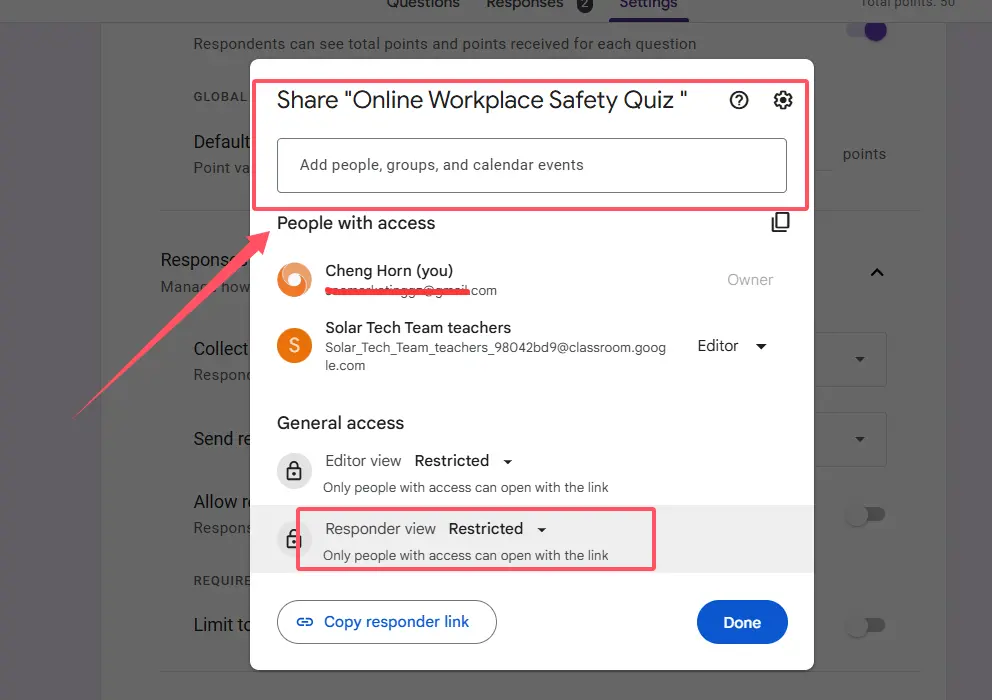
これを制限付きに変更します。これで、明示的に共有した人だけが回答できます。教育またはビジネス向けGoogle Workspaceを使用している場合は、アクセスをドメイン内のユーザーのみに制限することで、さらに進めることができます。設定→回答に移動し、[yourdomain.com] およびその信頼できる組織のユーザーに制限を有効にします。
1回のみ回答のルール
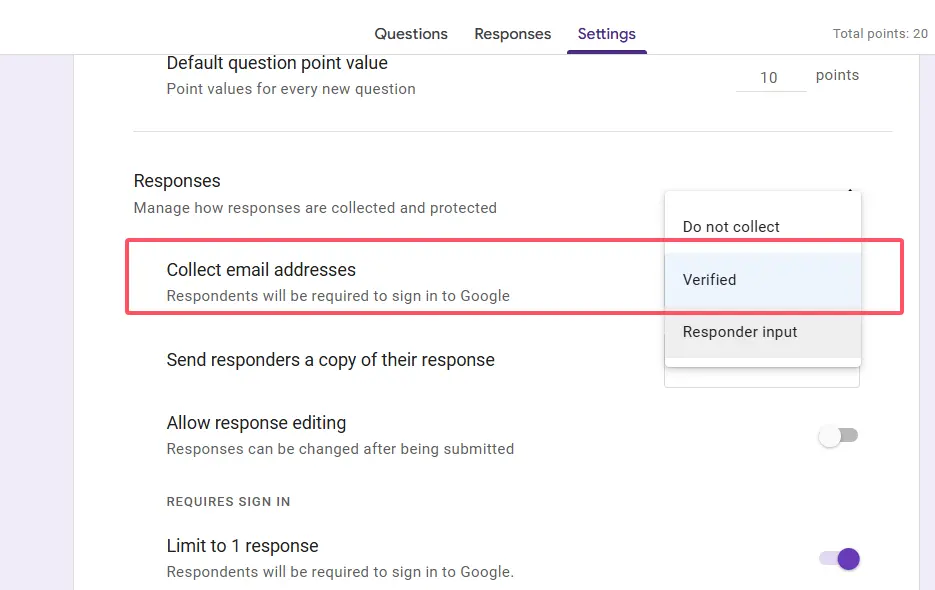
ここに、二重の役割を果たす巧妙な機能があります。設定で回答を1件に制限をオンにします。これにより、回答者はGoogleアカウントでサインインすることを強制され、同じ人物が複数回送信するのを防ぎます。
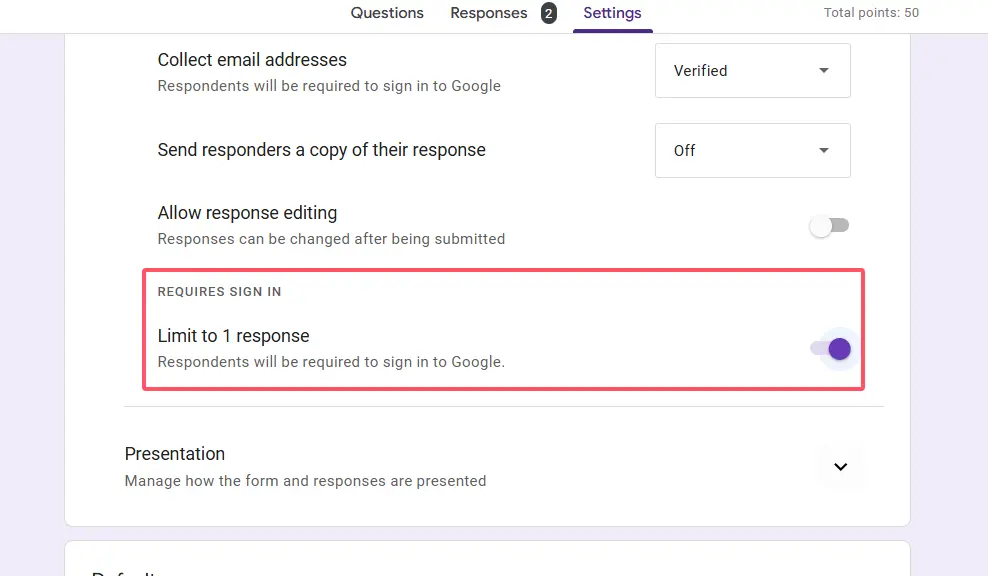
なぜこれが重要なのでしょうか?Labnolのフォームセキュリティに関する調査によると、複数回の送信を防ぐことは、システムの不正利用を止めるだけでなく、監査証跡も作成します。誰がいつクイズを受けたかを正確に知ることができます。
しかし、ここに落とし穴があります:これは人々がどのアカウントを使用するかについて正直である場合にのみ機能します。複数のGmailアドレスを持つ決心した学生は、まだすり抜けることができます。これが次のセキュリティレイヤーにつながります。
パスワードとクイズコードによるゲート
さて、創造的になってきています。これをクイズクラブに用心棒を追加するようなものと考えてください——コードなしでは入場できません。
概念はシンプルですが効果的です。クイズの最初に、パスワードまたはクイズコードを求める記述式質問を追加します。魔法の言葉を知っている人だけが実際の質問に進むことができます。
パスワードゲートの設定
ステップバイステップの詳細は以下の通りです:
- フォームの先頭に新しい記述式質問を作成します。「クイズアクセスコードを入力」や「今日のクイズのパスワードは何ですか?」などです。
- この質問の回答の検証をオンにします。これは質問の3点メニューにあります。
- 検証を「テキスト→次を含む」(柔軟性が欲しい場合)または次と一致(完全一致を望む場合)に設定します。
- 選択したコードを入力します。「Biology101」のようなシンプルなものや、「BlueElephant42」のようなランダムなものでも構いません——あなた次第です。
- 必須としてマークします。これが重要です。
- この質問の後にセクション区切りを追加し、実際のクイズの質問をすべてその新しいセクションに入れます。
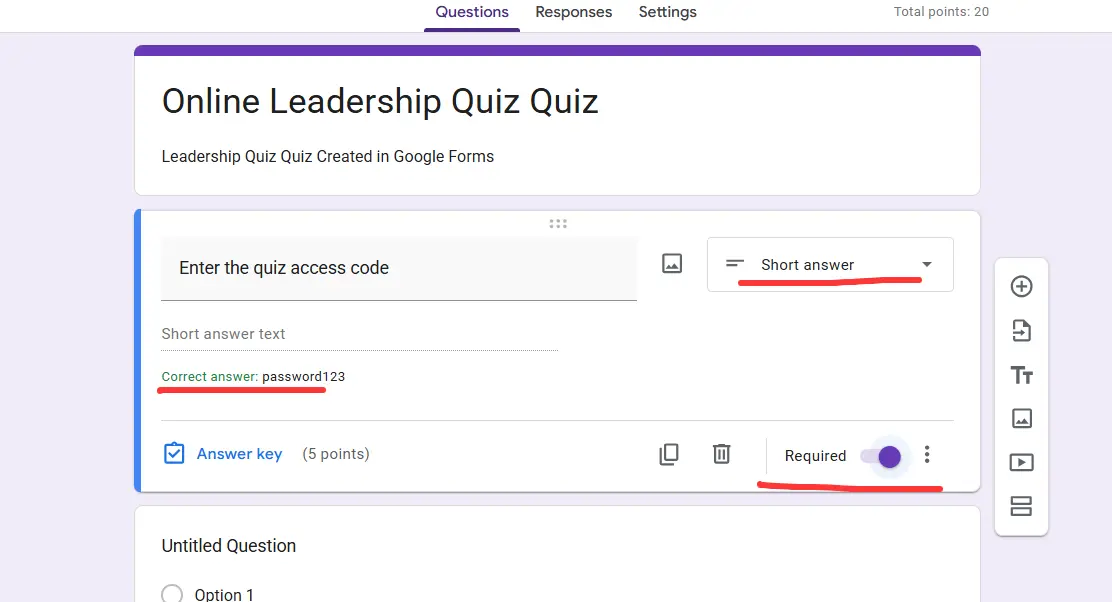
プロのヒント:クイズコードは実施ごとに変更しましょう。同じパスワードを使い回すのは、銀行口座に「password123」を使うようなものです——技術的には機能しますが、おいおい。
授業向けクイズの追加保護策
管理されたChromebookがある学校で教えているなら、おめでとうございます——あなたはいくつかの本格的なセキュリティ機能にアクセスできます。そうでない場合でも、賢い保護策をいくつか実装できます。
Chromebook向けロックモード
これはGoogle Formsが監督付き試験体験に最も近づくものです。設定→クイズで、Chromebookのロックモードを有効にできます。学生がロックモードでクイズを受けると、他のタブを開いたり、他のアプリにアクセスしたり、キーボードショートカットで脱出したりできなくなります。

それは馬に遮眼革をつけるようなものですが、その馬は優れたマルチタスキングスキルを持つ十代の若者です。
重要な注意点:これは、学校がGoogle Workspace for Educationを持ち、IT管理者が機能を有効にしている場合にのみ機能します。Googleのサポートフォーラムで指摘されているように、ロックモードは個人のGmailアカウントでは利用できません。
すべてをシャッフル
ロックモードを使用できなくても、クイズをランダム化することでカンニングを大幅に難しくすることができます。次の2つの設定を有効にします:
質問の順序をシャッフル:各学生は異なる順序で質問を見ます。
選択肢の順序をシャッフル:択一問題の答えは、学生ごとに異なる順序で表示されます。
これは誰かが「質問3の答えはBです」と共有するのを防ぐわけではありませんが、皆の質問3が異なるため、その有用性を大幅に減らします。
成績発表の遅延
ここによく見落とされる設定があります:成績を発表する→後で、手動レビューの後。
なぜこれが重要なのでしょうか?学生が提出後すぐに自分のスコアと正解を見ることができる場合、最初に終了した人が歩く解答キーになります。成績発表を遅らせることで、この情報共有の連鎖を防ぎます。
あなた側ではより多くの作業が必要です——後で手動で成績を発表しなければなりません——しかし、ハイステークスのクイズでは、その追加の努力は価値があります。
より良い方法:高度なクイズ制御のためのOnlineExamMaker
さて、正直に言いましょう。ここまで議論したすべては、基本的に高リスクの評価のために設計されていないツールにセキュリティ機能をダクトテープで貼り付けているようなものです。Google Formsは調査やシンプルなクイズには素晴らしいですが、本格的なアクセス制御が必要なら?最初からそのために構築されたプラットフォームを検討するかもしれません。
OnlineExamMakerは、安全で制御されたクイズや試験を作成するために特別に構築されています。ここがその違いです:
きめ細かいアクセス制御
パスワードゲートや回答制限をでっち上げる代わりに、OnlineExamMakerは包括的なアクセス管理を最初から提供します。以下のことができます:
- クイズの利用可能な特定の日時ウィンドウを設定する
- 個々の学生やグループのための一意のアクセスコードを作成する
- IPアドレス範囲で制限する(対面テストに最適)
- さまざまな方法による認証を要求する
- 学生が提出後に自分の回答をレビューできるかどうかを制御する
組み込みのセキュリティ機能
OnlineExamMakerは基本的なセキュリティに回避策を必要としません。質問のランダム化、回答のシャッフル、時間制限などの機能は、コアプラットフォームに統合されています。これらのパラメータは、クイズ作成中に後付けの追加ではなく設定できます。
このプラットフォームには、Formsが提供する以上の不正防止対策も含まれています:
- ブラウザロックダウン:学生が新しいタブを開いたりウィンドウを切り替えたりするのを防ぎます
- ウェブカメラ監視:ハイステークス試験のためのオプションの監督
- コピー&ペースト防止:学生が質問を検索エンジンに貼り付けるのを止めます
- 詳細なアクティビティログ:学生がいつ開始し、各質問にどれくらい時間をかけ、いつ提出したかを正確に確認できます
より良い分析とレポート
Google Formsが基本的な回答データを提供する間、OnlineExamMakerは包括的な分析を提供します。完了率を追跡し、学生が苦戦する質問を特定し、詳細なパフォーマンスレポートを生成できます——すべてスプレッドシートにエクスポートしてピボットテーブルを作成することなく。
OnlineExamMakerでAIを使用して次のクイズ/試験を作成する
OnlineExamMakerを選ぶタイミング
Google Formsは、低リスクのクイズ、理解度の簡易チェック、またはシンプルで無料のものが必要な場合にまだその役割があります。しかし、以下の場合にはOnlineExamMakerを検討してください:
- 成績や配置に影響するハイステークスの評価を実施している場合
- 誰がいつクイズにアクセスするかを詳細に制御する必要がある場合
- 回避策を作成せずに組み込みのセキュリティ機能が欲しい場合
- プロフェッショナルなレポートと分析が必要な場合
- 複数セッションにわたる大規模なグループのクイズを管理している場合
要するに?創造的なセキュリティ対策を施したGoogle Formsは多くの状況で機能します。しかし、クイズのセキュリティが本当に重要な場合、安全な評価のために設計された専用プラットフォームを使用する方が単に生活を楽にします。
よくある質問
学生はGoogle Formsのクイズリンクを他の人と共有できますか?
はい、学生は技術的にリンクを共有できます。ただし、ドメイン制限(学校や組織のアカウントへのアクセス制限)、1回回答制限を伴うサインイン要求、パスワードゲートの実装により、これを軽減できます。これらの対策は、リンクが共有された場合でも、不正なユーザーがクイズにアクセスまたは完了できないようにします。
学生が私のクイズを複数回受けるのを防ぐにはどうすればよいですか?
フォーム設定で回答を1件に制限を有効にします。これにより、学生はGoogleアカウントでサインインすることを要求され、同じアカウントからの複数回の送信を防ぎます。複数のGoogleアカウントを持つ学生がこれを回避する可能性があることに注意し、ドメイン制限などの他のセキュリティ対策と組み合わせてください。
Google Formsクイズが開閉するスケジュールを設定できますか?
Google Formsには自動スケジューリング機能が組み込まれていません。回答タブで回答を受け付けるスイッチを手動で切り替える必要があります。クイズを利用可能にしたいときにオンにし、ウィンドウが閉じるときにオフにします。適切な時間にスイッチを切り替えるのを忘れないようにリマインダーを設定してください。
Google Formsクイズをパスワード保護する最も安全な方法は何ですか?
フォームの先頭に、特定のパスワードまたはコードを要求するように応答検証が設定された記述式質問を作成します。必須としてマークし、実際のクイズの質問をすべて別のセクションに配置します。これにより、パスワードを知らない誰もあなたの質問を見ることができなくなります。クイズの実施ごとにパスワードを変更することを忘れないでください。
Google Formsには監督機能がありますか?
Google Forms自体は監督を含みません。ただし、Google Workspace for Educationを通じて管理されたChromebookを使用している場合は、ロックモードを有効にできます。これにより、クイズ中に学生が他のタブやアプリケーションにアクセスするのを防ぎます。より包括的な監督機能については、OnlineExamMakerのような専用プラットフォームの使用を検討してください。
評価期間前に学生がクイズの質問を見るのを防ぐにはどうすればよいですか?
クイズウィンドウが始まるまで回答を受け付けるトグルをオフにしておきます。学生がリンクを持っていても、回答が無効になっている間は質問を表示できません。さらに、リンクをクイズ期間の直前まで共有せず、Google Classroomのような制御された配布チャネルを使用して公開投稿を避けてください。
クイズを特定のメールアドレスのみに制限できますか?
はい、送信ボタンをクリックすると、フォームを共有する特定のメールアドレスを入力できます。フォームを制限付きモードに設定すると、それらの特定のアカウントのみがアクセスできます。同じグループで繰り返しクイズを行う場合は、プライベートGoogleグループを作成し、そのグループのメンバーへのアクセスを制限することを検討してください。
Google Formsクイズを保護することは、コンピュータサイエンスの学位を必要としません——利用可能なツールの明確な理解といくつかの戦略的思考だけが必要です。Formsに固執して複数のセキュリティ対策を重ねるか、OnlineExamMakerのような専用プラットフォームにアップグレードするかに関わらず、重要なのはセキュリティレベルを評価のリスクに合わせることです。
忘れないでください:完全なセキュリティは存在しません。しかし、不正なアクセスをクイズ自体よりも難しくすること?それは絶対に達成可能です。さあ、前進してそれらのクイズをロックダウンしましょう。