PowerPointはもう退屈なプレゼンテーションのためだけのツールではありません。それはインタラクティブな教室活動を作成するための最も多目的なツールの一つであり、マッチングクイズはその真価を発揮する場です。
- なぜマッチングクイズにPowerPointを使うのか?
- マッチングクイズの基盤を設定する
- アニメーション法:ドラッグ&ドロップの魔法
- OnlineExamMaker:AIで高度なマッチングクイズを作成
- インタラクティブなフィードバックシステムの作成
- ハイパーリンクの代替:クリックベースのマッチング
- OnlineExamMakerでマッチングクイズを作成する方法は?
- クイズのテストと微調整
- 学生の関与を最大化するためのヒント
なぜマッチングクイズにPowerPointを使うのか?
疑問に思うかもしれません:なぜPowerPointなのか?Google Formsや他のクイズアプリを使えないのか?
確かに、できます。しかし、PowerPointが特別な理由は、完全な創造的なコントロールを提供することです。他人がデザインしたテンプレートに縛られません。自分の望む通りの見た目にし、独自のフォントを追加でき(はい、Teachers Pay Teachersからの可愛いフォントも)、最も重要なのは、テストではなくゲームのように感じられる活動を作成できることです。
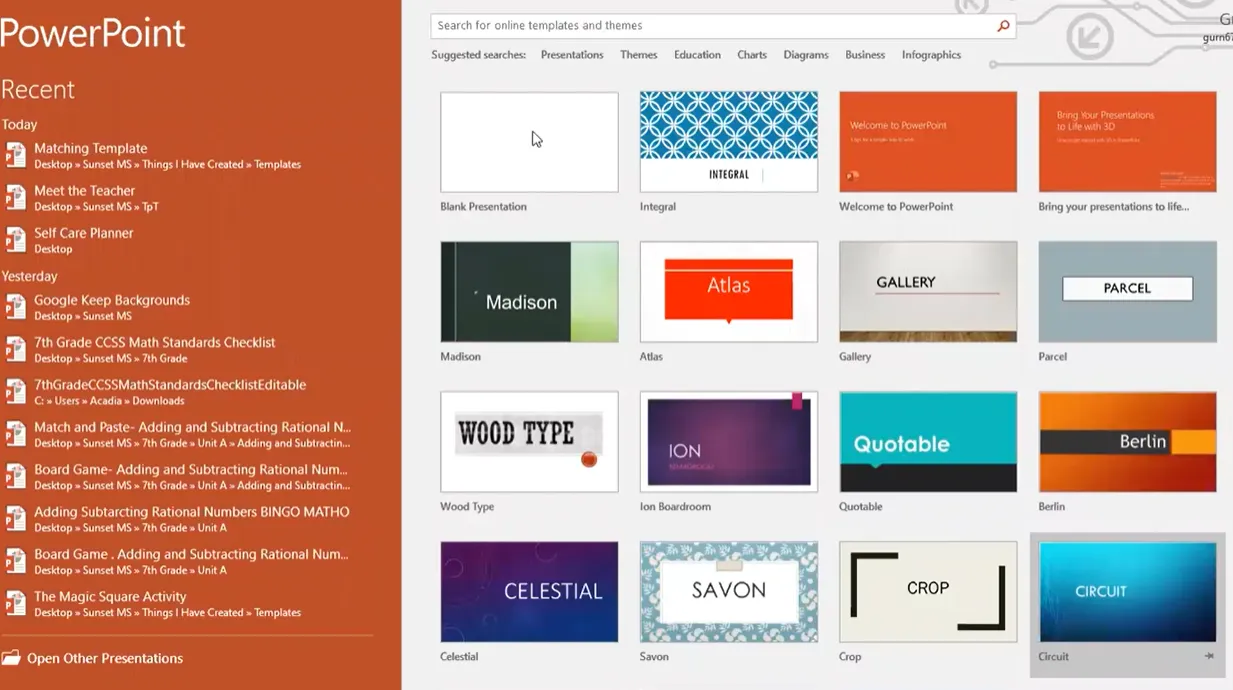
ある教師が完璧に言い表しているように:PowerPointには「独自のリソースを作成するための本当に優れた機能」があり、Wordよりも使いやすいことがよくあります。さらに、Google Slidesとは異なり、PowerPointではカスタムフォントをダウンロードして使用できるため、教材にプロフェッショナルで洗練された外観を与え、学生が実際に関わりたくなるようにします。
マッチングクイズの基盤を設定する
すべての優れたマッチングクイズは適切な設定から始まります。これを家の基礎を築くことと考えてください—正しく行えば、他のすべてがうまくいきます。
ステップ1:スライドサイズを設定する
まず最初に:デフォルトのスライドサイズは忘れてください。PowerPointを開き、空白のプレゼンテーションをクリックして、Design > Slide Size > Customに進みます。ここが重要です:縦向きに切り替え、寸法を7.5×10インチに設定します。なぜですか?それは、プロフェッショナルに見えるように適度な余白を持ち、窮屈に見えない完璧なワークシートのような感じを作り出します。
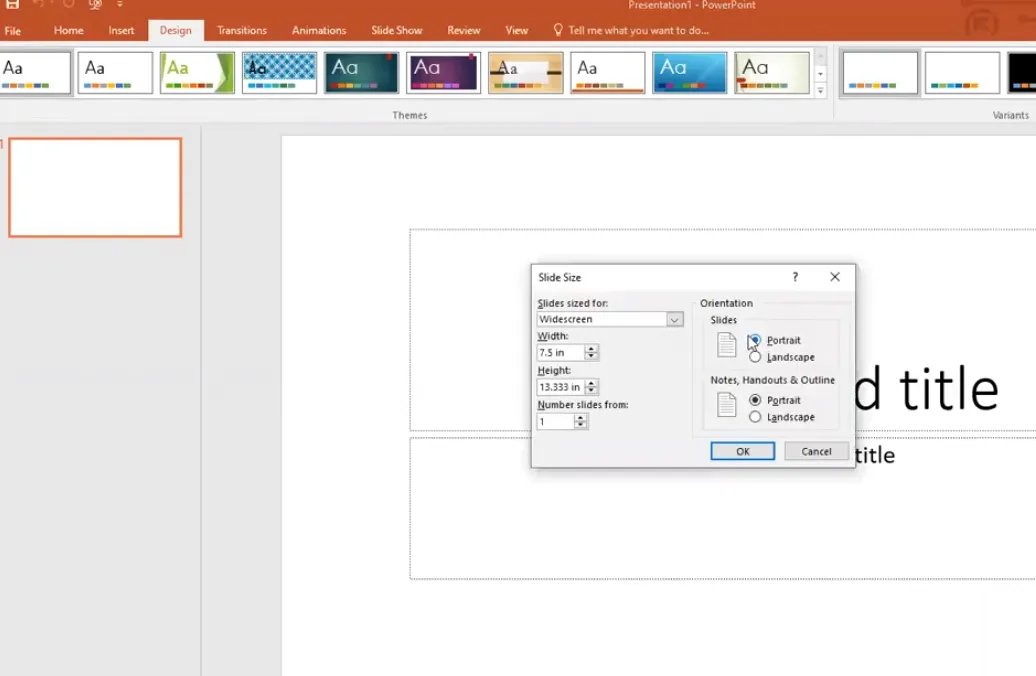
プロのヒント:すでにコンテンツを作成していて、最初にスライドサイズを変更するのを忘れた場合は、プロンプトが表示されたときに「最大化」ではなく「フィットさせる」を選択してください。これにより、端で作業を切り取るのではなく、すべてが比例して縮小されます。
ステップ2:境界線と基本構造を作成する
デフォルトのテキストボックスを削除します—必要ありません。長方形の図形を挿入し、スライド全体に広げます。次に巧妙な部分です:塗りつぶしをなしに設定して、透けて見えるようにしますが、見える境界線を付けます。約2.25から3ポイントの太さにし、好みのダッシュスタイルを選択します。一部の教師は、教材を整理するために異なるダッシュスタイルを使用しています:点線は宿題、破線は活動、実線はテスト用です。
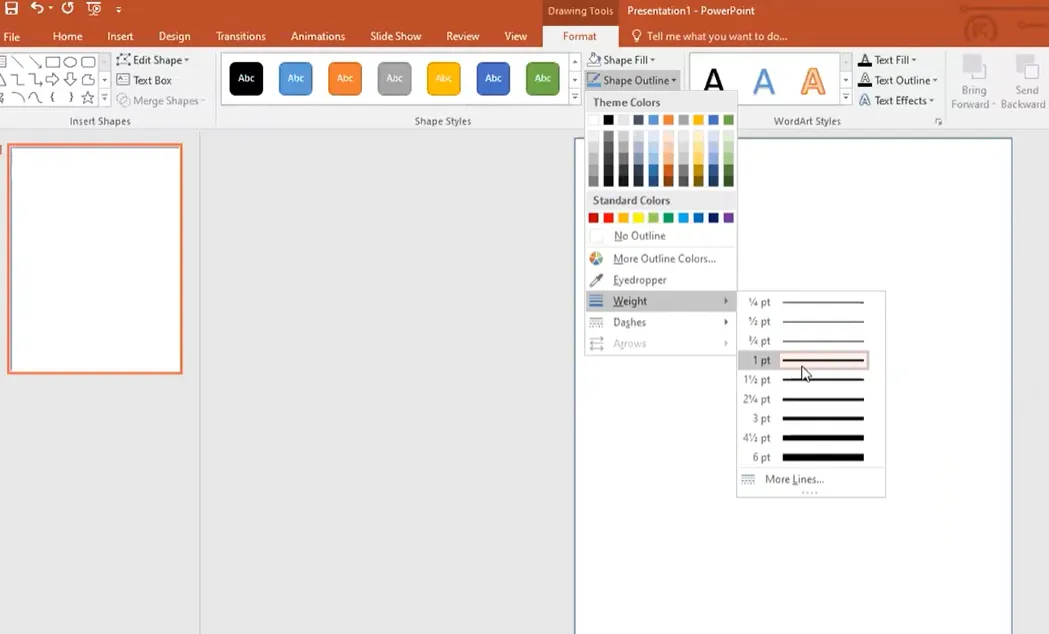
次に、テキストボックスを追加します:1つは「名前:」と線を付け、もう1つはタイトル用です。ここで個性が発揮されます。適切に感じられるフォントを選択します—多くの教師は、クリーンで読みやすい外観のためにKGフォントを強く推奨しています—そしてタイトルを大きく太字にします。学生が実際に見たいと思うものを作成していることを忘れないでください。
ステップ3:マッチングカードをデザインする
ここからが面白くなります。挿入 > 図形に進み、角丸四角形を選択します。これらがマッチングカードになります。1つ描画し、書式設定します:塗りつぶしなし、黒い枠線、約2.25ポイントの太さ。内部にテキストボックスを追加し、「カードA」とラベルを付けます。
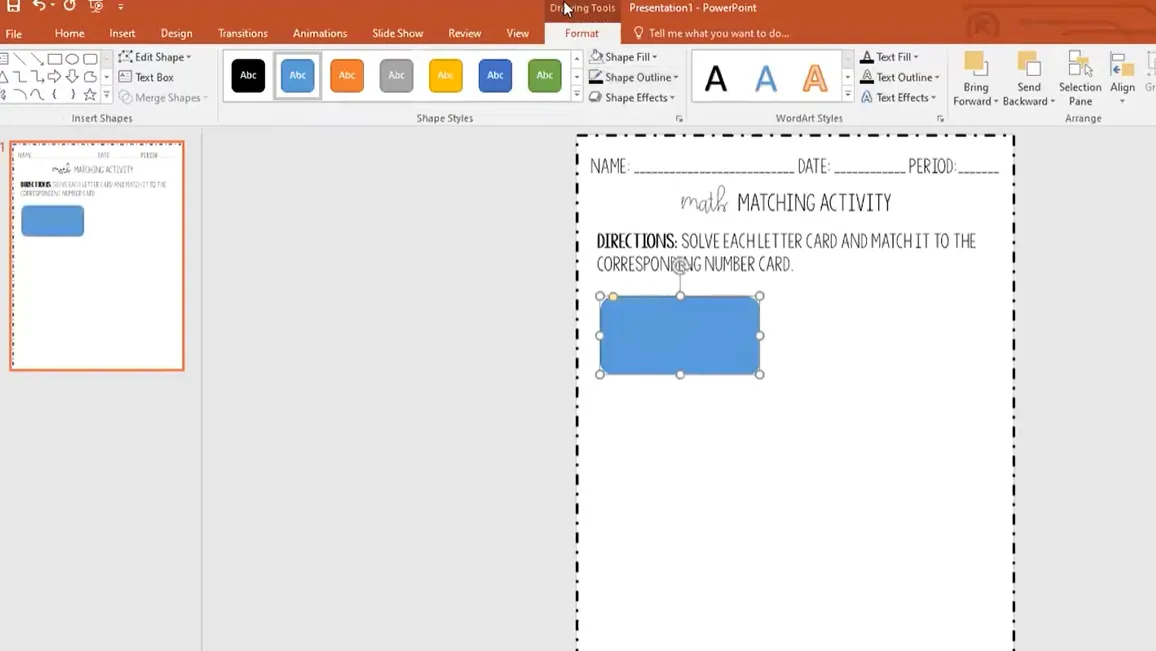
次に効率性の魔法です:図形とテキストボックスの両方を強調表示し、右クリックしてグループ化を選択します。これにより、コピーして貼り付けることができる単一のユニットになります。Ctrl+Cを押し、次にCtrl+Vを押すと、カードBができます。左側に4〜8枚のカードができるまで続けます—それ以上だと圧倒されます。
配置時に表示されるかすかな赤い点線は、あなたの親友です。それらはカードが完全に整列し、均等に間隔が空いていることを示します。プロフェッショナルな外観を望むなら、それらを厳密に使用してください。
アニメーション法:ドラッグ&ドロップの魔法
ここでPowerPointは単純なプレゼンテーションツールからインタラクティブなゲームに変身します。アニメーション法は、学生が本当に魅力的だと感じる真のドラッグアンドドロップ体験を作り出します。しかし、正直に言います:設定には少し手間がかかります。その見返りは?絶対に価値があります。
複製のダンス
スライドを複製することから始めます。スライドパネルで右クリックし、スライドの複製を選択します。これにより、元のデザインのバックアップが得られます。この新しいスライドで、回答列(右側の一致するもの)の上に図形を重ねます。
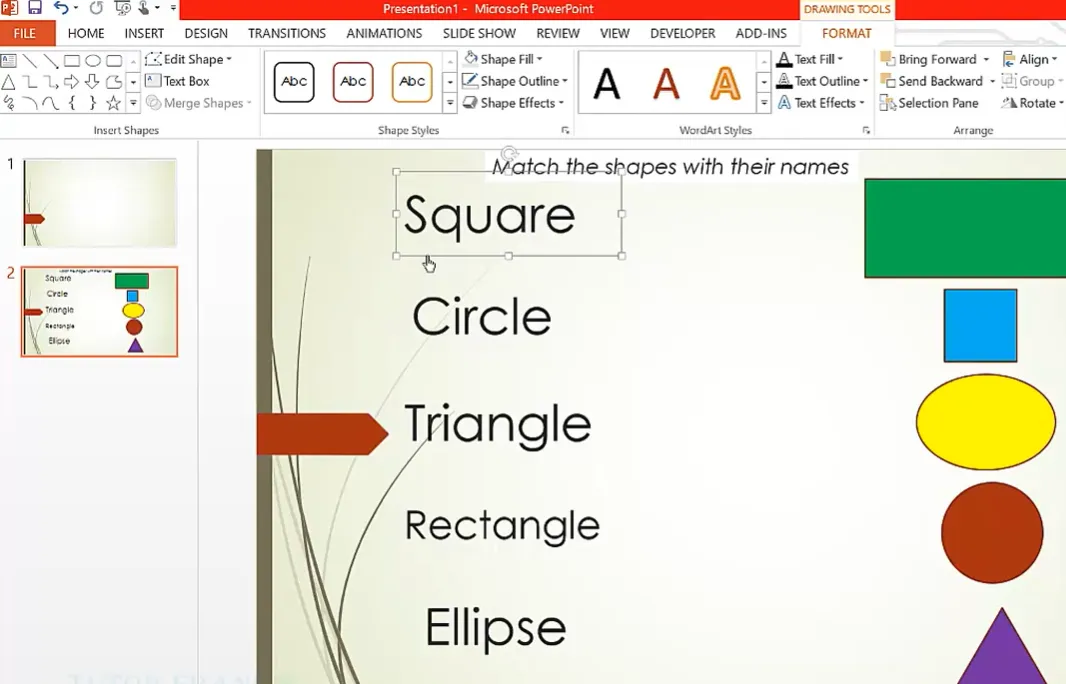
右側の各回答オプションの上に長方形を描画します。これらの図形は背面に送る必要があり、テキストの後ろに配置されます。それぞれを右クリックし、背面へ移動を選択します。この配置は重要です—アニメーションの表示が正しく機能するようにします。
アニメーションとトリガーの設定
ここで忍耐が報われます。右側の回答図形の1つを選択し、アニメーションタブに進みます。ワイプのような開始アニメーションを選択します—学生が正しく一致させたときに満足感のある表示効果を作り出します。
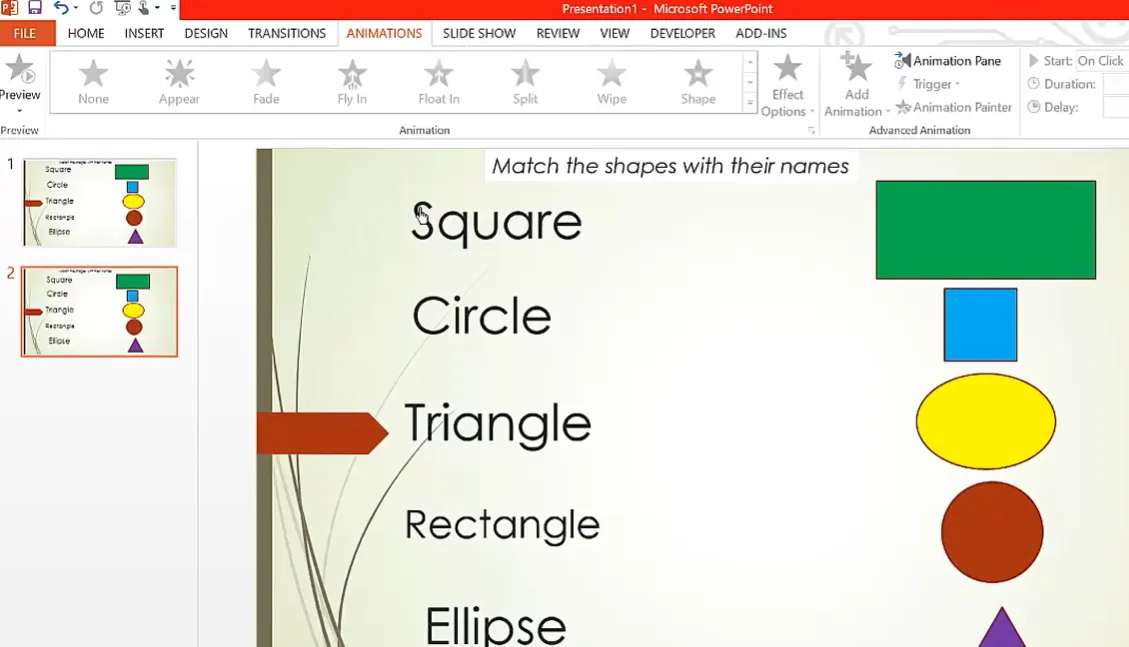
しかし、ここが重要な部分です:トリガー > クリック時に進み、このアニメーションをトリガーする左側の列の特定の図形を選択します。例えば、カードA(円)が右側の「円」の定義と一致する場合、カードAがクリックされたときに円の定義が表示されるように設定します。
OnlineExamMaker:AIで高度なマッチングクイズを作成
さて、これを次のレベルに引き上げる方法について話しましょう。PowerPointは教室での活動と自己ペースの学習に最適ですが、自動採点が必要な場合はどうでしょうか?または、学生が最も苦労するペアに関する詳細な分析が必要な場合は?または、問題をランダム化する機能が必要な場合は?
ここでOnlineExamMakerが会話に入ります。
OnlineExamMakerを検討する理由
PowerPointが創造的な自由を提供する一方で、OnlineExamMakerのマッチングクイズ機能は専門的な評価機能をもたらします。これは、インタラクティブな活動以上のものが必要な教育者のために設計されています—データ、効率性、拡張性が必要です。
考えてみてください:PowerPointでは、学生の回答を手動で確認するか、自己評価に頼っています。OnlineExamMakerでは、すべてが自動的に行われます。学生がマッチングクイズを完了し、即座に結果を得て、あなたは彼らのパフォーマンスの詳細な内訳を得ます。午後10時に採点することはありません。学生が実際に教材を理解したかどうか疑問に思うことはありません。
OnlineExamMakerで次のクイズ/試験を作成する
インタラクティブなフィードバックシステムの作成
フィードバックのないマッチングクイズは単なる推測ゲームです。学生は正解か不正解かを即座に知る必要があります。この即時満足が、デジタルクイズを紙のクイズよりもはるかに魅力的にするものです。
正解マッチのフィードバックを追加する
学生が正しく一致させたとき、何かが起こる必要があります。図形を挿入します—チェックマークや「正解!」と書かれた単純なテキストボックスかもしれません。緑色に着色し、目立たせます。次に、前のアニメーションの後(正解を表示したもの)に表示されるようにアニメーションを設定します。
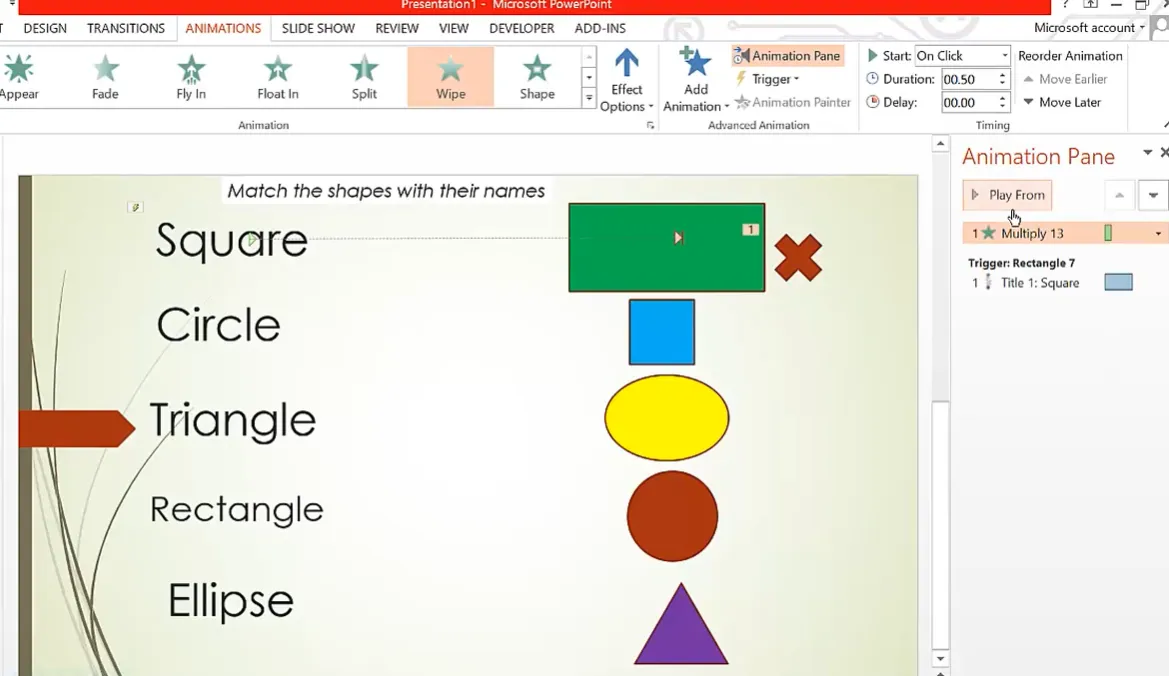
このフィードバックアニメーションをアニメーションパネルで前の動作の後に設定し、正解マッチが表示された後自動的に表示されるようにします。次に—これが巧妙です—フェード終了アニメーションを追加して、フィードバックが数秒後に消えるようにし、次の試行の準備を整えます。これも前の動作の後に開始するように設定し、おそらく2〜3秒の遅延をかけます。
不正解の処理
不正解マッチには、異なるフィードバックが必要です。「もう一度試してください」や「不正解」と書かれた図形を赤またはオレンジ色で作成します。学生が明確に見える位置に配置します。アニメーション設定は似ていますが、トリガーが異なります—学生が間違ったペアをクリックしたときに起動します。
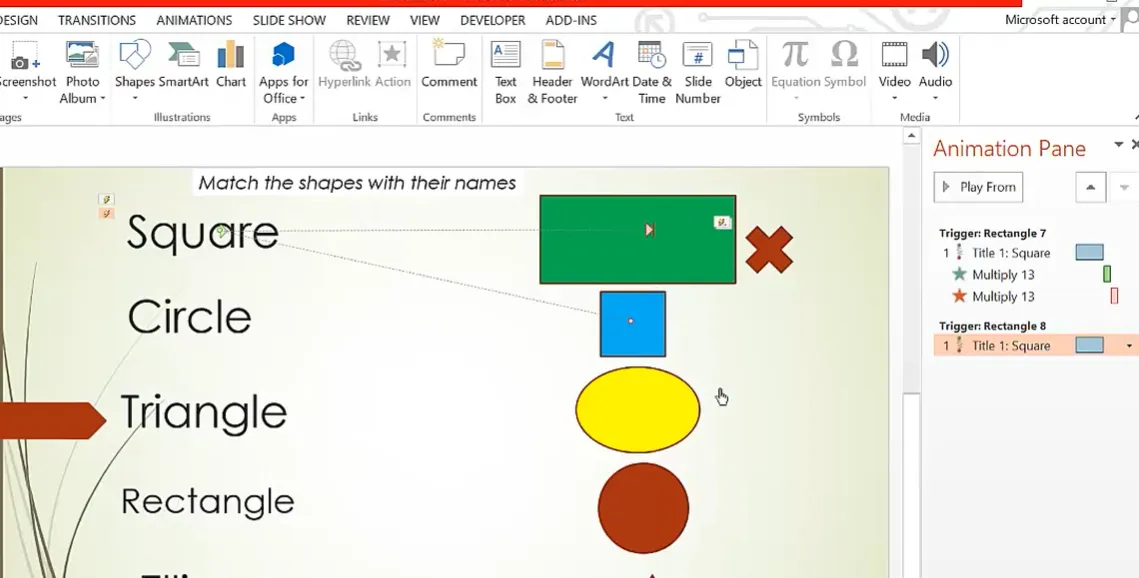
すべての不正解の組み合わせに対してこれらの不正解トリガーを設定する必要があります。カードAが回答2と一致するべき場合、回答1、3、または4と一致させようとしてカードAをクリックすると、すべて「不正解」フィードバックをトリガーするはずです。これが先ほど述べた面倒な部分です—しかし、一度完了すれば終わりです。
ハイパーリンクの代替:クリックベースのマッチング
アニメーション法は作業が多すぎるように思えるかもしれません。その通りです。設定がより簡単な別のアプローチがあります:ハイパーリンク法です。それは派手さは少ないですが、それでもインタラクティブであり、一部の教師はその直接性のために実際に好んでいます。
ハイパーリンク構造の構築
右側の項目を図形に変換します(まだでない場合)。次に、各正解マッチに対して、一致したペアの間に引かれた接続線で「正解!」を示すスライドにハイパーリンクします。不正解の場合は、「もう一度試してください」スライドにハイパーリンクします。
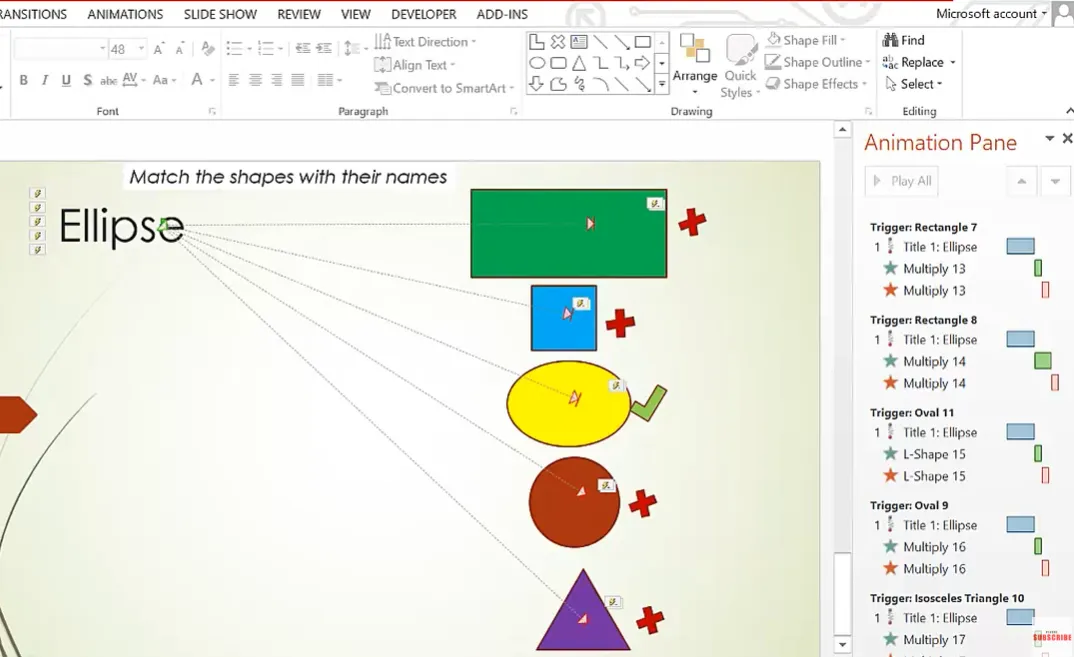
方法は次のとおりです:図形を選択し、挿入 > ハイパーリンク > このドキュメント内に進み、ジャンプするスライドを選択します。「クリックしてマッチ」や「クリックして選択」というスクリーンヒント(小さなポップアップテキスト)を追加します。これにより、学生に何をすべきかのガイダンスが与えられます。
ナビゲーションとキオスクモード
この方法の素晴らしさは設定にあります。複数のスライドを作成します:メインマッチング画面、「正解」スライド、「もう一度試してください」スライド。各フィードバックスライドに「新しい図形をドラッグ」や「別のを試す」というボタンを追加し、メインマッチングスライドにハイパーリンクします。
次に—これはカンニングや誤ったクリックを防ぐために重要です—スライドショー > スライドショーの設定に進み、キオスクで閲覧を選択します。これによりナビゲーションがロックされ、学生がスライド上でランダムにクリックしたり、矢印キーで進んだりできなくなります。彼らはハイパーリンクされた要素をクリックする必要があります。
教師のハック:キオスクモードでは、ハイパーリンク以外の場所をクリックしても何も起こりません。これにより、学生が誤って先に進んだり、クイズの流れを台無しにしたりできなくなります。また、単なるプレゼンテーションではなく、実際のゲームやアプリのように感じさせます。
OnlineExamMakerでマッチングクイズを作成する方法は?
OnlineExamMakerで次のクイズ/試験を作成する
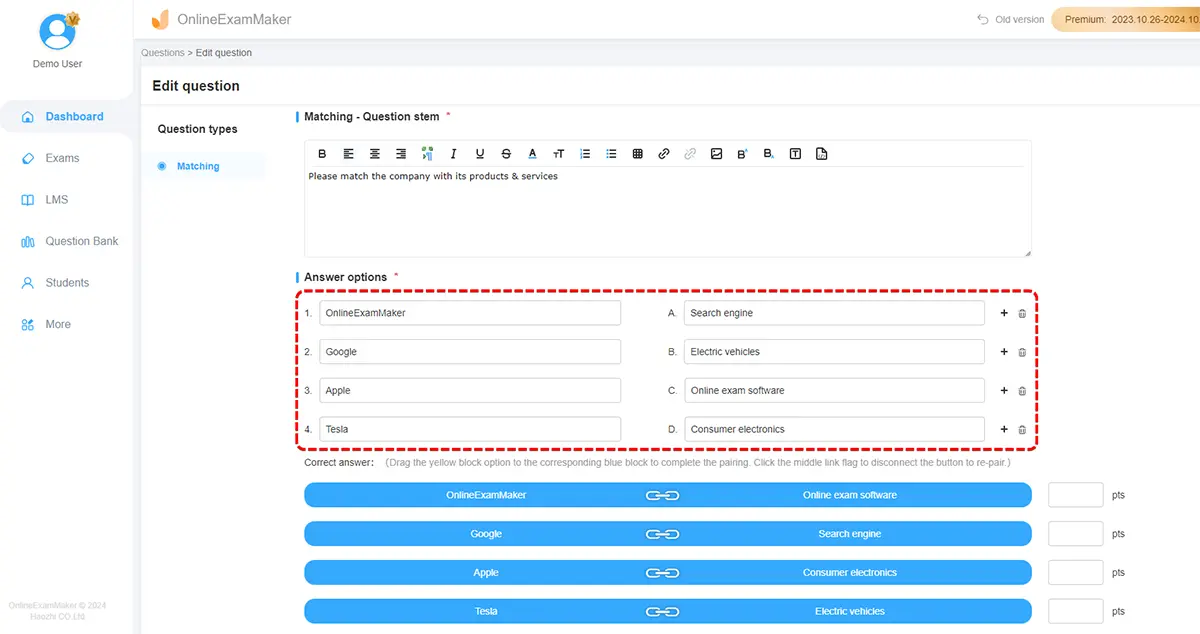
プロセスは非常に簡単です。OnlineExamMakerにログインし、問題バンクに移動し、新しい問題 > マッチングをクリックします。PowerPointのように2つの列が表示されますが、図形やアニメーションの代わりに、マッチング問題用に特別に設計されたクリーンなインターフェースで作業します。
左側の列に前提項目(一致させる問題や用語)を追加し、右側の列に回答オプション(答えや定義)を追加します。システムは自動的にペアリングロジック、必要に応じたランダム化、採点を処理します。どちらの列にも画像を追加することもでき、視覚的マッチング活動に最適です。
OnlineExamMakerマッチングクイズの主な機能:
- 自動採点:学生は即座にフィードバックを得られ、あなたは即座にデータを得ます
- ランダム化:オプションを異なる順序で表示してカンニングを防止
- 分析:学生が最も頻繁に間違えるペアを見て、学習のギャップを特定
- モバイル対応:学生はあらゆるデバイスで、どこでもクイズを受講できます
- 時間制限:異なる評価目標のためにプレッシャーやペースを追加
OnlineExamMakerマッチングクイズガイドによると、教育者は10分未満で専門的なマッチング評価を作成できます—アニメーション付きPowerPointクイズに必要な時間のほんの一部です。しかし、ニュアンスがあります:スピードがすべてではありません。PowerPointは芸術的なコントロールとオフライン動作を提供します。OnlineExamMakerは評価力と拡張性を提供します。
どのツールをいつ使用するか?
PowerPointを使用する場合:
- 視覚的な魅力とカスタムデザインを備えた教室活動
- インターネットを必要としないオフラインリソース
- 学生が印刷して切り取ることができる物理的な教材
- すべての視覚要素に対する完全な創造的コントロール
- 正式な評価なしの自己ペースの復習活動
OnlineExamMakerが必要な場合:
- 自動採点と追跡を備えた正式な評価
- 学生のパフォーマンスに関するデータと分析
- 複数のクラスにわたる大規模な展開
- 遠隔またはハイブリッド学習のシナリオ
- 学習管理システムとの統合
多くの賢明な教師は両方を使用しています:教室での魅力的な練習活動にはPowerPoint、正式な評価と宿題にはOnlineExamMaker。どちらか一方ではなく、各ツールの強みを戦略的に使用することです。
クイズのテストと微調整
クイズを作成しました。今が真実の瞬間です:実際に機能しますか?テストはオプションではありません—それは学生をイライラさせる(またはクイズを完全に使用不能にする)小さな癖を発見する場所です。
異なるシナリオを実行する
最初からスライドショーを開始します。すべての可能な組み合わせを試します。カードAを回答1、次に回答2、次に回答3でクリックします。正しいマッチで正しいフィードバックが表示されますか?不正解マッチで間違ったフィードバックが表示されますか?アニメーションはスムーズですか、それとも遅れますか?
アニメーションパネルに特に注意を払ってください。それらの小さな番号付きボックスはアニメーションの順序を示しています。何かが表示される前にまたは後に表示される場合は、それらのボックスを上下にドラッグして順序を変更できます。細かい作業ですが、ここでの精度がスムーズなクイズと混乱したクイズの違いを生みます。
一般的な問題と迅速な修正
問題:フィードバックがマッチアニメーションが完了する前に表示される。
修正:フィードバックアニメーションを「前の動作と同時」ではなく「前の動作の後」に変更します。
問題:学生が誤ってスライドをクリックして進んでしまう。
修正:スライドショー設定でキオスクモードを有効にします。
問題:アニメーションが間違った図形からトリガーされる。
修正:トリガーを再確認します—コピー&ペーストをしていると、PowerPointは時々間違ったオブジェクトに割り当てることがあります。
問題:テキストがカードに収まらない。
修正:カードのサイズを変更するか、長い用語を短いフレーズに分割します。時には「少ないほど良い」方がより良いクイズを作ります。
学生の関与を最大化するためのヒント
良いマッチングクイズと素晴らしいマッチングクイズを分けるものは、学生が実際に参加したいと思う詳細です。技術的な作業は完了しました—今は人間的要素について話しましょう。
視覚的デザインが重要
学生は美的感覚に反応します。色を戦略的に使用します:正しいフィードバックには緑、不正解には赤、メインカードにはおそらく青または紫。すべての教材で一貫性を保ち、学生が視覚的連想を発達させるようにします。ダウンロードしたカスタムフォントは?どこでも使用します。教材にブランディングを施すことで、まとまりがありプロフェッショナルな感じを与えます。
スライドを過負荷にしないでください。4〜6組がほとんどのマッチング活動の最適な数です。それ以上だと学生は圧倒され、それ以下だと簡単すぎるか努力に値しないと感じます。
指示は水晶のように明確でなければならない
学生が直感的に何をすべきかを知っていると決して想定しないでください。上部にシンプルで直接的な指示を書いたテキストボックスを追加します:「各文字をクリックして一致する数字にドロップする」または「左側の各用語を右側の定義と一致させる」。アニメーション法を使用している場合は、正しく一致するまで複数回試すことができると伝えます。
組み込まれた分化
同じクイズの複数のバージョンを異なる難易度レベルで作成します。バージョン1は単純な語彙で明らかなマッチを含むかもしれません。バージョン2はより深い思考を必要とするより難しいペアを含みます。バージョン3はヒントなしですべての専門用語を使用するかもしれません。これらを別々のファイルとして保存し、学生のニーズに基づいて割り当てます。
または逆の方向に進みます:8組のマスタークイズを作成しますが、苦労している学生には4組だけ一致させればよいと伝えます。この見えない分化により、追加のサポートが必要な人を強調することなく、全員が同じ教材で作業できます。
責任のための記録シート
一部の教師にとって、デジタルクイズは単なる始まりに過ぎません。学生がインタラクティブ版を完了した後に一致を書き留める記録シート(先に示した表の方法など)を作成します。これは複数の目的を果たします:採点用の紙の痕跡を作成し、学生に考え深く答えにコミットさせ、後で参照できる学習ガイドを提供します。
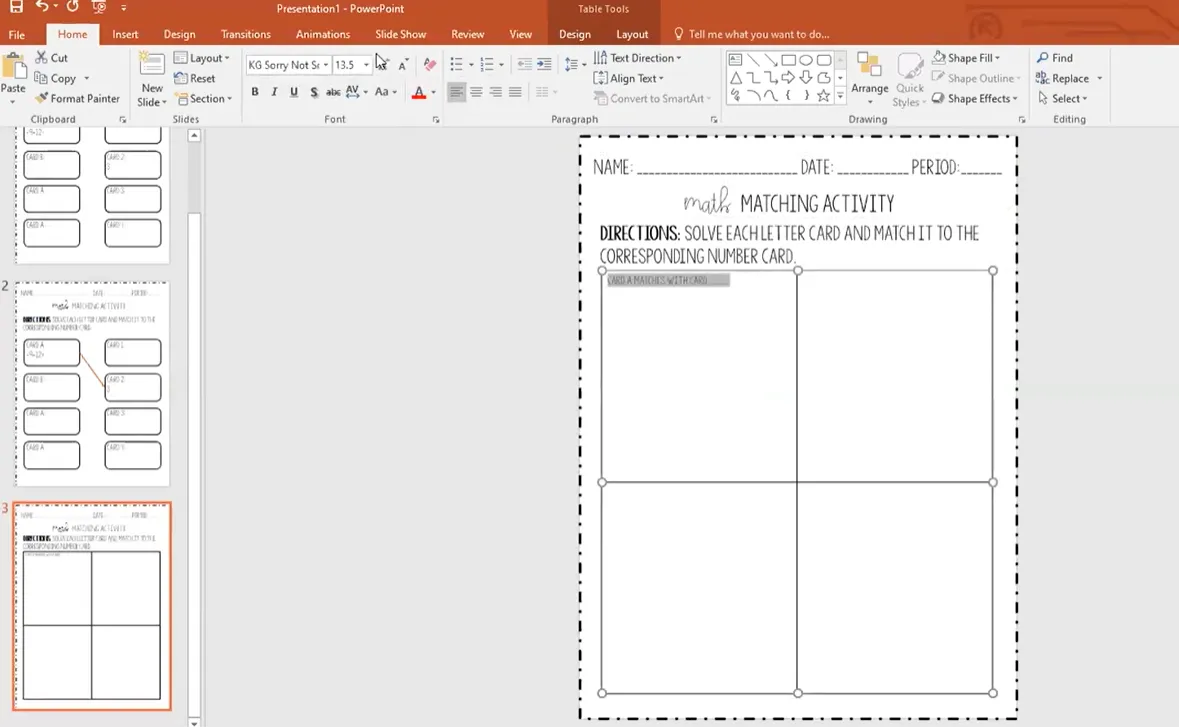
表のアプローチはシンプルです:2×2または3×2のグリッド、各セルは「カードAはカード__と一致する」と表示され、下に作業を示すスペースがあります。学生はインタラクティブクイズを完了し、最終的な答えを記録シートに転写し、各マッチをどのように判断したかの説明を付けます。
反復的なマインドセット
専門的な開発で教えられていないことをお伝えします:あなたの最初のマッチングクイズはおそらく完璧ではありません。古いコンピュータではアニメーションが遅れるかもしれません。学生がペアリングを混乱させるかもしれません。フォントの選択が思ったほど読みやすくないかもしれません。
それは大丈夫です。クイズをテンプレートとして保存します。次回は調整します。より明確な指示を追加します。いつも問題を起こすその1つのアニメーションを修正します。誰もが間違えるその難しいペアの言い回しを変更します。この反復的な改善が、良いリソースが素晴らしいリソースになる方法です。
クイズを超えて:教室での応用
マッチングクイズは評価のためだけではありません。以下に使用します:
- 読書課題前の語彙復習
- 事前知識を活性化するためのウォームアップ活動
- 学生が異なるマッチング活動をローテーションするステーションワーク
- 授業終了時に理解度を素早く評価するための出口チケット
- 学生が実際に楽しんで使用するテスト準備用の学習ガイド
- チームが正確さと速さを競うパートナーチャレンジ
私が知っているある賢い教師は、すべての語彙ユニットに対してマッチングクイズを作成し、学生が自宅で自己主導の練習のためにアクセスできるようにしています。クイズは学生が複数回試してマスターできるため、決して「使い尽くされる」ことはありません。結果は?学生が単語リストを見つめるだけでなく実際に練習していたため、語彙スコアが全体に向上しました。
アクセシビリティの問題
重要なことに取り組みましょう:すべてのマッチングクイズ方法が同じようにアクセシブルではありません。ドラッグアンドドロップアニメーション法は、運動制御困難のある学生にとって難しい場合があります。ハイパーリンク法は、ドラッグの精度ではなくシングルクリックのみを必要とするため、一般的によりアクセシブルです。
さまざまなニーズを持つ学生がいる場合は、両方のバージョンを作成することを検討してください。または、潜在的な問題を特定するためにPowerPointのアクセシビリティチェッカー(ファイル > 情報 > 問題のチェック > アクセシビリティのチェック)を使用します。図形に代替テキストを追加し、十分な色のコントラストを確保することは、単なるベストプラクティスではありません—それはすべての学生が教材に関わることができるようにする方法です。
PowerPointでマッチングクイズを作成することは、退屈なワークシートになり得るものを、学生が本当に楽しむインタラクティブな体験に変えます。ゲームのような感覚のためにアニメーション法を使用するか、シンプルさのためにハイパーリンクアプローチを使用するか、専門的な評価機能のためにOnlineExamMakerを使用するかに関わらず、鍵はあなたの教育スタイルと学生のニーズに合った方法を選択することです。
シンプルに始めます。最も快適に感じる方法を使用して1つのマッチングクイズを作成します。小規模なグループでテストします。何が機能し、何が機能しないかに基づいて改良します。そこからテンプレートライブラリを構築します。気づかないうちに、学生が楽しみにする復習セッションを作る魅力的でインタラクティブなリソースのコレクションを持つでしょう。
そして美しい部分は:これらの教材を作成するために時間を投資したら、それらは永遠にあなたのものです。年々使用し、徐々に改善し、プロフェッショナルに見えると同僚が驚くように共有します。その初期の時間投資は何年にもわたって利益をもたらします。
では、どうぞ。PowerPointを開きます。その縦向きスライドを設定します。最初のマッチングクイズの構築を始めます。あなたの学生—そして未来の自分—はあなたに感謝するでしょう。