Haben Sie sich jemals vor einem Google Formular wiedergefunden und sich gefragt, wohin all diese Quiz-Antworten verschwunden sind? Damit sind Sie nicht allein. Lehrer überall stellen sich dieselbe Frage: Wie sehe ich eigentlich, was meine Schüler geantwortet haben?
Hier ist die Wahrheit – Google Forms versteckt seine Schätze ziemlich gut. Aber sobald man weiß, wo man suchen muss, wird das Ansehen von Quiz-Antworten überraschend unkompliziert. Lassen Sie uns ins Detail gehen, wie Sie auf Ihre Quiz-Daten zugreifen, sie analysieren und verstehen können.
- Auf Quiz-Antworten in Google Forms zugreifen
- Die verschiedenen Antwort-Ansichten verstehen
- Quiz-Daten exportieren und analysieren
- Zugriff der Schüler auf Antworten steuern
- Eine intelligentere Alternative: OnlineExamMaker Quiz-Software
- Quizzes mit OnlineExamMaker KI erstellen
Auf Quiz-Antworten in Google Forms zugreifen
Der erste Schritt ist einfach, aber leicht zu übersehen, wenn Sie neu bei Forms sind. Öffnen Sie Ihr Quiz als Eigentümer – nicht als Teilnehmer, wohlgemerkt – und suchen Sie nach dem Antworten-Tab oben auf Ihrem Bildschirm.
Klicken Sie darauf. Das ist Ihr Zugangstor.
Dieser Tab offenbart alles: eingereichte Antworten, Schülerpunkte und, falls Sie einen Antwortschlüssel eingerichtet haben, auch die richtigen Antworten. Betrachten Sie ihn als Ihr Quiz-Kommandozentrum, in dem all die Magie (oder das Chaos, je nachdem, wie Ihre Schüler abgeschnitten haben) zu finden ist.
Doch hier wird es interessant. Google Forms schüttet Ihnen die Daten nicht einfach vor die Füße – es organisiert sie auf drei verschiedene Arten, die jeweils einem anderen Zweck dienen.
Die verschiedenen Antwort-Ansichten verstehen
Google Forms bietet drei Perspektiven, durch die Sie Ihre Quiz-Ergebnisse betrachten können. Lassen Sie uns diese aufschlüsseln:
Zusammenfassungs-Ansicht: Das große Ganze
Hier landen Sie zuerst. Diagramme, Grafiken, Antwortanzahlen, Durchschnittspunktzahlen – das ist Datenvisualisierung vom Feinsten. Möchten Sie wissen, wie viele Schüler Frage fünf perfekt beantwortet haben? Oder welche Frage alle verblüfft hat? Die Zusammenfassungs-Ansicht zeigt Ihnen Muster und Trends auf einen Blick.
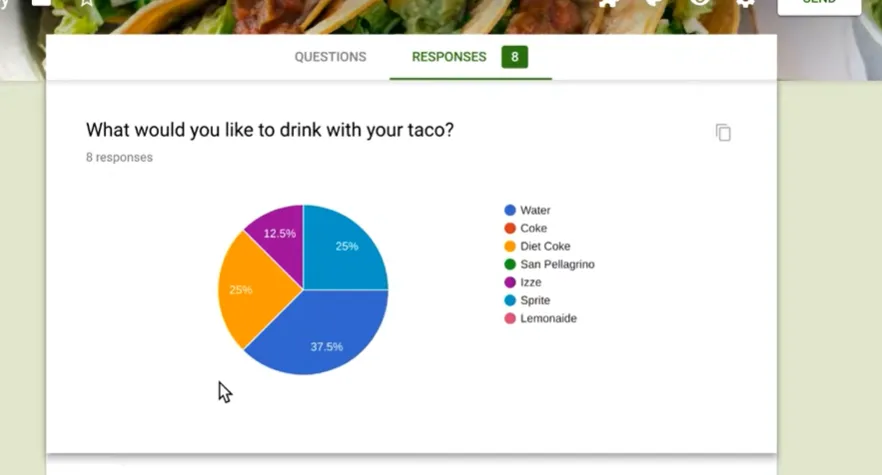
Perfekt, wenn Sie den Überblick aus der Vogelperspektive brauchen, bevor Sie in die Details einsteigen.
Fragen-Ansicht: Aufschlüsselung pro Frage
Wechseln Sie zu dieser Ansicht, wenn Sie analysieren möchten, wie Schüler bei einzelnen Fragen abgeschnitten haben. Haben alle dieselbe Frage verhauen? Vielleicht ist es an der Zeit, diesen Unterrichtsplan zu überarbeiten.
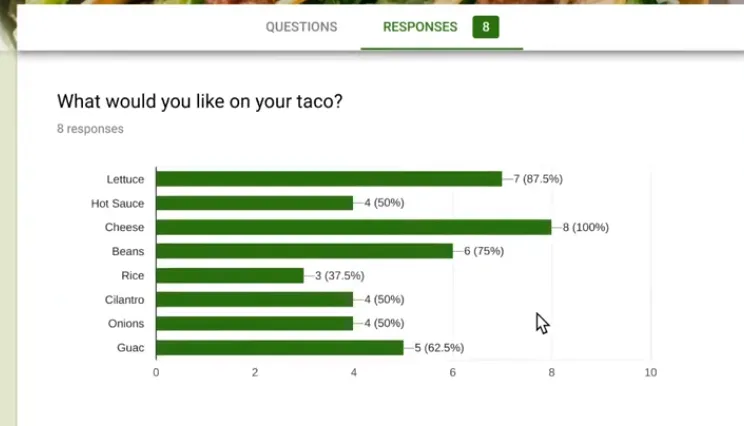
Diese Ansicht hilft Ihnen, Wissenslücken in Ihrer gesamten Klasse zu identifizieren, was sie für gezielten Unterricht unschätzbar wertvoll macht.
Individuelle Ansicht: Analyse Schüler für Schüler
Hier wird es persönlich. Klicken Sie sich durch die Einreichungen einzelner Schüler, eine nach der anderen. Sehen Sie genau, was jeder Schüler geantwortet hat, welche Fragen er gemeistert und wo er gestolpert ist.
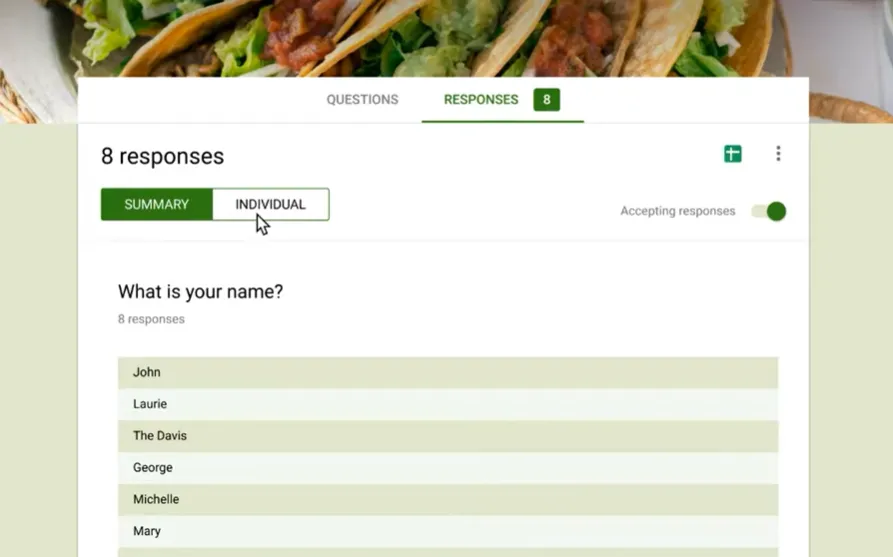
Richtige Antworten werden hervorgehoben, wenn Sie Ihren Antwortschlüssel korrekt konfiguriert haben. Verwenden Sie die Pfeile Zurück und Weiter – oder das Dropdown-Menü – um durch die Einreichungen zu blättern, ohne in einem Meer von Daten verloren zu gehen.
Diese Ansicht verwandelt Sie vom Datenanalysten zum Detektiv, der die einzigartige Lernreise jedes Schülers aufdeckt.
Wie man Quiz-Daten exportiert und analysiert
Manchmal braucht man mehr Leistung, als Google Forms bietet. Da kommen Tabellenkalkulationen ins Spiel.
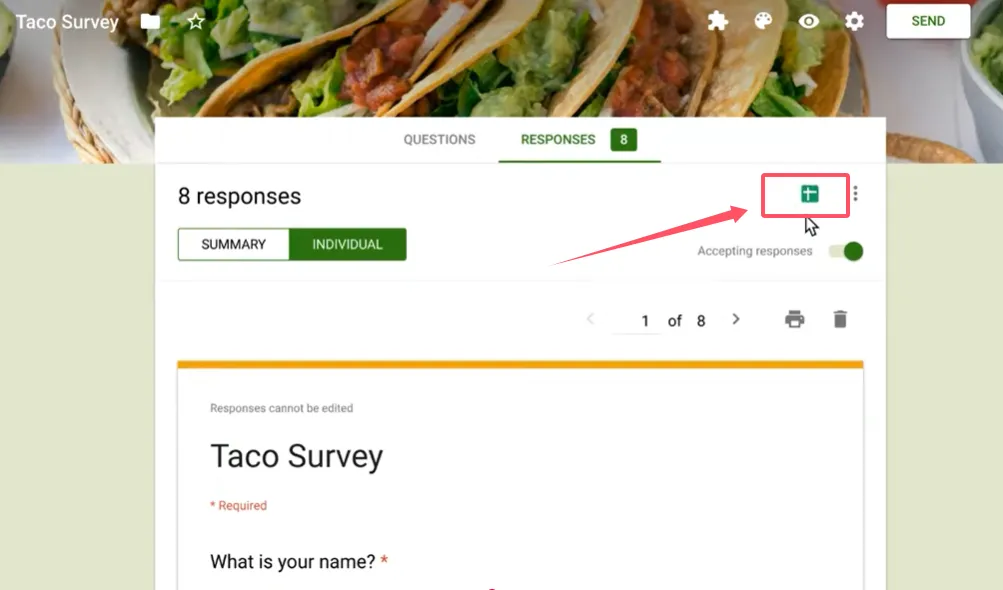
Suchen Sie nach dem kleinen grünen Sheets-Symbol im Antworten-Tab. Klicken Sie darauf und beobachten Sie die Magie. Google Forms erstellt eine verknüpfte Google Tabelle, die alle Ihre Rohdaten enthält: Zeitstempel, Punktzahlen, einzelne Antworten – alles.
Das Beste daran? Dieses Blatt aktualisiert sich automatisch mit neuen Einreichungen. Kein manueller Export, keine veralteten Daten. Es ist lebendig, atmet und wächst mit jedem Schüler, der auf “Absenden” klickt.
Warum ist das wichtig? Weil Sie jetzt:
- Benutzerdefinierte Diagramme und Grafiken erstellen können
- Erweiterte Statistiken berechnen können
- Daten nach Belieben filtern und sortieren können
- Ergebnisse mit Kollegen oder der Schulleitung teilen können
- Den Lernfortschritt der Schüler über mehrere Quizzes hinweg verfolgen können
Es ist wie ein Upgrade vom Dreirad zum Sportwagen.
Zugriff der Schüler auf Antworten steuern
Hier ist eine Frage, die Lehrer nachts wach hält: Sollen Schüler die richtigen Antworten sehen, nachdem sie abgegeben haben?
Standardmäßig können nur Sie – der Eigentümer – die vollständigen Antworten einsehen. Schüler beenden das Quiz und… Stille. Sie sehen ihre Punktzahl (vielleicht), aber nicht, was sie falsch gemacht haben oder warum.
Möchten Sie das ändern? Navigieren Sie zu Einstellungen > Quizze > Bewertung freigeben und wählen Sie Unmittelbar nach jeder Abgabe. Dann aktivieren Sie Teilnehmer können sehen: Richtige Antworten.
Jetzt erhalten Schüler sofortiges Feedback. Sie sehen ihre Fehler, lernen daraus und (hoffentlich) wiederholen sie sie nicht bei der nächsten Bewertung.
Aber seien Sie gewarnt – diese Transparenz ist ein zweischneidiges Schwert. Einige Schüler könnten Antworten mit Klassenkameraden teilen, die das Quiz noch nicht gemacht haben. Wählen Sie weise basierend auf Ihrer Klassenkultur und den Sicherheitsanforderungen für Ihr Quiz.
Eine intelligentere Alternative: OnlineExamMaker Quiz-Software
Schauen Sie, Google Forms funktioniert. Es ist kostenlos, vertraut und erledigt die Arbeit. Aber seien wir ehrlich – es wurde für Umfragen gebaut, nicht für anspruchsvolle Bildungsbewertungen.
Hier kommt OnlineExamMaker KI ins Spiel, eine Prüfungserstellungssoftware, die speziell für Pädagogen entwickelt wurde, die mehr als nur grundlegende Quiz-Funktionalität wollen.
Erstellen Sie Ihr nächstes Quiz/Examen mit KI in OnlineExamMaker
Was macht es anders? Intelligenz. Tatsächliche, integrierte KI, die verändert, wie Sie Bewertungen erstellen, durchführen und analysieren.
Im Gegensatz zum Einheitsansatz von Google Forms versteht OnlineExamMaker, dass moderne Bildung folgendes erfordert:
- Erweiterte Fragetypen jenseits von Multiple Choice und Kurzantwort
- Automatische Bewertung, die komplexe Antworten verarbeitet
- Detaillierte Analysen, die Lernmuster aufdecken, die Sie in Tabellenkalkulationen übersehen würden
- Sicherheitsfunktionen, die Betrug verhindern, ohne Ihr Quiz in eine Festung zu verwandeln
- KI-gestützte Fragenerstellung, die in Minuten, nicht in Stunden, qualitativ hochwertige Bewertungen erstellt
Die Plattform sammelt nicht nur Antworten – sie hilft Ihnen zu verstehen, was diese Antworten für die Lernreise jedes Schülers bedeuten.
Wie erstellt man ein Quiz mit OnlineExamMaker KI?
Bereit, Ihr Bewertungsspiel zu verbessern? So erstellen Sie ein Online-Quiz mit OnlineExamMaker KI:
Schritt 1: Registrieren und Anmelden
Erstellen Sie Ihr kostenloses Konto bei OnlineExamMaker. Die Oberfläche begrüßt Sie mit einem übersichtlichen Dashboard – kein Durcheinander, keine Verwirrung.
Schritt 2: Ein neues Quiz starten
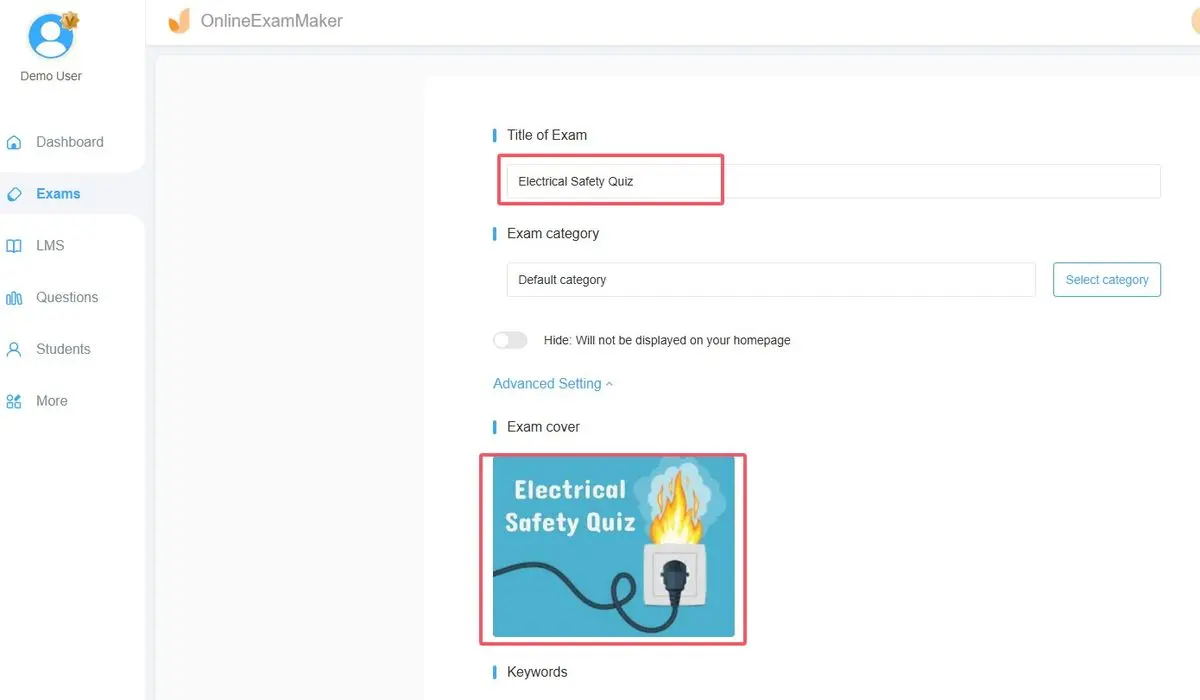
Klicken Sie auf “Neue Prüfung” und wählen Sie Ihren Quiz-Typ. Möchten Sie einen zeitgesteuerten Test? Eine adaptive Bewertung? Ein Übungsquiz? OnlineExamMaker kann mit allem umgehen.
Schritt 3: KI-Fragenerstellung nutzen

Hier wird es interessant. Anstatt jede Frage manuell einzutippen, verwenden Sie den KI-Generator. Laden Sie Ihre Unterrichtsmaterialien hoch, geben Sie Ihre Lernziele an und sehen Sie zu, wie die Software automatisch relevante, hochwertige Fragen erstellt.
Keine stundenlange Erstellung von Fragen mehr. Die KI verrichtet die schwere Arbeit, während Sie sich auf die Feinabstimmung konzentrieren.
Schritt 4: Ihre Quiz-Einstellungen anpassen
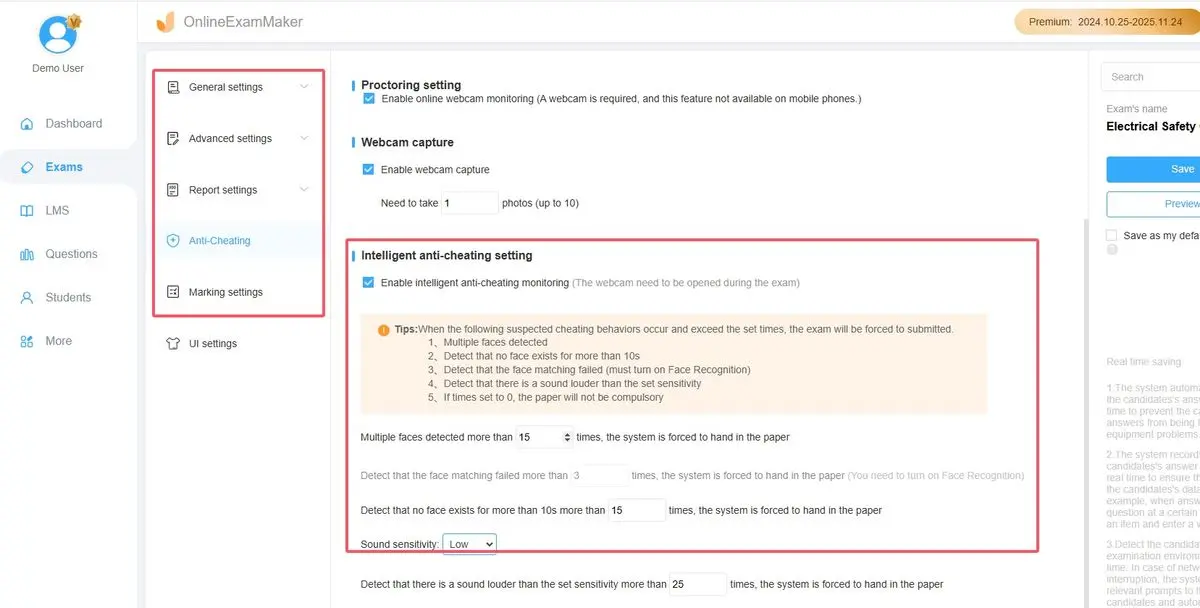
Setzen Sie Zeitlimits, randomisieren Sie die Frage-Reihenfolge, aktivieren oder deaktivieren Sie das Zurückblättern – passen Sie alles an Ihre pädagogischen Ziele an. Möchten Sie verhindern, dass Schüler neue Tabs öffnen? Dafür gibt es eine Einstellung. Mehrere Versuche erlauben? Einfach.
Schritt 5: Überprüfen und veröffentlichen
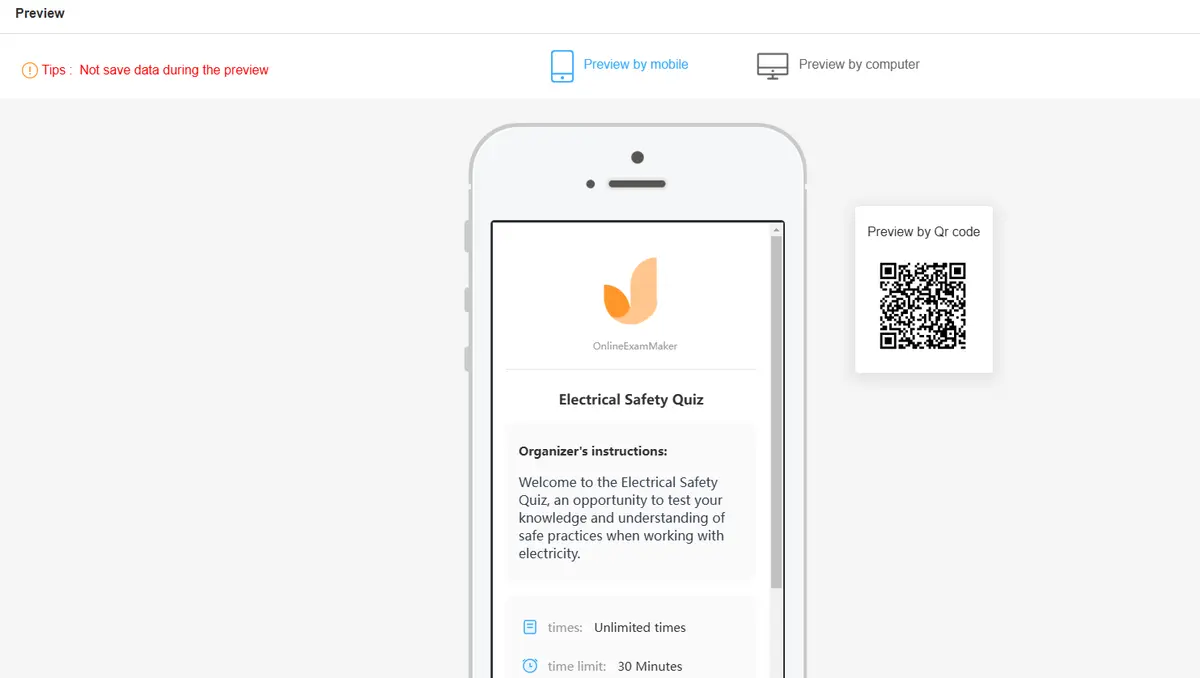
Vorschau Ihres Quiz aus Schülerperspektive, letzte Anpassungen vornehmen und veröffentlichen. OnlineExamMaker generiert einen eindeutigen Link, den Sie per E-Mail, über Lernmanagementsysteme oder soziale Medien teilen können.
Schritt 6: Überwachen und analysieren
Während Schüler Ihr Quiz abschließen, sehen Sie die Echtzeit-Analysen eintreffen. Sehen Sie, wer Schwierigkeiten hat, welche Fragen sich als die schwierigsten erweisen und wie sich die Klassenleistung im Vergleich zu Ihren Erwartungen verhält.
Die KI analysiert Muster, die Sie manuell nie entdecken würden, und schlägt vor, welche Themen neu unterrichtet werden müssen und welche Schüler von zusätzlicher Unterstützung profitieren könnten.
Schritt 7: Ergebnisse exportieren und teilen
Generieren Sie detaillierte Berichte für Eltern, die Schulleitung oder Ihre eigenen Unterlagen. Im Gegensatz zum grundlegenden Tabellenexport von Google Forms liefert OnlineExamMaker handlungsorientierte Einblicke, die für verschiedene Zielgruppen formatiert sind.
Warum Lehrer umsteigen
Google Forms hat uns gut gedient während des Notfall-Umstiegs auf Online-Lernen. Aber die Bildung hat sich weiterentwickelt, und das sollten auch unsere Werkzeuge.
OnlineExamMaker KI ersetzt nicht Ihren Unterricht – es verstärkt ihn. Weniger Zeit für die Erstellung von Bewertungen bedeutet mehr Zeit für den eigentlichen Unterricht. Bessere Analysen bedeuten gezieltere Maßnahmen. Verbesserte Sicherheit bedeutet zuverlässigere Daten.
Die Frage ist nicht, ob Sie Antworten auf Google Forms sehen können (das können Sie, wir haben das behandelt). Die Frage ist, ob Sie sich mit grundlegender Sichtbarkeit zufriedengeben, wenn Sie echte Erkenntnisse haben könnten.
Ihre Schüler verdienen Bewertungen, die mehr tun, als nur Daten zu sammeln – sie verdienen Werkzeuge, die Lernpfade beleuchten und den Unterricht lenken.
Bereit, den Unterschied zu sehen? Ihr nächstes Quiz wartet.