Stellen Sie sich vor: Sie haben gerade zwei Stunden damit verbracht, das perfekte interaktive Quiz in PowerPoint auf Ihrem glänzenden MacBook Pro zu erstellen. Sie sind bereit, Ihre Schüler oder Kollegen mit anklickbaren Schaltflächen, automatischer Bewertung und eleganten Feedback-Nachrichten zu beeindrucken. Dann schlägt die Realität zu – VBA-Makros funktionieren auf dem Mac nicht auf die gleiche Weise, und die Hälfte Ihrer interaktiven Elemente wirft einen Wutanfall wie ein Kleinkind, dem der Nachtisch verweigert wird.
Kommt Ihnen das bekannt vor? Sie sind nicht allein. Mac-Nutzer kämpfen schon seit, na ja, ewigen Zeiten mit den VBA-Einschränkungen von PowerPoint. Aber hier ist die gute Nachricht: Sie brauchen eigentlich gar kein VBA, um fesselnde, interaktive Quizze auf dem Mac zu erstellen. Tatsächlich umgehen einige der besten Quiz-Erstellungstechniken den Code vollständig.
- Das Mac-VBA-Dilemma verstehen
- Methode 1: Die Hyperlink-Autobahn
- Methode 2: Add-Ins, die auf dem Mac tatsächlich funktionieren
- Die moderne Lösung: Probieren Sie OnlineExamMaker Online Quiz Creator
- Die richtige Methode für Ihre Bedürfnisse auswählen
- Häufig gestellte Fragen
Das Mac-VBA-Dilemma verstehen
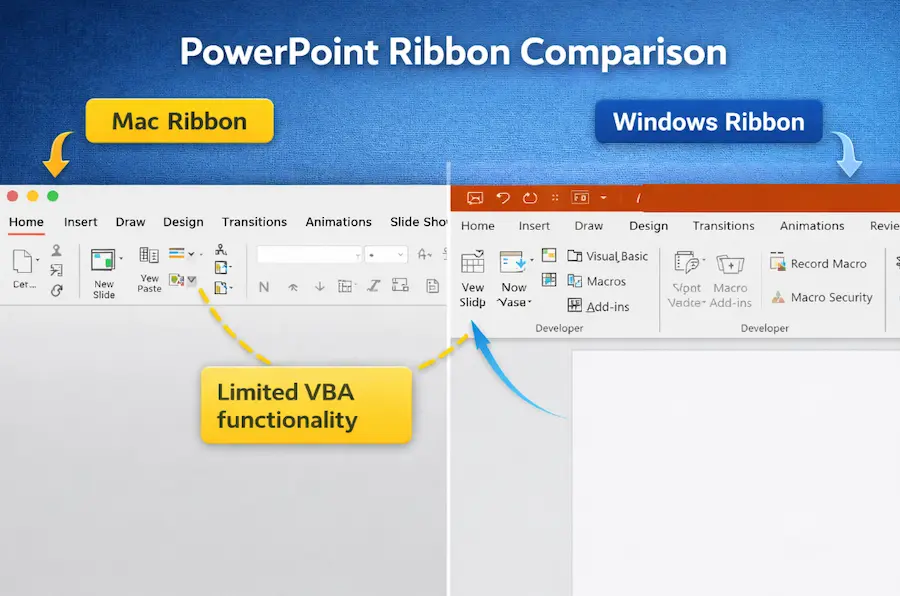
Lassen Sie uns zuerst den Elefanten im Raum ansprechen. Ja, PowerPoint für Mac unterstützt technisch gesehen VBA. Aber das ist, als würde man sagen, ein Fahrrad unterstützt technisch gesehen den Autobahnverkehr – sicher, es könnte Sie dorthin bringen, aber Sie werden eine harte Zeit haben.
Hier ist, was auf Mac PowerPoint nicht funktioniert:
- ActiveX-Steuerelemente (diese ausgefallenen Schaltflächen und Kontrollkästchen, die Windows-Nutzer für selbstverständlich halten)
- Viele Windows-spezifische VBA-Befehle, die auf Systemdateien oder Bibliotheken verweisen
- UserForms verhalten sich unberechenbar oder erscheinen gar nicht
- Bestimmte Objektmodelleigenschaften, die es in der Mac-Version schlicht nicht gibt
Die gute Nachricht? Die interaktiven Quiz-Methoden, die wir gleich erkunden werden, sind zuverlässiger als VBA. Sie funktionieren auf beiden Plattformen, gehen nicht kaputt, wenn PowerPoint aktualisiert wird, und erfordern nicht, dass Ihr Publikum Makros aktiviert (was die meisten Leute wegen der Sicherheitswarnungen ohnehin nicht tun).
Methode 1: Die Hyperlink-Autobahn
Hyperlinks sind die unbesungenen Helden interaktiver PowerPoint-Präsentationen. Stellen Sie sie sich als unsichtbare Straßen vor, die Ihre Folien verbinden – einfach, elegant und sie funktionieren auf jedem Gerät, das PowerPoint öffnen kann.
Wie man ein hyperlinkbasiertes Quiz erstellt
Schritt 1: Erstellen Sie Ihre Fragenfolie
Beginnen Sie mit Ihrer Frage oben. Darunter erstellen Sie Antwortoptionen mit Formen oder Textfeldern. Ich persönlich bevorzuge abgerundete Rechtecke – sie sehen sauberer aus und sind einfacher anzuklicken als reiner Text.
Schritt 2: Formen für Antworten einfügen
- Gehen Sie zu Einfügen > Formen
- Wählen Sie eine Form (abgerundete Rechtecke eignen sich hervorragend)
- Zeichnen Sie eine Form für jede Antwortoption
- Fügen Sie jeder Form Text mit Ihren Antwortmöglichkeiten hinzu

Schritt 3: Feedback-Folien erstellen
Sie benötigen mindestens zwei Arten von Feedback-Folien:
- Eine “Richtig!”-Folie mit ermutigendem Feedback und einer Schaltfläche zum Fortfahren
- Eine “Nochmal versuchen”-Folie mit einer Schaltfläche, die zur Frage zurückführt
Profitipp: Verwenden Sie konsistente Farben – Grün für richtig, Rot für falsch. Ihr Gehirn verarbeitet Farben schneller als Text, wodurch das Feedback sofort und intuitiv ist.
Schritt 4: Alles miteinander verknüpfen
Hier passiert die Magie:
- Klicken Sie mit der rechten Maustaste auf die Form mit der richtigen Antwort
- Wählen Sie Aktionseinstellungen
- Wählen Sie Hyperlink zu: Folie
- Wählen Sie Ihre “Richtig!”-Feedback-Folie
- Wiederholen Sie dies für falsche Antworten und verlinken Sie sie auf die “Nochmal versuchen”-Folie
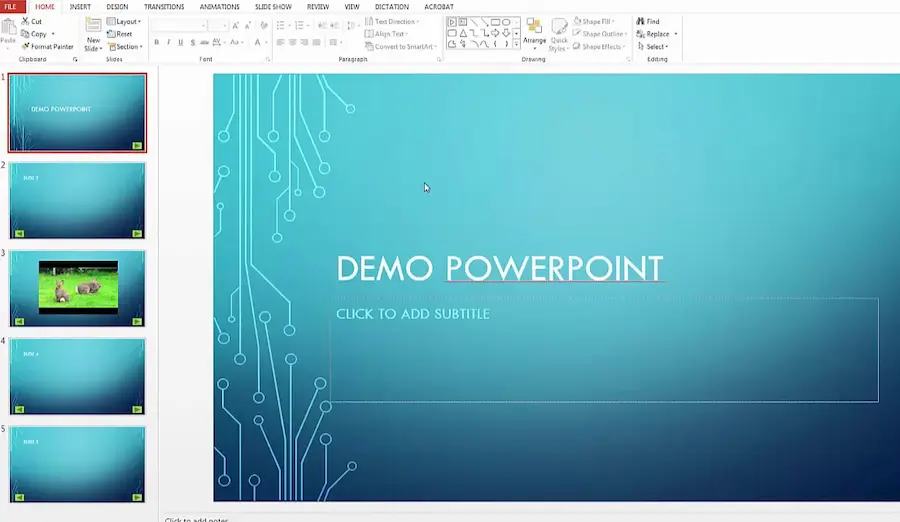
Wenn Hyperlinks glänzen
Diese Methode ist perfekt für:
- Multiple-Choice-Quizze
- Verzweigte Szenarien (Trainings im “Wähle-dein-eigenes-Abenteuer”-Stil)
- Präsentationen, die auf Tablets und Handys funktionieren müssen
- Situationen, in denen Sie Dateien mit Leuten teilen, die Makros möglicherweise nicht aktivieren
Methode 2: Add-Ins, die auf dem Mac tatsächlich funktionieren
Add-Ins sind wie Apps für PowerPoint – sie erweitern die Funktionalität, ohne dass Sie Code schreiben müssen. Der Trick besteht darin, solche zu finden, die wirklich Mac-kompatibel sind.
ClassPoint: Der Liebling der Lehrer
ClassPoint ist in Bildungskreisen unglaublich beliebt geworden, und das aus gutem Grund. Es wurde speziell für die Erstellung interaktiver Präsentationen und Quizze entwickelt und – hier kommt der Clou – es funktioniert einwandfrei auf dem Mac.
Was ClassPoint bietet:
- Multiple-Choice-, Kurzantwort- und Lückentextfragen
- Echtzeit-Erfassung von Schülerantworten (bei Live-Präsentationen)
- Automatische Bewertung und Bestenlisten
- Gamification-Elemente wie Sterne und Abzeichen
- Funktioniert nahtlos sowohl mit Mac als auch mit Windows
iSpring QuizMaker: Die professionelle Wahl
Wenn Sie robustere Quiz-Funktionen benötigen, ist iSpring QuizMaker eine Überlegung wert. Während es hauptsächlich ein Windows-Tool ist, exportiert es Quizze, die plattformübergreifend funktionieren, und das Unternehmen hat die Mac-Kompatibilität verbessert.

Installationshinweis für Mac-Nutzer
Das Installieren von Add-Ins in Mac PowerPoint ist einfacher geworden, aber es gibt immer noch eine Eigenart: Einige Add-Ins erfordern, dass Sie sie aus dem Office-Store innerhalb von PowerPoint herunterladen (Einfügen > Add-Ins abrufen) und nicht von einer Website. Andere benötigen eine manuelle Installation. Überprüfen Sie immer die Mac-spezifischen Anweisungen des Anbieters.
Die moderne Lösung: Probieren Sie OnlineExamMaker Online Quiz Creator
Seien wir ehrlich – PowerPoint wurde nicht als Quiz-Plattform entwickelt. Es ist ein Präsentationstool, das wir clever gehackt haben, um Assessments zu erstellen. Aber was, wenn Sie die Hacks komplett überspringen und etwas nutzen könnten, das speziell für die Erstellung von Quizzen entwickelt wurde und zufälligerweise perfekt auf dem Mac funktioniert?
Willkommen bei OnlineExamMaker, einer KI-gestützten Plattform zur Erstellung von Prüfungen und Quizzen, die bei Lehrkräften und Trainern immer beliebter wird. Hier ist der Grund, warum Mac-Nutzer dazu tendieren:
Warum OnlineExamMaker für Mac-Nutzer Sinn macht
1. Webbasiert (Keine Installationsprobleme)
Da OnlineExamMaker vollständig in Ihrem Browser läuft, gibt es keinen Unterschied zwischen der Nutzung auf Mac, Windows oder sogar einem Chromebook. Keine Kompatibilitätsprobleme, keine fehlenden Funktionen, keine “funktioniert nur unter Windows”-Enttäuschungen.
2. KI-Fragengenerierung
Hier wird es interessant. Anstatt jede Frage manuell einzutippen, können Sie ein Dokument hochladen oder Inhalte einfügen, und die KI von OnlineExamMaker generiert automatisch Quizfragen. Ich habe dies mit einem 10-seitigen Trainingshandbuch getestet, und es hat in etwa 45 Sekunden 30 relevante Fragen erstellt. Nicht alle waren perfekt, aber es gab mir einen soliden Ausgangspunkt, der manuell Stunden gedauert hätte.
3. Fragetypen, die PowerPoint nicht erreichen kann
- Drag-and-Drop-Zuordnungen
- Bildbasierte Hotspot-Fragen
- Wahr/Falsch mit sofortigem Feedback
- Aufsatzfragen mit Rasterbewertung
- Mehrere Lücken ausfüllen
- Ordnungs-/Sequenzierungsaufgaben
Erstellen Sie Ihr nächstes Quiz/Prüfung mit KI in OnlineExamMaker
Wie erstellt man ein Quiz in OnlineExamMaker für Mac-Nutzer?
Schritt 1: Registrieren und ein Quiz erstellen
Navigieren Sie zu OnlineExamMaker.com und erstellen Sie ein kostenloses Konto. Die Oberfläche ist erfrischend klar – keine überladenen Menüs oder versteckten Funktionen. Klicken Sie auf “Neues Quiz erstellen” und schon kann es losgehen.
Schritt 2: Ihre Fragendatenbank aufbauen
Sie haben mehrere Möglichkeiten:
- Manuelle Eingabe: Geben Sie Fragen einzeln ein (traditionell, aber zeitaufwändig)
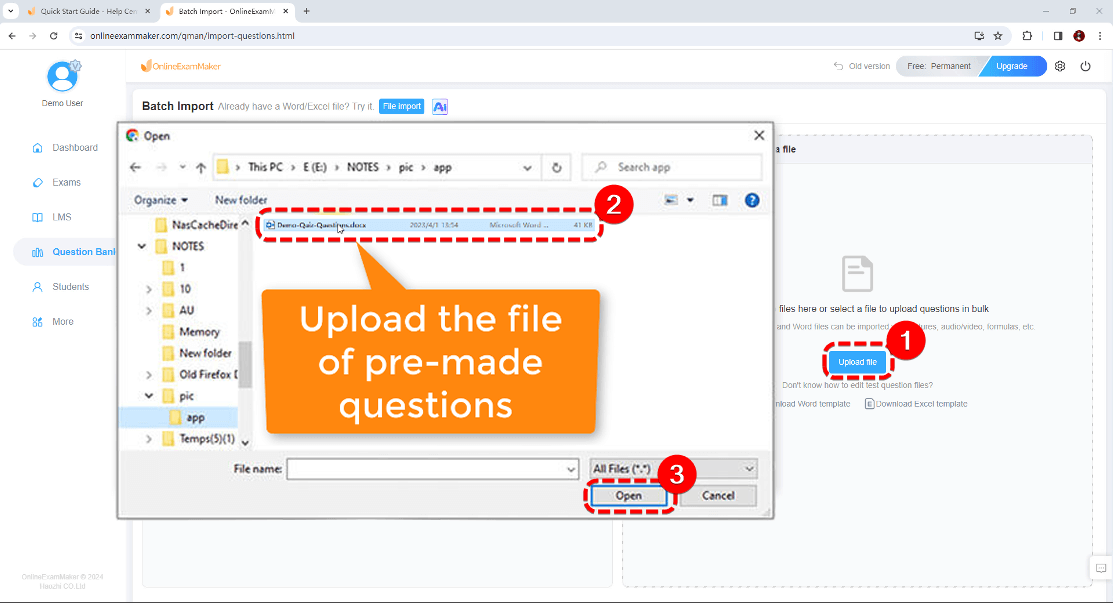
- Import aus Excel/CSV: Perfekt, wenn Sie bereits Fragen in einer Tabellenkalkulation haben
- KI-Generierung: Laden Sie Ihre Schulungsmaterialien hoch und lassen Sie die KI Fragen erstellen
- Fragenbibliothek: Durchsuchen Sie vorgefertigte Fragen, wenn Sie gängige Fächer unterrichten
Schritt 3: Quiz-Einstellungen konfigurieren
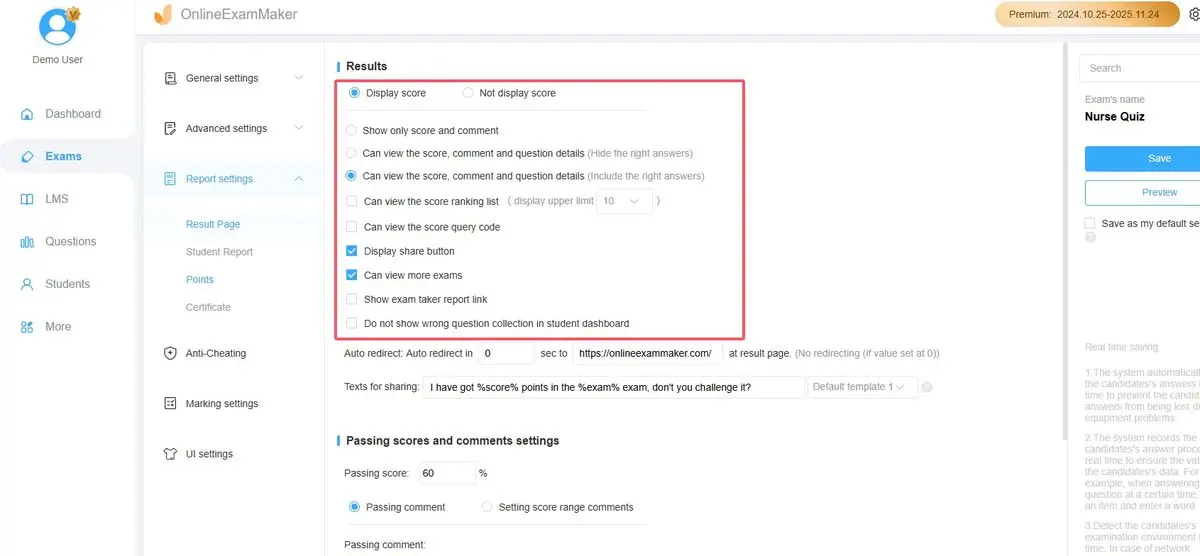
Hier glänzt OnlineExamMaker im Vergleich zu PowerPoint-Workarounds:
- Zeitlimits festlegen (gesamt oder pro Frage)
- Fragen und Antwortreihenfolgen randomisieren
- Zurückgehen ermöglichen/deaktivieren
- Eine Bestehensgrenze mit benutzerdefinierten Bestehen/Nichtbestehen-Nachrichten hinzufügen
- Planen, wann das Quiz verfügbar wird
- Versuchslimits festlegen
Schritt 4: Teilen und Verfolgen
Generieren Sie einen teilbaren Link oder QR-Code. Ihre Quizteilnehmer können von jedem Gerät darauf zugreifen – Mac, PC, Tablet oder Handy. Ergebnisse werden automatisch gesammelt und analysiert. Sie erhalten detaillierte Berichte, die zeigen, wer das Quiz gemacht hat, ihre Punktzahlen, welche Fragen sie falsch beantwortet haben und wie lange sie gebraucht haben.

Der ehrliche Vergleich: PowerPoint vs. OnlineExamMaker
| Funktion | PowerPoint-Methoden | OnlineExamMaker |
|---|---|---|
| Mac-Kompatibilität | Gut (mit Workarounds) | Perfekt (webbasiert) |
| Einrichtungszeit | Mittel bis Hoch | Niedrig (besonders mit KI) |
| Automatische Bewertung | Schwierig/Unmöglich | Automatisch |
| Mobilfreundlich | Herausfordernd | Ausgezeichnet |
| Analysen | Keine | Umfassend |
| Fragenvielfalt | Begrenzt | Umfangreich |
| Kosten | Kostenlos (wenn Sie PowerPoint haben) | Kostenlose Stufe verfügbar, kostenpflichtige Pläne für erweiterte Funktionen |
Wann sollte man PowerPoint vs. OnlineExamMaker verwenden?
Bleiben Sie bei PowerPoint, wenn:
- Sie ein einmaliges Quiz für eine Live-Präsentation erstellen
- Das Quiz eng mit anderen Präsentationsinhalten verknüpft ist
- Sie vollständige Offline-Funktionalität benötigen
- Ihre Organisation PowerPoint zur Standardisierung vorschreibt
Wechseln Sie zu OnlineExamMaker, wenn:
- Sie automatische Bewertung und detaillierte Analysen benötigen
- Sie mehrere Quizze oder regelmäßige Assessments verwalten
- Fernzugriff wichtig ist (Schüler machen Quizze von zu Hause aus)
- Sie mit KI-Fragengenerierung erheblich Zeit sparen wollen
- Sie Fragenrandomisierung oder Betrugsverhinderungsfunktionen benötigen
Die richtige Methode für Ihre Bedürfnisse auswählen
Nachdem Sie alle diese Optionen erkundet haben, fragen Sie sich vielleicht: “Welche Methode sollte ich tatsächlich verwenden?” Die Antwort, wie bei den meisten Dingen, lautet: “Es kommt darauf an.” Aber lassen Sie mich diese Entscheidung mit einigen realen Szenarien erleichtern.
Szenario 1: Klassenlehrer mit 30 Schülern
Sie unterrichten Geschichte in der Oberstufe und möchten die Schüler zu den Ursachen des Ersten Weltkriegs abfragen. Sie werden das Quiz im Unterricht auf einer Mischung aus Schul-iPads und MacBooks durchführen.
Beste Wahl: OnlineExamMaker oder ClassPoint
Warum: Sie benötigen automatische Bewertung, um Korrekturzeit zu sparen, und möchten den individuellen Schülerfortschritt verfolgen. Beide funktionieren perfekt auf dem Mac und bieten die benötigten Analysen. OnlineExamMaker gewinnt, wenn Sie möchten, dass Schüler Quizze außerhalb des Unterrichts absolvieren; ClassPoint gewinnt, wenn Sie alles in Ihrer Präsentation eingebettet haben möchten.
Szenario 2: Unternehmens-Trainer, der Compliance-Schulungen erstellt
Sie entwickeln eine Schulung zur Prävention sexueller Belästigung, die Mitarbeiter absolvieren müssen. Das Quiz muss die Teilnahme zertifizieren und Ergebnisse für die Personalabteilung verfolgen.
Beste Wahl: OnlineExamMaker
Warum: Sie benötigen Zertifizierungsverfolgung, detaillierte Berichterstattung und die Möglichkeit für Mitarbeiter, das Quiz in ihrer eigenen Zeit remote durchzuführen. Das professionelle Erscheinungsbild und die robusten Analysen werden die Anforderungen der Personalabteilung erfüllen.
Szenario 3: Konferenzpräsentation mit Live-Publikum
Sie präsentieren auf einer Marketingkonferenz und möchten einen unterhaltsamen, interaktiven Wissenstest während Ihrer Session einbauen.
Beste Wahl: Hyperlinks oder Animationsauslöser in PowerPoint
Warum: Das Quiz ist Teil Ihrer breiteren Präsentationserzählung. Sie benötigen keine individuelle Verfolgung – Sie wollen nur das Publikum einbinden. Alles in einer PowerPoint-Datei zu behalten macht Ihr Leben einfacher, und Sie benötigen keine Internetverbindung während Ihrer Präsentation.
Häufig gestellte Fragen
Kann ich VBA-Makros in PowerPoint auf dem Mac überhaupt verwenden?
Technisch gesehen ja, aber es wird nicht empfohlen. Mac PowerPoint unterstützt einen begrenzten Teil von VBA, aber viele Windows-spezifische Funktionen funktionieren nicht. ActiveX-Steuerelemente sind vollständig nicht verfügbar, und viele Makros werden entweder fehlschlagen oder sich unvorhersehbar verhalten. Die in diesem Artikel beschriebenen Methoden sind zuverlässiger und plattformübergreifend kompatibel.
Funktionieren mit Hyperlinks erstellte Quizze auf iPads und Mobilgeräten?
Ja! Hyperlink-basierte Quizze funktionieren hervorragend auf Mobilgeräten. Stellen Sie nur sicher, dass Ihre anklickbaren Formen groß genug zum Antippen mit dem Finger sind (zielen Sie auf mindestens 44×44 Pixel). Testen Sie auf einem Mobilgerät, bevor Sie es verteilen, um sicherzustellen, dass die Schaltflächen leicht anzutippen sind.
Kann ich nachverfolgen, wer mein PowerPoint-Quiz gemacht hat und seine Punktzahl?
Nicht mit nativen PowerPoint-Funktionen. Dies ist eine der größten Einschränkungen von PowerPoint als Quiz-Plattform. Wenn Sie Verfolgung und Analysen benötigen, müssen Sie entweder ein Add-In wie ClassPoint verwenden oder zu einer dedizierten Plattform wie OnlineExamMaker wechseln, die umfassende Berichte bietet.
Gibt es eine Möglichkeit, Betrug bei PowerPoint-Quizzen zu verhindern?
PowerPoint hat begrenzte Betrugsverhinderungsfunktionen. Sie können den Kiosk-Modus aktivieren, um das Überspringen von Folien zu verhindern, aber Benutzer können trotzdem Antworten nachschlagen oder Quizze teilen. Für risikoreichere Bewertungen, bei denen Betrug ein Problem darstellt, bieten Plattformen wie OnlineExamMaker Funktionen wie Fragenrandomisierung, Zeitlimits, Browser-Lockdown und Webcam-Überwachung.
Wie mache ich mein PowerPoint-Quiz für Schüler mit Behinderungen zugänglich?
Verwenden Sie den integrierten Barrierefreiheitsprüfer von PowerPoint (Überprüfen > Barrierefreiheit prüfen). Stellen Sie sicher, dass alle anklickbaren Elemente beschreibenden Alt-Text haben, verwenden Sie Farben mit hohem Kontrast, machen Sie den Text groß genug, um ihn leicht lesen zu können (mindestens 18 pt), und erwägen Sie, eine Audiobeschreibung für Fragen hinzuzufügen. Animationsauslöser funktionieren gut mit Screenreadern, wenn sie richtig beschriftet sind.
Kann ich Quizfragen über mehrere Präsentationen hinweg wiederverwenden?
In PowerPoint müssten Sie Folien manuell zwischen Präsentationen kopieren. Das wird bei großen Fragendatenbanken mühsam. Erwägen Sie, eine “Master-Quiz”-Datei zu pflegen, von der Sie kopieren, oder verwenden Sie Excel, um Ihre Fragen für einfachere Verwaltung zu speichern. OnlineExamMaker und ähnliche Plattformen haben integrierte Fragendatenbanken, die es Ihnen ermöglichen, Fragen mühelos über mehrere Quizze hinweg wiederzuverwenden.
Wie viele Fragen sollte ich maximal in ein PowerPoint-Quiz aufnehmen?
Aus praktischer Sicht halten Sie PowerPoint-Quizze unter 20 Fragen. Die Dateigröße wächst schnell, wenn Sie zahlreiche Folien mit Feedback haben, und die Navigation kann umständlich werden. Für längere Bewertungen verwalten dedizierte Quiz-Plattformen große Fragensätze eleganter.