Egal, ob Sie Lehrer sind und Ihren Schülern Geografie weniger schmerzhaft vermitteln möchten, Trainer, der Schlüsselkonzepte festigen will, oder Personalmanager, der das Wissen der Mitarbeiter überprüfen muss – PowerPoint-Quizzes bieten eine überraschend elegante Lösung. Das Beste daran? Sobald Sie die grundlegende Mechanik verstanden haben, können Sie schneller ein Quiz erstellen, als Sie “Ist Pluto immer noch ein Planet?” sagen können.
- Warum PowerPoint für Wahr/Falsch-Quizzes?
- Methode 1: Der Hyperlink-Ansatz – Klassisch und klickbar
- Methode 2: Die Übergangsmagie – Geschmeidig und einfach
- Wahr/Falsch-Quizzes mit KI erstellen: OnlineExamMaker
- Wie erstellt man ein Wahr/Falsch-Quiz in OnlineExamMaker?
Warum PowerPoint für Wahr/Falsch-Quizzes?
Die Sache ist die: PowerPoint wurde nicht als Quiz-Software entwickelt. Es wurde entwickelt, um Unternehmenspräsentationen etwas weniger qualvoll zu machen. Aber diese Einschränkung ist auch seine Superkraft – es zwingt Sie, die Dinge einfach zu halten.
Keine komplexen Datenbanken. Keine Serveranforderungen. Keine “Dieses Plugin funktioniert nur unter Windows 7”-Alpträume. Nur Folien, Formen und ein bisschen Kreativität. Es ist das Schweizer Taschenmesser der Präsentationstools – nicht für alles perfekt, aber erstaunlich fähig, wenn man die Tricks kennt.
Der Haken? PowerPoint-Quizzes funktionieren am besten für kleine bis mittelgroße Quizzes (denken Sie an 5-20 Fragen). Wenn Sie einen standardisierten Test mit 100 Fragen und komplexer Verzweigungslogik erstellen, sollten Sie vielleicht anderswo schauen. Aber für die meisten Bildungs- und Trainingsszenarien trifft PowerPoint den Sweet Spot zwischen “lächerlich einfach” und “tatsächlich nützlich”.
Methode 1: Der Hyperlink-Ansatz – Klassisch und klickbar
Dies ist die OG-Methode. Die bewährte. Der “Never change a running system”-Ansatz für PowerPoint-Quizzes. Er verwendet Hyperlinks, um zwischen Folien zu navigieren, und schafft so ein interaktives Erlebnis ohne eine einzige Codezeile.
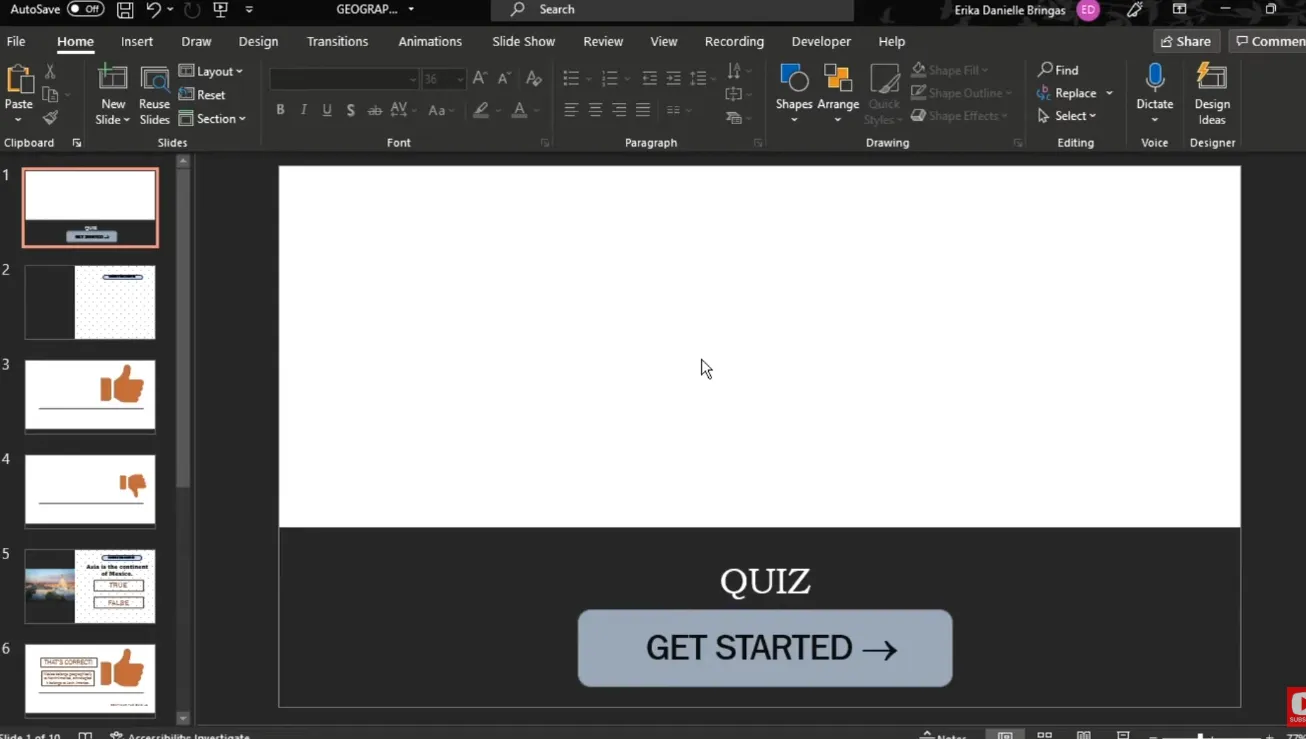
Das Fundament legen
Beginnen Sie mit einem leeren Blatt. Öffnen Sie PowerPoint, erstellen Sie eine neue Präsentation und beginnen Sie mit Ihrer Titelfolie. Dies ist die Eingangstür zu Ihrem Quiz – machen Sie sie einladend, aber nicht überwältigend. Fügen Sie einen Titel wie “Geografie Wahr/Falsch-Herausforderung” oder “Testen Sie Ihr Wissen: Wissenschafts-Edition” hinzu. Halten Sie es einfach.
Jetzt wird es interessant. Für jede Frage benötigen Sie drei Folien:
- Die Fragefolie mit den Optionen Wahr und Falsch
- Die “Richtig!”-Rückmeldungsfolie
- Die “Falsch”-Rückmeldungsfolie

Die Fragefolie erstellen
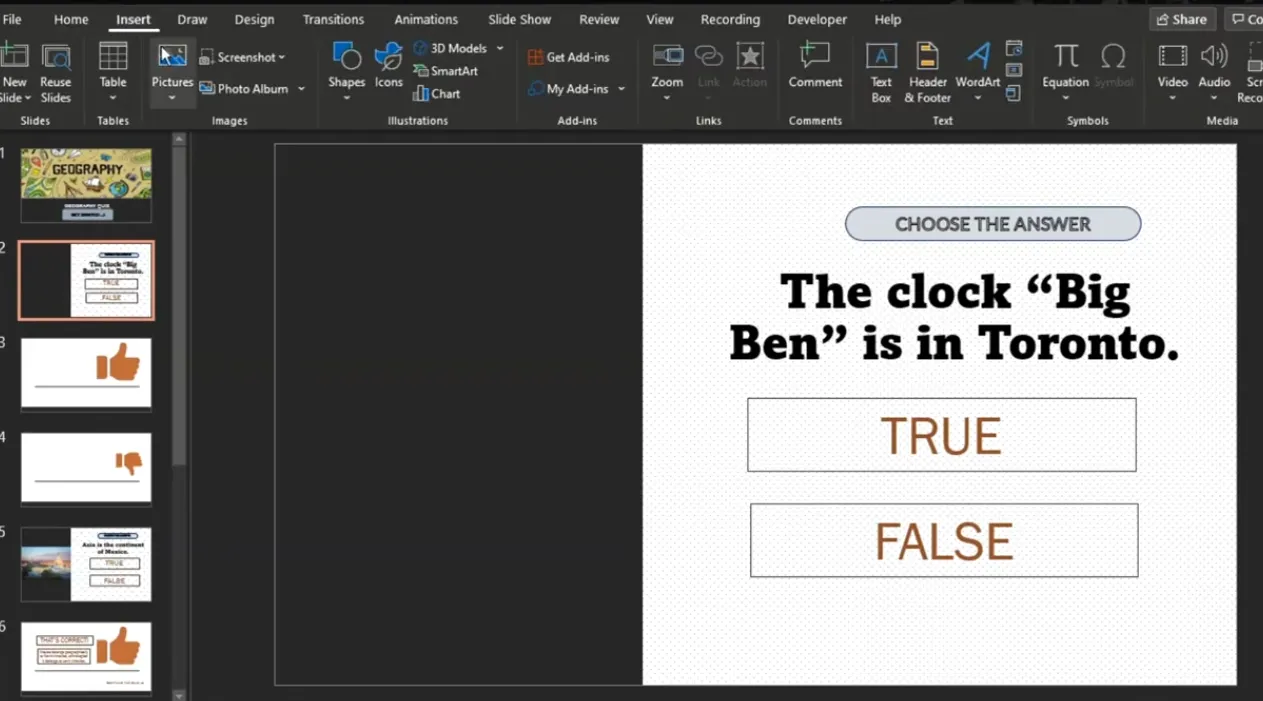
Erstellen Sie eine neue Folie und tippen Sie Ihre Frage in das Titelfeld. Zum Beispiel: “Die Erde dreht sich um die Sonne.” Gehen Sie dann zu Einfügen > Formen und wählen Sie ein Rechteck oder einen Kreis – was Ihnen gefällt. Zeichnen Sie zwei Formen und beschriften Sie sie mit “Wahr” und “Falsch”.
Profitipp: Machen Sie diese Formen groß genug, um sie leicht anklicken zu können. Niemand möchte bei einem zeitgesteuerten Quiz schielen und nach einem winzigen Knopf suchen.
Die Hyperlink-Magie erschaffen
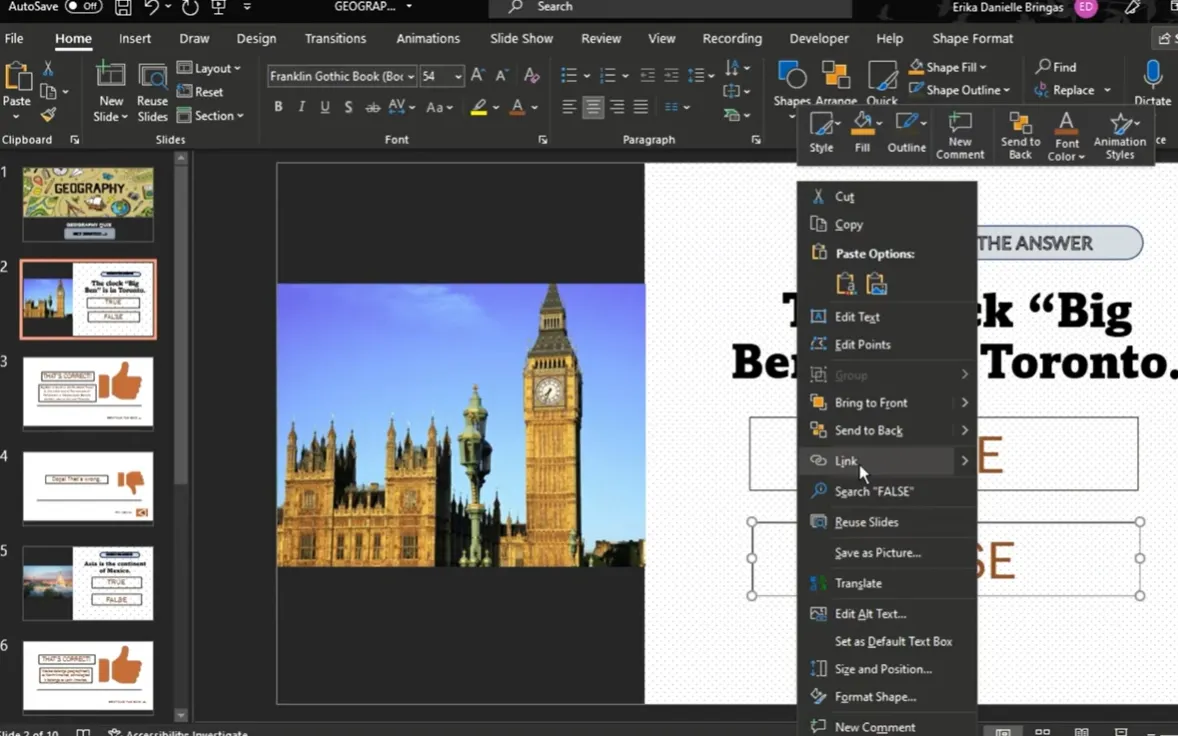
Klicken Sie mit der rechten Maustaste auf Ihre “Wahr”-Form und wählen Sie Hyperlink. Wählen Sie im Dialogfeld “Aktuelles Dokument” und wählen Sie die entsprechende Rückmeldungsfolie aus. Wenn “Wahr” die richtige Antwort ist, verlinken Sie sie zu Ihrer “Richtig!”-Folie. Wenn sie falsch ist, verlinken Sie sie zu Ihrer “Falsch”-Folie. Wiederholen Sie dies für die “Falsch”-Form.
Rückmeldungsfolien gestalten
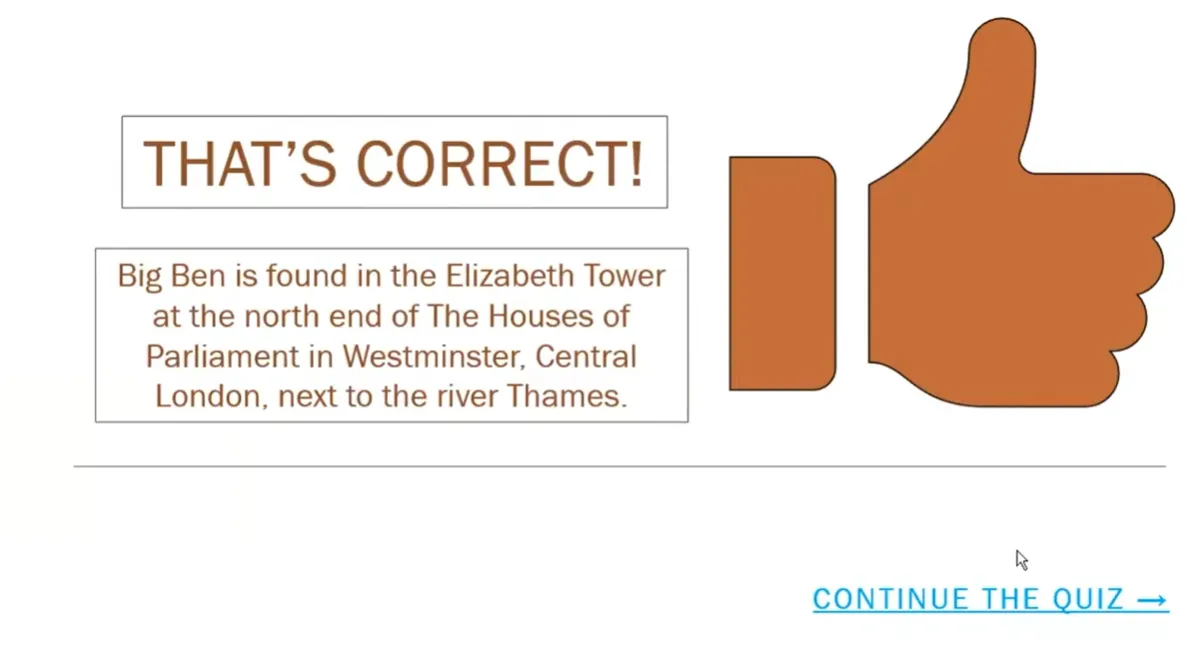
Ihre “Richtig!”-Folie sollte ermutigend sein. Fügen Sie einen grünen Hintergrund hinzu (die universelle Farbe des Erfolgs), werfen Sie ein Häkchen-Symbol ein und fügen Sie Text wie “Gut gemacht! Das ist richtig!” hinzu. Fügen Sie einen “Weiter”-Button hinzu, der zur nächsten Frage verlinkt.
Die “Falsch”-Folie benötigt einen anderen Ansatz. Verwenden Sie Rot oder Orange, fügen Sie ein X-Symbol hinzu und geben Sie ihnen einen weiteren Versuch. Erstellen Sie einen “Nochmal versuchen”-Button, der zurück zur Fragefolie hyperlinkt.
Navigationsfluss
Hier rettet Organisation Ihren Verstand. Verwenden Sie PowerPoints Einfügen > Aktionsschaltflächen für die Navigation. Diese vorgefertigten Schaltflächen haben bereits Hyperlink-Funktionalität eingebaut. Wählen Sie “Aktionsschaltfläche: Benutzerdefiniert” und zeichnen Sie sie auf Ihre Rückmeldungsfolien. Stellen Sie sie so ein, dass sie für den “Nochmal versuchen”-Button auf “Zuletzt angezeigte Folie” verlinken oder für den “Weiter”-Button auf die nächste Frage.
| Folientyp | Schaltflächenbeschriftung | Hyperlink-Ziel |
|---|---|---|
| Richtige Rückmeldung | “Weiter” | Nächste Fragefolie |
| Falsche Rückmeldung | “Nochmal versuchen” | Zuletzt angezeigte Folie (zurück zur Frage) |
| Letzte Frage | “Quiz beenden” | Ergebnisse/Endfolie |
Ihr Quiz testen
Bevor Sie dieses Meisterwerk ahnungslosen Lernenden aussetzen, testen Sie es. Drücken Sie F5, um die Diashow vom Anfang zu starten. Klicken Sie jeden möglichen Pfad durch – richtige Antworten, falsche Antworten, das volle Programm. Nichts lässt die Quiz-Begeisterung schneller schwinden als ein kaputter Hyperlink, der alle auf Folie 47 schickt, wenn sie auf Folie 3 sein sollten.
Methode 2: Die Übergangsmagie – Geschmeidig und einfach
Nun, wenn Ihnen die Hyperlink-Methode zu “2005” vorkommt, lassen Sie mich Sie in die elegante Welt der Morph-Übergänge einführen. Diese Methode erzeugt butterweiche Animationen, die Ihr Quiz professionell gestaltet aussehen lassen, selbst wenn Sie nur improvisieren.
Das minimalistische Setup
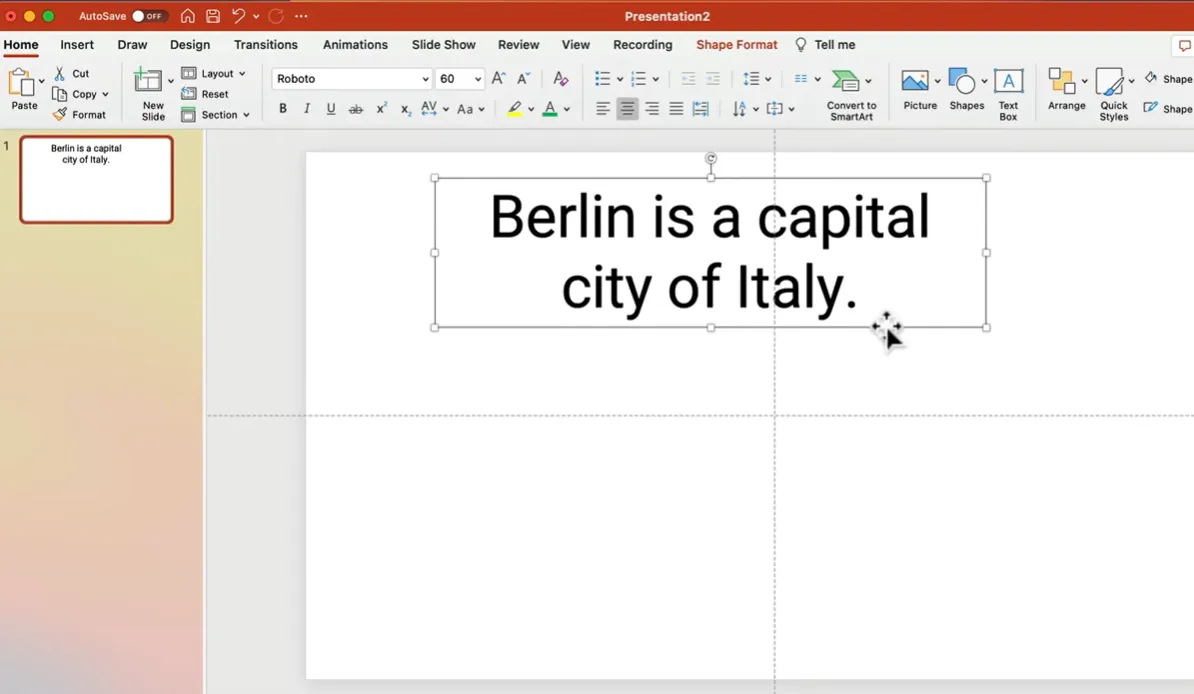
Beginnen Sie einfach. Erstellen Sie eine Folie mit Ihrer Frage oben. Fügen Sie dann zwei Rechtecke ein, die die untere Bildschirmhälfte abdecken – eines für “Wahr” (machen Sie es grün) und eines für “Falsch” (nehmen Sie Rot). Keine ausgefallenen Verläufe, keine ablenkenden Muster. Nur saubere, lesbare Farben.
Schreiben Sie “Wahr” in ein Rechteck und “Falsch” in das andere. Verwenden Sie eine fette, einfache Schriftart – etwas wie Roboto oder Century Gothic. Machen Sie den Text etwas dunkler als den Hintergrund für diesen subtilen, professionellen Look.

Der Duplikat-Trick
Hier wird es clever. Duplizieren Sie Ihre gesamte Folie (Rechtsklick auf die Folienminiatur und “Folie duplizieren” auswählen). Auf dieser neuen Folie ändern Sie die Größe der Rechtecke, um die richtige Antwort anzuzeigen. Wenn “Falsch” richtig ist, machen Sie das Falsch-Rechteck riesig und schrumpfen Sie das Wahr-Rechteck auf fast nichts.

Die Schönheit? Sie müssen sich keine Sorgen um Animationen oder Trigger machen. Der Morph-Übergang erledigt die ganze schwere Arbeit.
Den Morph-Übergang anwenden
Wählen Sie Ihre zweite Folie aus (die mit der Antwort). Gehen Sie zu Übergänge > Morph. Das war’s. PowerPoint erkennt automatisch übereinstimmende Objekte zwischen den Folien und erzeugt eine sanfte Transformationsanimation.
Wenn Sie präsentieren, klicken Sie, um von der Fragefolie zur Antwortfolie zu gelangen, und beobachten Sie, wie die richtige Antwort sanft expandiert, während die falsche schrumpft. Es ist fast unfair einfach.
Hochskalieren
Wollen Sie fünf Fragen? Erstellen Sie zehn Folien – zwei für jede Frage. Wollen Sie zehn Fragen? Zwanzig Folien. Das Muster ist einfach: Eine Folie zeigt die ausgewogene Frage, die nächste zeigt die Antwort. Duplizieren, ändern, wiederholen.
OnlineExamMaker: Wahr/Falsch-Quizzes mit KI erstellen
Lassen Sie uns nun über den Elefanten im Raum sprechen. PowerPoint-Quizzes sind großartig für kleinere, präsentationsartige Bewertungen. Aber was, wenn Sie automatische Bewertung, detaillierte Analysen und KI-gestützte Fragengenerierung benötigen? Was, wenn Sie Quizzes für 100 Schüler statt für 10 verwalten?
Hier kommt OnlineExamMaker ins Spiel, eine KI-Prüfungserstellungsplattform, die die Eintönigkeit aus der Quiz-Erstellung nimmt.
Warum KI für die Wahr-oder-Falsch-Quiz-Erstellung?
Hier ist die Realität: Gute Wahr/Falsch-Fragen zu schreiben, ist schwieriger, als es aussieht. Sie müssen Mehrdeutigkeiten vermeiden, aussagekräftiges Wissen testen und sicherstellen, dass Ihre “falschen” Aussagen nicht irreführend sind. Eine gut gestaltete KI kann in Minuten Dutzende qualitativ hochwertiger Fragen generieren, komplett mit variierenden Schwierigkeitsgraden und Themenabdeckung.
OnlineExamMaker verwendet natürliche Sprachverarbeitung, um:
- Kontextuell relevante Wahr/Falsch-Fragen aus Ihren Inhalten zu generieren
- Sicherzustellen, dass Fragen konzeptuelles Verständnis testen, nicht nur Auswendiglernen
- Automatische plausible, aber falsche Distraktor-Aussagen bereitzustellen
- Den Schwierigkeitsgrad basierend auf Ihrer Zielgruppe anzupassen
Erstellen Sie Ihr nächstes Quiz/Exam mit KI in OnlineExamMaker
Wie erstellt man ein Wahr/Falsch-Quiz in OnlineExamMaker?
Schritt 1: Registrieren und Einrichten
Erstellen Sie ein kostenloses Konto bei OnlineExamMaker. Die Oberfläche ist intuitiv – kein 45-minütiges Tutorial erforderlich. Klicken Sie auf “Neue Prüfung erstellen” und wählen Sie “Wahr/Falsch-Quiz” als Ihren Fragentyp.
Schritt 2: KI-Fragengenerierung verwenden
Hier wird es interessant. Anstatt jede Frage manuell zu schreiben, laden Sie Ihre Kursmaterialien, Schulungsdokumente hoch oder fügen Sie sogar Text ein. Die KI analysiert den Inhalt und generiert automatisch relevante Wahr/Falsch-Fragen.

Laden Sie zum Beispiel ein PDF über erneuerbare Energien hoch, und die KI könnte generieren:
- “Solarpanels wandeln Sonnenlicht direkt durch photovoltaische Zellen in Strom um.” (Wahr)
- “Windturbinen können nur während der Tagesstunden Strom erzeugen.” (Falsch)
- “Geothermie nutzt Wärme aus dem Erdkern.” (Wahr)
Schritt 3: Anpassen und verfeinern
Überprüfen Sie die KI-generierten Fragen. Bearbeiten Sie alle, die unklar oder zu einfach erscheinen. Fügen Sie Ihre eigenen Fragen hinzu, um Lücken zu füllen. Die KI erledigt die schwere Arbeit; Sie liefern den menschlichen Touch.
Schritt 4: Quiz-Einstellungen konfigurieren
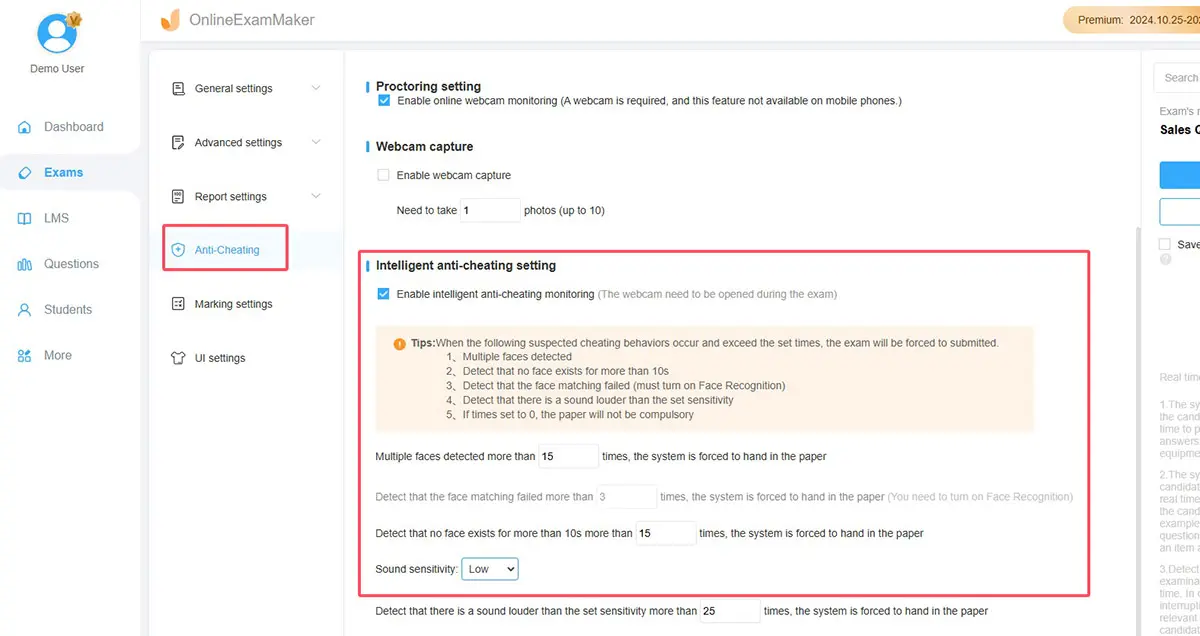
Legen Sie Zeitlimits fest, randomisieren Sie die Fragenreihenfolge, aktivieren oder deaktivieren Sie das Zurückgehen. OnlineExamMaker bietet eine Flexibilität, die PowerPoint einfach nicht erreichen kann.
Schritt 5: Bereitstellen und analysieren
Teilen Sie Ihr Quiz über einen Link oder binden Sie es auf Ihrer Website ein. Während die Antworten eingehen, bewertet OnlineExamMaker automatisch die Antworten und generiert Leistungsanalysen. Sie sehen, welche Fragen die Schüler verwirrt haben, durchschnittliche Bearbeitungszeiten und den individuellen Lernfortschritt.

Wann OnlineExamMaker vs. PowerPoint verwenden?
| Funktion | PowerPoint | OnlineExamMaker |
|---|---|---|
| Präsentationsartige Quizzes | ✓ Hervorragend | ○ Grundlegend |
| Automatische Bewertung | ✗ Nur manuell | ✓ Automatisiert |
| Analysen und Berichte | ✗ Keine | ✓ Detaillierte Einblicke |
| KI-Fragengenerierung | ✗ Nicht verfügbar | ✓ Fortgeschrittene KI |
| Remote-Testing | ✗ Erfordert Dateifreigabe | ✓ Cloud-basiert |
| Kosten | ✓ Kostenlos (mit Office) | ○ Freemium-Modell |
Das Fazit? Verwenden Sie PowerPoint für Live-, interaktive Präsentationen, bei denen Sie Lernende durch Material führen. Verwenden Sie OnlineExamMaker für Bewertungen, bei denen Sie Skalierbarkeit, automatische Bewertung und robuste Analysen benötigen.
Abschließende Gedanken
Ein Wahr/Falsch-Quiz in PowerPoint zu erstellen ist keine Raketenwissenschaft, erfordert aber ein gewisses Fingerspitzengefühl. Ob Sie sich für Hyperlinks wegen der Einfachheit, Morph-Übergänge wegen der Eleganz oder Animationstrigger wegen der Interaktivität entscheiden – das Kernprinzip bleibt gleich: Machen Sie es klar, funktional und fesselnd.
PowerPoint-Quizzes glänzen in Live-Situationen – Klassenzimmern, Trainingssitzungen, Workshops. Sie sind unmittelbar, visuell und benötigen keine Internetverbindung. Aber für groß angelegte Bewertungen, automatische Bewertung oder KI-unterstützte Fragengenerierung bieten Tools wie OnlineExamMaker Fähigkeiten, die PowerPoint nicht erreichen kann.
Das beste Tool ist das, das Ihren Bedürfnissen entspricht. Manchmal ist das PowerPoint. Manchmal ist es spezialisierte Quiz-Software. Oft ist es eine Kombination aus beidem.
Also los – bauen Sie dieses Quiz. Testen Sie Ihre Lernenden. Machen Sie Lernen interaktiv. Und denken Sie daran: Wenn Ihr Quiz verwirrender ist als der Stoff, den es testet, haben Sie den Punkt völlig verfehlt.
Nun, wahr oder falsch: Sie sind bereit, Ihr erstes PowerPoint-Quiz zu erstellen?