Erinnern Sie sich an die letzte Trainingssession, bei der die Hälfte Ihres Publikums während dieser Aufzählungspunkt-Marathon eingenickt ist? Ja, das kennen wir alle. Aber hier ist die Sache – Quiz müssen nicht langweilige Word-Dokumente oder klobige Online-Formulare sein. PowerPoint, das vertrauenswürdige Präsentationstool, das in Ihrer Taskleiste Staub sammelt, kann sich in eine überraschend leistungsstarke Quiz-Maschine verwandeln.
Das Geheimnis? Ein cleverer Cocktail aus Hyperlinks, Aktionsschaltflächen und Rich Media, der Ihre Präsentation in etwas verwandelt, das sich mehr wie ein Spiel als ein Test anfühlt. Egal, ob Sie Lehrer sind, der Pop-Quizzes erstellt, ein HR-Manager, der Trainingsbewertungen aufbaut, oder ein Trainer, der Zertifizierungsprüfungen erstellt – diese Anleitung führt Sie durch alles – von einfachen Frageseiten bis hin zu fortgeschrittenen Navigationstricks, die Ihre Kollegen fragen lassen werden, ob Sie heimlich als Entwickler arbeiten.
- Warum PowerPoint für interaktive Quiz?
- Planung Ihrer Quiz-Struktur
- Hinzufügen von Rich Media: Bilder, Audio und Video
- Verwenden von Aktionsschaltflächen zur Navigation
- Sichern Ihres Quiz mit dem Kiosk-Modus
- Fortgeschrittene Techniken: Animationen und Trigger
- Alternative: Erstellen von Quiz mit OnlineExamMaker
- Testen und Fehlerbehebung Ihres Quiz
- Häufig gestellte Fragen
Warum PowerPoint für interaktive Quiz?
Bevor wir in die technischen Details einsteigen, klären wir das Offensichtliche: Warum PowerPoint verwenden, wenn es dedizierte Quiz-Plattformen gibt? Ganz einfach. Sie haben es bereits. Ihre Kollegen haben es. Ihre Schüler haben es. Es gibt keine Lernkurve für eine brandneue Plattform, keine monatlichen Abonnementgebühren und keine Ausreden wie “Sorry, das Internet ist ausgefallen, also können wir das Quiz heute nicht machen”.
Die versteckte Superkraft von PowerPoint liegt in seiner Flexibilität. Sie können Videos direkt in Frageseiten einbetten, Sprachkommentare hinzufügen, um komplexe Konzepte zu erklären, Diagramme und Charts als visuelle Hilfen einfügen und verzweigte Szenarien erstellen, bei denen verschiedene Antworten zu unterschiedlichen Pfaden führen. Es ist wie “Wähle dein eigenes Abenteuer” trifft auf Bewertungstool – und es sitzt direkt dort in Ihrer Microsoft Office Suite.

Außerdem ist es zutiefst befriedigend zu beobachten, wie Lernende mit Inhalten interagieren, anstatt passiv durch Folien zu klicken. Wenn eine Antwortschaltfläche mit einer befriedigenden Swoosh-Animation grün wird oder sie Applaus hören, nachdem sie eine knifflige Frage gemeistert haben, sorgt dieser kleine Dopamin-Kick dafür, dass das Gelernte hängen bleibt.
Planung Ihrer Quiz-Struktur
Hier scheitern die meisten – sie springen direkt ins Folien-Design, ohne über den Ablauf nachzudenken. Seien Sie nicht diese Person. Schnappen Sie sich eine Serviette, öffnen Sie eine Notiz-App, was auch immer funktioniert, und skizzieren Sie zuerst Ihre Quiz-Struktur.
Wählen Sie Ihren Quiz-Typ
Sie haben Möglichkeiten:
- Multiple Choice: Der Klassiker. Vier Optionen, eine korrekte Antwort. Sicher, vorhersehbar, erledigt den Job.
- Wahr/Falsch: Schnell und einfach. Perfekt für Wissensüberprüfungen oder wenn Sie unter Zeitdruck stehen.
- Verzweigte Szenarien: Jetzt wird es interessant. Unterschiedliche Antworten führen zu verschiedenen Folgefragen oder Konsequenzen. Großartig für Soft Skills-Training oder komplexe Entscheidungsfindung.
Den Ablauf planen
Eine typische Quiz-Struktur sieht so aus:
- Titel-/Willkommensfolie: Setzt den Ton, erklärt die Regeln
- Anleitungsfolie: Wie navigiert man, wie viele Fragen, was passiert beim Klicken
- Fragenseiten: Eine pro Frage (damit werden wir ausgefallen)
- Rückmeldungsfolien: “Richtig!” oder “Nochmal versuchen” mit Erklärungen
- Ergebnis-/Punktefolie: Das große Finale mit Konfetti (ja, wirklich)
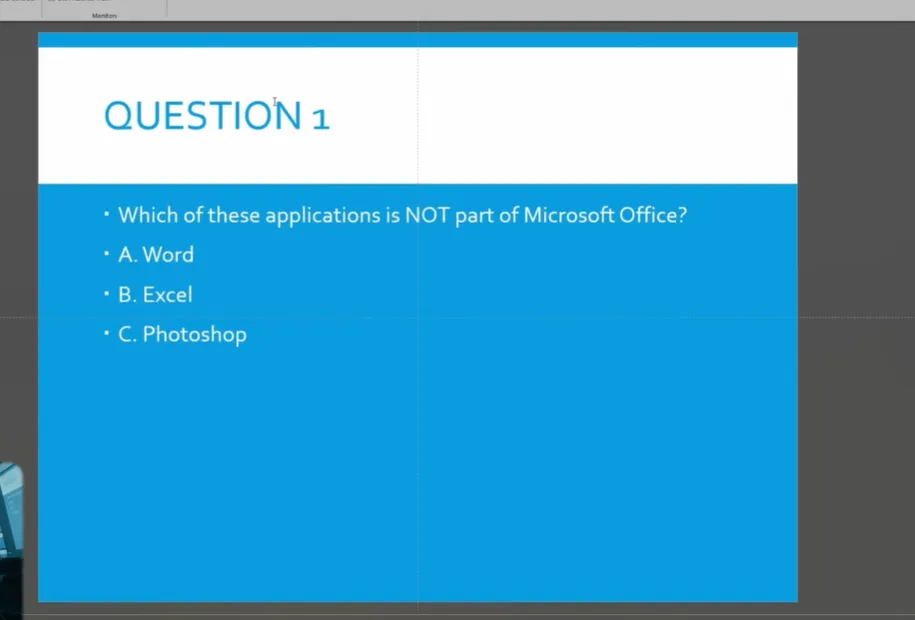
Profi-Tipp: Für selbstgesteuerte Quiz fügen Sie eine Start-/Menüfolie hinzu, die Lernenden erlaubt, zu bestimmten Abschnitten zu springen. Es ist, als gäbe man ihnen ein Inhaltsverzeichnis – sie fühlen sich mehr unter Kontrolle, und Kontrolle bedeutet Engagement.
Hinzufügen von Rich Media: Bilder, Audio und Video
Nur-Text-Quiz sind so 2005. Machen wir das Multimedia-fähig.
Bilder einfügen
Gehen Sie zu Einfügen > Bilder und wählen Sie Ihr Bild aus. Positionieren Sie es neben der Frage oder verwenden Sie Bilder als Antwortoptionen – großartig für visuelle Identifikationsfragen wie “Welcher Planet ist das?” oder “Wie heißt dieses Werkzeug?”.
Halten Sie Bilder unter 1 MB, um die Dateigröße nicht aufzublähen. PowerPoint wird bei großen Dateien launisch, und niemand möchte ein 200 MB großes Quiz-Präsentationsfile.
Audio hinzufügen
Soundeffekte verwandeln das Erlebnis. Hier ist, was funktioniert:
- Richtige Antwort: Applaus, Glockenton oder “Ding”-Sound
- Falsche Antwort: Summer oder sanfter “Ups”-Ton
- Navigationsschaltflächen: Klick- oder Swoosh-Geräusche
So fügen Sie Audio hinzu:
- Wählen Sie Ihre Schaltfläche oder Form aus
- Gehen Sie zu Einfügen > Aktion
- Aktivieren Sie Sound wiedergeben
- Wählen Sie aus integrierten Sounds aus oder laden Sie Ihre eigenen hoch
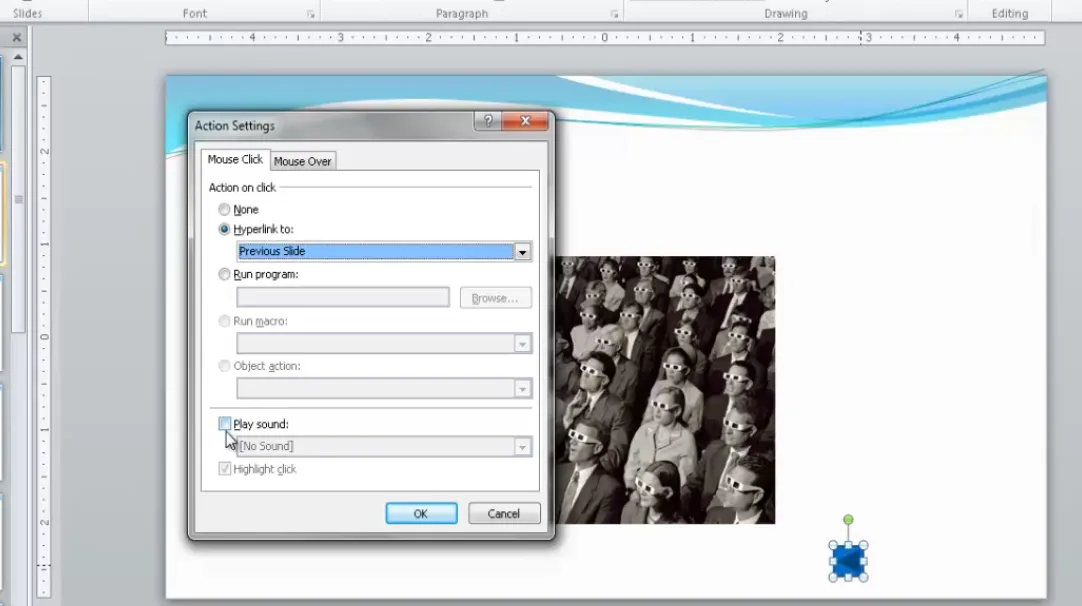
PowerPoint enthält Sounds wie “Applaus”, “Kamera” und “Kasse”. Die Kasse funktioniert urkomisch gut für Quiz über Geschäft oder Finanzen.
Video einbetten
Videofragen sind auf dem nächsten Level. Stellen Sie sich vor: “Sehen Sie sich diese Kundeninteraktion an. Was sollte der Mitarbeiter als nächstes tun?”
- Gehen Sie zu Einfügen > Video > Dieses Gerät
- Wählen Sie Ihre Videodatei aus (MP4 funktioniert am besten)
- Größe ändern und auf Ihrer Folie positionieren
- In den Wiedergabe-Optionen auf Starten: Beim Klicken oder Automatisch setzen
Profi-Tipp: Stellen Sie Videos nicht auf automatische Wiedergabe, es sei denn, Sie sind sich sicher über Ihr Timing. Geben Sie Lernenden die Kontrolle – sie werden es zu schätzen wissen.
Sie können auch YouTube-Videos verwenden. Gehen Sie zu Einfügen > Video > Onlinevideo, fügen Sie die YouTube-URL ein und zack – eingebetteter Inhalt, ohne sich um Dateigrößen sorgen zu müssen.
Verwenden von Aktionsschaltflächen zur Navigation
Aktionsschaltflächen sind PowerPoints Geheimwaffe zur Erstellung professionell aussehender Navigationssysteme. Sie sind vorgefertigte Formen mit eingebauter Hyperlink-Funktionalität.
Aktionsschaltflächen einfügen
Gehen Sie zu Einfügen > Formen und scrollen Sie nach unten – Sie sehen Aktionsschaltflächen mit Symbolen:
- Zurück/Vorwärts-Pfeile: Navigation zur vorherigen/nächsten Folie
- Start-Symbol: Kehrt zur ersten Folie oder zum Menü zurück
- Info-Symbol: Verlinkt zu Hilfe oder Anleitungen
- Zurück-Symbol: Geht zur zuletzt angesehenen Folie zurück

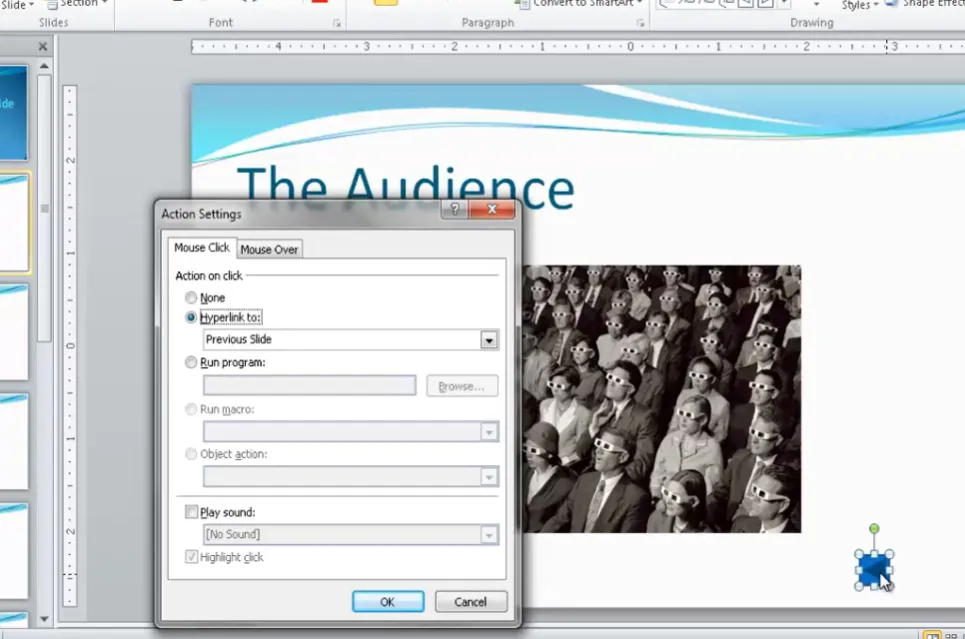
Wenn Sie eine Aktionsschaltfläche auf Ihre Folie zeichnen, öffnet sich automatisch das Dialogfeld “Aktionseinstellungen”. PowerPoint ist schlau genug, den logischen Hyperlink vorauszuwählen (Vorwärtspfeil verlinkt zur nächsten Folie, Rückwärtspfeil zur vorherigen Folie usw.).
Verhalten der Aktionsschaltfläche anpassen
Sie können Standardeinstellungen überschreiben:
- Hyperlink zu: Wählen Sie eine beliebige Folie, erste Folie, letzte Folie oder sogar externe Dateien
- Programm ausführen: Startet eine andere Anwendung (nur für fortgeschrittene Benutzer)
- Sound wiedergeben: Fügen Sie Audio-Feedback beim Klicken hinzu
Persistente Navigation mit Foliendesign erstellen
Hier ist eine Zeitsparmaßnahme: Anstatt Navigationsschaltflächen auf jede einzelne Folie zu setzen, platzieren Sie sie auf dem Foliendesign. Dann erscheinen sie automatisch auf allen Folien.
- Gehen Sie zu Ansicht > Foliendesign
- Wählen Sie das Hauptdesign (oberste Hierarchieebene)
- Fügen Sie Ihre Aktionsschaltflächen hinzu (Start, Zurück, Vorwärts)
- Schließen Sie die Foliendesign-Ansicht
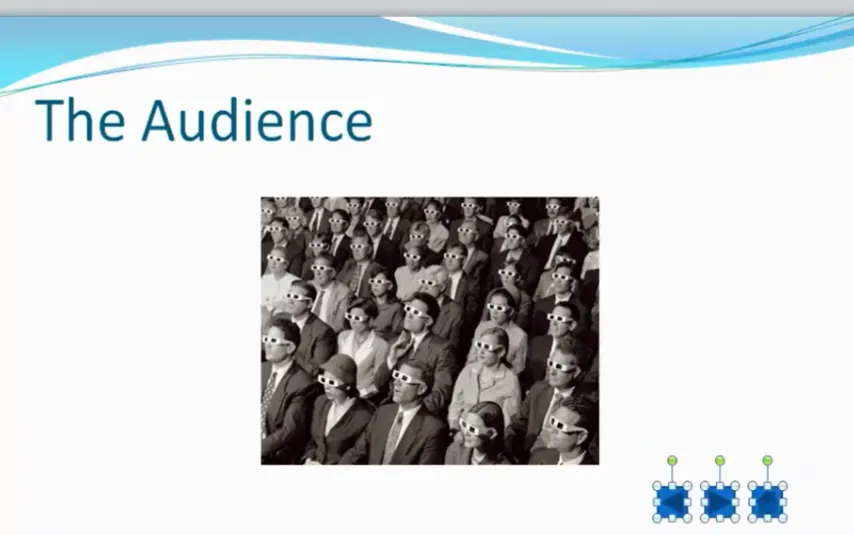
Jetzt hat jede Folie in Ihrem Quiz eine einheitliche Navigation. Positionieren Sie Schaltflächen in einer Ecke, wo sie den Inhalt nicht stören – oben rechts oder unten links funktioniert normalerweise.
Best Practices für Aktionsschaltflächen
- Halten Sie sie klein aber gut anklickbar: Mindestens 0,5 Zoll für Touchscreen-Kioske
- Verwenden Sie konsistente Platzierung: Lassen Sie Leute nicht nach der Navigation suchen
- Fügen Sie Hover-Effekte hinzu: Rechtsklick auf Schaltfläche > Aktionseinstellungen > Registerkarte “Mouse Over” für zusätzliche Interaktivität
Ein cleverer Trick: Verwenden Sie die Registerkarte “Mouse Over”, um Sounds abzuspielen, wenn jemand mit der Maus über ein Bild oder eine Schaltfläche fährt. Es ist subtiles Feedback, das das Erlebnis poliert wirken lässt.
Sichern Ihres Quiz mit dem Kiosk-Modus
Wir haben das früher angesprochen, aber es verdient seinen eigenen Abschnitt, weil es so wichtig ist. Der Kiosk-Modus verwandelt Ihre Präsentation vom “zufälliges Klicken blättert weiter”-Chaos in eine kontrollierte Bewertungsumgebung.
Warum der Kiosk-Modus wichtig ist
Im Standard-Präsentationsmodus klickt man irgendwo auf eine Folie, um zur nächsten zu gelangen. Für reguläre Präsentationen ist das praktisch. Für Quiz? Katastrophe. Lernende überspringen versehentlich Fragen, umgehen Rückmeldungen und sind am Ende verwirrt.
Der Kiosk-Modus deaktiviert all diese Standardverhalten. Die einzige Möglichkeit zu navigieren ist über Ihre Hyperlinks und Aktionsschaltflächen. Sie haben die vollständige Kontrolle.
Kiosk-Modus-Einstellungen
Neben der grundlegenden Option “An einem Kiosk durchgeblättert” erkunden Sie andere Optionen in Bildschirmpräsentation einrichten:
- Durchlaufend wiederholen: Großartig für unbeaufsichtigte Kioske in Lobbys oder auf Messen
- Ohne Kommentare/Animation anzeigen: Nützlich, wenn Sie Extras für Barrierefreiheit entfernen möchten
- Stiftfarbe: Legen Sie eine Farbe fest, wenn Sie möchten, dass Präsentatoren während Live-Sessions Anmerkungen machen
Für Selbstlern-Quiz bleiben Sie beim einfachen Kiosk-Modus ohne Wiederholung – lassen Sie Lernende beenden, wenn sie fertig sind.
Navigation testen
Bevor Sie Ihr Quiz echten Menschen zumuten, testen Sie jeden einzelnen Hyperlink. Klicken Sie durch, als wären Sie der weltweit schadenfroheste Lernende:
- Versuchen Sie, auf zufällige Bereiche zu klicken (es sollte nichts passieren)
- Testen Sie alle Antwortschaltflächen (richtig und falsch)
- Überprüfen Sie, ob Rückmeldungsfolien zu richtigen Zielen verlinken
- Prüfen Sie, ob die “Start”-Schaltfläche tatsächlich zum Start führt
Es ist besser, kaputte Links während des Testens zu finden als mitten in der Bewertung mit 30 verwirrten Trainees, die Sie anstarren.
Fortgeschrittene Techniken: Animationen und Trigger
Bereit für das nächste Level? Animationen und Trigger fügen visuelle Verfeinerung hinzu, die Ihr Quiz wie eine professionelle App und nicht wie eine Diashow fühlen lassen.
Farbwechsel-Animationen
Wenn Lernende auf eine falsche Antwort klicken, lassen Sie sie rot werden. Richtige Antwort? Grün. So geht’s:
- Wählen Sie die Antwortschaltfläche aus
- Gehen Sie zu Animationen > Objektfarbe
- Setzen Sie die Dauer auf 0,25 Sekunden (schnell und flott)
- Doppelklicken Sie auf die Animation, wählen Sie Weitere Farben, wählen Sie Rot für falsch oder Grün für richtig
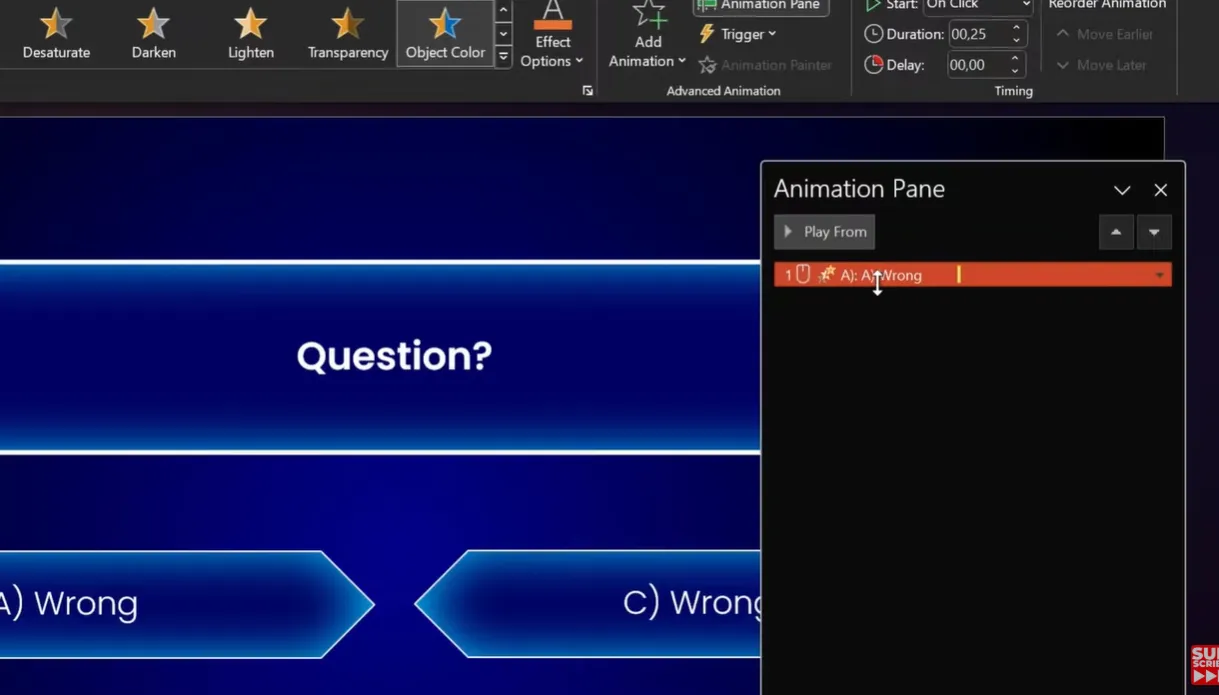
Aber hier ist der Trick: Sie brauchen eine zweite Animation, um den Text weiß zu halten (ansonsten verschwindet er). Fügen Sie eine Schriftfarbe-Animation hinzu, setzen Sie sie auf “Mit Vorherigen” und wählen Sie Weiß.
Animations-Trigger
Hier wird es magisch. Statt dass Animationen automatisch ablaufen, binden Sie sie an bestimmte Objekte. Wenn jemand auf Antwort B klickt, animiert sich nur Antwort B – nicht die ganze Folie.
- Wählen Sie Ihre Animation im Animationsbereich aus
- Klicken Sie auf Trigger
- Wählen Sie Beim Klicken auf und wählen Sie Ihre Antwortschaltflächen-Form aus
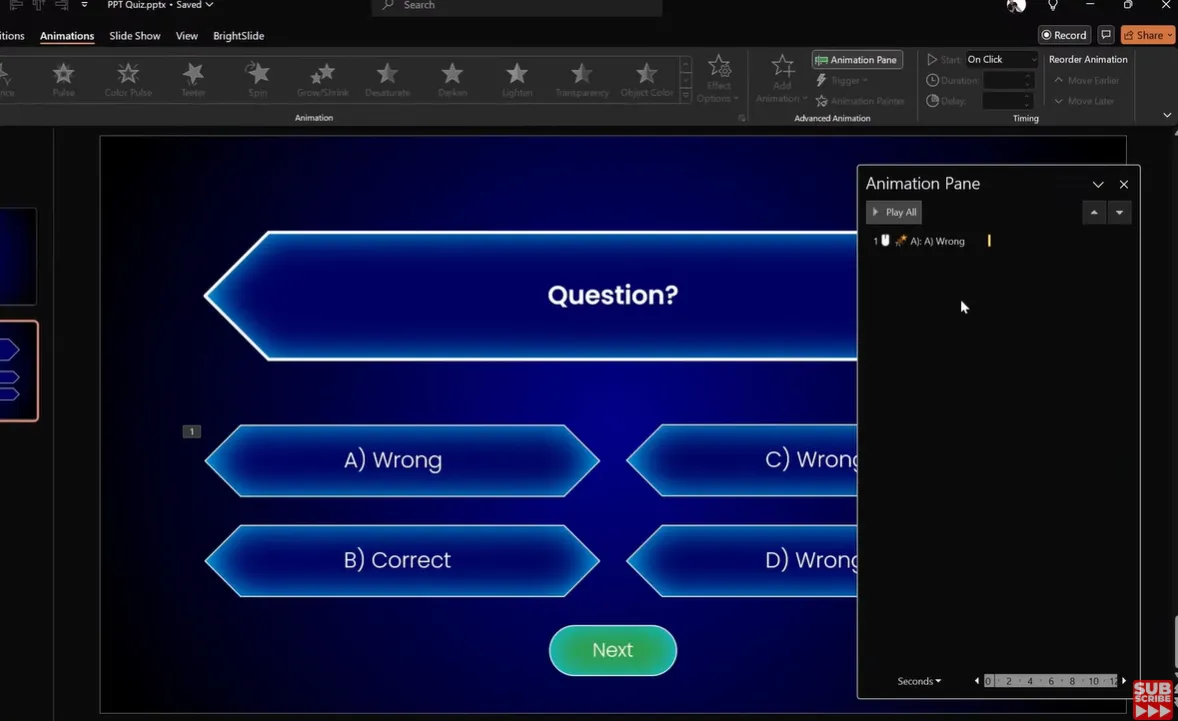
Erstellen Sie nun eine “Weiter”-Schaltfläche, die nur erscheint, nachdem die richtige Antwort geklickt wurde:
- Fügen Sie eine Pfeilform mit “Weiter”-Text ein
- Fügen Sie eine Wischen-Animation hinzu (von unten, 0,50 Sekunden)
- Auf “Nach Vorherigen” setzen
- Verschieben Sie sie in die Triggergruppe für die richtige Antwort
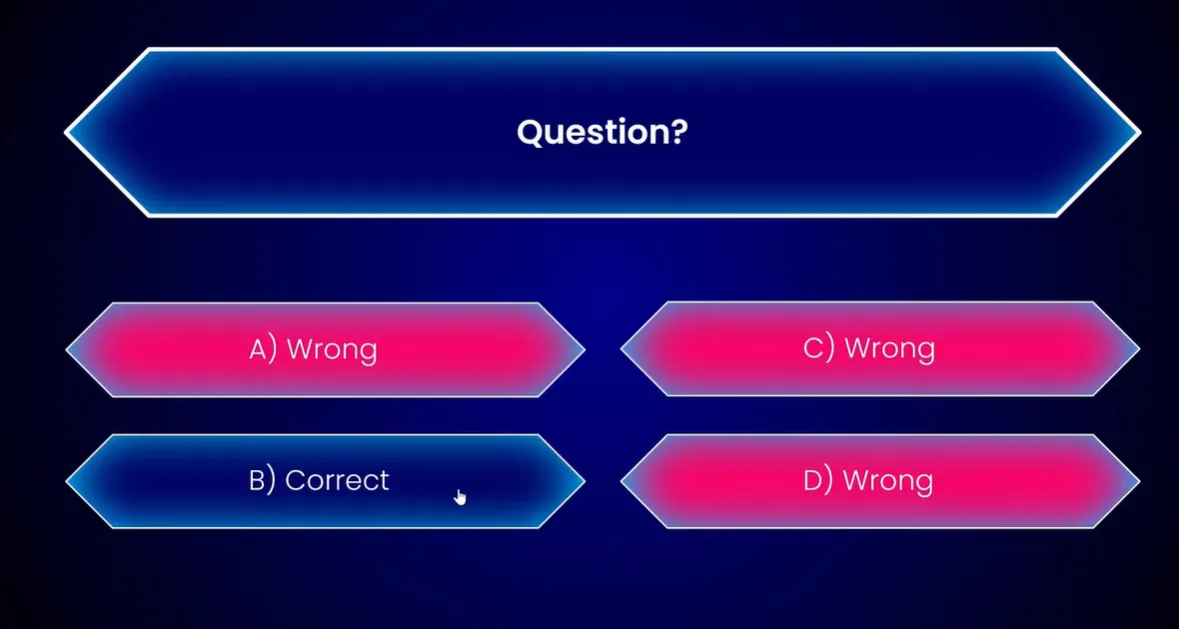
Das Ergebnis: Klicken auf falsche Antworten, sie werden rot, sonst passiert nichts. Klicken auf die richtige Antwort, sie wird grün, und plötzlich erscheint eine “Weiter”-Schaltfläche von unten. Es ist wie Magie, nur dass Sie der Zauberer sind.
Konfetti-Finale
Fügen Sie auf Ihrer letzten Ergebnis-Folie eine Konfetti-Animation hinzu. Gehen Sie zu Einfügen > Symbole, suchen Sie “Konfetti”, fügen Sie mehrere Konfetti-Symbole verstreut auf der Folie ein und fügen Sie dann gestaffelte Drehen– und Nach-unten-Schweben-Animationen hinzu. Stellen Sie sie so ein, dass sie automatisch abgespielt werden, wenn die Folie erscheint.
Ist es kitschig? Vielleicht. Aber Lernende lieben es, und darauf kommt es an.
Alternative: Erstellen von Quiz mit OnlineExamMaker
Schauen Sie, PowerPoint ist leistungsstark, aber seien wir ehrlich – es ist auch zeitaufwändig. Wenn Sie regelmäßig Quiz erstellen müssen oder wenn Sie Funktionen wie automatische Bewertung, detaillierte Analysen und mobile Kompatibilität ohne PowerPoint-Akrobatik wünschen, könnte dedizierte Quiz-Software eine Erkundung wert sein.
Was ist OnlineExamMaker?
OnlineExamMaker ist eine KI-gestützte Prüfungs- und Quiz-Erstellungsplattform für Pädagogen, Trainer und HR-Fachleute. Sie kombiniert die Einfachheit von Formular-Buildern mit der Raffinesse von Lernmanagementsystemen – ohne die Komplexität oder Kosten.
Das herausragende Merkmal? Rich-Media-Unterstützung, die keine Hyperlink-Zauberei erfordert. Sie können Videos, Bilder und Audio direkt mit Drag-and-Drop-Einfachheit in Fragen einbetten.
Erstellen Sie Ihr nächstes Quiz/Ihre nächste Prüfung mit KI in OnlineExamMaker
Erstellen eines Quiz mit Video/Bildern in OnlineExamMaker
Hier ist der optimierte Arbeitsablauf:
- Anmelden und neue Prüfung erstellen: Wählen Sie “Quiz” aus Vorlagen
- Fragen hinzufügen: Klicken Sie “Frage hinzufügen”, geben Sie Ihre Eingabeaufforderung ein
- Medien einfügen: Klicken Sie auf das Bild-/Video-Symbol, laden Sie Dateien hoch oder fügen Sie YouTube-URLs ein
- Antwortoptionen konfigurieren: Richtige Antworten markieren, Erklärungen hinzufügen
- Quiz-Parameter festlegen: Zeitlimits, Randomisierung, Bestehensgrenze
- Veröffentlichen: Erhalten Sie einen teilbaren Link oder Einbettungscode
Der KI-Assistent kann sogar Fragen aus hochgeladenen Dokumenten oder Themen generieren – nützlich, wenn Sie um 23 Uhr auf einen leeren Bildschirm starren und sich fragen, warum Sie sich freiwillig gemeldet haben, dieses Quiz zu erstellen.
Vorteile gegenüber PowerPoint
- Automatische Bewertung: Punkte werden sofort berechnet, keine manuelle Überprüfung
- Analysedashboard: Sehen Sie, welche Fragen Probleme bereiten, Durchschnittspunktzahlen, Abschlussquoten
- Mobilfreundlich: Funktioniert auf Smartphones und Tablets ohne seltsame Formatierungsprobleme
- Fragenpools: Wiederverwenden von Fragen über mehrere Quiz hinweg
- Anti-Betrugsfunktionen: Fragenreihenfolge randomisieren, Browser sperren, Zeitbeschränkungen
Wann welches Tool verwenden
| Szenario | PowerPoint verwenden | OnlineExamMaker verwenden |
|---|---|---|
| Einmaliges Quiz für Präsenztraining | ✓ | |
| Regelmäßige Bewertungen mit Nachverfolgung | ✓ | |
| Kiosk-/Messe-Interaktionsdisplay | ✓ | |
| Fernlernen mit automatischer Bewertung | ✓ | |
| Hochgradig angepasstes visuelles Design | ✓ | |
| Detaillierte Analysen benötigt | ✓ |
Fazit: PowerPoint glänzt bei kreativen, einmaligen, hochgradig visuellen Quiz, bei denen Sie jedes Pixel kontrollieren. OnlineExamMaker glänzt bei skalierbaren, wiederholbaren Bewertungen, bei denen Daten wichtiger sind als Design-Finessen.
Testen und Fehlerbehebung Ihres Quiz
Sie haben Ihr Quiz gebaut. Es sieht umwerfend aus. Zeit, es zu testen, bevor echte Menschen all die Wege entdecken, wie es kaputtgehen kann.
Checkliste vor dem Start
- Hyperlink-Überprüfung: Geht jeder Link zur richtigen Folie?
- Rechtschreibprüfung: Tippfehler untergraben Glaubwürdigkeit schnell
- Medienwiedergabe: Funktionieren alle Videos und Audiodateien?
- Animations-Timing: Nichts zu langsam oder krampferregend schnell?
- Ausstiegsstrategie: Können Lernende das Quiz tatsächlich beenden und verlassen?
Häufige Probleme und Lösungen
Problem: Klicken irgendwo blättert weiter
Lösung: Sie haben vergessen, den Kiosk-Modus zu aktivieren. Gehen Sie zurück zu Bildschirmpräsentation > Bildschirmpräsentation einrichten.
Problem: Animationen laufen in falscher Reihenfolge ab
Lösung: Überprüfen Sie den Animationsbereich. Ziehen Sie Animationen in die richtige Sequenz. Stellen Sie sicher, dass Trigger richtig gesetzt sind.
Problem: Text verschwindet nach Farbanimation
Lösung: Fügen Sie Schriftfarbe-Animation hinzu, die auf “Mit Vorherigen” gesetzt ist, um Text-Sichtbarkeit beizubehalten.
Problem: Video wird nicht abgespielt
Lösung: In MP4-Format konvertieren. PowerPoint ist wählerisch bei Codecs. HandBrake ist ein kostenloses Tool, das die meisten Video-Kompatibilitätsprobleme behebt.
Problem: Dateigröße ist enorm
Lösung: Komprimieren Sie Bilder vor dem Einfügen. Gehen Sie zu Datei > Informationen > Medien komprimieren für Videos. PowerPoint kann ohne merklichen Qualitätsverlust optimieren.
Benutzertests
Schnappen Sie sich einen Kollegen – vorzugsweise jemanden, der nichts mit dem Bau des Quiz zu tun hatte. Beobachten Sie, wie er/sie es ohne Erklärungen absolviert. Sie werden erstaunt sein, was kaputtgeht, wenn jemand Ihre Absichten nicht kennt.
Achten Sie auf:
- Wo sie zu klicken versuchen (haben Sie einen intuitiven Navigationspunkt verpasst?)
- Wie lange sie pro Frage brauchen (zu lange = verwirrend)
- Ihre Gesichtsausdrücke (Verwirrung, Frustration oder Zufriedenheit?)
Häufig gestellte Fragen
Kann ich Quiz-Punkte in PowerPoint verfolgen?
Nicht automatisch. PowerPoint hat keine integrierte Punktevergabe oder Datenerfassung. Sie müssten Ergebnisse manuell aufzeichnen oder ein Screen-Sharing-Tool verwenden, um Lernende zu beobachten. Für automatische Bewertung ziehen Sie OnlineExamMaker oder ähnliche Plattformen in Betracht.
Wie viele Fragen sollte mein Quiz haben?
Hängt vom Kontext ab. Für Wissensüberprüfungen während des Trainings funktionieren 5-10 Fragen gut. Zertifizierungsprüfungen benötigen vielleicht 20-50. Faustregel: Eine Frage pro wichtigem Konzept, das Sie bewerten. Mehr ist nicht immer besser – kognitive Ermüdung ist real.
Können Lernende das Quiz auf Handys oder Tablets machen?
PowerPoint funktioniert auf Mobilgeräten über die PowerPoint-App, aber der Kiosk-Modus und Hyperlinks können auf Touchscreens launisch sein. Gründlich testen. Für garantierte mobile Kompatibilität verwenden Sie eine dedizierte Plattform wie OnlineExamMaker.
Was, wenn ich später Quiz-Fragen aktualisieren muss?
Das ist tatsächlich PowerPoints Stärke – direktes Bearbeiten. Öffnen Sie einfach die Datei, ändern Sie Text oder Medien, speichern Sie. Kein Warten auf Synchronisation von Web-Plattformen oder Umgang mit Content-Management-Systemen. Versionskontrolle liegt jedoch in Ihrer Verantwortung. Speichern Sie Backup-Kopien mit Datumsangaben im Dateinamen.
Kann ich Quiz-Komponenten über mehrere Präsentationen hinweg wiederverwenden?
Absolut. Speichern Sie Ihre Fragenseiten-Layouts als benutzerdefinierte Vorlagen. Kopieren Sie ganze Folien-Gruppen in neue Präsentationen. Bauen Sie eine Bibliothek von Antwortschaltflächen-Designs auf. Je mehr Sie bauen, desto schneller entstehen zukünftige Quiz.
Wie mache ich mein Quiz für Lernende mit Behinderungen zugänglich?
- Verwenden Sie kontrastreiche Farben (dunkler Text auf hellem Hintergrund)
- Fügen Sie allen Bildern Alt-Text hinzu (Rechtsklick auf Bild > Alt-Text bearbeiten)
- Fügen Sie Untertitel zu Videos hinzu
- Stellen Sie sicher, dass Schaltflächen groß genug für motorische Einschränkungen sind
- Testen Sie mit einem Screenreader, um zu überprüfen, ob die Navigation Sinn ergibt
PowerPoint hat einen integrierten Barrierefreiheits-Checker: Datei > Informationen > Probleme überprüfen > Barrierefreiheit überprüfen.
Wie viele Folien sind maximal möglich, bevor PowerPoint langsam wird?
Hängt von Medien ab. Nur-Text-Quiz? Hunderte Folien, kein Problem. Quiz mit hochauflösenden Bildern und Videos? Leistung verschlechtert sich bei etwa 50-75 Folien. Halten Sie die einzelne Dateigröße möglichst unter 100 MB. Bei Bedarf in mehrere Dateien aufteilen.
Kann ich mein Quiz mit einem Passwort schützen?
Ja. Gehen Sie zu Datei > Informationen > Präsentation schützen > Mit Kennwort verschlüsseln. Wählen Sie ein starkes Passwort. Schreiben Sie es irgendwo auf – Microsoft kann verlorene PowerPoint-Passwörter nicht wiederherstellen.
Wie verhindere ich, dass Leute mein Quiz bearbeiten?
Speichern Sie als PowerPoint-Show (.ppsx) anstelle von Präsentation (.pptx). Doppelklicken auf eine .ppsx-Datei öffnet sie direkt im Präsentationsmodus, nicht im Bearbeitungsmodus. Nicht narrensicher (entschlossene Leute können sie trotzdem in PowerPoint öffnen), aber stoppt beiläufiges Herumspielen.