Haben Sie schon einmal stundenlang das perfekte Quiz in Google Forms erstellt, nur um festzustellen, dass Sie es in einem anderen Konto benötigen? Vielleicht wechseln Sie von einer persönlichen Gmail-Adresse zu Ihrem Arbeits-Workspace-Konto, oder Sie arbeiten mit einem Kollegen zusammen, der eine eigene Kopie braucht. Was auch immer der Grund ist, das Übertragen eines Google-Forms-Quiz zwischen Konten muss kein Kopfzerbrechen bereiten.
Hier ist die Sache: Google Forms hat keinen magischen “An anderes Konto übertragen”-Knopf, der nur darauf wartet, angeklickt zu werden. Aber keine Sorge – mit ein paar einfachen Schritten können Sie Ihr sorgfältig gestaltetes Quiz, komplett mit allen Antwortschlüsseln und Punktwerten, in jedes gewünschte Konto verschieben. Und wenn Sie nach einer noch reibungsloseren Quiz-Erstellung suchen, die diese Account-Transfer-Probleme komplett umgeht, bleiben Sie dran – wir stellen Ihnen eine bahnbrechende Alternative vor.
- Warum Sie ein Google-Forms-Quiz kopieren müssen könnten
- Die schnelle Methode: Eine Kopie innerhalb Ihres Kontos erstellen
- Ihr Quiz mit dem Zielkonto teilen
- Besitzrechte übertragen: Die vollständige Übergabe
- Auf Ihr Quiz im neuen Konto zugreifen
- Was nicht übertragen wird (Und wie Sie das umgehen können)
- OnlineExamMaker: Ein besserer Weg, um Quizze zu erstellen und zu organisieren
- Häufig gestellte Fragen
Warum Sie ein Google-Forms-Quiz kopieren müssen könnten
Seien wir ehrlich – das Leben passiert, und manchmal müssen Ihre digitalen Assets mit Ihnen umziehen. Lehrer wechseln zwischen Schulbezirken, Trainer ändern Unternehmen, oder Sie möchten vielleicht einfach Ihre persönlichen und beruflichen Quiz-Bibliotheken trennen. Vielleicht haben Sie während der Pandemie Schulungsmaterialien auf Ihrem persönlichen Konto erstellt, und jetzt ist es an der Zeit, alles auf den offiziellen Workspace Ihrer Organisation zu migrieren.
Oder betrachten Sie dieses Szenario: Sie haben das ultimative Onboarding-Quiz für Mitarbeiter erstellt, und Ihr Kollege in einer anderen Abteilung möchte es als Vorlage nutzen. Anstatt bei Null anzufangen, würde er gerne eine Kopie haben, die er an seine Bedürfnisse anpassen kann. Was auch immer Ihre Situation ist, zu wissen, wie man Quizze zwischen Konten verschiebt, ist eine wertvolle Fähigkeit, die Zeit spart und Ihre harte Arbeit bewahrt.
Die schnelle Methode: Eine Kopie innerhalb Ihres Kontos erstellen
Das Wichtigste zuerst – Sie müssen ein Duplikat innerhalb Ihres Quellkontos erstellen. Stellen Sie sich das vor, als würden Sie Ihr Quiz klonen, bevor Sie es übergeben. Melden Sie sich bei dem Google-Konto an, dem das Quiz derzeit gehört, und navigieren Sie dann zu Google Forms oder Google Drive. Finden Sie Ihr Quiz und klicken Sie auf die drei kleinen Punkte oben rechts (das “Mehr”-Menü, in dem Google gerne alles versteckt).
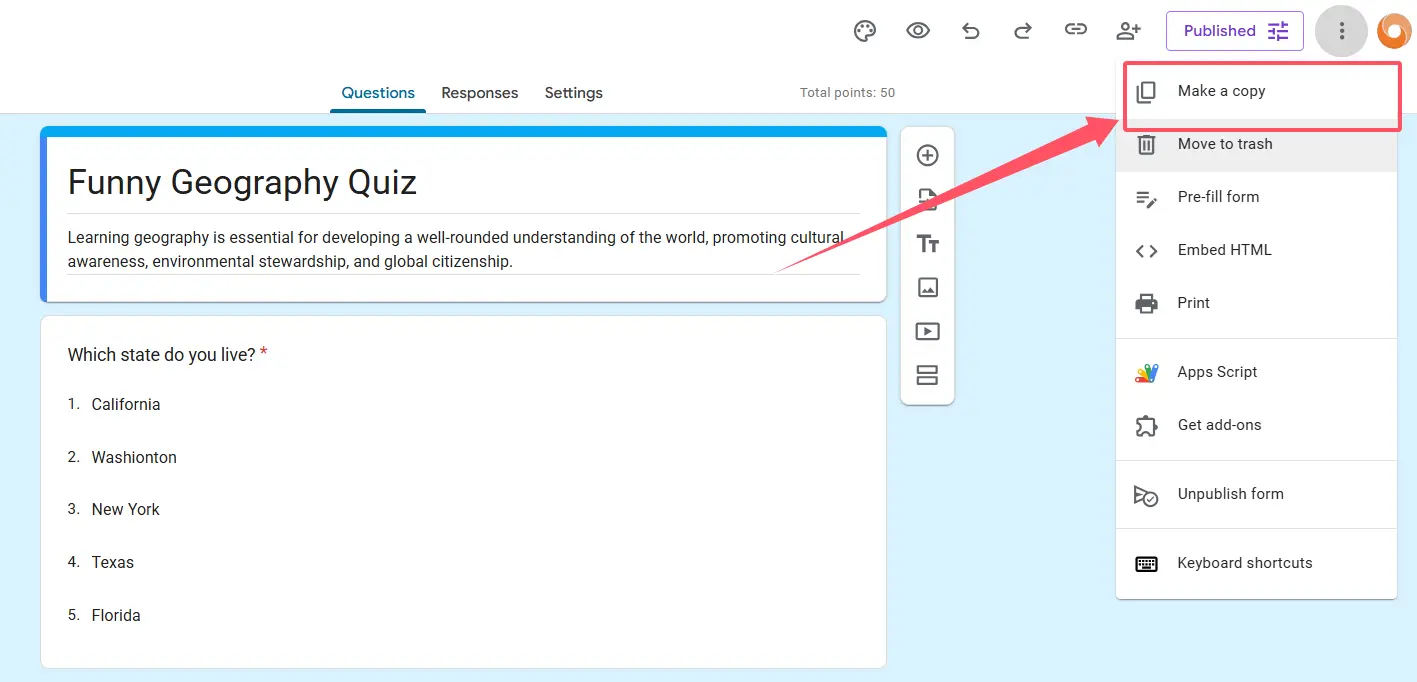
Wählen Sie “Kopie erstellen” aus dem Dropdown-Menü. Google fordert Sie auf, dieses Duplikat zu benennen – geben Sie ihm einen beschreibenden Namen, der klar macht, dass es sich um die Version handelt, die Sie übertragen. Sie können auch auswählen, in welchem Ordner in Ihrem Drive diese Kopie gespeichert werden soll. Bestätigen Sie Ihre Auswahl, und schon haben Sie eine perfekte Replik Ihres Original-Quiz, komplett mit allen Fragen, Antwortschlüsseln, Punktwerten und Einstellungen.
Hier ein Profi-Tipp: Bevor Sie die Kopie erstellen, überprüfen Sie doppelt, ob Ihr Original-Quiz genau so ist, wie Sie es wollen. Alle Formatierungs-Eigenheiten, Tippfehler oder Punktvergabe-Probleme werden im Duplikat originalgetreu reproduziert. Es ist wie das Fotokopieren eines Dokuments – Sie sollten sicherstellen, dass das Original zuerst makellos ist.
Ihr Quiz mit dem Zielkonto teilen
Jetzt kommt die Brückenbau-Phase. Öffnen Sie Ihre frisch erstellte Kopie in Ihrem Drive und suchen Sie nach dem “Senden”-Button (üblicherweise oben rechts im Formular-Editor). Klicken Sie darauf, und es erscheinen Teilen-Optionen.
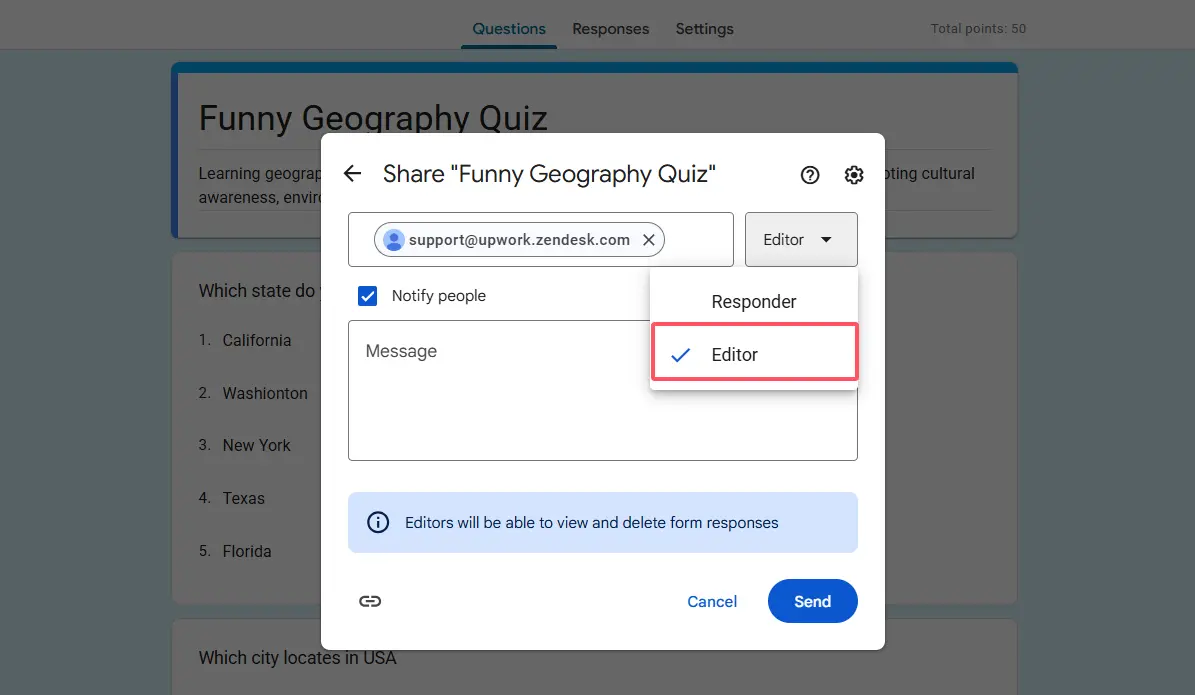
Geben Sie die E-Mail-Adresse des Kontos ein, in dem dieses Quiz leben soll. Das ist entscheidend: Stellen Sie sicher, dass Sie mit Bearbeiter-Zugriff teilen, nicht nur mit Lese- oder Kommentar-Berechtigungen. Der Bearbeiter-Zugriff ermöglicht es dem empfangenden Konto, tatsächlich mit dem Quiz zu arbeiten, Änderungen vorzunehmen und – wenn Sie eine vollständige Übertragung planen – die Besitzrechte zu übernehmen.
Stellen Sie sich den Bearbeiter-Zugriff vor, als würden Sie jemandem die Autoschlüssel geben, anstatt ihn nur auf den Beifahrersitz zu lassen. Ohne diese Schlüssel wird er mit Ihrem Quiz nirgendwo hinkommen. Sobald Sie die E-Mail eingegeben und die Bearbeiter-Berechtigungen ausgewählt haben, klicken Sie auf Senden. Das Zielkonto erhält eine Benachrichtigung, dass ein Formular mit ihm geteilt wurde.
Besitzrechte übertragen: Die vollständige Übergabe
Das Teilen mit Bearbeiter-Zugriff ist gut für die Zusammenarbeit, aber was, wenn Sie den Besitz komplett übertragen möchten? Vielleicht verlassen Sie eine Organisation und müssen alle Ihre Schulungsmaterialien übergeben. Oder vielleicht konsolidieren Sie alles in einem primären Konto. So oder so macht Google Forms die Besitzübertragung erstaunlich unkompliziert – vorausgesetzt, Sie haben die richtigen Berechtigungen.
Gehen Sie zurück zu den Freigabeeinstellungen für die kopierte Quiz. Sie sehen eine Liste der Personen mit Zugriff, und neben der E-Mail des Zielkontos befindet sich ein Dropdown-Menü, das die aktuelle Berechtigungsebene (Bearbeiter) anzeigt. Klicken Sie auf dieses Dropdown, und Sie sollten eine Option namens “Besitzer” oder “Zum Besitzer machen” sehen. Wählen Sie diese aus, und Google bittet Sie, die Übertragung zu bestätigen.
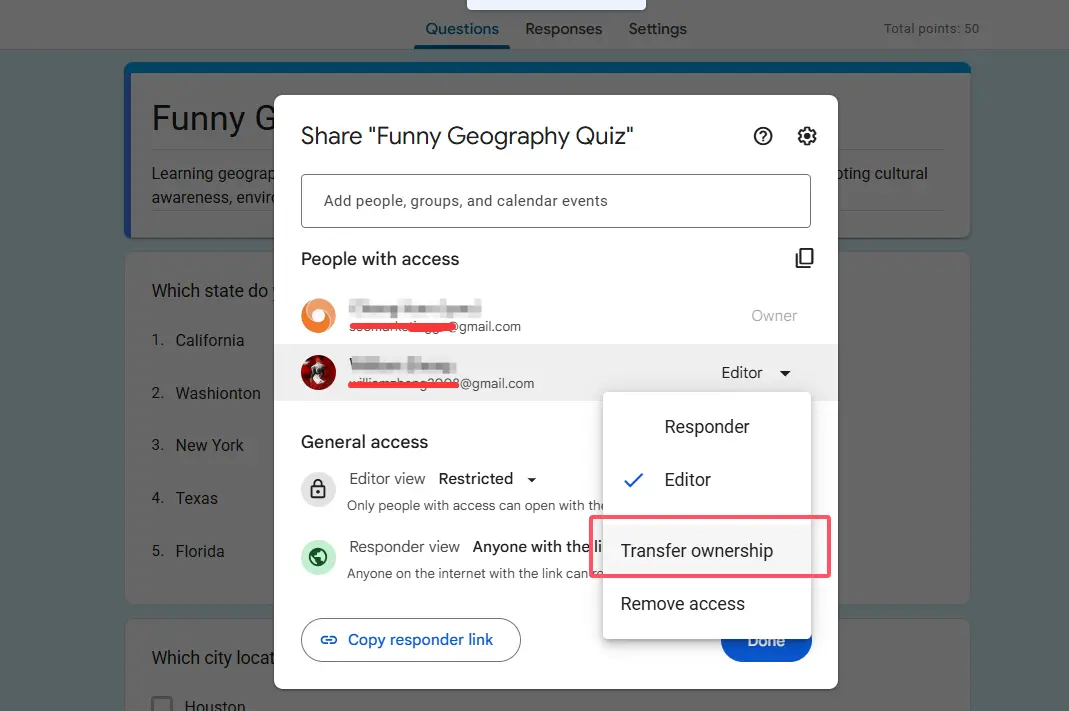
Sobald Sie bestätigen, sind Sie nicht mehr der Boss dieses Quiz – das andere Konto ist es. Sie haben weiterhin Bearbeiter-Zugriff, es sei denn, der neue Besitzer entfernt Sie, aber er sitzt jetzt am Steuer. Er kann das Formular löschen, Freigabeeinstellungen ändern oder damit tun, was er will. Diese Besitzübertragung funktioniert nahtlos, egal ob Sie zwischen persönlichen Gmail-Konten, zwischen Google Workspace-Konten derselben Organisation oder sogar über verschiedene Organisationen hinweg wechseln – obwohl einige Workspace-Administratoren möglicherweise Einschränkungen auferlegen.
Auf Ihr Quiz im neuen Konto zugreifen
Wechseln Sie jetzt die Perspektive – melden Sie sich beim Zielkonto an (dem, das das Quiz empfängt). Gehen Sie zu Google Drive, und Sie finden das geteilte Quiz im Bereich “Mit mir geteilt”. Es ist noch nicht ganz zu Hause. Um es richtig ankommen zu lassen, klicken Sie mit der rechten Maustaste auf das Formular und wählen Sie “Verknüpfung zu Drive hinzufügen” oder ziehen Sie es in Ihre “Mein Drive”-Ordnerstruktur, wo immer Sie es haben möchten.
Wenn Sie eine komplett unabhängige Kopie anstelle einer geteilten Version wünschen, können Sie in diesem Stadium ein weiteres Duplikat erstellen. Klicken Sie mit der rechten Maustaste auf das Quiz in “Mit mir geteilt”, wählen Sie “Kopie erstellen”, und Sie haben Ihre eigene Version, die völlig unabhängig vom Original ist. Dies ist besonders nützlich, wenn Sie das Quiz eines anderen als Vorlage verwenden und es umfangreich ändern möchten, ohne deren Version zu beeinflussen.
Hier etwas, das viele nicht wissen: Elemente in “Mit mir geteilt” können verschwinden, wenn der ursprüngliche Besitzer sie löscht oder Ihren Zugriff widerruft. Wenn dieses Quiz für Ihren Arbeitsablauf wichtig ist, bitten Sie entweder um die Übertragung der Besitzrechte oder erstellen Sie diese unabhängige Kopie. Besser sicher, als ein Quiz nachzubauen, das verschwunden ist, weil jemand seinen Drive aufgeräumt hat.
Was nicht übertragen wird (Und wie Sie das umgehen können)
Jetzt zur Realitätsprüfung – nicht alles kommt mit, wenn Sie ein Google-Forms-Quiz übertragen. Der bedeutendste Verlust? Ihre Antwortdaten. Alle diese Quiz-Ergebnisse, Schülerpunkte und eingereichten Antworten bleiben fest mit dem Original-Formular im Original-Konto verbunden. Sie folgen dem Formular nicht magisch in sein neues Zuhause.
Wenn Sie eine verknüpfte Google Tabellen-Tabelle zum Sammeln von Antworten hatten, wird diese Verbindung während der Übertragung ebenfalls getrennt. Der neue Quiz-Besitzer muss eine neue Antwort-Tabelle einrichten, wenn er automatische Sammlung möchte. Dazu öffnet er das kopierte Quiz, klickt auf den Tab “Antworten” und wählt das grüne Tabellen-Symbol, um eine neue verknüpfte Tabelle zu erstellen.
Für diejenigen, die die historischen Antwortdaten im neuen Konto tatsächlich benötigen, müssen Sie diese manuell exportieren. Laden Sie die Antworten vom Original-Formular herunter (normalerweise als CSV-Datei oder über die verknüpfte Tabelle) und importieren Sie diese Daten dann, wo immer Sie sie im neuen Konto benötigen. Es ist nicht elegant, aber es funktioniert. Denken Sie nur daran: Datenschutz ist wichtig. Stellen Sie sicher, dass Sie die richtigen Berechtigungen haben, bevor Sie personenbezogene Informationen zwischen Konten verschieben.
Ein weiterer potenzieller Stolperstein: Google Workspace-Organisationsrichtlinien. Wenn der Administrator Ihrer Organisation das Teilen oder die Besitzübertragungseinstellungen gesperrt hat, könnten Sie auf eine Wand stoßen, wenn Sie Quizze zwischen Konten verschieben möchten. In diesem Fall müssen Sie Ihre IT-Abteilung umstimmen oder Workarounds innerhalb der gesetzten Einschränkungen erkunden.
OnlineExamMaker: Ein besserer Weg, um Quizze mit KI zu erstellen und zu organisieren
Während Google Forms für grundlegende Quizze seinen Zweck erfüllt, kämpfen Trainer, Lehrer und HR-Manager oft mit seinen Einschränkungen. Account-Transfers sollten doch nicht so kompliziert sein, oder? Hier kommt OnlineExamMaker ins Spiel – eine KI-gestützte Prüfungserstellungssoftware, die speziell für Menschen entwickelt wurde, die beruflich Assessments erstellen und verwalten.
Was macht OnlineExamMaker anders? Zuallererst ist es auf der Annahme aufgebaut, dass Sie mehrere Quizze in verschiedenen Kontexten erstellen, teilen und verwalten werden. Die Plattform enthält robuste Organisationswerkzeuge, mit denen Sie Ihre Assessments kategorisieren und verschlagworten können, was es einfach macht, Inhalte zu finden und wiederzuverwenden, ohne die Account-Transfer-Akrobatik.
Die KI-Fähigkeiten sind es, wo es wirklich interessant wird. OnlineExamMaker kann Ihnen helfen, Fragenpools zu generieren, Quizfragen basierend auf Ihrem Inhalt vorzuschlagen und sogar komplexe Antworten automatisch zu bewerten. Es ist, als hätten Sie einen Unterrichtsassistenten, der nie schläft und nicht den ganzen Kaffee im Lehrerzimmer trinkt.
Erstellen Sie Ihr nächstes Quiz/ Ihre nächste Prüfung mit KI in OnlineExamMaker
Für Trainer, die Mitarbeiter-Assessments verwalten, oder Lehrer, die mehrere Klassen betreuen, bietet OnlineExamMaker Funktionen, die Google Forms einfach nicht hat: erweiterte Fragetypen, umfassende Analysen, die Ihnen tatsächlich helfen, die Leistung der Lernenden zu verstehen, White-Label-Optionen für das Branding und nahtlose Integrationen mit Lernmanagementsystemen. Außerdem sind Teilen und Zusammenarbeit in das Design der Plattform integriert, sodass Sie sich nicht um Mitternacht vor einer Schulungssitzung fragen müssen, “wie man ein Quiz in ein anderes Konto überträgt”.
Wenn Sie es mit Assessments ernst meiden und es leid sind, gegen Tool-Einschränkungen zu kämpfen, verdient OnlineExamMaker einen Blick. Es ist speziell für Menschen entwickelt, die Quiz-Erstellung nicht als gelegentliche Aufgabe, sondern als wesentlichen Teil ihres professionellen Werkzeugkastens betrachten.
Wie kopiert oder klont man eine Prüfung in OnlineExamMaker?
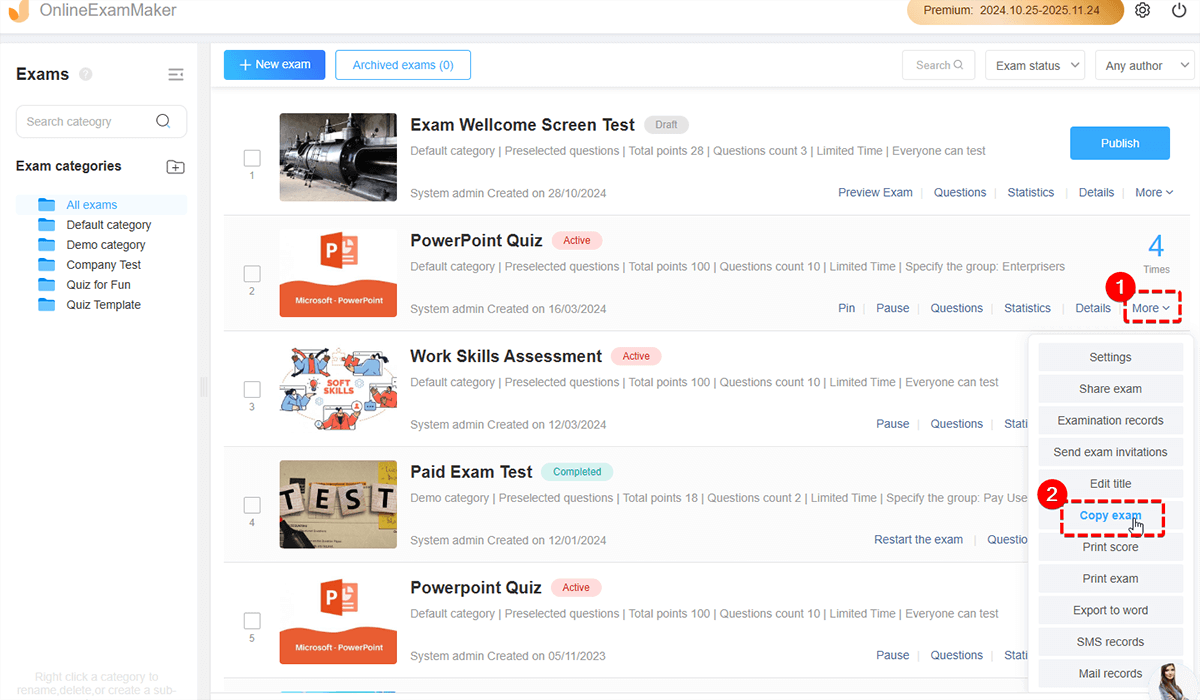
Als leistungsstarke Online-Assessment-Plattform ermöglicht OnlineExamMaker Lehrern, eine bestehende Prüfung zu kopieren, um eine neue zu erstellen.
Gehen Sie einfach zum Prüfungsverwaltungscenter, wählen Sie eine Prüfung aus, die Sie kopieren möchten, und klicken Sie dann auf “Mehr” > “Prüfung kopieren”, um eine Prüfung zu klonen.
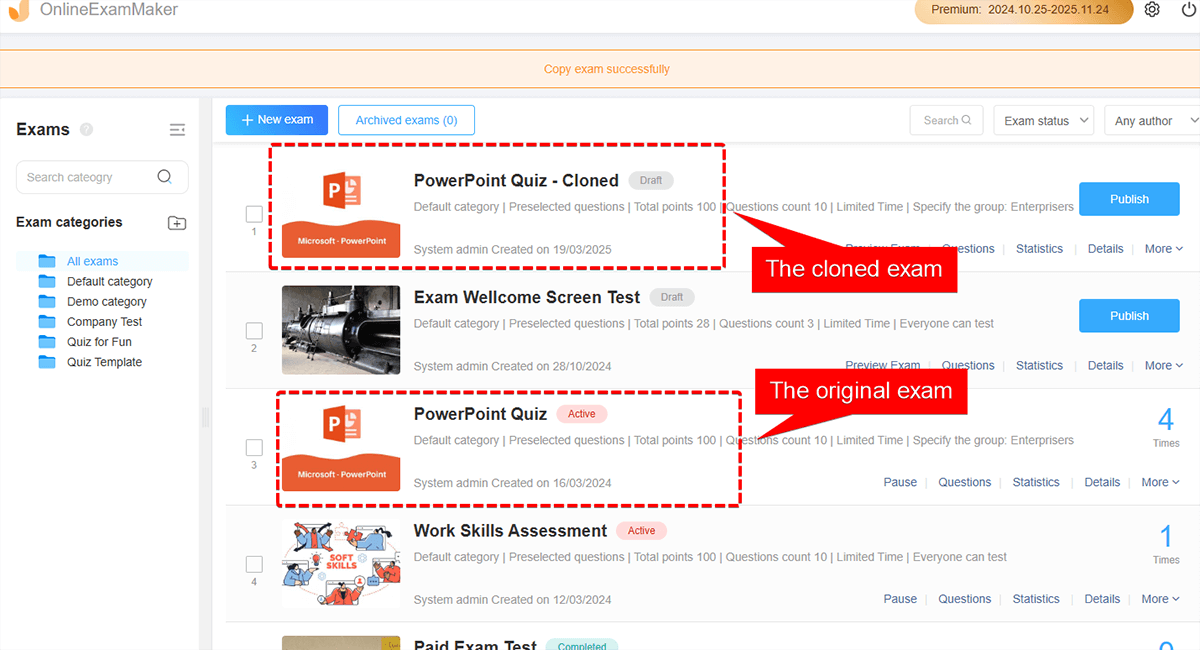
Nachdem die Prüfung erfolgreich geklont wurde, sehen Sie die geklonte Prüfung auf der Seite “Alle Prüfungen”. Sie können den Prüfungstitel umbenennen, neue Fragen hinzufügen und die Prüfungseinstellungen nach Ihren Wünschen personalisieren.
Häufig gestellte Fragen
Kann ich ein Google-Forms-Quiz zwischen persönlichen und Workspace-Konten übertragen?
Absolut. Sie können Quizze zwischen jeder Kombination von persönlichen Gmail- und Google Workspace-Konten verschieben, solange beide Konten über entsprechende Freigabeberechtigungen verfügen. Folgen Sie einfach dem standardmäßigen Teilen- und Besitzübertragungsprozess – erstellen Sie eine Kopie, teilen Sie sie mit Bearbeiter-Zugriff und übertragen Sie die Besitzrechte bei Bedarf. Der einzige Vorbehalt ist, dass einige Workspace-Administratoren die externe Freigabe möglicherweise einschränken, also wenden Sie sich an Ihre IT-Abteilung, wenn Sie auf Probleme stoßen.
Werden der Antwortschlüssel und die Punktwerte übertragen, wenn ich ein Quiz kopiere?
Ja! Wenn Sie eine Kopie eines Google-Forms-Quiz erstellen, kommen alle quizspezifischen Einstellungen mit. Dazu gehören Ihre Antwortschlüssel, Punktwerte für jede Frage, Feedback-Nachrichten und sogar Einstellungen wie die zufällige Reihenfolge der Fragen oder die Beschränkung auf eine Antwort. Was nicht übertragen wird, sind die tatsächlich eingereichten Antworten und alle verknüpften Tabellen – diese bleiben beim Original-Formular.
Was passiert mit Quiz-Antworten, wenn ich die Besitzrechte übertrage?
Quiz-Antworten bleiben beim Original-Formular im Original-Konto. Wenn Sie eine Kopie erstellen und sie in ein anderes Konto übertragen, beginnt diese Kopie mit einer weißen Weste – noch keine Antworten. Wenn Sie die historischen Daten benötigen, müssen Sie diese manuell aus dem Original-Formular exportieren (als CSV oder über Google Tabellen) und sie dort importieren, wo Sie sie im neuen Konto benötigen. Respektieren Sie stets Datenschutzbestimmungen, wenn Sie Antwortdaten zwischen Konten verschieben.
Kann der neue Besitzer ein Quiz ändern, das ich auf ihn übertragen habe?
Sobald jemand Bearbeiter-Zugriff oder die Besitzrechte an Ihrem Quiz hat, hat er die volle Kontrolle, es zu ändern – Fragen hinzufügen, Abschnitte löschen, die Punktevergabe ändern, was auch immer er möchte. Wenn Sie möchten, dass er das Quiz nur ansehen kann, ohne es zu bearbeiten, teilen Sie es stattdessen mit Lese- oder Kommentar-Berechtigungen. Allerdings wird er die Besitzrechte nicht übernehmen können, es sei denn, Sie geben ihm zuerst Bearbeiter-Zugriff.
Wie teile ich ein Quiz, ohne die Besitzrechte zu übertragen?
Teilen Sie das Formular einfach mit Bearbeiter-Zugriff und stoppen Sie dort – gehen Sie nicht den Schritt der Besitzübertragung. Der Empfänger hat volle Bearbeitungsmöglichkeiten, besitzt das Formular aber nicht. Sie bleiben der Besitzer und behalten die ultimative Kontrolle, einschließlich der Möglichkeit, seinen Zugriff jederzeit zu widerrufen. Dieses Setup ist perfekt für kollaborative Projekte, bei denen Sie die Besitzrechte behalten möchten, während andere Beiträge leisten können.
Gibt es eine Grenze, wie oft ich ein Google-Formular kopieren oder teilen kann?
Google legt kein spezifisches Limit dafür fest, wie viele Kopien Sie erstellen oder mit wie vielen Personen Sie ein Formular teilen können. Allerdings gibt es je nach Kontotyp allgemeine Google Drive-Speicherlimits. Jedes Formular nimmt minimalen Speicherplatz ein, Sie müssten also Tausende erstellen, bevor Speicherplatz zum Problem wird. Die praktische Einschränkung betrifft eher die Nachverfolgung all Ihrer Kopien als das Erreichen einer technischen Obergrenze.
Warum sehe ich die Option “Zum Besitzer machen” nicht, wenn ich mein Quiz teile?
Das passiert normalerweise aus einem von zwei Gründen: Entweder hat die Person keinen Bearbeiter-Zugriff (Sie müssen ihr zuerst Bearbeiter-Berechtigungen gewähren), oder es gibt organisationsweite Richtlinien, die die Besitzübertragung einschränken. Wenn Sie ein Google Workspace-Konto verwenden, hat Ihr Administrator möglicherweise die Besitzübertragung an externe Konten deaktiviert. Versuchen Sie, ihre Berechtigung zuerst auf Bearbeiter zu ändern, und wenn Sie die Option immer noch nicht sehen, wenden Sie sich an Ihre IT-Abteilung.