- Warum PowerPoint-Quizzes 2026 noch immer wichtig sind
- Ihre grundlegende Quiz-Vorlage erstellen
- Die No-Code-Farbwechsel-Methode
- Der VBA-Ansatz für fortgeschrittene Punktvergabe
- Über PowerPoint hinaus: OnlineExamMakers KI-Lösung
- FAQs zu selbstbewertenden Bewertungen in PowerPoint
Warum PowerPoint-Quizzes 2026 noch immer wichtig sind
Das Schöne an selbstbewertenden Quizzes in PowerPoint ist nicht nur der Komfort – es geht darum, die Lernenden dort abzuholen, wo sie bereits sind. Keine neue Plattform zu lernen. Keine Login-Probleme. Einfach reine, unkomplizierte Bewertung, die funktioniert, ob im Klassenzimmer, in einer Trainingssession oder in einem Remote-Workshop.
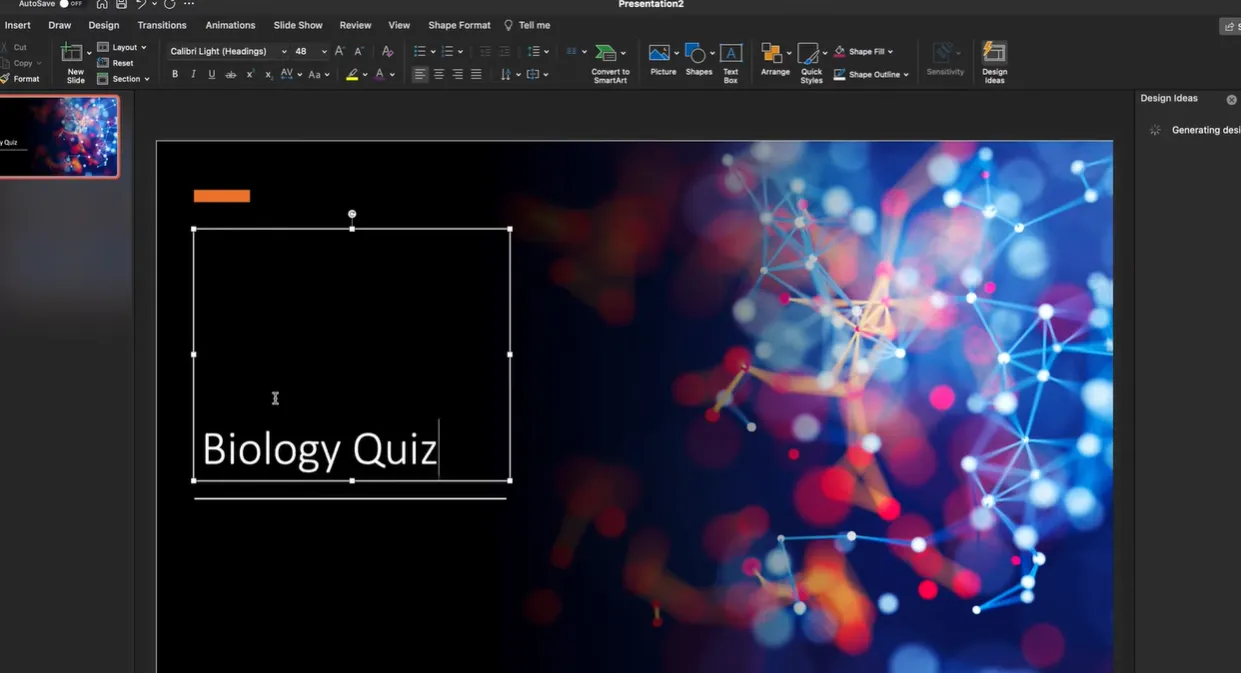
Man kann es so sehen: Während andere Lehrkräfte mit umständlichen Quiz-Plattformen kämpfen, die siebzehn Passwörter und ein Nebenfach in Informatik erfordern, erstellen Sie ansprechende Bewertungen in der Software, die Sie bereits kennen. Das ist nicht faul – das ist clever.
Ihre grundlegende Quiz-Vorlage erstellen
Beginnen wir mit dem Fundament. Jedes großartige Quiz beginnt mit einer soliden Struktur, und zum Glück macht PowerPoint das bemerkenswert einfach.
Ihre Fragenseiten einrichten
Als Erstes: Entscheiden Sie über die Länge Ihres Quizzes und den Fragetyp. Multiple-Choice eignet sich hier hervorragend, weil es sauber, schnell und einfach zu automatisieren ist. Beginnen Sie mit einer Titelseite – etwas Einfaches wie “Biologie-Quiz” oder “Marketing-Grundlagen-Test” – und erstellen Sie dann individuelle Fragenseiten.
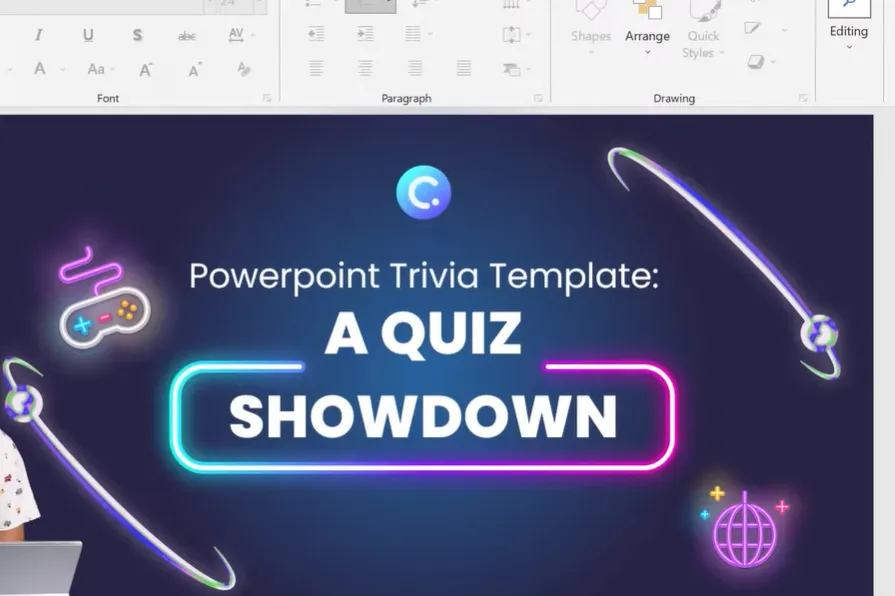
Hier treffen Design auf Funktion. Für jede Fragenseite benötigen Sie:
Den Fragetext oben – Halten Sie ihn klar und prägnant. Niemand möchte einen Absatz lesen, wenn er versucht, sich auf die richtige Antwort zu konzentrieren.
Antwortoptionen als Formen – Erstellen Sie 3-5 separate Formen (Rechtecke funktionieren gut, abgerundete Rechtecke sehen noch besser aus) für Ihre Antwortmöglichkeiten. Fügen Sie diese über das Menü “Einfügen” und dann “Formen” ein.
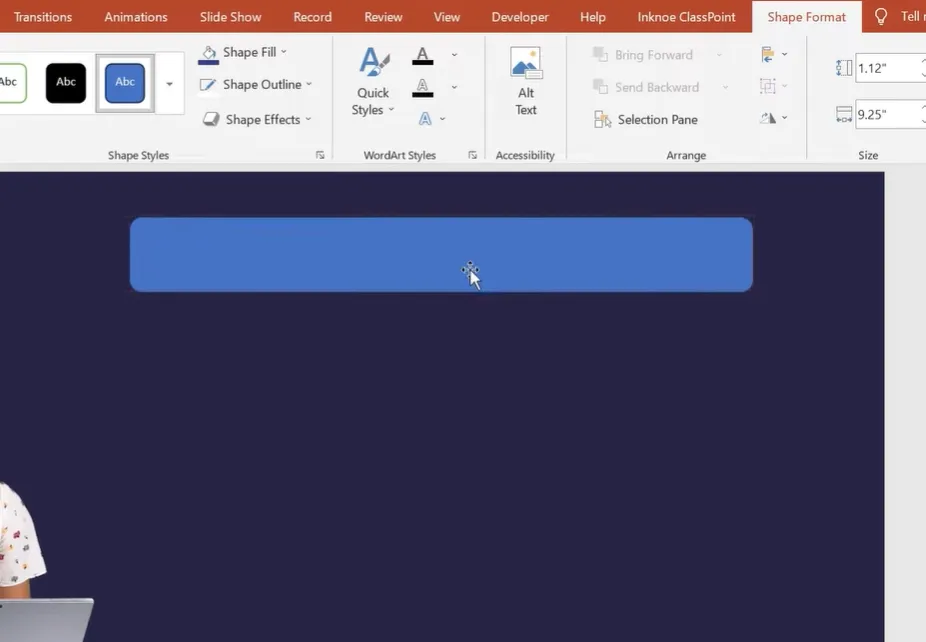
Profi-Tipp: Formatieren Sie zuerst Ihren Hintergrund, damit er zu Ihrem Thema oder Ihren Markenfarben passt. Das dauert dreißig Sekunden und lässt alles exponentiell professioneller aussehen. Duplizieren Sie dann Ihre Formen durch Drücken von Strg+D, anstatt jede einzeln zu erstellen – Ihr zukünftiges Ich wird Ihnen danken.
Feedback-Seiten erstellen
Jede Frage benötigt zwei Begleitfolien: eine für richtige Antworten, eine für falsche. Hier geschieht die “selbstbewertende” Magie.
Ihre “Richtig!”-Folie sollte ermutigenden Text enthalten, vielleicht eine kurze Erklärung, warum diese Antwort richtig ist, und einen “Nächste Frage”-Button. Die “Falsch”-Folie? Ähnlicher Aufbau, aber mit sanfterer Sprache – niemand fühlt sich gerne dumm, auch wenn er falsch liegt.
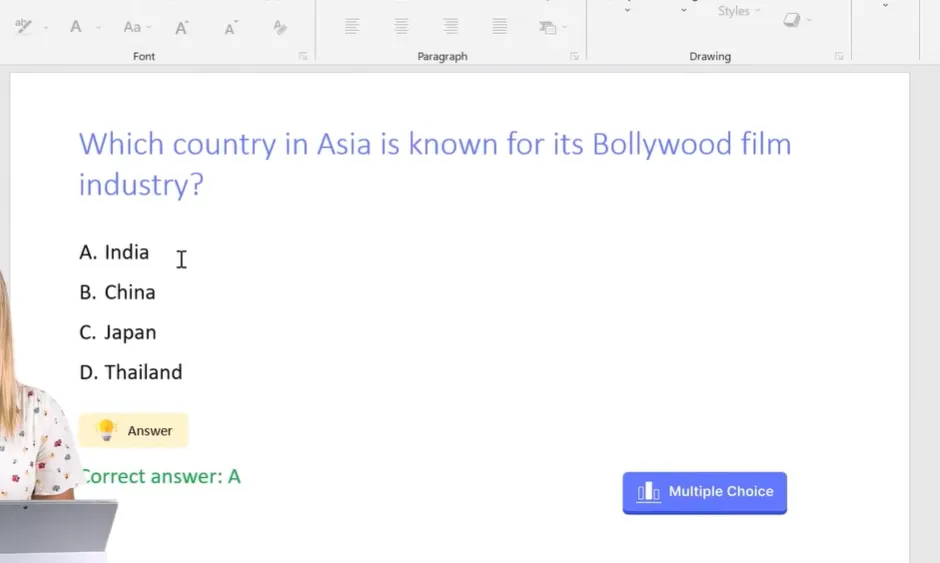
Das Geniale: Sie verwenden Hyperlinks, um die Lernenden basierend auf ihrem Klick zur entsprechenden Feedback-Folie zu verzweigen. Es ist wie “Wähle dein eigenes Abenteuer”, nur mit Lernerfolgen.
Die No-Code-Farbwechsel-Methode
Möchten Sie etwas Visuelles und Unmittelbares? Die Farbwechsel-Methode ist absurd befriedigend.
So funktioniert es: Sie verwenden die Animationsfunktionen von PowerPoint, um Antwort-Buttons bei einem Klick die Farbe ändern zu lassen. Grün für richtig, rot für falsch. Es ist intuitiv, sofortig, und die Lernenden lieben es.
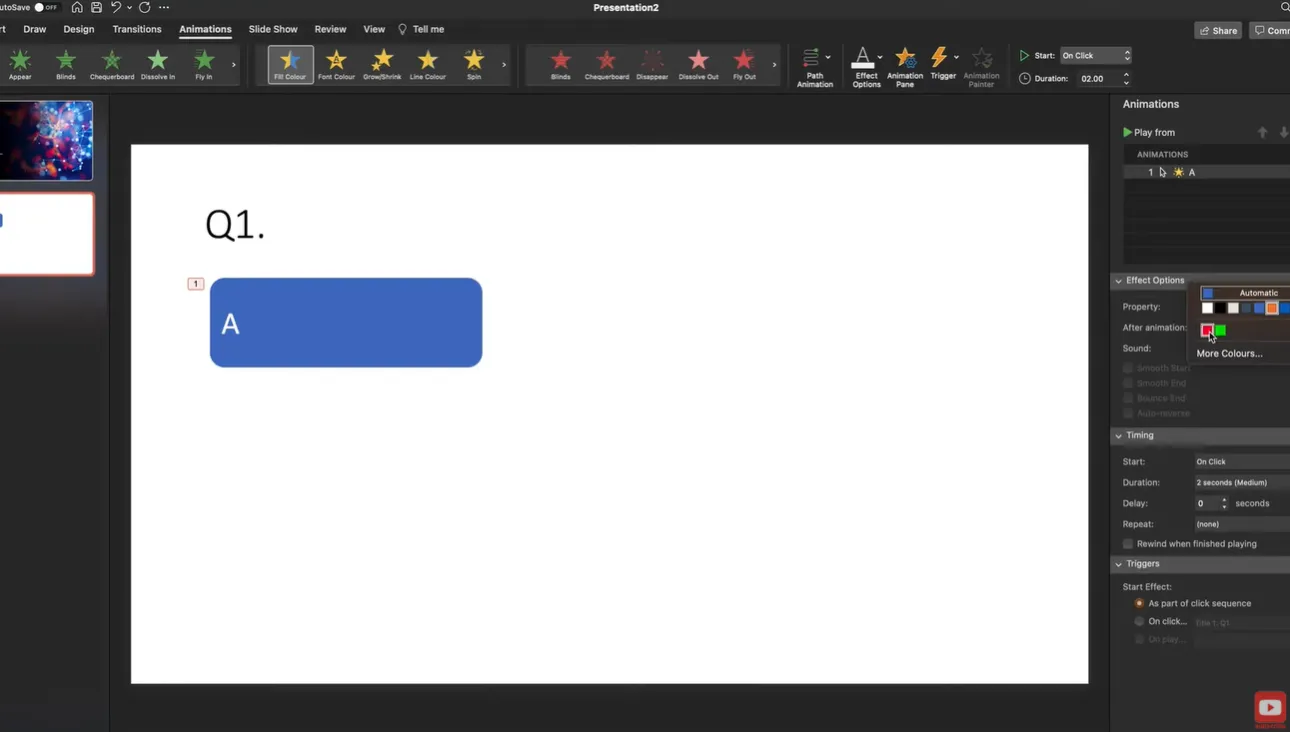
Die Animationen einrichten
Wählen Sie Ihren ersten Antwort-Button aus. Gehen Sie zum Tab “Animationen” und klicken Sie dann auf “Animationsbereich”, um das Seitenfenster zu öffnen. Hier ist der Trick: Suchen Sie nach dem Effekt “Füllfarbe” in den Animationsoptionen. Klicken Sie darauf, und Sie sehen ein kleines Sternsymbol mit einem Zahnrad – das ist Ihr Tor zur Anpassung.
Für die richtige Antwort wählen Sie Grün. Stellen Sie es so ein, dass es “Beim Klicken” ausgelöst wird, sodass es sofort passiert, wenn Lernende diese Option auswählen. Für falsche Antworten, Sie ahnen es – Rot.
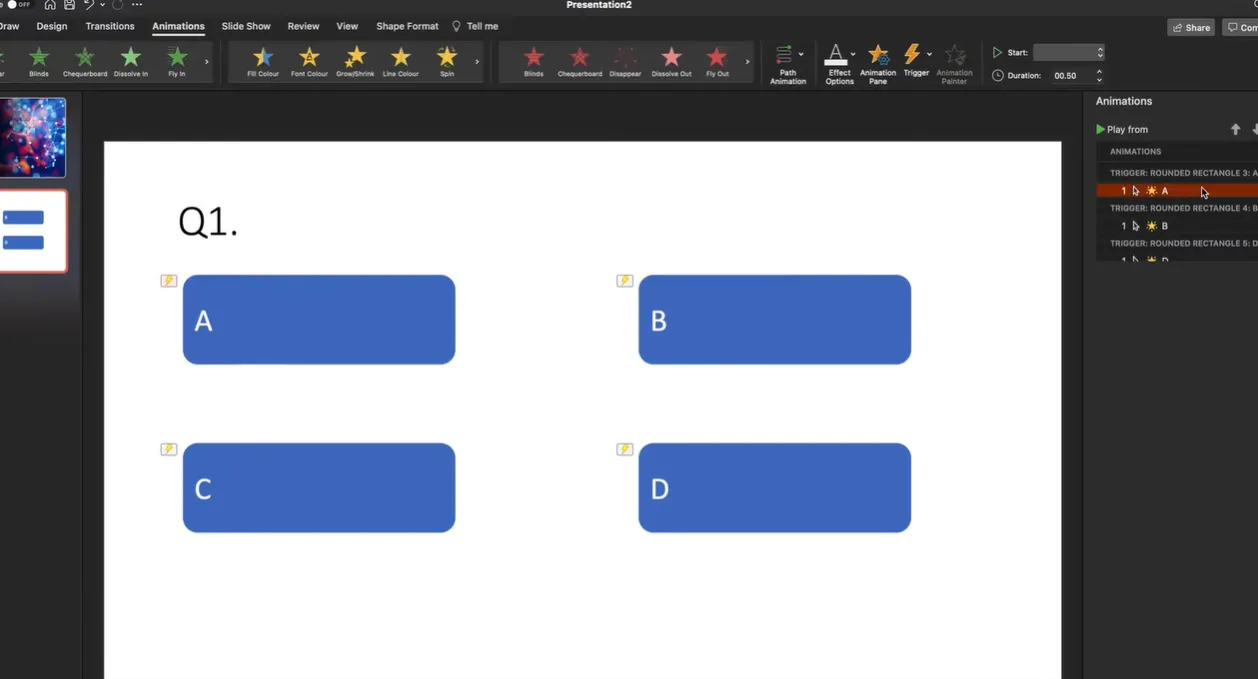
Die Genialität liegt in der Einfachheit. Kein komplexes Verzweigen, keine versteckten Folien – nur klares visuelles Feedback, das sofort funktioniert. Kopieren Sie Ihren animierten Button, fügen Sie ihn drei weitere Male ein, ändern Sie den Text für die Optionen B, C und D und passen Sie die Farben für jeden Button basierend auf Richtig oder Falsch an.
Audioelemente hinzufügen
Möchten Sie eine Schippe drauflegen? Nehmen Sie Audio für Ihre Fragen auf. Gehen Sie zu “Einfügen” > “Audio” > “Audio aufnehmen”. Das wirkt Wunder für Barrierefreiheit, jüngere Lernende oder um einfach Persönlichkeit in Ihr Quiz zu bringen.
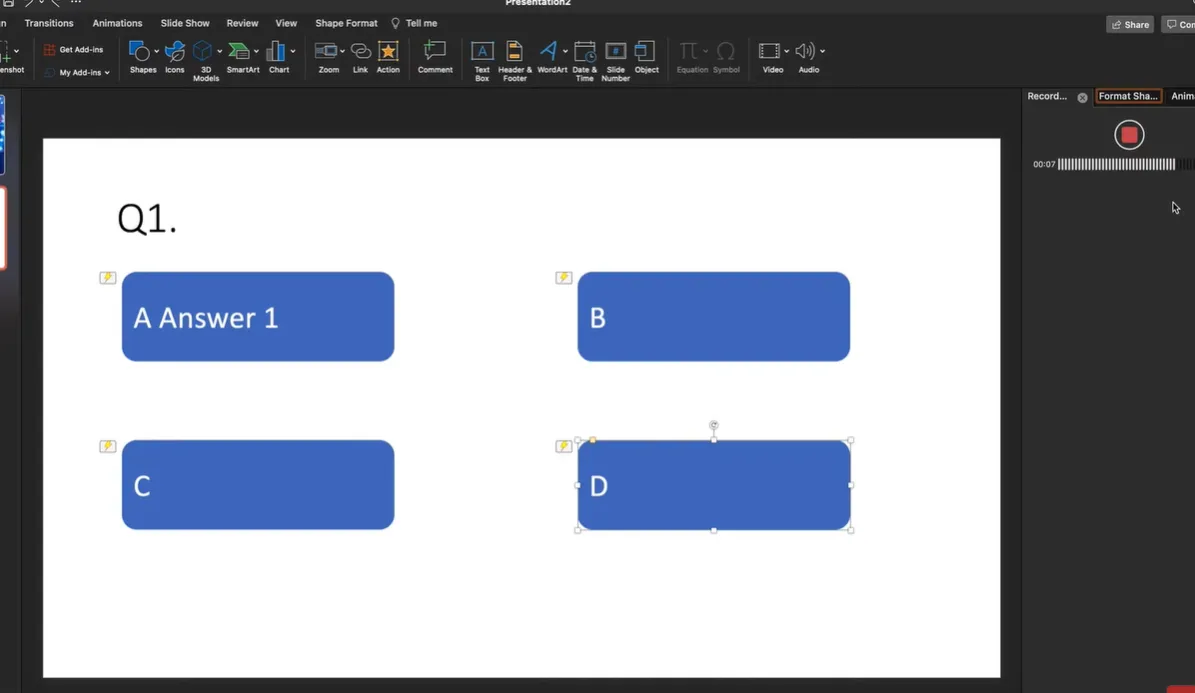
Nehmen Sie Ihre Frage auf, klicken Sie auf “Einfügen”, und schwupps – Sie haben ein Lautsprechersymbol auf Ihrer Folie. Lernende können klicken, um die Frage vorgelesen zu hören. Einfach. Effektiv. Tatsächlich inklusiv.
Der VBA-Ansatz für fortgeschrittene Punktvergabe
Für diejenigen, die vollständige Automatisierung ohne Internetverbindung oder Drittanbietertools wünschen, bietet Visual Basic for Applications (VBA) eine leistungsstarke Lösung. Fair Warning: Dies erfordert Makros, also prüfen Sie zuerst, ob diese in Ihrer Umgebung erlaubt sind.
Die Makro-fähige Datei einrichten
Speichern Sie Ihre Präsentation als “PowerPoint-Makro-fähige Präsentation” (.pptm)-Datei. Gehen Sie zu “Datei” > “Speichern unter” und wählen Sie dieses Format aus dem Dropdown-Menü.
Drücken Sie Alt+F11, um den VBA-Editor zu öffnen. Doppelklicken Sie im Projektbereich auf “DiesePräsentation” und fügen Sie diesen Code ein:
Public Score As Integer

Sub ResetScore()
    Score = 0
End Sub

Sub CorrectAnswer()
    Score = Score + 1
End Sub
Dies erstellt eine Score-Variable und zwei Makros: eines, um den Score zu Quizbeginn auf Null zu setzen, und ein weiteres, um für jede richtige Antwort einen Punkt hinzuzufügen.
Makros mit Buttons verbinden
Erstellen Sie auf Ihrer Titelseite einen “Quiz starten”-Button. Wählen Sie ihn aus, gehen Sie zu “Einfügen” > “Aktion” > “Makro ausführen”, wählen Sie “ResetScore” und fügen Sie dann einen Hyperlink zu Ihrer ersten Fragenseite hinzu.
Für den Button der richtigen Antwort jeder Frage stellen Sie ihn so ein, dass er das “CorrectAnswer”-Makro ausführt (“Einfügen” > “Aktion” > “Makro ausführen”) und zu Ihrer “Richtig!”-Feedback-Folie verlinkt. Falsche Antworten erhalten nur Hyperlinks zur “Falsch”-Folie – kein Makro nötig.
Das Endergebnis anzeigen
Erstellen Sie eine Ergebnis-Folie mit einem Textfeld, das etwa “Ihre Punktzahl: X / 10” sagt. Nennen Sie dieses Textfeld “txtScore” über den Auswahlbereich (“Start” > “Anordnen” > “Auswahlbereich”).
Zurück im VBA-Editor fügen Sie diesen Code hinzu:
Sub ShowFinalScore()
    Dim sld As Slide
    Set sld = ActivePresentation.Slides("Results")
    sld.Shapes("txtScore").TextFrame.TextRange.Text = "Your score: " & Score & " / 10"
End Sub
Fügen Sie auf Ihrer letzten Feedback-Folie einen “Ergebnisse anzeigen”-Button hinzu, der “ShowFinalScore” ausführt und zu Ihrer Ergebnis-Folie verlinkt. Beim Klick wird die kumulierte Punktzahl angezeigt.
Über PowerPoint hinaus: OnlineExamMakers KI-Lösung
Seien wir ehrlich: PowerPoint ist fantastisch für schnelle Quizzes und Klassenraum-Engagement, aber was, wenn Sie etwas Robusteres brauchen? Was, wenn Sie Hunderte von Lernenden verwalten, detaillierte Analysen benötigen oder einfach Stunden an Einrichtungszeit sparen möchten?
Hier kommt OnlineExamMaker ins Spiel, eine dedizierte Prüfungsplattform, die das Automationskonzept aufgreift und damit in die Zukunft läuft.
Erstellen Sie Ihr nächstes Quiz/Prüfung mit KI in OnlineExamMaker
KI-gestützte automatische Bewertung
Hier ist, was OnlineExamMaker so überzeugend macht: Seine KI bewertet nicht nur Multiple-Choice-Fragen (das kann PowerPoint auch). Sie bewertet Aufsatzfragen, Kurzantworten und komplexe Antworten mit bemerkenswerter Genauigkeit. Wir sprechen von Technologie, die Kontext versteht, Argumentation bewertet und aussagekräftiges Feedback liefert – alles automatisch.
Laut aktueller Forschung zur Bildungstechnologie können KI-gestützte Bewertungssysteme die Bewertungszeit der Lehrkraft um bis zu 75 % reduzieren und dabei konsistente Bewertungsstandards aufrechterhalten. Das ist nicht nur Bequemlichkeit – das ist transformativ.
Funktionen, die tatsächlich Zeit sparen
Der KI-Fragengenerator von OnlineExamMaker erstellt Prüfungsinhalte aus Ihren hochgeladenen Materialien – Lehrbücher, Vorlesungsnotizen, sogar bestehende PowerPoints. Laden Sie ein Dokument hoch, geben Sie die gewünschten Fragetypen und Schwierigkeitsgrade an und sehen Sie zu, wie es in Minuten eine komplette Prüfung generiert.
Die automatische Bewertung geht über einfache Richtig-oder-Falsch-Antworten hinaus. Die Plattform bewertet Teilpunkte, identifiziert häufige Fehler und liefert sogar personalisiertes Feedback an die Lernenden basierend auf ihren spezifischen Fehlern. Es ist, als hätte man eine Lehrassistenz, die tatsächlich den Bewertungsmaßstab gelesen und Nuancen verstanden hat.
Für Prüfungsorganisatoren und Personalmanager, die Bewertungen im großen Maßstab durchführen, potenzieren sich die Zeiteinsparungen rapide. Eine Universität berichtete, ihre Prüfungskorrektur-Arbeitslast von über 200 Stunden pro Semester auf weniger als 50 Stunden zu reduzieren – und das mit detaillierterem Feedback an die Lernenden.
Wann Sie welches Tool wählen sollten
PowerPoint glänzt bei: schnellen Klassenraum-Checks, präsentationsintegrierten Bewertungen, Offline-Umgebungen, einfachen Multiple-Choice-Quizzes und Situationen, in denen Sie bereits PowerPoint-Inhalte bereit haben.
OnlineExamMaker glänzt, wenn Sie benötigen: umfassendes Prüfungsmanagement, erweiterte Analysen und Berichte, Aufsatz- und Kurzantworten-Bewertung, großangelegte Bewertungen über mehrere Klassen oder Abteilungen hinweg und detailliertes Tracking des Lernfortschritts über die Zeit.
Betrachten Sie PowerPoint als Ihr taktisches Alltagswerkzeug und OnlineExamMaker als Ihre strategische Waffe. Beide haben ihren Platz in Ihrem Bewertungs-Arsenal.
FAQs zu selbstbewertenden Bewertungen in PowerPoint
Kann ich diese Quizzes offline verwenden?
Die Farbwechsel-Methode und der VBA-Ansatz funktionieren vollständig offline. ClassPoint benötigt eine Internetverbindung für die Live-Teilnahme-Funktionen, aber Sie können seinen KI-Fragengenerator offline verwenden, wenn Sie das Add-In bereits heruntergeladen haben.
Wie verhindere ich, dass Lernende den VBA-Code und die Antworten sehen?
Klicken Sie im VBA-Editor mit der rechten Maustaste auf Ihr Projekt, wählen Sie “VBAProject-Eigenschaften”, gehen Sie zum Tab “Schutz”, aktivieren Sie “Projekt zur Ansicht sperren” und setzen Sie ein Passwort. Dies verhindert, dass Lernende auf den Code zugreifen, um Antworten zu sehen oder Punktzahlen zu ändern.
Was, wenn ich mehr als vier Antwortmöglichkeiten habe?
Duplizieren Sie einfach zusätzliche Antwort-Buttons und ordnen Sie sie auf Ihrer Folie an. Die Techniken funktionieren mit beliebig vielen Optionen – fünf, sechs, sogar acht, wenn Ihre Frage das erfordert. Achten Sie nur darauf, dass die Buttons groß genug zum einfachen Klicken sind.
Kann ich Fragetypen in einem Quiz mischen?
Absolut. Sie könnten Multiple-Choice-Fragen zusammen mit Richtig/Falsch-Fragen, bildbasierten Fragen oder sogar Kurzantwort-Fragen haben (obwohl diese manuelle Bewertung erfordern würden, es sei denn, Sie verwenden eine Plattform wie OnlineExamMaker). Halten Sie einfach die Navigation und das visuelle Design konsistent.
Wie teile ich diese Quizzes mit Lernenden?
Für Präsenzunterricht: Präsentieren Sie die Folien einfach auf einem Bildschirm oder interaktiven Whiteboard. Für Fernunterricht: Teilen Sie Ihren Bildschirm über Zoom oder Teams. Wenn Lernende unabhängigen Zugang benötigen, speichern Sie die Datei in OneDrive oder Google Drive und teilen Sie einen Link, oder betten Sie sie in Ihr Lernmanagementsystem ein.
Funktioniert das auf Mac oder nur auf Windows?
Die grundlegende Farbwechsel-Methode funktioniert auf Mac und Windows. Die VBA-Funktionalität ist auf beiden Plattformen verfügbar, kann aber leichte Unterschiede aufweisen – testen Sie gründlich auf Ihrem spezifischen System. ClassPoint funktioniert ebenfalls auf beiden Betriebssystemen.
Wie lange dauert es, ein 10-Fragen-Quiz zu erstellen?
Sobald Sie Ihre Vorlagenfolien erstellt haben (ca. 15-20 Minuten für Ihr erstes Quiz), ist das Hinzufügen von Fragen schnell – vielleicht 2-3 Minuten pro Frage, wenn Sie sie selbst tippen, schneller, wenn Sie KI-Generierung verwenden. Also rechnen Sie mit etwa 45 Minuten insgesamt für Ihr erstes Quiz, dann 20-30 Minuten für nachfolgende Quizzes mit derselben Vorlage.
Können Lernende das Quiz wiederholen?
In den grundlegenden PowerPoint-Versionen: Ja – starten Sie einfach die Präsentation neu. Mit ClassPoint können Sie für eine Wiederholungssession einen neuen Klassen-Code generieren. Für die VBA-Version stellen Sie sicher, dass Ihr “ResetScore”-Makro ausgeführt wird, wenn Lernende neu starten.