PowerPoint ist nicht mehr nur für Aufzählungspunkte und unternehmerische Eintönigkeit gedacht. Mit ein paar cleveren Tricks, einigen strategischen Hyperlinks und vielleicht einem Hauch von Animationszauber kannst du Microsofts Arbeitspferd der Präsentationstools in eine fesselnde Gameshow verwandeln, die selbst Gameshow-Moderatoren neidisch machen würde. Und das Beste? Du musst kein Technik-Ass sein oder stundenlang programmieren.
- Warum Quiz-Spiele tatsächlich funktionieren und warum dein Publikum sie lieben wird
- Methode 1: Dein Quiz mit Navigationslinks erstellen
- Methode 2: Interaktive Elemente mit Animationen hinzufügen
- Methode 3: ClassPoint für Live-Antworten und Bestenlisten verwenden
- Ein lustiges Quiz-Spiel mit OnlineExamMaker erstellen
- Profi-Tipps, um dein Quiz wirklich lustig zu machen
Warum Quiz-Spiele tatsächlich funktionieren und warum dein Publikum sie lieben wird
Seien wir ehrlich: Passives Lernen ist ungefähr so spannend wie Farbe beim Trocknen zuzusehen. Aber Gamification? Da passiert die Magie. Wenn du ein Standard-Quiz in ein interaktives Spiel verwandelst, nutzt du etwas Urtümliches – unseren Wettbewerbsgeist, unser Verlangen nach sofortigem Feedback und ja, unser Bedürfnis nach ein bisschen Spaß mitten in einer Trainingssitzung am Dienstagnachmittag.
Untersuchungen zeigen, dass interaktive Inhalte die Engagement-Rate um bis zu 70 % im Vergleich zu statischen Präsentationen steigern. Und Quiz-Spiele? Sie sind die perfekte Mischung aus Lernen und Unterhaltung – was Pädagogen liebevoll “Edutainment” nennen (ja, das ist tatsächlich ein Wort, und nein, wir entschuldigen uns nicht dafür, es zu verwenden).
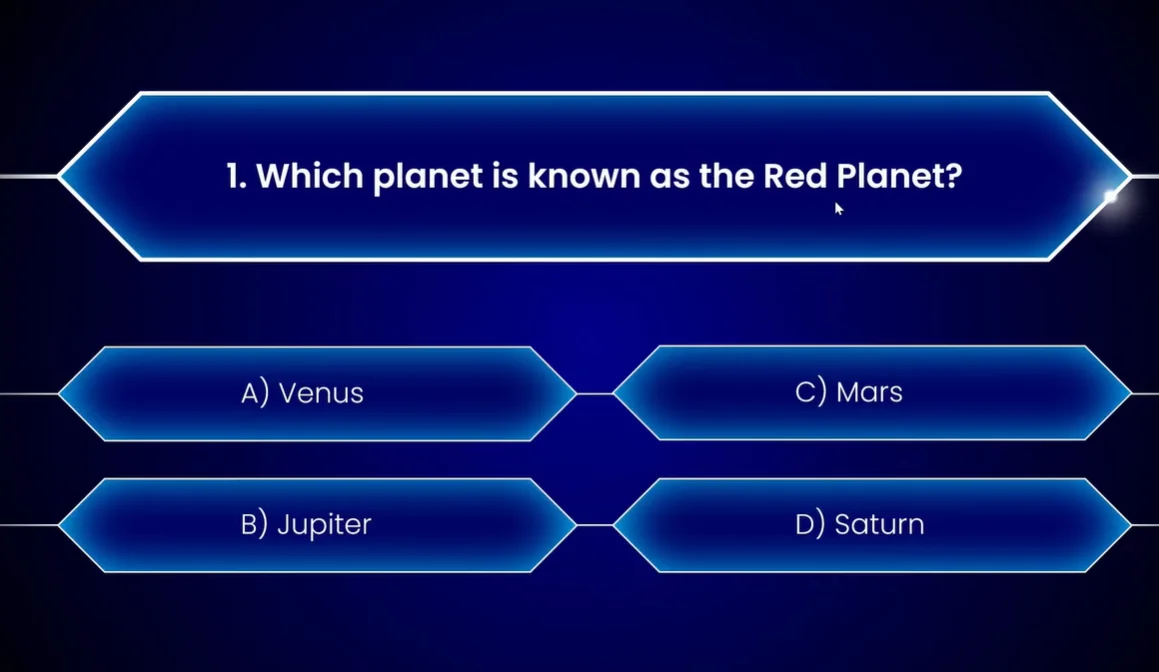
Methode 1: Dein Quiz mit Navigationslinks erstellen
Stelle dir Hyperlinks als die geheimen Gänge in deinem PowerPoint-Anwesen vor. Sie verwandeln eine lineare Diashow in ein “Wähle-dein-eigenes-Abenteuer”-Erlebnis. So baust du das Fundament deines Quiz-Spiels mit nichts anderem als den integrierten Navigationsfunktionen von PowerPoint auf.
Deine Grundstruktur einrichten
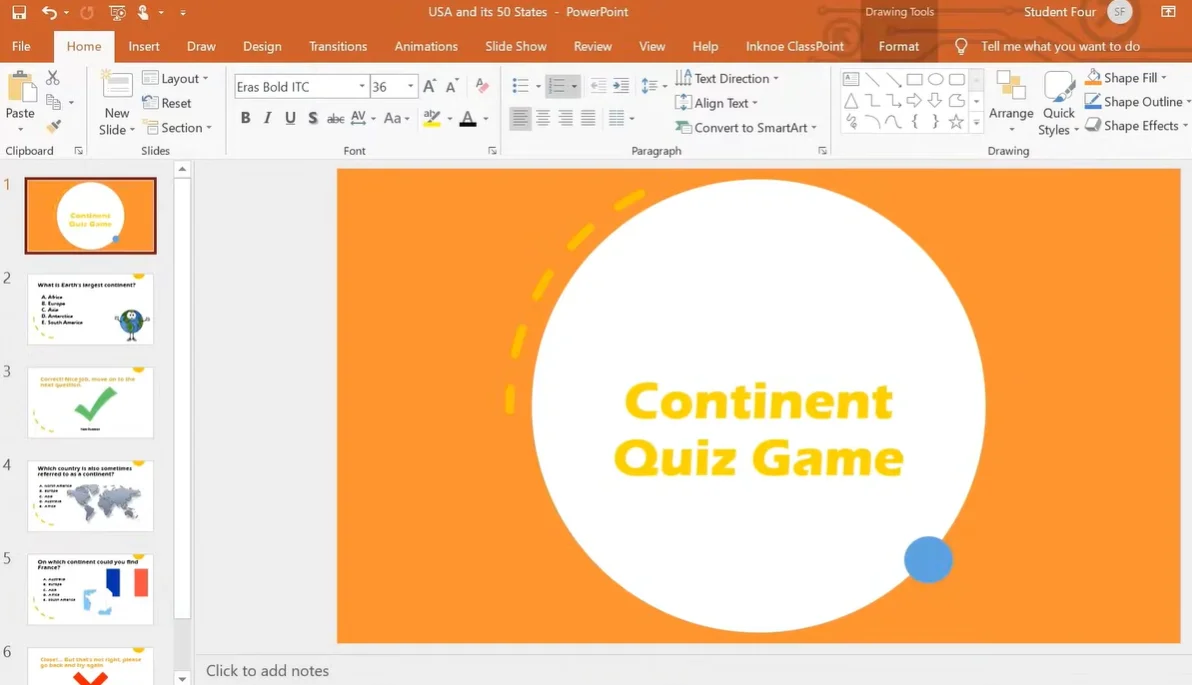
Beginne mit einer sauberen Schiefertafel – oder in PowerPoint-Begriffen, einer leeren Folie. Dein Quiz benötigt mindestens drei Arten von Folien:
- Die Titelfolie: Dein großer Auftritt. Hier fängst du dein Publikum mit einem eingängigen Titel wie “Bist du schlauer als dein Chef?” oder “Das ultimative Büro-Trivia-Duell” ein.
- Fragenfolien: Eine pro Frage, mit deinem Fragentext und den Antwortoptionen.
- Feedbackfolien: Mindestens brauchst du zwei – eine für richtige Antworten (“Perfekt getroffen!”) und eine für falsche (“Ups, versuche es nochmal!”).
Deinen Start-Button erstellen
Hier wird es interessant. Füge auf deiner Titelfolie eine Form ein – vielleicht ein abgerundetes Rechteck oder ein lustiger Call-to-Action-Button. Schreibe etwas Einladendes wie “Quiz starten” oder “Los geht’s!”. Jetzt kommt die Magie:
- Wähle deine Button-Form aus
- Gehe zum Tab Einfügen
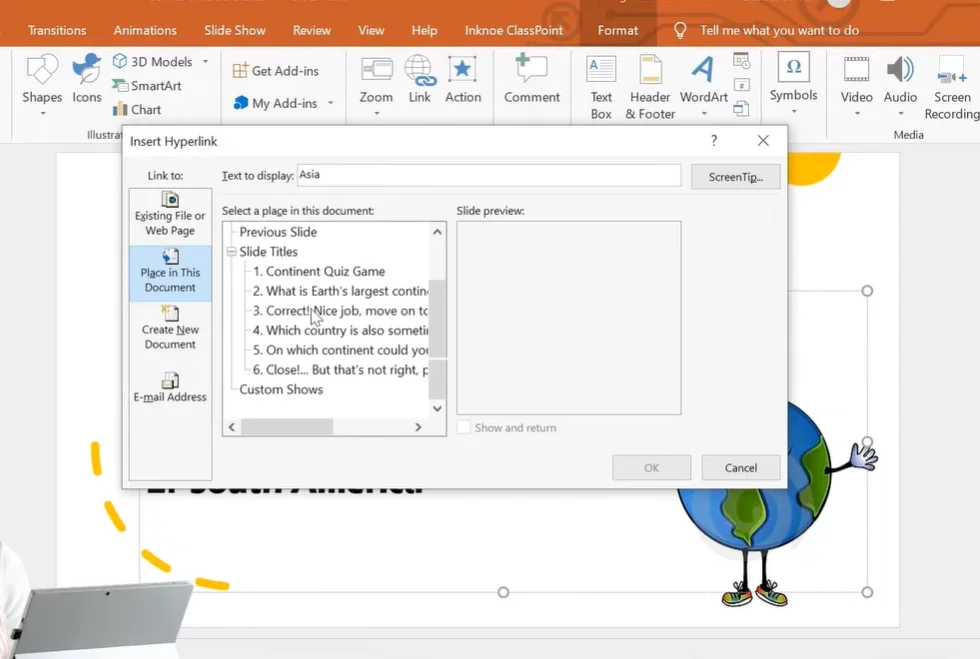
- Klicke auf Link
- Wähle “In diesem Dokument platzieren” und wähle deine erste Fragenfolie aus
- Klicke auf OK
Boom. Du hast gerade dein erstes interaktives Element erstellt. Wenn jemand während deiner Präsentation auf diesen Button klickt, springt er direkt zur ersten Frage. Kein lästiges Durchklicken der Folien wie in den 90ern.
Deine Antwortmöglichkeiten verlinken
Jetzt kommt der echte Game-Changer. Auf jeder Fragenfolie musst du deine Antwortoptionen in klickbare Navigationspunkte verwandeln. So geht’s:
Für die richtige Antwort:
- Markiere den Text oder die Form der richtigen Antwort
- Gehe zu Einfügen → Link
- Verlinke sie mit deiner “Richtige Antwort”-Feedbackfolie
Für falsche Antworten:
- Wähle jede falsche Antwort aus
- Verlinke sie mit deiner “Falsche Antwort”-Feedbackfolie
Profi-Tipp: Füge auf deiner “Falsch”-Folie einen “Zurück”-Button hinzu, der die Aktion-Funktion verwendet (Einfügen → Aktion → Hyperlink zu “Zuletzt betrachtete Folie”). So können Spieler die Frage erneut versuchen, ohne den Fluss zu unterbrechen.
Das Kiosk-Modus-Geheimnis
Hier ist etwas, das die meisten nicht wissen: Wenn du deine Präsentation nicht richtig einrichtest, können Leute versehentlich Fragen überspringen, indem sie die Leertaste oder Pfeiltasten drücken. Hier kommt der Kiosk-Modus ins Spiel – er ist wie Stützräder für dein Quiz.
Navigiere zu Bildschirmpräsentation → Bildschirmpräsentation einrichten und wähle “Im Kioskmodus durchsuchen (Vollbild)”. Dadurch wird deine Präsentation gesperrt, sodass der einzige Weg vorwärts das Klicken auf deine sorgfältig erstellten Hyperlinks ist. Spielintegrität: gewahrt.
Methode 2: Interaktive Elemente mit Animationen hinzufügen
Wenn Methode 1 dem Bauen mit LEGO-Steinen ähnelt, dann ist Methode 2 wie das Hinzufügen von Motoren und Lichtern, um alles zu bewegen. Animationen verwandeln dein Quiz von funktional zu fabelhaft – und sie sind überraschend einfach umzusetzen.
Augenfangende Fragenfolien gestalten
Zuerst sprechen wir über Ästhetik. Niemand möchte eine schlichte weiße Folie mit Times-New-Roman-Text sehen. So machst du dein Quiz optisch ansprechend:
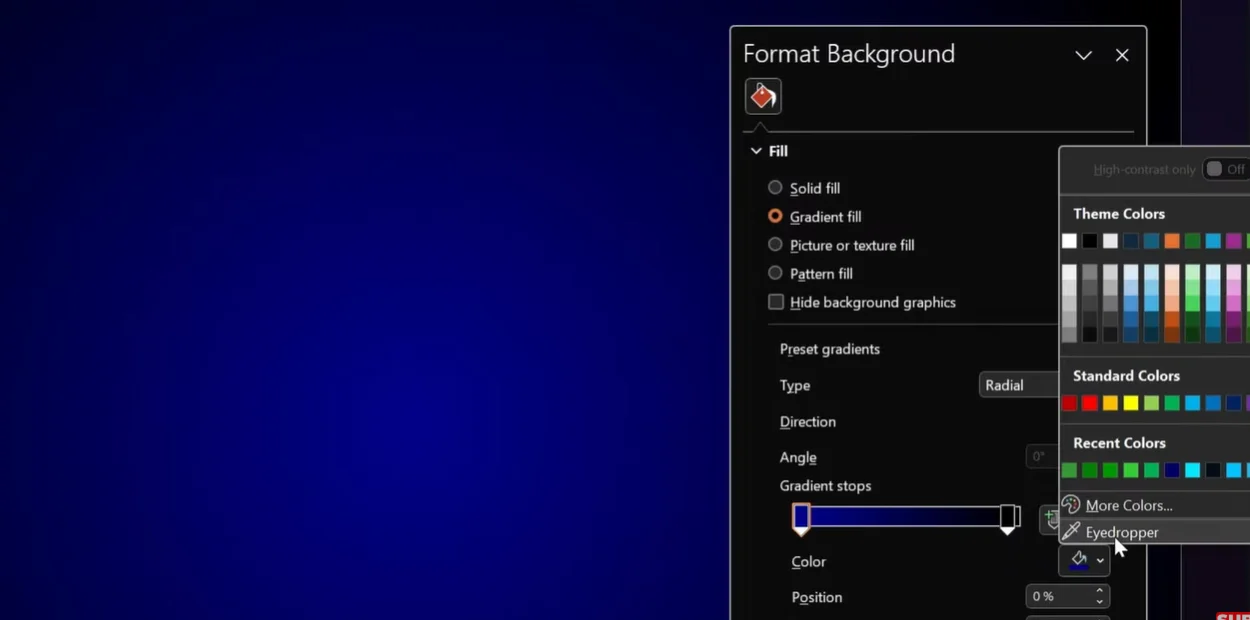
Hintergrundmagie: Klicke mit der rechten Maustaste auf deinen Folienhintergrund und wähle “Hintergrund formatieren”. Wähle “Verlaufsfüllung” und spiele mit Farben. Ein dunkles Blau, das zu Schwarz verläuft, erzeugt diese Gameshow-Atmosphäre. Der Geheimtipp? Setze deinen zweiten Farbstopp auf die 95%-Position für einen subtilen, ausgefeilten Look.
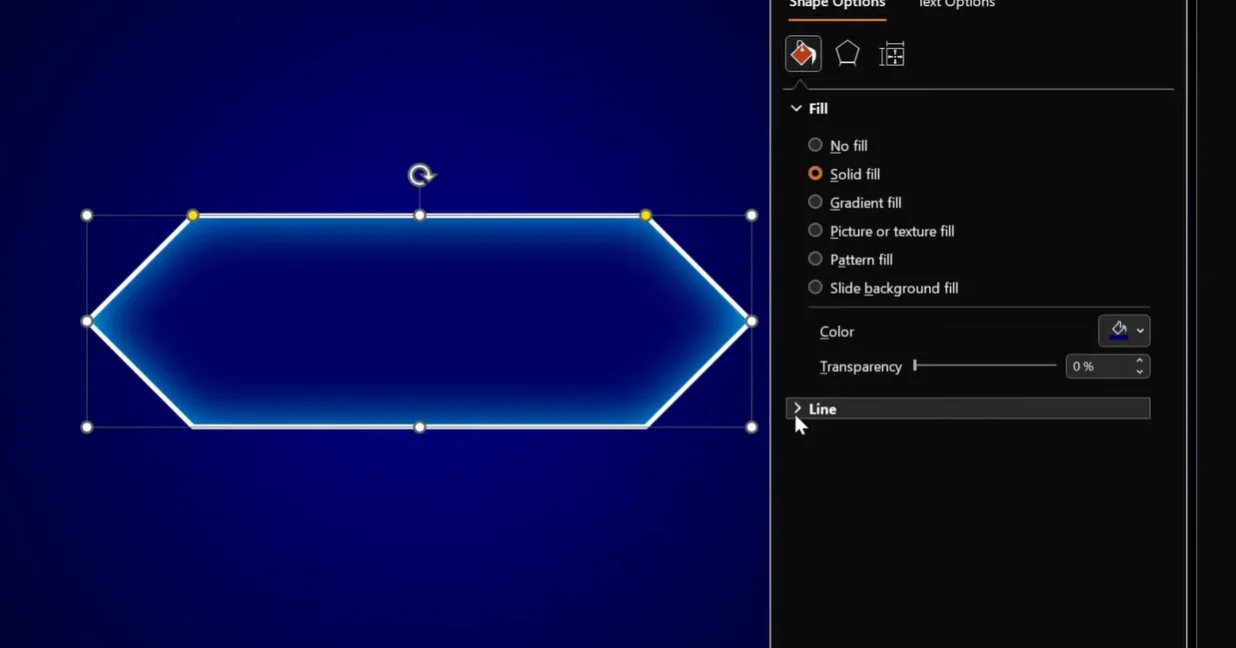
Formauswahl: Vergesse langweilige Rechtecke. Verwende PowerPoints “Rechteck: Diagonal angeschnittene Ecken”-Form für ein modernes, diamantähnliches Erscheinungsbild. Passe die gelben Griffe an, um perfekte Diamantformen zu erstellen, die nach “klickbarem Spielelement” schreien.
Die Animationsauslöser-Technik
Hier wird es köstlich technisch – aber bleibe dran, denn das ist es, was Amateur-Quizzes von professionell aussehenden Spielen unterscheidet.
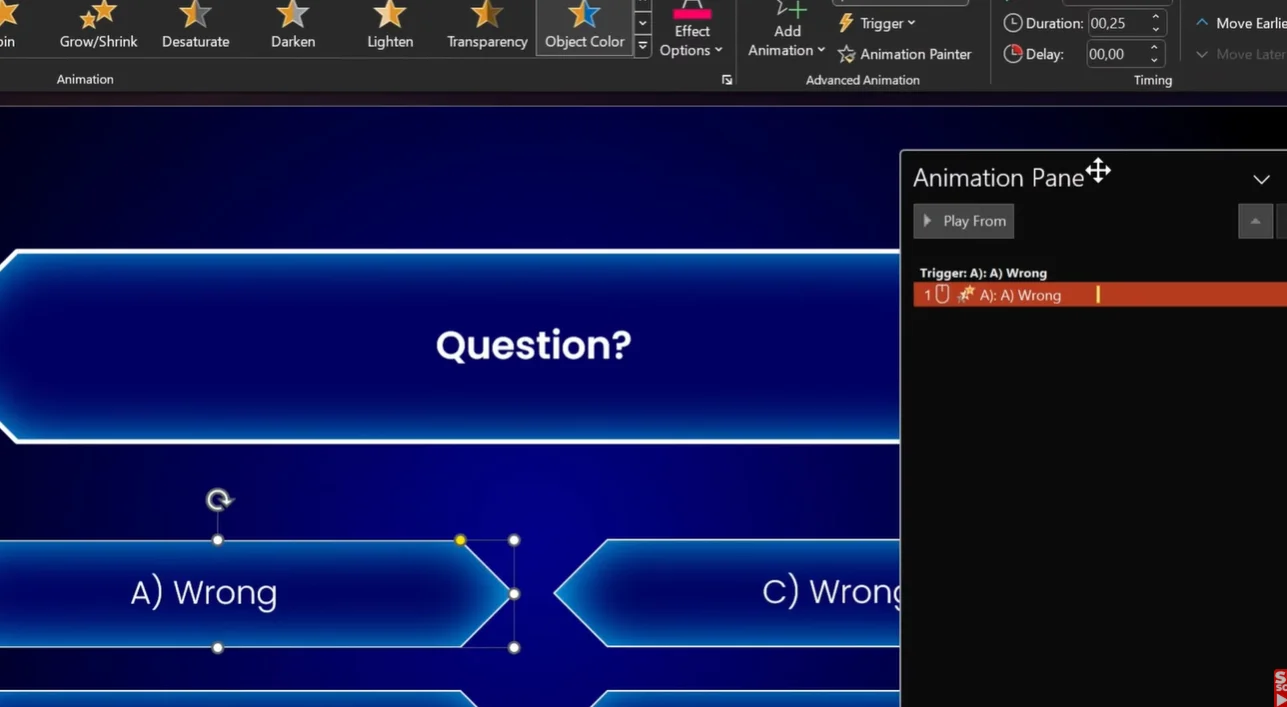
Animationen für falsche Antworten einrichten:
- Wähle deine falsche Antwort-Form aus
- Gehe zum Tab Animationen
- Füge die Animation “Objektfarbe” hinzu
- Ändere die Farbe zu Rot (oder einem rosa-violetten Ton für dieses “Ups”-Gefühl)
- Setze die Dauer auf 0,25 Sekunden für eine schnelle Reaktion
- Hier ist der entscheidende Teil: Klicke auf Trigger → Beim Klicken auf → [Name deiner Antwortform]
Aber warte – es gibt noch mehr! Füge eine zweite Animation hinzu:
- Füge derselben Form die Animation “Schriftfarbe” hinzu
- Setze sie auf Start “Mit vorheriger”
- Ändere die Schriftfarbe auf Weiß, damit der Text lesbar bleibt
Wenn jetzt jemand auf eine falsche Antwort klickt, färbt sich der Hintergrund rot, während der Text weiß bleibt. Das ist professionell, flüssig und schreit “Ich weiß, was ich tue”.
Richtige Antworten animieren (Der befriedigende Teil)
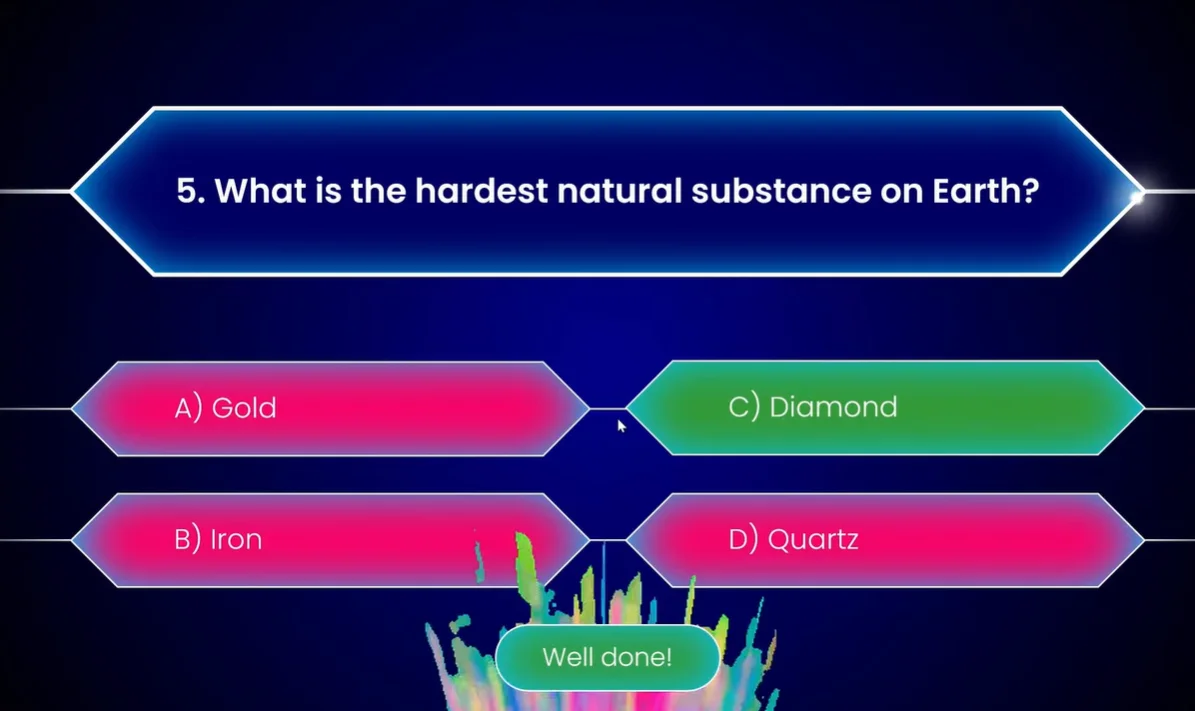
Verwende dieselbe Technik, aber ändere die “Objektfarbe”-Animation in ein siegreiches Grün. Füge eine “Von unten einblenden”-Animation hinzu, um einen “Nächste Frage”-Button von unten nach oben einfliegen zu lassen. Das Timing ist wichtig – lass ihn nach dem Farbwechsel erscheinen, nicht währenddessen. Wir wollen diesen Moment von “Ja! Ich hab’s geschafft!”, bevor es weitergeht.
Konfetti hinzufügen (Warum eigentlich nicht?)
Für die letzte Frage wirf eine Konfetti-Animation ein. Es ist festlich, es macht Spaß und es signalisiert “Du hast es geschafft!” lauter als jeder Text könnte. Verwende die integrierten Animationseffekte von PowerPoint oder suche online nach Konfetti-GIFs für zusätzlichen Pepp.
Methode 3: ClassPoint für Live-Antworten und Bestenlisten verwenden
Jetzt kommen wir in ernstes Terrain. Wenn die Methoden 1 und 2 dem Spielen eines Brettspiels ähneln, dann ist Methode 3 wie das Starten einer vollwertigen Gameshow mit Buzzer, Punkteanzeige und Echtzeit-Wettbewerb.
ClassPoint ist ein kostenloses PowerPoint-Add-In, das deine Präsentation in eine interaktive Plattform verwandelt, auf der Teilnehmer Antworten von ihren eigenen Geräten aus einreichen können. Denke an Kahoot, aber ohne PowerPoint zu verlassen.
ClassPoint einrichten
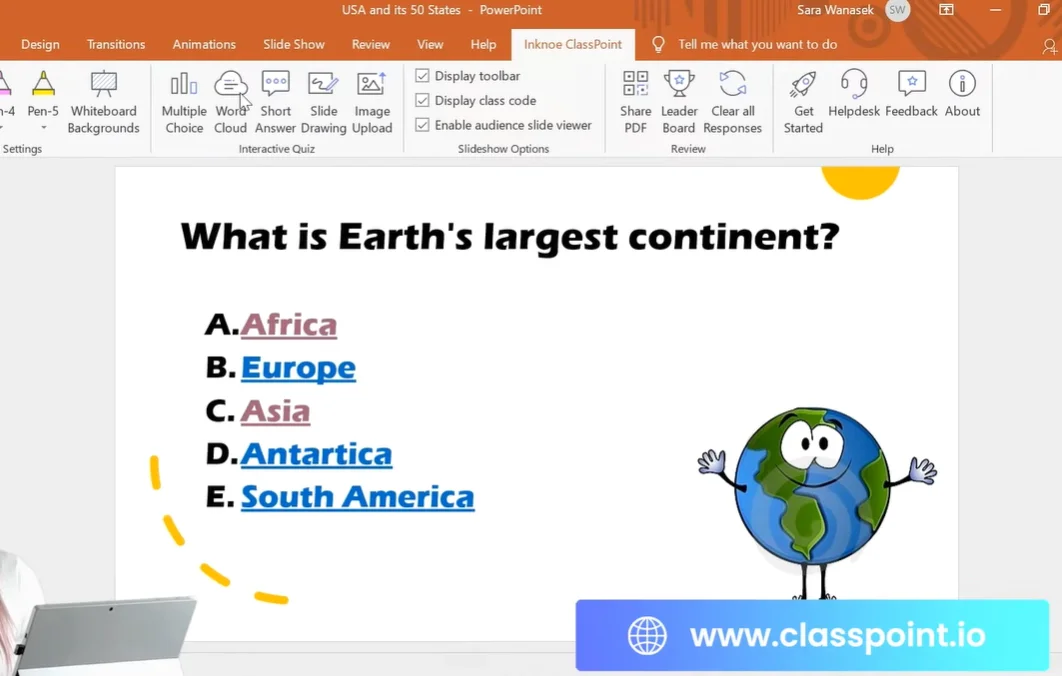
Sobald du ClassPoint heruntergeladen und installiert hast (verfügbar unter classpoint.io), erscheint eine neue Symbolleiste in deinem PowerPoint-Menüband. Von hier aus kannst du:
- Interaktive Frage-Buttons direkt auf Folien einfügen
- Richtige Antworten und Schwierigkeitsgrade festlegen
- Den Wettbewerbsmodus mit automatischer Punktevergabe aktivieren
- Live-Bestenlisten anzeigen
Interaktive Multiple-Choice-Fragen erstellen
Anstatt manuell Antwortformen und Hyperlinks zu erstellen, klicke einfach auf den “Multiple Choice”-Button in deiner ClassPoint-Symbolleiste. Ein Seitenpanel öffnet sich, in dem du:
- Die Anzahl der Antwortmöglichkeiten auswählen kannst
- Die richtige Antwort markieren kannst
- Den Wettbewerbsmodus festlegen kannst (dies fügt deiner Frage ein Trophäen-Symbol hinzu)
- Spieloptionen wie Countdown-Timer konfigurieren kannst
Der Countdown-Timer? Der ist entscheidend. Nichts erzeugt mehr Dringlichkeit, als 30 Sekunden herunterticken zu sehen, während man versucht, sich an die Hauptstadt von Litauen zu erinnern.
Der Bestenlisten-Effekt
Hier glänzt ClassPoint wirklich: Automatische Punktevergabe basierend auf Geschwindigkeit und Genauigkeit. Schüler (oder Kollegen, oder wen auch immer du in dein Quiz verwickelt hast) treten über einen auf dem Bildschirm angezeigten Klassencode bei. Sie antworten von ihren Handys oder Laptops aus, und ClassPoint berechnet, wer am schnellsten und genauesten ist.
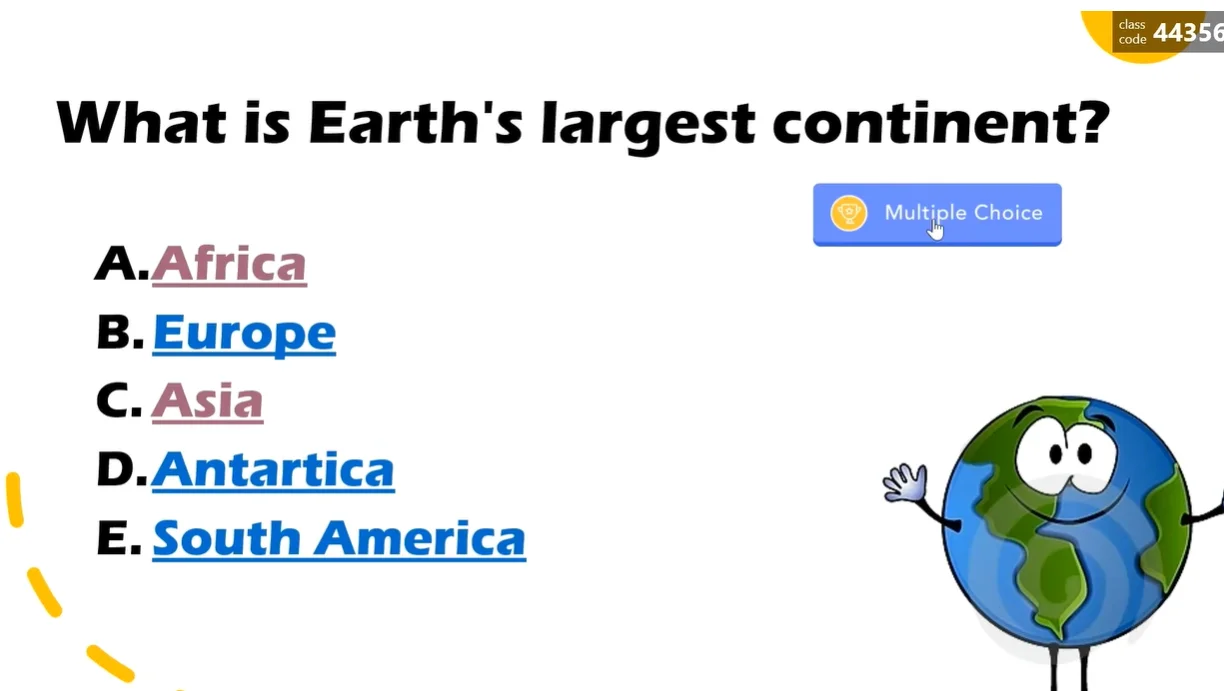
Nach jeder Frage kannst du die Bestenliste anzeigen. Plötzlich liegt Bob aus der Buchhaltung Kopf an Kopf mit Sarah aus der Personalabteilung, und alle achten auf. Das ist die Kraft der Gamification – sie verwandelt Lernen in Sport.
Datenerfassung und -analyse
Im Gegensatz zu den manuellen Methoden verfolgt ClassPoint alles:
- Wie viele Schüler richtig geantwortet haben
- Antwortzeit für jeden Teilnehmer
- Gesamtleistungstrends
- Einzelergebnisse der Schüler
Exportiere diese Daten als CSV-Datei und du hast sofortige Bewertungsdaten. Kein Korrigieren von Papieren, kein manuelles Auszählen – nur reine, automatisierte Effizienz.
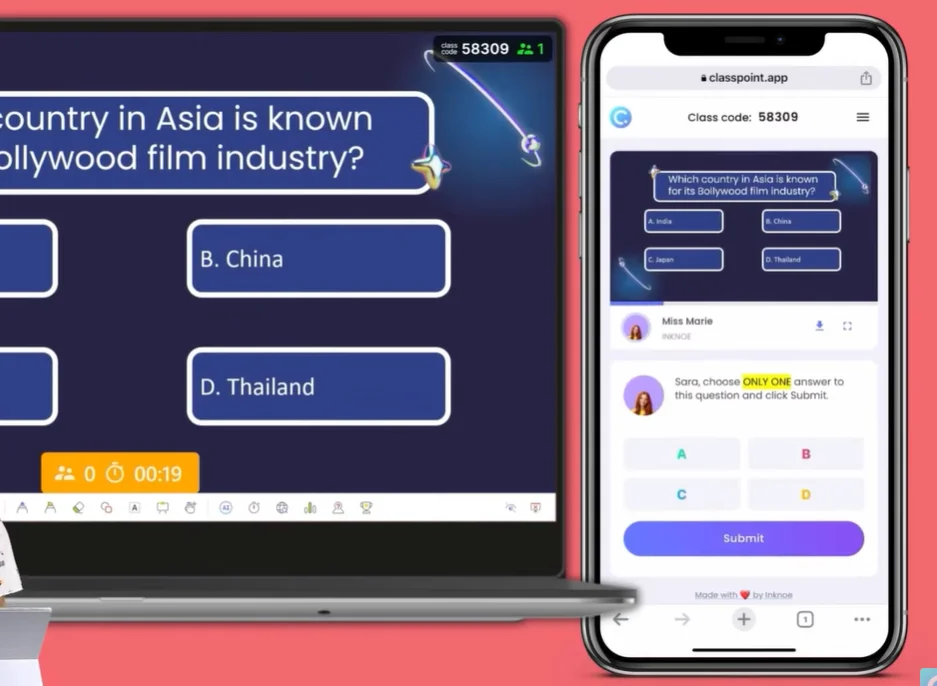
Ein lustiges Quiz-Spiel mit OnlineExamMaker erstellen
Während PowerPoint für persönliche Präsentationen fantastisch ist, brauchst du manchmal ein Quiz, das online lebt, asynchron funktioniert und Rich Media wie Videos, Audioclips und interaktive Elemente enthält, die PowerPoint nicht so recht handhaben kann. Hier kommt OnlineExamMaker ins Spiel – eine leistungsstarke, KI-gesteuerte Plattform zur Erstellung von Prüfungen und Quizzen, die dein Quiz-Spiel auf die nächste Stufe hebt.
Warum OnlineExamMaker für Quiz-Spiele?
OnlineExamMaker ist nicht nur ein weiteres Quiz-Tool – es ist eine umfassende Plattform, die speziell für Lehrer, Ausbilder und HR-Fachleute entwickelt wurde, die mehr als einfache Multiple-Choice-Fragen benötigen. Das macht es besonders:
Erstelle dein nächstes Quiz/deine nächste Prüfung mit OnlineExamMaker
- KI-gestützte Fragenerstellung: Lade deine Inhalte hoch und lass die KI automatisch Fragen erstellen
- Rich-Media-Unterstützung: Bette Videos, Audiodateien, Bilder und interaktive Elemente nahtlos ein
- Erweiterte Fragetypen: Mehr als nur Multiple Choice – denke an Lückentexte, Zuordnungsfragen, Hotspot-Fragen und Aufsatzantworten
- Sofortige Benotung und Analysen: Erhalte detaillierte Berichte zu Leistung, aufgewendeter Zeit und Wissenslücken
- Anpassbare Markenführung: Füge dein Logo, deine Farben und benutzerdefinierte Designs hinzu, um Quizzes markenkonform zu gestalten
Wie erstelle ich ein Rich-Media-Quiz in OnlineExamMaker?
Schritt 1: Registrieren und auf das Dashboard zugreifen
Gehe zur Website von OnlineExamMaker und erstelle ein kostenloses Konto. Das Dashboard ist intuitiv – du siehst Optionen, um direkt vom Startbildschirm aus Prüfungen, Quizze oder Assessments zu erstellen.
Schritt 2: Wähle deine Erstellungsmethode

OnlineExamMaker bietet drei Möglichkeiten, dein Quiz zu erstellen:
- Manuelle Erstellung: Füge Fragen einzeln mit vollständiger Anpassung hinzu
- Massenimport: Lade ein Word-Dokument oder eine Excel-Datei mit vorgefertigten Fragen hoch
- KI-Generierung: Lade Lernmaterialien hoch (PDFs, Dokumente, Präsentationen) und lass die KI Fragen extrahieren und erstellen
Für ein lustiges Quiz-Spiel ist die KI-Generierungsfunktion ein echter Game-Changer. Lade ein Dokument zum Beispiel über “Office-Kultur-Fails” oder “Historische Streiche” hoch und beobachte, wie die KI in Sekunden relevante, fesselnde Fragen erstellt.
Schritt 3: Rich-Media-Elemente hinzufügen
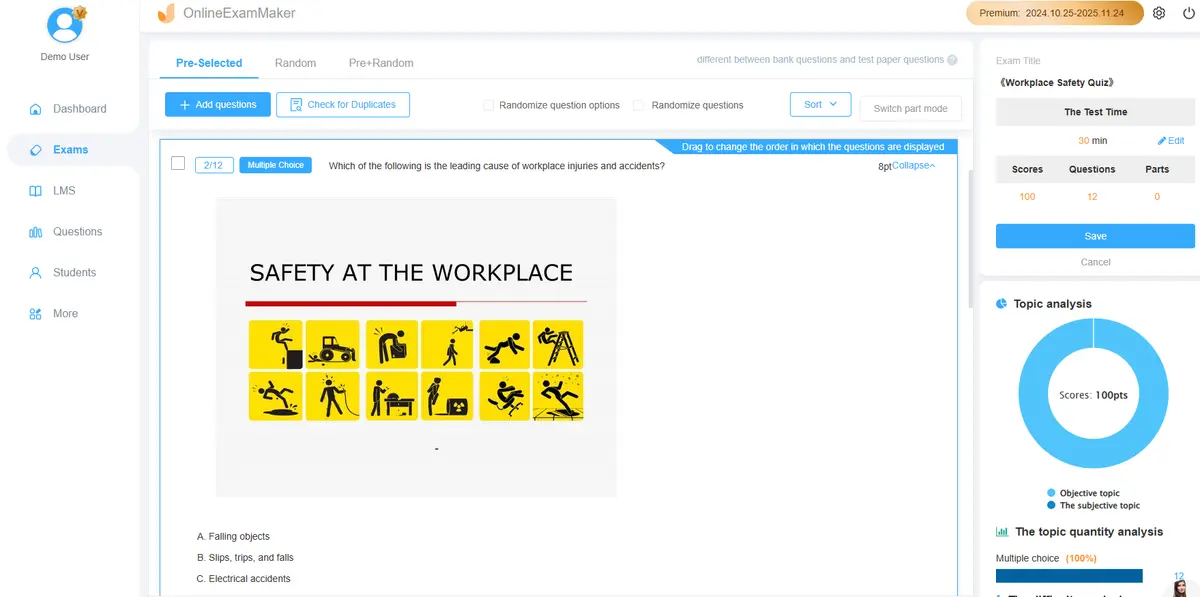
Hier übertrifft OnlineExamMaker PowerPoint für Online-Quizzes. Für jede Frage kannst du:
- YouTube-Videos einbetten oder Videodateien direkt hochladen
- Audioclips hinzufügen (perfekt für Musikquizze oder Sprachenlernen)
- Hochwertige Bilder mit Hotspot-Funktionalität einfügen (auf den richtigen Bereich klicken, um zu antworten)
- GIFs und Memes einbinden, um es locker und lustig zu halten
Stelle dir eine Frage vor wie: “Sieh dir diesen 10-Sekunden-Clip aus ‘The Office’ an. Welches Management-Prinzip wird hier verletzt?” Die Teilnehmer sehen das direkt im Quiz eingebettete Video und wählen dann aus Multiple-Choice-Antworten. Das ist Engagement auf Steroiden.
Schritt 4: Quiz-Einstellungen konfigurieren
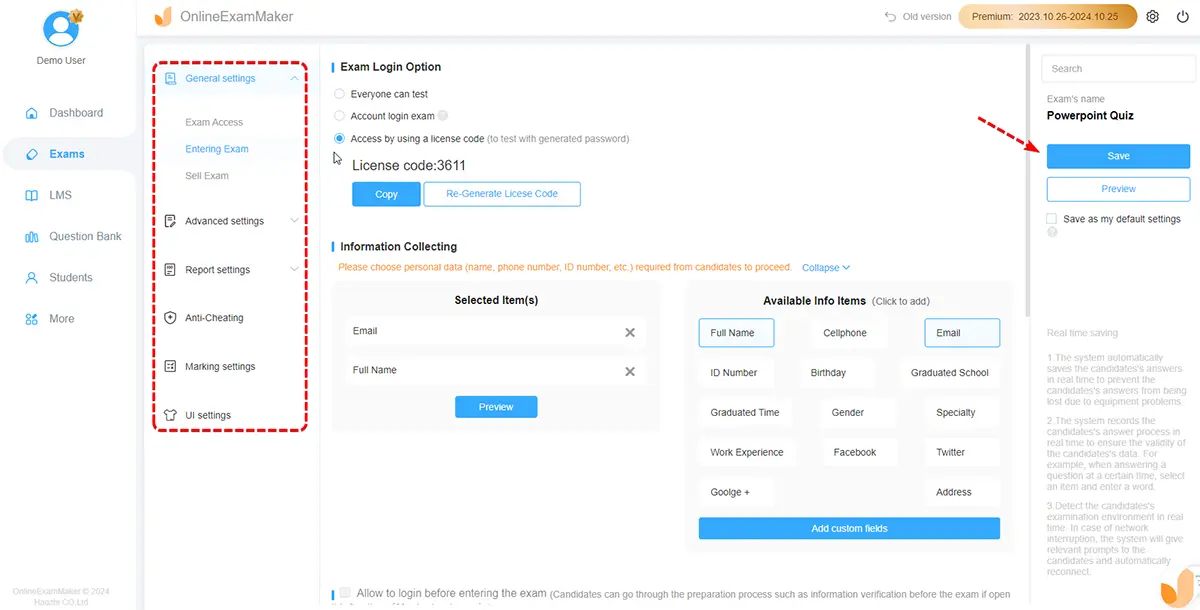
OnlineExamMaker gibt dir detaillierte Kontrolle darüber, wie dein Quiz funktioniert:
- Zeitlimits: Setze Gesamtquizzeit oder Timer pro Frage
- Fragenrandomisierung: Verhindere Betrug, indem du Fragen und Antwortreihenfolge mischst
- Bestanden/Nicht bestanden-Schwellenwerte: Setze Mindestpunktzahlen für das “Bestehen”
- Feedback-Optionen: Zeige richtige Antworten sofort oder nach der Abgabe an
- Zertifikatsgenerierung: Erstelle automatisch Teilnahmezertifikate für Teilnehmer
Schritt 5: Persönlichkeit und Humor hinzufügen
Hier machst du dein Quiz wirklich lustig. Schreibe im Feedback-Bereich für jede Antwort nicht nur “Richtig” oder “Falsch”. Werde kreativ:
- Falsche Antwort: “Ooh, fast richtig! Das denken alle, bis sie es tatsächlich googeln.”
- Richtige Antwort: “Ja! Du bist offiziell schlauer als 85 % der Leute, die dieses Quiz gemacht haben. Trage dieses Abzeichen mit Stolz.”
- Zeit abgelaufen: “Tick tack! Keine Sorge, auch Einstein brauchte manchmal mehr als 10 Sekunden.”
Füge lustige Memes oder Reaktions-GIFs zu Feedback-Nachrichten hinzu. OnlineExamMaker unterstützt den Upload von Bildern in Feedback-Bereichen, sodass ein gut platziertes “Success Kid”-Meme oder ein “Confused Math Lady”-Bild aus einem Standard-Quiz ein unvergessliches Erlebnis machen kann.
Schritt 6: Dein Quiz teilen
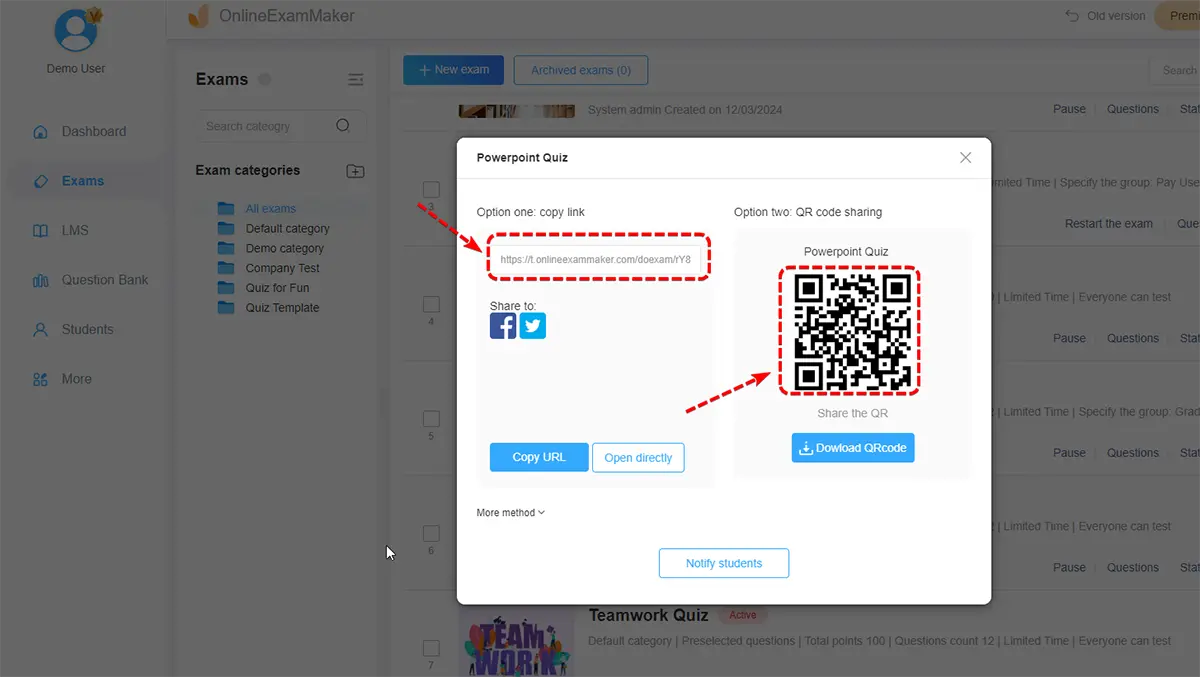
Einmal veröffentlicht, generiert OnlineExamMaker einen teilbaren Link. Teilnehmer benötigen keine Konten – sie klicken einfach auf den Link und starten. Du kannst auch:
- Das Quiz auf deiner Website oder in deinem Lernmanagementsystem einbetten
- Über einen QR-Code teilen (drucke ihn auf Flyern oder zeige ihn auf dem Bildschirm an)
- Automatische Veröffentlichungszeiten planen
- Zugriffsbeschränkungen festlegen (passwortgeschützt oder IP-beschränkt)
Schritt 7: Ergebnisse in Echtzeit analysieren
Während Teilnehmer dein Quiz absolvieren, verfolgt OnlineExamMaker alles:
- Einzelne Punktzahlen und benötigte Zeit
- Aufschlüsselung der Leistung pro Frage
- Am häufigsten falsch beantwortete Fragen (zeigt dir, wo Verwirrung herrscht)
- Abschlussquoten und Abbrecherpunkte
Exportiere umfassende Berichte als PDF- oder Excel-Dateien, perfekt für Schulungsdokumentation oder Schülerakten.
Beispiel: “Das ultimative 90er-Popkultur-Quiz” in OnlineExamMaker erstellen
Lass uns ein reales Beispiel durchgehen. Du möchtest ein urkomisches Quiz über 90er-Nostalgie erstellen:
- Inhalte hochladen: Füge ein PDF über 90er-Fernsehserien, Musik und Modetrends hinzu
- KI-Fragengenerierung: Lass die KI von OnlineExamMaker automatisch 20 Fragen erstellen
- Mit Medien anreichern:
- Frage 1: Bette einen YouTube-Clip des “Fresh Prince of Bel-Air”-Titellieds ein (ohne Ton) und frage “Aus welcher TV-Serie ist das?”
- Frage 5: Lade ein Bild von Cargo-Hosen hoch und frage “Welches Modeverbrechen ist das?”
- Frage 10: Füge einen Audioclip eines Einwahlmodems hinzu und frage “Welches Geräusch ist das?”
- Humor hinzufügen: Schreibe lustiges Feedback für falsche Antworten wie “Wenn du denkst, das sei Nirvana, müssen wir ernsthaft über deine Kindheit sprechen.”
- Bestenliste aktivieren: Schalte den Wettbewerbsmodus ein, um die Besten anzuzeigen
- Teilen: Poste den Link in deinem Unternehmens-Slack oder Klassen-Gruppenchat
Das Ergebnis? Ein Quiz, das tatsächlich Spaß macht, lehrreich und einprägsam ist – etwas, das Leute freiwillig mit Freunden teilen.
Profi-Tipps, um dein Quiz wirklich lustig zu machen
Ein funktionales Quiz zu erstellen ist eine Sache. Es lustig zu machen? Das ist eine Kunstform. Hier sind einige Insider-Tipps:
Umarme die Absurdität in deinen falschen Antworten
Mach falsche Antworten nicht nur plausibel – mach einige davon lächerlich unplausibel. Bei einer Frage wie “In welchem Jahr endete der Zweite Weltkrieg?” füge Optionen wie “1492” oder “Nächsten Dienstag” ein. Die Absurdität sorgt für Heiterkeit.
Verwende Popkultur-Referenzen
Fragen zu historischen Fakten? Langweilig. Fragen formuliert als “Wer hat es gesagt: Shakespeare oder Kanye West?”? Jetzt wird’s interessant. Mische Hoch- und Popkultur für unerwartete Kombinationen.
Schreibe Persönlichkeit in dein Feedback
Statt “Richtig!” versuche:
- “Boom! Du bist on fire! (Im übertragenen Sinne. Bitte zünde nichts tatsächlich an.)”
- “Falsch, aber wir bewundern dein Selbstvertrauen. Das ist die Art Energie, die wir in dieser Welt brauchen.”
Füge visuellen Humor hinzu
Füge Meme-Bilder, lustige GIFs oder unerwartete Fotos ein. Eine Frage zur Wirtschaft gepaart mit einem Bild eines verwirrten Hundes? Komödien-Gold.
Füge eine “Joker”-Frage ein
Wirf eine völlig zufällige Frage ein, die nichts mit deinem Thema zu tun hat. In einem Geschichtsquiz frage plötzlich “Was ist die beste Eissorte?”. Das hält die Leute auf Trab und lockert die Stimmung.
Egal, ob du die nativen Tools von PowerPoint, Animationen, die Live-Funktionen von ClassPoint oder die Rich-Media-Fähigkeiten von OnlineExamMaker verwendest – das Ziel ist dasselbe: Transformiere passiven Konsum in aktive Teilnahme. Verwandle “Ich muss diese Präsentation durchsitzen” in “Ich will alle anderen in diesem Quiz schlagen”.
Also los – baue dieses Trivia-Spiel über die seltsamen Richtlinien deines Unternehmens. Erstelle dieses unmögliche Quiz über 80er-Hair-Metal-Bands. Gestalte diese interaktive Bewertung, bei der die Leute lachen, während sie lernen. Denn am Ende des Tages gilt: Wenn dein Publikum engagiert ist, lernt es. Und wenn es lacht? Nun, dann bist du gerade der beliebteste Präsentator im Gebäude geworden.