Google 表單的主題自訂功能令人驚喜地輕鬆。不需要設計學位,也不需要編程技能——只需點擊幾下,就能將你的測驗從「普通」轉變為「出色」。無論是為企業培訓模組打造品牌形象,還是為課堂測驗增添個性,自訂功能都是你的秘密武器。
- 什麼是 Google 表單的主題自訂?
- 開始使用:進入主題編輯器
- 玩轉色彩(但別過頭)
- 添加醒目的標題圖片
- 選擇不會讓人瞇眼看的字體
- 測驗主題一致性的專業技巧
- 超越 Google 表單:認識 OnlineExamMaker
什麼是 Google 表單的主題自訂?
你可能會想:「這只是個測驗——真的有人在乎顏色嗎?」答案是:是的。絕對是的。
第一印象很重要。當學習者打開你的測驗,看到精心設計的畫面時,他們會下意識地認為測驗更可信、值得花時間。相反地,一個普通的表單會給人「我花了五分鐘隨便拼湊出來」的感覺,即使你花了數小時精心設計了問題。
還有另一個角度:視覺一致性建立信任。如果你在一門課程或培訓計劃中進行多個測驗,保持相同的配色方案和風格能創造連貫的學習體驗。學生能立刻辨認出你的測驗,這減少了認知負荷,幫助他們專注於重要的內容。
此外,別忘了可訪問性。深思熟慮地自訂字體和顏色,可以讓你的測驗對視力受損或有學習差異的人來說更容易閱讀。這不僅僅是為了美觀,更是為了包容性。
開始使用:進入主題編輯器
準備好開始了嗎?打開你的 Google 表單測驗——對,就是你已經建立或即將建立的那個。看向螢幕的右上角。看到那個小小的調色板圖示了嗎?那就是通往自訂天堂的入口。點擊它。
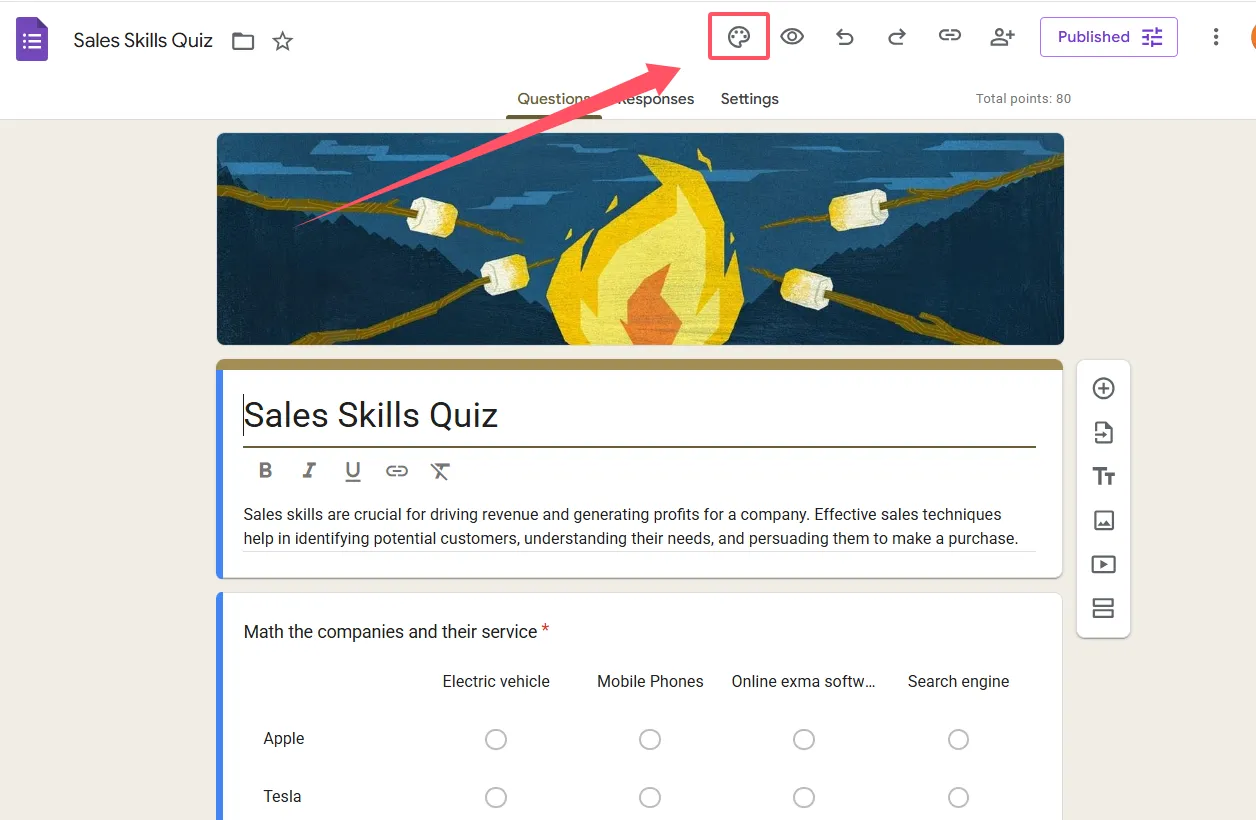
一個側邊欄會從右側滑出,顯示所有主題選項。這就是魔法發生的地方。Google 表單主題編輯器的優點在於其實時預覽功能。你做的每個更改都會立即在背景中顯示,因此你可以在確定前確切看到測驗的外觀。無需猜測,沒有意外。
需要注意的是:無論你是建立測驗還是標準表單,這些自訂選項的運作方式都相同。Google 不會區分評估類型,這意味著你可以將相同的設計原則應用於所有表單專案。
玩轉色彩(但別過頭)
顏色是大多數人開始的地方,這有充分的理由——它是你能做的最顯著的視覺改變。在主題側邊欄中,你會看到一個主題色彩選項。這種顏色會影響測驗中的按鈕、問題標題和各種強調元素。
Google 提供預設的調色板供你選擇,但有趣的是:點擊“+” 圖示可以訪問自訂顏色選擇器。想要你的測驗完全匹配學校的顏色嗎?沒問題。需要符合企業品牌規範?可以搞定。
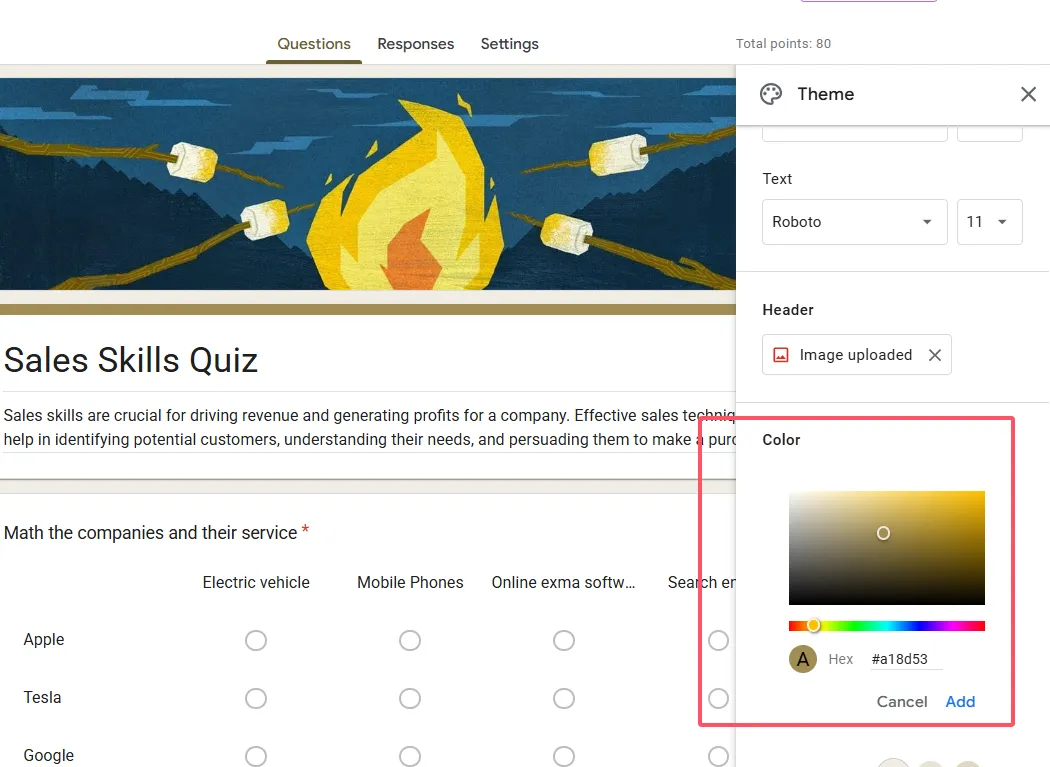
但是請等一下——在你選擇霓虹粉搭配萊姆綠強調色之前,請記住這個黃金法則:可讀性勝過創意。你的主題顏色應該與背景形成足夠的對比。如果學習者需要瞇著眼睛才能看清問題文字,那就失去了本意。
說到背景,你也可以選擇互補的背景顏色,與你選擇的主題搭配。Google 會自動建議相配的色調,省去了色彩理論的猜測。不是藝術家?讓 Google 來處理繁重的工作。
快速色彩心理學提示
不同的顏色會喚起不同的情緒。藍色傳達信任和平靜——非常適合專業評估。綠色暗示成長和學習——非常適合教育測驗。紅色營造緊迫感——對時限性測試有用,但應謹慎使用。黃色感覺愉快,但過度使用會使眼睛疲勞。選擇與你的測驗目的和受眾相符的顏色。
添加醒目的標題圖片
現在我們要進入有趣的部分了。一個標題圖片可以在幾秒鐘內將你的測驗從功能性轉變為引人注目。在主題側邊欄中,找到標題部分並點擊“選擇圖片”。
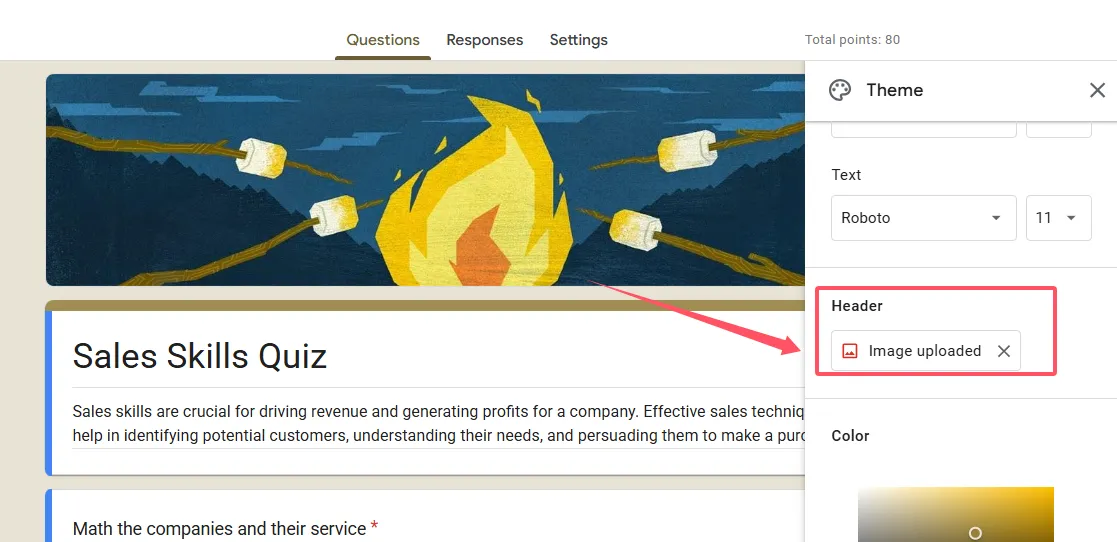
這裡你有幾個選擇。從裝置上傳圖片,從 Google 相簿庫中選取,或瀏覽 Google 的預設圖庫。如果你選擇自訂圖片(為了達到最大效果,我推薦這麼做),請確保圖片尺寸為1600×400 像素。這個尺寸能確保你的標題看起來清晰,不會有尷尬的裁剪或拉伸。
什麼是好標題圖片?它應該與你的測驗主題相關、視覺上吸引人,並且不要太雜亂。記住,這張圖片位於表單頂部,因此它需要襯托——而不是與你的內容競爭。一個簡單、醒目的圖片比雜亂的圖片效果更好。
這裡有個專業技巧:如果你正在建立一系列相關主題的測驗,使用相同標題風格的不同變體。可以是相同的背景搭配不同的文字疊加,或一致的配色方案搭配特定主題的圖示。這能在你整個測驗系列中創造視覺連續性。
選擇不會讓人瞇眼看的字體
字體排版看似是小事,但糟糕的字體選擇可能會毀掉最好的測驗。Google 表單在主題編輯器的文字部分提供了幾種字體組合。你可以自訂三個元素:標題字體、問題字體和一般文字字體。
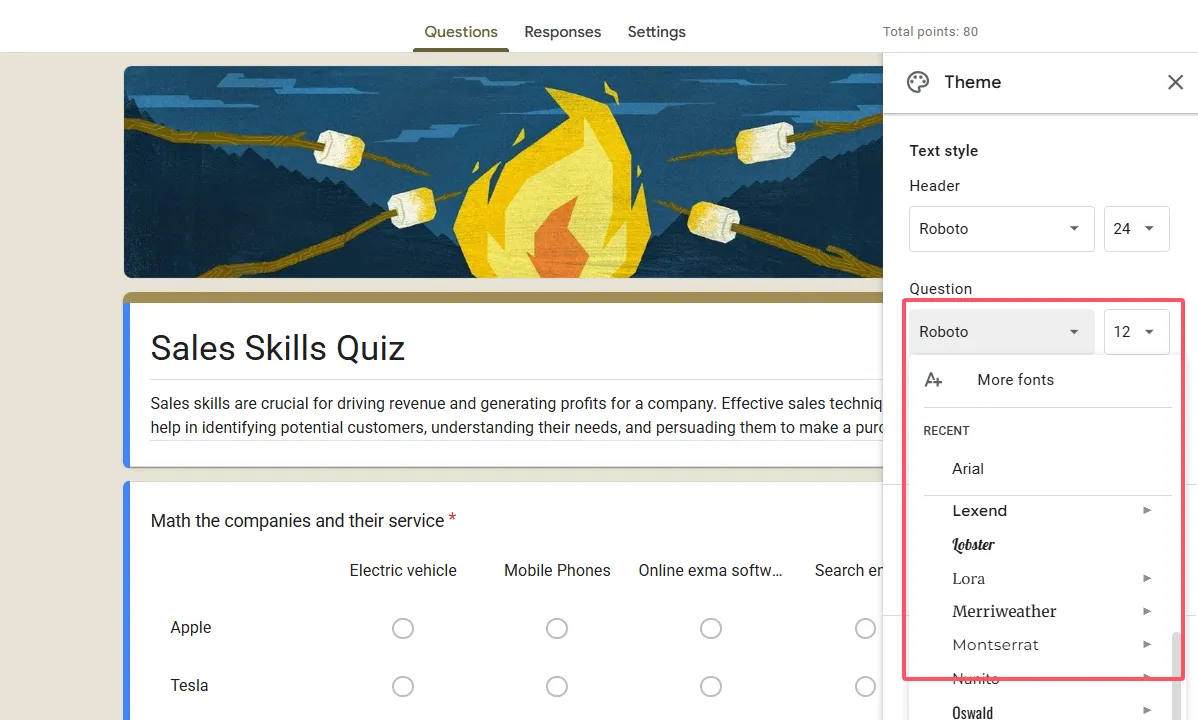
預設選項有「基本」、「俏皮」、「正式」等名稱。這些不是隨意標籤——它們旨在喚起特定的情緒。「基本」保持清晰和專業。「俏皮」增添個性而不犧牲可讀性。「正式」適用於認證考試等嚴肅評估。
我的建議是?可讀性優先於風格,尤其是對於測驗。你的學習者需要快速瀏覽問題和答案,而不是去解讀裝飾性字體。無襯線字體(如 Arial 或 Helvetica)通常比襯線字體(如 Times New Roman)在螢幕上效果更好,儘管 Google 的組合已經針對數位閱讀進行了優化。
你也可以調整字體大小,但要謹慎。太小,你就製造了訪問障礙。太大,你的測驗看起來像是在吼叫。除非有特定理由,否則請盡量接近預設值。
可訪問性檢查
在確定字體選擇之前,請在預覽模式下測試你的測驗。更好的是,請同事或學生審閱。在你 27 吋的顯示器上看起來不錯的東西,在智慧型手機螢幕上可能很困難。確保你的文字在不同裝置和螢幕尺寸上都能保持清晰易讀。
超越 Google 表單:認識 OnlineExamMaker AI 測驗製作工具
雖然 Google 表單對於基本的測驗自訂來說很棒,但一些教育工作者和培訓師最終會需要超出其功能範圍的更多功能。如果你正在尋找更進階的功能——特別是人工智慧驅動的工具——值得探索像OnlineExamMaker這樣的替代方案。
OnlineExamMaker 透過AI 驅動功能將測驗建立提升到另一個層次,節省大量時間。其AI 題目生成器可以根據你的內容建立測驗問題,當你需要建立大型題庫時,這是一個改變遊戲規則的功能。與其手動撰寫 100 個問題,你可以借助 AI 生成、審閱和改進它們。
該平台還提供AI 監考功能——這是在線上考試期間監控考生以維持學術誠信的功能。對於高風險評估或遠距培訓計劃,這增加了 Google 表單無法提供的安全層。
也許最令人印象深刻的是,OnlineExamMaker 包含AI 報告功能,能分析測驗結果並提供關於學習者表現、問題難度以及學生最常遇到困難的領域的洞察。無需手動篩選回應資料,你就能自動獲得可操作的資訊。
OnlineExamMaker 中的主題自訂功能也更強大,提供更多設計靈活性,超越了 Google 表單允許的範圍。如果你已經精通 Google 表單自訂並需要更多控制權,這是一個自然的下一步。
最後的想法
自訂 Google 表單測驗主題並不是火箭科學,但它確實會帶來不同。花五到十分鐘調整顏色、添加標題圖片並選擇合適的字體,你正在創造一個更專業、更具吸引力且更容易訪問的學習體驗。
請記住,好的設計服務於內容,而不是反過來。你的主要目標始終是清晰的溝通——幫助學習者理解問題並提供準確的答案。主題自訂應該增強這個目標,消除阻礙並為評估創造一個愉快的環境。
從簡單的開始。選擇一個配色方案,添加相關的標題圖片,並堅持使用可讀的字體。在不同裝置上測試你的測驗。收集實際使用者的回饋。每建立一個新測驗,都要進行迭代和改進。
當你準備好超越基本自訂時,像 OnlineExamMaker 這樣的工具提供了 AI 驅動的功能,可以改變你建立、管理和分析評估的方式。但首先要掌握基礎知識——無論你最終選擇哪個平台,它們都會對你大有裨益。
現在停止閱讀,開始自訂吧。你的學習者會感謝你的。