- 為何登入要求會降低參與度?
- 逐步指南:如何停用登入要求
- 預覽並測試您的公開測驗
- 分享公開測驗時常見的錯誤與避免方法
- OnlineExamMaker:一個更智慧的方式來創建與分享測驗
- 如何使用 OnlineExamMaker AI 創建測驗?
為何登入要求會降低參與度?
沒有什麼比強制人們登入更能扼殺測驗完成率了。研究顯示,驗證障礙可能會使表單完成率降低高達 40%。這意味著近一半的受眾在開始前就離開了。
對於評估客座課程的老師、進行匿名回饋的培訓師,或進行文化調查的 HR 經理來說,要求登入不僅是不方便,更是一種參與度的殺手。不是每個人都有 Google 帳戶,而且坦白說,人們也不想為了參加您的測驗而特地創建一個。
逐步指南:如何停用登入要求
好消息是:讓您的 Google 表單測驗變成公開的比您想像的更容易。但有一個隱藏的陷阱,即使是經驗豐富的用戶也會中招。
您必須關閉的兩個切換按鈕
秘訣就在這裡:您需要關閉兩個設定,而不是一個。大多數人停用「需要登入」就以為完成了。錯了。「限制為 1 個回覆」這個切換按鈕在停用登入後,仍然會強制要求登入。為什麼?因為 Google 需要驗證來追蹤誰已經提交過。
快速設定流程
步驟 1: 在 Google 表單中開啟您的測驗,並點擊頂部的設定圖示(齒輪符號)。
步驟 2: 導航至回覆標籤頁。
步驟 3: 取消勾選「需要登入」。
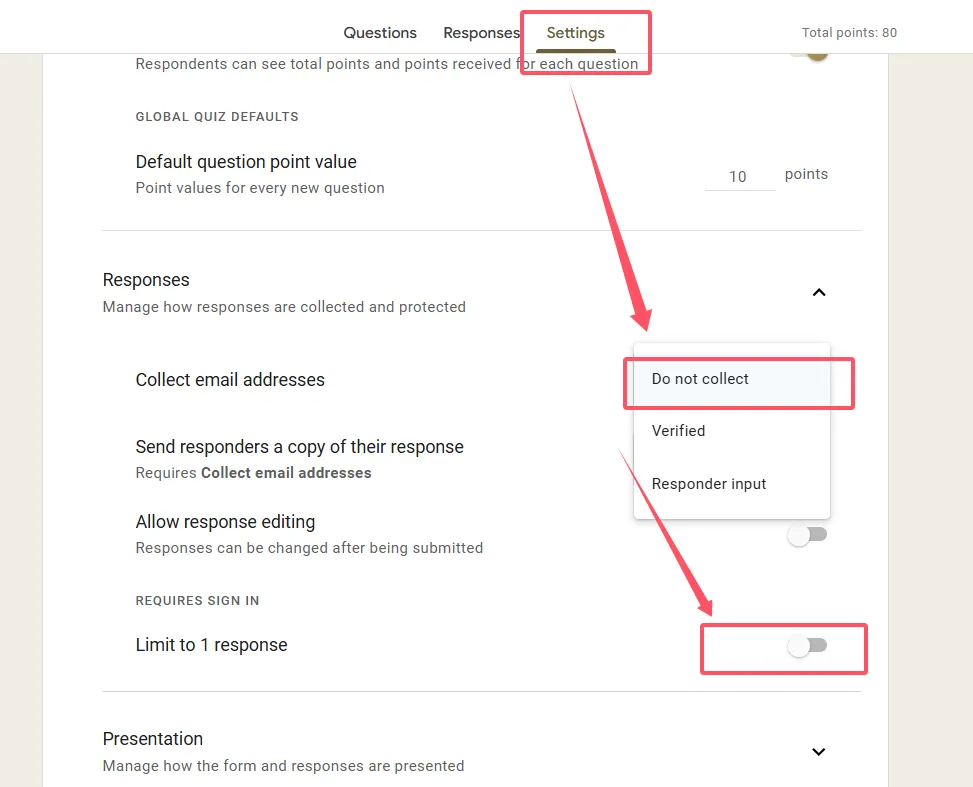
步驟 4: 如果已啟用,也請取消勾選「限制為 1 個回覆」。
步驟 5: 再次確認兩個切換按鈕都已關閉。變更會自動儲存,但在關閉前請務必確認。
就是這樣。您的測驗現在是真正公開的了——任何有連結的人都可以存取,無需 Google 帳戶。
測試您的公開測驗
永遠不要未經測試就相信您的設定。以下是驗證您的測驗是否正常運作的方法:
無痕模式測試
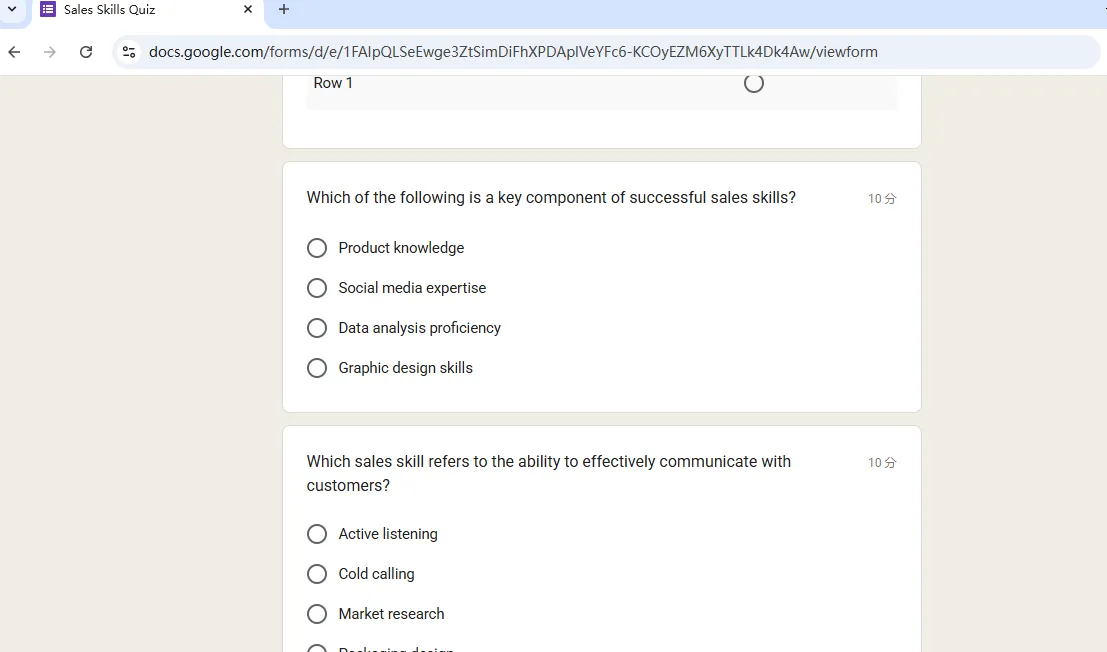
開啟一個無痕視窗或隱私瀏覽視窗。貼上您的測驗連結。如果它載入時沒有出現登入提示,那就沒問題了。如果您看到登入畫面,就請回去檢查設定。
行動裝置測試
在未登入您 Google 帳戶的手機上進行測試。行動瀏覽器的行為有所不同,您希望在參與者遇到問題之前,先發現平台特定的問題。
跨瀏覽器檢查
在 Chrome、Firefox 和 Safari 中嘗試您的測驗。在某個瀏覽器中運作正常的東西,可能在另一個瀏覽器中失效。現在花十分鐘測試,可以避免日後收到數十封令人沮喪的電子郵件。
分享公開測驗時常見的錯誤與避免方法
Workspace 帳戶陷阱
使用 Google Workspace 嗎?您的管理員可能設定了網域層級的權限限制,這會覆蓋您的表單設定。您可以整天切換按鈕,但如果您的管理員鎖定了外部分享,您的測驗就仍然處於鎖定狀態。在進一步排除故障前,請先與 IT 部門確認。
電子郵件收集的混淆
啟用「收集電子郵件地址」會強制要求登入。如果您需要聯絡資訊,請改為添加手動文字欄位。雖然不那麼優雅,但能保留存取性。
垃圾訊息的現實
公開表單意味著任何人都可以提交——包括機器人和惡作劇者。請使用資料驗證並添加人類驗證問題來過濾無意義的提交。定期監控您的回覆。
OnlineExamMaker:一個更智慧的方式來創建與分享測驗
雖然 Google 表單適用於基本測驗,但這就像在需要廚師刀時卻使用了奶油刀。OnlineExamMaker 是一個專為教育工作者、培訓師和 HR 專業人員打造的 AI 驅動考試平台。
OnlineExamMaker 提供更好的方法幫助用戶進行線上測驗
AI 驅動的題目生成: 上傳您的培訓材料或課程內容,OnlineExamMaker 的 AI 會自動生成相關題目。這就像擁有一個永不倦怠、從不缺乏靈感的教學助理。
進階防作弊功能: 與 Google 表單的榮譽制度不同,OnlineExamMaker 包含網路攝影機監控、螢幕錄製和 AI 行為分析——這對於高風險評估至關重要。
靈活的存取控制: 想要公開?沒問題。需要密碼保護?很容易。時間限制?幾秒鐘即可設定完成。沒有令人困惑的切換按鈕迷宮。
智慧分析: Google 表單給您的是試算表。OnlineExamMaker 給您的是洞察——顯示問題題目的能力圖、完成時間分析以及表現趨勢。
行動裝置最佳化: 根據 Statista 的數據,超過 58% 的網路流量來自行動裝置。OnlineExamMaker 的響應式設計確保在任何螢幕上都能專業呈現。
如何使用 OnlineExamMaker AI 創建測驗?
使用 OnlineExamMaker 創建測驗出奇地簡單,即使是對非技術用戶也是如此。
快速創建流程
步驟 1: 在 OnlineExamMaker 註冊。他們提供的免費方案足以進行測試。
步驟 2: 點擊「新建考試」按鈕並選擇您的方法:
• AI 輔助: 上傳文件(文字、Word、PowerPoint)並讓 AI 生成題目
• 手動: 使用 OnlineExamMaker 題目編輯器從頭開始建立
• 匯入: 從現有的題庫中匯入
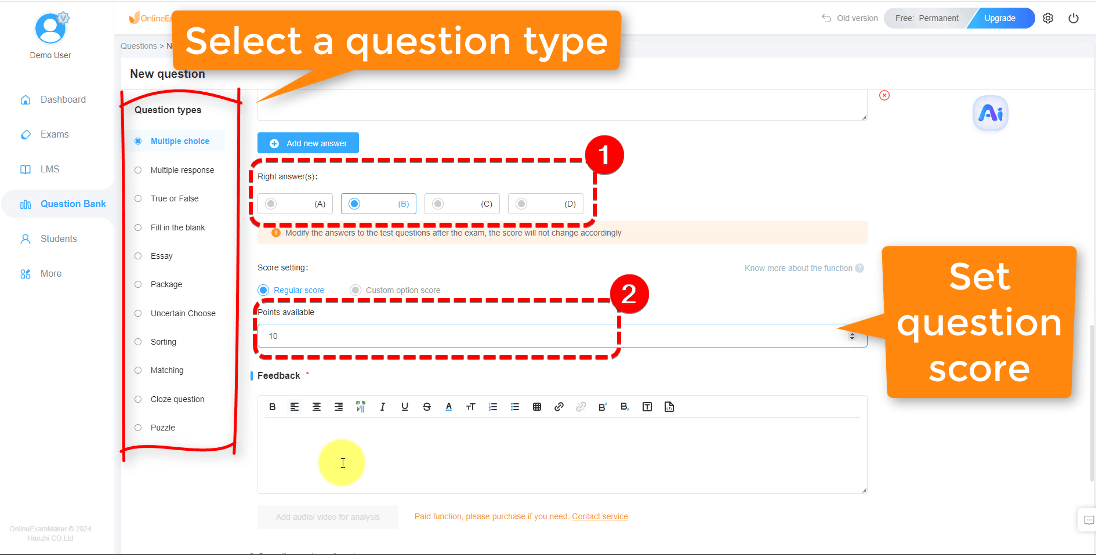
對於初次使用者來說,AI 輔助創建近乎神奇——系統會在一分鐘內分析您的內容並提出問題。
步驟 3: 自訂題目類型。OnlineExamMaker 支援 15 種以上的格式,包括:
• 單選題和是非題
• 填空題
• 附帶 AI 輔助評分的申論題回覆
• 配對練習題
• 多媒體題目(圖片、影片、音訊)
步驟 4: 設定存取權限:
• 公開(無需登入——類似 Google 表單)
• 密碼保護
• 僅限註冊用戶
• 有時限的存取窗口
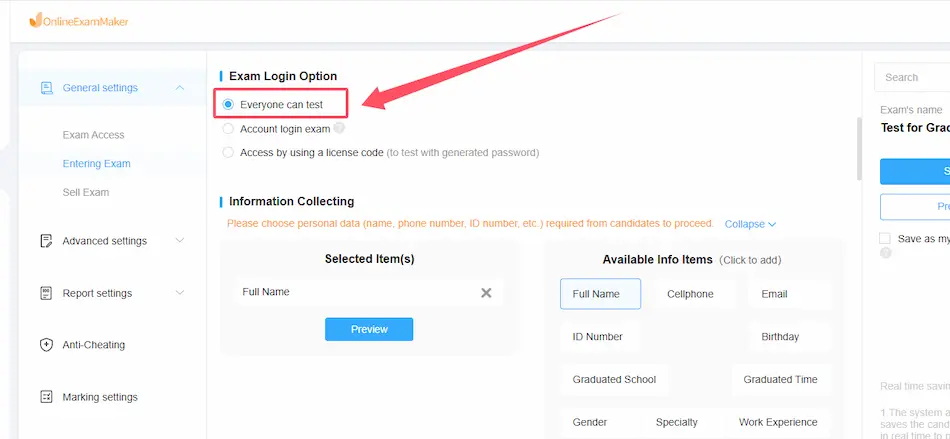
步驟 5: 預覽並發布。分享前務必測試。滿意後,點擊「發布」並分享您的專屬連結。

步驟 6: 即時監控結果。當提交資料送達時,觀看您的分析儀表板即時更新——這對於迭代和改進評估至關重要。
Google 表單 vs. OnlineExamMaker:快速比較
| 功能 | Google 表單 | OnlineExamMaker |
|---|---|---|
| 價格 | 免費 | 免費方案;付費方案從 $19/月起 |
| AI 題目生成 | 無 | 內建 |
| 防作弊 | 極少 | 全面 |
| 分析 | 基本試算表 | 進階洞察 |
| 設定時間 | 5-10 分鐘 | 使用 AI 僅需 2-3 分鐘 |
結論是? 對於快速回饋表單,Google 表單在價格和簡單性上勝出。但對於嚴肅的評估——認證考試、期末考、合規培訓——OnlineExamMaker 證明了其投資價值。AI 工具節省了大量時間,而其防作弊功能提供了 Google 表單無法比擬的安心保障。
無論您選擇 Google 表單還是 OnlineExamMaker,請記住:最好的測驗是人們真正會完成的測驗。移除障礙、徹底測試並尊重受訪者的時間。從清晰的說明開始,將重要的問題放在前面,並定期監控資料。讓測驗易於存取不僅僅是停用登入——更是創造一個值得完成的體驗。