QR code 已成為我們數位時代的無聲英雄。它們以優雅的簡潔性彌合了實體與數位空間之間的鴻溝。對於教育工作者、培訓師和人力資源經理來說,為您的 Google Forms 測驗建立 QR code 不僅僅是方便——在當今這個行動優先的世界裡,它幾乎是必不可少的。
- 為什麼 QR Code 是測驗的遊戲規則改變者?
- 方法一:使用 Google Chrome 內建的 QR Code 產生器
- 方法二:使用免費的線上 QR Code 產生器
- 使用 OnlineExamMaker 建立帶有 QR Code 的測驗
- QR Code 測驗的最佳實踐
- 常見 QR Code 問題的疑難排解
為什麼 QR Code 是測驗的遊戲規則改變者?
在我們深入探討「如何做」之前,先來談談「為什麼」。QR code 消除了摩擦。回想一下您上次嘗試與一群人分享一個複雜網址時的情況——不可避免的打字錯誤、「我找不到」的時刻,以及隨著寶貴時間流逝而產生的挫折感。
QR code 瞬間解決了這個問題。只需掃描一次,您的受訪者就能準確地到達他們需要去的地方。無需打字、沒有困惑、不浪費時間。對於管理課堂測驗的老師、舉辦工作坊的培訓師或分發員工調查的人力資源經理來說,這種簡便性意味著更高的參與率和更順暢的運作。
數據說明了一切: 行動裝置目前佔全球網路流量的 60% 以上。您的受眾已經握有存取您測驗所需的工具。QR code 只是讓這個連接過程變得無縫接軌。
方法一:使用 Google Chrome 內建的 QR Code 產生器
這裡有一個許多人不知道的秘密:Google Chrome 本身就隱藏著一個 QR code 產生器。無需下載、無需第三方工具、沒有麻煩。這就像是數位版的在口袋裡找到錢——令人驚喜又立即有用。
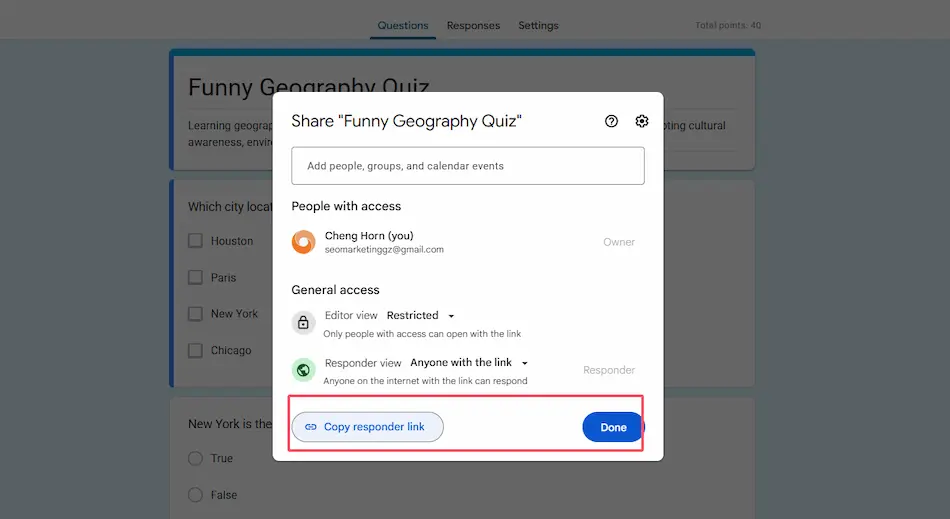
逐步教學
- 在 Google Chrome 中開啟您的 Google Forms 測驗。 確保您正在檢視要分享的表單,而不是編輯介面。
- 點擊右上角的「傳送」按鈕。 這將顯示您的分享選項。
- 複製可分享的連結,並在新瀏覽器分頁中開啟它。這確保您正在為公開回應頁面生成 QR code,而不是編輯檢視。
- 在頁面上的任意處點擊右鍵。 確保您點擊的是空白區域,而不是圖片、連結或表單欄位。
- 從出現的右鍵選單中選擇「為此頁面建立 QR code」。
- 下載或複製 QR code。 Chrome 會在一個小彈出視窗中顯示該 code,您可以將其儲存為圖像檔案。
1-getquiz-link.png
2-get-chrome-qrcode.png
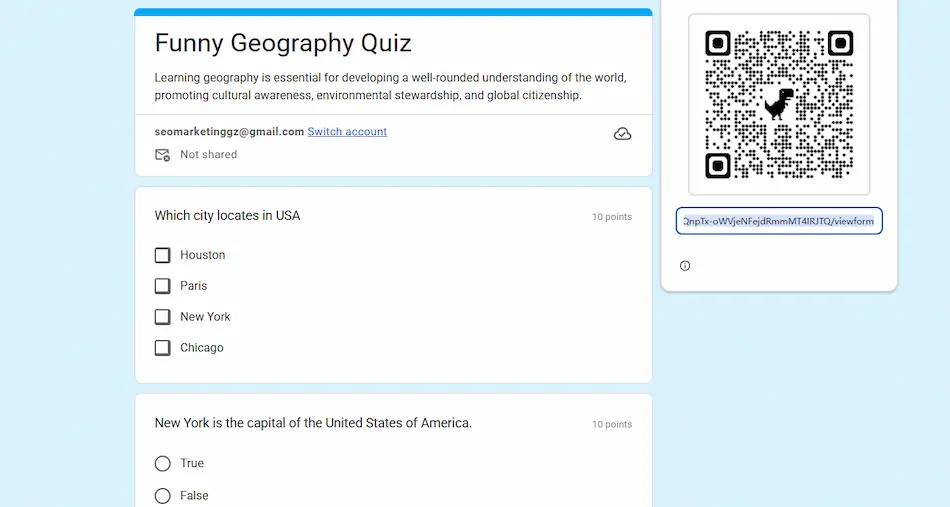
這種方法的美妙之處在於其簡單性。無需建立帳戶、沒有浮水印、沒有使用限制。這是 Google 讓您生活更輕鬆的方式,一旦您知道在哪裡找,只需要幾秒鐘。
方法二:使用免費的線上 QR Code 產生器
有時您需要的功能比基本功能更多。也許您希望 QR code 符合您的品牌顏色,或者您想加入您組織的標誌以便立即識別。這就是線上 QR code 產生器發揮作用的地方。
熱門工具及使用方法
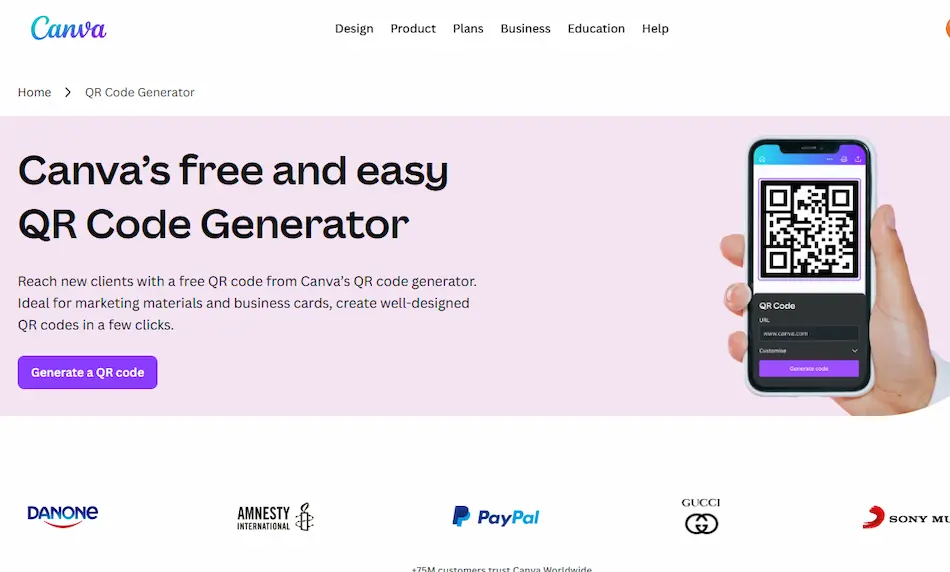
有幾個可靠的平台提供具有自訂選項的免費 QR code 生成服務。Canva 的 QR Code 產生器 和 The-QRCode-Generator.com 對教育工作者和專業人士特別友好。
操作流程
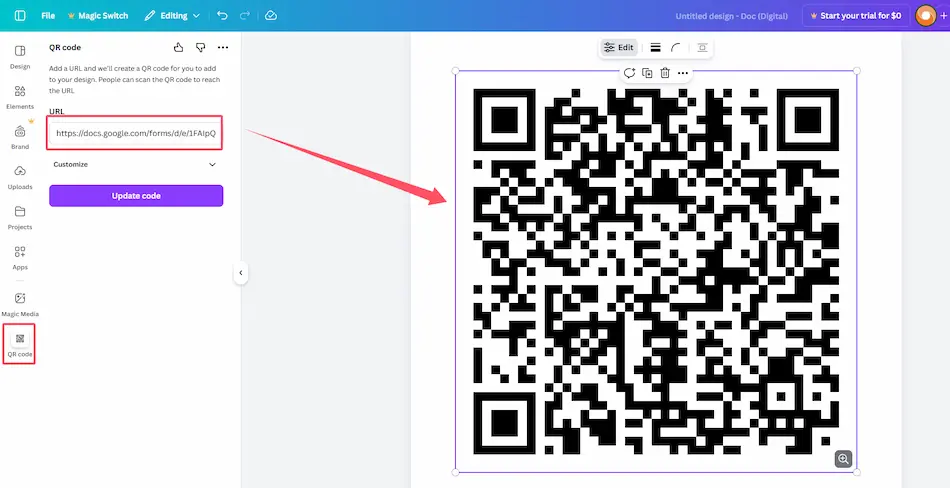
- 獲取您的 Google Forms 連結。 在 Google Forms 中,點擊「傳送」並確保分享設定為「任何知道連結的使用者」。複製此網址——這是您 QR code 的基礎。
- 前往您選擇的 QR code 產生器網站。 像 Canva.com/qr-code-generator 或 the-qrcode-generator.com 這樣的網站適用於所有瀏覽器和裝置。
- 將您的 Google Forms 連結貼到網址欄位中。 產生器通常會有一個明顯的輸入框等待您的連結。
- 自訂您的 QR code(可選但有趣)。 加入符合您機構品牌的顏色,在中間加入您的標誌,或新增一個帶有「掃描開始測驗」等文字的框架。
- 產生並下載。 大多數平台提供 PNG 或 SVG 格式。PNG 適用於大多數用途,而 SVG 則可保持任意尺寸的品質——非常適合印刷材料。
| 平台 | 最適合 | 主要功能 |
|---|---|---|
| Canva QR 產生器 | 注重設計的使用者 | 精美的範本,易於品牌整合 |
| The-QRCode-Generator.com | 快速、無附加功能的創建 | 快速、直觀、多種格式選項 |
| ME-QR | 分析愛好者 | 掃描追蹤、詳細統計數據 |
| Jotform QR 產生器 | 經常創建表單者 | 直接表單整合、進階功能 |
自訂方面不僅僅是為了美觀——它也很實用。一個帶有品牌的 QR code 看起來更專業、更值得信賴,這可以提高掃描率。當學生或員工看到您的標誌時,他們會立即識別來源並放心掃描。
更好的選擇:使用 OnlineExamMaker AI 建立帶有 QR Code 的測驗
現在,讓我們談談一個將測驗創建提升到另一個層次的工具:OnlineExamMaker。這個人工智慧驅動的考試製作軟體不僅僅是關於創建測驗——它改變了您從構思到完成評估的方式。
OnlineExamMaker 有什麼特別之處?
OnlineExamMaker 將複雜的評量工具與使用者友善的設計相結合。它是專門為需要比基本表單建立工具提供更多功能的教育工作者、培訓師和人力資源專業人士而打造。可以把它想像成瑞士軍刀和專業工具組之間的差別——兩者都有用,但其中一個是專門為您的需求量身設計的。
該平台提供人工智慧輔助問題生成、自動評分、詳細分析,以及是的——整合的 QR code 生成功能。您所需的一切都集中在一個地方,無需在多個工具之間來回切換和進行匯出匯入工作流程。
如何在 OnlineExamMaker 中建立帶有 QR Code 的測驗?
在 OnlineExamMaker 中建立帶有嵌入式 QR code 的評量非常簡單。以下是它的運作方式:
- 註冊並登入 OnlineExamMaker。 該平台提供一個真正有用的免費層級,而不是施壓讓您升級的有限試用版。
- 創建您的評量。 使用直觀的問題建立器來新增選擇題、是非題、簡答題或申論題。人工智慧助手甚至可以根據您的主題幫助生成問題——只需提供您的主題,讓技術來完成繁重的工作。
- 配置您的測驗設定。 設定時間限制、隨機排列問題、啟用作弊防範功能或自訂及格分數。OnlineExamMaker 為您提供細微的控制,而不會讓您感到不知所措。
- 生成您的 QR code。 一旦您的測驗準備就緒,請導航至分享選項。OnlineExamMaker 會自動為您的評量生成一個唯一的 QR code——無需外部工具或額外步驟。
- 下載並分發。 將 QR code 儲存為圖像檔案,嵌入到簡報中,列印在講義上,或顯示在螢幕上。該 code 直接連結到您的測驗,所有設定保持不變。
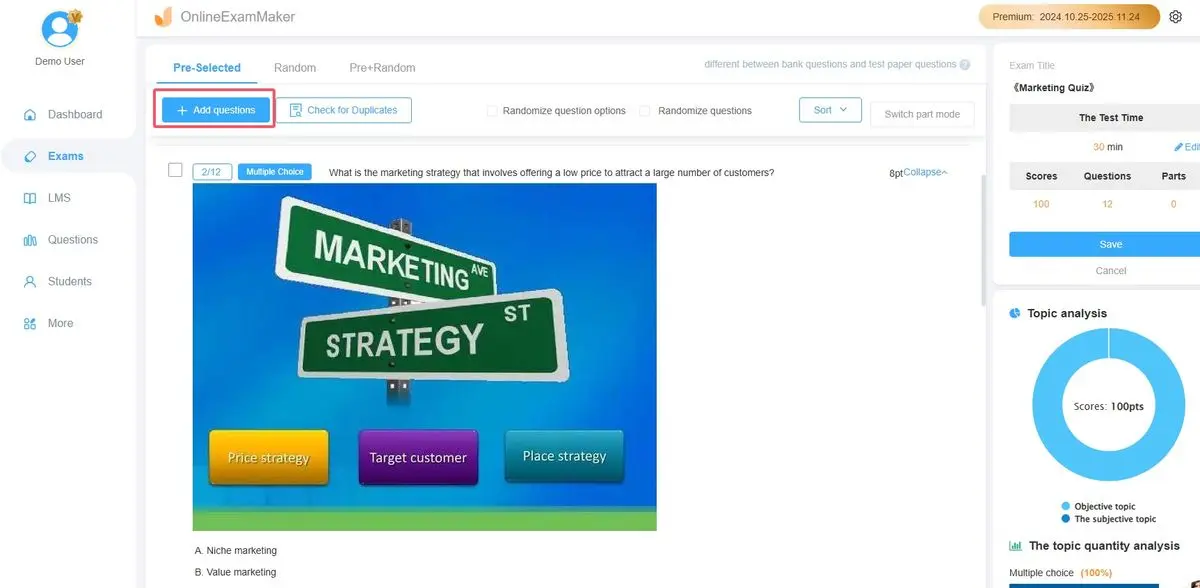
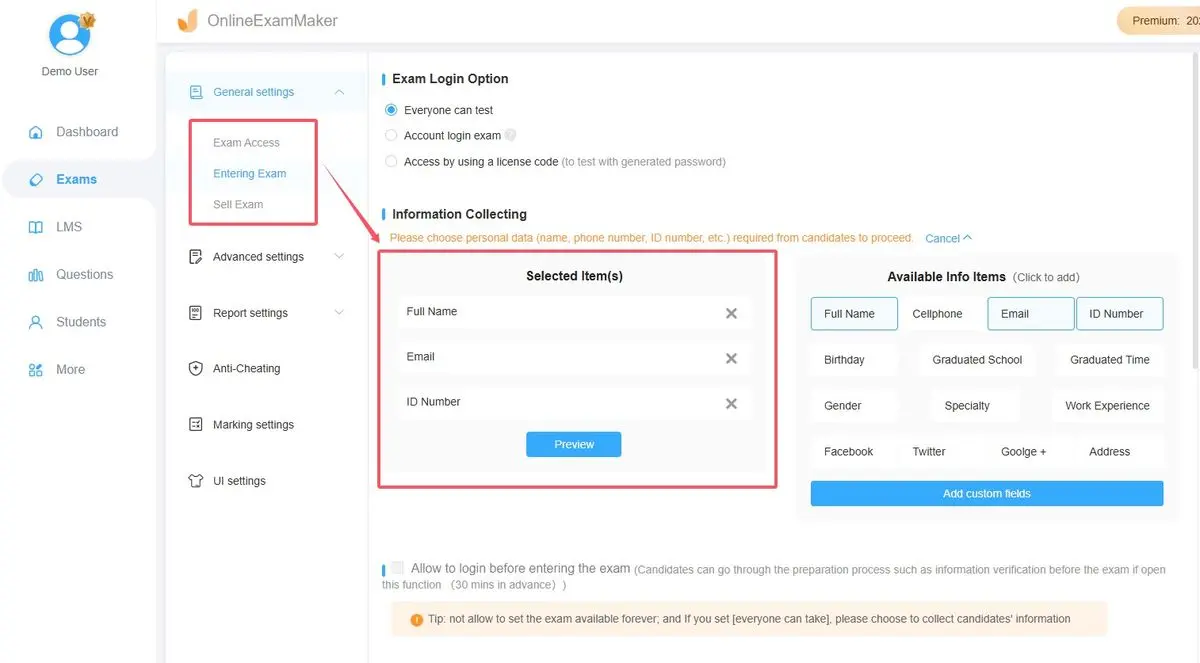
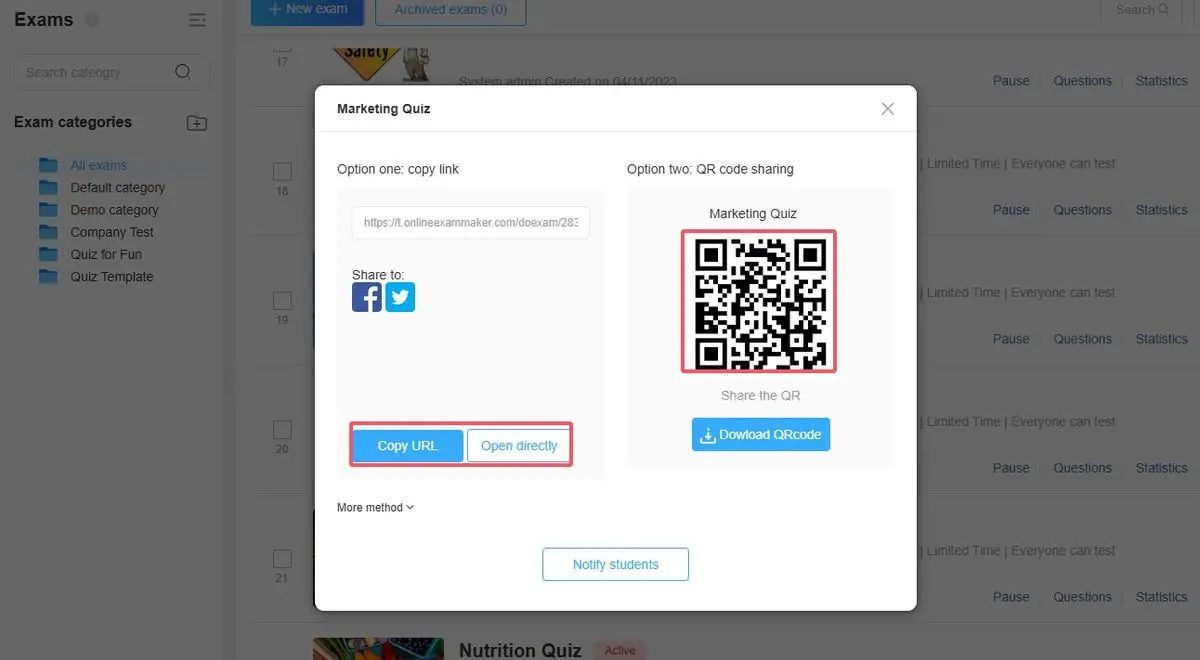
為什麼這很重要: 整合是無縫的。您不是在一個地方創建評量,然後在另一個地方生成 QR code,再希望一切都正確連接。OnlineExamMaker 處理整個工作流程,減少錯誤並節省時間。
帶來改變的進階功能
OnlineExamMaker 不僅僅止於基本的測驗創建。該平台包含的功能可以解決真實世界的評估挑戰:
- 人工智慧題庫: 從您的內容或學習目標自動生成問題。當您需要建立多個版本的評量或快速建立練習測驗時,這非常寶貴。
- 自動評分: 對於客觀題,評分會立即完成。學生可以立即獲得回饋,而您無需手動評分即可獲得匯總結果。
- 詳細分析: 查看哪些問題造成最大困難,追蹤完成率,並識別您群體中的知識差距。
- 行動裝置最佳化: 由於受訪者是透過行動裝置上的 QR code 存取,OnlineExamMaker 確保在任何螢幕尺寸上都能獲得流暢的體驗。
- 安全功能: 透過問題隨機化、時間限制和針對高風險評量的瀏覽器鎖定等選項來防止作弊。
對於進行員工評估或合規培訓的人力資源經理來說,該平台的報告功能尤其有價值。您可以展示培訓完成情況,追蹤一段時間內的進度,並匯出資料以供合規文件使用——所有這些都來自一個中央系統。
QR Code 測驗的最佳實踐
創建 QR code 僅僅是開始。有效使用它需要一些策略思考。以下是一些來自實際經驗的見解:
部署前進行測試
總是——我是說總是——在廣泛分發之前測試您的 QR code。用多種裝置掃描它:iPhone、Android 手機,也許還有一台平板電腦。沒有什麼比顯示一個當您的受眾嘗試掃描時卻無法使用的 QR code 更能削弱信心了。
檢查該 code 是否能正確開啟您的評量,而不是編輯介面。驗證您的表單在 Google Forms 中是否設定為「收集回應」,或者您的測驗在 OnlineExamMaker 中是否已發布。這些簡單的檢查可以防止尷尬的時刻和技術延誤。
尺寸和位置很重要
QR code 需要足夠的尺寸才能可靠掃描。對於印刷材料,目標尺寸至少為 2 x 2 英吋(5 x 5 公分)。對於投影顯示,請確保該 code 足夠大,以便後排的人能從座位上掃描——通常至少佔您投影片的六分之一。
將您的 QR code 放在眼睛自然停留的地方:右上角、標題下方居中,或整合到您的內容流中。不要將其隱藏在擁擠頁面的底部,與其他元素競爭。
提供上下文和說明
不要假設每個人都知道如何掃描 QR code。簡短的說明有幫助:「開啟您的相機應用程式並對準此 code」或「使用任何 QR code 掃描器應用程式來存取測驗」。這種小小的禮貌可以提高參與度,尤其是對於不太熟悉該技術的受眾。
也包含替代存取方法。在 QR code 旁邊印上短網址,以便偏好打字的人或相機無法運作的人使用。備援措施確保沒有人被遺漏。
考慮您的環境
人們將在何處掃描您的 QR code?在有 Wi-Fi 的明亮會議室中?在手機訊號不穩的戶外培訓活動中?設計您的評量時要考慮環境因素。
對於連線不良的區域,請保持表單簡潔,避免使用需要長時間載入的繁重媒體檔案。對於不允許使用手機的安全環境,QR code 顯然無法使用——要有備用計畫。
常見 QR Code 問題的疑難排解
即使準備充分,問題偶爾也會出現。以下是處理最常見問題的方法:
QR Code 無法掃描
可能原因: 圖像品質差、對比度不足,或者 code 太小。以更高解析度重新生成 code,並確保 code 與背景之間有強烈的對比——黑底白字是理想的。
Code 能掃描但顯示錯誤內容
這通常發生在您不小心從編輯網址而不是公開回應網址生成 QR code 時。返回您的表單分享設定,複製正確的公開連結,然後生成一個新的 code。
受訪者無法存取表單
檢查您的分享權限。在 Google Forms 中,確保表單設定為「任何知道連結的使用者」都可以回應。在 OnlineExamMaker 中,確認您的測驗已發布且不是草稿模式。權限問題是存取問題最常見的原因。
QR Code 有效但測驗顯示不正常
這通常表示行動裝置最佳化問題。在不同的裝置和螢幕尺寸上測試您的表單。Google Forms 和 OnlineExamMaker 預設都是行動裝置友好的,但自訂格式或嵌入元素有時會導致顯示問題。