你是否曾經盯著 Google 表單,納悶那些測驗答案都跑到哪裡去了?你不是一個人。各地的老師都在為同一個問題困擾:我到底要怎麼看到學生回答了什麼?
事實是——Google 表單把它們的寶藏藏得相當好。但一旦你知道去哪裡找,查看測驗答案就會變得異常簡單。讓我們深入探討如何存取、分析和解讀你的測驗數據。
- 在 Google Forms 中存取測驗回覆
- 理解不同的回覆檢視模式
- 匯出與分析測驗數據
- 控制學生查看答案的權限
- 更聰明的替代方案:OnlineExamMaker 測驗製作軟體
- 使用 OnlineExamMaker AI 建立測驗

在 Google Forms 中存取測驗回覆
第一步很簡單,但如果你是表單新手很容易錯過。以擁有者身份開啟你的測驗——注意,不是以作答者身份——然後尋找螢幕頂部的回覆分頁。
點擊它。那就是你的入口。
這個分頁會顯示一切:已提交的回覆、學生成績,如果你設定了答案卷,還會顯示正確答案。把它想像成你的測驗指揮中心,所有神奇(或混亂,取決於你學生的表現)的東西都在這裡。
但有趣的地方來了。Google 表單不只是把數據丟給你——它會以三種不同的方式整理數據,每一種都有不同的用途。
理解不同的回覆檢視模式
Google 表單提供了三種檢視測驗結果的視角。讓我們來分解一下:
摘要檢視:整體概觀
這是首先到達的頁面。圖表、圖形、回覆計數、平均分數——這是數據視覺化的極致。想知道有多少學生在第五題拿了滿分?或者哪一題難倒了所有人?摘要檢視讓你一目了然地看到模式和趨勢。
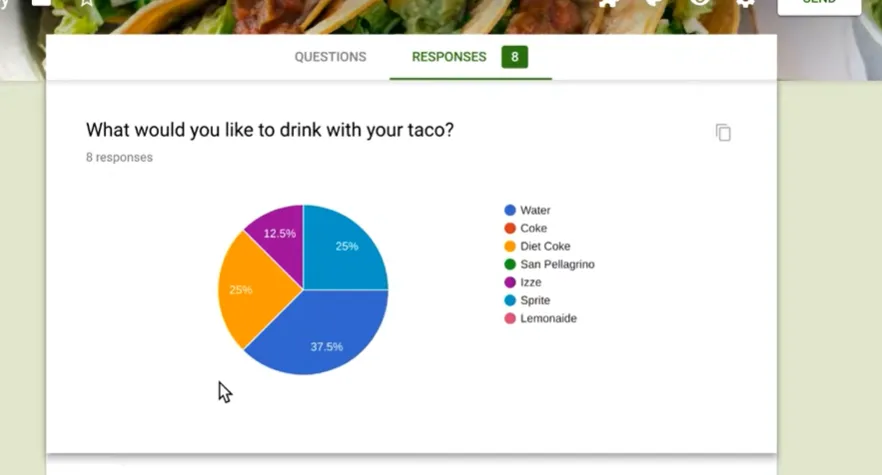
當你需要先從高空俯瞰整體情況,再深入細節時,這是最佳選擇。
問題檢視:逐題分析
當你想分析學生在個別題目上的表現時,切換到這個檢視。是否大家都在同一題失分?也許是時候重新審視那個教學計畫了。
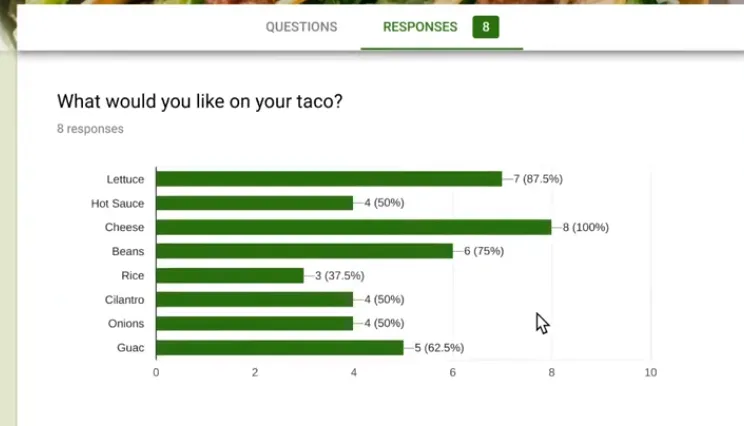
這個檢視有助於你找出整個班級的知識缺口,對於進行針對性教學非常寶貴。
個別檢視:逐位學生分析
這裡你可以進行個人化檢視。一次點擊查看一位學生的提交內容。確切看到每位學生回答了什麼,他們答對了哪些題,又在哪裡卡關。
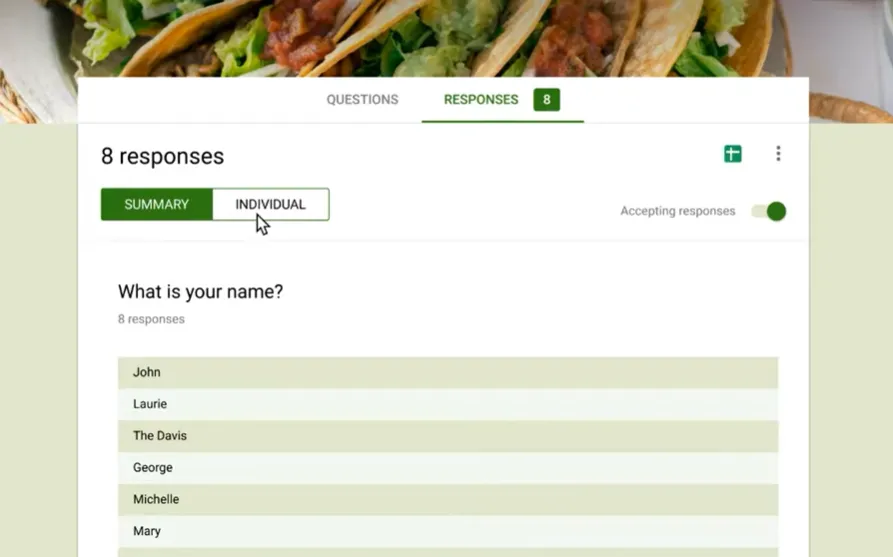
如果你已正確設定答案卷,正確答案會以高亮顯示。使用上一個和下一個箭頭——或下拉式選單——來切換提交內容,而不會在數據的海洋中迷失。
這個檢視將你從數據分析師轉變為偵探,揭開每位學生獨特的學習歷程。
如何匯出與分析測驗數據
有時你需要比 Google 表單提供的更強大的功能。這時就需要試算表了。
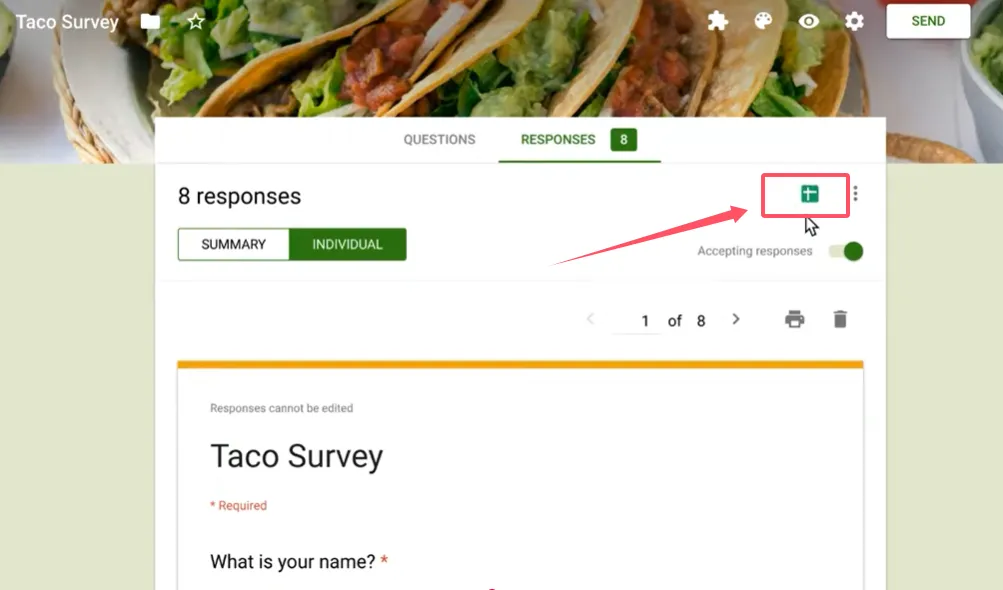
在回覆分頁尋找那個小小的綠色 Sheets 圖示。點擊它,然後觀看魔法發生。Google 表單會建立一個連結的 Google 試算表,包含所有原始數據:時間戳記、分數、個別答案——應有盡有。
最棒的部分是?這個試算表會自動更新新的提交內容。不需要手動匯出,也沒有過時的數據。它是活的、會呼吸的,並隨著每位學生點擊提交而成長。
為什麼這很重要?因為現在你可以:
- 建立自訂的圖表和圖形
- 計算進階統計數據
- 隨心所欲地篩選和排序數據
- 與同事或行政人員分享結果
- 追蹤學生在多次測驗中的進度
這就像是從三輪車升級到跑車。
控制學生查看答案的權限
這裡有個讓老師輾轉難眠的問題:學生提交後應該看到正確答案嗎?
預設情況下,只有你——擁有者——可以查看完整的回覆。學生完成測驗後…一片寂靜。他們會看到自己的分數(可能),但看不到自己答錯了什麼或原因。
想改變這一點嗎?導航到設定 > 測驗 > 發佈成績,然後選擇每次提交後立即。接著啟用回覆者可查看:正確答案。
現在學生會得到即時回饋。他們能看到自己的錯誤,從中學習,並且(希望)在下一次評估中不再重蹈覆轍。
但要小心——這種透明度是一把雙刃劍。有些學生可能會與尚未參加測驗的同學分享答案。請根據你的課堂文化和測驗安全需求,明智地選擇。
更聰明的替代方案:OnlineExamMaker 測驗製作軟體
聽著,Google 表單確實能用。它免費、大家熟悉,而且能完成工作。但老實說——它是為問卷調查打造的,而不是為了複雜的教育評量。
歡迎OnlineExamMaker AI,這是一個專為教育工作者設計的考試製作軟體,提供的不僅僅是基本的測驗功能。
它有什麼不同?智能。真正內建的 AI,改變了你建立、交付和分析評量的方式。
與 Google 表單的一體適用方法不同,OnlineExamMaker 理解現代教育需要:
- 進階題型,超越選擇題和簡答題
- 自動評分,能處理複雜的回答
- 詳細分析,揭示你在試算表中會錯過的學習模式
- 安全功能,能防止作弊,又不會把你的測驗變成堅不可摧的堡壘
- AI 驅動的題目生成,能在幾分鐘內而非幾小時內建立高品質的評量
這個平台不只收集答案——它幫助你理解這些答案對每位學生的學習歷程意味著什麼。
如何使用 OnlineExamMaker AI 製作測驗?
準備好升級你的評量方式了嗎?以下是使用 OnlineExamMaker AI 建立線上測驗的方法:
步驟 1:註冊並登入
在 OnlineExamMaker 建立你的免費帳戶。介面會以一個乾淨的儀表板歡迎你——沒有雜亂,沒有困惑。
步驟 2:開始新測驗
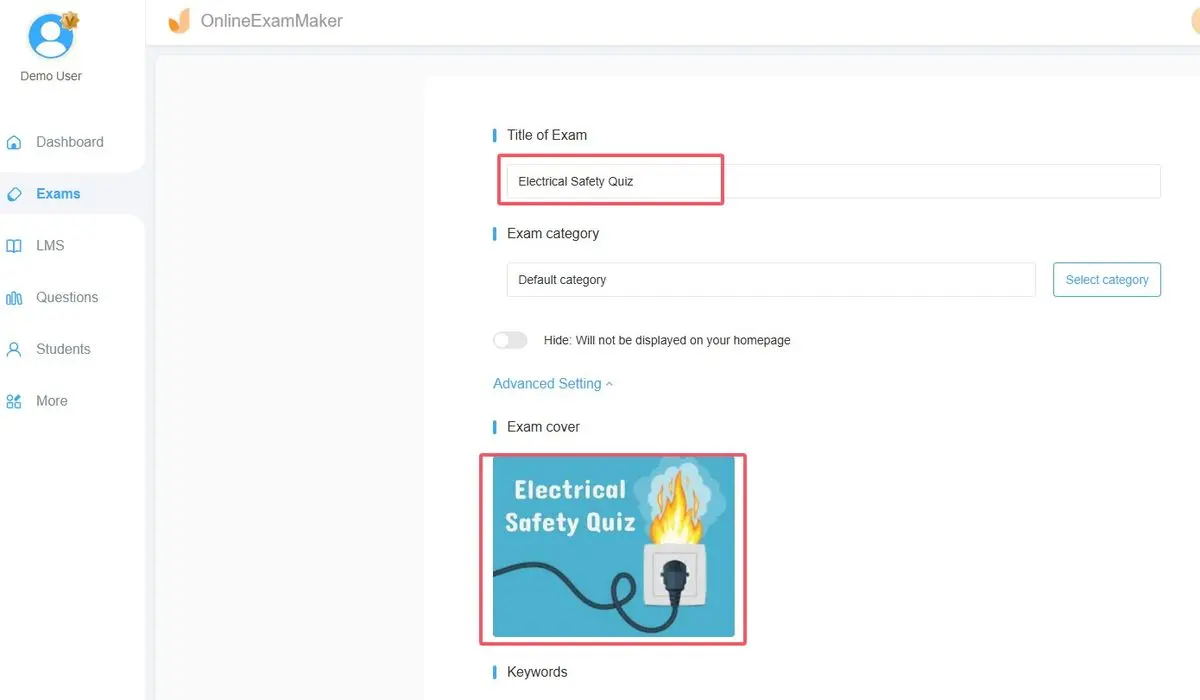
點擊「新增考試」並選擇你的測驗類型。想要限時測驗?自適應評量?練習測驗?OnlineExamMaker 都能處理。
步驟 3:利用 AI 題目生成

這就是有趣的地方了。不用再手動輸入每個題目,使用 AI 生成器。上傳你的教材,指定你的學習目標,然後觀看軟體自動建立相關、高品質的題目。
不再需要花費數小時設計題目。AI 負責繁重的工作,而你則專注於微調。
步驟 4:自訂你的測驗設定
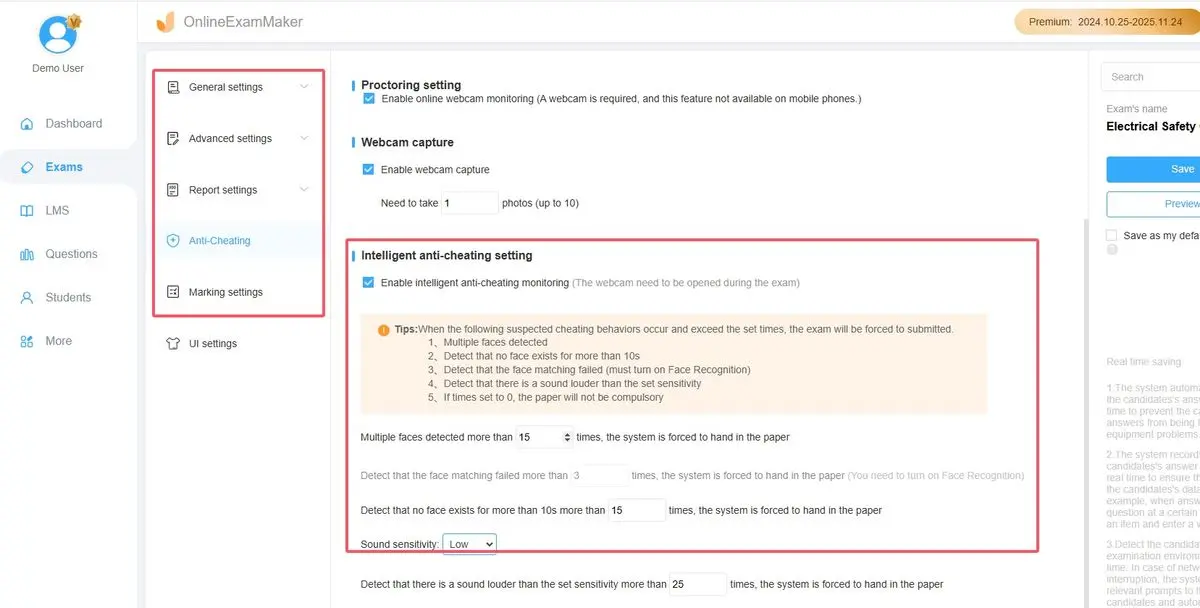
設定時間限制、隨機排列題目順序、啟用或停用回溯功能——根據你的教學目標自訂一切。想要防止學生開啟新分頁嗎?有設定可以辦到。需要允許多次嘗試嗎?很簡單。
步驟 5:預覽與發佈
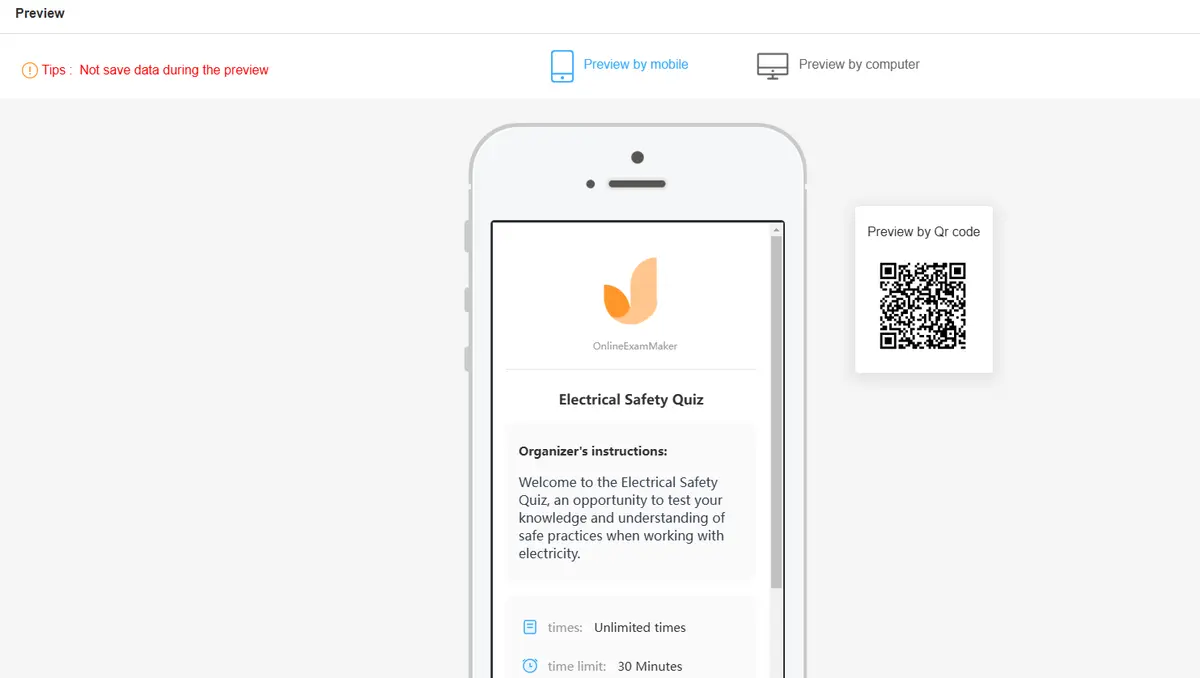
從學生的角度預覽你的測驗,進行最後調整,然後發佈。OnlineExamMaker 會產生一個獨特的連結,你可以透過電子郵件、學習管理系統或社群媒體分享。
步驟 6:監控與分析
當學生完成你的測驗時,觀看即時分析數據湧入。查看誰在掙扎、哪些題目最具挑戰性,以及班級表現與你的期望相比如何。
AI 會分析你手動永遠發現不了的模式,建議哪些主題需要重新教學,哪些學生可能受益於額外支援。
步驟 7:匯出與分享結果
為家長、行政人員或你自己的記錄產生詳細報告。與 Google 表單的基本試算表匯出不同,OnlineExamMaker 提供針對不同對象格式化的可行動洞察。
為什麼老師們正在轉換平台
在緊急轉向線上學習的過程中,Google 表單很好地服務了我們。但教育已經發展,我們的工具也應該如此。
OnlineExamMaker AI 不會取代你的教學——它會放大它。花更少的時間建立評量,意味著有更多的時間真正進行教學。更好的分析意味著更精準的介入。增強的安全性意味著更可靠的數據。
問題不在於你是否可以在 Google 表單上看到答案(你可以,我們已經討論過了)。問題在於,當你可以擁有真正的洞察力時,你是否滿足於基本的可視性。
你的學生值得擁有不僅僅是收集數據的評量——他們值得能照亮學習路徑和引導教學的工具。
準備好看看差異了嗎?你的下一個測驗正等待著。