Google Forms 並非為高風險考試而打造。它是一個輕量級工具,旨在用於快速調查和隨堂測驗——而不是為了防止學生在第二個螢幕上搜尋答案。但這是否意味著如果您需要身份驗證就束手無策了呢?並非完全如此。
雖然 Google Forms 缺乏原生的臉部偵測功能,但您絕對可以透過第三方整合、附加元件和專為考試設計的平台,來疊加複雜的監考功能。可以把它想像成將自行車改裝成摩托車——您需要合適的零件,但這是可行的。
- 為什麼 Google Forms 需要協助進行身份驗證?
- 使用 Extended Forms 附加元件進行考試監督
- 自訂 API 開發以實現臉部偵測
- OnlineExamMaker:專為此目的打造的替代方案
- 如何在 OnlineExamMaker 中建立 AI 監考的考試?
- 比較您的選擇:哪種方案最有效?
為什麼 Google Forms 需要協助進行身份驗證?
讓我們從最明顯的開始:Google Forms 在其擅長的領域表現出色。建立測驗只需幾分鐘,分享輕而易舉,且與 Google Classroom 的整合天衣無縫。但考試監考呢?這並非其設計初衷。
該平台沒有任何內建的生體辨識功能。沒有網路攝影機監控、沒有人臉辨識、沒有活體檢測來確認應試者確實是真人而非拿著照片。如果您需要驗證誰在參加考試,您將需要增援。
挑戰不僅是技術性的——同時也是法律性的。 生體辨識資料的收集會觸發隱私法規,例如歐洲的 GDPR 和美國各州的相關法律。您實施的任何解決方案都需要適當的同意機制、資料加密和透明的政策。否則,您將面臨合規性難題,相比之下作弊都顯得微不足道了。
使用 Extended Forms 附加元件進行 Google Forms 監督
如果完整的監考服務感覺太過頭,Google Workspace 附加元件提供了一個折衷方案。Extended Forms 是一個熱門選項,可直接為您的 Google Forms 介面添加監考功能。
安裝與設定 Extended Forms
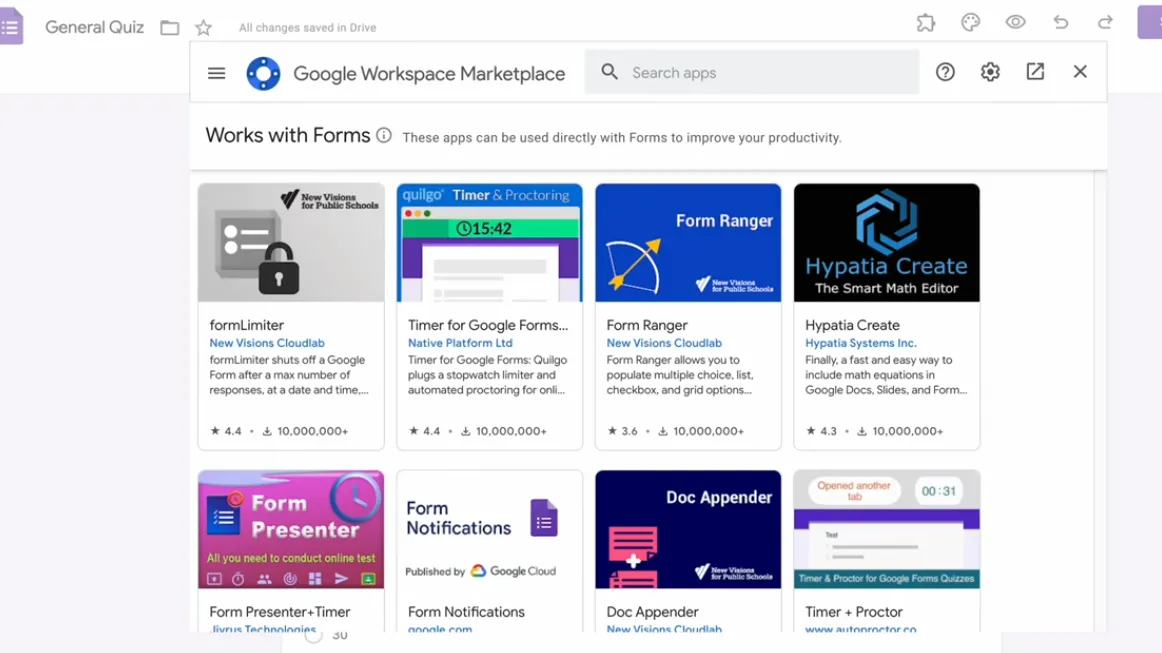
設定相當簡單。在您的 Google 表單中點擊拼圖圖示,在 Workspace Marketplace 中搜尋 Extended Forms 並安裝。您需要授予其存取表單和回應的權限。
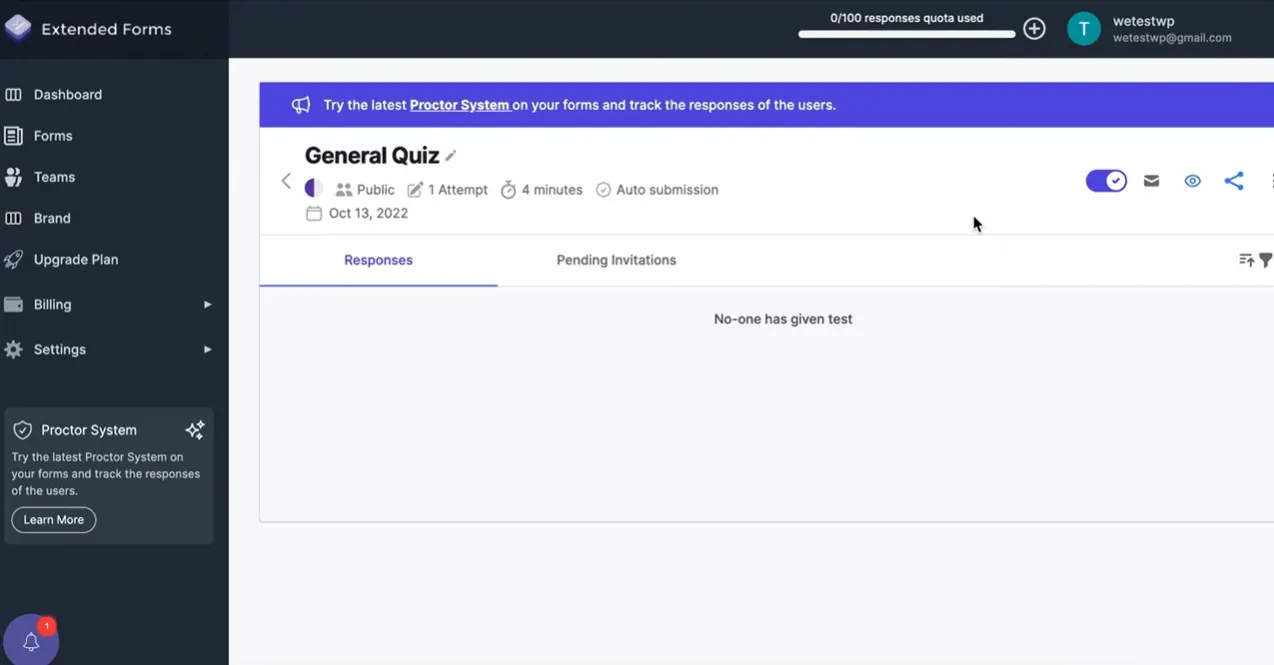
安裝完成後,開啟附加元件並設定基本選項——例如時間限制、嘗試次數限制和自動提交規則。但真正的魔法發生在您啟用「監考」功能時。
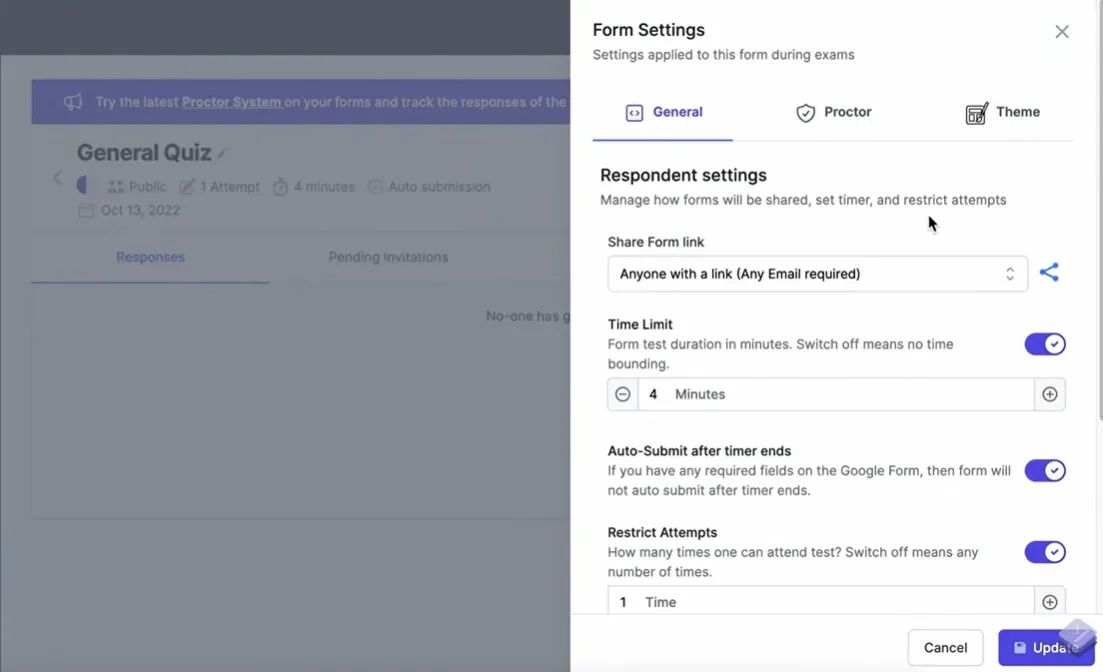
監考功能選項
Extended Forms 提供三種主要的監考工具:
- 全螢幕模式: 強制考試在全螢幕模式下進行,使學生更難隨意瀏覽答案
- 分頁切換偵測: 記錄每次學生切換離開考試分頁的時刻——這相當於數位版的「從肩膀上方偷看」
- 攝影機快照: 使用學生的網路攝影機在考試期間隨機拍照
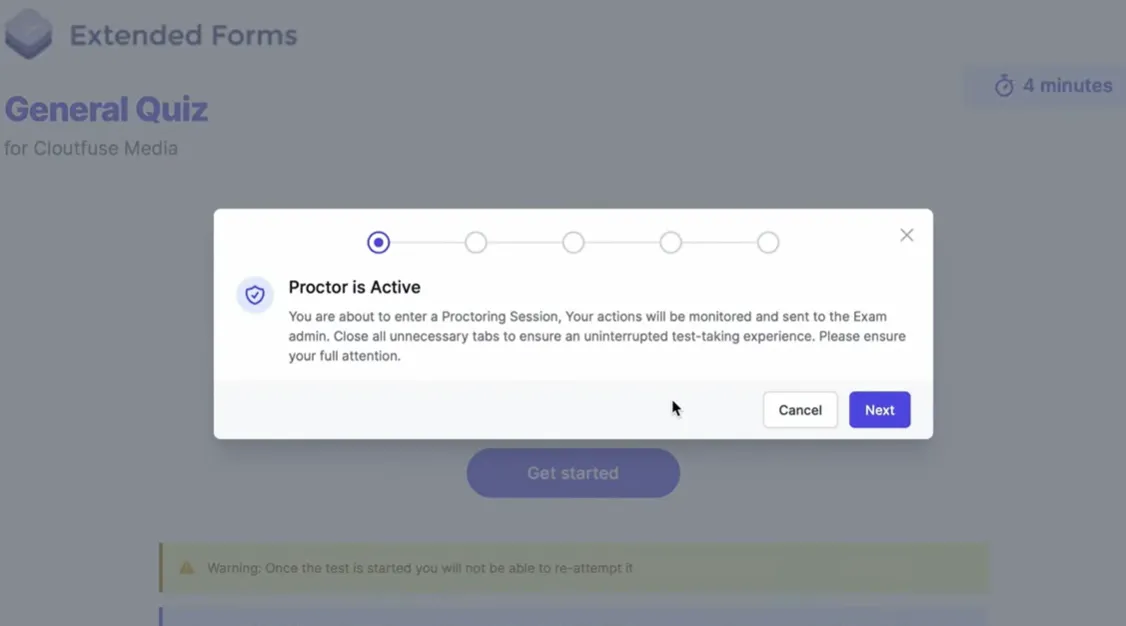
當學生存取測驗時,系統會提示他們啟用攝影機並接受全螢幕模式。系統隨後會監控他們的活動,並根據偵測到的事件生成信任分數。
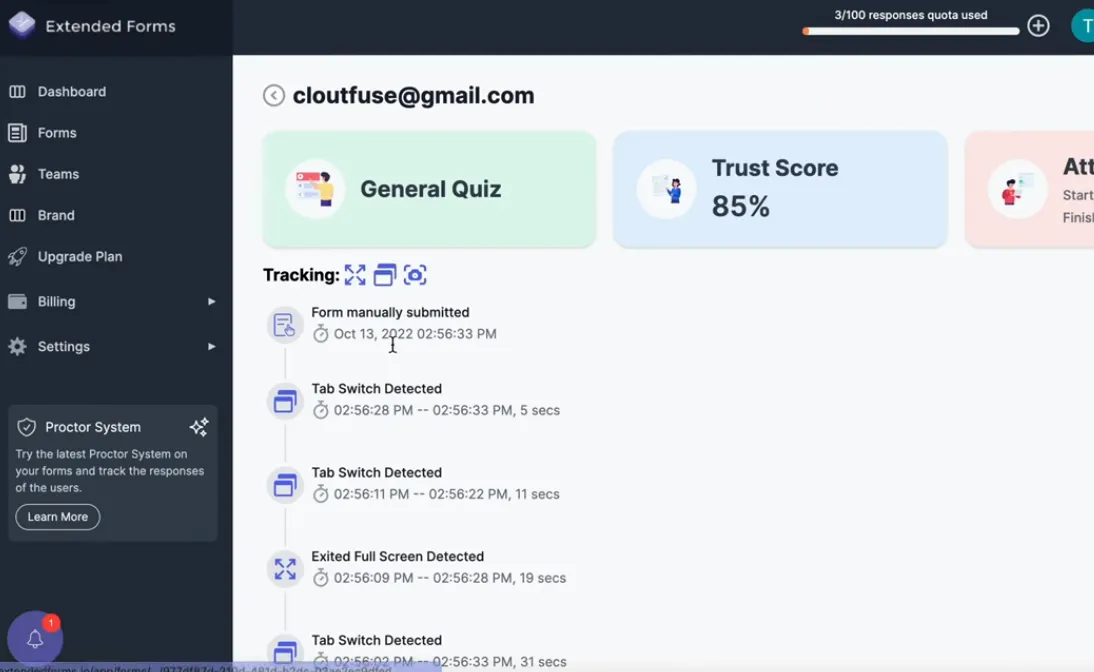
理解信任分數
考試完成後,您會得到一份詳細報告,顯示每位學生的信任分數(通常是百分比)以及帶有時間戳記的事件。切換分頁兩次?這會被記錄下來。攝影機偵測到第二個人?會被標記。離開全螢幕模式?會被記錄。
該系統並非完美。 它無法防止作弊——它只是讓作弊行為變得可見。決心作弊的人可能會使用第二台裝置、將筆記放在鏡頭之外,或請朋友低聲提示答案。但在大多數教育情境中,單是威懾效果就很有價值。學生知道他們正在被監控,這往往會減少隨意的不誠實行為。
自訂 API 開發以實現臉部偵測
對於擁有技術資源的機構來說,建構自訂解決方案能提供最大的靈活性。這種方法涉及使用 Google Forms API 以及基於雲端的人臉辨識服務。
技術架構
典型的設定如下:
- 預先註冊階段: 學生在課程註冊時提交照片,這些照片會以加密識別碼儲存在您的資料庫中
- 驗證頁面: 在存取測驗之前,學生會進入一個自訂的驗證頁面(使用 Google Apps Script 或獨立的網路應用程式建立),該頁面會擷取即時的網路攝影機影像
- API 比對: 即時影像會傳送至 Microsoft Azure Face API 或 AWS Rekognition,與儲存的個人資料進行比對
- 條件式存取: 只有當匹配度超過您的信心閾值(通常為 70-90%)時,腳本才會將學生重新導向到實際的 Google 表單
| 服務 | 準確度 | 定價模式 | 最佳適用場景 |
|---|---|---|---|
| Azure Face API | 95%+ 匹配率 | 每 1,000 次交易 1 美元 | 企業級部署 |
| AWS Rekognition | 94%+ 匹配率 | 每 1,000 張圖片 1 美元 | AWS 生態系統使用者 |
| Google Cloud Vision | 93%+ 匹配率 | 每 1,000 張圖片 1.5 美元 | Google Workspace 整合 |
合規性考量
這種方法需要認真關注資料保護。您正在收集和處理生體辨識資料,這在大多數隱私框架下被視為敏感資料。這意味著:
- 明確的同意,並清楚解釋資料的使用方式
- 安全儲存,包含靜態和傳輸中的加密
- 定義明確的保留政策和刪除程序
- 定期的安全稽核
對於大多數教育機構而言,法律和技術方面的開銷使得此選項僅在大型規模實施時可行,此時每位學生的成本才能合理化開發投資。
OnlineExamMaker:專為此目的打造的替代方案
現在我們換個角度思考。與其勉強將 Google Forms 改造成它原本不是的東西,何不使用真正為監考考試設計的軟體呢?
OnlineExamMaker 是一個 AI 驅動的考試平台,包含內建的人臉偵測和全面的防作弊功能。 與附加元件或整合方案不同,一切都是平台原生的——無需拼湊補丁。
關鍵的人臉偵測功能
該平台提供多層身份驗證:
- 考前人臉註冊: 學生在存取任何考試前註冊其人臉,建立生體辨識基準
- 持續人臉監控: AI 在整個考試過程中追蹤應試者的臉部,當臉部消失或出現多張臉時發出標記
- 活體檢測: 系統可透過要求隨機動作或表情來偵測照片欺騙
- 身份驗證報告: 取得詳細分析,顯示驗證狀態、信心分數以及偵測到的任何異常
其獨特之處在於整合性。人臉偵測與螢幕錄製、分頁追蹤、複製貼上封鎖、題目隨機化等功能協同工作——全部透過單一儀表板管理。無需在不同平台間跳轉,也無需擔心在考試期間 API 連線是否穩定。
如何在 OnlineExamMaker 中建立 AI 監考的考試?
讓我們逐步了解設定啟用人臉偵測考試的實際過程。
步驟 1:建立您的考試
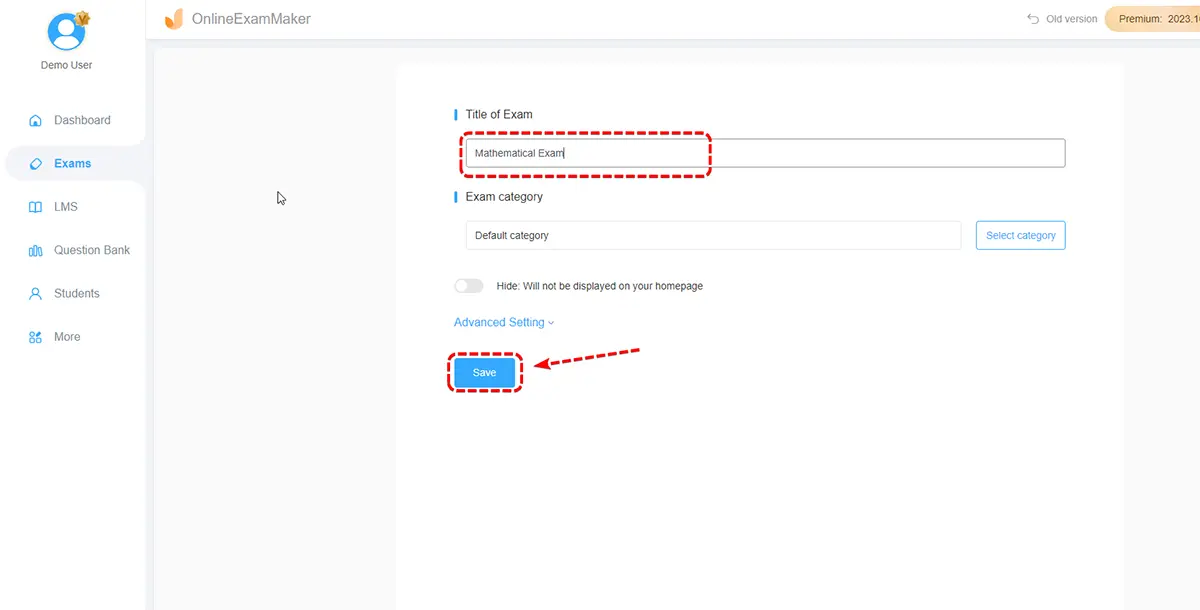
登入 OnlineExamMaker 並點擊「新增考試」按鈕。您可以手動新增題目、從題庫匯入,甚至使用 AI 題目產生器根據您的課程材料建立內容。該平台支援多種題型——選擇題、問答題、填空題、配對題等等。
步驟 2:設定防作弊選項
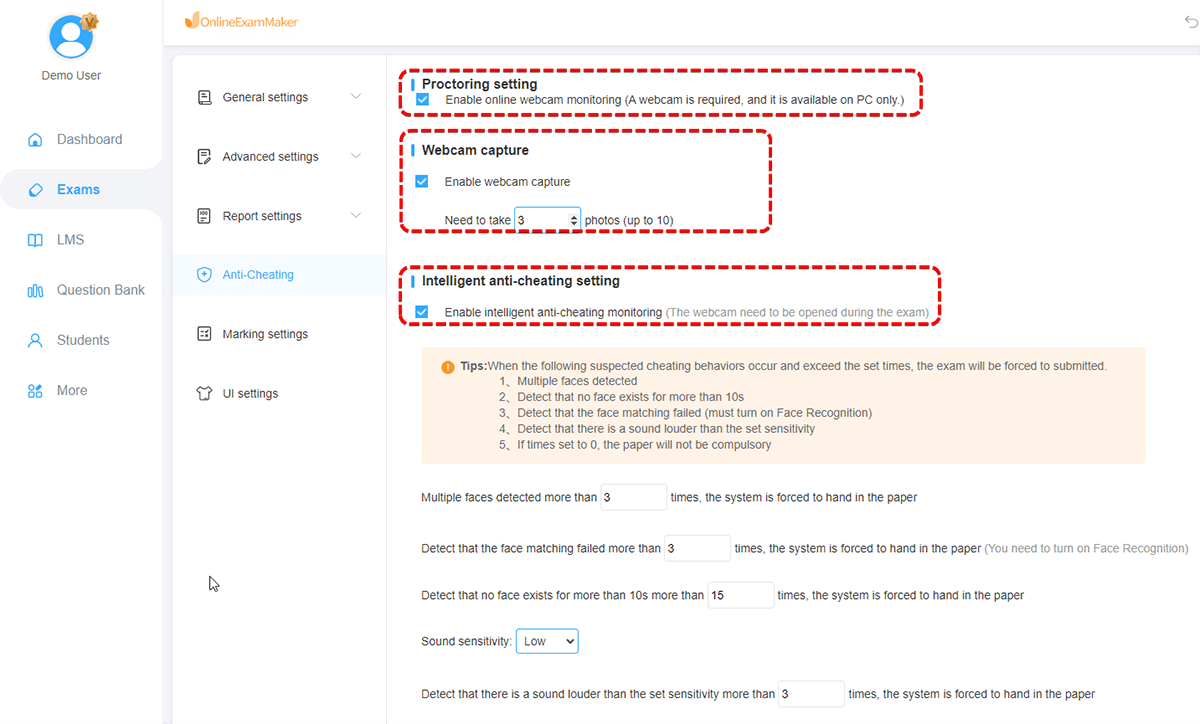
在考試設定中導航至「防作弊」部分。魔法就在這裡發生:
- 開啟人臉偵測並選擇您的嚴格程度(寬鬆、中等或嚴格)
- 啟用身份驗證以要求將人臉與註冊的個人資料進行比對
- 設定持續監控間隔——AI 檢查應試者存在的頻率
- 配置違規閾值——在發生多少次事件後自動提交或標記
步驟 3:設定其他監考規則
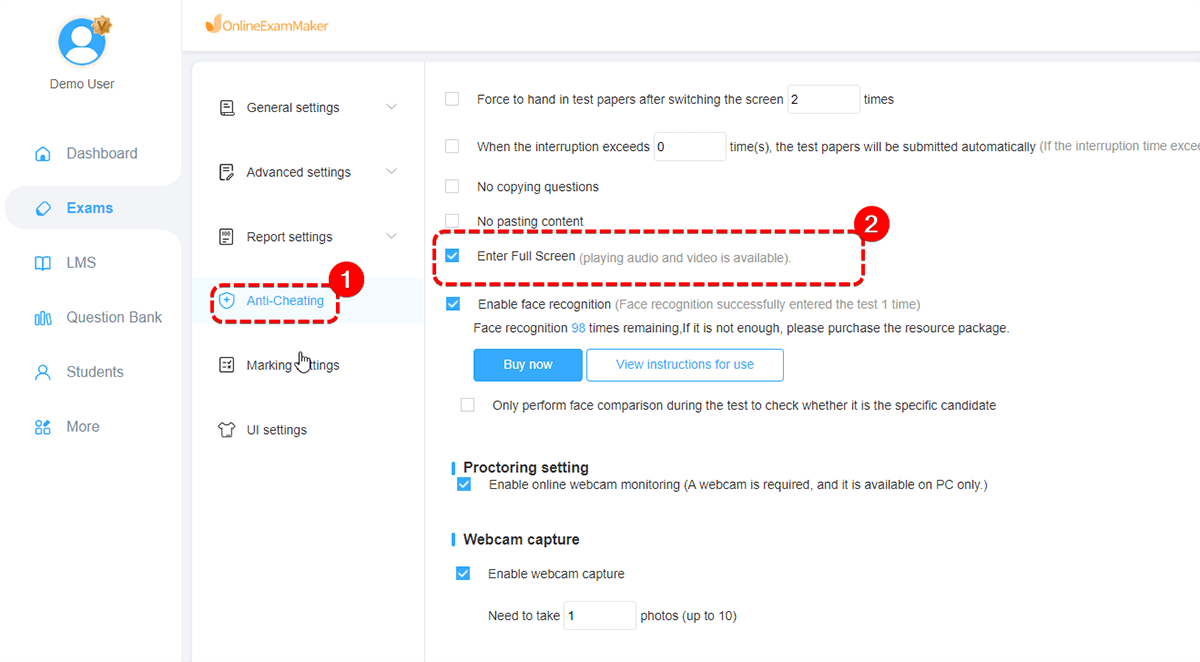
除了人臉偵測,還可以疊加補充的安全性:
- 要求全螢幕模式
- 停用右鍵和複製貼上
- 隨機排列題目順序和答案選項
- 設定每題或整場考試的時間限制
- 啟用網路攝影機和螢幕錄製
步驟 4:學生註冊
在考試日前,學生必須完成人臉註冊。系統會提示他們從不同角度拍攝幾張照片,AI 將使用這些照片來建立他們的生體辨識個人資料。這只需要做一次——未來的考試會參考同一個個人資料。
步驟 5:啟動與監控
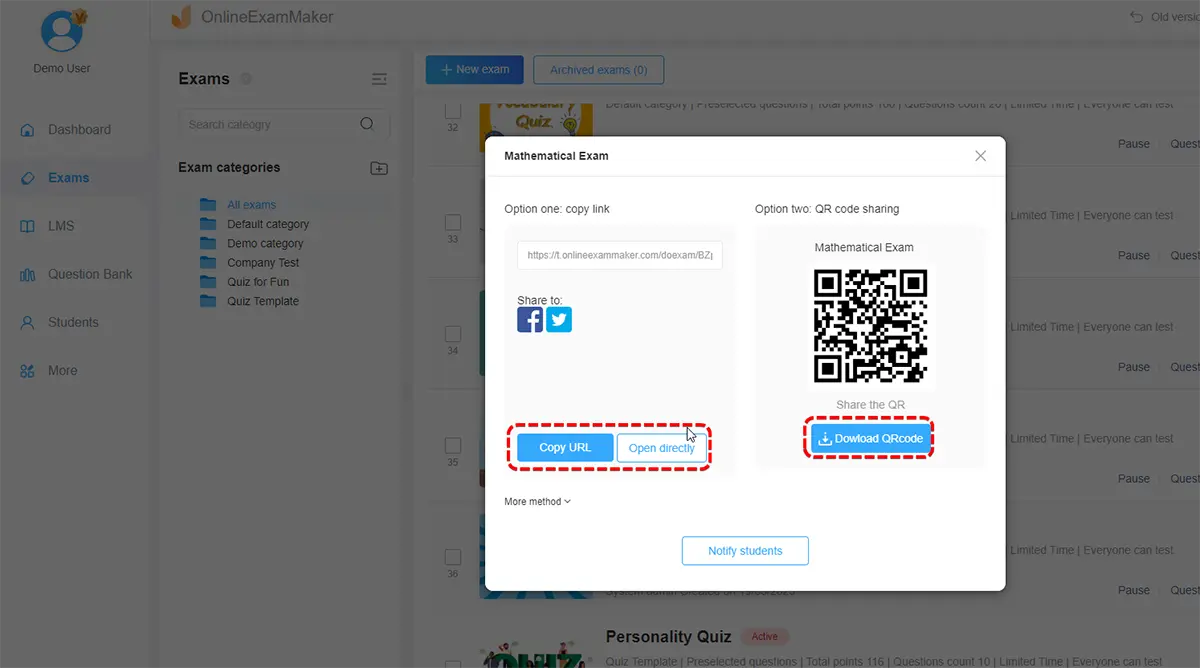
當學生存取考試時,他們會自動進行身份驗證。系統將他們的即時影像與註冊的個人資料進行比對,如果驗證通過則授予存取權限,並開始持續監控。
您可以從教師儀表板即時觀看學生參加考試的情況,並查看任何可疑活動的即時警示。考試結束後,詳細報告會顯示每位通過驗證的學生、被標記的事件以及信任分數。
比較您的選擇:哪種方案最有效?
那麼您應該選擇哪種方法呢?這取決於您的具體情況:
| 解決方案 | 設定複雜度 | 成本 | 最佳使用情境 |
|---|---|---|---|
| 專業監考服務 (Honorlock, ProctorU) | 低 | 每場考試 5-20 美元 | 預算充足的高風險認證考試 |
| Extended Forms 附加元件 | 低 | 免費至每年 50 美元 | 需要基本威懾的課堂測驗 |
| 自訂 API 開發 | 高 | 開發成本 + 每 1,000 次驗證 1 美元 | 擁有技術團隊的大型機構 |
| OnlineExamMaker | 中 | 訂閱制,量大優惠 | 需要全面安全性的定期測試 |
對於偶爾的測驗,Extended Forms 提供了最佳的「付出努力與獲得價值」比例。它並非無懈可擊,但其監控功能能在不破費的情況下威懾隨意的作弊行為。
對於誠信至關重要的高風險考試——專業認證、入學考試、學期末考——專用監考服務或 OnlineExamMaker 是合理的選擇。較高的成本能為您帶來更強的驗證能力和法律防禦性。
對於跨越多門課程的持續性評量計畫,OnlineExamMaker 的訂閱模式通常比按考試次數收費的監考費用更經濟實惠,此外您還能獲得集中式題庫和分析的好處。