你是否曾經批改完測驗後,才發現現在面臨著手動通知每位學生的繁瑣任務?你並不孤單。雖然 Google 表單徹底改變了教師創建測驗的方式,但其電子郵件通知系統卻仍然令人驚訝地需要手動操作——這個怪異之處讓許多教育工作者感到困惑。
事實是:Google 表單不會在學生點擊提交的瞬間自動發送測驗結果。相反地,它會扣住分數,直到你手動發佈為止。這就像有一輛送貨卡車,每次沒有你的親自簽名就不肯離開倉庫。
但別擔心。無論你是想堅持使用 Google 的內建工具,還是探索真正能為你節省時間的智能替代方案,本指南都將逐步介紹你需要了解的關於將測驗結果送達學生收件箱的一切。
- 了解 Google 表單的電子郵件限制
- 在測驗中設定電子郵件收集
- 手動方法:逐步發佈分數
- 使用附加元件自動化電子郵件發送
- 為何 OnlineExamMaker 是更聰明的替代方案
- 發送測驗結果的最佳實務
了解 Google 表單的電子郵件限制
讓我們先澄清一個常見的誤解:Google 表單無法在沒有手動干預或額外設定的情況下,自動將測驗結果以電子郵件發送給受訪者。當你啟用「每次提交後立即發佈分數」選項時,學生會在螢幕上看到他們的分數——但僅此而已。沒有電子郵件。沒有通知。只是在他們關閉瀏覽器分頁並完全忘記分數之前短暫的一瞥。
把它想像成收到寫在黑板上、你走開的那一刻就被擦掉的考試成績。對於記錄保存來說,這並不完全理想。
該平台確實透過「回覆」標籤頁提供了手動發送電子郵件的功能,我們稍後會探討。但是自動發送電子郵件?這需要第三方附加元件或使用 Google Apps Script 進行自訂編碼。這個設計選擇對 Google 工程師來說可能合理,但卻讓教師做了額外的工作。
在測驗中設定電子郵件收集
在你發送任何東西給任何人之前,你需要他們的電子郵件地址。這是第零步——其他一切建構的基礎。
以下是啟用電子郵件收集的方法:
- 打開你的 Google 表單,點擊設定圖示(右上角的那個小齒輪)
- 導航到「回覆」標籤頁
- 切換開啟「收集電子郵件地址」
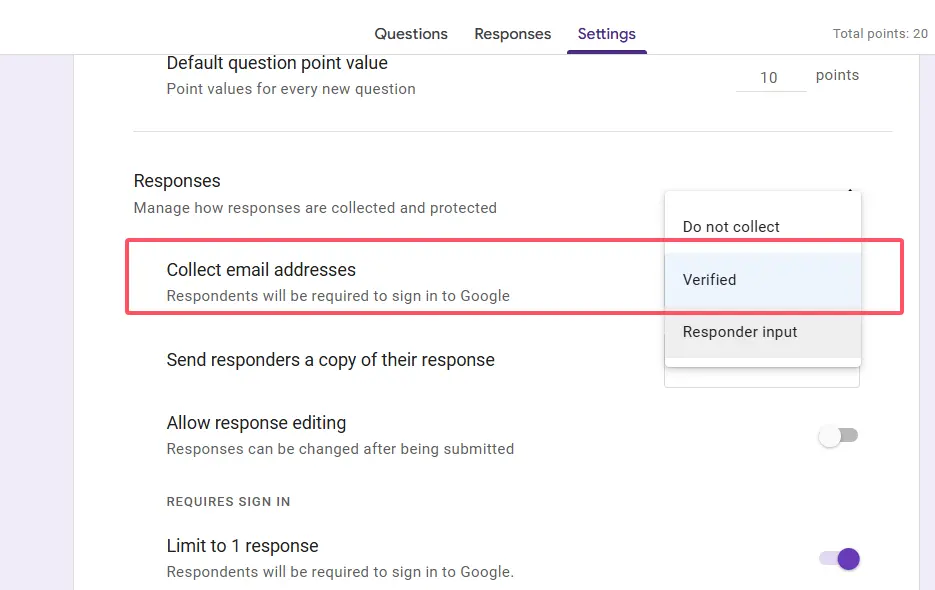
很簡單,對吧?一旦啟用,一個強制填寫的電子郵件欄位就會出現在表單頂部。學生必須輸入他們的電子郵件才能提交——沒有例外。Google 會將這些地址與他們的回覆一起儲存,建立你稍後發送結果所需的聯繫。
專業提示:如果你使用 Google Workspace for Education,還可以將回覆限制在你的組織內。這會自動從登入的使用者那裡收集電子郵件,而無需他們輸入任何內容,減少操作步驟並防止拼寫錯誤。
手動方法:逐步發佈分數
好了,你的測驗完成了。回覆蜂擁而至。現在到了關鍵時刻:真正將這些分數送達你的學生。
手動發佈的方法如下:
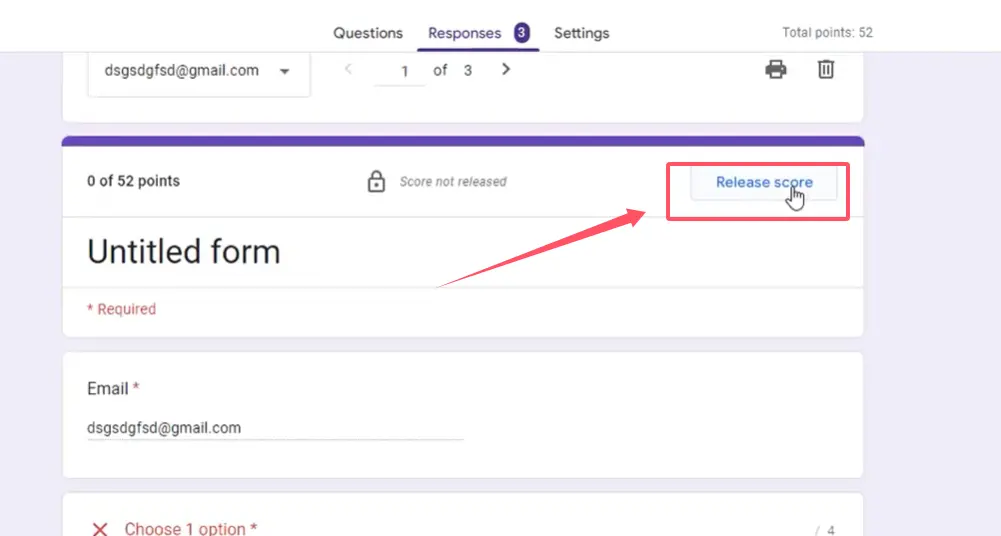
- 導航到表單的「回覆」標籤頁——這是所有已提交答案所在的地方
- 你會看到一份受訪者清單。勾選你想要發佈分數的學生旁邊的方框(或者如果你很大方,可以全選)
- 點擊頂部的「發佈分數」按鈕
- 新增可選的個人訊息。像是「測驗做得很棒!」或「下次請複習你答錯的題目」之類的
- 選擇「發送電子郵件並發佈」
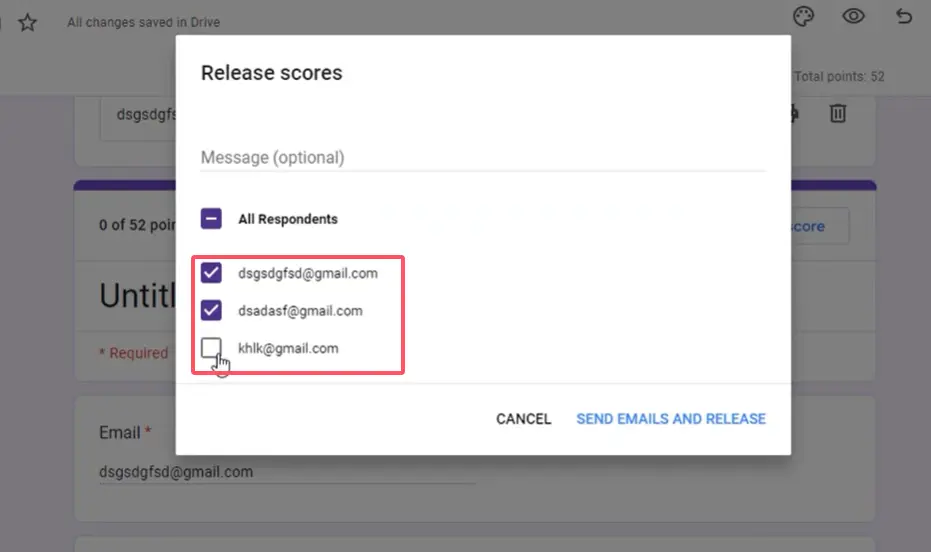
接著,Google 會向每位選定的受訪者發送個別的電子郵件。這些電子郵件包含他們的分數摘要和一份回覆副本——基本上就是直接送達他們收件箱的數位成績單。
這個方法可靠嗎?絕對可靠。對於一位管理多個班級、超過 100 名學生的教師來說,它有效率嗎?不見得。每次測驗後都點擊完成這個過程很快就會讓人厭煩。它有功能性,沒錯,但這也相當於在電子郵件自動化已經存在的時代,還手寫信封地址。
使用附加元件自動化電子郵件發送
這就是事情變得有趣的地方。如果你厭倦了點擊-選擇-發佈的例行公事,附加元件可以自動處理繁重的工作。
Email Notifications for Forms 可能是最受歡迎的選擇。你可以在 Google Workspace Marketplace 找到它(透過你的表單的「附加元件」→「取得附加元件」直接搜尋)。安裝完成後,這個工具可以讓你根據測驗回覆建立條件式電子郵件觸發器。
這在實踐中意味著什麼?你可以設定像這樣的規則:
- 向得分高於 80% 的學生發送祝賀郵件
- 為未通過的學生觸發不同的訊息
- 包含他們的確切分數和個人化回饋
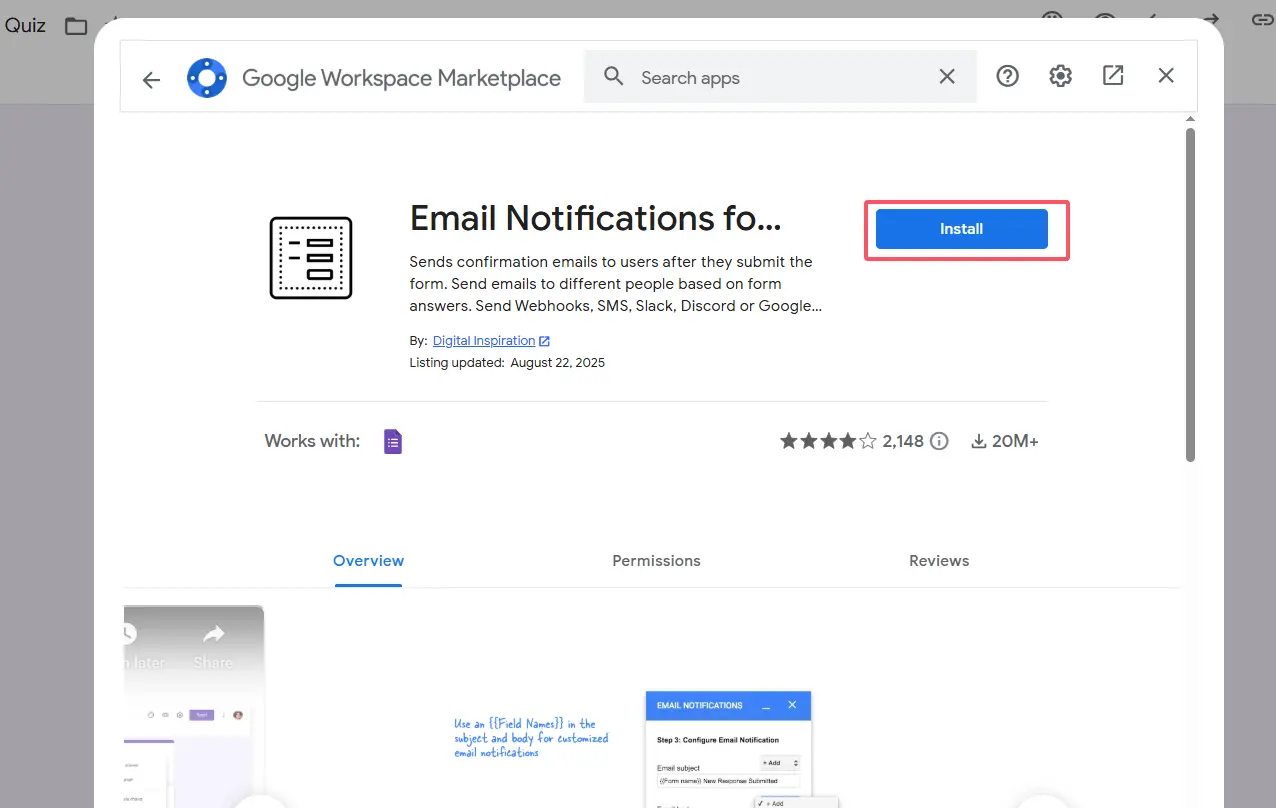
附加元件會監控你的表單。當有人提交時,它會立即根據你的規則評估他們的回覆,並發送適當的電子郵件——無需手動干預。這就像擁有一位從不睡覺、從不忘記發送通知的教學助理。
其他可靠的替代方案包括 formRecycler 和 Form Notifications。每種都有略微不同的功能,但它們都解決了同一個核心問題:將 Google 表單變成一個真正的自動化測驗交付系統。
為何 OnlineExamMaker 是更聰明的替代方案
坦白說:所有這些變通方法之所以存在,是因為 Google 表單本來就不是設計成一個全面的評估平台。它是一個碰巧附加了測驗功能的表單建立工具。
這就是 OnlineExamMaker 登場的時候——相信我,差異有如天壤之別。
AI 驅動的評量創建
OnlineExamMaker 利用人工智慧幫助教師在極短的時間內創建評量。上傳你的課程材料、教科書或講義,AI 就能自動生成相關的測驗題目。再也不需要盯著空白螢幕,苦思如何措辭第 47 題。
AI 能理解上下文和難度級別。想要混合簡單、中等和具有挑戰性的題目嗎?沒問題。需要避免多個測驗版本之間的題目重複嗎?系統會處理。這就像擁有一位經驗豐富的教育家作為你的共同作者,而且沒有咖啡時間。
真正有效的自動化結果交付
與 Google 表單那種「可能是手動、可能是附加元件、可能是腳本」的方法不同,OnlineExamMaker 預設就會自動發送測驗結果——開箱即用。無需配置。不需要寫程式。學生提交測驗後,他們會在短時間內收到一封包含以下內容的詳細電子郵件:
- 他們的總分和百分比
- 顯示正確和錯誤答案的詳細細目
- 每個問題的解釋(如果你已啟用此功能)
- 與班級平均水準相比的表現分析
該平台還為教師提供即時儀表板,顯示誰已完成測驗、平均分數、問題級別的統計數據以及學生通常遇到困難的領域。這些數據會即時出現——無需等待試算表同步或手動計算。
節省真實時間的先進功能
除了電子郵件自動化之外,OnlineExamMaker 還包含 Google 表單根本無法比擬的功能:
- 題庫: 建立可重複使用的題目庫,按主題、難度或學習目標組織
- 防作弊措施: 隨機排列題目順序,啟用網路攝影機監考,並偵測分頁切換
- 可自訂的證書: 自動生成並將完成證書以電子郵件發送給通過的學生
- 整合能力: 與學習管理系統、Google Classroom 或 Microsoft Teams 連接
對於經常進行評量的教師、培訓師和人力資源經理來說,這些不僅僅是錦上添花——它們是真正的節省時間利器,能改變你的工作方式。
發送測驗結果的最佳實務
無論你選擇哪個平台,請遵循以下準則,使你的結果通知更有效:
時機很重要。在測驗內容仍在學生腦海中記憶猶新的 24-48 小時內發送結果。延遲的回饋會失去教育價值——如果學習者在心智上已經轉移到其他事物,他們就無法將錯誤與思考過程聯繫起來。
包含建設性的回饋。一個赤裸的數字對學生毫無用處。解釋他們哪裡錯了,以及為什麼正確答案是那個。這將評估從單純的評分轉變為真正的學習。
在可能的情況下個人化。即使是簡單的一句「莎拉,比上次進步很多喔!」,也能讓電子郵件感覺不那麼機械化。學生更有可能閱讀和參與那些將他們視為個體的訊息。
預先設定明確的期望。在學生參加測驗之前,告訴他們確切的結果接收時間和方式。神秘感會帶來焦慮;透明度能建立信任。
提供後續步驟。如果有人不及格,什麼資源可以幫助他們改進?如果他們表現優異,下一個挑戰是什麼?結果應該打開大門,而不是關上它們。
結論
透過電子郵件發送 Google 表單測驗結果的範圍,從繁瑣的手動操作到技術上的複雜操作,取決於你選擇的方法。內建的手動發佈功能有效,但擴充性不佳。附加元件提供了自動化,但代價是設定時間。Apps Script 為會編碼的人提供了最大的靈活性。
或者,你可以完全走出 Google 生態系統,使用像 OnlineExamMaker 這樣的專用評量平台,它們是基於設計而非事後想法來解決這些問題的。
最終的選擇取決於你的技術舒適度、你進行的測驗數量,以及你是想把時間花在教學上還是排除電子郵件發送系統的故障上。因為老師們太清楚這個事實:每一分鐘花在與技術搏鬥的時間,都是從實際教育學生那裡偷走的一分鐘。
選擇那些尊重你時間的工具。你的學生——以及你的理智——會感謝你。