如果你曾看過學生在線上測驗時聚在一起,或注意到可疑的雷同答案,你就知道這有多讓人困擾。事實是,Google Forms 在設計之初,安全性並非其首要考量。它本質上是一個兼具測驗功能的問卷工具,這意味著它缺乏專用評估工具所提供的複雜防作弊功能。
但別擔心。無論你是堅持使用 Google Forms,還是準備升級到更強大的工具,我都有一些策略可以幫助你鎖定你的評估測驗。
- 減少 Google Forms 作弊的傳統策略
- 現實檢視:Google Forms 在防止作弊方面的局限性
- 更好的選擇:使用 OnlineExamMaker 進行 AI 監考測驗
- 如何使用 OnlineExamMaker 創建 AI 監考測驗
- 為你的評估需求做出正確選擇

減少 Google Forms 作弊的傳統策略
以下是一些巧妙的變通方法,可以讓在你的線上測驗中作弊變得更困難。
像洗牌一樣打亂一切
最簡單的技巧是什麼?隨機化。前往「設定」>「簡報」並啟用「隨機排列問題順序」。現在每個學生看到的問題順序都不同,這讓他們很難即時比對答案。
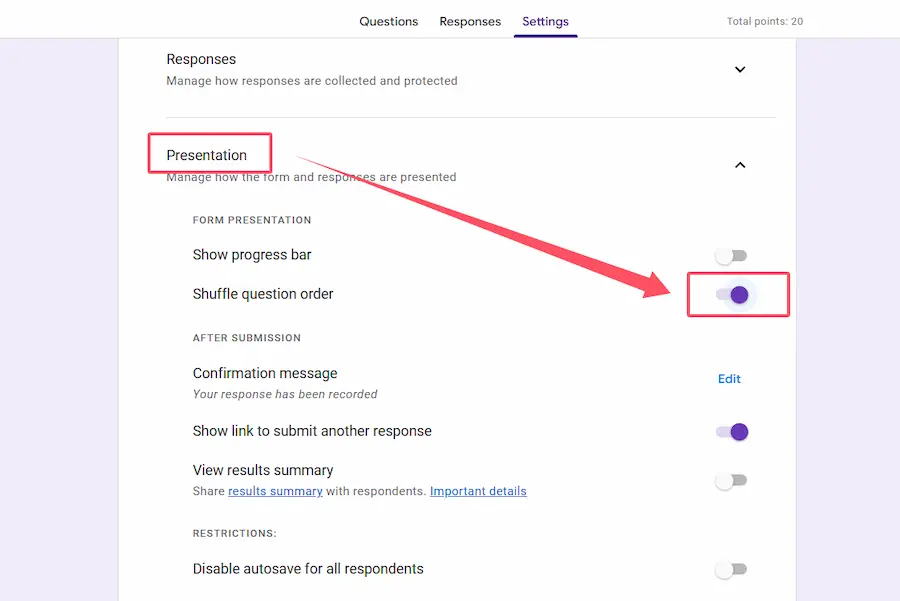
但別就此打住。對於選擇題,點擊那三個點並選擇「隨機排列選項順序」。突然間,學生 1 的答案 A 變成了學生 2 的答案 C。並排抄襲瞬間變得複雜許多。
使用區段和分支創建迷宮
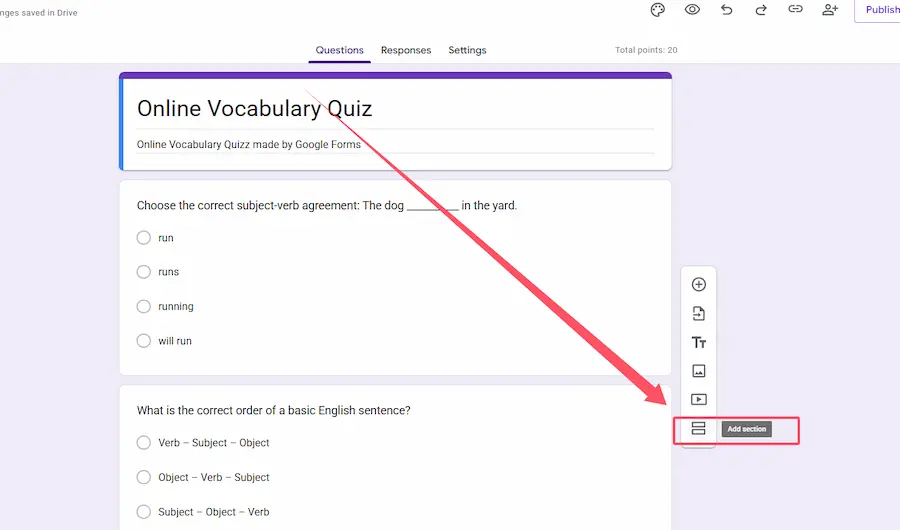
這裡你可以發揮創意。使用區段分隔(工具列上那個兩個長方形的圖示)來逐步顯示問題,而不是一開始就展示整個測驗。學生無法截圖他們看不到的內容。
想更上一層樓嗎?應用「根據答案前往區段」的邏輯。你可以創建不同的測驗路徑,這樣學生 A 可能會看到問題 1、5、8,而學生 B 則看到問題 2、6、9。這就像創建個人化的測驗體驗——只不過你的目標是混淆視聽,而非讓學生愉悅。
提出需要實際思考的問題
選擇題是作弊者的好朋友。它們易於分享、易於截圖、易於谷歌搜尋。所以,混合使用不同題型吧。
加入:
- 簡答題,要求原創性解釋
- 段落回答,學生必須展示理解程度
- 核取方塊網格題,測試細微的知識點
- 基於圖片的問題,較難在網上搜尋到
是的,這些題型批改起來更花時間。但它們也讓作弊變得指數級困難,因為你無法複製貼上批判性思考。
像 Fort Knox 一樣鎖定存取權限
在「設定」>「回覆」中,將回覆限制為每人一次,並要求收集電子郵件。這能建立課責制——當學生的名字直接與他們的作業連結時,他們較不可能作弊。
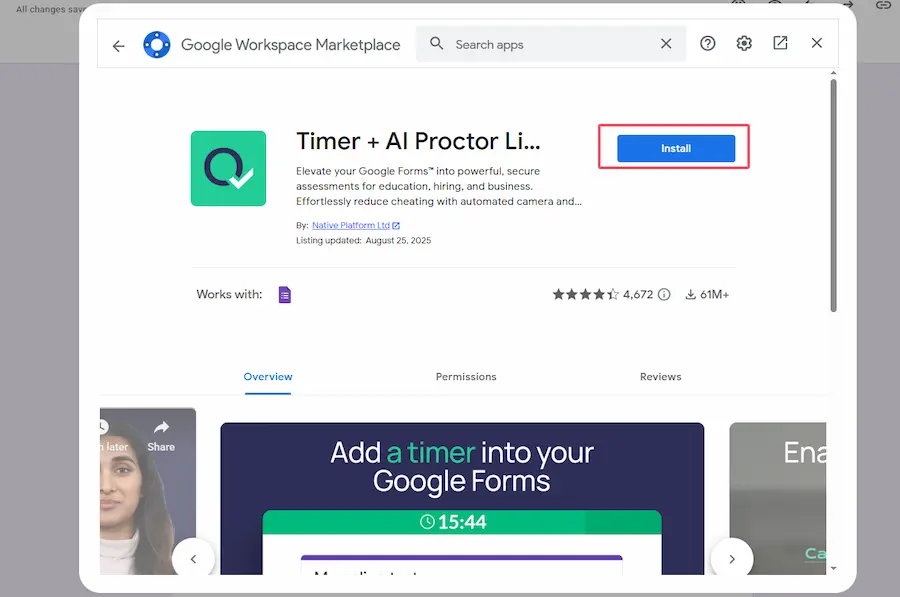
考慮使用像 Quilgo 這樣的附加元件,它們能增加計時器和基本監控功能。雖然不是真正的監考,但時間壓力減少了搜尋答案的機會。你也可以使用資料驗證在初始區段創建密碼——只有在你實體或虛擬教室中的學生才能存取。
關於這些策略的殘酷真相
| 策略 | 有效性 | 局限性 |
|---|---|---|
| 問題隨機排序 | 中等 | 無法防止切換分頁或使用外部資源 |
| 區段分支 | 中等 | 設定複雜;學生仍然可以個別作弊 |
| 開放式問題 | 高 | 批改耗時;AI 工具現在可以生成回答 |
| 透過附加元件的時間限制 | 低至中等 | 沒有實際監控;聰明的學生能快速適應 |
注意到模式了嗎?這些都是治標不治本的方法,而非解決方案。你只是讓作弊變得不方便,而非不可能。
現實檢視:Google Forms 在防止作弊方面的局限性
這就是讓教育工作者徹夜難眠的原因:Google Forms 沒有任何內建的監考功能。完全沒有。零。無。
想想看。當學生進行你的 Google Forms 測驗時,他們可以:
- 開啟多個瀏覽器分頁來搜尋答案
- 截圖問題並與同學分享
- 坐在電腦前時用手機谷歌搜尋答案
- 在視訊通話中與朋友合作,而你渾然不知
- 如果你沒有限制回覆次數,可以多次參加測驗
該平台無法監控應試者螢幕上發生的事情。它無法檢測是否有人切換分頁。它肯定無法判斷是否有三個人擠在一台筆電前,匯集他們的集體知識。
Google Forms 就像給某人一份回家做的考試,然後希望他們不會偷看筆記。有時他們不會——但有時他們絕對會。
更好的選擇:使用 OnlineExamMaker 進行 AI 監考測驗
那麼,如果你真的想防止作弊,而不僅僅是阻止它呢?這就是專用評估平台發揮作用的地方——而 OnlineExamMaker 以其 AI 驅動的監考功能處於領先地位。
這樣想:Google Forms 就像離開家門不上鎖,然後希望竊賊不會注意到。OnlineExamMaker 就像安裝了一個帶有攝影機、動作感測器和警報的安全系統。
什麼是 OnlineExamMaker AI 監考技術?
AI 監考使用學生的網路攝影機和電腦,在考試期間主動監控他們的行為。這不僅僅是關於預防——更是關於檢測和記錄。
OnlineExamMaker 的 AI 會監測:
- 畫面中出現多張臉孔(是否有人在幫助他們?)
- 應試者反覆將視線移開螢幕
- 切換分頁或離開考試視窗
- 可疑的動作,可能表示正在使用手機
- 異常模式,例如長時間低頭或看向旁邊
但這是我最欣賞的一點:當系統檢測到可疑行為時,它不會只是阻止學生或結束考試。相反,它會為這些時刻加上時間戳記並標記,以便你之後檢視並做出明智的決定。也許那個學生只是在思考。也許他們在查看筆記。你可以自行判斷。
不僅僅是監看:全面的安全功能
OnlineExamMaker 不僅限於 AI 監考。該平台還包括:
- 瀏覽器鎖定,防止切換分頁和右鍵點擊
- 題庫隨機化,功能實際上很複雜
- IP 地址追蹤,以驗證位置
- 防止複製貼上,使問題不易被分享
- 自動標記可疑行為模式
差異是天壤之別。使用 Google Forms,你是在希望學生不會作弊。使用 OnlineExamMaker,你是在讓作弊變得真正困難——並在他們嘗試時抓住他們。
如何使用 OnlineExamMaker 創建 AI 監考測驗
準備好升級你的評估遊戲了嗎?創建一個安全的 AI 監考測驗其實非常簡單。讓我帶你一步步完成。
步驟 1:設定你的帳戶並創建測驗
前往 OnlineExamMaker 並註冊一個帳戶。介面很直觀——如果你會用 Google Forms,你就會用這個。
點擊「創建新考試」,你會發現問題類型遠遠超出基本的選擇題:配對題、填空題、問答題,甚至如果你想要更 fancy,還有影片回答題。
如果你已經準備好題目,可以從試算表匯入,或者使用題庫功能從頭開始建立測驗。
步驟 2:配置你的安全設定
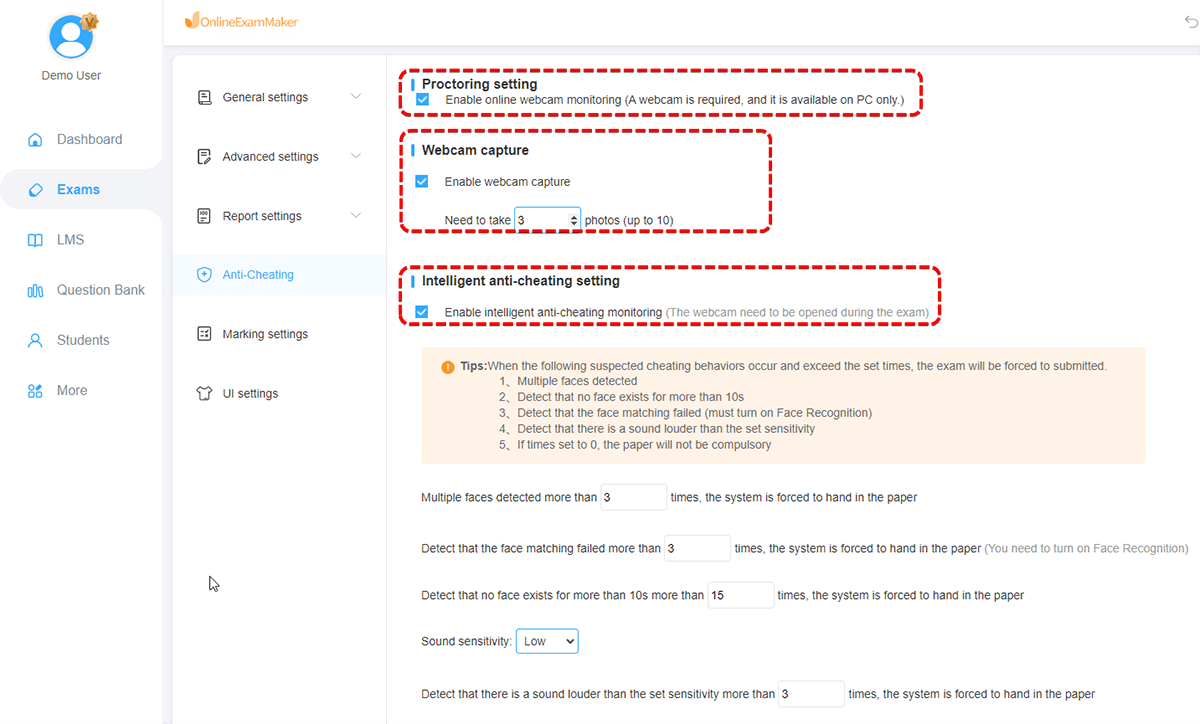
這就是神奇之處。導航到考試設定,找到「防作弊」區段。
啟用這些功能:
- AI 監考: 開啟此功能並配置敏感度等級(嚴格、中等或寬鬆)
- 網路攝影機監控: 要求學生在開始前啟用攝影機
- 螢幕錄製: 可選錄製整個考試過程以供檢閱
- 安全考試瀏覽器: 強制學生使用鎖定的瀏覽器
- 問題隨機化: 從你的題庫中隨機抽取題目
步驟 3:設定你的考試參數
定義考試何時可用、學生有多少時間完成,以及他們是否可以暫停或重新開始。你可以設定特定的時間窗口(例如「1月15日下午2-4點可用」),或者將其設為開放式,但限制每次嘗試的時間。
配置及格分數、回饋時機(立即或在截止日期後),以及學生之後是否可以查看正確答案。這裡的靈活性令人驚嘆。
步驟 4:在正式上場前測試一切
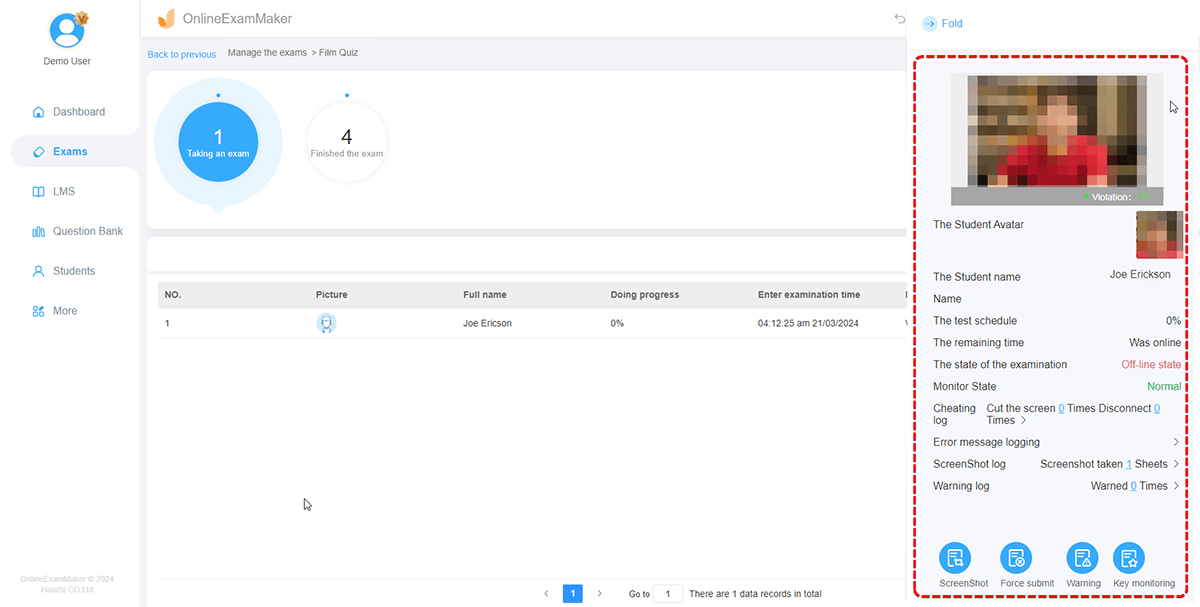
這裡有個新手易犯的錯誤:在沒有先測試的情況下就啟動你的 AI 監考考試。自己先考一次。請同事試試。確保網路攝影機提示正常運作、計時器功能正確、問題顯示正常。
檢查 AI 監考錄影——你能清楚看到應試者嗎?音訊錄製效果好嗎?最好在風險低的時候發現技術問題。
步驟 5:分享與監控
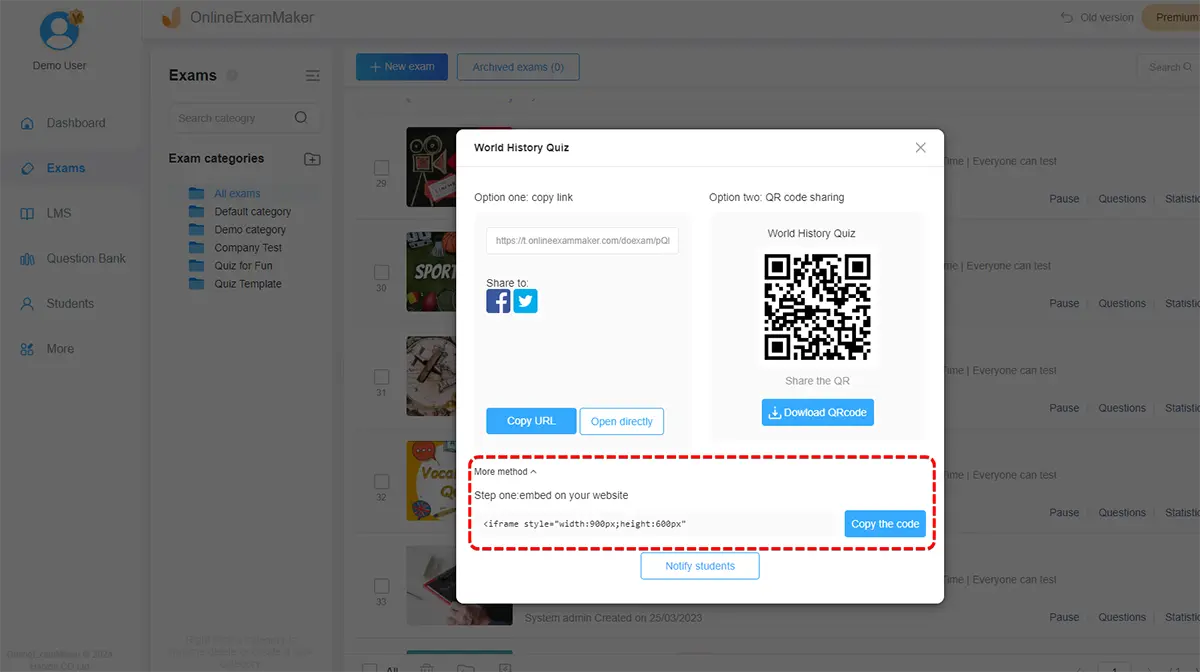
OnlineExamMaker 會為你的考試生成一個獨特的連結或 QR Code。透過電子郵件、你的學習管理系統或任何你與學生溝通的方式分享它。
在考試期間,如果你願意,可以監控即時測驗情況——查看當前誰正在參加考試,以及是否出現任何標記。考試結束後,檢閱 AI 監考報告。它會向你顯示帶有時間戳記、螢幕截圖和嚴重性評級的標記事件。
為你的評估需求做出正確選擇
聽著,我並不是來詆毀 Google Forms 的。對於低風險的小考、意見回饋調查或快速的知識檢查,它完全足夠。免費工具有其存在價值。
但對於重要的評估——期末考、認證考試、分級評估——你需要更強大的工具。問題不在於學生是否可能作弊;而在於你是否能承受他們作弊並逍遙法外的後果。
想想那些努力學習並遵守規則的學生。難道他們不值得在一個不僅僅是阻止,而是積極防止作弊的環境中接受公平的評估嗎?這就是 AI 監考所能提供的。
Google Forms 加上巧妙的變通方法可能會減少 30-40% 的作弊。使用帶有 AI 監考的 OnlineExamMaker?你將獲得 90% 以上的有效性。有時,內心的平靜是值得這項投資的。
選擇權在你。是打亂問題順序並期待最好的結果,還是使用為此任務而打造的技術來真正保護你的評估。無論如何,你現在已經具備了做出明智決策的知識。
祝你好運——願你的下一次測驗清新、美妙、無作弊之虞。