在 PowerPoint 中建立一個帶有計時器的測驗,不僅僅是為你的簡報增添一些花俏功能。它是關於將被動學習轉變為一種能讓參與者保持警覺的主動體驗。無論你是一位試圖讓考試準備不那麼痛苦的老師、一位尋求提升研討會參與度的培訓師,還是一位進行互動式入職培訓的人資經理,一個設計良好的計時測驗都可以成為你的秘密武器。
- 為什麼要在 PowerPoint 測驗中加入計時器?
- 規劃你的測驗結構
- 方法 1:建立簡單的倒數計時條(無需編碼)
- 方法 2:帶有分數和計分系統的進階測驗
- 新增互動式縮放功能以供選擇問題
- 更聰明的替代方案:使用 OnlineExamMaker 製作專業計時測驗
- 讓你的測驗更具吸引力的技巧
- 常見問題
為什麼要在 PowerPoint 測驗中加入計時器?
老實說——時間壓力會改變一切。沒有計時器,測驗參與者可能會過度思考每個答案、偷看筆記,或者乾脆在問題之間發呆。倒數計時創造了緊迫感,模仿了真實的考試條件,而且——關鍵來了——讓整個體驗感覺更像遊戲而非測試。
研究表明,計時評估能透過創造心理學家所謂的「合意難度」來提高專注力和記憶力。你的大腦在時間限制下會更努力運作,這意味著資訊能更好地被記住。此外,看著計時條縮短或數字倒數,有種奇特的滿足感。它利用了讓我們狂看節目或在遊戲中追逐成就徽章相同的心理學。
但計時器不僅僅是為了施壓。它們還能幫助你更好地管理你的課程時間。一個訓練模組只有 45 分鐘?將每個問題設定為 30 秒,你就能輕鬆完成 20 個問題,還有剩餘時間進行討論。不再出現一個參與者在單一問題上花五分鐘,而其他所有人都在坐立不安的尷尬時刻。
規劃你的測驗結構
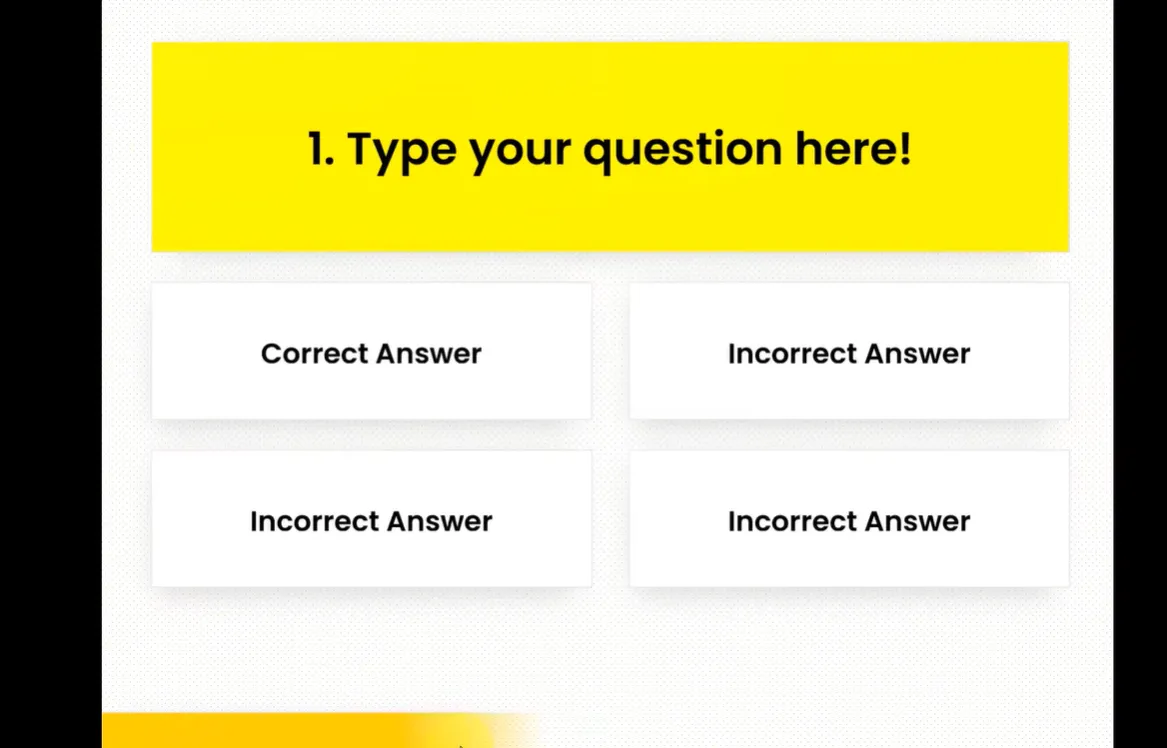
在你深入研究 PowerPoint 的動畫窗格和超連結設定之前,先深呼吸一下。人們最常犯的錯誤是沒有藍圖就一頭栽進去開始製作。相信我,你不會想在完成四分之三時,才發現你的導航設定錯誤,需要從頭開始。
問問自己這些問題:
你需要多少個問題? 五個快速問題作為暖身活動?還是二十個進行全面複習?問題數量很重要,因為它會影響你的時間策略和檔案大小。
哪種問題格式最有效? 選擇題最容易設定為可點擊的答案框。是非題更簡單。如果你有雄心壯志,可以做填空題,但那需要手動檢查而非自動回饋。
每個計時器應該運行多久? 簡單的回憶題可能需要 10-15 秒。解決問題的題目可能需要 30-60 秒。讓你的計時器符合問題的複雜度,否則參與者會因為時間太多而感到無聊,或因時間太少而感到挫折。
當時間用完時會發生什麼? 測驗應該自動跳到下一個問題嗎?顯示「時間到」訊息嗎?立即揭示答案嗎?每種方法根據你的教學目標各有其優點。
這裡提供一個專業建議:先在紙上勾勒出你的測驗流程。為每個投影片畫方框,用箭頭顯示點擊會導向哪裡,並註記時間。這感覺很老派,但它能節省數小時的數位回溯工作。
方法 1:建立簡單的倒數計時條(無需編碼)
這是你的切入點——這個方法不需要任何程式設計知識,並且適用於任何近期版本的 PowerPoint。如果你曾經為了在簡報中讓文字飛入而添加過動畫,你已經具備了這個方法所需的技能。
步驟 1:設定你的問題投影片
從一張空白投影片開始。刪除 PowerPoint 堅持要包含的那些預設文字框——你不需要它們。為問題添加你自己的文字框,例如「柏林圍牆是在哪一年倒塌的?」將其置於投影片頂部或中央的顯眼位置。
現在建立你的答案選項。你可以使用文字框、形狀或兩者的組合。就個人而言,我喜歡使用圓角矩形,並將答案放在裡面——它們看起來更簡潔,在實際測驗中也更容易點擊。按照你覺得合適的方式排列它們:垂直向下在左側、網格狀排列,或是經典的 A/B/C/D 欄位。
步驟 2:建立你的倒數計時條
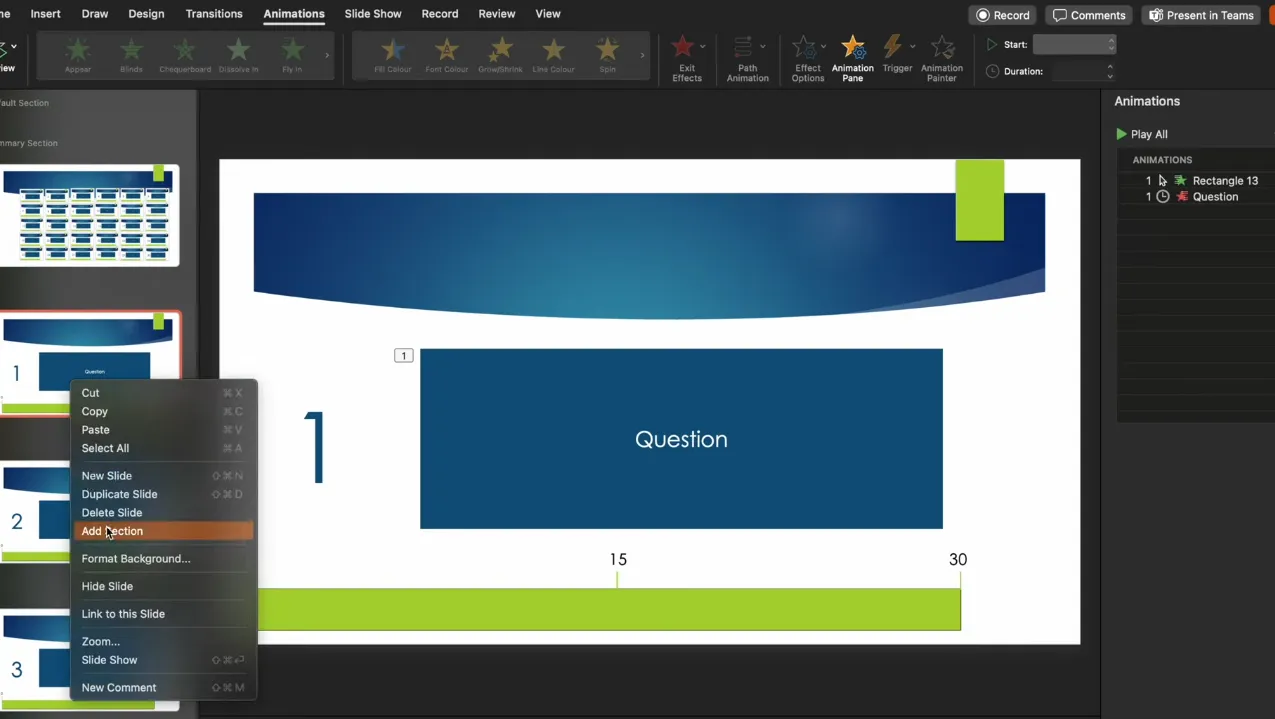
神奇的事情就發生在這裡。插入一個矩形形狀,並將其拉伸到投影片底部——或者如果你喜歡,也可以放在頂部。這就是你的計時條。選擇一個醒目的顏色;紅色或橙色能營造緊迫感,而綠色則感覺較為平靜(根據你想施加的壓力程度來選擇)。
選中你的矩形,導航到 動畫 標籤。點擊「新增動畫」並向下滾動到 結束 效果部分。選擇 擦拭。這會讓你的計時條逐漸消失,而不是一下子全部不見。
現在是關鍵設定:在「效果選項」下,將方向設定為 從右側。這會創造經典的倒數計時條效果,顏色從右到左逐漸消失。在「持續時間」欄位中,輸入你的時間限制——假設現在設為 10 秒。你以後隨時可以調整這個時間。
還有一個細節:將動畫開始時間更改為 與前一個動畫同時。這意味著計時器會在投影片出現時自動開始,而不是等待點擊。
步驟 3:設定自動換頁
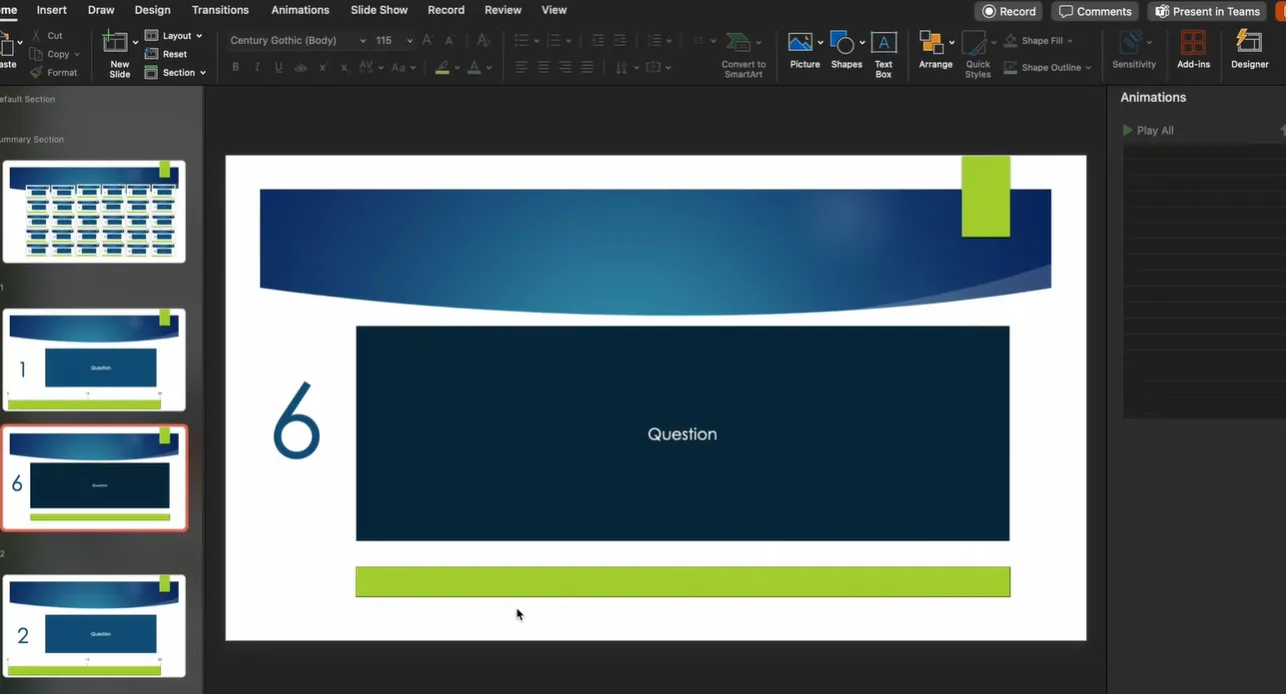
你可以就此打住,擁有一個功能性的計時器,但讓我們讓它真正自動化。進入 轉場 標籤。取消勾選「按一下滑鼠時」,並啟用「之後」。將其設定為與你的計時器持續時間一致——如果你的計時條動畫運行 10 秒,就將轉場設定為 10 秒後換頁。
這個設定非常巧妙:當你的倒數計時條完成其結束動畫時,投影片會自動移到下一張。你可以讓下一張投影片顯示答案、顯示「時間到」,或是跳轉到下一題。選擇權在你。
步驟 4:為你的答案添加互動性
在每個答案選項形狀上按右鍵,選擇「連結」或「超連結」。對於正確答案,將其連結到一個寫著「正確!」並帶有慶祝顏色的投影片。對於錯誤答案,將它們連結到一個「再試一次」的投影片。當參與者點擊答案時,他們會立刻知道是否答對——無需等待,沒有模糊地帶。
這裡有一個巧妙的小技巧:你可以讓錯誤答案循環回到同一題,讓參與者可以再試一次,而正確答案則前進到下一題。這在你的計時框架內創造了一個自定進度的學習體驗。
步驟 5:複製並自訂
一旦你完善了一張包含計時器和超連結的問題投影片,就不要為第二題從頭重建。在縮圖面板中對你的投影片按右鍵,選擇「複製投影片」。你的計時器動畫和轉場設定會自動保留下來。
現在你只需要更換問題文字、更改答案選項,並更新超連結目的地。根據你需要的問題數量重複此過程。一個需要花費數小時從頭開始建立的 20 題測驗?使用這個複製方法,你可以在 30 分鐘內完成它。
方法 2:帶有分數和計分系統的進階測驗
準備好升級了嗎?這個方法增加了自動分數追蹤、最後的成績單,以及那些讓測驗感覺像電玩遊戲的令人滿足的「獲得點數」動畫。請注意:這需要啟用 PowerPoint 的「開發人員」標籤並使用一些 VBA 程式碼。但別被嚇到——大部分是複製貼上的工作。
設定開發人員標籤和 VBA 程式碼
首先,你需要啟用 PowerPoint 隱藏的「開發人員」標籤。在功能區的任何地方按右鍵,選擇「自訂功能區」,然後勾選「開發人員」旁邊的方框。點擊確定,你會看到出現一個新標籤。
現在,請參考影片文稿中提到的資源,找到「計分」部分。複製整個 VBA 程式碼區塊。回到 PowerPoint,前往「開發人員」→「Visual Basic」。在打開的視窗中,於左側面板按右鍵,選擇「插入」→「模組」,然後貼上你複製的程式碼。
這段程式碼有什麼作用?它追蹤三個變數:正確答案數、錯誤答案數和總分數。每當參與者點擊一個答案,程式碼就會在背景中更新這些計數器。最後,它會產生一份顯示他們表現的成績單。
建立你的成績單投影片
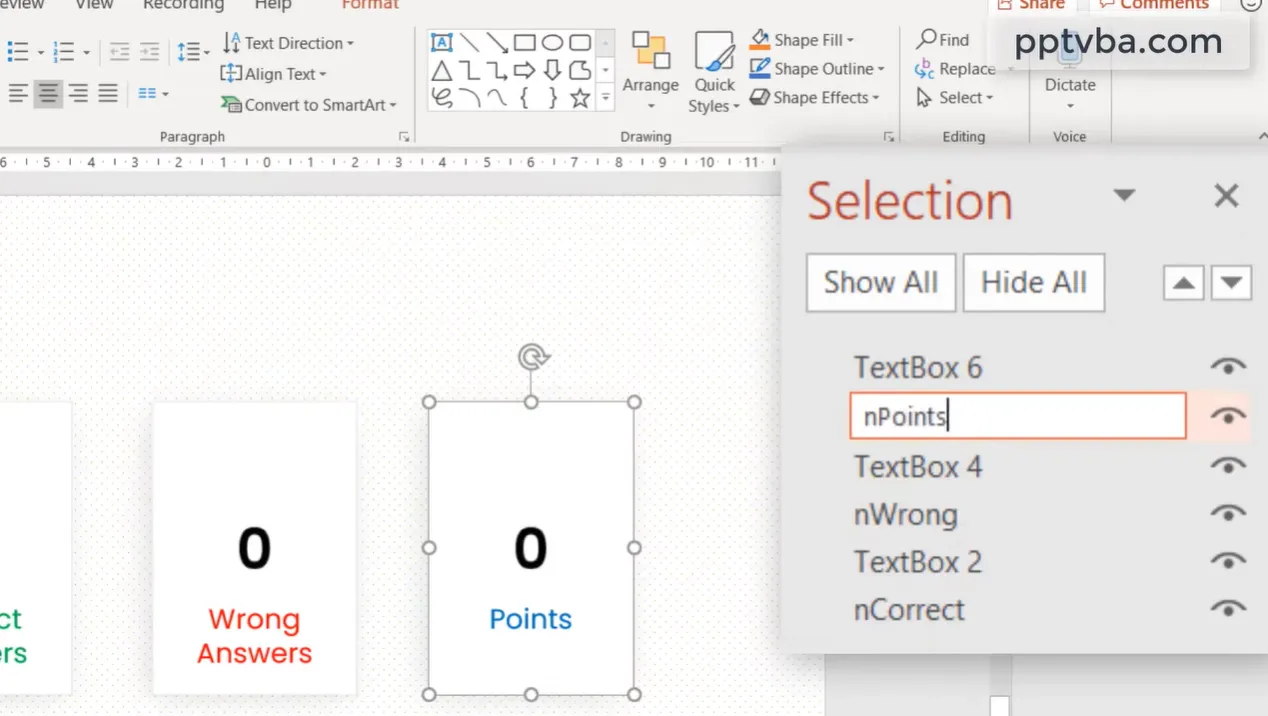
在你的測驗開頭新增一張投影片。這將成為你的計分板範本。畫三個矩形並標記為:「正確答案」、「錯誤答案」和「總分數」。讓它們在視覺上有區別——正確用綠色,錯誤用紅色,分數用藍色。
這是關鍵步驟:開啟「選取窗格」(「常用」→「選取」→「選取窗格」)並重新命名這些形狀。正確答案的矩形應命名為「nCorrect」,錯誤答案的命名為「nWrong」,分數的命名為「nPoints」。程式碼會尋找這些特定名稱來更新分數。
在每個矩形內部,輸入「0」作為起始值。隨著測驗進行,這些數字會根據參與者的表現自動更新。
將答案連結到計分系統
對於你問題中的每個答案選項,在形狀上按右鍵,進入「插入」→「動作」。這次不是選擇超連結,而是選擇「執行巨集」。對於正確答案,選擇「CorrectAnswer」巨集。對於不正確答案,選擇「WrongAnswer」巨集。
你還需要移除 PowerPoint 預設的點擊聲音,因為巨集有自己的音訊回饋。選擇每個形狀,進入「動畫」,將聲音設定為「無聲音」。
一個創意點子:你可以為不同問題分配不同的分數值。在 VBA 程式碼中,你會看到一個 points 變數。更改數字,讓較難的問題值更多分——例如,難題值 10 分,簡單題值 5 分。這為你的測驗增添了策略性。
為你的進階測驗添加計時器
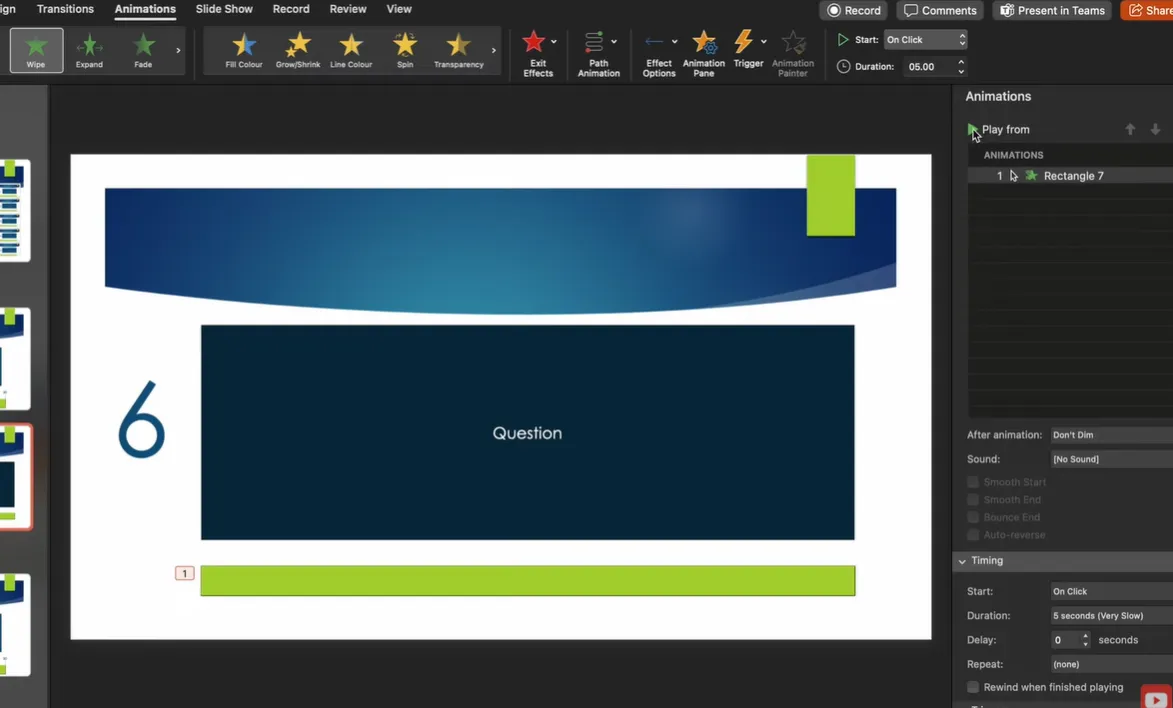
你將把之前倒數計時條的方法與這個計分系統結合起來。在每張問題投影片上插入你的矩形計時條,設定「擦拭」動畫(記住:從右側,持續時間與你的時間限制相符),並確保它「與前一個動畫同時」開始。
這裡有個聰明之處:將你的答案形狀設定為在短暫延遲後出現。這給了參與者在計時器開始前閱讀問題的片刻時間。錯開你的動畫——問題出現,暫停一秒,然後計時器和答案同時出現。這比所有東西一次出現創造了更好的流程感。
建立結束畫面
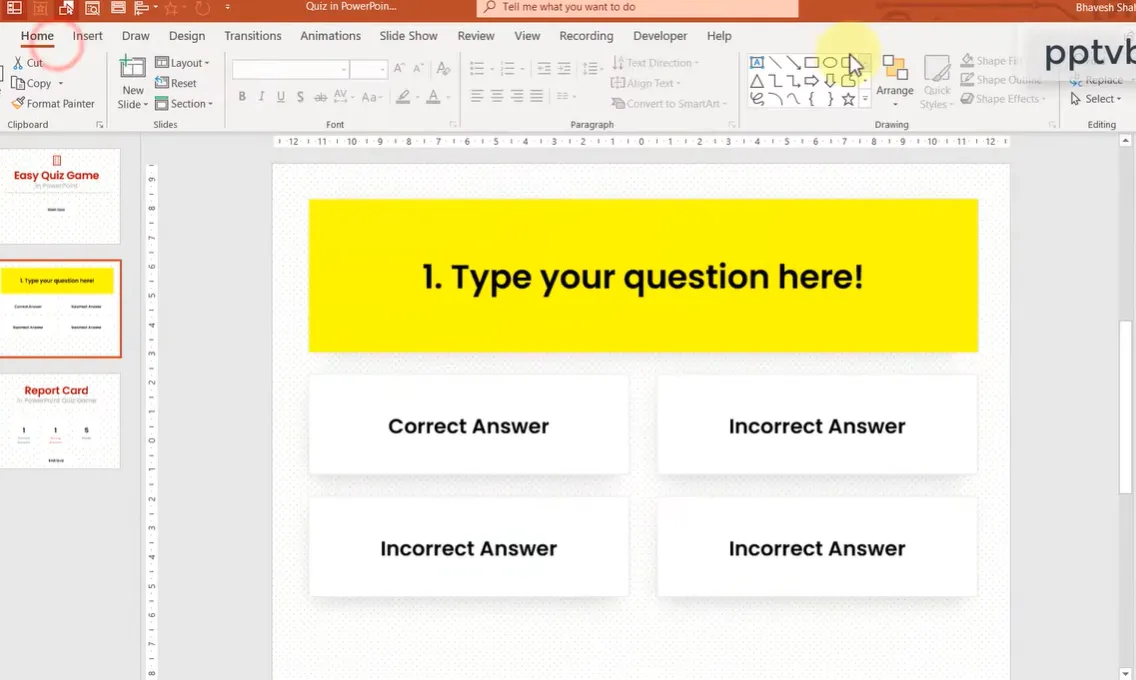
複製你的「開始測驗」按鈕,在最後一張問題投影片上建立一個「結束測驗」按鈕。使用超連結(而非巨集)將此按鈕連結到你的成績單投影片。當參與者完成時,他們會看到統計的分數:X 題正確,Y 題錯誤,Z 總分。
讓這張投影片在視覺上吸引人——添加一些祝賀圖形,或許是激勵性訊息。如果你感覺特別想發揮,可以根據分數範圍添加條件式訊息,不過這需要額外的 VBA 自訂。
別忘了關鍵的最後一步:將你的檔案另存為 PowerPoint 啟用巨集的簡報 (.pptm) 或 PowerPoint 啟用巨集的放映 (.ppsm)。普通的 .pptx 檔案會移除巨集功能,使你的計分系統失效。
OnlineExamMaker:使用 AI 免費建立計時測驗
與 PowerPoint 不同,在 PowerPoint 中你需要手動設定動畫計時器,並希望參與者不會不小心按下 Escape 鍵,而 OnlineExamMaker 具有內建的考試時間控制功能。你只需指定整個測驗應該持續多久,系統就會處理一切——倒數顯示、時間到時自動提交、參與者時間不足時發出時間警告。
PowerPoint 根本無法比擬的功能
自動評分?有。顯示大多數參與者答錯哪些問題的詳細分析?有。防作弊功能,例如題目隨機化、瀏覽器鎖定和網路攝影機監控?有、有,還有有。
你可以透過連結讓參與者在線上參與測驗,或者生成可列印版本以供現場測試。結果會自動同步到成績簿。參與者之後可以檢討他們的答案,並附上高亮顯示的正確答案和解說。無需 VBA 程式碼,無需排解故障的超連結,不會因為有人在 Google 簡報中開啟而導致檔案損壞。
對於進行員工評估或合規培訓的人資經理來說,OnlineExamMaker 提供證書生成功能。通過的員工會自動透過電子郵件收到結業證書。試試看在 PowerPoint 中不手動建立和發送文件來做到這一點。
如何在 OnlineExamMaker 中製作計時測驗?
你絕對可以在 PowerPoint 中建立功能性、吸引人的計時測驗。但問題是——你本質上是在破解簡報軟體來做它原本並非設計來做的事情。這就像用錘子來鎖緊螺絲。當然,你可以讓它奏效,但用螺絲起子不是更好嗎?
步驟 1:開始使用 OnlineExamMaker
歡迎來到 OnlineExamMaker,一個具有 AI 功能的專用測驗和考試建立平台。如果你是一位定期製作測驗的老師、培訓師或人力資源專業人士,這個工具消除了 PowerPoint 的變通方法,並為你提供了專為此目的打造的功能。
步驟 2:建立測驗
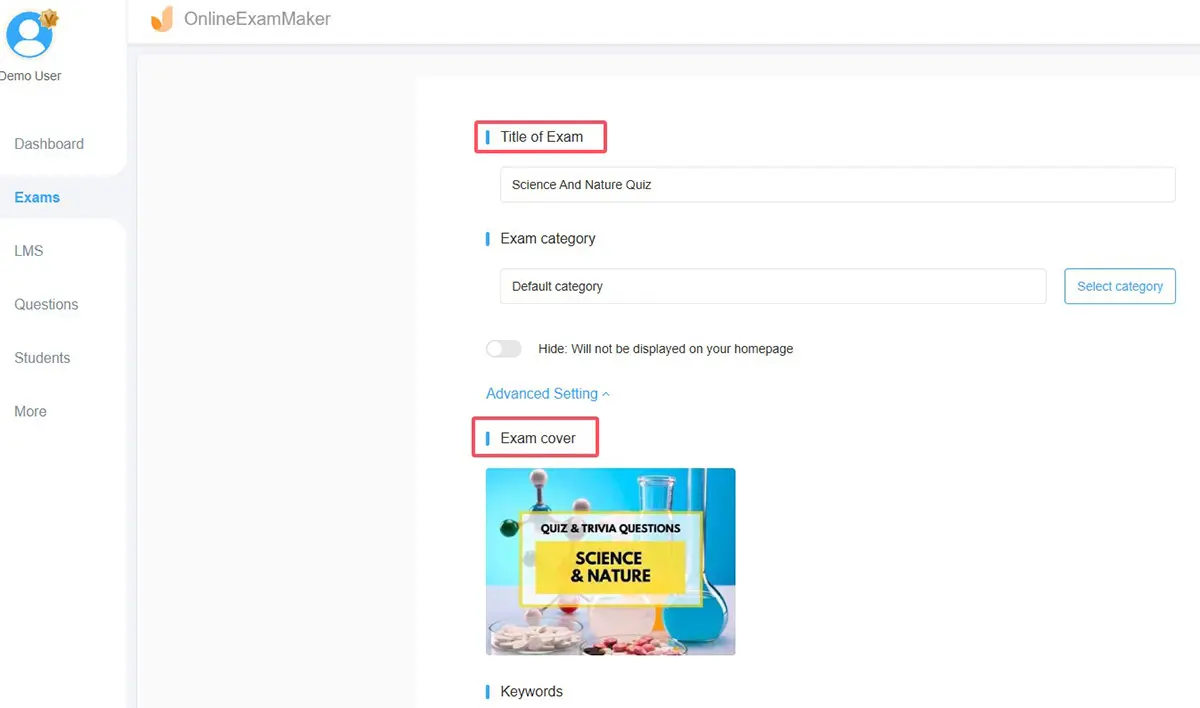
點擊「新建考試」按鈕來建立一個新的評估。你可以嘗試 OnlineExamMaker 的 AI 題目產生器來產生問題並直接添加到考試中。OnlineExamMaker 的 AI 會掃描內容並產生相關的選擇題、是非題和簡答題。就像擁有一位永不休息的助教。
步驟 3:設定考試時間
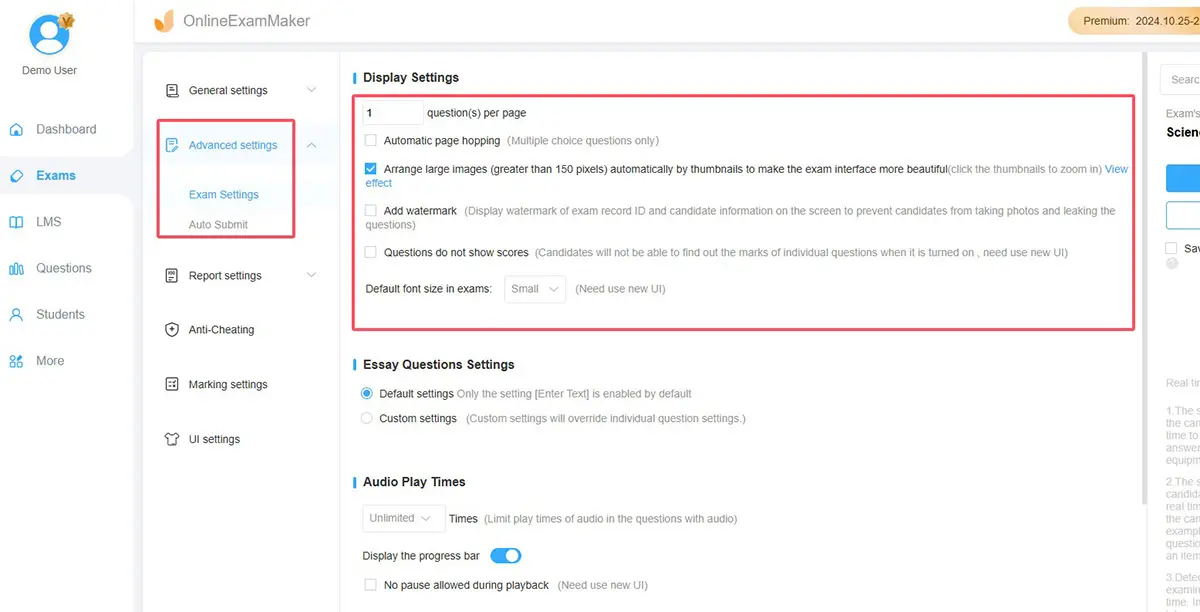
根據 平台時間設定指南,你可以用多種方式設定答題時間限制:
- 總考試時長 – 給參與者 30 分鐘完成所有題目
- 每題計時 – 為個別題目分配特定時間限制
- 時間警告 – 當參與者剩下 5 分鐘時發出警報
- 嚴格計時模式 – 防止參與者開始後暫停或恢復
步驟 4:發布並分享測驗
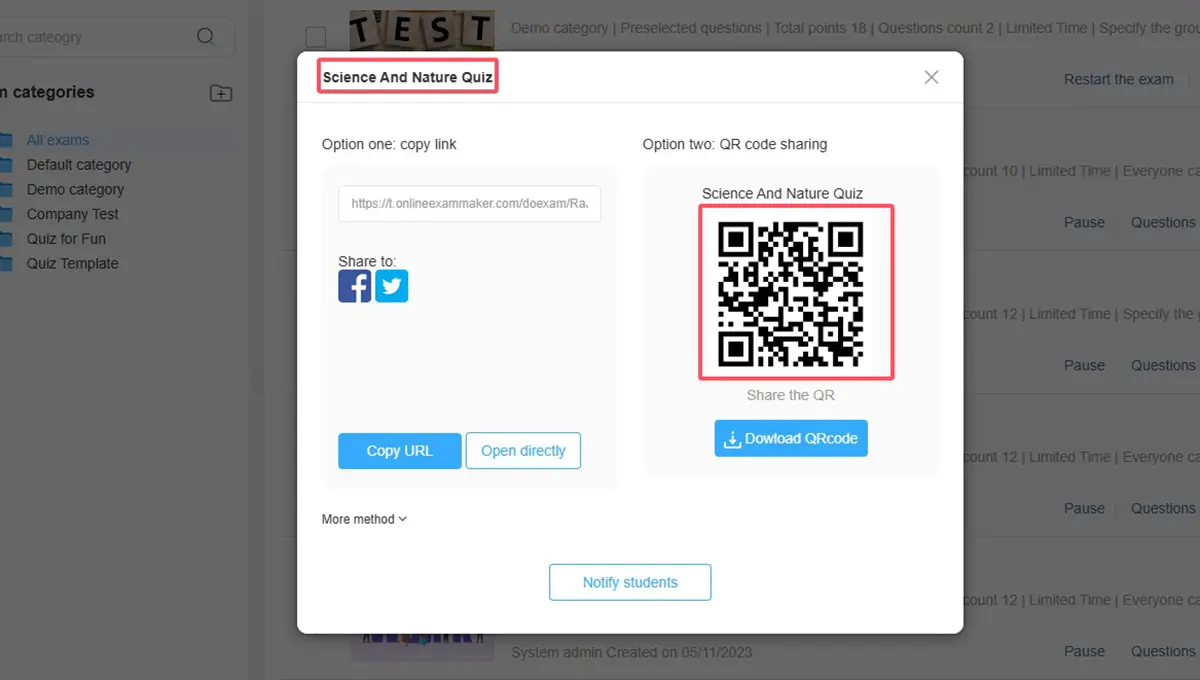
你可以在自己的電腦上預覽考試,並在滿意設定後儲存設定。然後,你可以點擊「發布」按鈕來發布考試。
何時仍然適合使用 PowerPoint
別誤會——PowerPoint 有它的用武之地。如果你只是為單次課堂課程建立一個一次性測驗,而且你已經熟悉 PowerPoint 動畫,那就用它吧。我概述的方法對於臨時使用非常有效。
當你需要完全控制視覺設計和品牌形象時,PowerPoint 也是首選。OnlineExamMaker 有主題和自訂選項,但 PowerPoint 讓你能設計任何東西。對於一個高度品牌化、每個像素都很重要的企業培訓來說,PowerPoint 的靈活性可能值得你付出額外的設定功夫。
但是,如果你定期製作測驗、需要強大的分析功能、想要防作弊保護,或者只是不想每次都在 VBA 巨集和動畫窗格上花費心力,那麼專用的測驗平台可以節省大量時間並減少麻煩。
讓你的計時測驗更具吸引力的技巧
你現在已經掌握了技術知識。讓我們談談軟性技巧——那些將功能性測驗轉變為吸引人體驗的設計選擇和心理觸動。
使用音效(但不要太多)
當有人答對時,一個令人滿足的「叮」聲?太棒了。答錯時一個難過的「咚」聲?很有效。音效提供了即時的情感回饋。但要抗拒為每個動畫都添加呼嘯聲和爆炸聲的衝動。每次互動一個音效就足夠了;太多很快就會變得惱人。
色彩心理學很重要
紅色計時器營造緊迫感和壓力——非常適合考試準備。綠色計時器感覺更友好——更適合低風險的複習遊戲。藍色傳達專業感。黃色能吸引注意力但可能會讓眼睛疲勞。根據你的測驗目的和觀眾的壓力承受度來匹配你的顏色選擇。
變化你的問題難度
從簡單的問題開始建立信心,穿插中等難度的問題以保持興趣,並將具有挑戰性的問題留到中間或最後。這創造了一個令人滿足的難度曲線,而不是立即壓倒參與者或讓他們全程感到無聊。
包含解釋,而不僅是對/錯
當有人答錯時,不要只說「錯誤」。簡要解釋原因。「錯誤。柏林圍牆是在 1989 年倒塌,不是 1985 年。」這將你的測驗從評估工具轉變為學習機會。即使是簡短的解釋也有助於鞏固正確的資訊。
多次測試你的測驗
這一點怎麼強調都不為過:在展示之前,至少完整運行你的測驗三次。點擊每個答案選項以驗證超連結是否有效。讓計時器運行完整的持續時間,以確保轉場正確發生。在現場課程中,沒有任何東西比技術故障更能破壞參與度了。
常見問題
我可以在 PowerPoint Online 中建立帶有計時器的測驗嗎?
部分可以。你可以使用動畫建立基本的倒數計時條,但無法使用 VBA 巨集進行計分,也無法使用「縮放」功能選擇問題。要獲得完整功能,你需要 PowerPoint 的桌面版。
如何添加數字倒數計時(10、9、8…)?
無需編碼的最簡單方法是為每個數字建立單獨的投影片,並讓它們每秒自動換頁。或者,你也可以使用 VBA 巨集或插入倒數計時器影片。對於大多數目的來說,倒數計時條方法更簡單,看起來也足夠專業。
參與者可以暫停計時器嗎?
使用這裡描述的方法不行。PowerPoint 動畫一旦開始就會自動運行。如果參與者按下 Escape 退出放映模式,他們可以恢復,但計時器不會從中斷處繼續——它會重新開始。要使用可控制、可暫停的計時器,你需要像 OnlineExamMaker 這樣的專用測驗平台。
如果我想為不同問題設定不同的時間限制怎麼辦?
很簡單。每張問題投影片都有自己的計時器動畫。只需在設定「擦拭」動畫時設定不同的持續時間即可。第 1 題可能是 15 秒,第 2 題可能是 30 秒,以此類推。
我實際上可以包含多少個問題?
PowerPoint 在沒有明顯效能問題的情況下可以處理多達 200-300 張投影片,所以從技術上講,你可以建立大量的測驗。但實際上,請考慮你觀眾的注意力持續時間。大多數有效的測驗課程包含 10-30 個問題。超過這個數量,就分成多個測驗吧。
我可以將我的 PowerPoint 測驗匯出供線上使用嗎?
你可以將 PowerPoint 檔案另存為影片或上傳到 SlideShare 等平台,但互動性(點擊答案、分數追蹤)將無法運作。如果你需要具有完整功能的線上交付方式,可以舉辦一個你共享 PowerPoint 螢幕的線上即時課程,或者從一開始就在網頁平台中建立你的測驗。
防止 PowerPoint 測驗作弊的最佳方法是什麼?
PowerPoint 提供的防作弊選項有限。你可以透過為不同課程手動重新排列投影片來隨機化題目順序。你可以以全螢幕模式顯示問題,讓參與者更難切換到其他應用程式。但最終,PowerPoint 並非為安全測試而設計。對於作弊是高風險的高風險評估,請使用具有監考功能的專用考試軟體。
我可以在測驗問題中添加圖片或影片嗎?
當然可以。使用「插入」→「圖片」直接將圖片插入到你的問題投影片上。對於影片,使用「插入」→「視訊」。請記住,影片會顯著增加你的檔案大小,並且在將檔案移至不同電腦時有時會導致播放問題。如果你要加入多媒體,請徹底測試。
在 PowerPoint 中建立計時測驗是完全可行的,只需要一些耐心和對細節的關注。你已經掌握了用於基本計時的倒數計時條、用於計分的 VBA 巨集,以及用於專業導航的縮放功能。這些工具將 PowerPoint 從一個簡單的簡報創建工具轉變為一個互動式學習平台。
話雖如此,要知道何時使用合適的工具來完成工作。對於你控制環境的偶發性課堂測驗,PowerPoint 效果很好。對於定期評估、專業培訓計劃,或任何需要詳細分析和防作弊措施的情況,像 OnlineExamMaker 這樣的平台可以節省時間並減少技術上的麻煩。
無論你選擇哪條路,請記住:最好的測驗不是具有最花哨動畫或最複雜計分系統的那個。而是能讓參與者保持投入、有效強化學習,並且運行順暢沒有技術故障的那一個。掌握基礎知識,徹底測試,並專注於建立真正能評估理解而非僅僅是記憶的問題。做到這些,你的計時測驗——無論是在 PowerPoint 中還是在專用軟體中——每次都能命中目標。
現在,去創造一些讓學習感覺不那麼像苦差事,而更像值得征服的挑戰的測驗吧。你的學生、學員或員工會為此感謝你的。