Будь вы учитель, пытающийся сделать географию менее мучительной для учеников, тренер, стремящийся закрепить ключевые понятия, или HR-менеджер, которому нужно оценить знания сотрудников, викторины в PowerPoint предлагают удивительно элегантное решение. А самое приятное? Как только вы поймёте базовую механику, вы сможете создать викторину быстрее, чем сказать «Плутон всё ещё планета?»
- Почему PowerPoint для создания викторин «Верно/Неверно»?
- Метод 1: Подход с гиперссылками — классический и кликабельный
- Метод 2: Магия переходов — плавно и просто
- Создание викторин «Верно/неверно» с помощью ИИ: OnlineExamMaker
- Как создать викторину «Верно/неверно» в OnlineExamMaker?
Почему PowerPoint для создания викторин «Верно/Неверно»?
Вот в чём дело: PowerPoint не создавался как программа для викторин. Он создавался, чтобы сделать корпоративные презентации чуть менее невыносимыми. Но это ограничение — также его суперсила — оно заставляет вас сохранять простоту.
Никаких сложных баз данных. Никаких требований к серверу. Никаких кошмаров типа «этот плагин работает только на Windows 7». Только слайды, фигуры и немного креативности. Это швейцарский армейский нож среди инструментов для презентаций — не идеален для всего, но удивительно способен, если знать трюки.
Подвох? Викторины в PowerPoint лучше всего работают для небольших и средних викторин (представьте 5-20 вопросов). Если вы создаёте стандартизированный тест на 100 вопросов со сложной логикой ветвления, вам, возможно, стоит поискать что-то другое. Но для большинства образовательных и учебных сценариев PowerPoint попадает в точку баланса между «до смешного простым» и «действительно полезным».
Метод 1: Подход с гиперссылками — классический и кликабельный
Это оригинальный метод. Проверенный и надёжный. Подход «работает — не трогай» к викторинам в PowerPoint. Он использует гиперссылки для навигации между слайдами, создавая интерактивный опыт без единой строчки кода.
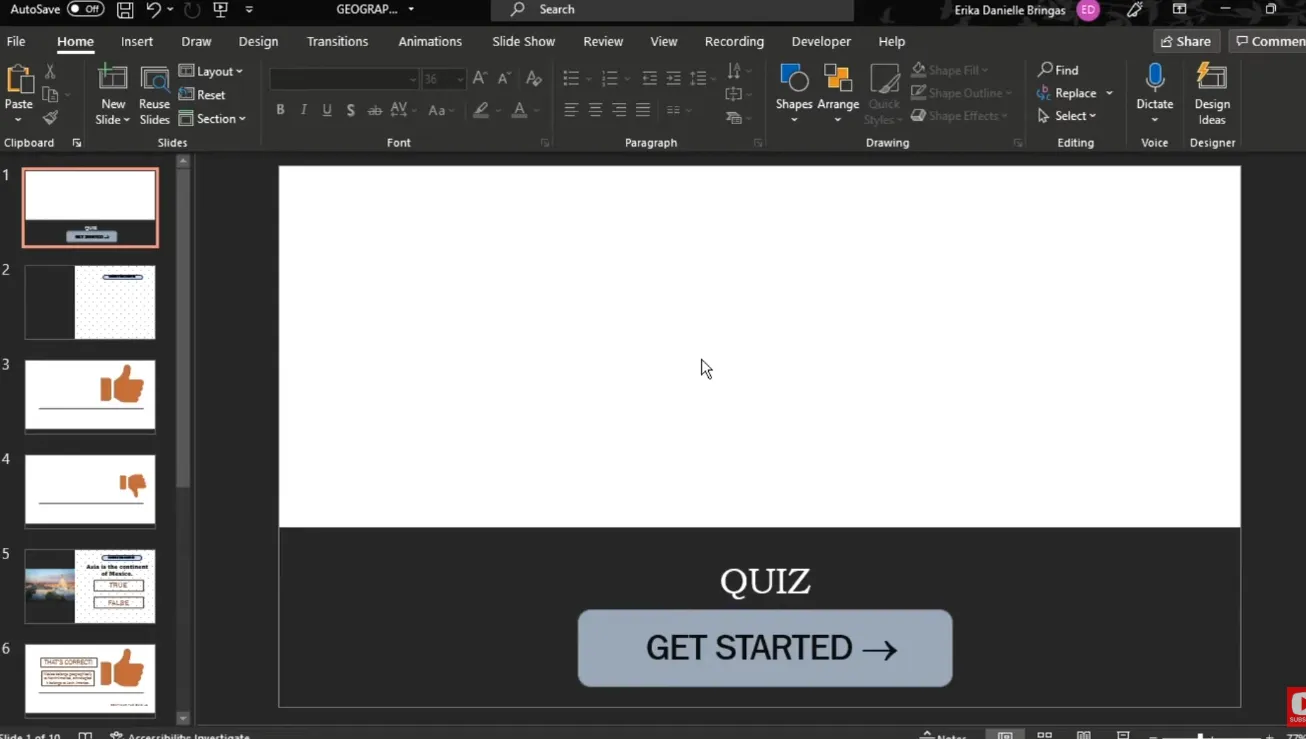
Настройка фундамента
Начните с чистого листа. Откройте PowerPoint, создайте новую презентацию и начните со слайда-заголовка. Это входная дверь вашей викторины — сделайте её привлекательной, но не перегруженной. Добавьте заголовок типа «Географический вызов Верно/Неверно» или «Проверь свои знания: Научное издание». Будьте прямолинейны.
А вот здесь становится интересно. Для каждого вопроса вам понадобится три слайда:
- Слайд с вопросом и вариантами «Верно» и «Неверно»
- Слайд с обратной связью «Правильно!»
- Слайд с обратной связью «Неправильно»

Создание слайда с вопросом
Создайте новый слайд и введите свой вопрос в поле заголовка. Например: «Земля вращается вокруг Солнца.» Затем перейдите в Вставка > Фигуры и выберите прямоугольник или круг — что вам больше по душе. Нарисуйте две фигуры и подпишите их «Верно» и «Неверно».
Профессиональный совет: сделайте эти фигуры достаточно большими, чтобы по ним было легко кликнуть. Никто не хочет щуриться и искать крошечную кнопку во время викторины на время.
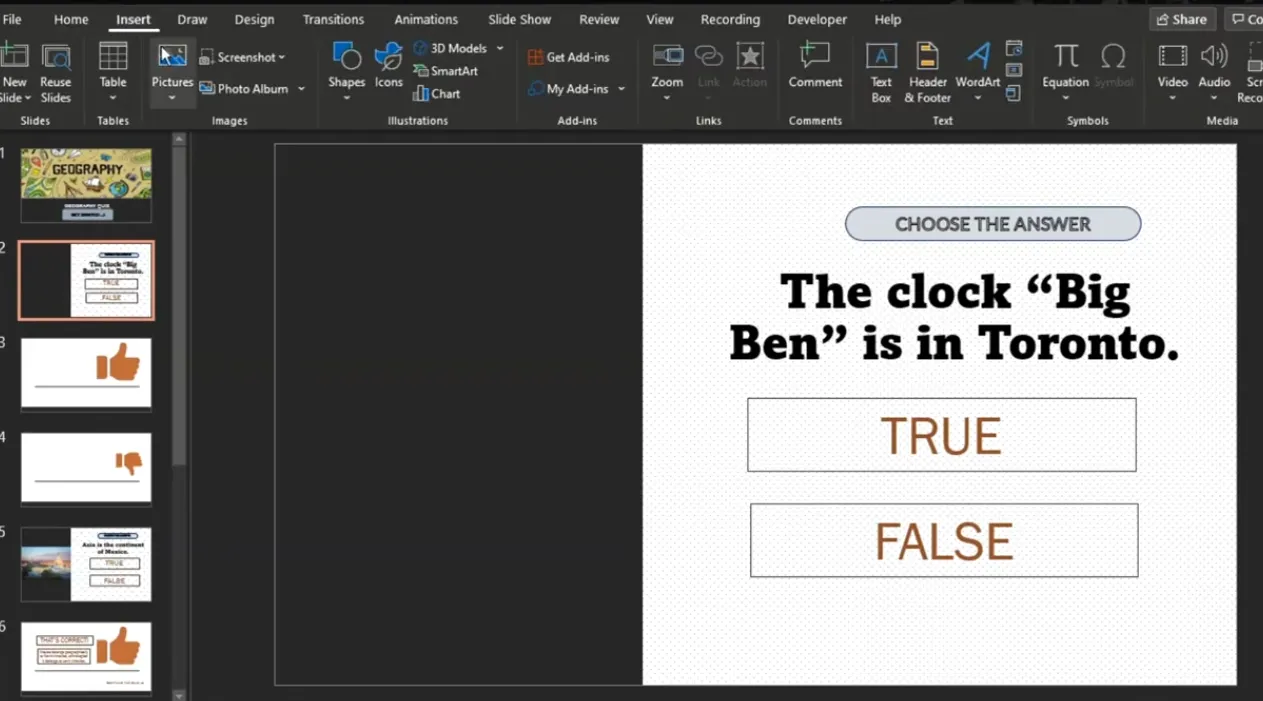
Создание магии гиперссылок
Щёлкните правой кнопкой мыши на фигуре «Верно» и выберите Гиперссылка. В диалоговом окне выберите «Место в этом документе» и выберите соответствующий слайд с обратной связью. Если «Верно» — правильный ответ, свяжите его со слайдом «Правильно!». Если он неправильный, свяжите его со слайдом «Неправильно». Повторите для фигуры «Неверно».
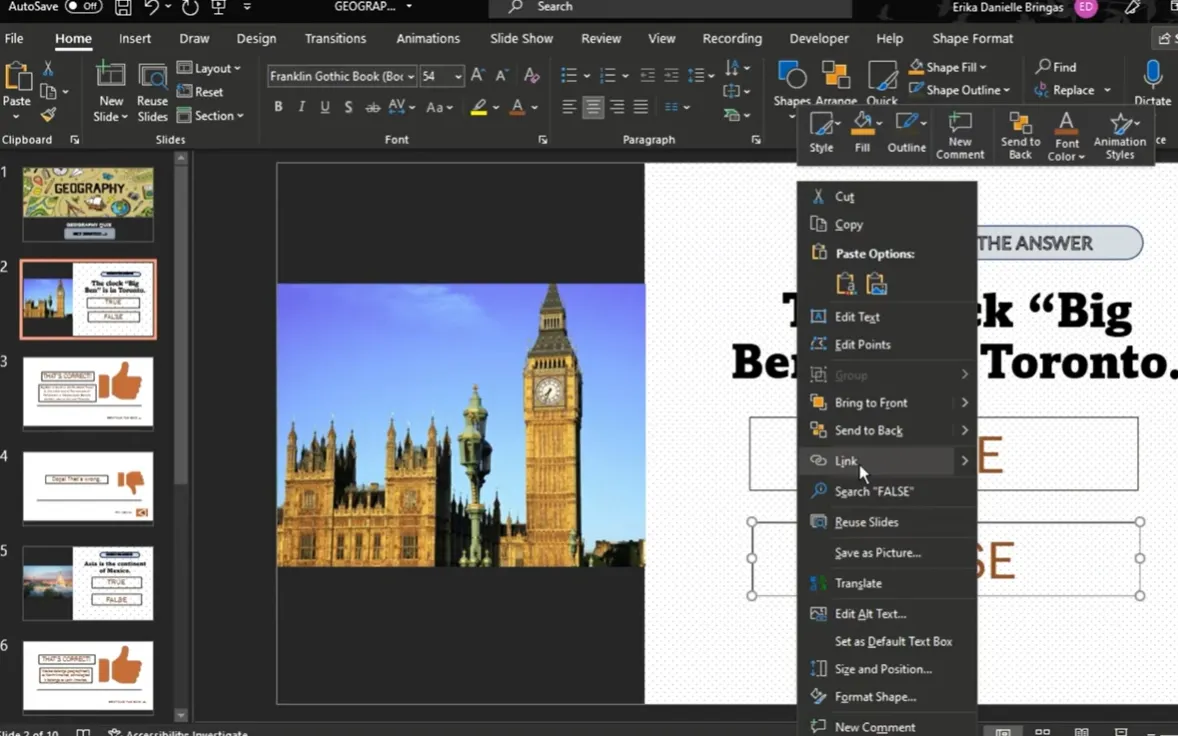
Проектирование слайдов с обратной связью
Ваш слайд «Правильно!» должен быть ободряющим. Добавьте зелёный фон (универсальный цвет успеха), поместите значок галочки и текст типа «Отлично! Это правильно!» Добавьте кнопку «Продолжить», которая ссылается на следующий вопрос.
К слайду «Неправильно» нужен другой подход. Используйте красный или оранжевый цвет, добавьте значок X и дайте ещё одну попытку. Создайте кнопку «Попробовать снова», которая гиперссылкой возвращает на слайд с вопросом.
Поток навигации
Вот где организация спасает ваше рассудок. Используйте Вставка > Кнопки действий в PowerPoint для навигации. Эти предустановленные кнопки поставляются со встроенной функциональностью гиперссылок. Выберите «Кнопка действия: Настраиваемая» и нарисуйте её на слайдах с обратной связью. Настройте гиперссылку на «Последний просмотренный слайд» для кнопки «Попробовать снова» или на следующий вопрос для кнопки «Продолжить».
| Тип слайда | Название кнопки | Цель гиперссылки |
|---|---|---|
| Правильный ответ | “Продолжить” | Слайд со следующим вопросом |
| Неправильный ответ | “Попробовать снова” | Последний просмотренный слайд (назад к вопросу) |
| Последний вопрос | “Завершить викторину” | Слайд с результатами/концом |
Тестирование вашей викторины
Прежде чем обрушить этот шедевр на ничего не подозревающих учеников, протестируйте его. Нажмите F5, чтобы начать показ слайдов с начала. Пройдите по каждому возможному пути — правильные ответы, неправильные ответы, всё до последней мелочи. Ничто так не сдувает энтузиазм от викторины, как сломанная гиперссылка, которая отправляет всех на 47-й слайд, когда они должны быть на 3-м.
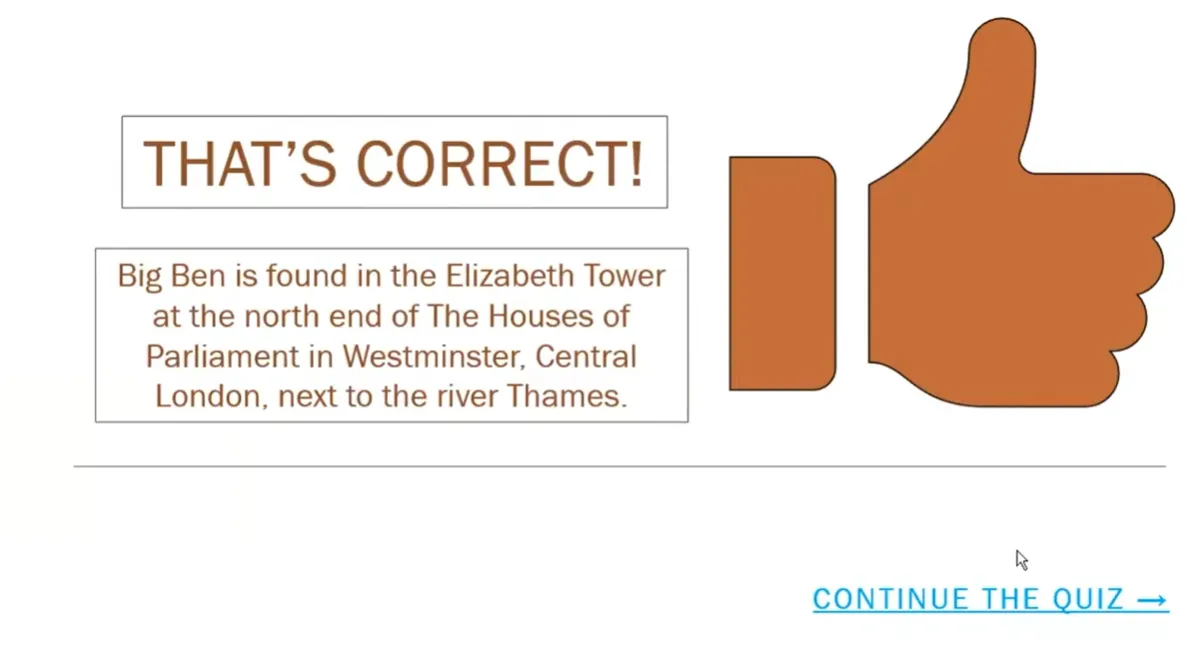
Метод 2: Магия переходов — плавно и просто
Итак, если метод с гиперссылками кажется вам слишком «2005 год», позвольте представить вам элегантный мир переходов «Морфинг». Этот метод создаёт плавные, как масло, анимации, от которых ваша викторина выглядит профессионально оформленной, даже если вы делаете её на скорую руку.
Минималистичная настройка
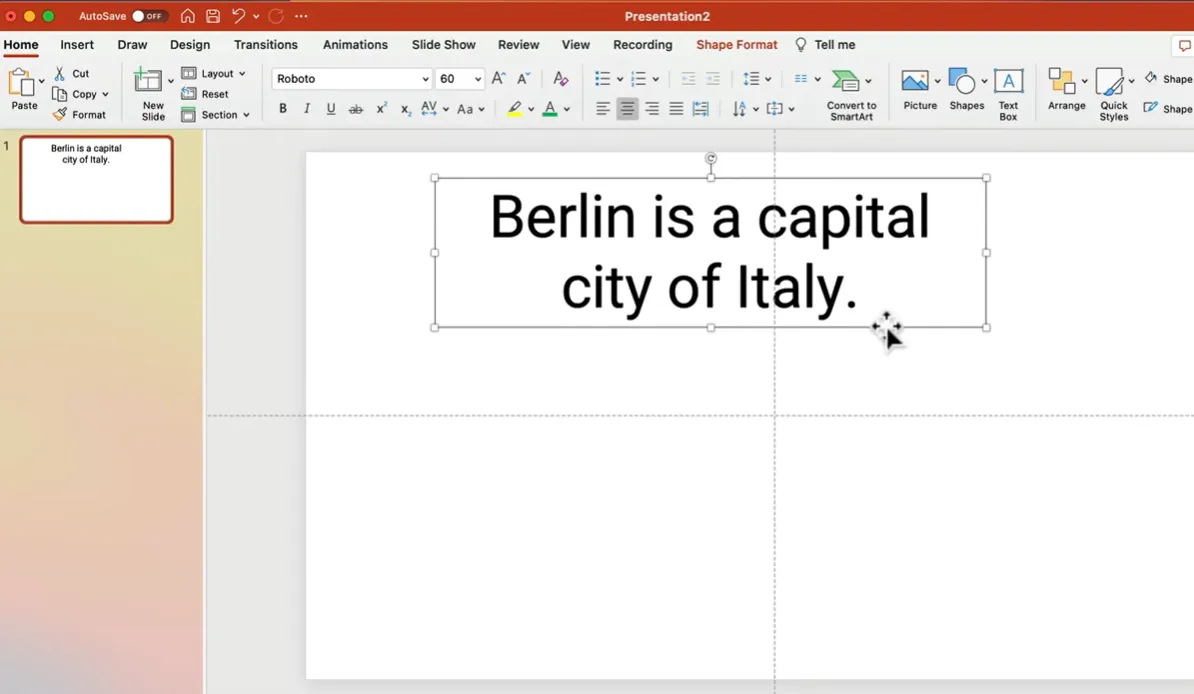
Начните просто. Создайте слайд с вашим вопросом вверху. Затем вставьте два прямоугольника, покрывающие нижнюю половину экрана — один для «Верно» (сделайте его зелёным) и один для «Неверно» (используйте красный). Никаких сложных градиентов, никаких отвлекающих узоров. Только чистые, читаемые цвета.
Напечатайте «Верно» в одном прямоугольнике и «Неверно» в другом. Используйте жирный, простой шрифт — что-то вроде Roboto или Century Gothic. Сделайте текст чуть темнее фона для того самого тонкого, профессионального вида.

Трюк с дублированием
Вот где становится умно. Дублируйте весь ваш слайд (щелкните правой кнопкой мыши на миниатюре слайда и выберите «Дублировать слайд»). На этом новом слайде измените размер прямоугольников, чтобы показать правильный ответ. Если «Неверно» правильно, сделайте прямоугольник «Неверно» огромным, а прямоугольник «Верно» уменьшите почти до невидимого.

Красота в том, что вам не нужно беспокоиться об анимациях или триггерах. Переход «Морфинг» делает всю тяжёлую работу.
Применение перехода «Морфинг»
Выберите ваш второй слайд (тот, что показывает ответ). Перейдите в Переходы > Морфинг. Вот и всё. PowerPoint автоматически обнаруживает совпадающие объекты между слайдами и создаёт плавную анимацию преобразования.
Когда вы представляете, кликните, чтобы перейти от слайда с вопросом к слайду с ответом, и наблюдайте, как правильный ответ плавно расширяется, а неправильный исчезает. Это почти несправедливо легко.
Масштабирование
Хотите пять вопросов? Создайте десять слайдов — два для каждого вопроса. Хотите десять вопросов? Двадцать слайдов. Паттерн прост: один слайд показывает сбалансированный вопрос, следующий показывает ответ. Дублируйте, изменяйте, повторяйте.
OnlineExamMaker: Создание викторин «Верно/неверно» с помощью ИИ
Теперь поговорим о слоне в комнате. Викторины в PowerPoint отлично подходят для небольших, презентационных оценок. Но что, если вам нужно автоматическое оценивание, детальная аналитика и генерация вопросов на основе ИИ? Что, если вы управляете викторинами для 100 студентов вместо 10?
Встречайте OnlineExamMaker, платформу для создания экзаменов с ИИ, которая избавляет от рутины создания викторин.
Зачем ИИ для создания викторин «Верно или Неверно»?
Вот реальность: составить хорошие вопросы «верно/неверно» сложнее, чем кажется. Нужно избегать двусмысленности, проверять значимые знания и гарантировать, что ваши «ложные» утверждения не вводят в заблуждение. Хорошо спроектированный ИИ может сгенерировать десятки качественных вопросов за минуты, с различными уровнями сложности и охватом тем.
OnlineExamMaker использует обработку естественного языка, чтобы:
- Генерировать контекстуально релевантные вопросы «верно/неверно» из вашего контента
- Гарантировать, что вопросы проверяют концептуальное понимание, а не просто запоминание
- Предоставлять автоматические отвлекающие утверждения, которые правдоподобны, но неверны
- Настраивать сложность в зависимости от вашей целевой аудитории
Создайте свою следующую викторину/экзамен с помощью ИИ в OnlineExamMaker
Как создать викторину «Верно/неверно» в OnlineExamMaker?
Шаг 1: Регистрация и настройка
Создайте бесплатный аккаунт в OnlineExamMaker. Интерфейс интуитивный — не требуется 45-минутный туториал. Нажмите «Создать новый экзамен» и выберите «Викторина Верно/Неверно» в качестве типа вопроса.
Шаг 2: Использование генерации вопросов ИИ
Вот где становится интересно. Вместо того чтобы вручную писать каждый вопрос, загрузите свои учебные материалы, тренировочные документы или даже вставьте текст. ИИ анализирует контент и автоматически генерирует релевантные вопросы «верно/неверно».

Например, загрузите PDF о возобновляемой энергии, и ИИ может сгенерировать:
- «Солнечные панели преобразуют солнечный свет непосредственно в электричество с помощью фотоэлектрических элементов.» (Верно)
- «Ветряные турбины могут генерировать электричество только в светлое время суток.» (Неверно)
- «Геотермальная энергия использует тепло из ядра Земли.» (Верно)
Шаг 3: Настройка и доработка
Просмотрите вопросы, сгенерированные ИИ. Отредактируйте те, которые кажутся неясными или слишком лёгкими. Добавьте свои собственные вопросы, чтобы заполнить пробелы. ИИ выполняет тяжёлую работу; вы добавляете человеческое чутьё.
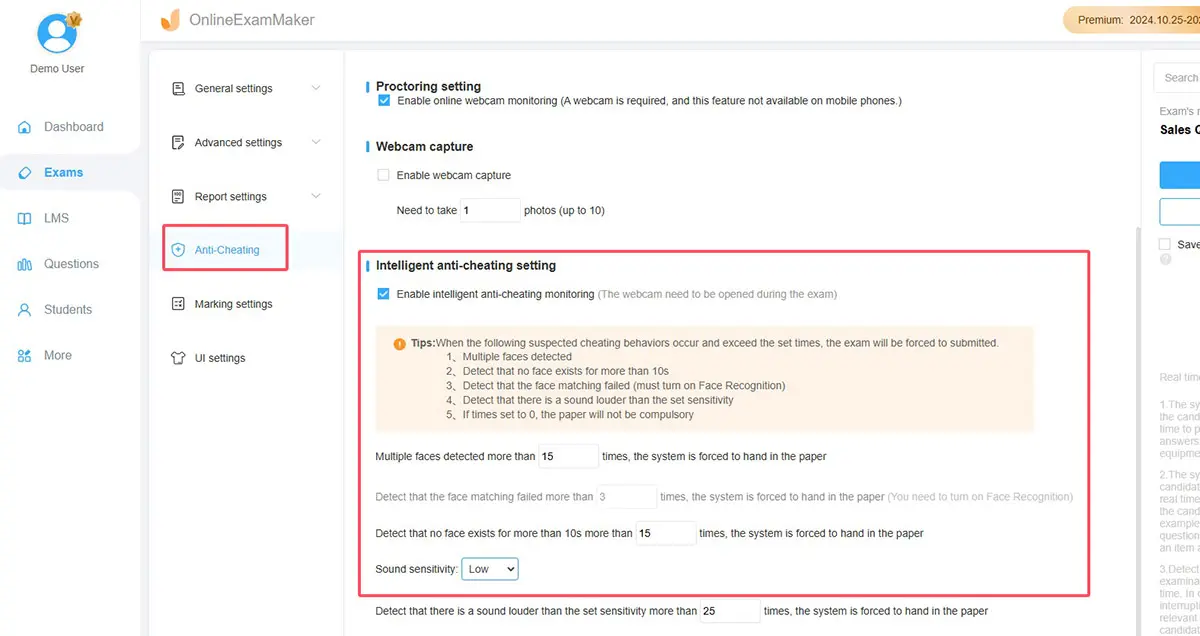
Шаг 4: Настройка параметров викторины
Установите временные ограничения, рандомизируйте порядок вопросов, включите или отключите возможность возврата. OnlineExamMaker предлагает гибкость, которую PowerPoint просто не может обеспечить.
Шаг 5: Развёртывание и анализ
Поделитесь своей викториной по ссылке или встройте её на свой сайт. По мере поступления ответов OnlineExamMaker автоматически оценивает ответы и генерирует аналитику производительности. Вы увидите, какие вопросы поставили студентов в тупик, среднее время выполнения и прогресс каждого ученика.

Когда использовать OnlineExamMaker vs. PowerPoint
| Функция | PowerPoint | OnlineExamMaker |
|---|---|---|
| Викторины в стиле презентации | ✓ Отлично | ○ Базово |
| Автоматическое оценивание | ✗ Только вручную | ✓ Автоматизировано |
| Аналитика и отчёты | ✗ Нет | ✓ Детальная аналитика |
| Генерация вопросов ИИ | ✗ Недоступно | ✓ Продвинутый ИИ |
| Удалённое тестирование | ✗ Требует обмена файлами | ✓ Облачное |
| Стоимость | ✓ Бесплатно (с Office) | ○ Freemium модель |
Итог? Используйте PowerPoint для живых, интерактивных презентаций, где вы ведёте учеников по материалу. Используйте OnlineExamMaker для оценок, где вам нужны масштабируемость, автоматизация оценивания и мощная аналитика.
Заключительные мысли
Создание викторины «верно/неверно» в PowerPoint — это не ракетостроение, но требует определённого мастерства. Независимо от того, выберете ли вы гиперссылки для простоты, переходы «Морфинг» для элегантности или триггеры анимации для интерактивности, основной принцип остаётся неизменным: сделайте её понятной, функциональной и увлекательной.
Викторины в PowerPoint сияют в живых условиях — в классах, на тренингах, воркшопах. Они мгновенны, наглядны и не требуют подключения к интернету. Но для крупномасштабных оценок, автоматического оценивания или генерации вопросов с помощью ИИ такие инструменты, как OnlineExamMaker, предлагают возможности, с которыми PowerPoint не может сравниться.
Лучший инструмент — тот, который соответствует вашим потребностям. Иногда это PowerPoint. Иногда это специализированное ПО для викторин. Часто — комбинация обоих.
Так что вперёд — создавайте эту викторину. Тестируйте своих учеников. Сделайте обучение интерактивным. И помните: если ваша викторина более запутанная, чем материал, который она проверяет, вы полностью упустили суть.
Итак, верно или неверно: вы готовы создать свою первую викторину в PowerPoint?