Помните последний тренинг, где половина аудитории задремала во время марафона маркированных списков? Да, мы все через это проходили. Но вот в чем дело — викторины не должны быть скучными документами Word или неуклюжими онлайн-формами. PowerPoint, этот надежный инструмент для презентаций, пылящийся на панели задач, может превратиться в удивительно мощную машину для создания викторин.
Секрет? Умный коктейль из гиперссылок, кнопок действия и богатых медиа, который превращает вашу презентацию во что-то, больше похожее на игру, чем на тест. Независимо от того, учитель ли вы, создающий быстрые викторины, менеджер по персоналу, разрабатывающий оценочные тесты для обучения, или тренер, готовящий сертификационные экзамены, это руководство проведет вас через все — от слайдов с базовыми вопросами до продвинутых навигационных приемов, которые заставят ваших коллег гадать, не подрабатываете ли вы тайно разработчиком.
- Зачем использовать PowerPoint для интерактивных викторин?
- Планирование структуры викторины
- Добавление богатых медиа: изображений, аудио и видео
- Использование кнопок действия для навигации
- Блокировка викторины с помощью режима киоска
- Продвинутые техники: анимация и триггеры
- Альтернатива: создание викторин с помощью OnlineExamMaker
- Тестирование и устранение неполадок в вашей викторине
- Часто задаваемые вопросы
Зачем использовать PowerPoint для интерактивных викторин?
Прежде чем углубиться в технические детали, давайте обсудим очевидное: зачем использовать PowerPoint, когда есть специальные платформы для викторин? Все просто. Он у вас уже есть. Он есть у ваших коллег. Он есть у ваших учеников. Не нужно осваивать совершенно новую платформу, нет ежемесячных подписок и отговорок вроде “Извините, интернет не работает, сегодня тест не пройти”.
Скрытая суперсила PowerPoint заключается в его гибкости. Вы можете встраивать видео прямо в слайды с вопросами, добавлять голосовые комментарии для объяснения сложных концепций, вставлять диаграммы и графики в качестве визуальных подсказок и создавать разветвленные сценарии, где разные ответы ведут по разным путям. Это как книга “Выбери свое приключение”, только в виде инструмента для оценки — и он уже есть в вашем пакете Microsoft Office.

Кроме того, есть что-то глубоко приятное в том, чтобы наблюдать, как учащиеся взаимодействуют с контентом, а не пассивно листают слайды. Когда кнопка ответа становится зеленой с удовлетворяющим анимационным звуком или когда они слышат аплодисменты после правильного ответа на сложный вопрос, этот маленький выброс дофамина помогает знаниям закрепиться.
Планирование структуры викторины
Вот где большинство людей спотыкаются — они сразу переходят к дизайну слайдов, не продумав структуру. Не будьте таким человеком. Возьмите салфетку, откройте приложение для заметок, что угодно, и сначала набросайте структуру вашей викторины.
Выберите тип викторины
У вас есть варианты:
- Множественный выбор: Классика. Четыре варианта, один правильный ответ. Безопасно, предсказуемо, работает.
- Верно/Неверно: Быстро и просто. Идеально для проверки знаний или когда мало времени.
- Разветвленные сценарии: Вот теперь интересно. Разные ответы ведут к разным последующим вопросам или последствиям. Отлично подходит для обучения мягким навыкам или сложному принятию решений.
Продумайте схему
Типичная структура викторины выглядит так:
- Слайд с заголовком/приветствием: Задает тон, объясняет правила
- Слайд с инструкциями: Как перемещаться, сколько вопросов, что происходит при нажатии
- Слайды с вопросами: По одному на каждый вопрос (здесь мы проявим изобретательность)
- Слайды с обратной связью: “Правильно!” или “Попробуйте еще раз” с пояснениями
- Слайд с результатами/очками: Грандиозный финал с конфетти (да, серьезно)
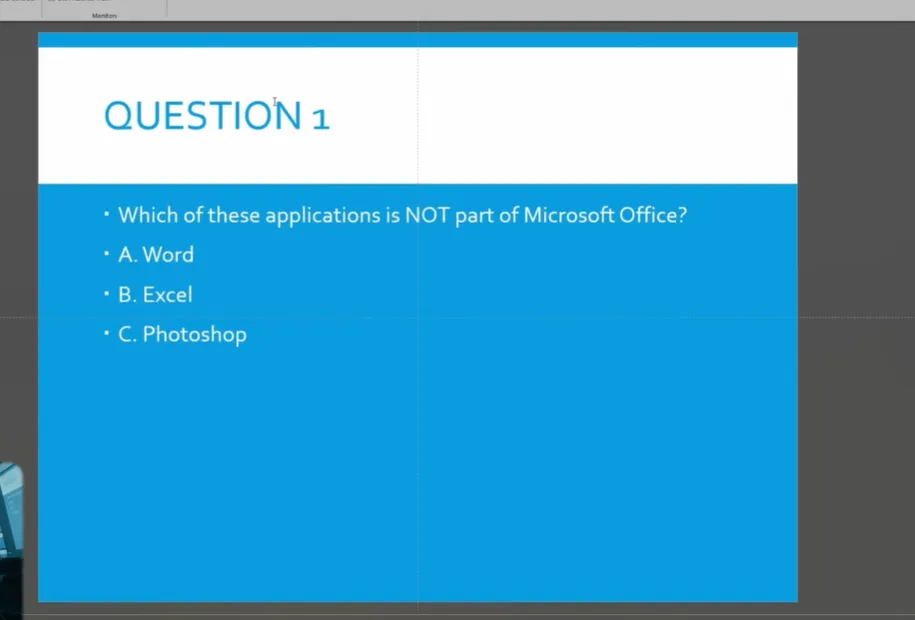
Совет профессионала: Для викторин в своем темпе добавьте домашний/меню-слайд, который позволяет обучающимся переходить к конкретным разделам. Это как дать им оглавление — они чувствуют больший контроль, а контроль равен вовлеченности.
Добавление богатых медиа: изображений, аудио и видео
Викторины только с текстом — это так 2005. Давайте добавим мультимедиа.
Вставка изображений
Перейдите в Вставка > Рисунки и выберите ваше изображение. Разместите его рядом с вопросом или используйте изображения в качестве вариантов ответа — отлично подходит для вопросов на визуальную идентификацию, например, “Какая это планета?” или “Как называется этот инструмент?”.
Держите размер изображений меньше 1 МБ, чтобы избежать раздувания файла. PowerPoint плохо работает с огромными файлами, и никому не нужна презентация-викторина на 200 МБ.
Добавление аудио
Звуковые эффекты преобразуют впечатление. Вот что работает:
- Правильный ответ: Аплодисменты, звон колокольчика или звук “динь”
- Неправильный ответ: Зуммер или мягкий звук “упс”
- Кнопки навигации: Щелчок или свистящий звук
Чтобы добавить аудио:
- Выберите вашу кнопку или фигуру
- Перейдите в Вставка > Действие
- Поставьте галочку Звук
- Выберите из встроенных звуков или загрузите свой собственный
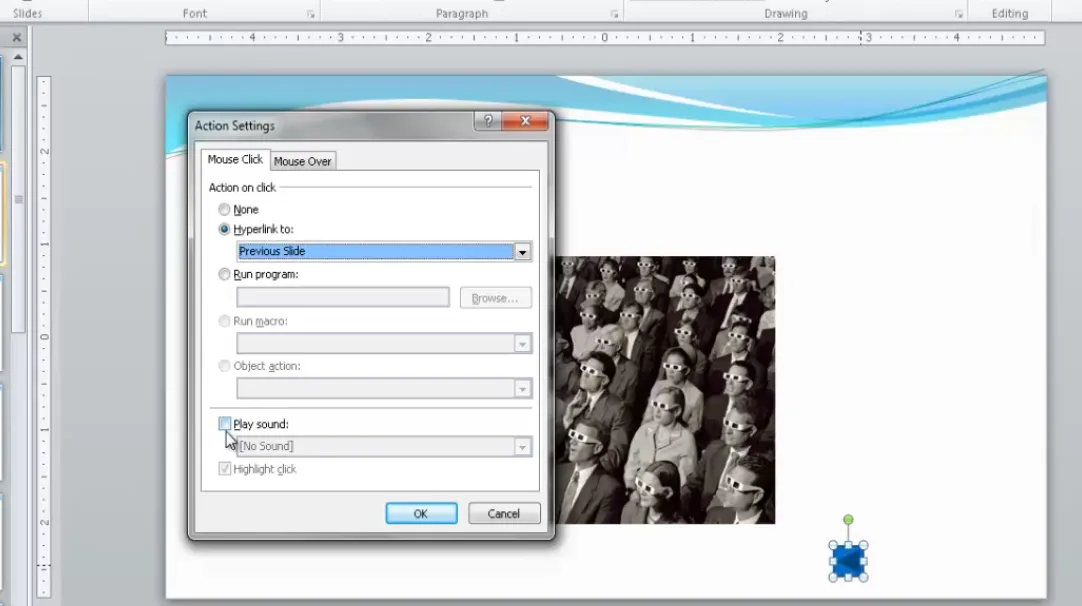
PowerPoint включает звуки, такие как “Аплодисменты”, “Фотоаппарат” и “Кассовый аппарат”. Звук кассового аппарата забавно хорошо подходит для викторин о бизнесе или финансах.
Встраивание видео
Вопросы с видео — это следующий уровень. Представьте: “Посмотрите это взаимодействие с клиентом. Что должен сделать сотрудник дальше?”
- Перейдите в Вставка > Видео > На этом устройстве
- Выберите ваш видеофайл (лучше всего работает MP4)
- Измените размер и разместите на слайде
- В параметрах Воспроизведение установите Начало: По щелчку или Автоматически
Совет профессионала: Не устанавливайте автоматическое воспроизведение видео, если вы не уверены в тайминге. Дайте обучающимся контроль — они это оценят.
Вы также можете использовать видео с YouTube. Перейдите в Вставка > Видео > Онлайн-видео, вставьте URL YouTube, и готово — встроенный контент без забот о размере файлов.
Использование кнопок действия для навигации
Кнопки действия — это секретное оружие PowerPoint для создания профессионально выглядящих систем навигации. Это предустановленные фигуры со встроенной функциональностью гиперссылок.
Вставка кнопок действия
Перейдите в Вставка > Фигуры и прокрутите вниз — вы увидите кнопки действия с иконками:
- Стрелки Назад/Вперед: Навигация по слайдам вперед/назад
- Иконка Домой: Возвращает на первый слайд или в меню
- Иконка Информация: Ссылается на справку или инструкции
- Иконка Возврат: Возвращает к последнему просмотренному слайду

Когда вы рисуете кнопку действия на слайде, автоматически появляется диалоговое окно “Настройка действия”. PowerPoint достаточно умен, чтобы предварительно выбрать логичную гиперссылку (стрелка вперед ссылается на следующий слайд, стрелка назад — на предыдущий и т.д.).
Настройка поведения кнопки действия
Вы можете переопределить настройки по умолчанию:
- Гиперссылка на: Выберите любой слайд, первый слайд, последний слайд или даже внешние файлы
- Запуск программы: Запустить другое приложение (только для продвинутых пользователей)
- Звук: Добавить аудио-обратную связь при нажатии
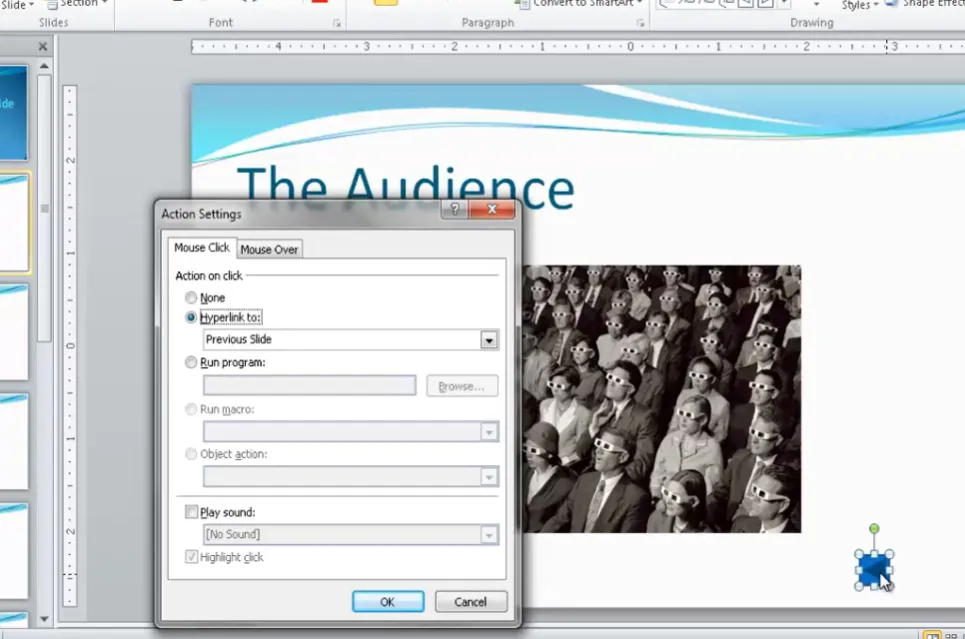
Создание постоянной навигации с помощью образца слайдов
Вот способ сэкономить время: вместо добавления кнопок навигации на каждый отдельный слайд, разместите их в образце слайдов. Тогда они появятся автоматически на всех слайдах.
- Перейдите в Вид > Образец слайдов
- Выберите главный образец слайда (верхний в иерархии)
- Добавьте ваши кнопки действия (Домой, Назад, Вперед)
- Закройте режим образца
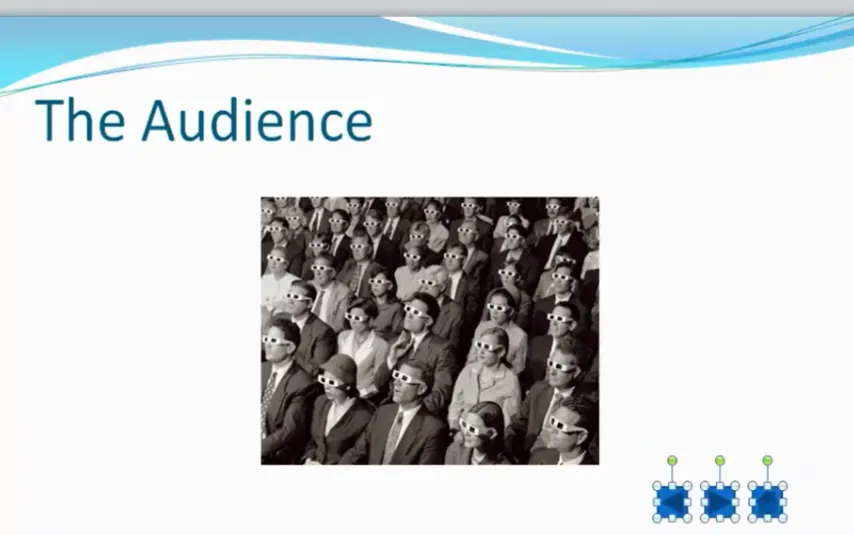
Теперь каждый слайд вашей викторины имеет единообразную навигацию. Размещайте кнопки в углу, где они не будут мешать содержимому — обычно хорошо работает в правом верхнем или левом нижнем углу.
Лучшие практики для кнопок действия
- Держите их маленькими, но доступными для нажатия: Минимум 0.5 дюйма для сенсорных киосков
- Используйте единое размещение: Не заставляйте людей искать навигацию
- Добавьте эффекты при наведении: Щелкните правой кнопкой по кнопке > Настройка действия > Вкладка “По наведению указателя” для дополнительной интерактивности
Одна умная хитрость: используйте вкладку “По наведению указателя”, чтобы проигрывать звуки, когда кто-то наводит курсор на изображение или кнопку. Это тонкая обратная связь, которая делает опыт отточенным.
Блокировка викторины с помощью режима киоска
Мы касались этого ранее, но это заслуживает отдельного раздела, потому что это так важно. Режим киоска превращает вашу презентацию из хаоса “случайный щелчок переключает слайд” в контролируемую среду для оценки.
Почему важен режим киоска
В режиме презентации по умолчанию щелчок в любом месте слайда переходит к следующему слайду. Для обычных презентаций это удобно. Для викторин? Катастрофа. Учащиеся случайно пропускают вопросы, обходят обратную связь и в итоге запутываются.
Режим киоска отключает все эти поведения по умолчанию. Единственный способ навигации — через ваши гиперссылки и кнопки действия. Вы полностью контролируете процесс.
Настройки режима киоска
Помимо базовой галочки “Просмотр в киоске”, изучите другие параметры в Настройка слайд-шоу:
- Непрерывный цикл: Отлично подходит для необслуживаемых киосков в холлах или на выставках
- Показывать без речевого сопровождения/анимации: Полезно, если вы хотите убрать лишнее для доступности
- Цвет пера: Установите цвет, если хотите, чтобы ведущие делали пометки во время живых сессий
Для викторин для самостоятельного изучения придерживайтесь базового режима киоска без цикла — позвольте учащимся выйти, когда закончат.
Тестирование навигации
Прежде чем выпускать вашу викторину на реальных людей, протестируйте каждую гиперссылку. Пройдитесь по ней, как будто вы самый озорной ученик в мире:
- Попробуйте щелкать в случайных местах (ничего не должно происходить)
- Протестируйте все кнопки ответов (правильные и неправильные)
- Убедитесь, что слайды с обратной связью ведут в нужные места
- Проверьте, что кнопка “Домой” действительно ведет домой
Лучше найти сломанные ссылки во время тестирования, чем в середине оценки, когда на вас смотрят 30 сбитых с толку стажеров.
Продвинутые техники: анимация и триггеры
Готовы перейти на новый уровень? Анимация и триггеры добавляют визуальной полировки, которая заставляет вашу викторину чувствоваться как профессиональное приложение, а не как слайд-шоу.
Анимация смены цвета
Когда обучающиеся нажимают на неправильный ответ, заставьте его покраснеть. Правильный ответ? Зеленым. Вот как:
- Выберите кнопку ответа
- Перейдите в Анимация > Цвет объекта
- Установите длительность 0.25 секунды (быстро и четко)
- Дважды щелкните по анимации, выберите Другие цвета, выберите красный для неправильного или зеленый для правильного
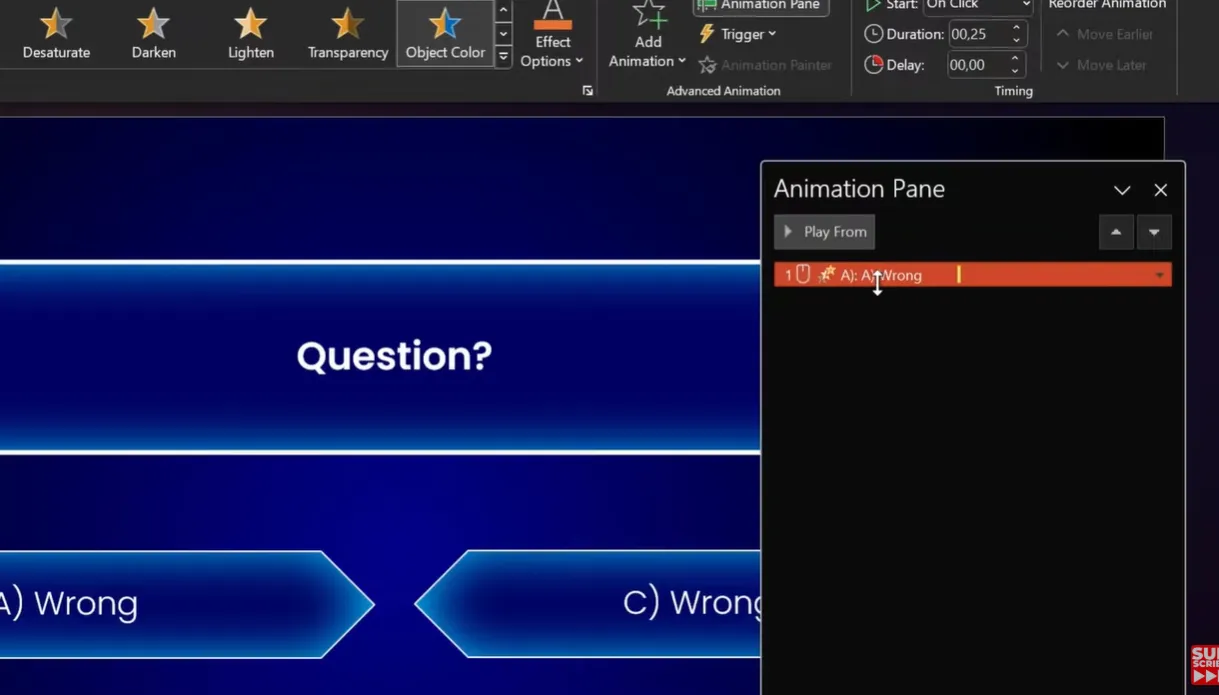
Но вот хитрость: вам нужна вторая анимация, чтобы текст оставался белым (иначе он исчезнет). Добавьте анимацию Цвет шрифта, установите ее на “С предыдущим” и выберите белый.
Триггеры анимации
Вот где начинается магия. Вместо автоматического воспроизведения анимации привяжите ее к определенным объектам. Когда кто-то нажимает на ответ B, анимируется только ответ B — а не весь слайд.
- Выберите вашу анимацию в области анимации
- Нажмите Триггер
- Выберите По щелчку фигуры и выберите фигуру вашей кнопки ответа
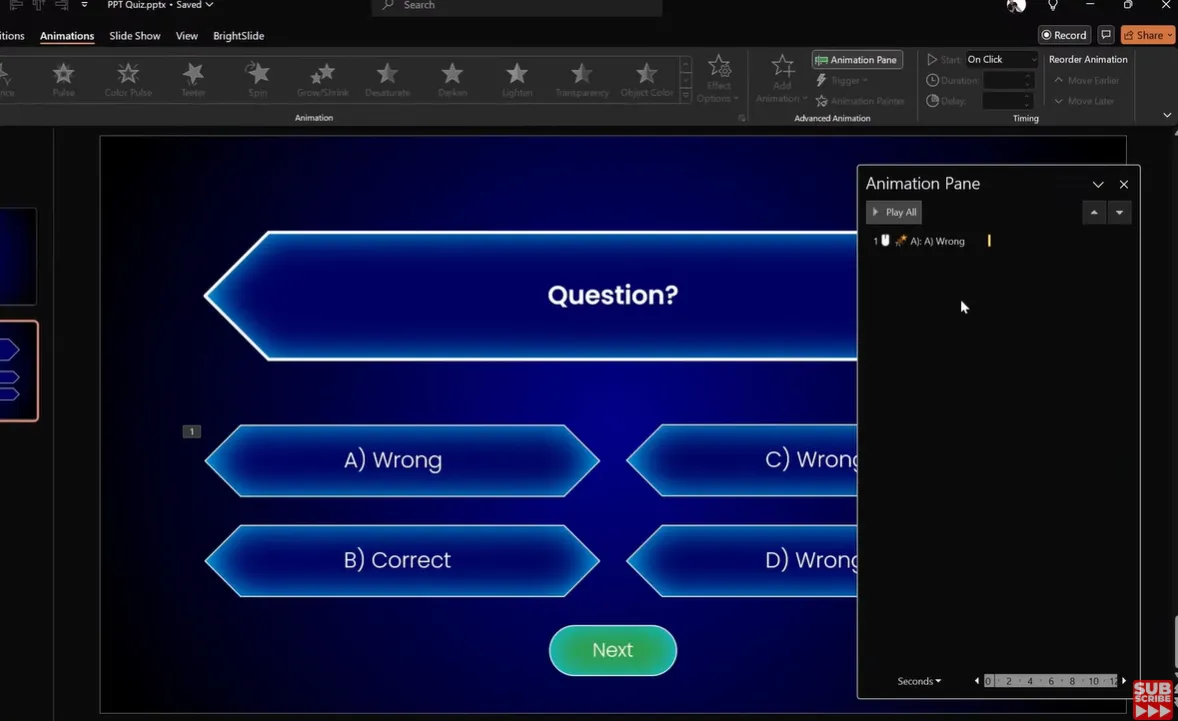
Теперь создайте кнопку “Далее”, которая появляется только после нажатия правильного ответа:
- Вставьте фигуру-стрелку с текстом “Далее”
- Добавьте анимацию Выцветание (снизу, 0.50 секунд)
- Установите “После предыдущего”
- Переместите ее в группу триггера для правильного ответа
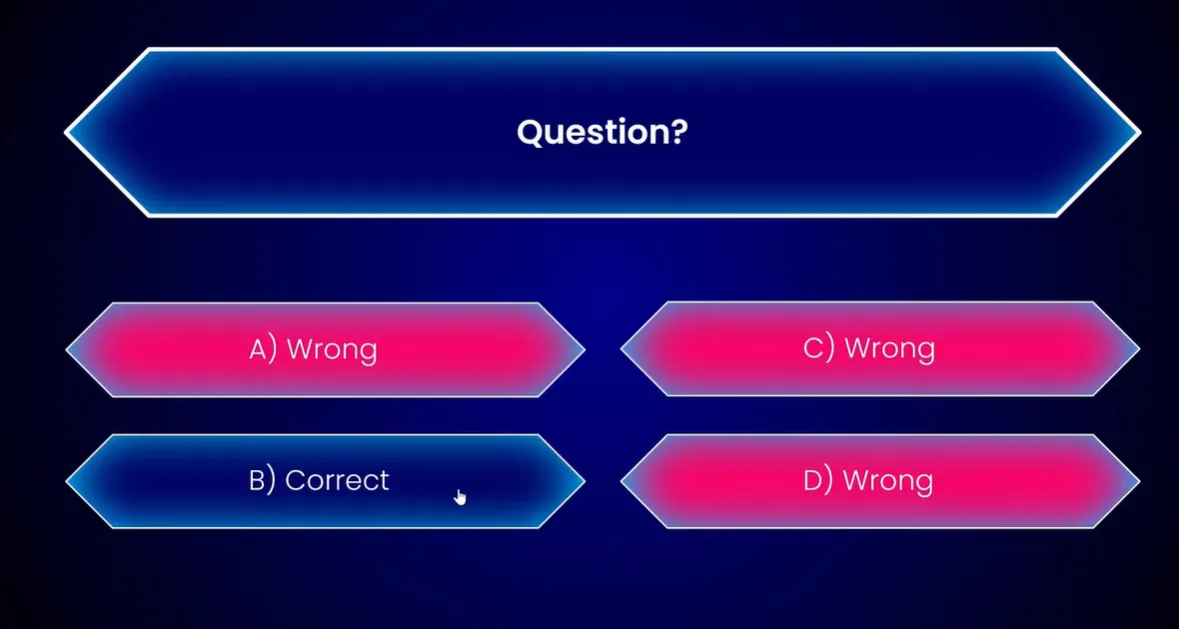
Результат: нажимаете на неправильные ответы — они краснеют, больше ничего не происходит. Нажимаете правильный ответ — он зеленеет, и вдруг снизу появляется кнопка “Далее”. Это как магия, только волшебник — это вы.
Конфетти-финал
На вашем итоговом слайде с результатами добавьте анимацию конфетти. Перейдите в Вставка > Иконки, найдите “конфетти”, вставьте несколько иконок конфетти, разбросанных по слайду, затем добавьте ступенчатую анимацию Вращение и Плавное появление. Установите их на автоматическое воспроизведение при появлении слайда.
Это банально? Возможно. Но учащимся это нравится, и это главное.
Альтернатива: создание викторин с помощью OnlineExamMaker
Послушайте, PowerPoint — мощный инструмент, но давайте будем честны — он также требует много времени. Если вам нужно регулярно создавать викторины или если вам нужны такие функции, как автоматическая оценка, детальная аналитика и мобильная совместимость без акробатики в PowerPoint, возможно, стоит рассмотреть специализированное ПО для викторин.
Что такое OnlineExamMaker?
OnlineExamMaker — это платформа для создания экзаменов и викторин на базе ИИ, предназначенная для преподавателей, тренеров и HR-специалистов. Она сочетает простоту конструкторов форм с изощренностью систем управления обучением — без сложностей и высокой стоимости.
Отличительная особенность? Поддержка богатых медиа без необходимости магии гиперссылок. Вы можете встраивать видео, изображения и аудио прямо в вопросы с помощью простого перетаскивания.
Создайте свою следующую викторину/экзамен с помощью ИИ в OnlineExamMaker
Создание викторины с видео/изображениями в OnlineExamMaker
Вот оптимизированный рабочий процесс:
- Зарегистрируйтесь и создайте новый экзамен: Выберите “Викторина” из шаблонов
- Добавьте вопросы: Нажмите “Добавить вопрос”, введите ваш запрос
- Вставьте медиа: Нажмите на иконку изображения/видео, загрузите файлы или вставьте URL YouTube
- Настройте варианты ответов: Отметьте правильные ответы, добавьте пояснения
- Установите параметры викторины: Ограничения по времени, рандомизация, проходной балл
- Опубликуйте: Получите ссылку для общего доступа или код для встраивания
Помощник на базе ИИ может даже генерировать вопросы из загруженных документов или тем — полезно, когда вы в 11 вечера смотрите на пустой экран и думаете, зачем согласились создать эту викторину.
Преимущества перед PowerPoint
- Автоматическая оценка: Баллы рассчитываются мгновенно, без ручной проверки
- Панель аналитики: Смотрите, на каких вопросах спотыкаются люди, средние баллы, процент завершения
- Мобильная оптимизация: Работает на телефонах и планшетах без странных проблем с форматированием
- Банки вопросов: Используйте вопросы повторно в нескольких викторинах
- Функции предотвращения списывания: Рандомизируйте порядок вопросов, блокируйте браузеры, ограничения по времени
Когда использовать каждый инструмент
| Сценарий | Использовать PowerPoint | Использовать OnlineExamMaker |
|---|---|---|
| Разовая викторина для очного тренинга | ✓ | |
| Регулярные оценки с отслеживанием | ✓ | |
| Интерактивный дисплей для киоска/выставки | ✓ | |
| Дистанционное обучение с автооценкой | ✓ | |
| Высоконастраиваемый визуальный дизайн | ✓ | |
| Нужна детальная аналитика | ✓ |
Итог: PowerPoint отлично подходит для творческих, разовых, высоковизуальных викторин, где вы контролируете каждый пиксель. OnlineExamMaker сияет в масштабируемых, повторяемых оценках, где данные важнее дизайнерских изысков.
Тестирование и устранение неполадок в вашей викторине
Вы создали свою викторину. Она выглядит великолепно. Время протестировать ее, прежде чем реальные люди обнаружат все способы, как она может сломаться.
Контрольный список перед запуском
- Аудит гиперссылок: Каждая ссылка ведет на нужный слайд?
- Проверка орфографии: Опечатки быстро подрывают доверие
- Воспроизведение медиа: Все видео и аудиофайлы работают?
- Тайминг анимации: Ничего не слишком медленно или вызывающе быстро?
- Стратегия выхода: Могут ли учащиеся действительно завершить и выйти из викторины?
Распространенные проблемы и решения
Проблема: Щелчки в любом месте переключают слайд
Решение: Вы забыли включить режим киоска. Вернитесь в Показ слайдов > Настройка слайд-шоу.
Проблема: Анимация воспроизводится в неправильном порядке
Решение: Проверьте область анимации. Перетащите анимацию в правильную последовательность. Убедитесь, что триггеры установлены правильно.
Проблема: Текст исчезает после анимации цвета
Решение: Добавьте анимацию “Цвет шрифта”, установленную на “С предыдущим”, чтобы сохранить видимость текста.
Проблема: Видео не воспроизводится
Решение: Конвертируйте в формат MP4. PowerPoint разборчив в кодеках. HandBrake — бесплатный инструмент, который исправляет большинство проблем совместимости видео.
Проблема: Размер файла огромен
Решение: Сжимайте изображения перед вставкой. Перейдите в Файл > Сведения > Сжать медиафайлы для видео. PowerPoint может оптимизировать без заметной потери качества.
Пользовательское тестирование
Возьмите коллегу — желательно того, кто не имеет никакого отношения к созданию викторины. Наблюдайте, как он проходит ее, ничего не объясняя. Вы будете поражены тем, что ломается, когда кто-то не знает ваших намерений.
Обратите внимание на:
- Куда они пытаются щелкнуть (пропустили ли вы интуитивное место для навигации?)
- Сколько времени они тратят на вопрос (слишком долго = запутанно)
- Их выражение лица (растерянность, раздражение или удовлетворение?)
Часто задаваемые вопросы
Могу ли я отслеживать результаты викторины в PowerPoint?
Не автоматически. В PowerPoint нет встроенной системы подсчета очков или сбора данных. Вам нужно будет вручную записывать результаты или использовать инструмент для демонстрации экрана, чтобы наблюдать за учащимися. Для автоматической оценки рассмотрите OnlineExamMaker или аналогичные платформы.
Сколько вопросов должно быть в моей викторине?
Зависит от контекста. Для проверки знаний во время обучения хорошо работают 5-10 вопросов. Сертификационные экзамены могут потребовать 20-50. Эмпирическое правило: один вопрос на каждую основную оцениваемую концепцию. Больше — не всегда лучше; когнитивная усталость реальна.
Могут ли учащиеся проходить викторину на телефонах или планшетах?
PowerPoint работает на мобильных устройствах через приложение PowerPoint, но режим киоска и гиперссылки могут быть капризными на сенсорных экранах. Тщательно тестируйте. Для гарантированной мобильной совместимости используйте специальную платформу, такую как OnlineExamMaker.
Что делать, если мне нужно обновить вопросы викторины позже?
Это на самом деле сильная сторона PowerPoint — прямое редактирование. Просто откройте файл, измените текст или медиа, сохраните. Не нужно ждать синхронизации веб-платформ или иметь дело с системами управления контентом. Контроль версий, правда, — ваша ответственность. Сохраняйте резервные копии с датами в имени файла.
Могу ли я повторно использовать компоненты викторины в нескольких презентациях?
Абсолютно. Сохраняйте макеты слайдов с вопросами как пользовательские шаблоны. Копируйте целые группы слайдов в новые презентации. Создайте библиотеку дизайнов кнопок ответов. Чем больше вы создаете, тем быстрее собираются будущие викторины.
Как сделать мою викторину доступной для учащихся с ограниченными возможностями?
- Используйте цвета с высоким контрастом (темный текст на светлом фоне)
- Добавляйте альтернативный текст ко всем изображениям (правый клик по изображению > Редактировать альтернативный текст)
- Включайте субтитры в видео
- Убедитесь, что кнопки достаточно большие для людей с нарушениями моторики
- Протестируйте с помощью средства чтения с экрана, чтобы убедиться, что навигация логична
В PowerPoint есть встроенная проверка доступности: Файл > Сведения > Поиск проблем > Проверить доступность.
Какое максимальное количество слайдов, прежде чем PowerPoint начнет тормозить?
Зависит от медиа. Викторины только с текстом? Сотни слайдов, нет проблем. Викторины с изображениями и видео высокого разрешения? Производительность ухудшается примерно на 50-75 слайдах. По возможности держите размер отдельного файла меньше 100 МБ. При необходимости разделите на несколько файлов.
Могу ли я защитить свою викторину паролем?
Да. Перейдите в Файл > Сведения > Защитить презентацию > Зашифровать с использованием пароля. Выберите надежный пароль. Запишите его где-нибудь — Microsoft не может восстановить утерянные пароли PowerPoint.
Как помешать людям редактировать мою викторину?
Сохраните как Демонстрация PowerPoint (.ppsx) вместо Презентация (.pptx). Двойной щелчок по файлу .ppsx открывает его непосредственно в режиме показа, а не в режиме редактирования. Не на 100% надежно (решительные люди все еще могут открыть его в PowerPoint), но останавливает случайное вмешательство.