- Почему требование входа снижает участие?
- Пошаговое руководство по отключению входа
- Предпросмотр и тестирование вашей публичной викторины
- Распространенные ошибки при публикации викторины
- OnlineExamMaker: Умный способ создания и публикации викторин
- Как создавать викторины с помощью ИИ OnlineExamMaker?
Почему требование входа снижает участие?
Ничто так не убивает процент завершения викторины, как принуждение людей к входу в систему. Исследования показывают, что барьеры в виде аутентификации могут снизить заполнение форм до 40%. Это почти половина вашей аудитории, которая уходит, даже не начав.
Для учителей, оценивающих гостевые сессии, тренеров, собирающих анонимные отзывы, или HR-менеджеров, проводящих опросы о культуре компании, требование входа — это не просто неудобство. Это убийца участия. Не у всех есть аккаунт Google, и, честно говоря, люди не хотят его создавать только для того, чтобы пройти вашу викторину.
Пошаговое руководство по отключению входа
Хорошая новость: сделать вашу викторину в Google Forms публичной проще, чем вы думаете. Но есть скрытый подвох, о который спотыкаются даже опытные пользователи.
Два переключателя, которые нужно отключить
Вот секрет: вам нужно выключить два параметра, а не один. Большинство отключают “Требовать вход” и думают, что готово. Неверно. Переключатель “Ограничить 1 ответом” всё равно будет требовать вход, даже если вход отключен. Почему? Потому что Google нужна аутентификация, чтобы отслеживать, кто уже отправил ответ.
Процесс быстрой настройки
Шаг 1: Откройте вашу викторину в Google Forms и нажмите значок Настройки (шестеренка) вверху.
Шаг 2: Перейдите на вкладку Ответы.
Шаг 3: Снимите галочку “Требовать вход в Google”.
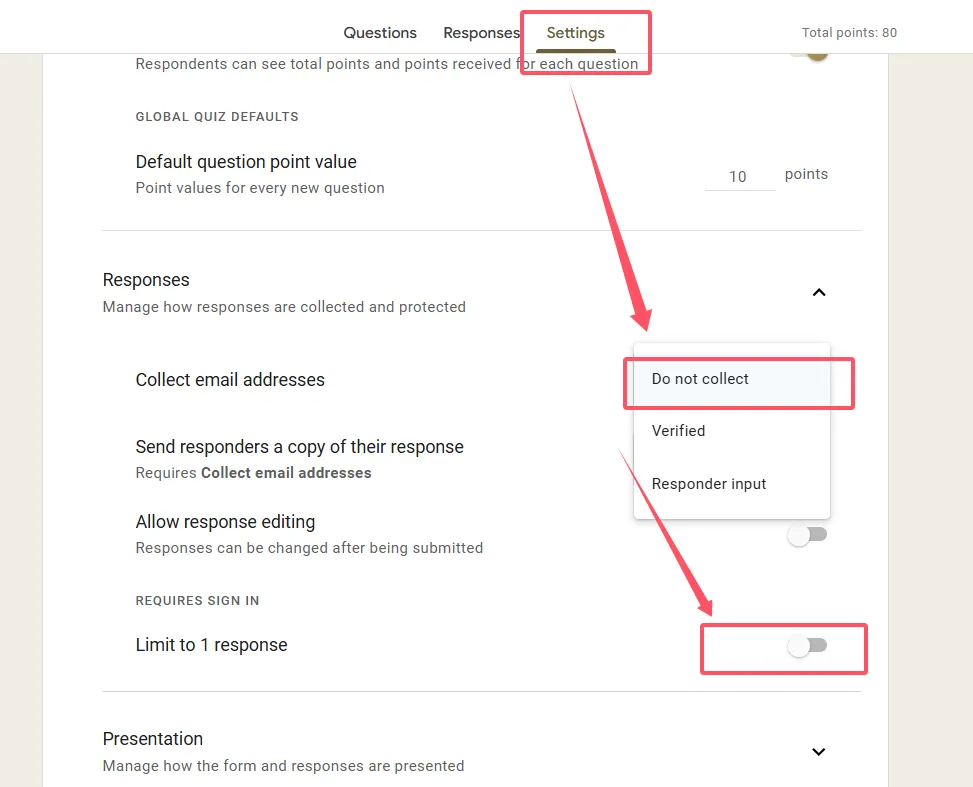
Шаг 4: Также снимите галочку “Ограничить 1 ответом”, если она установлена.
Шаг 5: Дважды проверьте, что оба параметра отключены. Изменения сохраняются автоматически, но проверьте перед закрытием.
Всё. Ваша викторина теперь по-настоящему публичная — доступна любому, у кого есть ссылка, аккаунт Google не нужен.
Тестирование вашей публичной викторины
Никогда не доверяйте настройкам без проверки. Вот как убедиться, что ваша викторина действительно работает:
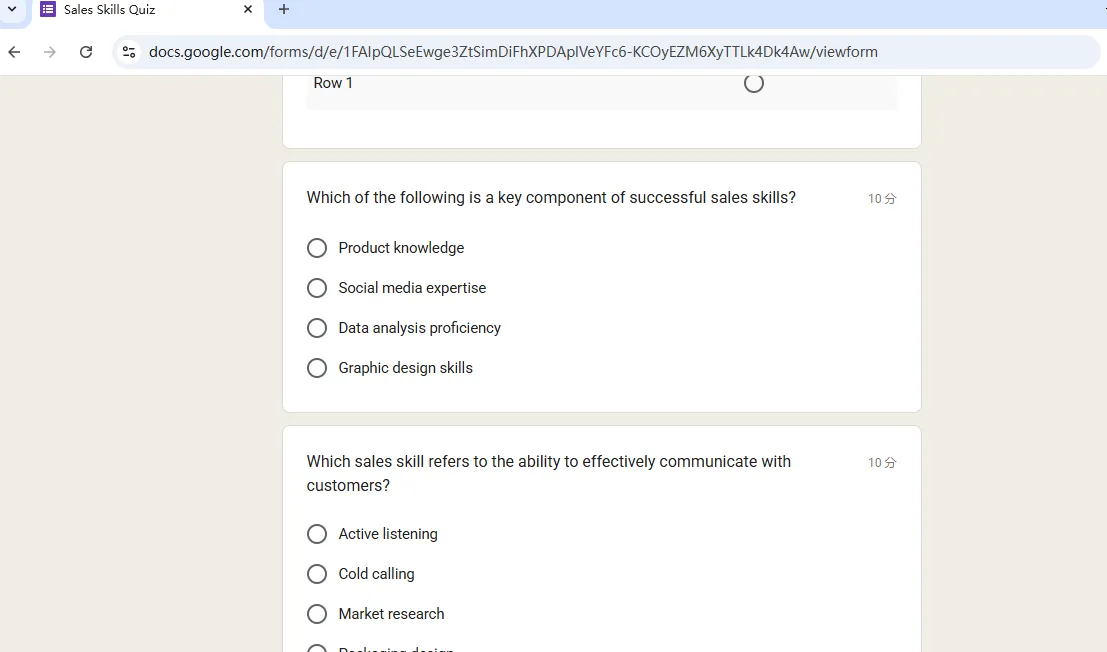
Тест в режиме инкогнито
Откройте окно в режиме инкогнито или приватного просмотра. Вставьте ссылку на вашу викторину. Если она загружается без запроса на вход, вы молодец. Если видите экран входа, возвращайтесь к настройкам.
Мобильный тест
Протестируйте на телефоне, который не авторизован в вашем аккаунте Google. Мобильные браузеры ведут себя иначе, и вы хотите выявить проблемы, специфичные для платформы, до того, как это сделают ваши участники.
Проверка в разных браузерах
Попробуйте вашу викторину в Chrome, Firefox и Safari. То, что работает в одном браузере, может не работать в другом. Десять минут тестирования сейчас предотвратят десятки раздраженных писем позже.
Распространенные ошибки при публикации викторины
Ловушка аккаунта Google Workspace
Используете Google Workspace? Ваш администратор мог установить ограничения на уровне домена, которые переопределяют настройки вашей формы. Вы можете переключать параметры сколько угодно, но если ваш администратор заблокировал внешний доступ, ваша викторина останется заблокированной. Обратитесь в IT-отдел, прежде чем устранять неполадки дальше.
Путаница со сбором email-адресов
Включение параметра “Собирать адреса электронной почты” принудительно требует входа. Если вам нужна контактная информация, добавьте вместо этого поле для ввода текста вручную. Не так элегантно, но сохраняет доступность.
Реальность спама
Публичные формы означают, что отправить ответ может кто угодно — включая ботов и шутников. Используйте проверку данных и добавьте вопрос для верификации человека, чтобы отфильтровать бессмысленные ответы. Регулярно отслеживайте полученные ответы.
OnlineExamMaker: Умный способ создания и публикации викторин
Хотя Google Forms подходит для базовых викторин, это всё равно что использовать столовый нож, когда нужен поварской. OnlineExamMaker — это платформа для проведения экзаменов на базе ИИ, созданная специально для преподавателей, тренеров и HR-специалистов.
OnlineExamMaker предоставляет лучшие методы для проведения онлайн-викторин
Генерация вопросов на базе ИИ: Загрузите свои учебные материалы или контент курса, и ИИ OnlineExamMaker автоматически создаст релевантные вопросы. Это как иметь неутомимого помощника преподавателя, у которого никогда не бывает творческого кризиса.
Продвинутая защита от списывания: В отличие от системы чести Google Forms, OnlineExamMaker включает мониторинг через веб-камеру, запись экрана и анализ поведения с помощью ИИ, что крайне важно для важных оценок.
Гибкий контроль доступа: Хотите сделать публичным? Готово. Защитить паролем? Легко. Ограничить по времени? Настроено за секунды. Никакого запутанного лабиринта переключателей.
Умная аналитика: Google Forms даёт вам электронные таблицы. OnlineExamMaker даёт вам аналитику — карты навыков, показывающие проблемные вопросы, анализ времени выполнения и тенденции успеваемости.
Оптимизация для мобильных: Согласно данным Statista, более 58% веб-трафика поступает с мобильных устройств. Адаптивный дизайн OnlineExamMaker обеспечивает профессиональное отображение на любом экране.
Создайте свою следующую викторину/экзамен с помощью ИИ в OnlineExamMaker
Как создавать викторины с помощью ИИ OnlineExamMaker?
Создавать викторины в OnlineExamMaker удивительно просто, даже для нетехнических пользователей.
Процесс быстрого создания
Шаг 1: Зарегистрируйтесь в OnlineExamMaker. Они предлагают бесплатный тариф, достаточно щедрый для тестирования.
Шаг 2: Нажмите кнопку “Новый экзамен” и выберите метод:
• С помощью ИИ: Загрузите документ (текст, Word, PowerPoint) и позвольте ИИ сгенерировать вопросы.
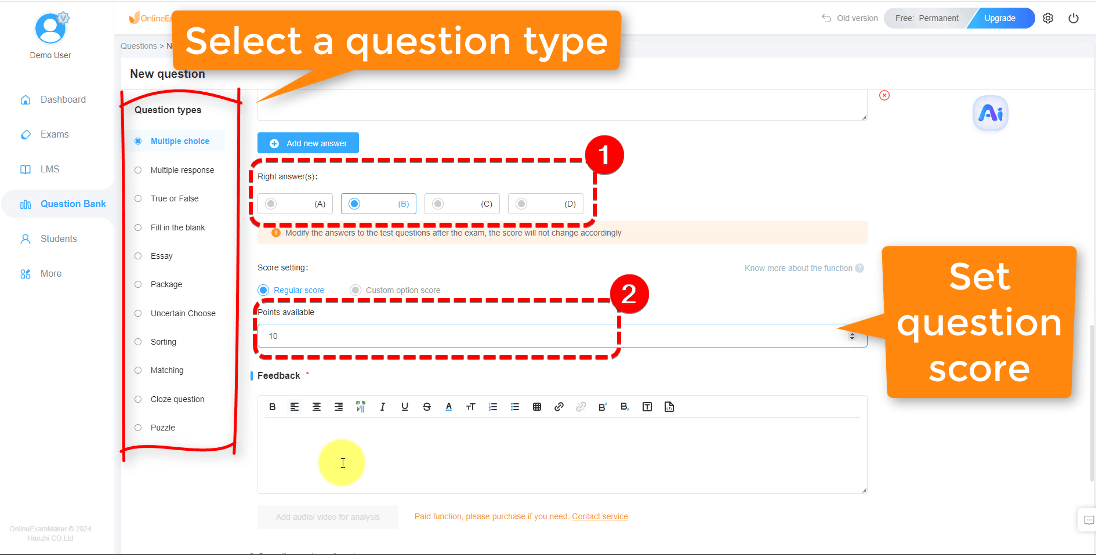
• Вручную: Создавайте с нуля в Редакторе вопросов OnlineExamMaker.
• Импорт: Загрузите из существующих банков вопросов.
Для новичков создание с помощью ИИ — это почти волшебство: система анализирует ваш контент и предлагает вопросы менее чем за минуту.
Шаг 3: Настройте типы вопросов. OnlineExamMaker поддерживает 15+ форматов, включая:
• Множественный выбор и правда/ложь
• Заполнение пропусков
• Развернутые ответы с оценкой с помощью ИИ
• Упражнения на сопоставление
• Мультимедийные вопросы (изображения, видео, аудио)
Шаг 4: Настройте параметры доступа:
• Публичный (без входа — как в Google Forms)
• Защищенный паролем
• Только для зарегистрированных пользователей
• Ограниченные временные окна доступа
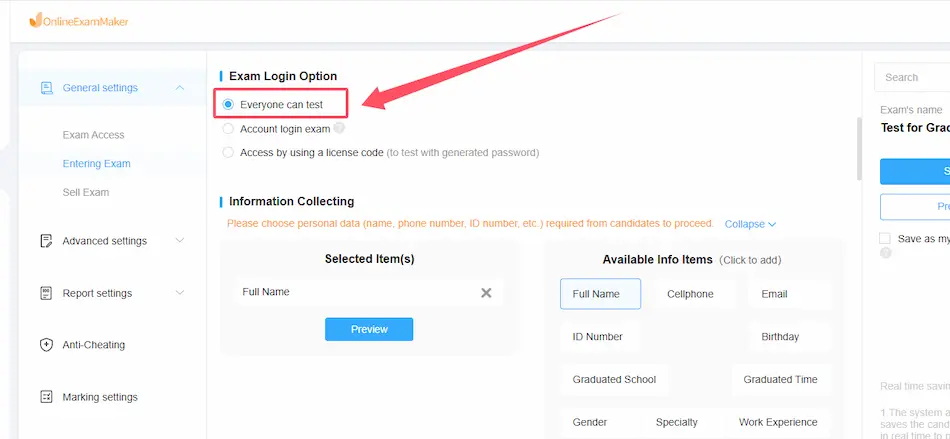
Шаг 5: Предпросмотр и публикация. Всегда тестируйте перед публикацией. Когда будете удовлетворены, нажмите “Опубликовать” и поделитесь вашей уникальной ссылкой.

Шаг 6: Отслеживайте результаты в реальном времени. Наблюдайте, как заполняется ваша аналитическая панель по мере поступления ответов — это бесценно для итераций и улучшения оценок.
Google Forms vs. OnlineExamMaker: Краткое сравнение
| Функция | Google Forms | OnlineExamMaker |
|---|---|---|
| Цена | Бесплатно | Бесплатный тариф; платный от $19/мес |
| Генерация вопросов ИИ | Нет | Встроенная |
| Защита от списывания | Минимальная | Комплексная |
| Аналитика | Базовая таблица | Продвинутая аналитика |
| Время настройки | 5-10 минут | 2-3 минуты с ИИ |
Вердикт? Google Forms выигрывает по цене и простоте для быстрых форм обратной связи. Но для серьезных оценок — сертификаций, выпускных экзаменов, тренингов по соответствию требованиям — OnlineExamMaker оправдывает инвестиции. Инструменты ИИ экономят часы, а функции защиты от списывания обеспечивают душевное спокойствие, невозможное с Google Forms.
Выбираете ли вы Google Forms или OnlineExamMaker, помните: лучшая викторина — та, которую люди действительно проходят. Убирайте барьеры, тщательно тестируйте и уважайте время ваших респондентов. Начинайте с четких инструкций, задавайте важные вопросы вначале и регулярно отслеживайте данные. Сделать викторины доступными — это не только отключить вход, но и создать опыт, который стоит пройти до конца.