Найти идеальный оценочный материал, который подходит именно для вашего класса, — всё равно что искать единорога. Вы листаете ресурсы, скачиваете шаблоны и всё равно в итоге всё переделываете, потому что они не совсем подходят. А что, если бы вы могли просто создать свой собственный, идеально соответствующий потребностям ваших учеников?
Хорошие новости: у вас уже есть идеальный инструмент на компьютере. PowerPoint больше не только для презентаций. Это удивительно мощная платформа для дизайна, позволяющая создавать профессиональные, печатные оценочные материалы, которые выглядят отполированно и идеально работают в вашем классе.
- Почему PowerPoint работает лучше, чем вы думаете?
- Настройка документа для оценки
- Создание первой страницы оценки
- Создание различных типов вопросов
- Продвинутые приемы верстки
- Сохранение материала для печати
- Переход к цифровой оценке с OnlineExamMaker
- Дизайнерские советы, которые имеют значение
Почему PowerPoint работает лучше, чем вы думаете?
Прежде чем мы углубимся в практическую часть, давайте поговорим о том, почему PowerPoint заслуживает места в вашем наборе инструментов для создания оценок. В отличие от Word, который может быть капризным в вопросах выравнивания и интервалов, PowerPoint дает вам точный контроль над каждым элементом на странице. Эти маленькие направляющие для выравнивания, которые появляются? Они спасают жизнь, когда вы пытаетесь создать чистый, профессионально выглядящий макет.
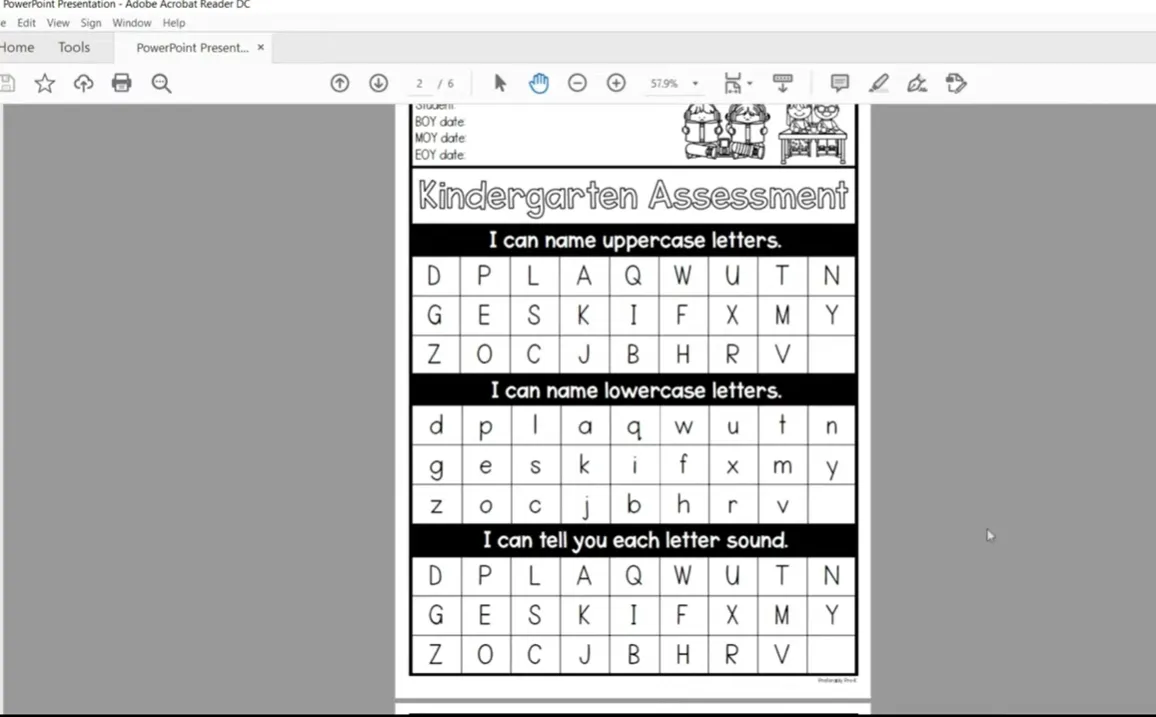
Кроме того, PowerPoint делает копирование и дублирование элементов невероятно простым. Нужен тот же формат таблицы на нескольких страницах? Скопировать, вставить, готово. Хотите изменить заглавные буквы на строчные? Для этого буквально есть кнопка. Эти небольшие удобства в сумме экономят часы.
Настройка документа для оценки
Вот где большинство ошибаются — они пропускают настройку и сразу переходят к созданию контента. Поверьте, две минуты, потраченные на правильную настройку, избавят вас от головной боли с форматированием позже.
Шаг 1: Измените размер слайда на размер бумаги
Откройте PowerPoint и начните с чистой презентации. Теперь, это очень важно: вам нужно изменить размер слайда с широкоэкранного по умолчанию на реальные размеры бумаги.
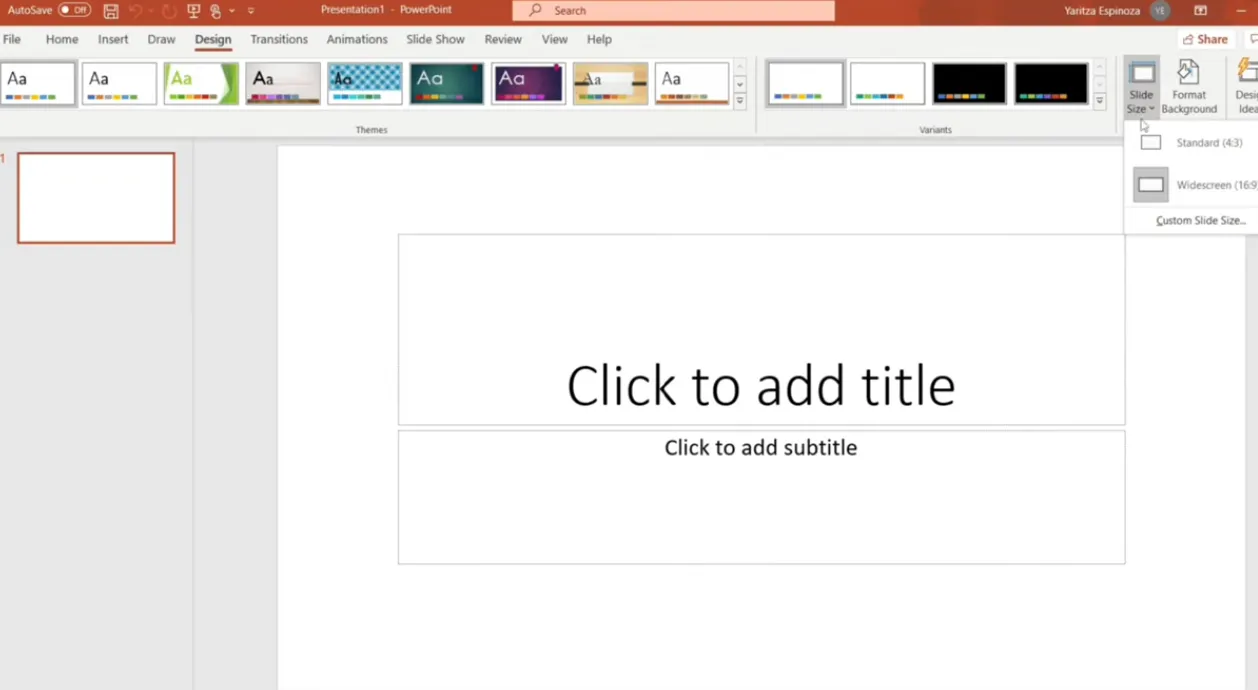
Вот как:
- Нажмите на вкладку Дизайн в верхнем меню
- Выберите Размер слайда справа
- Выберите Настроить размер слайда
- Установите размеры 8,5 × 11 дюймов (стандартный размер листа Letter)
- Нажмите Развернуть, когда появится запрос
Почему это важно? Потому что если вы этого не сделаете, ваша тщательно созданная оценка будет странно выглядеть при печати — элементы могут обрезаться, интервалы собьются, и вы потратите бумагу на повторную печать.
Шаг 2: Удалите текстовые поля по умолчанию
Те заполнители текстовых полей, которые PowerPoint добавляет автоматически? Удалите их. Вы начинаете с чистого листа и добавите именно то, что нужно, именно туда, где нужно.
Шаг 3: Создайте рамку
Этот шаг необязателен, но делает вашу оценку значительно более профессиональной. Простая рамка придает документу структуру и предотвращает вид “парящего в пространстве”.
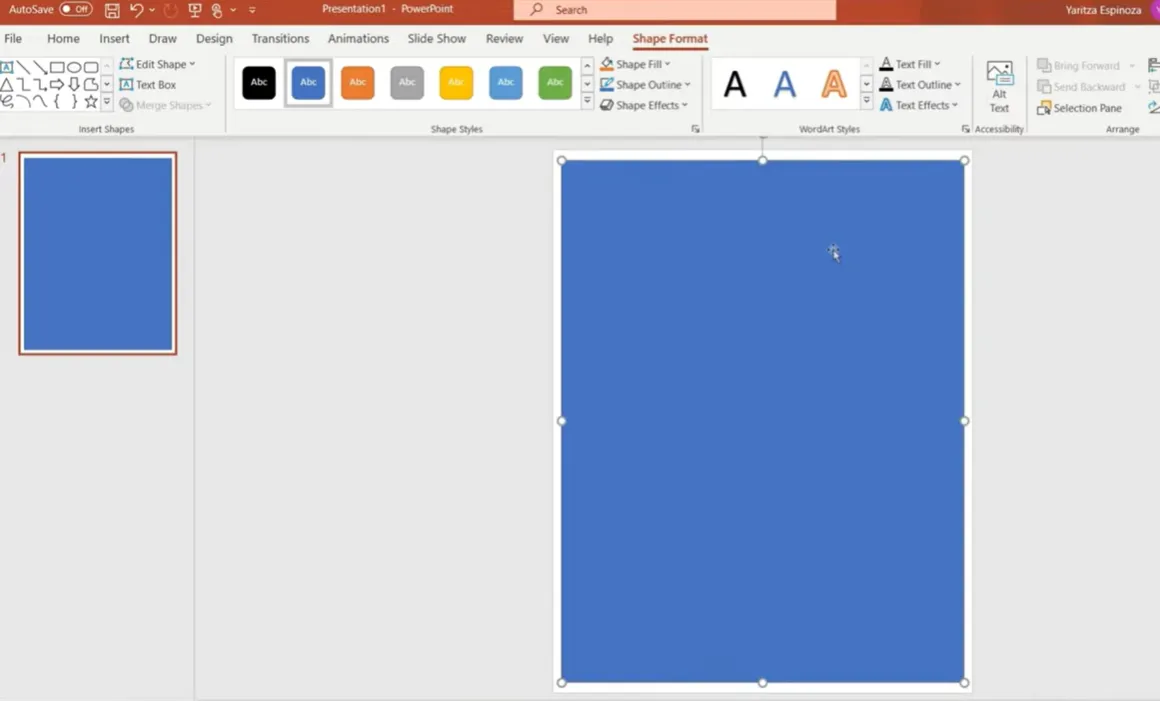
Вот трюк:
- Выберите фигуру Прямоугольник в меню Вставка → Фигуры
- Растяните его на весь слайд — направляющие выравнивания PowerPoint помогут вам идеально его центрировать
- Удалите заливку фигуры (выберите “Нет заливки”)
- Добавьте черный контур и увеличьте его толщину примерно до 4,5 пунктов
Бум. Мгновенный профессиональный вид при минимальных усилиях.
Создание первой страницы оценки
Теперь начинается самое интересное — непосредственно создание вашего оценочного материала. Давайте начнем с раздела заголовка и информации об ученике.
Добавление информации об ученике
Каждой оценке нужно место для имен учеников и дат. Вставьте текстовое поле вверху и включите поля, такие как:
- Имя ученика: _________________
- Дата: _________________
- Класс/Период: _________________
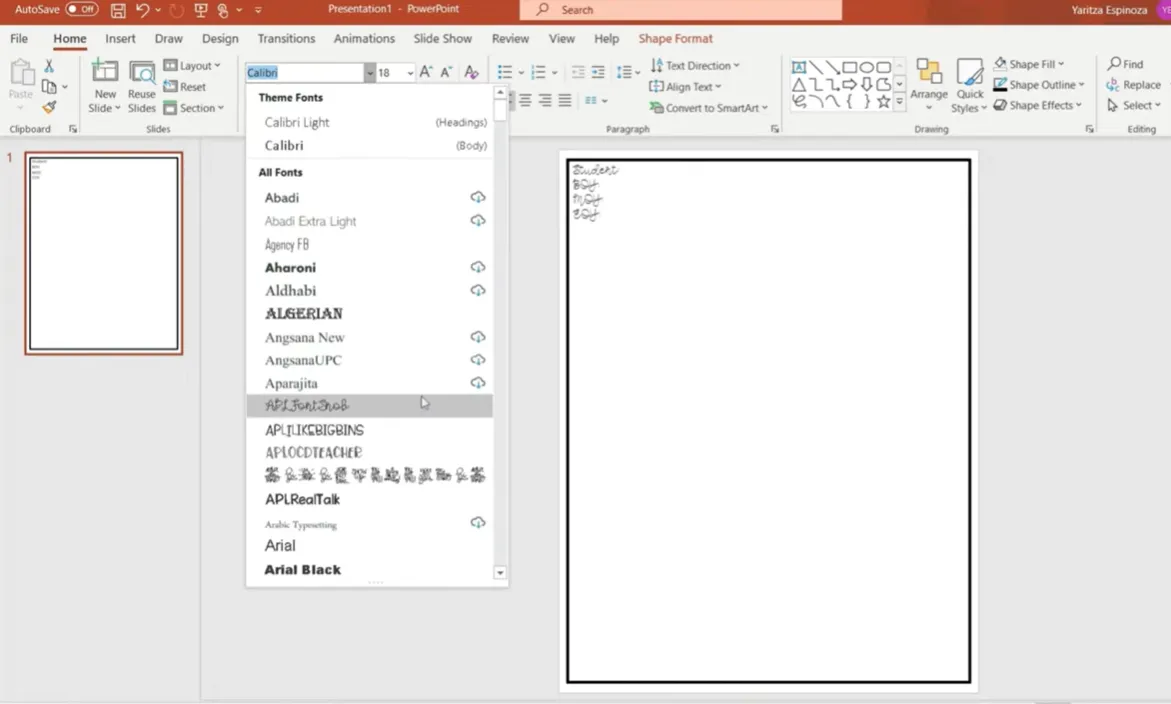
Вот умный совет: если вы используете одну и ту же оценку несколько раз в течение года (начало, середина и конец года), создайте разделы для каждого периода и используйте маркеры разного цвета при проверке. Оранжевый для осени, зеленый для зимы, фиолетовый для весны. Таким образом, вы сможете увидеть прогресс ученика в одном документе без повторной печати.
Создание заголовка оценки
Что касается шрифтов, рассмотрите эти удобные для учителей варианты:
- Arial Rounded — чистый и легко читаемый
- Appo Real Talk — неформальный, но профессиональный
- Pond Kinder — отлично подходит для начальных классов
Размер 28-32 хорошо подходит для заголовков. Сделайте его полужирным, добавьте черный контур и оставьте заливку белой для максимальной читаемости.
Создание различных типов вопросов
Давайте перейдем к сути вашей оценки. Таблицы PowerPoint — ваш секретный инструмент здесь: они сохраняют выравнивание и облегчают создание единообразных макетов.
Таблицы для распознавания букв
Если вы создаете оценку для детского сада или первого класса, распознавание букв, вероятно, есть в вашем списке. Вот как эффективно его создать:
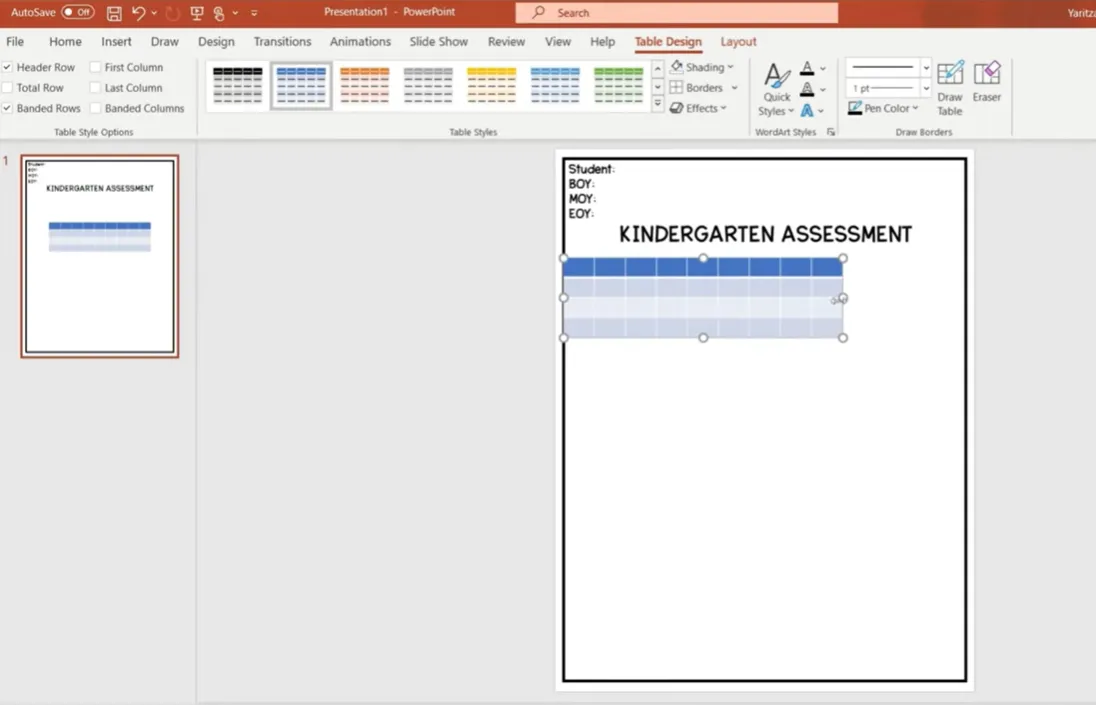
- Нажмите Вставка → Таблица
- Создайте таблицу 9 × 4 (скорректируйте в зависимости от того, сколько элементов вам нужно)
- Удалите внутреннюю заливку, но оставьте границы (сделайте их толщиной около 3 пунктов)
- Выделите верхнюю строку и объедините ячейки (Макет → Объединить ячейки)
- Добавьте ваше утверждение “Я умею”: “Я могу назвать заглавные буквы”
Вот где PowerPoint действительно сияет. Напечатайте буквы случайным образом в ячейках, используя четкий, читаемый шрифт, такой как Pond Kinder, размером 36.
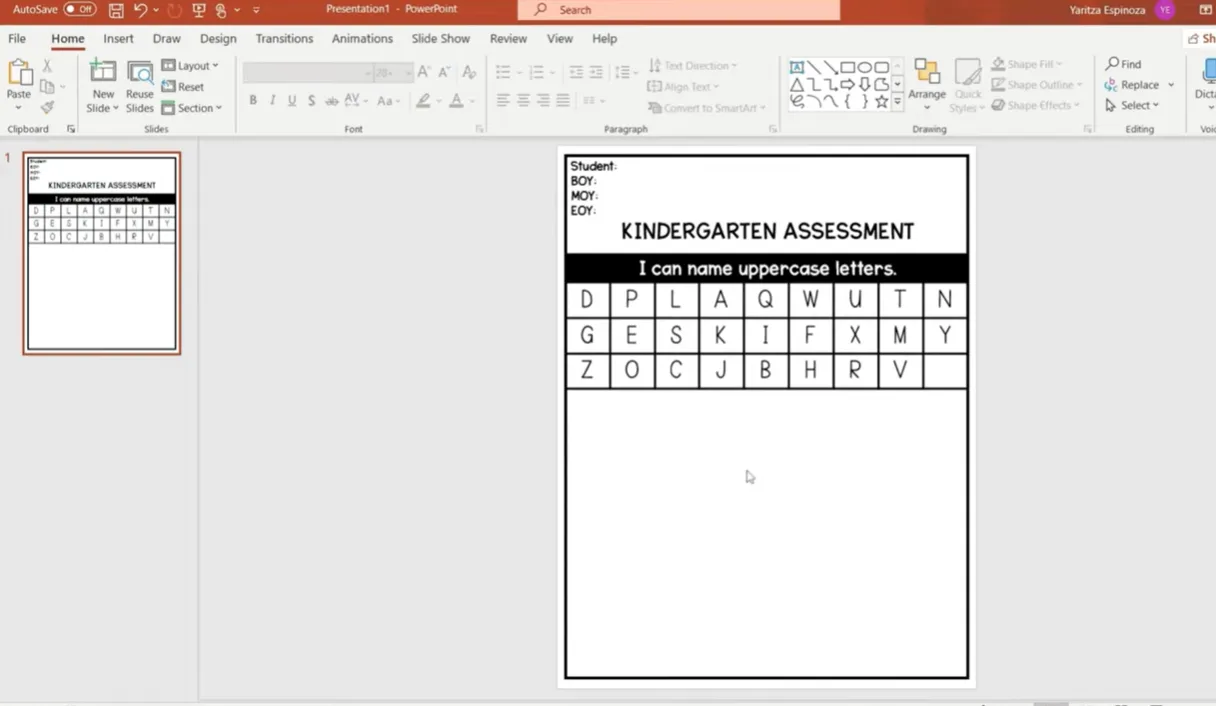
Трюк с копированием-вставкой
Нужна версия со строчными буквами? Не перепечатывайте всё заново. Вот гениальный ход:
- Скопируйте всю таблицу с заглавными буквами
- Вставьте её под первой
- Измените заголовок на “Я могу назвать строчные буквы”
- Выделите все буквы
- Нажмите кнопку Регистр (она выглядит как “Аа”)
- Выберите “строчные”
Бум. Тридцать секунд вместо пяти минут перепечатывания. Вот почему PowerPoint блестяще подходит для оценок.
Подсчет слогов и распознавание слов
Для оценок по фонетике вам понадобятся разделы, где ученики считают слоги или идентифицируют слова. Формат таблицы здесь тоже работает идеально.
Создайте таблицу 1 × 5 (или сколько вам нужно слов) и перечислите простые, знакомые слова:
- кот
- карандаш
- бабочка
- дерево
- динозавр
Объединенная верхняя ячейка содержит ваше утверждение “Я могу посчитать слоги”, а каждая последующая ячейка содержит одно слово. Просто, ясно, эффективно.
Вопросы на основе предложений
Для подсчета слов в предложениях или других заданий на понимание прочитанного увеличьте размер шрифта кардинально — думайте о 60+ пунктах. Это облегчает визуальное разделение слов для юных учеников.
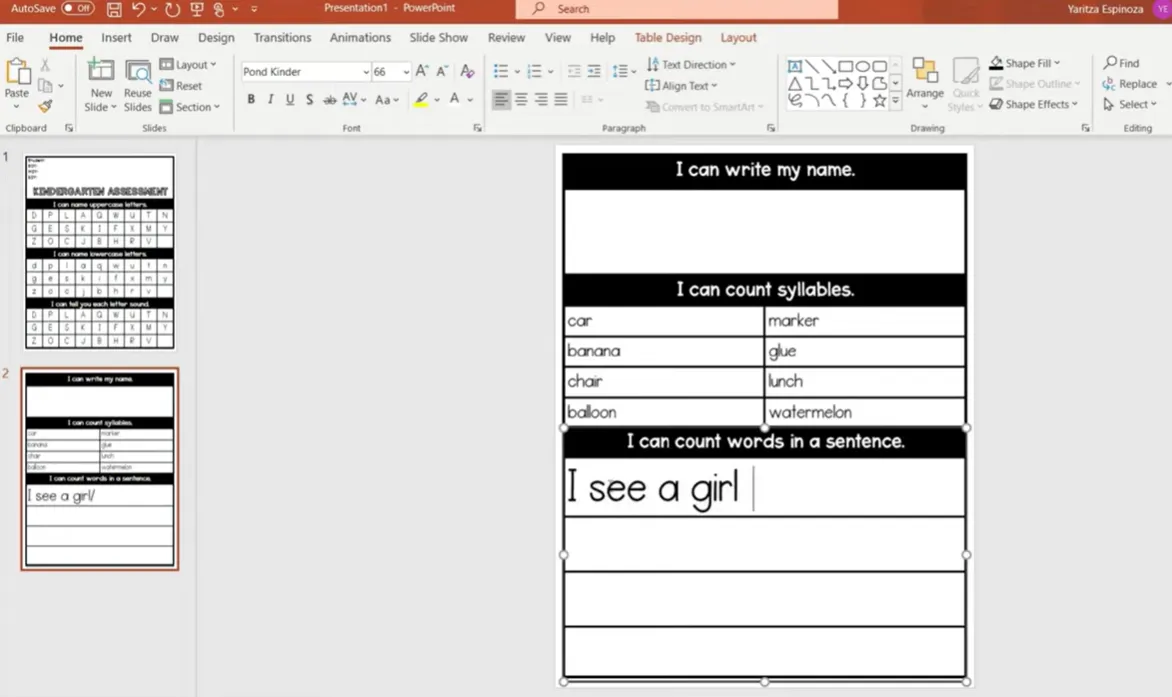
Примеры предложений:
- “Я вижу кота.”
- “Собака быстро бежит.”
- “Мы играем в парке.”
Сохранение материала для печати
Вы создали свою оценку. Что теперь?
Сначала сохраните как PowerPoint
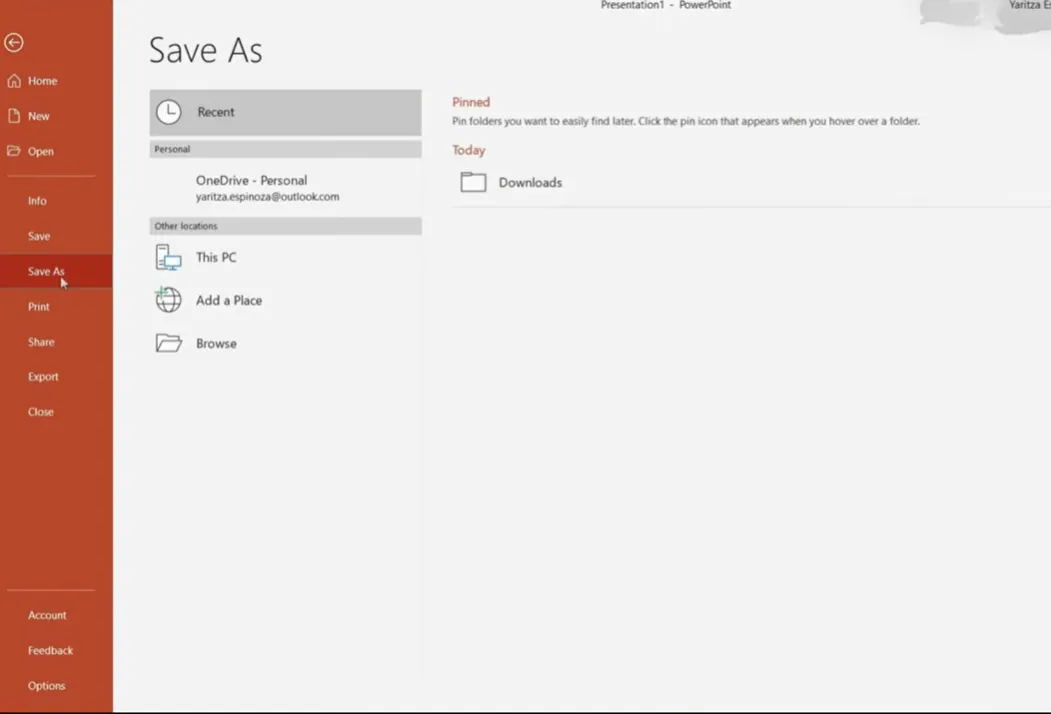
Всегда сохраняйте оригинальный файл PowerPoint (.pptx). Почему? Потому что вы захотите отредактировать его позже. Потребности учеников меняются, учебная программа развивается, и наличие этой редактируемой версии означает, что вы можете обновить свою оценку за минуты, а не начинать с нуля.
- Нажмите Файл → Сохранить как
- Выберите местоположение
- Назовите его понятно: “Оценка-детский-сад-2025.pptx”
- Сохраните
Экспорт в PDF
Для печати и обмена PDF — ваш друг. Он сохраняет всё форматирование и гарантирует, что то, что вы видите на экране, точно так же и напечатается.
- Перейдите в Файл → Сохранить как (или Экспорт)
- Выберите PDF из выпадающего списка типов файлов
- Оставьте то же имя файла или добавьте “-PDF”, чтобы отличать
- Нажмите Сохранить
Теперь у вас есть профессиональный, готовый к печати оценочный материал, который выглядит идентично на любом устройстве или принтере.
Переход к цифровой оценке с OnlineExamMaker
Вот где всё становится действительно интересным. Что, если бы вы могли взять этот прекрасно оформленный печатный материал и превратить его в интерактивный онлайн-экзамен — без необходимости перестраивать всё с нуля?
Встречайте OnlineExamMaker, платформу для создания экзаменов на базе ИИ, которая устраняет разрыв между традиционными бумажными оценками и современным цифровым тестированием.
Зачем переходить в цифру?
Цифровизация предлагает несколько убедительных преимуществ:
- Автоматическая проверка — сэкономьте часы ручного оценивания
- Мгновенная обратная связь — ученики сразу видят результаты
- Аналитика данных — выявляйте общие тенденции в классе и индивидуальные трудности
- Доступность — ученики могут проходить оценки удаленно или на разных устройствах
- Влияние на окружающую среду — значительно сократите использование бумаги
Создайте свой следующий тест/экзамен с помощью ИИ в OnlineExamMaker
Как OnlineExamMaker работает с вашей оценкой из PowerPoint
Процесс удивительно прост:
Шаг 1: Загрузите ваш контент
ИИ OnlineExamMaker может извлекать контент из вашего PDF-материала. Просто загрузите экспортированный PDF, и платформа интеллектуально распознает вопросы, форматы ответов и структуру оценки.

Шаг 2: Преобразование вопросов с помощью ИИ
Платформа использует искусственный интеллект для:
- Определения различных типов вопросов (множественный выбор, заполнение пропусков и т.д.)
- Сохранения ваших предпочтений по форматированию и макету
- Предложения форматов вопросов на основе вашего контента
- Автоматического заполнения вариантов ответов, где это применимо
Шаг 3: Настройка и улучшение
После импорта вы можете улучшить свою цифровую оценку функциями, невозможными в печати:
- Добавление мультимедийных элементов (аудио для понимания на слух, видео для контекста)
- Установка временных ограничений для отдельных вопросов или целых разделов
- Рандомизация порядка вопросов для предотвращения списывания
- Включение пояснительной обратной связи для неправильных ответов
- Создание адаптивных оценок, которые меняют сложность в зависимости от успеваемости ученика

Шаг 4: Развертывание и отслеживание
OnlineExamMaker предоставляет несколько вариантов развертывания:
- Отправка уникальной ссылки каждому ученику или классу
- Встраивание оценки в вашу систему управления обучением (LMS)
- Планирование конкретных временных окон для тестирования
- Мониторинг прогресса в реальном времени по мере прохождения экзамена учениками
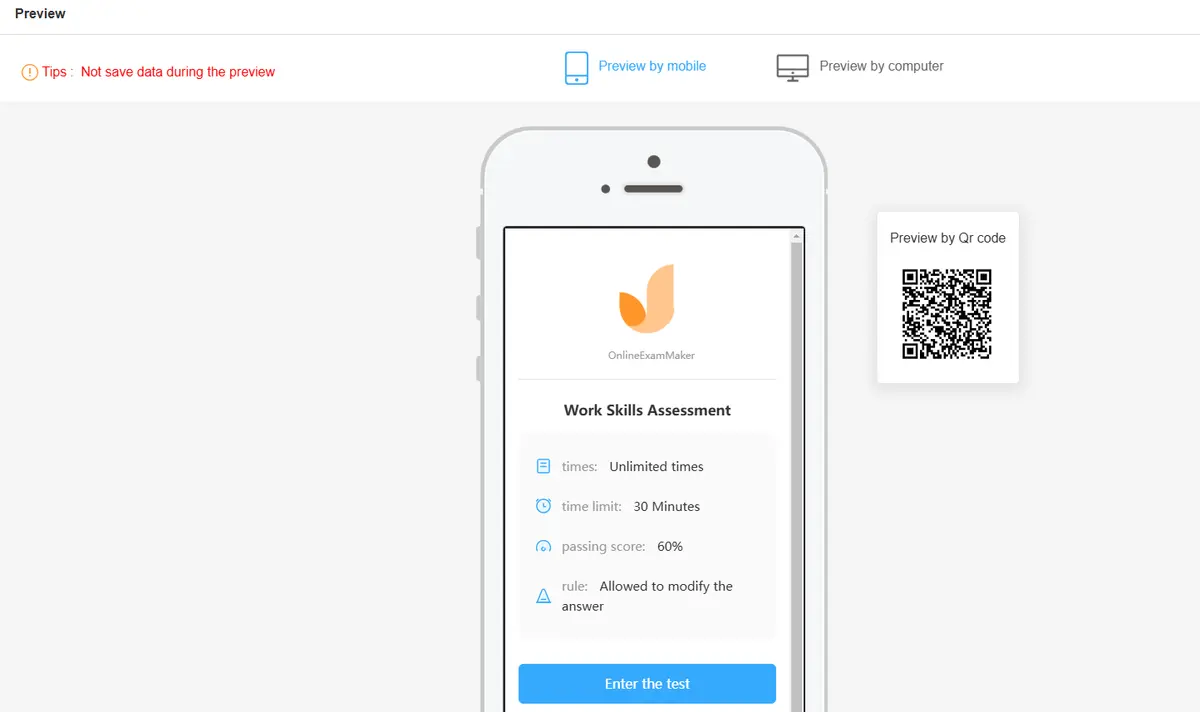
Пример из реальной жизни: Преобразование оценки для детского сада
Помните ту оценку для детского сада, которую мы создали ранее? Вот как это будет работать в цифровом формате:
| Печатная версия | Цифровая версия в OnlineExamMaker |
|---|---|
| Распознавание букв с флажками | Интерактивное нажатие-и-выбор или перетаскивание для сопоставления букв |
| Написание имени на бумаге | Ввод имени (с опцией распознавания почерка на планшетах) |
| Подсчет слогов с ручными отметками | Аудиопроизношение слов с кликабельным счетчиком слогов |
| Чтение частотных слов (учитель наблюдает) | Аудиозапись чтения учеником слов для последующего анализа |
| Распознавание фигур путем обведения | Перетаскивание фигур в правильную категорию или выбор нажатием |
Данные, которые информируют преподавание
Настоящая сила OnlineExamMaker не только в удобстве — а в полезных данных, которые вы получаете. Платформа генерирует подробные отчеты, показывающие:
- Успеваемость всего класса по каждому стандарту или навыку
- Сильные стороны и зоны роста отдельных учеников
- Время, затраченное на каждый раздел (показывает, где ученики испытывают трудности)
- Сравнительные данные за разные периоды тестирования
- Автоматизированные отчеты о прогрессе, которыми можно делиться с родителями
Это превращает оценку из моментального снимка в постоянный диалог об обучении ученика.
Гибридный подход: Лучшее из двух миров
Вам не обязательно выбирать исключительно печать или цифру. Многие учителя используют гибридный подход:
- Используйте печатные оценки для начального бенчмаркинга и формального тестирования
- Развертывайте цифровые версии через OnlineExamMaker для быстрых проверок, практики и формирующего оценивания
- Храните печатные версии для учеников с ограниченным доступом к технологиям или предпочтениями
Эта гибкость гарантирует, что каждый ученик может продемонстрировать свои знания в формате, который лучше всего ему подходит.
Дизайнерские советы, которые имеют значение
Прежде чем мы завершим, давайте поговорим о тех завершающих штрихах, которые отделяют любительские оценки от профессиональных.
Типографика имеет значение
Придерживайтесь легко читаемых шрифтов. Comic Sans имеет плохую репутацию, но на самом деле он довольно удобочитаем для юных учеников. Другие отличные варианты включают:
- Arial или Arial Rounded
- Verdana
- Century Gothic
- Sassoon Primary (специально разработан для начинающих читателей)
Что бы вы ни выбрали, будьте последовательны. Не используйте пять разных шрифтов на одной странице — это выглядит хаотично и отвлекает от самого контента.
Свободное пространство — ваш друг
Не втискивайте всё на одну страницу только чтобы сэкономить бумагу. Загроможденные оценки вызывают стресс у учеников и затрудняют концентрацию на самих вопросах. Оставляйте щедрые поля, пространство между разделами и “воздух” вокруг текста.
Психология цвета
Если вы печатаете в цвете (или создаете цифровые версии), выбирайте цвета осознанно:
- Синий — успокаивающий, ассоциируется с доверием и компетентностью
- Зеленый — позитивный, ориентированный на рост
- Красный — используйте экономно; сигнализирует об ошибках и может вызывать тревогу
- Черный и белый — классические, профессиональные и удобные для печати
Соображения доступности
Проектируйте с учетом всех учащихся:
- Используйте минимум 12-пунктовый шрифт для основного текста, больше — для младших классов
- Обеспечьте высокую контрастность между текстом и фоном
- Оставляйте место для того, чтобы ученики могли писать или отмечать ответы
- Подумайте о создании версии с увеличенным текстом или упрощенным макетом для учеников с особенностями зрительного восприятия
Заключительные мысли: Ваш набор инструментов для создания собственных оценок
Создание оценок в PowerPoint — это не просто еще один навык в вашем педагогическом арсенале. Это вопрос возвращения контроля над тем, как вы измеряете обучение учеников. Больше не нужно мириться с почти подходящими шаблонами. Больше не нужно тратить деньги на ресурсы, требующие серьезной доработки.
С помощью PowerPoint вы можете создавать именно то, что вам нужно, когда вам это нужно. А с такими инструментами, как OnlineExamMaker, вы можете плавно перевести эти оценки в цифровую сферу, получая мощные инсайты, которые информируют ваше преподавание.
Самое приятное? Создав одну оценку, вы получаете шаблон. Версия на следующий год — всего в нескольких правках. Вы создаете библиотеку ресурсов, идеально адаптированных к вашим ученикам, вашей учебной программе и вашему стилю преподавания.
Так что запускайте PowerPoint, установите размер слайдов 8,5 × 11 и начинайте создавать. Ваша идеально настроенная оценка всего в нескольких таблицах и текстовых полях от вас.
Готовы изменить свой рабочий процесс оценивания? Начните с PowerPoint для гибкости дизайна, затем изучите цифровое развертывание через OnlineExamMaker, чтобы разблокировать данные в реальном времени и автоматическую проверку. Ваше будущее “я” (и ваши ученики) скажут вам спасибо.