- Почему работают викторины с заполнением пропусков?
- Метод 1: Базовый подход с текстовыми полями
- Метод 2: Использование надстройки ClassPoint
- Создание викторин с заполнением пропусков с помощью OnlineExamMaker AI
- Лучшие практики и советы по созданию вопросов с заполнением пропусков
- Сравнение ваших вариантов
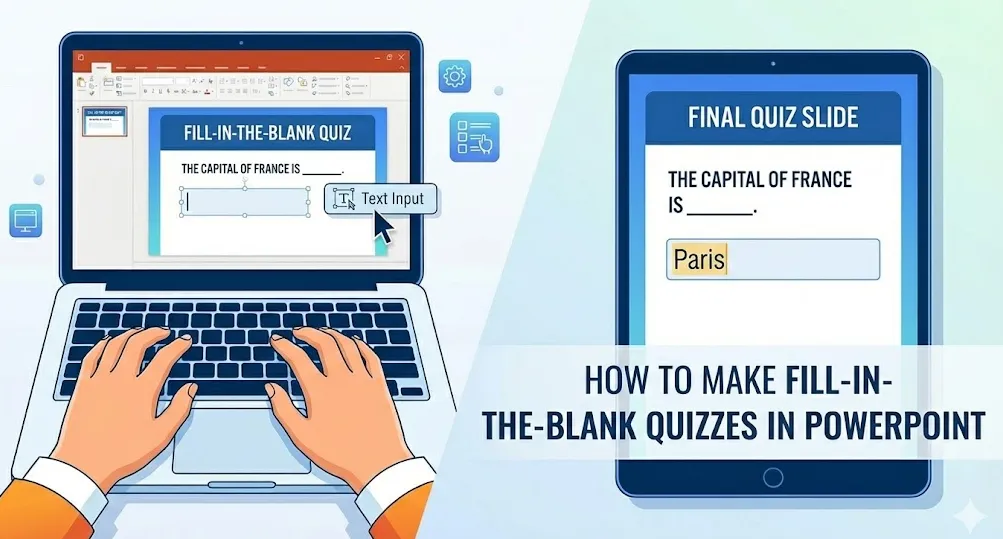
Почему работают викторины с заполнением пропусков?
Помните тот момент, когда вы ведёте урок и видите пустые взгляды? Те самые — когда ученики физически присутствуют, но мысленно находятся где-то в Бермудском треугольнике внимания. Именно здесь викторины с заполнением пропусков врываются как образовательные супергерои.
В отличие от вопросов с множественным выбором, которые предлагают страховочную сеть вариантов, вопросы с заполнением пропусков требуют подлинного припоминания. Ученики не могут полагаться на узнавание; они должны извлекать информацию из памяти. Это когнитивное испытание заставляет знания прилипать, как жвачка к подошве — сначала раздражает, но на удивление устойчиво.
PowerPoint, этот надёжный рабочий инструмент для презентаций, который мы все используем десятилетиями, может превратиться в интерактивную платформу для викторин. Независимо от того, учитель ли вы, создающий классные оценивания, тренер, разрабатывающий материалы для адаптации сотрудников, или HR-менеджер, строящий тесты на соответствие, викторины с заполнением пропусков предлагают золотую середину между простотой и эффективностью.
Но вот в чём дело: PowerPoint не был предназначен для викторин. Это всё равно что использовать молоток, чтобы покрасить стену — технически возможно, но потребуется творческий подход. Давайте исследуем четыре различных подхода, от базового до блестящего.
Метод 1: Базовый подход с текстовыми полями
Этот метод — это PowerPoint в своей чистейшей форме: без наворотов, без свистков, просто прямая функциональность, которая работает в любой версии начиная с 2010 года.
Настройка структуры вашей викторины
Начните с архитектуры. Создайте титульный слайд, который задаёт ожидания — представьте его как указатель «Вы здесь» в торговом центре. Никто не любит теряться, особенно в викторине.
Далее создайте слайды с вопросами. Здесь простота становится формой искусства. Пишите предложения со стратегическими пропусками, используя подчёркивания, чтобы обозначить, куда должны идти ответы: «Столица Франции — ___». Подчёркивание действует как визуальный сигнал, чистый холст, ожидающий знаний.
Добавление интерактивных текстовых полей
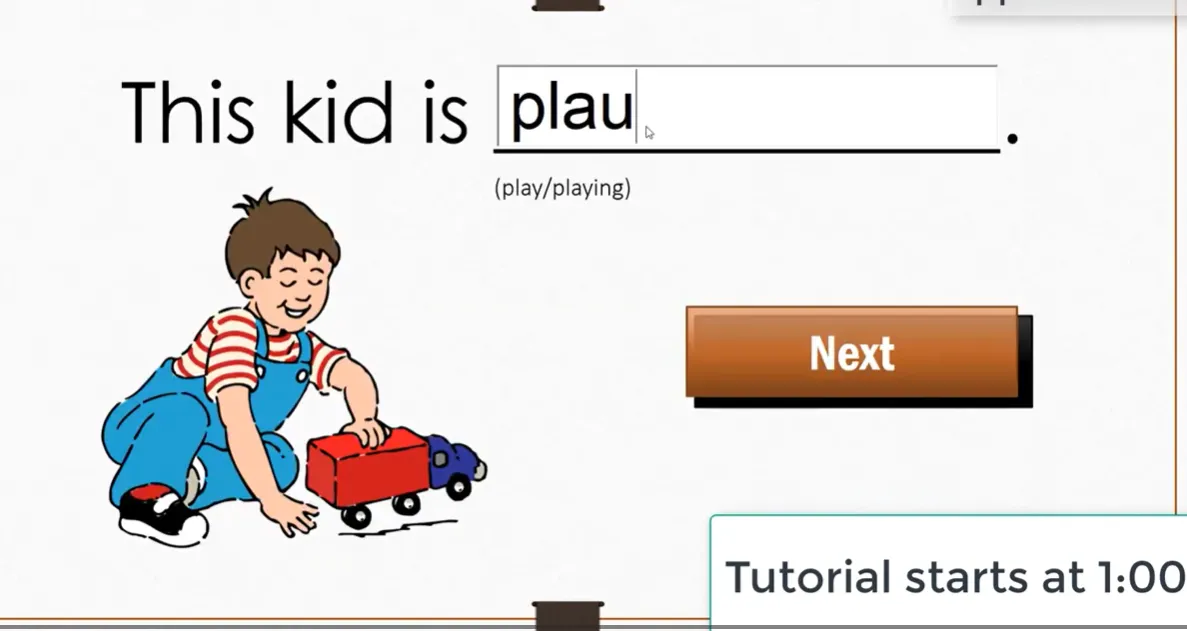
Перейдите в Вставка > Надпись и нарисуйте поле прямо поверх вашего пропуска. Подгоните размер соответствующим образом — слишком маленькое, и оно кажется тесным; слишком большое, и оно кричит «Я не знаю, что делаю».
В режиме показа слайдов пользователи могут щёлкать по этим текстовым полям и вводить свои ответы. Это прекрасно просто, как цифровая версия тех страниц рабочих тетрадей, которые мы заполняли в начальной школе. Недостаток? Нет автоматической оценки. Вы здесь — человеческий калькулятор, вручную проверяющий каждый ответ.

Когда использовать этот метод
Этот подход сияет в средах с низкими ставками: тренировочные викторины, материалы для самостоятельного изучения или неформальные проверки знаний. Он идеален, когда вам нужно что-то быстрое, когда технология может подвести (потому что закон Мерфи любит презентации) или когда вы работаете с младшими учениками, которым нужны простые интерфейсы.
Метод 2: Создание вопросов с заполнением пропусков с помощью надстройки ClassPoint
Если VBA — это механическая коробка передач, то ClassPoint — автоматическая: та же цель, но более плавная поездка.
Установка и настройка
ClassPoint предлагает бесплатный тариф (всегда музыка для ушей педагога, считающего бюджет). Скачайте с их сайта, установите и наблюдайте, как ваша лента PowerPoint обрастает новыми инструментами, как сад весной.
Создание интерактивных пропусков
Выделите текст, содержащий ваши пропуски. Нажмите кнопку Заполнить пропуски на ленте ClassPoint. Появится диалоговое окно, позволяющее задать правильные ответы — и вот прекрасная часть — несколько правильных ответов на пропуск. «США», «United States», «America»? Все правильные. Ни один ученик не будет наказан за творческую точность.
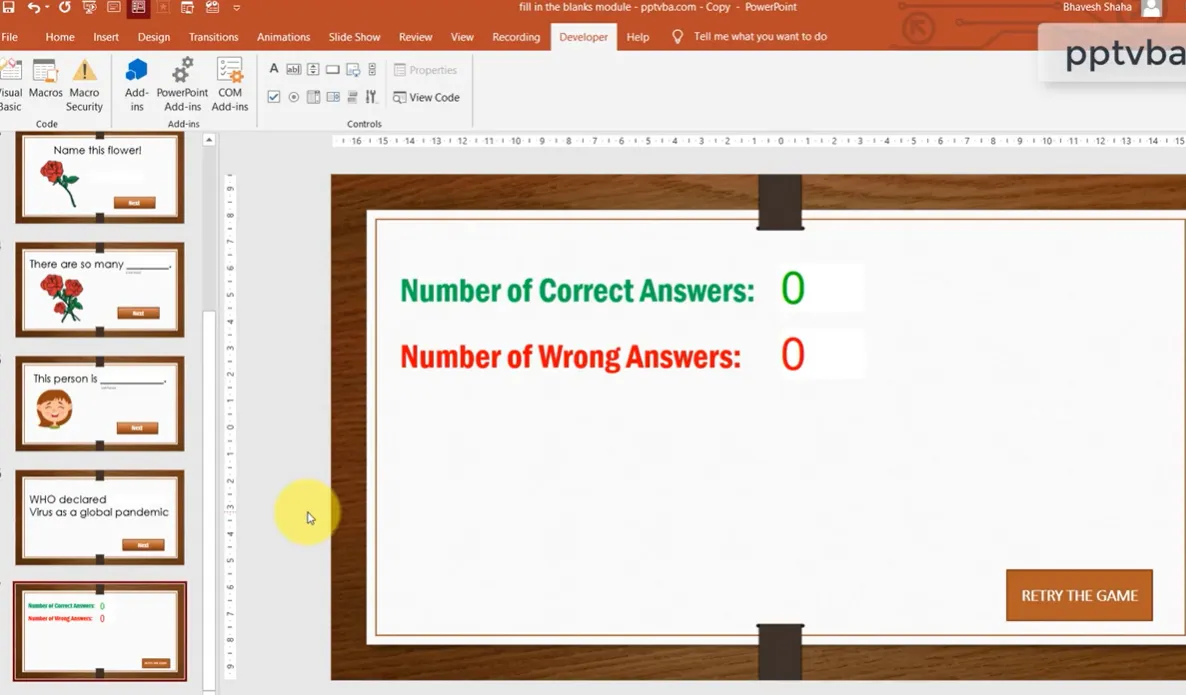
Добавьте таймеры, чтобы создать срочность. Назначайте баллы, чтобы геймифицировать обучение. В режиме презентации ученики отвечают в реальном времени, и ClassPoint автоматически подсчитывает баллы. Это как иметь помощника учителя, который никогда не берёт больничный.
Онлайн-опрос и вовлечённость
ClassPoint преуспевает в сценариях живого класса или тренинга. Ученики используют свои устройства для отправки ответов. Вы видите, как ответы появляются в реальном времени, словно наблюдаете материализацию мыслей на экране. Это создаёт энергию, соревнование, вовлечённость — всё то, что заставляет знания закрепляться.
Создание викторин с заполнением пропусков с помощью OnlineExamMaker AI
А теперь, что, если я скажу вам, что есть способ создавать викторины, не борясь с PowerPoint вообще?
Что такое OnlineExamMaker?
OnlineExamMaker — это ПО для создания экзаменов на основе ИИ, которое мыслит о викторинах иначе. Вместо того чтобы переделывать программное обеспечение для презентаций в инструменты оценивания, оно начинает с оценивания как основы. Это как сравнивать швейцарский армейский нож с скальпелем — оба режут, но один создан для точности.
Преимущество ИИ
Вот где становится интересно. ИИ OnlineExamMaker может автоматически генерировать вопросы с заполнением пропусков из вашего исходного материала. Загрузите в него главу учебника, руководство по обучению или конспект лекции и наблюдайте, как он определяет ключевые концепции и превращает их в вопросы.
ИИ не просто случайно выбирает предложения — он понимает контекст, важность и учебные цели. Это как иметь интуицию опытного учителя, масштабированную до скорости машины.
Создайте свой следующий тест/экзамен с помощью ИИ в OnlineExamMaker
Как создать свою викторину с заполнением пропусков в OnlineExamMaker
Процесс освежающе прост:
- Загрузите ваш контент — Документы, Word, даже файлы PowerPoint
- Выберите типы вопросов — Выберите заполнение пропусков вместе с другими форматами
- Проверьте и доработайте — ИИ генерирует вопросы; вы проверяете и утверждаете
- Настройте параметры — Установите временные ограничения, значения баллов, проходные баллы
- Запустите и проанализируйте — Поделитесь по ссылке, встройте на сайты или интегрируйте с платформами LMS
Важные функции
OnlineExamMaker справляется с тем, что PowerPoint не может:
- Автоматическая оценка с интеллектуальным сопоставлением ответов (распознавание синонимов и альтернативных правильных ответов)
- Детальная аналитика, показывающая, с какими вопросами ученики борются
- Меры против списывания, такие как рандомизация вопросов и временные ограничения
- Мобильная оптимизация, потому что ученики проходят тесты на телефонах, планшетах, ноутбуках — на чём удобно
- Варианты экспорта для обмена результатами с заинтересованными сторонами или импорта в электронные журналы
Практическое применение
Представьте, что вы HR-менеджер, внедряющий новое обучение по соответствию для 500 сотрудников в разных часовых поясах. Викторины в PowerPoint требуют физического присутствия или сложного распространения. OnlineExamMaker? Отправьте ссылку. Отслеживайте процент завершения. Выявляйте пробелы в знаниях. Генерируйте отчёты для руководства. Всё это, потягивая кофе и выглядя продуктивно.
Лучшие практики и советы по созданию вопросов с заполнением пропусков
Независимо от выбранного метода, определённые принципы отделяют посредственные викторины от запоминающихся.
Дизайн вопросов имеет значение
Создавайте пропуски, которые проверяют понимание, а не запоминание незначительных деталей. «_____ — это электростанция клетки» преподаёт базовую биологию. «Процесс, посредством которого клетки генерируют _____ через клеточное дыхание, происходит в митохондриях» требует более глубокого понимания.
Избегайте неоднозначности, как чумной крысы. Если несколько ответов могут разумно подойти, вы проверяете навыки чтения мыслей, а не знания.
Принципы визуального дизайна
Пустое пространство — не потраченное впустую пространство — это место для когнитивной обработки. Не втискивайте семнадцать вопросов на один слайд, если только вы специально не пытаетесь вызвать тревогу.
Используйте единообразное форматирование. Если в первом вопросе синие подчёркивания, в семнадцатом не должно внезапно появиться красное курсивное начертание. Единообразие снижает когнитивную нагрузку, позволяя ученикам сосредоточиться на содержании, а не на расшифровке формата.
Тестирование вашей викторины
Всегда проходите свою викторину так, как это сделал бы ученик. Нажимайте каждую кнопку. Вводите каждый ответ. Попытайтесь сломать её. Потому что если вы можете сломать её при тестировании, ученики обязательно сломают её во время самого оценивания, вероятно, в самый неподходящий момент.
Учёт доступности
Программы чтения с экрана должны иметь возможность навигации по вашей викторине. Используйте альтернативный текст для изображений. Обеспечьте достаточный цветовой контраст. Не каждый ученик воспринимает контент одинаково — проектируйте инклюзивно с самого начала.
Сравнение ваших вариантов
| Метод | Сложность | Авто-оценка | Лучше всего подходит для | Стоимость |
|---|---|---|---|---|
| Базовые текстовые поля | Низкая | Нет | Быстрые тренировочные викторины, самостоятельное изучение | Бесплатно |
| Кодирование VBA | Высокая | Да | Технически подкованные пользователи, кастомные решения | Бесплатно |
| Надстройка ClassPoint | Низкая-Средняя | Да | Вовлечённость в живом классе | Доступен бесплатный тариф |
| Навигация по гиперссылкам | Низкая | Нет | Обучение в собственном темпе, максимальная совместимость | Бесплатно |
| OnlineExamMaker AI | Низкая | Да | Профессиональные оценивания, крупномасштабное развёртывание | Платные тарифы |
Принятие решения
Выбирайте исходя из ваших потребностей, а не из самой крутой технологии. Простая викторина с текстовыми полями может служить лучше, чем переусложнённое решение на VBA, если ученикам просто нужна базовая практика.
Учитывайте уровень комфорта вашей аудитории с технологиями. Если они с трудом справляются с нажатием на гиперссылки, сложные интерактивные элементы будут скорее разочаровывать, чем вовлекать.
Подумайте о масштабе. Пять учеников? PowerPoint работает нормально. Пятьсот сотрудников на трёх континентах? Вам нужно специализированное программное обеспечение для оценивания, такое как OnlineExamMaker.
Гибридный подход
Никто не говорит, что вы не можете смешивать методы. Используйте PowerPoint для сессий обзора в классе, OnlineExamMaker для формальных оцениваний, базовые текстовые поля для домашней практики. Разные инструменты для разных целей — это не непоследовательность, а стратегическая универсальность.
Заключительные мысли
Викторины с заполнением пропусков занимают особое место в экосистеме оценивания. Они более строгие, чем вопросы с множественным выбором, но менее подавляющие, чем вопросы для эссе. Они проверяют припоминание, не требуя обширного письма. Они — золотая середина типов вопросов.
PowerPoint абсолютно может размещать эти викторины, хотя это требует некоторого творческого решения проблем. Независимо от того, примете ли вы мощь VBA, элегантность ClassPoint, простоту гиперссылок или интеллект ИИ OnlineExamMaker, цель остаётся постоянной: помогать ученикам демонстрировать и закреплять свои знания.
Лучшая викторина — не та, в которой самая модная технология, а та, которую ученики действительно проходят, извлекают из неё уроки и запоминают. Иногда это простой PowerPoint с текстовыми полями. Иногда это сложное оценивание, сгенерированное ИИ. Чаще всего — где-то посередине.
Так что начните с простого. Тестируйте тщательно. Совершенствуйтесь на основе обратной связи. И помните: вы создаёте не просто викторины — вы строите учебный опыт, который закрепляется, один пропуск за раз.