Кто бы мог подумать, что программа, которую вы используете для обычных презентаций, может превратиться в оживленную арену для викторин? Вот в чем дело — вам не нужны продвинутые навыки разработки игр или дорогостоящее программное обеспечение. PowerPoint, этот надежный инструмент, установленный на вашем компьютере, может стать вашим движком для викторины с помощью всего нескольких хитрых приемов.
- Почему PowerPoint — удивительно хорошая платформа для викторин?
- Профессиональное планирование вашей викторины
- Создание шаблона викторины в PowerPoint с нуля
- Добавление вопросов: ручной подход против подхода с ИИ
- Сделайте её интерактивной с помощью гиперссылок и анимации
- Усиливаем вашу викторину функциями автоматического подсчета очков
- Использование OnlineExamMaker для создания викторин на базе ИИ
- Советы по повторному использованию и расширению вашего шаблона
Почему PowerPoint — удивительно хорошая платформа для викторин?
Будем честны — когда вы думаете о «движке для игр», PowerPoint, вероятно, не приходит на ум. Но именно это делает его гениальным. Он уже есть у всех. Все примерно знают, как им пользоваться. И при правильной настройке он превращается из инструмента для презентаций в интерактивного ведущего викторины.
PowerPoint работает как простой игровой движок, используя слайды, гиперссылки и современные надстройки для создания интерактивных викторин с живым подсчетом очков. Представьте каждый слайд как уровень в вашей игре. Вы можете перепрыгивать между ними, отслеживать очки и даже показывать таблицы лидеров — и все это, не выходя из привычной среды PowerPoint.
Этот подход идеально подходит для учебных классов, где вы повторяете материал урока, для тренингов персонала, отчаянно нуждающихся в энергии, или для социальных мероприятий, где дружеское соревнование ломает лед. Красота? Создав шаблон, вы сможете менять вопросы и темы быстрее, чем успеете сказать «следующий раунд».
Профессиональное планирование вашей викторины
Прежде чем погрузиться в дизайн слайдов, остановитесь. Для чего вообще нужна ваша викторина? Вы помогаете студентам повторить материал перед экзаменом? Проводите командообразующее мероприятие в пятницу днем? Организуете соревновательную викторину с реальными призами?
Ваша цель формирует все остальное. Обзорная викторина может потребовать 20 быстрых вопросов по всему семестру. Викторина для вечера может включать тематические раунды с разной сложностью. Оценочный тест для обучения может фокусироваться на конкретных темах соответствия.
Далее решите, какая механика игры вам нужна. Вы будете придерживаться вопросов с множественным выбором или добавите верно/неверно и другие типы? Это индивидуальная игра или командная? Должны ли вопросы иметь ограничение по времени? Эти решения важны, потому что они определяют, как вы будете структурировать свои слайды.
А вот самое интересное: ручной подсчет очков или автоматический? Ручной означает, что вы отслеживаете очки на доске или просите участников вести счет самостоятельно. Автоматический означает использование надстройки, которая делает все сама — подсчитывает баллы, показывает таблицы лидеров и мгновенно раскрывает правильные ответы. Спойлер: автоматический способ гораздо веселее.
| Элемент викторины | Варианты для рассмотрения | Лучше всего подходит для |
|---|---|---|
| Тип вопроса | Множественный выбор, Верно/Неверно, Смешанный | Множественный выбор для начинающих; смешанный для вовлеченности |
| Стиль игры | Индивидуальный, Командный, Гибридный | Индивидуальный для оценки; командный для социальных мероприятий |
| Метод подсчета очков | Ручной, Автоматический с надстройкой | Автоматический для соревнования в реальном времени и эффективности |
| Ограничение времени | Без ограничений, 30-60 секунд на вопрос | Ограничение времени повышает энергию и предотвращает долгие раздумья |
Создание шаблона викторины в PowerPoint с нуля
Создание заглавного и навигационных слайдов
Каждой хорошей игре нужно сильное начало. Ваш заглавный слайд задает настроение — добавьте название викторины, подходящую графику и четкие инструкции. Например, «Присоединиться с кодом 12345» или «Нажмите, чтобы начать приключение». Будьте проще, но привлекательны.
Подумайте о добавлении дополнительных навигационных слайдов. Слайд «Как играть» предотвратит недоуменные взгляды позже. Обзор категорий создаст ожидание. Слайд с правилами гарантирует, что все на одной волне до появления первого вопроса.
Проектирование макета слайда с вопросом
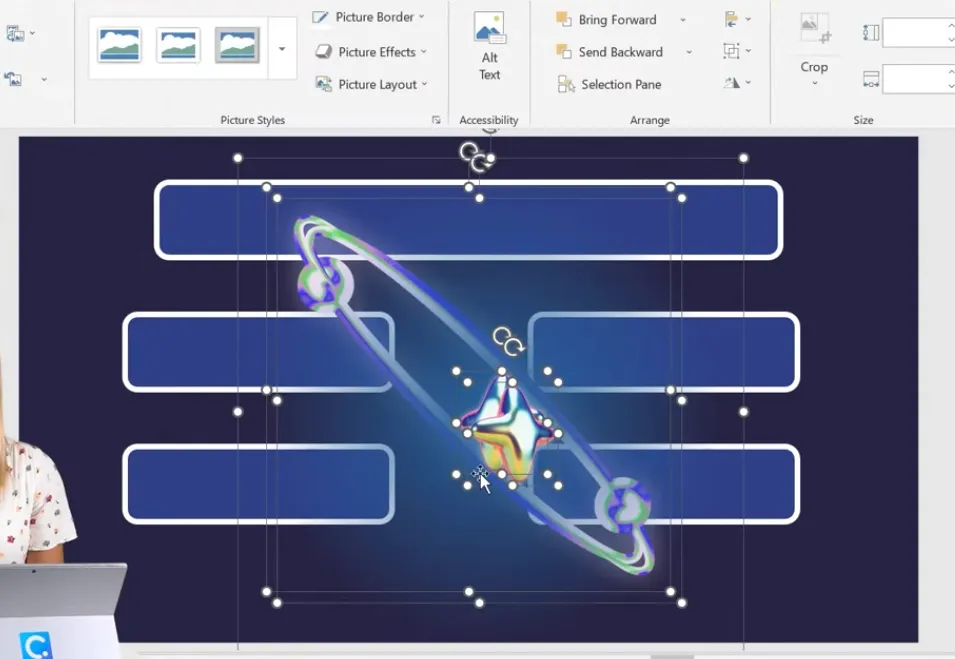
Здесь ваш шаблон обретает форму. Начните с пустого слайда. Вам нужно место для самого вопроса и фигур или кнопок для вариантов ответов. Четыре варианта ответа? Создайте четыре фигуры. Держите их выровненными, последовательно окрашенными и явно кликабельными.
Считайте это своим мастер-слайдом. Как только вы отточите этот дизайн, вы будете дублировать его для каждого вопроса в викторине. Это означает, что последовательность важна — одинаковые шрифты, одинаковое расположение, одинаковая визуальная иерархия. Используйте инструменты выравнивания PowerPoint безжалостно. Ничто так не кричит «любительский уровень», как кривые кнопки ответов.
Добавление визуального стиля и темы
Викторина без индивидуальности — это просто тест. Настройте цвета фона в соответствии с вашей темой. Атмосфера игрового шоу? Смело используйте красные и золотые оттенки. Учебная обстановка? Попробуйте успокаивающие синие цвета. Корпоративное обучение? Придерживайтесь фирменных цветов.
Графика тоже имеет значение. Бесплатные стоковые сайты и платформы дизайна предлагают тысячи иконок и изображений. Просто помните — они второстепенные персонажи, а не звезды. Изменяйте размер и располагайте графику так, чтобы она дополняла, а не мешала этим драгоценным кликабельным областям ответов.
Добавление вопросов: ручной подход против подхода с ИИ
Написание своих собственных вопросов
Собираетесь писать вопросы вручную? Уважаю. Следуйте основным правилам: ясная формулировка, ровно один правильный ответ и отвлекающие варианты, которые действительно отвлекают. Лучшие неправильные ответы достаточно правдоподобны, чтобы заставить людей задуматься.
Также варьируйте сложность. Смешивайте простые вопросы-разминки с головоломками. Если вы отслеживаете очки, мысленно помечайте вопросы как легкие, средние или сложные, чтобы позже присвоить им разные значения. Три очка за вопрос «Какова столица Франции?» кажутся щедрыми. Те же три очка за сложный вопрос о политике? Справедливо.
Использование ИИ для генерации вопросов
Вот где все становится восхитительно современным. Генераторы вопросов на базе ИИ могут анализировать контент и выдавать вопросы для викторин быстрее, чем вы успеете сказать «искусственный интеллект». Некоторые обучающие надстройки интегрируются прямо в PowerPoint, читая текст на ваших слайдах и предлагая готовые вопросы с множественным выбором и ответами.
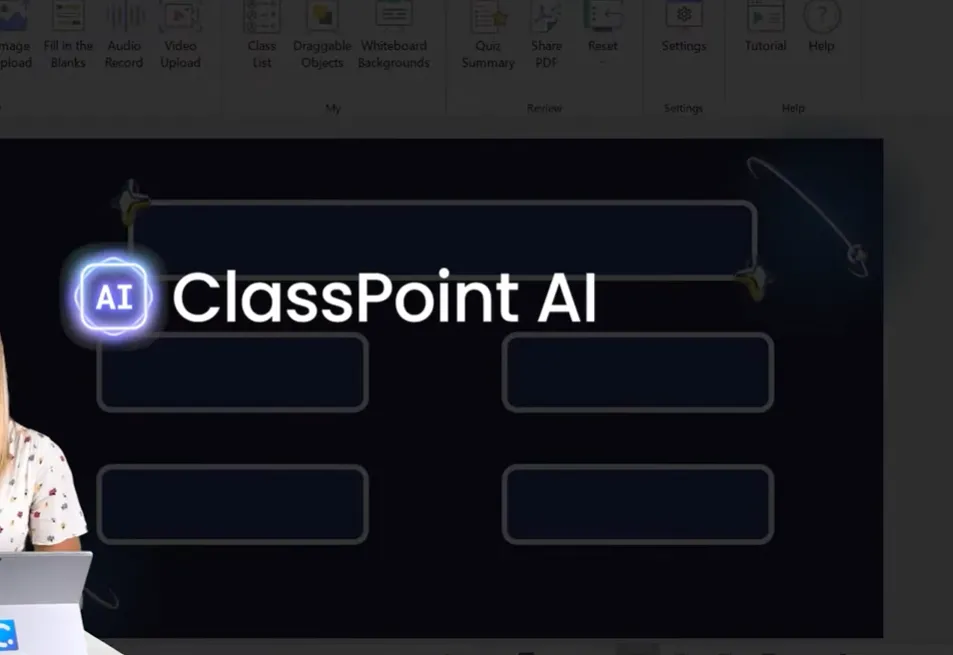
Рабочий процесс элегантен: введите тему в текстовое поле, активируйте инструмент ИИ, просмотрите сгенерированные вопросы, отредактируйте на точность и сложность, затем вставьте в подготовленный макет. Это не идеально — вам захочется проверить каждое предложение ИИ, — но это невероятно быстро.
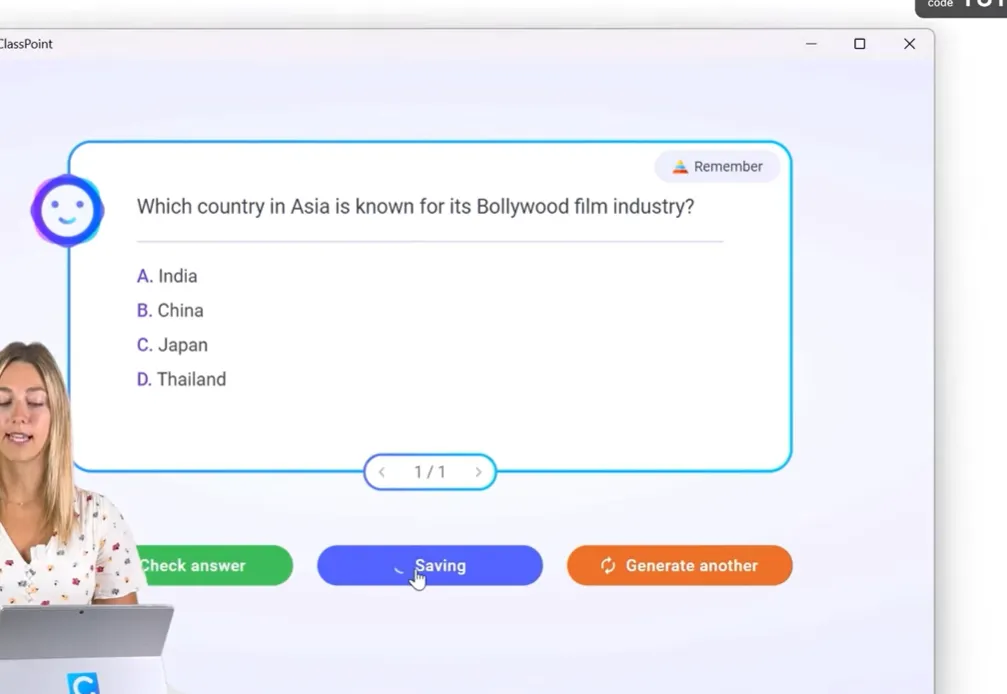
Одна хитрость: если вы используете надстройку ИИ, которая работает внутри PowerPoint, вам никогда не нужно покидать рабочий процесс. Вопрос появляется, вы его корректируете, и бац — он уже в правильном формате.
Сделайте её интерактивной с помощью гиперссылок и анимации
Использование встроенных гиперссылок и действий
Хотите, чтобы ваша викторина чувствовалась как настоящая игра? Гиперссылки — ваш секретный инструмент. Назначьте действия для каждой фигуры ответа — правильные ответы переходят на слайд «Отлично!» или на следующий вопрос, в то время как неправильные отправляют на сообщение «Попробуйте еще раз».
Хитрость в отключении стандартной навигации по слайдам. Переключитесь в режим киоска, чтобы единственный путь вперед был через ваши пользовательские кнопки. Внезапно ваша презентация становится интерактивным приключением, где неправильные повороты имеют последствия (надеюсь, мягкие).
Добавление анимации и таймеров
Ничто так не говорит «игровое шоу», как драматичное раскрытие. Используйте анимацию появления, чтобы раскрывать ответы один за другим. Подсветите правильный выбор удовлетворительной сменой цвета. Отобразите обратную связь, которая плавно появляется со стилем.
Таймеры усиливают давление. Создавайте простые анимации обратного отсчета, используя фигуры, которые движутся по экрану в течение заданной продолжительности. Тридцать секунд на вопрос? Наблюдайте, как участники наклоняются вперед, внезапно очень сосредоточенные. Это поведенческая психология, завернутая в фигуры PowerPoint.
Усиливаем вашу викторину функциями автоматического подсчета очков
Интеграция надстройки для ответов аудитории
Это место, где ваша игра с викториной значительно улучшается. Установите надстройку для класса или ответов аудитории, которая добавляет функциональность викторины прямо в PowerPoint. Эти инструменты превращают обычные слайды в живые вопросы с множественным выбором, на которые участники отвечают со своих собственных устройств.
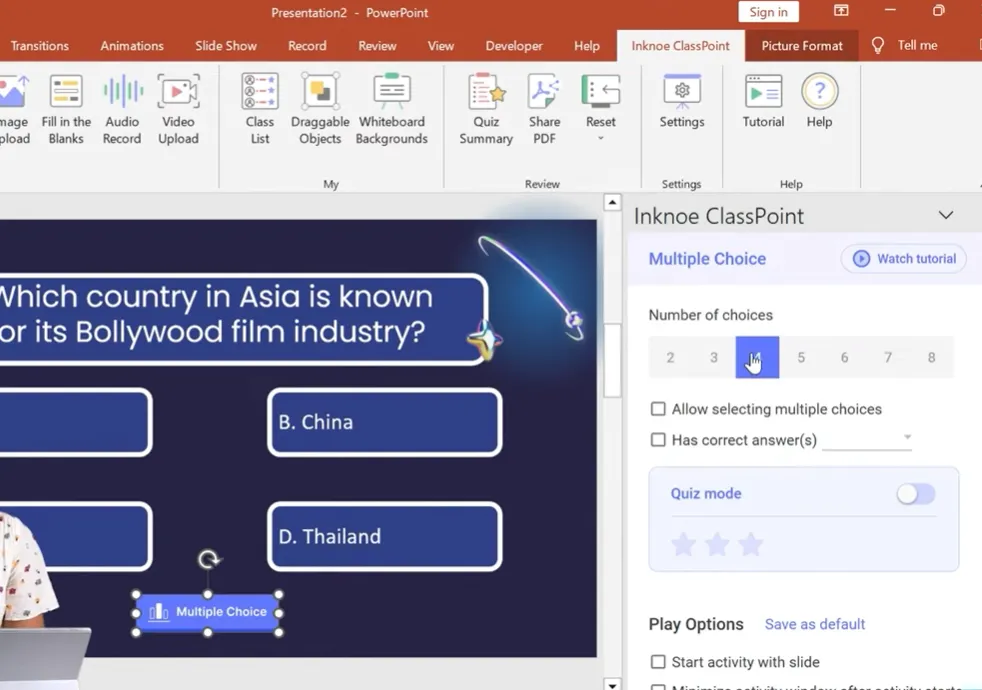
Настройка проста: добавьте панель инструментов викторины, настройте панель ответов для каждого вопроса в соответствии со слайдом (количество вариантов, какой из них правильный) и сгенерируйте код сессии. Участники присоединяются с телефонов или ноутбуков, и вы проводите живую викторину.
Настройка уровней сложности и автоматического подсчета очков
Вот где автоматизация становится прекрасной. Включите режим викторины и назначьте уровни сложности — одна звезда для легкого, три звезды для сложного. Когда кто-то отвечает правильно, он автоматически зарабатывает эти звезды. Никакого ручного ведения счета. Никаких споров о том, кто что получил.
Настройте параметры игры для плавного течения: автоматический запуск при переходе к слайду, автоматическое скрытие поля ответа, чтобы никто не подглядывал, автоматическое закрытие после обратного отсчета. Ваша викторина практически работает сама, пока вы выступаете в роли ведущего.
Таблицы лидеров и данные о результатах
Хотите увидеть, как вовлеченность взлетает? Показывайте живую таблицу лидеров. Наблюдайте, как участники выпрямляются, когда видят, как их имя поднимается (или падает) в рейтинге. Соревнование — мощный мотиватор.
За кулисами вы собираетесь золотую жилу данных: сколько человек выбрало каждый вариант, скорость ответа, какие вопросы поставили в тупик всех. Эта сводка растет на протяжении вашей викторины, давая вам представление о том, что сработало и что нужно доработать в следующий раз.
Использование OnlineExamMaker для создания викторин на базе ИИ
Хотя PowerPoint прекрасно справляется с презентационной частью, иногда вам нужна промышленная мощность создания викторин. Именно здесь в разговор вступает OnlineExamMaker — программное обеспечение для создания викторин на базе ИИ, разработанное специально для преподавателей и тренеров, которым нужны профессиональные оценочные инструменты без профессиональных головных болей.
Что отличает OnlineExamMaker
OnlineExamMaker принимает генерацию вопросов на базе ИИ, о которой мы упоминали ранее, и поднимает её на новый уровень. Загрузите свой контент — конспекты лекций, PDF-файлы, даже целые учебники — и наблюдайте, как ИИ анализирует его, чтобы генерировать контекстно-релевантные вопросы для викторин. Речь идет о вопросах с множественным выбором, верно/неверно, на заполнение пропусков, даже на сопоставление.
Платформа понимает контекст способами, которые недоступны базовым генераторам вопросов. Она определяет ключевые концепции, создает правдоподобные отвлекающие варианты на основе распространенных заблуждений и автоматически регулирует уровни сложности. Для учителей и тренеров, создающих несколько викторин по разным темам, это часы работы, сжатые в минуты.
Создайте свой следующий тест/экзамен с помощью ИИ в OnlineExamMaker
Как сделать викторину с помощью ИИ в OnlineExamMaker?
Шаг 1: Сгенерируйте вопросы для викторины

Рабочий процесс освежающе прост. Сначала создайте новый тест и выберите опцию генерации ИИ. Загрузите исходный материал или вставьте текст по вашей теме. ИИ обрабатывает этот контент, определяя концепции и связи, достойные викторины.
Шаг 2: Настройте новый тест
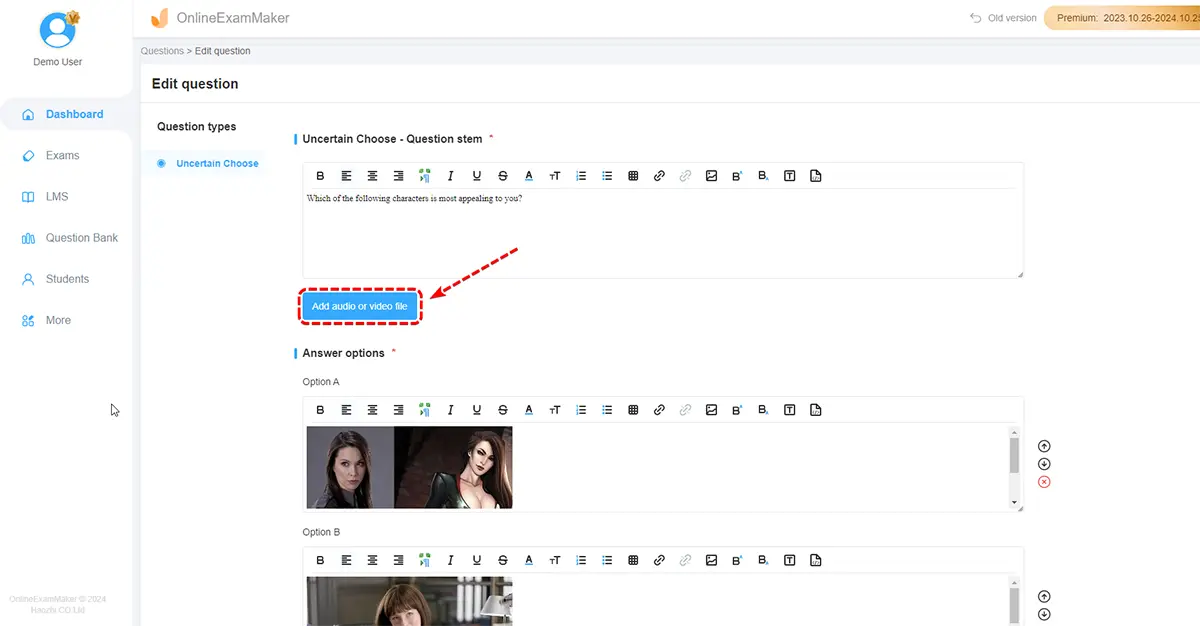
Нажмите кнопку «Новый экзамен», чтобы создать новый экзамен для викторины, вы можете добавить описание теста, добавить обложку для викторины.
Шаг 3: Настройка параметров теста
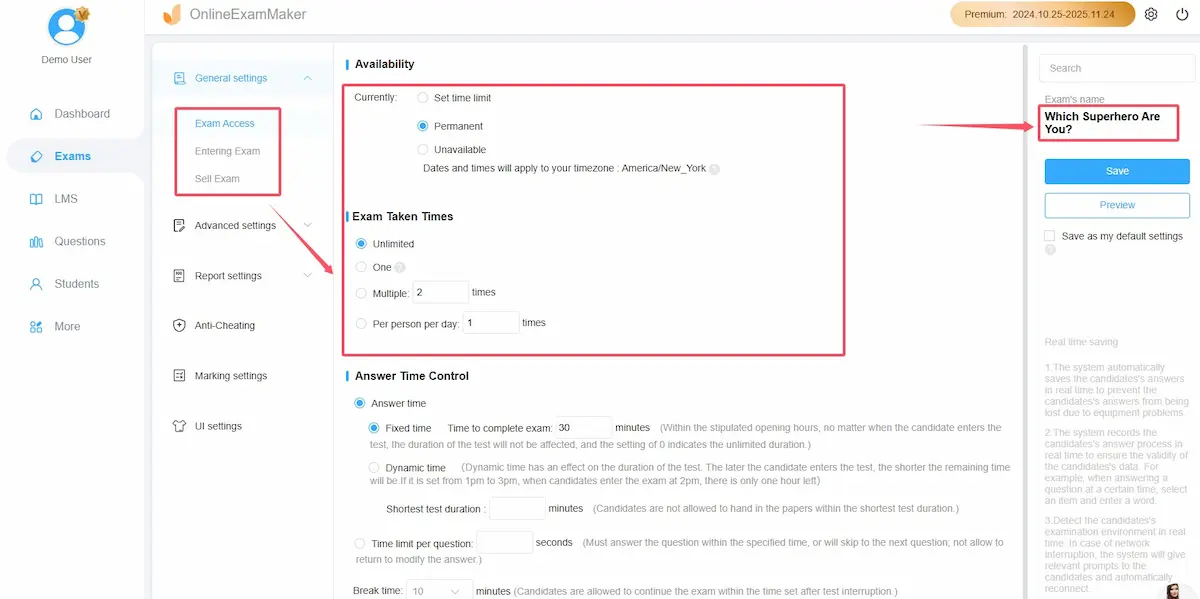
После создания теста вы можете добавить вопросы в тест и настроить параметры экзамена, такие как время теста, проходной балл, логотип бренда и многое другое.
Шаг 4: Предпросмотр и публикация
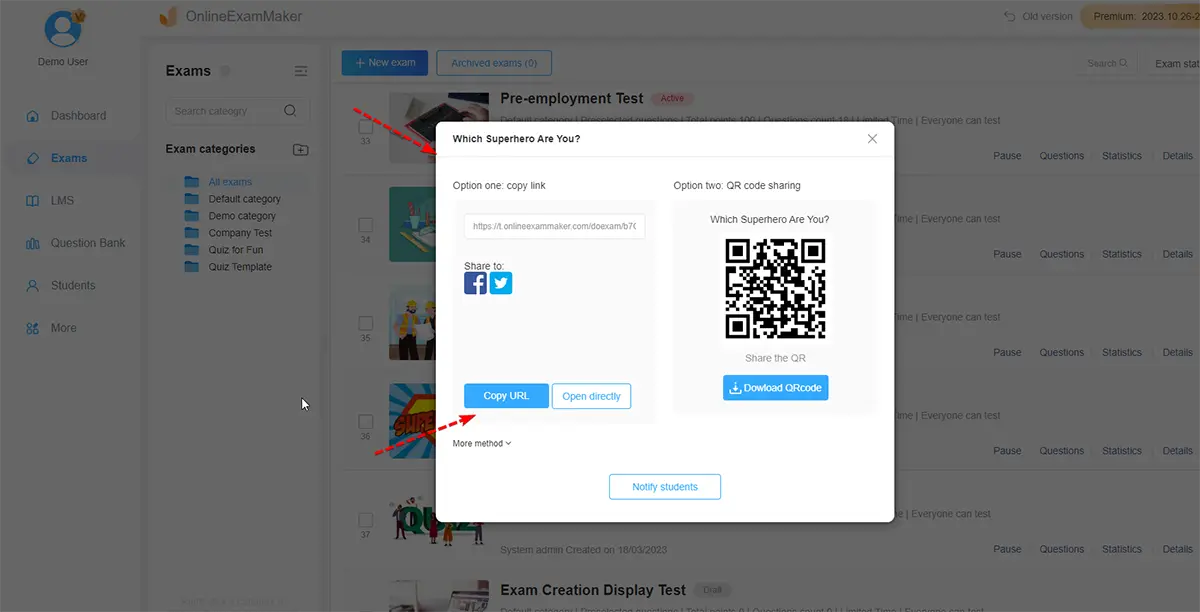
Просмотрите викторину на своем компьютере или мобильном телефоне. Когда вы будете довольны викториной, вы можете сохранить настройки и опубликовать тест.
Почему преподаватели и тренеры любят OnlineExamMaker?
Помимо генерации ИИ, OnlineExamMaker предлагает банки вопросов (создайте один раз, используйте вечно), автоматическую оценку, детальную аналитику и удаленный прокторинг для важных оценок. Для HR-менеджеров, проводящих обучение по соответствию, или учителей, ведущих несколько классов, эти функции превращают оценку из обузы в легкость.
Платформа особенно хорошо работает в сочетании с играми-викторинами в PowerPoint. Используйте OnlineExamMaker для генерации и доработки ваших вопросов, затем импортируйте их в ваш шаблон PowerPoint для живой, увлекательной подачи. Лучшее из двух миров: создание контента на базе ИИ встречается с интерактивной презентацией.
Советы по повторному использованию и расширению вашего шаблона
Самый умный шаг, который вы сделаете? Сохраните готовую викторину как файл шаблона. Теперь у вас есть многоразовая структура, которую можно бесконечно настраивать. Новая тема? Замените вопросы. Другая аудитория? Измените визуальные элементы. Та же структура, бесконечные возможности.
Дублируйте шаблон для различных предметов, сохраняя ту же интерактивную инфраструктуру, но меняя контент. Ваша викторина по всемирной истории использует ту же механику, что и тест по обучению продажам — просто разные вопросы и темы.
Готовы к приключениям? Выходите за рамки множественного выбора. Добавьте слайды верно/неверно, упражнения на сопоставление, даже вопросы с активными зонами, где участники щелкают по областям изображения. Некоторые продвинутые пользователи интегрируются с онлайн-формами для детального экспорта и анализа ответов, когда им нужен такой уровень детализации данных.
Шаблон, который вы создадите сегодня, станет вашим инструментарием для викторин на годы вперед. Каждая проведенная викторина чему-то учит — какая анимация работает, какой темп вопросов поддерживает энергию, сколько трэш-тока терпеть в таблице лидеров. Итеративно улучшайте, и скоро вы станете тем человеком, которого все спрашивают: «Как вы делаете обучение таким увлекательным?»
Потому что вы превратили PowerPoint в игровое шоу. А игры, как мы знаем, — это просто лучшее обучение, завернутое в соревнование и таймер.