- Почему тесты в PowerPoint всё ещё важны в 2026 году?
- Создание базового шаблона теста
- Бескодовый метод смены цвета
- Подход с VBA для расширенного подсчёта баллов
- За пределами PowerPoint: AI-решение от OnlineExamMaker
- Частые вопросы о самооценивании в PowerPoint
Почему тесты в PowerPoint всё ещё важны в 2026 году?
Прелесть самооценивающихся тестов в PowerPoint — не только в удобстве. Речь идёт о том, чтобы встретить учеников там, где они уже находятся. Не нужно изучать новую платформу. Никаких проблем с логинами. Просто чистая, понятная оценка знаний, которая работает как в классе, так и на тренинге или удалённом воркшопе.
Подумайте об этом так: пока другие преподаватели борются с громоздкими платформами для тестов, требующими семнадцать паролей и базовых знаний компьютерных наук, вы будете создавать увлекательные тесты в программе, которую уже знаете. Это не лень — это умно.
Создание базового шаблона теста
Начнём с основ. Каждый отличный тест начинается с прочной структуры, и, к счастью, PowerPoint делает этот процесс удивительно простым.
Настройка слайдов с вопросами
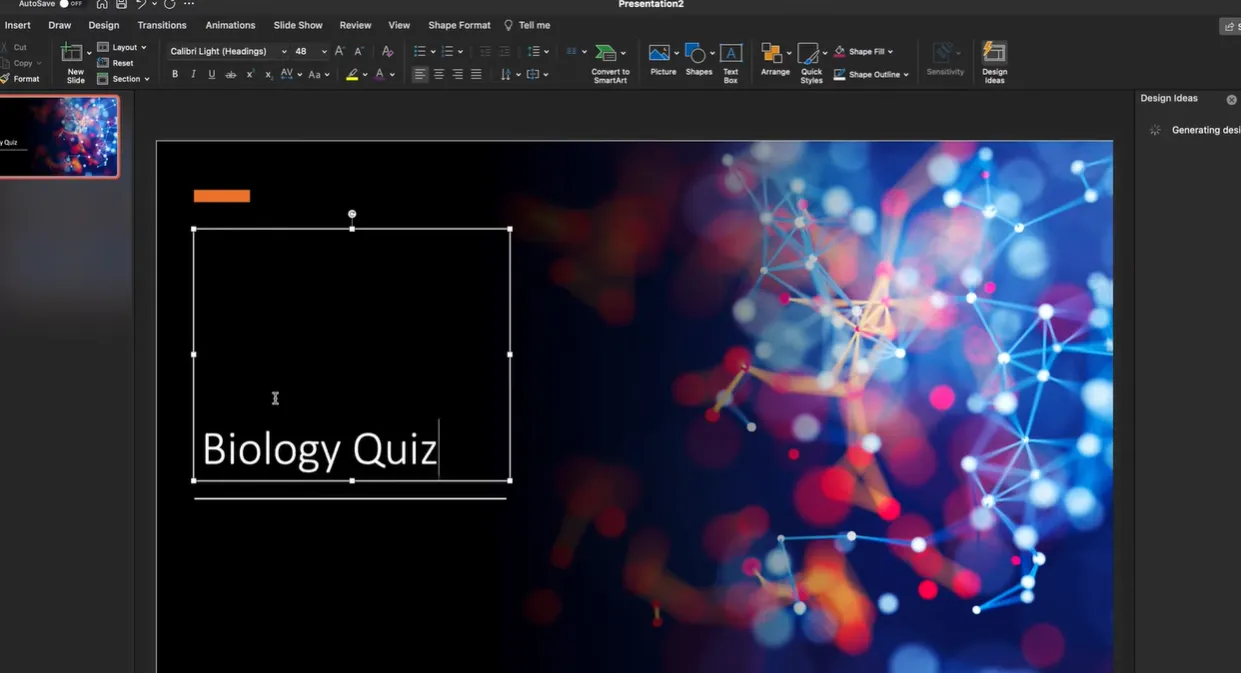
Первым делом: определите длину теста и тип вопросов. Множественный выбор здесь работает прекрасно, потому что он понятен, быстр и легко автоматизируется. Начните со слайда-заголовка — что-то простое, например “Биологический тест” или “Тест по основам маркетинга” — затем создайте отдельные слайды для каждого вопроса.
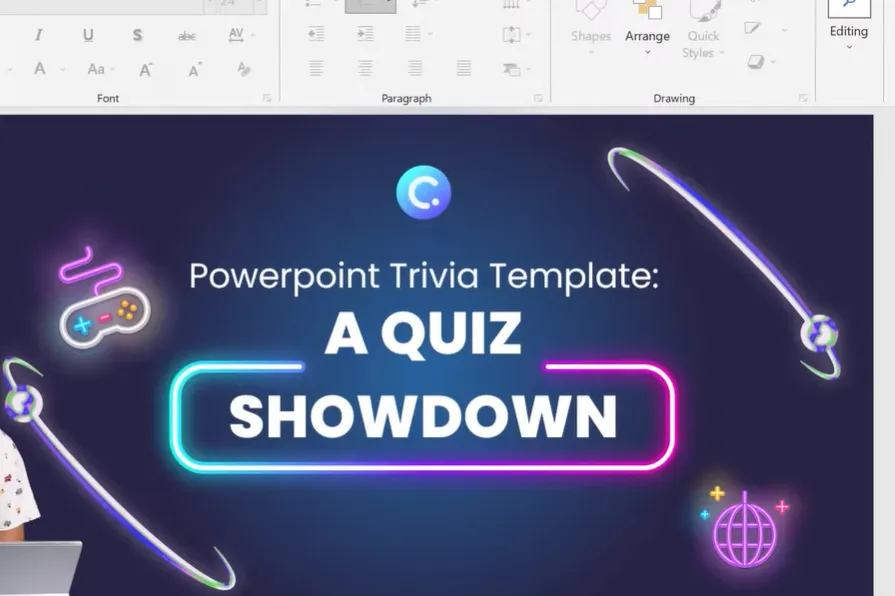
Вот где дизайн встречается с функционалом. Для каждого слайда с вопросом вам понадобятся:
Текст вопроса вверху – Держите его ясным и лаконичным. Никто не хочет читать абзац, когда пытается сосредоточиться на правильном ответе.
Фигуры для вариантов ответа – Создайте 3-5 отдельных фигур (прямоугольники отлично подходят, скруглённые прямоугольники выглядят ещё лучше) для вариантов ответа. Вставляйте их через меню «Вставка», затем выберите «Фигуры».
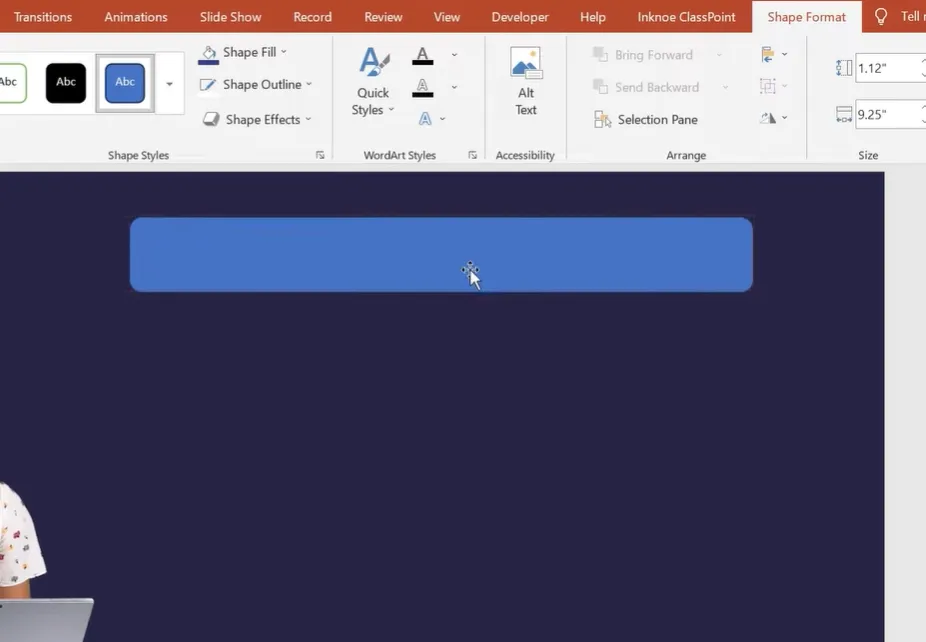
Профессиональный совет: сначала отформатируйте фон в соответствии с цветами вашей темы или бренда. Это занимает тридцать секунд и делает всё экспоненциально более профессиональным. Затем дублируйте ваши фигуры, нажав Ctrl+D, вместо того чтобы создавать каждую отдельно — ваше будущее «я» скажет вам спасибо.
Создание слайдов с обратной связью
Каждому вопросу нужны два дополнительных слайда: один для правильных ответов, другой для неправильных. Именно здесь происходит магия «самооценки».
Ваш слайд «Правильно!» должен содержать ободряющий текст, возможно, краткое объяснение, почему этот ответ верен, и кнопку «Следующий вопрос». Слайд «Неправильно»? Подобная настройка, но с более мягкой формулировкой — никто не любит чувствовать себя глупо, даже когда ошибается.
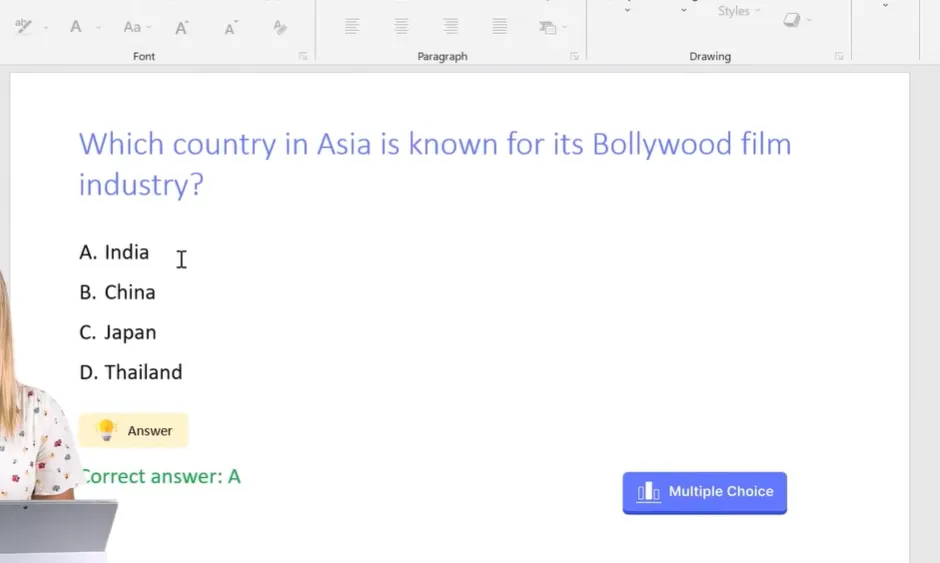
Гениальная часть: вы будете использовать гиперссылки, чтобы направлять учеников на соответствующий слайд с обратной связью в зависимости от того, на что они нажали. Это похоже на «Выбери своё приключение», только с учебными результатами.
Бескодовый метод смены цвета
Хотите что-то визуальное и мгновенное? Метод смены цвета до абсурда приятен.
Вот как это работает: вы будете использовать возможности анимации PowerPoint, чтобы кнопки ответов меняли цвет при нажатии. Зелёный для правильного, красный для неправильного. Это интуитивно понятно, мгновенно, и ученикам это нравится.
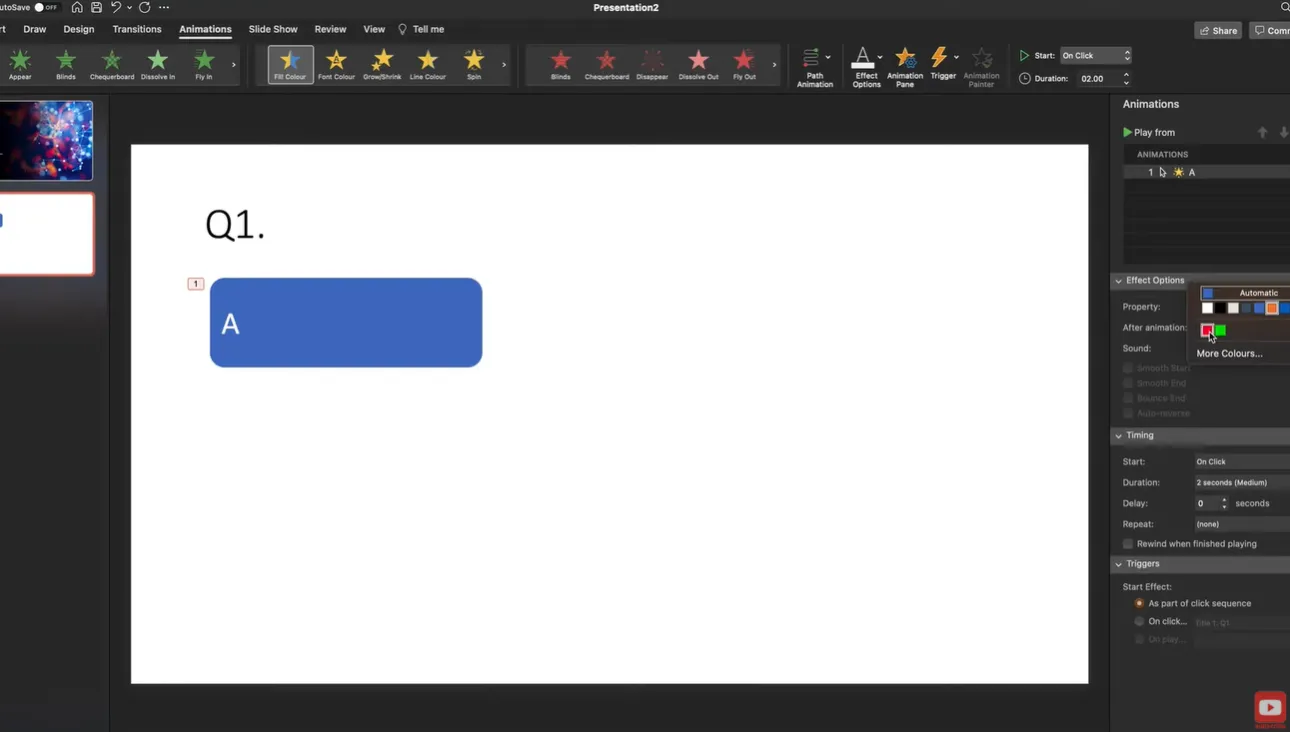
Настройка анимации
Выберите вашу первую кнопку ответа. Перейдите на вкладку «Анимация», затем нажмите «Область анимации», чтобы открыть боковую панель. Вот в чём хитрость: найдите эффект «Цвет заливки» в параметрах анимации. Нажмите на него, и вы увидите маленькую иконку звезды с шестерёнкой — это ваш путь к настройке.
Для правильного ответа выберите зелёный. Установите срабатывание «По щелчку», чтобы это происходило сразу, когда ученики выбирают этот вариант. Для неправильных ответов, вы уже догадались — красный.
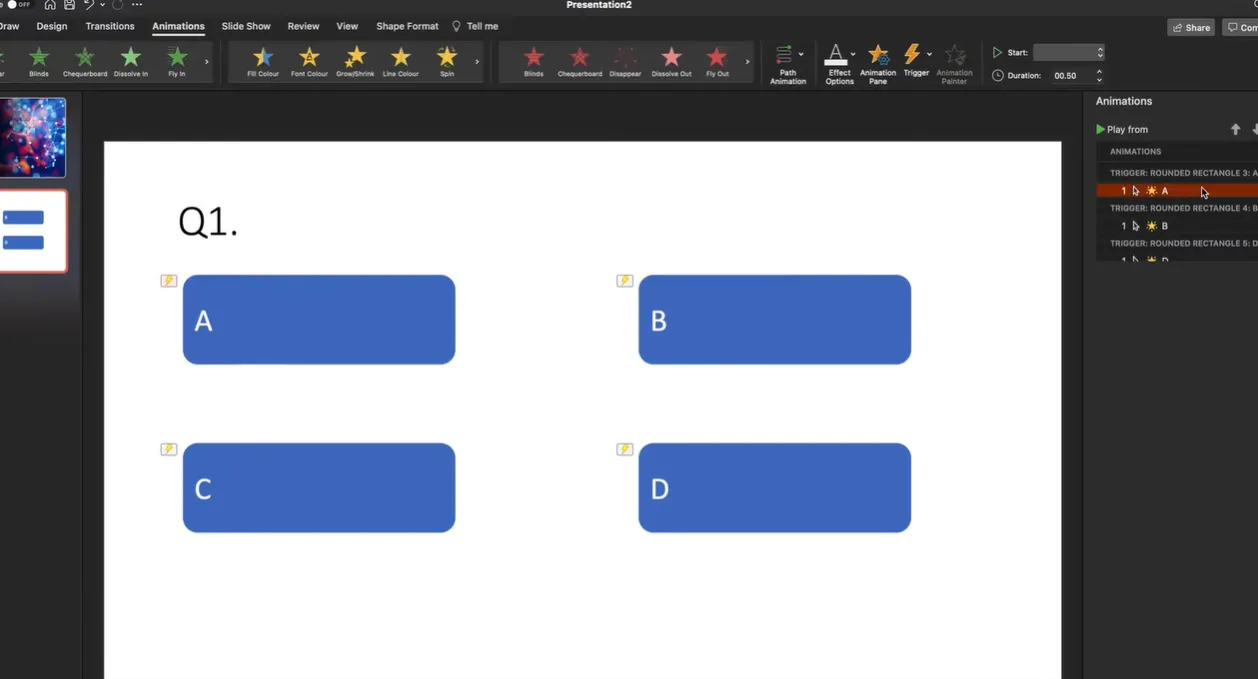
Гениальность здесь — в простоте. Никакого сложного ветвления, никаких скрытых слайдов — просто чёткая визуальная обратная связь, которая работает мгновенно. Скопируйте вашу анимированную кнопку, вставьте её ещё три раза, измените текст для вариантов B, C и D и настройте цвета для каждой кнопки в зависимости от того, правильные они или неправильные.
Добавление аудиоэлементов
Хотите поднять уровень? Запишите аудио для ваших вопросов. Перейдите в «Вставка» > «Аудио» > «Записать звук». Это творит чудеса для доступности, младших школьников или просто для добавления индивидуальности вашему тесту.
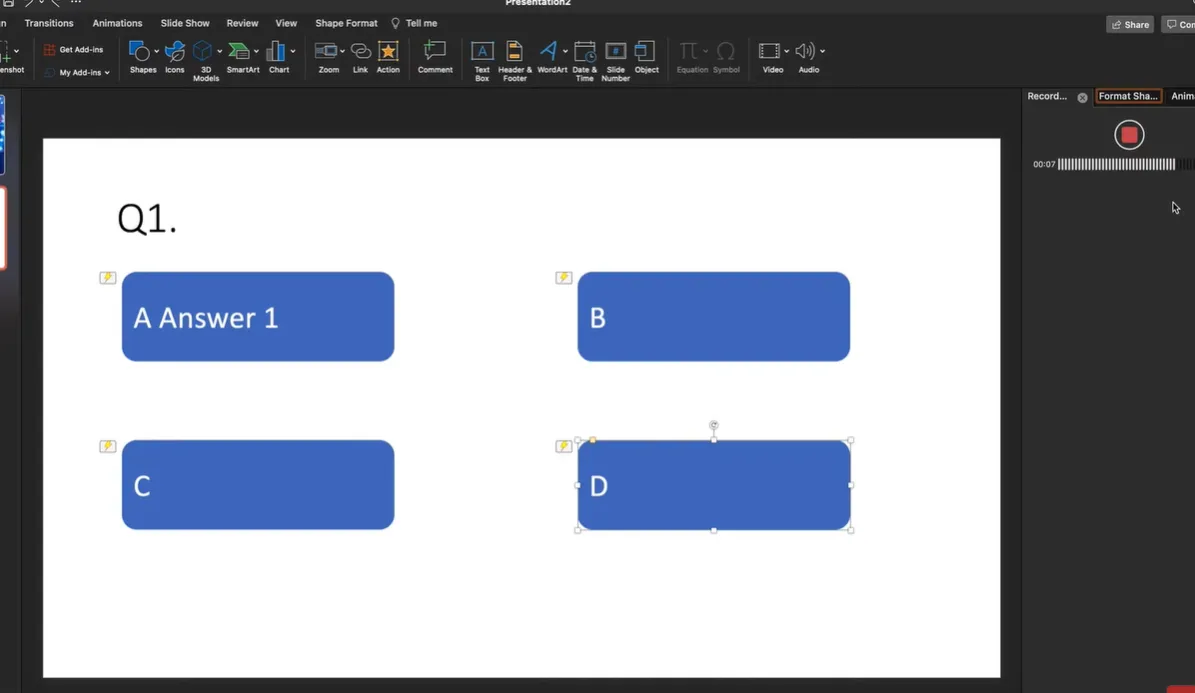
Запишите ваш вопрос, нажмите «Вставить», и вуаля — на вашем слайде появится значок динамика. Ученики могут нажать, чтобы услышать вопрос вслух. Просто. Эффективно. По-настоящему инклюзивно.
Подход с VBA для расширенного подсчёта баллов
Для тех, кто хочет полную автоматизацию без подключения к интернету или сторонних инструментов, Visual Basic for Applications (VBA) предлагает мощное решение. Предупреждение: для этого требуются макросы, поэтому сначала проверьте, разрешены ли они в вашей среде.
Настройка файла с поддержкой макросов
Сохраните вашу презентацию как презентацию с поддержкой макросов PowerPoint (.pptm). Перейдите в «Файл» > «Сохранить как» и выберите этот формат из выпадающего списка.
Нажмите Alt+F11, чтобы открыть редактор VBA. На панели «Проект» дважды щёлкните «Эта презентация» и вставьте этот код:
Public Score As Integer

Sub ResetScore()
    Score = 0
End Sub

Sub CorrectAnswer()
    Score = Score + 1
End Sub
Это создаёт переменную для счёта и два макроса: один для сброса счёта в ноль в начале теста, другой для добавления балла за каждый правильный ответ.
Подключение макросов к кнопкам
На вашем титульном слайде создайте кнопку «Начать тест». При её выделении перейдите в «Вставка» > «Действие» > «Запуск макроса», выберите ResetScore, затем добавьте гиперссылку на ваш первый слайд с вопросом.
Для кнопки правильного ответа в каждом вопросе настройте её на запуск макроса CorrectAnswer («Вставка» > «Действие» > «Запуск макроса») и свяжите со слайдом обратной связи «Правильно!». Для неправильных ответов просто добавьте гиперссылки на слайд «Неправильно» — макрос не нужен.
Отображение итогового счёта
Создайте слайд с результатами с текстовым полем, где будет что-то вроде «Ваш результат: X из 10». Назовите это текстовое поле «txtScore», используя панель выделения («Главная» > «Упорядочить» > «Область выделения»).
Вернитесь в редактор VBA и добавьте этот код:
Sub ShowFinalScore()
    Dim sld As Slide
    Set sld = ActivePresentation.Slides("Results")
    sld.Shapes("txtScore").TextFrame.TextRange.Text = "Ваш результат: " & Score & " / 10"
End Sub
На вашем последнем слайде с обратной связью добавьте кнопку «Посмотреть результаты», которая запускает ShowFinalScore и ссылается на ваш слайд с результатами. При нажатии будет отображён накопленный счёт.
За пределами PowerPoint: AI-решение от OnlineExamMaker
Будем честны: PowerPoint фантастичен для быстрых тестов и вовлечения в классе, но что если вам нужно что-то более мощное? Что если вы управляете сотнями студентов, нуждаетесь в детальной аналитике или просто хотите сэкономить часы настройки?
Вот где появляется OnlineExamMaker, специализированная платформа для экзаменов, которая берёт концепцию автоматизации и развивает её — прямо в будущее.
Создайте ваш следующий тест/экзамен с помощью ИИ в OnlineExamMaker
Автоматическая оценка на базе ИИ
Вот что делает OnlineExamMaker привлекательным: его ИИ не просто оценивает вопросы с множественным выбором (PowerPoint справляется с этим). Он оценивает эссе, краткие ответы и сложные ответы с замечательной точностью. Речь идёт о технологии, которая понимает контекст, оценивает логику и даёт осмысленную обратную связь — и всё это автоматически.
Согласно недавнему исследованию образовательных технологий, системы оценки на основе ИИ могут сократить время проверки преподавателем до 75%, сохраняя при этом согласованные стандарты оценки. Это не просто удобство — это преобразование.
Функции, которые действительно экономят время
Генератор вопросов на основе ИИ от OnlineExamMaker создаёт контент для экзамена из ваших загруженных материалов — учебников, конспектов лекций, даже существующих презентаций PowerPoint. Загрузите документ, укажите желаемые типы вопросов и уровни сложности, и наблюдайте, как за несколько минут генерируется полный экзамен.
Автоматическая оценка выходит за рамки простых «правильно-неправильно». Платформа оценивает частичный зачёт, определяет типичные ошибки и даже даёт персонализированную обратную связь ученикам на основе их конкретных ошибок. Это как иметь помощника преподавателя, который действительно прочитал рубрику и понимает нюансы.
Для организаторов экзаменов и HR-менеджеров, проводящих массовые оценки, экономия времени растёт быстро. Один университет сообщил о сокращении рабочей нагрузки по проверке экзаменов с более чем 200 часов за семестр до менее чем 50 часов — и это при более детальной обратной связи студентам.
Когда выбирать каждый инструмент
PowerPoint отлично подходит для: быстрых проверок в классе, оценок, интегрированных в презентацию, работы в офлайн-среде, простых тестов с множественным выбором и ситуаций, когда у вас уже готов контент в PowerPoint.
OnlineExamMaker сияет, когда вам нужно: комплексное управление экзаменами, расширенная аналитика и отчёты, проверка эссе и кратких ответов, масштабные оценки для нескольких классов или отделов, детальное отслеживание прогресса студентов с течением времени.
Думайте о PowerPoint как о вашем повседневном тактическом инструменте, а об OnlineExamMaker — как о стратегическом оружии. Оба имеют своё место в вашем арсенале оценки.
Частые вопросы о самооценивании в PowerPoint
Могу ли я использовать эти тесты офлайн?
Метод смены цвета и подход с VBA работают полностью офлайн. Для ClassPoint требуется подключение к интернету для функций живого участия, но вы всё равно можете использовать его генератор вопросов на основе ИИ офлайн, если уже скачали это дополнение.
Как предотвратить просмотр студентами кода VBA и ответов?
В редакторе VBA щёлкните правой кнопкой мыши по вашему проекту, выберите «Свойства VBAProject», перейдите на вкладку «Защита», поставьте галочку «Заблокировать проект для просмотра» и установите пароль. Это предотвращает доступ студентов к коду, чтобы увидеть ответы или изменить баллы.
Что если у меня больше четырёх вариантов ответа?
Просто дублируйте дополнительные кнопки ответов и разместите их на слайде. Техники работают с любым количеством вариантов — пять, шесть, даже восемь, если ваш вопрос того требует. Просто убедитесь, что кнопки достаточно большие для лёгкого нажатия.
Могу ли я смешивать типы вопросов в одном тесте?
Абсолютно. У вас могут быть вопросы с множественным выбором вместе с вопросами «верно/неверно», вопросами на основе изображений или даже вопросами с коротким ответом (хотя для них потребуется ручная проверка, если вы не используете такую платформу, как OnlineExamMaker). Просто сохраняйте последовательную навигацию и визуальный дизайн.
Как поделиться этими тестами со студентами?
Для очных занятий просто покажите слайды на экране или интерактивной доске. Для удалённого обучения поделитесь своим экраном через Zoom или Teams. Если студентам нужен независимый доступ, сохраните файл в OneDrive или Google Drive и поделитесь ссылкой или встройте его в вашу систему управления обучением.
Будет ли это работать на Mac или только на Windows?
Базовый метод смены цвета работает и на Mac, и на Windows. Функциональность VBA доступна на обеих платформах, но могут быть небольшие различия — тщательно тестируйте на вашей конкретной системе. ClassPoint также работает на обеих операционных системах.
Сколько времени займёт создание 10-вопросного теста?
После того как вы создали шаблонные слайды (около 15-20 минут для вашего первого теста), добавление вопросов происходит быстро — возможно, 2-3 минуты на вопрос, если вы печатаете их сами, быстрее, если используете генерацию ИИ. Так что рассчитывайте примерно на 45 минут в общей сложности для вашего первого теста, затем 20-30 минут для последующих тестов с использованием того же шаблона.
Могут ли студенты пересдать тест?
В базовых версиях PowerPoint — да, просто перезапустите презентацию. В ClassPoint вы можете сгенерировать новый код класса для сессии пересдачи. Для версии с VBA убедитесь, что ваш макрос ResetScore запускается, когда студенты начинают заново.