Создание викторины с таймером в PowerPoint — это не просто добавление украшений к вашей презентации. Это преобразование пассивного обучения в активный опыт, который держит участников в тонусе. Будь вы учителем, пытающимся сделать подготовку к экзамену менее болезненной, тренером, стремящимся повысить вовлеченность на семинаре, или менеджером по персоналу, проводящим интерактивные адаптационные сессии, хорошо продуманная викторина с таймером может стать вашим секретным оружием.
- Зачем Добавлять Таймер в Викторину PowerPoint?
- Планирование Структуры Викторины
- Способ 1: Создание Простой Полосы Обратного Отсчета (Без Программирования)
- Способ 2: Продвинутая Викторина с Очками и Системой Подсчета Баллов
- Добавление Интерактивных Функций Zoom для Выбора Вопросов
- Более Умная Альтернатива: OnlineExamMaker для Профессиональных Викторин с Таймером
- Советы, Как Сделать Вашу Викторину Более Увлекательной
- Часто Задаваемые Вопросы
Зачем Добавлять Таймер в Викторину PowerPoint?
Давайте будем честными — давление времени меняет всё. Без таймера участники викторины могут слишком долго размышлять над каждым ответом, заглядывать в свои заметки или просто отключаться между вопросами. Обратный отсчет создает срочность, имитирует реальные экзаменационные условия и, что самое главное, делает весь процесс больше похожим на игру, чем на тест.
Исследования показывают, что оценивание с ограничением по времени улучшает концентрацию и запоминание, создавая то, что психологи называют «желательной трудностью». Ваш мозг работает усерднее при ограничении по времени, а значит, информация лучше усваивается. Кроме того, есть что-то странно удовлетворяющее в наблюдении за тем, как уменьшается полоска таймера или отсчитываются цифры. Это задействует ту же психологию, которая заставляет нас смотреть сериалы запоем или гнаться за знаками достижений в играх.
Но таймеры нужны не только для давления. Они также помогают вам лучше управлять сессией. Есть 45 минут на тренировочный модуль? Установите для каждого вопроса 30 секунд, и вы легко пройдете 20 вопросов, оставив время на обсуждение. Больше никаких неловких моментов, когда один участник тратит пять минут на один вопрос, а все остальные ерзают.
Планирование Структуры Викторины
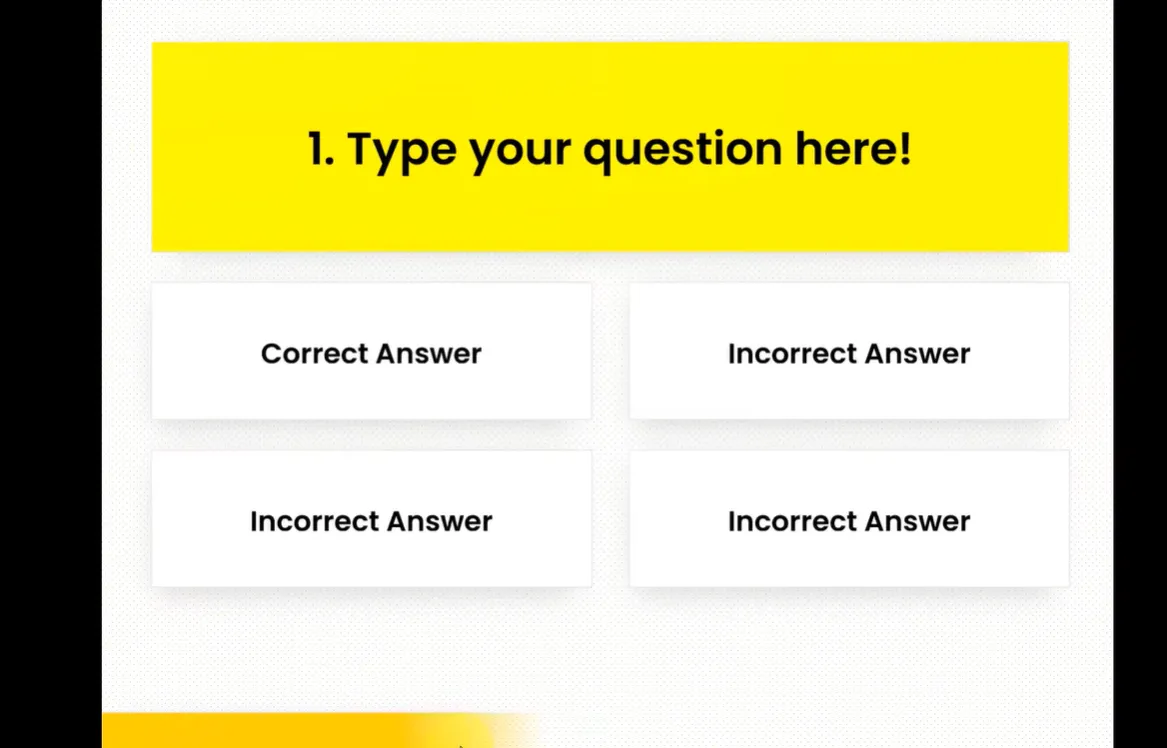
Прежде чем погрузиться в области анимации и настройки гиперссылок PowerPoint, сделайте паузу. Самая большая ошибка людей — сразу начинать строить без плана. Поверьте, вы не захотите оказаться на три четверти готовыми и понять, что неправильно настроили навигацию и нужно начинать заново.
Вопросы, Которые Стоит Задать Себе:
Сколько вопросов вам нужно? Пять быстрых вопросов для разминки? Двадцать для комплексного обзора? Количество важно, потому что оно влияет на вашу стратегию тайминга и размер файла.
Какой формат вопросов работает лучше всего? Множественный выбор проще всего настроить с помощью кликабельных полей ответов. Верно/неверно еще проще. Если вы чувствуете амбиции, можно сделать вопросы с заполнением пропусков, но это требует ручной проверки, а не автоматической обратной связи.
Как долго должен работать каждый таймер? Простые вопросы на запоминание могут требовать 10–15 секунд. Вопросы на решение проблем могут потребовать 30–60 секунд. Подстройте таймер под сложность вашего вопроса, иначе вы либо наскучите участникам из-за слишком большого времени, либо расстроите их слишком малым.
Что происходит, когда время истекает? Должна ли викторина автоматически переходить к следующему вопросу? Показывать сообщение «Время вышло»? Немедленно показывать правильный ответ? У каждого подхода есть свои достоинства в зависимости от ваших учебных целей.
Вот профессиональный совет: сначала набросайте структуру вашей викторины на бумаге. Нарисуйте прямоугольники для каждого слайда, стрелки, показывающие, куда ведут клики, и пометки о времени. Это кажется старомодным, но экономит часы цифровых правок.
Способ 1: Создание Простой Полосы Обратного Отсчета (Без Программирования)
Это ваша точка входа — метод, не требующий никаких знаний программирования и работающий в любой современной версии PowerPoint. Если вы когда-либо добавляли анимацию, чтобы текст влетал во время презентации, у вас уже есть навыки для этого.
Шаг 1: Настройте Слайд с Вопросом
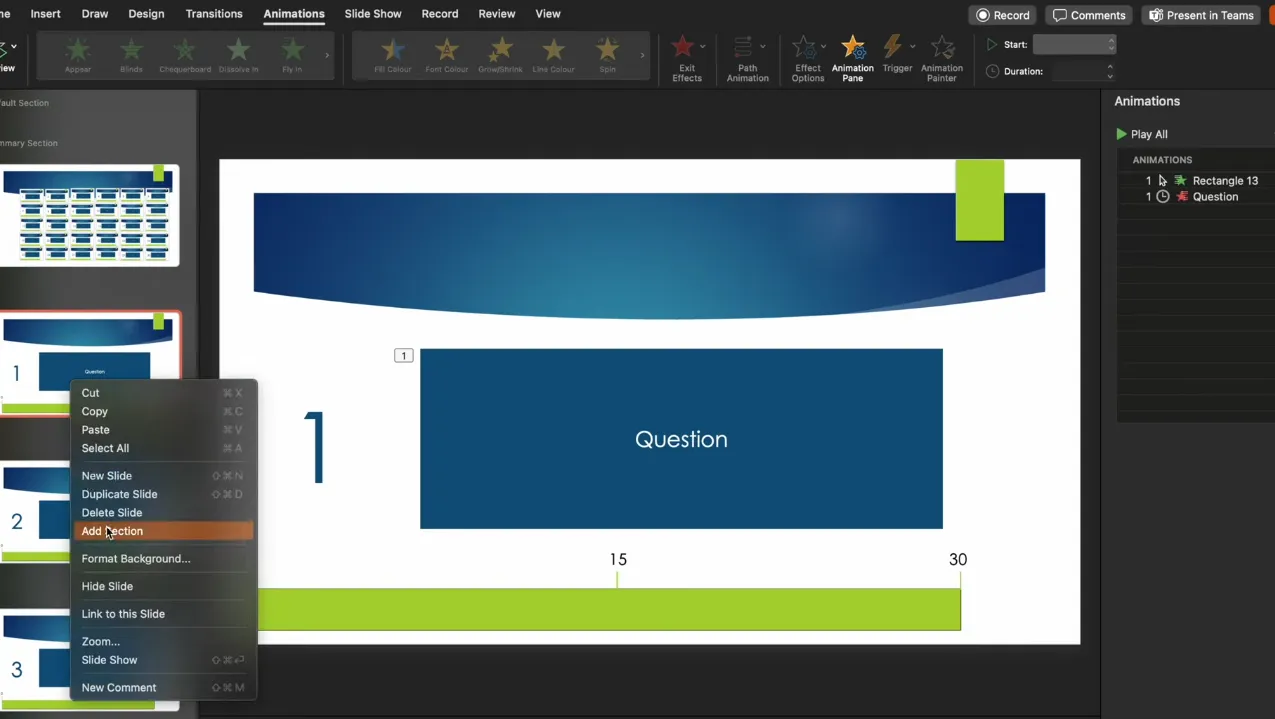
Начните с пустого слайда. Удалите те стандартные текстовые поля, которые PowerPoint настойчиво включает — они вам не понадобятся. Добавьте свое текстовое поле для вопроса, например: «В каком году пала Берлинская стена?». Расположите его заметно в верхней или центральной части слайда.
Теперь создайте варианты ответов. Вы можете использовать текстовые поля, фигуры или их комбинацию. Лично мне нравится использовать закругленные прямоугольники с ответами внутри — они выглядят аккуратнее и их легче нажимать во время викторины. Расположите их так, как считаете нужным: вертикально слева, в виде сетки или классической колонки A/B/C/D.
Шаг 2: Создайте Полосу Обратного Отсчета
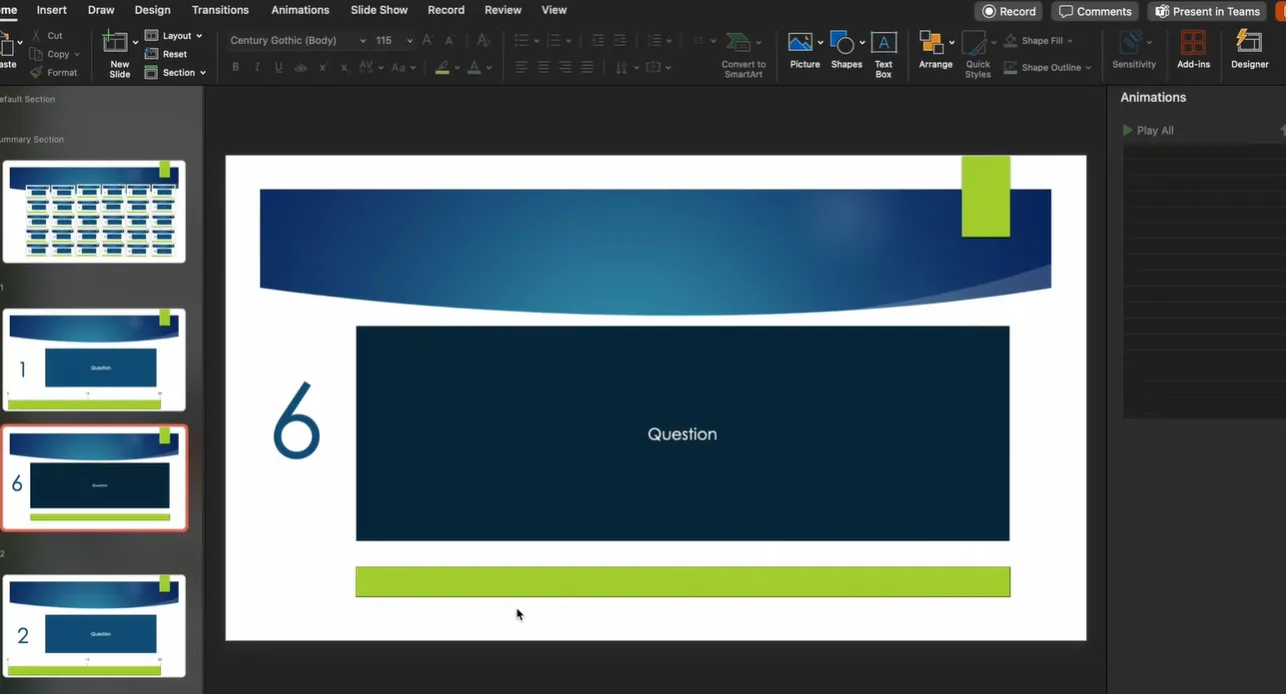
Вот где происходит магия. Вставьте фигуру прямоугольника и растяните ее вдоль нижней части слайда — или сверху, если предпочитаете. Это ваша полоса таймера. Выберите цвет, который выделяется; красный или оранжевый создают ощущение срочности, а зеленый кажется спокойнее (выбирайте исходя из того, сколько давления вы хотите оказать).
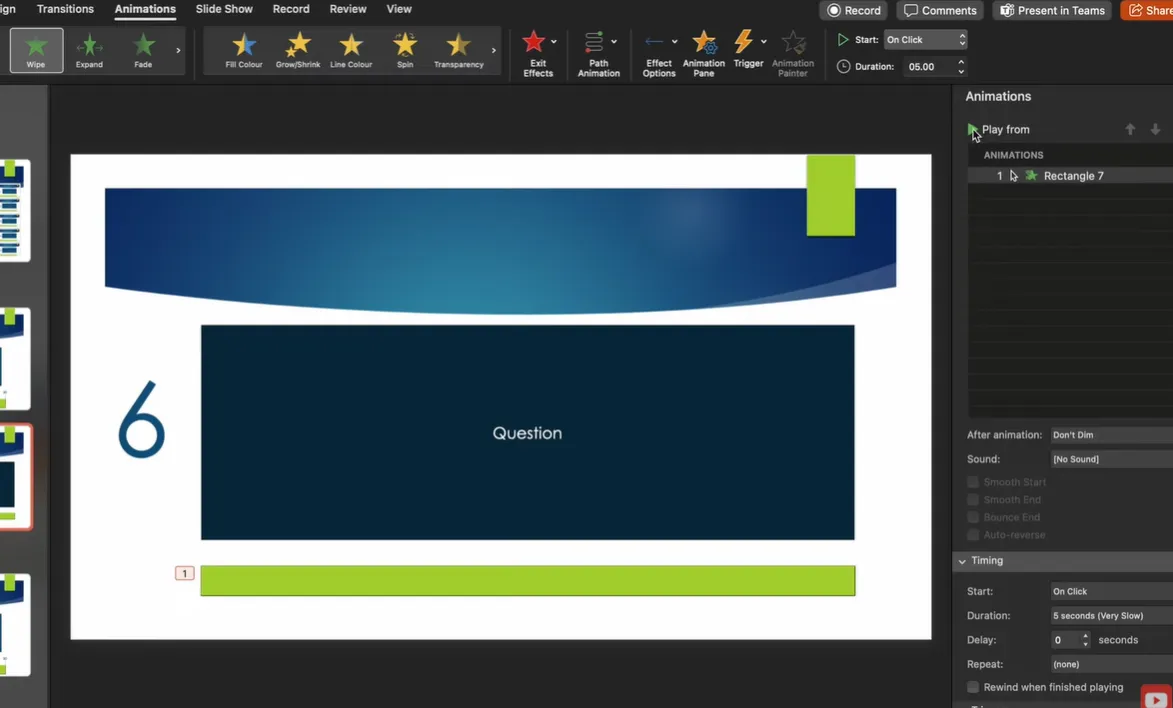
Выделив прямоугольник, перейдите на вкладку Анимация. Нажмите «Добавить анимацию» и прокрутите вниз до раздела эффектов Выход. Выберите Вытеснение. Это заставляет вашу полосу исчезать постепенно, а не пропадать сразу.
Теперь ключевые настройки: в «Параметрах эффектов» установите направление Справа. Это создает классический эффект полосы обратного отсчета, когда цвет утекает справа налево. В поле длительности введите ваш лимит времени — скажем, 10 секунд. Вы всегда можете изменить это позже.
Еще одна деталь: измените начало анимации на С предыдущим. Это означает, что таймер запускается автоматически при появлении слайда, а не ждет клика.
Шаг 3: Настройте Автоматический Переход
Вы могли бы остановиться здесь и получить рабочий таймер, но давайте сделаем его по-настоящему автоматическим. Перейдите на вкладку Переходы. Снимите галочку «По щелчку» и включите «После». Установите значение, соответствующее длительности вашего таймера — если анимация полосы длится 10 секунд, установите переход через 10 секунд.
Что это делает — гениально: когда полоса обратного отсчета завершает анимацию выхода, слайд автоматически переходит к следующему. Вы можете сделать следующий слайд с ответом, сообщением «Время вышло» или переходом к следующему вопросу. Выбор за вами.
Шаг 4: Добавьте Интерактивности Ответам
Щелкните правой кнопкой мыши на каждой фигуре варианта ответа и выберите «Ссылка» или «Гиперссылка». Для правильного ответа создайте ссылку на слайд с надписью «Правильно!» и праздничными цветами. Для неправильных ответов — ссылку на слайд «Попробуйте еще раз». Когда участники нажимают на ответ, они мгновенно видят, правы ли они — без ожидания и неоднозначности.
Вот классный трюк: вы можете настроить неправильные ответы так, чтобы они возвращали к тому же вопросу, чтобы участники могли попробовать снова, а правильные ответы переводили к следующему вопросу. Это создает самостоятельный опыт обучения в рамках вашего ограниченного по времени формата.
Шаг 5: Дублируйте и Настраивайте
Как только вы отточили один слайд с вопросом, его таймером и гиперссылками, не перестраивайте все с нуля для второго вопроса. Щелкните правой кнопкой мыши на слайде в панели эскизов и выберите «Дублировать слайд». Ваши настройки анимации таймера и переходов автоматически сохранятся.
Теперь вам нужно только заменить текст вопроса, изменить варианты ответов и обновить назначения гиперссылок. Повторите этот процесс для любого количества вопросов. Викторина из 20 вопросов, на создание которой с нуля могли бы уйти часы? Вы закончите ее за 30 минут, используя этот метод дублирования.
Способ 2: Продвинутая Викторина с Очками и Системой Подсчета Баллов
Готовы подняться на новый уровень? Этот метод добавляет автоматический подсчет очков, отчетную карточку в конце и те приятные анимации «получено очков», которые делают викторины похожими на видеоигры. Предупреждаю: это требует включения вкладки «Разработчик» в PowerPoint и работы с кодом VBA. Но не пугайтесь — в основном это работа с копированием и вставкой.
Настройка Вкладки “Разработчик” и Кода VBA
Сначала необходимо включить скрытую вкладку «Разработчик» в PowerPoint. Щелкните правой кнопкой мыши в любом месте ленты, выберите «Настроить ленту» и поставьте галочку рядом с «Разработчик». Нажмите ОК, и вы увидите новую вкладку.
Теперь посетите ресурс, упомянутый в расшифровке видео, и найдите раздел «Подсчет очков». Скопируйте весь блок кода VBA. Вернувшись в PowerPoint, перейдите в Разработчик → Visual Basic. В открывшемся окне щелкните правой кнопкой мыши на левой панели, выберите «Вставка» → «Модуль» и вставьте скопированный код.
Что делает этот код? Он отслеживает три переменные: количество правильных ответов, количество неправильных ответов и общее количество очков. Каждый раз, когда участник нажимает на ответ, код обновляет эти счетчики в фоновом режиме. В конце он генерирует отчетную карточку с результатами.
Создание Слайда с Отчетной Карточкой
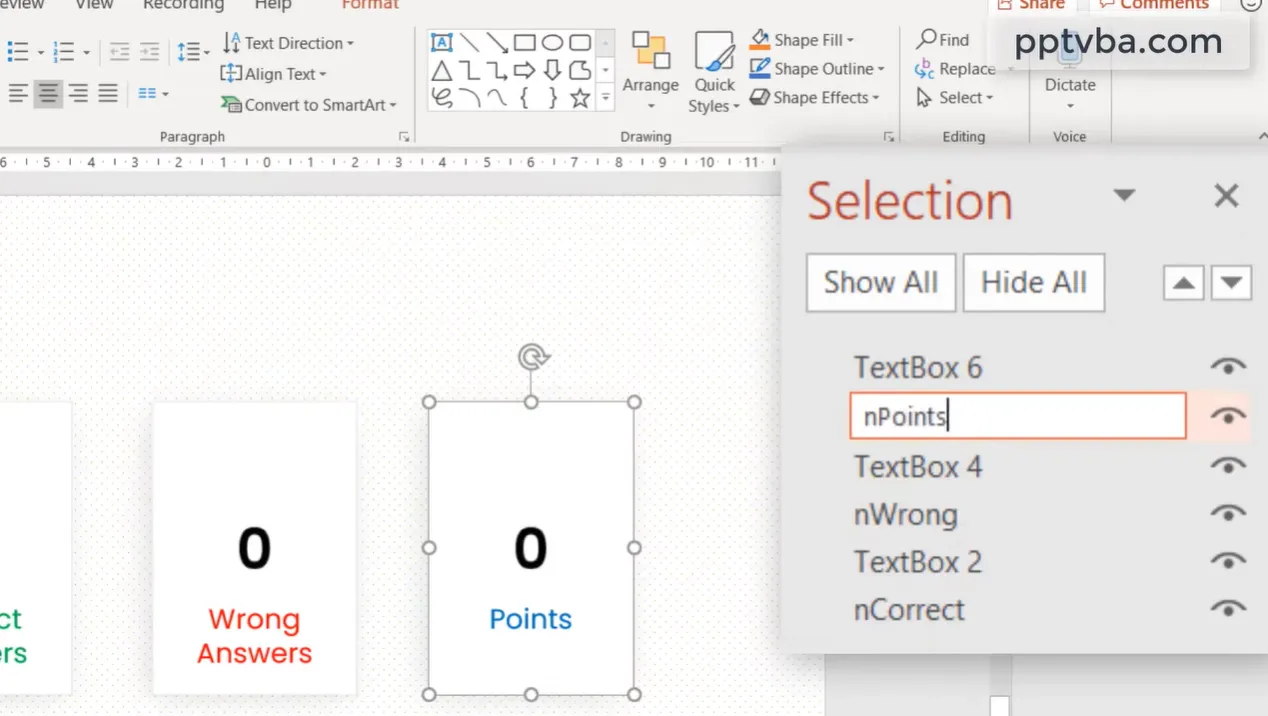
Добавьте новый слайд в начало вашей викторины. Это станет шаблоном вашей таблицы результатов. Нарисуйте три прямоугольника и подпишите их: «Правильные ответы», «Неправильные ответы» и «Всего очков». Сделайте их визуально отличными — зеленый для правильных, красный для неправильных, синий для очков.
Вот ключевой шаг: откройте панель выделения (Главная → Выделить → Область выделения) и переименуйте эти фигуры. Прямоугольник правильных ответов должен называться точно «nCorrect», неправильных — «nWrong», а очков — «nPoints». Код ищет эти конкретные имена для обновления результатов.
Внутри каждого прямоугольника введите «0» в качестве начального значения. По мере прохождения викторины эти цифры будут автоматически обновляться в зависимости от результатов участника.
Связывание Ответов с Системой Подсчета Очков
Для каждого варианта ответа в ваших вопросах щелкните правой кнопкой мыши на фигуре и перейдите в «Вставка» → «Действие». На этот раз вместо гиперссылки выберите «Запуск макроса». Для правильных ответов выберите макрос «CorrectAnswer». Для неправильных — «WrongAnswer».
Вам также стоит отключить стандартные звуки щелчков PowerPoint, поскольку макрос имеет собственную звуковую обратную связь. Выделите каждую фигуру, перейдите в «Анимация» и установите звук на «Нет звука».
Креативный штрих: вы можете присваивать разное количество очков разным вопросам. В коде VBA вы увидите переменную для очков. Измените число, чтобы более сложные вопросы стоили больше — скажем, 10 очков за сложный вопрос против 5 за легкий. Это добавляет стратегии в вашу викторину.
Добавление Таймера в Продвинутую Викторину
Вы объедините метод полосы обратного отсчета с этой системой подсчета очков. Вставьте прямоугольную полосу таймера на каждый слайд с вопросом, настройте анимацию «Вытеснение» (помните: «Справа», длительность соответствует лимиту времени) и убедитесь, что она начинается «С предыдущим».
Вот где становится интересно: установите, чтобы фигуры ответов появлялись после короткой задержки. Это дает участникам момент на прочтение вопроса до запуска таймера. Распределите анимацию по времени — появляется вопрос, пауза на одну секунду, затем одновременно появляются таймер и ответы. Это создает лучший поток, чем одновременное появление всего.
Создание Финального Экрана
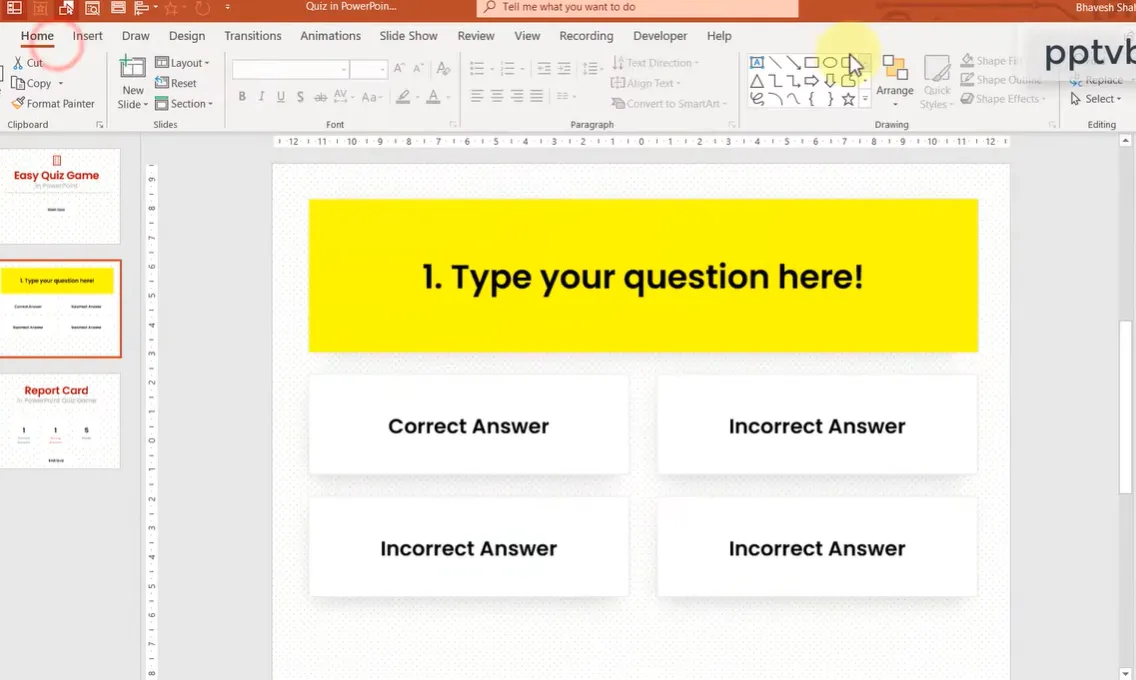
Скопируйте кнопку «Начать викторину», чтобы создать кнопку «Завершить викторину» на последнем слайде с вопросом. Свяжите эту кнопку со слайдом отчетной карточки с помощью гиперссылки (не макроса). Когда участники закончат, они увидят свои результаты: X правильных, Y неправильных, Z всего очков.
Сделайте этот слайд визуально привлекательным — добавьте поздравительную графику, возможно, мотивационное сообщение. Если вы хотите большего, вы можете добавить условные сообщения в зависимости от диапазона баллов, хотя для этого потребуется дополнительная настройка VBA.
Не забудьте критический последний шаг: сохраните файл как Презентация с поддержкой макросов PowerPoint (.pptm) или Демонстрация PowerPoint с поддержкой макросов (.ppsm). Обычные файлы .pptx удаляют функциональность макросов, делая вашу систему подсчета очков бесполезной.
OnlineExamMaker: Создавайте Викторину с Таймером Используя ИИ Бесплатно
В отличие от PowerPoint, где вы вручную настраиваете анимацию таймера и надеетесь, что участники случайно не нажмут Escape, в OnlineExamMaker есть встроенные элементы управления временем экзамена. Вы просто указываете, как долго должна длиться вся викторина, а система обрабатывает все — отображение обратного отсчета, автоматическую отправку по истечении времени, предупреждения о времени, когда у участников остается мало времени.
Функции, Которых в PowerPoint Просто Нет
Автоматическая проверка? Есть. Детальная аналитика, показывающая, какие вопросы большинство участников ответило неправильно? Есть. Функции предотвращения списывания, такие как рандомизация вопросов, блокировка браузера и мониторинг веб-камеры? Есть, есть и есть.
Вы можете проводить викторины онлайн, где участники получают доступ по ссылке, или генерировать печатные версии для тестирования в оффлайне. Результаты автоматически синхронизируются с журналом успеваемости.
Участники могут просматривать свои ответы после завершения с выделенными правильными ответами и пояснениями. Не требуется код VBA, не нужно устранять сломанные гиперссылки, нет поврежденных файлов из-за открытия в Google Slides.
Для менеджеров по персоналу, проводящих оценку сотрудников или обучение по соблюдению нормативных требований, OnlineExamMaker предлагает генерацию сертификатов. Сотрудники, сдавшие экзамен, автоматически получают сертификат об окончании по электронной почте. Попробуйте сделать это в PowerPoint без ручного создания и отправки документов.
Создайте Свою Следующую Викторину/Экзамен с Помощью ИИ в OnlineExamMaker
Как Создать Викторины с Таймером в OnlineExamMaker?
Вы абсолютно точно можете создать функциональные, увлекательные викторины с таймером в PowerPoint. Но вот в чем дело — вы по сути взламываете программное обеспечение для презентаций, чтобы заставить его делать то, для чего оно не было предназначено. Это как использовать молоток для закручивания шурупов. Конечно, можно заставить это работать, но разве отвертка не лучше?
Шаг 1: Начните Работу с OnlineExamMaker
Познакомьтесь с OnlineExamMaker — это специальная платформа для создания викторин и экзаменов с функциями на основе ИИ. Если вы учитель, тренер или HR-специалист, который регулярно создает викторины, этот инструмент устраняет необходимость в обходных путях PowerPoint и предоставляет вам целенаправленную функциональность.
Шаг 2: Создайте Викторину
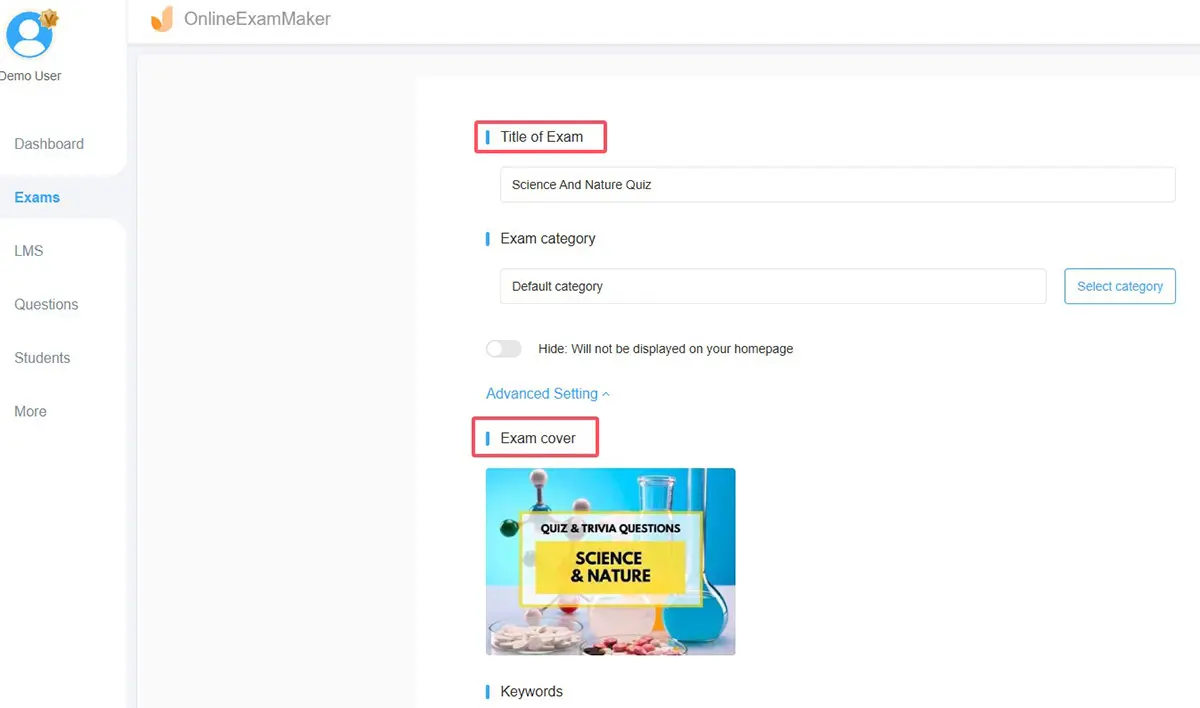
Нажмите кнопку «Новый экзамен», чтобы создать новую оценку. Вы можете попробовать генератор вопросов на основе ИИ в OnlineExamMaker, чтобы сгенерировать вопросы и добавить их в экзамен напрямую. ИИ OnlineExamMaker анализирует контент и создает соответствующие вопросы с множественным выбором, верно/неверно и короткие ответы. Это как иметь помощника учителя, который никогда не спит.
Шаг 3: Настройте Параметры Времени Экзамена
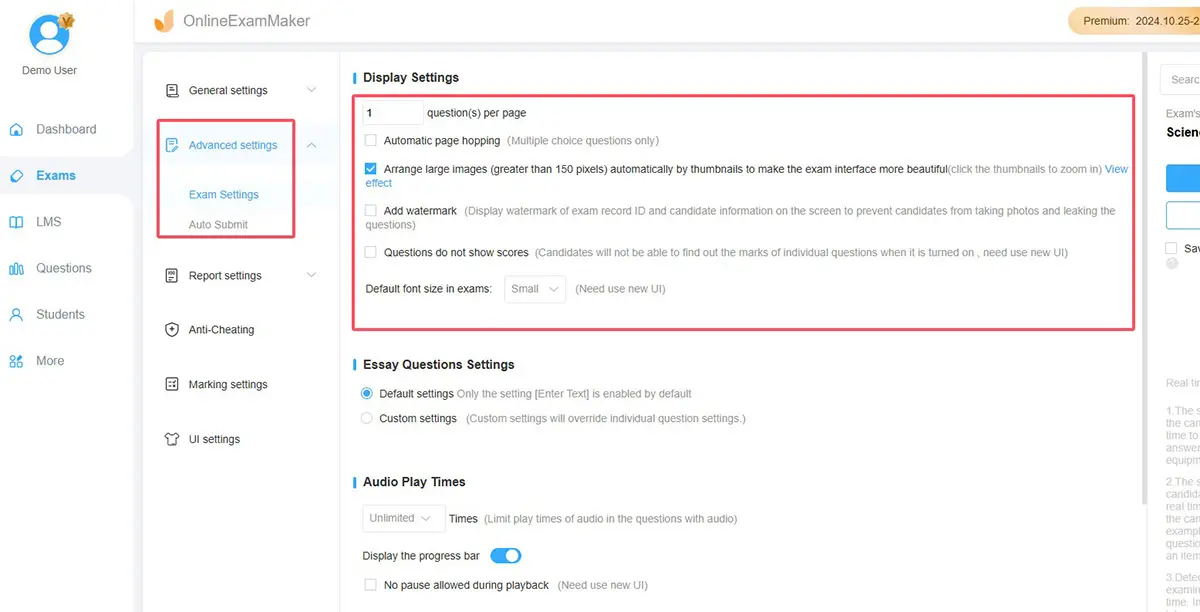
Согласно руководству по настройке времени платформы, вы можете устанавливать лимиты времени на ответы несколькими способами:
- Общая продолжительность экзамена – Дайте участникам 30 минут на выполнение всех вопросов
- Время на каждый вопрос – Выделите конкретные лимиты времени для отдельных вопросов
- Предупреждения о времени – Оповестите участников, когда у них осталось 5 минут
- Строгие режимы времени – Запретите участникам ставить на паузу или возобновлять после начала
Шаг 4: Опубликуйте и Поделитесь Викториной
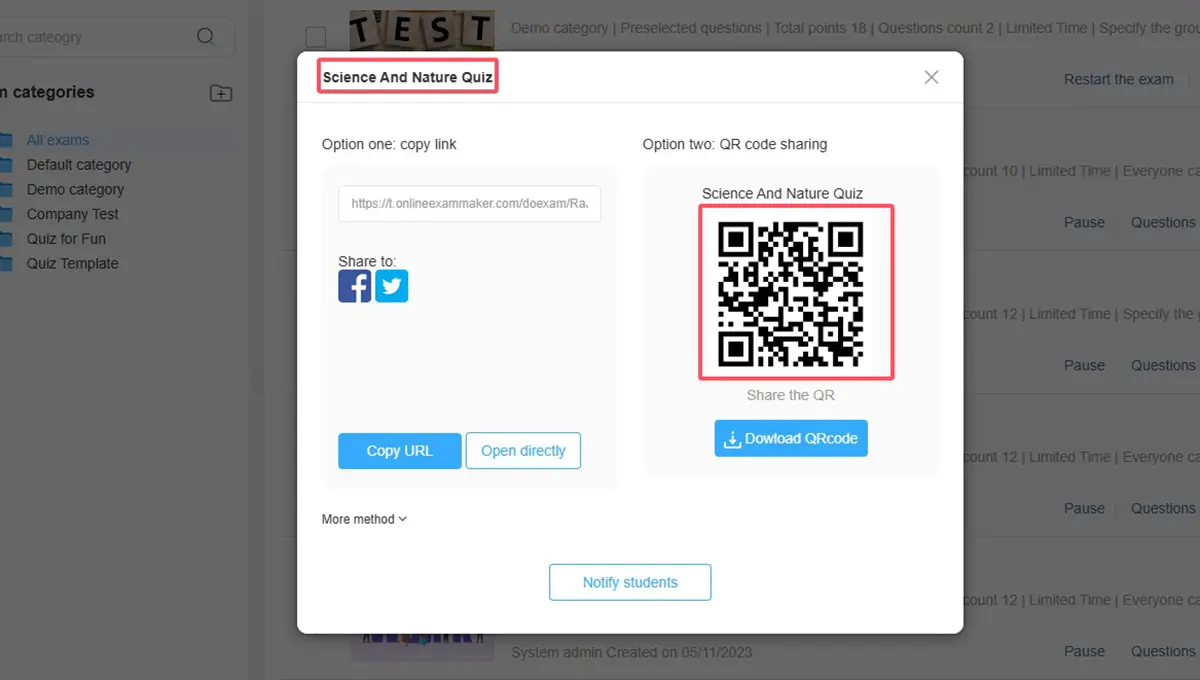
Вы можете предварительно просмотреть экзамен на своем компьютере и сохранить настройки, когда останетесь довольны. Затем вы можете нажать кнопку «Опубликовать», чтобы выпустить экзамен.
Когда PowerPoint Все Еще Имеет Смысл
Не поймите меня неправильно — у PowerPoint есть свое место. Если вы создаете разовую викторину для одного занятия в классе и уже уверенно работаете с анимацией в PowerPoint, используйте его. Описанные мной методы прекрасно работают для неформального использования.
PowerPoint также выигрывает, когда вам нужен полный контроль над визуальным дизайном и брендингом. У OnlineExamMaker есть темы и возможности настройки, но PowerPoint позволяет вам разрабатывать буквально что угодно. Для корпоративного обучения с сильным брендингом, где важен каждый пиксель, гибкость PowerPoint может стоить дополнительной работы по настройке.
Но если вы создаете викторины регулярно, нуждаетесь в надежной аналитике, хотите защиту от списывания или просто не желаете каждый раз возиться с макросами VBA и областями анимации, то специальная платформа для викторин сэкономит огромное количество времени и нервов.
Советы, Как Сделать Вашу Викторину с Таймером Более Увлекательной
Теперь у вас есть технические знания. Давайте поговорим о мягких навыках — о выборе дизайна и психологических приемах, которые превращают функциональную викторину в увлекательный опыт.
Используйте Звуковые Эффекты (Но Не Слишком Много)
Приятный «динь», когда кто-то отвечает правильно? Отлично. Печальный «бонк» за неправильные ответы? Эффективно. Звуковые эффекты обеспечивают мгновенную эмоциональную обратную связь. Но удержитесь от желания добавить свисты и взрывы к каждой анимации. Одного звука на взаимодействие вполне достаточно; больше быстро становится раздражающим.
Психология Цвета Имеет Значение
Красные таймеры создают срочность и давление — отлично для подготовки к экзамену. Зеленые таймеры кажутся дружелюбнее — лучше для игр на повторение без стресса. Синий передает профессионализм. Желтый привлекает внимание, но может утомлять глаза. Соотнесите выбор цвета с целью вашей викторины и стрессоустойчивостью аудитории.
Разнообразьте Сложность Вопросов
Начните с легких вопросов, чтобы укрепить уверенность, добавьте вопросы средней сложности, чтобы поддерживать интерес, и оставьте сложные вопросы на середину или конец. Это создает удовлетворительную кривую сложности, а не мгновенно перегружает участников или скучит им на протяжении всей викторины.
Включайте Объяснения, а Не Только “Правильно/Неправильно”
Когда кто-то отвечает неправильно, не просто говорите «Неверно». Кратко объясните, почему. «Неверно. Берлинская стена пала в 1989, а не в 1985». Это превращает вашу викторину из инструмента оценки в возможность для обучения. Даже краткие объяснения помогают закрепить правильную информацию.
Протестируйте Викторину Несколько Раз
Не могу не подчеркнуть: пройдите всю вашу викторину как минимум три раза перед демонстрацией. Нажмите на каждый вариант ответа, чтобы убедиться, что гиперссылки работают. Дайте таймерам полностью отработать, чтобы убедиться, что переходы происходят правильно. Ничто так не убивает вовлеченность, как технические сбои во время живой сессии.
Часто Задаваемые Вопросы
Можно ли создать викторину с таймером в PowerPoint Online?
Частично. Вы можете создавать базовые таймеры с полосой обратного отсчета с помощью анимации, но вы не можете использовать макросы VBA для подсчета очков или функцию Zoom для выбора вопросов. Для полной функциональности вам нужна настольная версия PowerPoint.
Как добавить цифровой обратный отсчет (10, 9, 8…)?
Самый простой метод без программирования — создать отдельные слайды для каждой цифры и настроить их автоматический переход каждую секунду. В качестве альтернативы можно использовать макросы VBA или вставить видео с обратным отсчетом. Для большинства целей метод с полосой обратного отсчета проще и выглядит достаточно профессионально.
Могут ли участники поставить таймер на паузу?
Не с методами, описанными здесь. Анимация PowerPoint запускается автоматически и работает. Если участники нажмут Escape для выхода из режима показа слайдов, они смогут возобновить, но таймер не начнется с того места, где остановился — он перезапустится. Для контролируемых таймеров с возможностью паузы нужна специальная платформа для викторин, такая как OnlineExamMaker.
Что, если я хочу разные лимиты времени для разных вопросов?
Легко. Каждый слайд с вопросом имеет свою собственную анимацию таймера. Просто установите разную длительность при настройке анимации «Вытеснение». Вопрос 1 может быть 15 секунд, Вопрос 2 — 30 секунд и так далее.
Сколько вопросов я могу реально включить?
PowerPoint справляется с 200–300 слайдами без значительных проблем с производительностью, так что технически вы можете создавать огромные викторины. Практически подумайте о продолжительности концентрации внимания вашей аудитории. Большинство эффективных сессий викторин — 10–30 вопросов. Больше — разделите на несколько викторин.
Могу ли я экспортировать свою викторину PowerPoint для использования онлайн?
Вы можете сохранить файлы PowerPoint как видео или загрузить их на такие платформы, как SlideShare, но интерактивность (нажатие на ответы, отслеживание очков) работать не будет. Если вам нужна онлайн-доставка с полной функциональностью, либо проведите живую сессию, где вы показываете экран с PowerPoint, либо сразу создавайте викторину в веб-платформе.
Как лучше всего предотвратить списывание в викторине PowerPoint?
PowerPoint предлагает ограниченные варианты борьбы со списыванием. Вы можете рандомизировать порядок вопросов, вручную переставляя слайды для разных сессий. Вы можете показывать вопросы в полноэкранном режиме, чтобы усложнить переход. Но в конечном счете PowerPoint не предназначен для безопасного тестирования. Для высокоценных оценок, где списывание вызывает беспокойство, используйте специализированное программное обеспечение для экзаменов с функциями прокторинга.
Могу ли я добавить изображения или видео к вопросам викторины?
Абсолютно. Вставляйте изображения прямо на слайды с вопросами через «Вставка» → «Рисунки». Для видео используйте «Вставка» → «Видео». Просто помните, что видео значительно увеличивают размер файла и иногда могут вызывать проблемы с воспроизведением при переносе файла между компьютерами. Тщательно тестируйте, если добавляете мультимедиа.
Создание викторины с таймером в PowerPoint вполне осуществимо при наличии терпения и внимания к деталям. У вас есть полосы обратного отсчета для базового тайминга, макросы VBA для подсчета очков и функции Zoom для профессиональной навигации. Эти инструменты превращают PowerPoint из простого создателя презентаций в интерактивную обучающую платформу.
Тем не менее, знайте, когда использовать правильный инструмент для работы. Для разовых викторин в классе, где вы контролируете обстановку, PowerPoint отлично работает. Для регулярных оценок, профессиональных программ обучения или всего, что требует детальной аналитики и мер против списывания, такие платформы, как OnlineExamMaker, экономят время и уменьшают технические головные боли.
Какой бы путь вы ни выбрали, помните: лучшая викторина — не та, у которой самая причудливая анимация или самая сложная система подсчета очков. Это та, которая удерживает участников вовлеченными, эффективно закрепляет знания и работает гладко без технических сбоев. Освойте основы, тщательно тестируйте и сосредоточьтесь на создании вопросов, которые действительно оценивают понимание, а не просто запоминание. Сделайте это, и ваши викторины с таймером — будь то в PowerPoint или специализированном ПО — будут попадать в цель каждый раз.
Теперь вперед, создавайте викторины, которые заставляют обучение чувствоваться меньше как рутина и больше как вызов, который стоит принять. Ваши ученики, стажеры или сотрудники будут благодарны вам за это.