Encontrar la evaluación perfecta que se ajuste a las necesidades de tu aula es como buscar un unicornio. Desplazas recursos, descargas plantillas y aún así terminas ajustando todo porque no es exactamente lo que necesitas. ¿Y si pudieras crear la tuya propia, adaptada exactamente a lo que tus estudiantes requieren?
Buenas noticias: Ya tienes la herramienta perfecta en tu computadora. PowerPoint ya no es solo para presentaciones. Es una plataforma de diseño sorprendentemente potente para crear evaluaciones imprimibles y profesionales que luzcan pulcras y funcionen a la perfección en tu aula.
- ¿Por qué PowerPoint funciona mejor de lo que crees?
- Configurar tu documento de evaluación
- Crear tu primera página de evaluación
- Construir diferentes tipos de preguntas
- Trucos avanzados de diseño
- Guardar tu evaluación para imprimir
- Llevar tu evaluación al mundo digital con OnlineExamMaker
- Consejos de diseño que marcan la diferencia
¿Por qué PowerPoint funciona mejor de lo que crees?
Antes de sumergirnos en el cómo, hablemos de por qué PowerPoint merece un lugar en tu caja de herramientas para crear evaluaciones. A diferencia de Word, que puede ser quisquilloso con la alineación y el espaciado, PowerPoint te da un control preciso sobre cada elemento de la página. ¿Esas pequeñas guías de alineación que aparecen? Son salvavidas cuando intentas crear diseños limpios y de aspecto profesional.
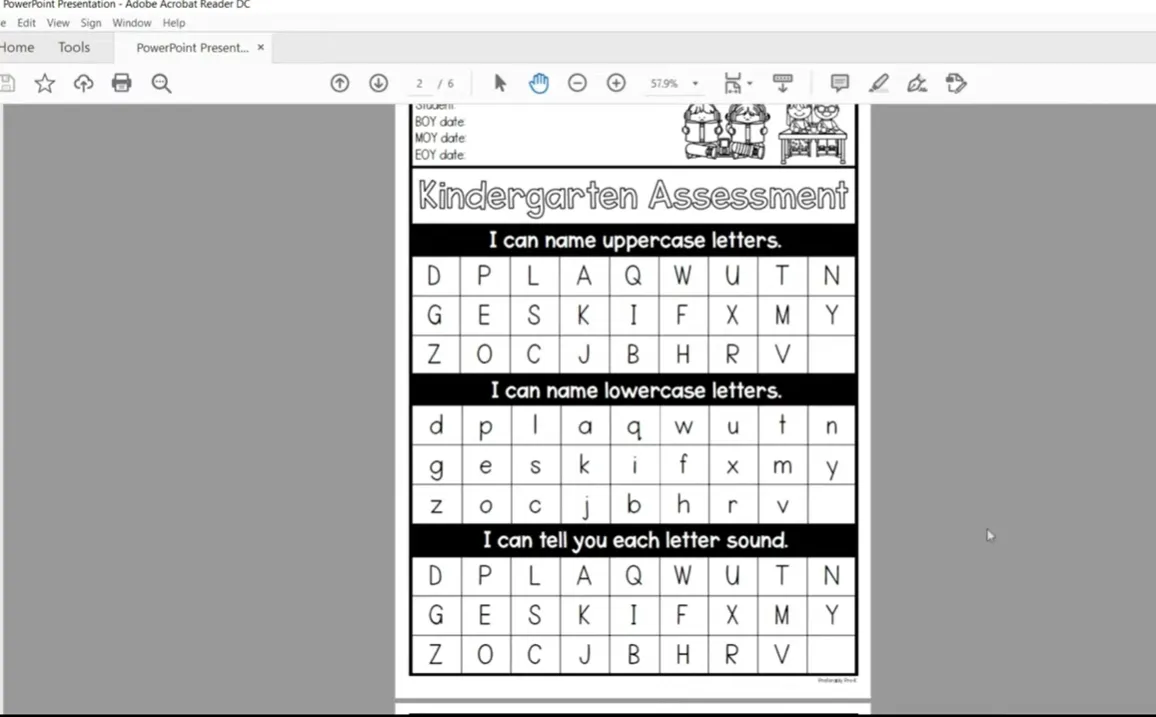
Además, PowerPoint facilita enormemente la copia y duplicación de elementos. ¿Necesitas el mismo formato de tabla en múltiples páginas? Copiar, pegar, listo. ¿Quieres cambiar letras mayúsculas a minúsculas? Literalmente hay un botón para eso. Estas pequeñas comodidades se suman y ahorran horas.
Configurar tu documento de evaluación
Aquí es donde la mayoría se equivoca: se saltan la configuración y van directo a crear contenido. Créeme, dedicar dos minutos a una configuración adecuada te salvará de dolores de cabeza de formato más tarde.
Paso 1: Cambiar el tamaño de la diapositiva al tamaño de papel
Abre PowerPoint y comienza con una presentación en blanco. Ahora, esto es crucial: necesitas cambiar el tamaño de tu diapositiva de la pantalla panorámica predeterminada a las dimensiones reales del papel.
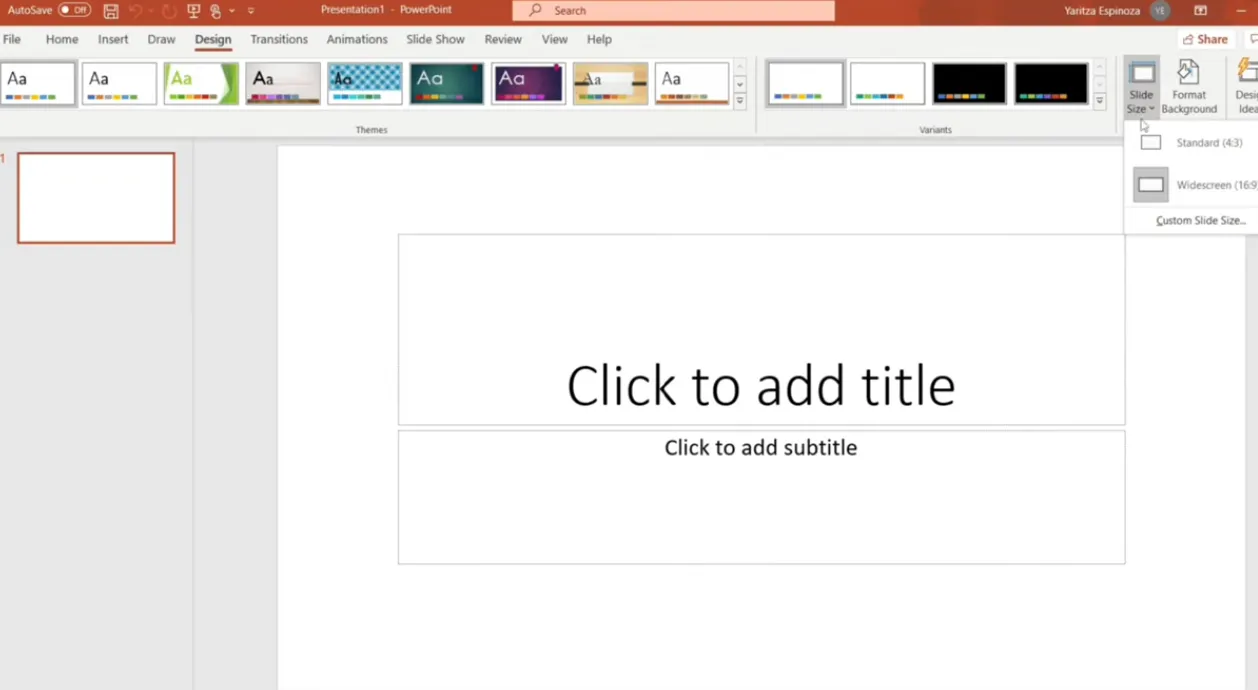
Así se hace:
- Haz clic en Diseño en el menú superior
- Selecciona Tamaño de diapositiva a la derecha
- Elige Tamaño de diapositiva personalizado
- Establece las dimensiones en 8.5 × 11 pulgadas (tamaño carta estándar)
- Haz clic en Maximizar cuando se te solicite
¿Por qué importa esto? Porque si no lo haces, tu evaluación cuidadosamente diseñada se verá extraña al imprimirse: los elementos podrían cortarse, el espaciado se volverá irregular y desperdiciarás papel reimprimiendo todo.
Paso 2: Eliminar los cuadros de texto predeterminados
¿Esos cuadros de texto de marcador de posición que PowerPoint agrega automáticamente? Elimínalos. Comienzas con una pizarra limpia y agregarás exactamente lo que necesitas, donde lo necesitas.
Paso 3: Crear un marco de borde
Este paso es opcional, pero hace que tu evaluación luzca significativamente más profesional. Un borde simple le da estructura a tu documento y evita esa apariencia de “flotar en el espacio”.
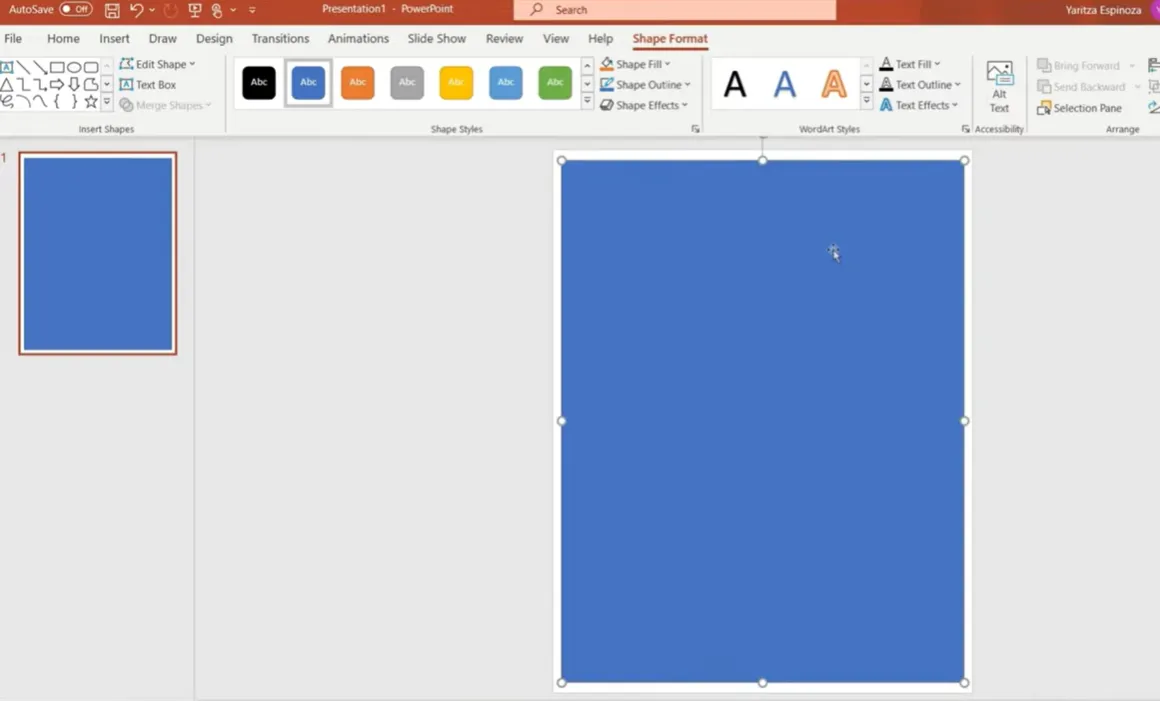
Aquí está el truco:
- Selecciona la forma Rectángulo en Insertar → Formas
- Arrástrala a través de toda tu diapositiva: las guías de alineación de PowerPoint te ayudarán a centrarla perfectamente
- Elimina el relleno de la forma (selecciona “Sin relleno”)
- Añade un contorno negro y aumenta el grosor a aproximadamente 4.5 puntos
Bum. Aspecto profesional instantáneo con un esfuerzo mínimo.
Crear tu primera página de evaluación
Ahora viene la parte divertida: construir realmente tu evaluación. Comencemos con el título y la sección de información del estudiante.
Añadir información del estudiante
Toda evaluación necesita un espacio para los nombres de los estudiantes y las fechas. Inserta un cuadro de texto en la parte superior e incluye campos como:
- Nombre del estudiante: _________________
- Fecha: _________________
- Clase/Período: _________________
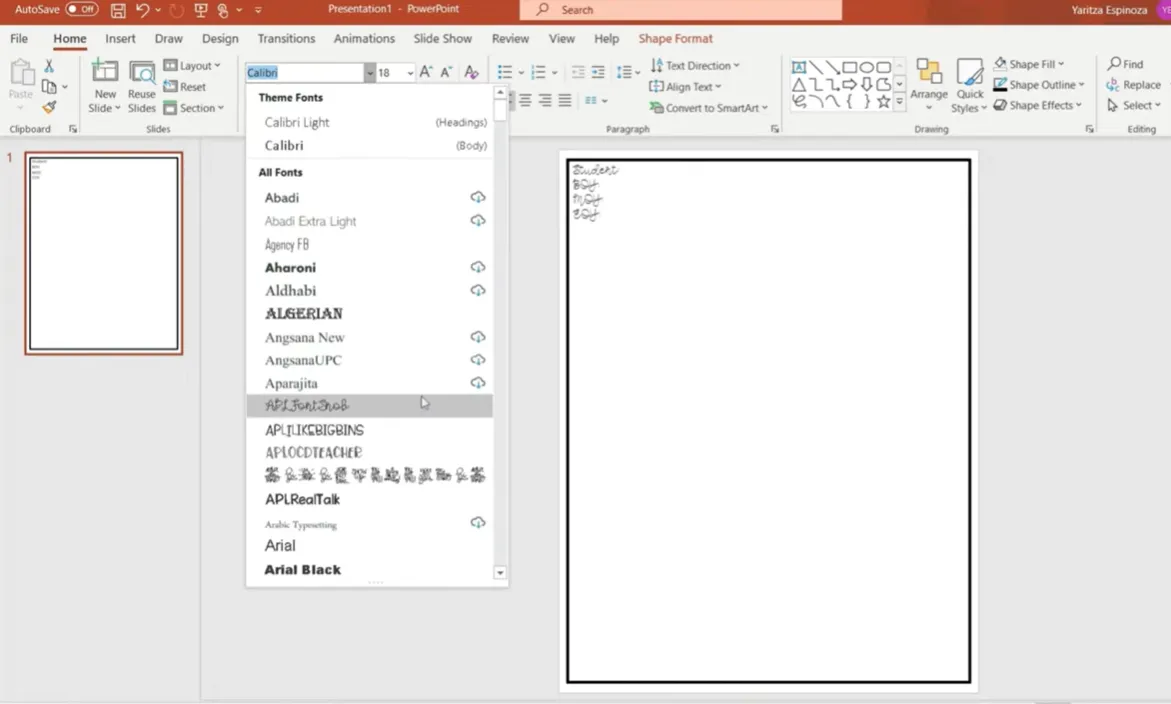
Aquí hay un consejo ingenioso: Si usas la misma evaluación varias veces durante el año (pruebas de inicio, mitad y fin de año), crea secciones para cada período y usa resaltadores de diferentes colores al calificar. Naranja para otoño, verde para invierno, morado para primavera. De esta manera, puedes ver el crecimiento del estudiante en un solo documento sin necesidad de reimprimir.
Crear el título de tu evaluación
Para las fuentes, considera estas opciones aptas para docentes:
- Arial Rounded – limpia y fácil de leer
- Appo Real Talk – casual pero profesional
- Pond Kinder – excelente para grados primarios
El tamaño 28-32 funciona bien para los títulos. Hazlo en negrita, dale un contorno negro y mantén el relleno blanco para una máxima legibilidad.
Construir diferentes tipos de preguntas
Adentrémonos en el meollo de tu evaluación. Las tablas de PowerPoint son tu arma secreta aquí: mantienen todo alineado y facilitan la creación de diseños consistentes.
Tablas de reconocimiento de letras
Si estás creando una evaluación para kindergarten o primer grado, el reconocimiento de letras probablemente esté en tu lista. Así es como construirlo de manera eficiente:
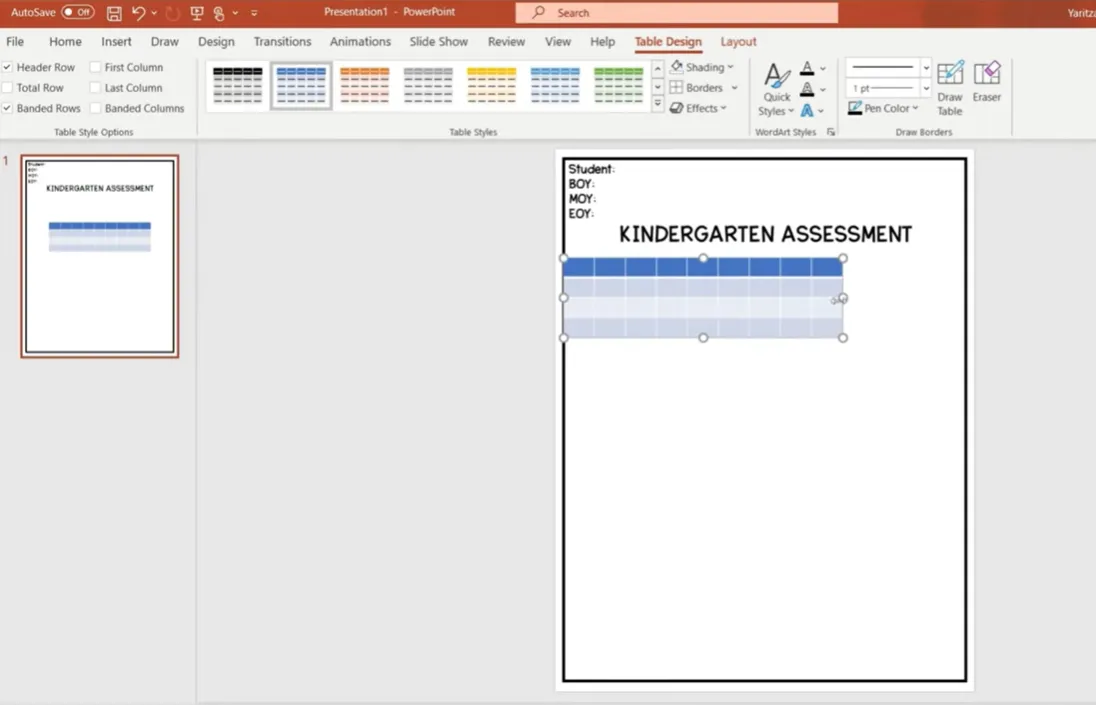
- Haz clic en Insertar → Tabla
- Crea una tabla de 9 × 4 (ajusta según cuántos elementos necesites)
- Elimina el relleno interior pero mantén los bordes (haz que tengan un grosor de unos 3 puntos)
- Resalta la fila superior y combina las celdas (Diseño → Combinar celdas)
- Añade tu declaración “Yo puedo”: “Yo puedo nombrar letras mayúsculas”
Ahora es donde PowerPoint realmente brilla. Escribe tus letras aleatoriamente en las celdas usando una fuente clara y legible como Pond Kinder en tamaño 36.
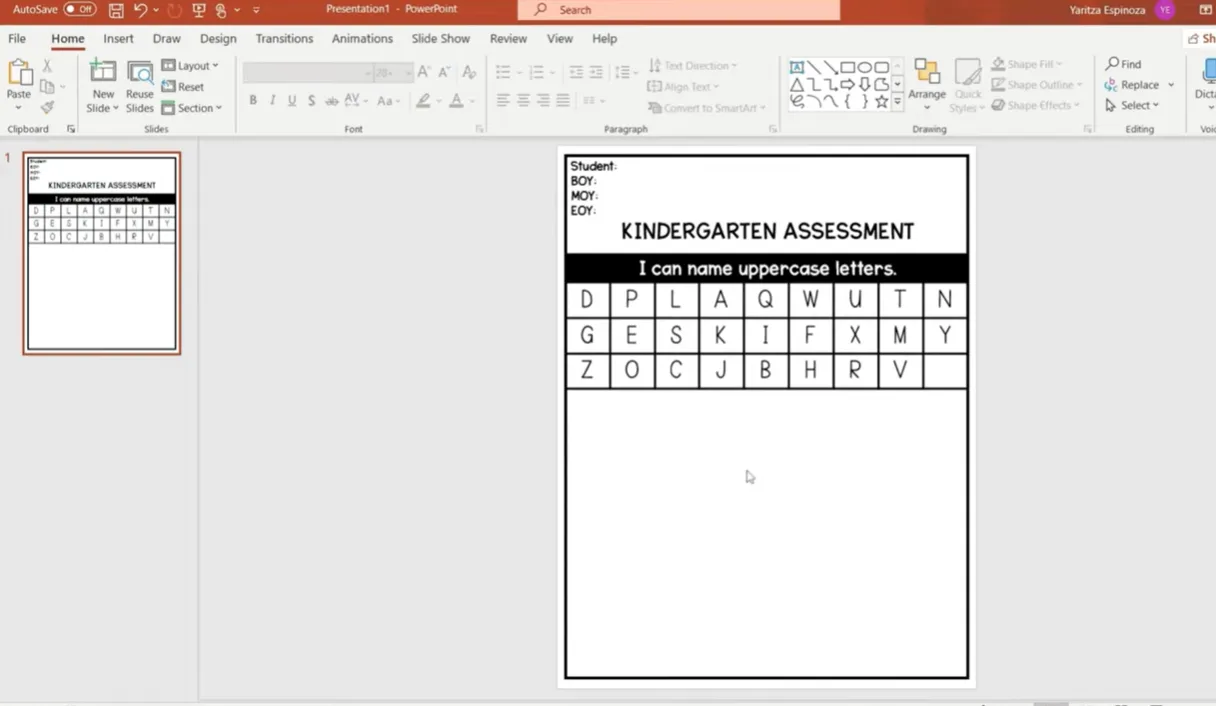
El truco de copiar y pegar
¿Necesitas una versión en minúsculas? No vuelvas a escribir todo. Aquí está el movimiento genial:
- Copia toda tu tabla de mayúsculas
- Pégalo debajo de la primera
- Cambia el encabezado a “Yo puedo nombrar letras minúsculas”
- Resalta todas las letras
- Haz clic en el botón Cambiar mayúsculas y minúsculas (parece “Aa”)
- Selecciona “minúsculas”
Bum. Treinta segundos en lugar de cinco minutos de reescritura. Por eso PowerPoint es brillante para las evaluaciones.
Conteo de sílabas y reconocimiento de palabras
Para evaluaciones de fonética, querrás secciones donde los estudiantes cuenten sílabas o identifiquen palabras. El formato de tabla también funciona perfectamente aquí.
Crea una tabla de 1 × 5 (o las que necesites) y enumera palabras simples y familiares:
- gato
- lápiz
- mariposa
- árbol
- dinosaurio
La celda superior combinada contiene tu declaración “Yo puedo contar sílabas”, y cada celda posterior contiene una palabra. Simple, claro, efectivo.
Preguntas basadas en oraciones
Para contar palabras en oraciones u otras tareas de comprensión lectora, aumenta drásticamente el tamaño de la fuente: piensa en 60+ puntos. Esto facilita que los jóvenes aprendices separen visualmente las palabras.
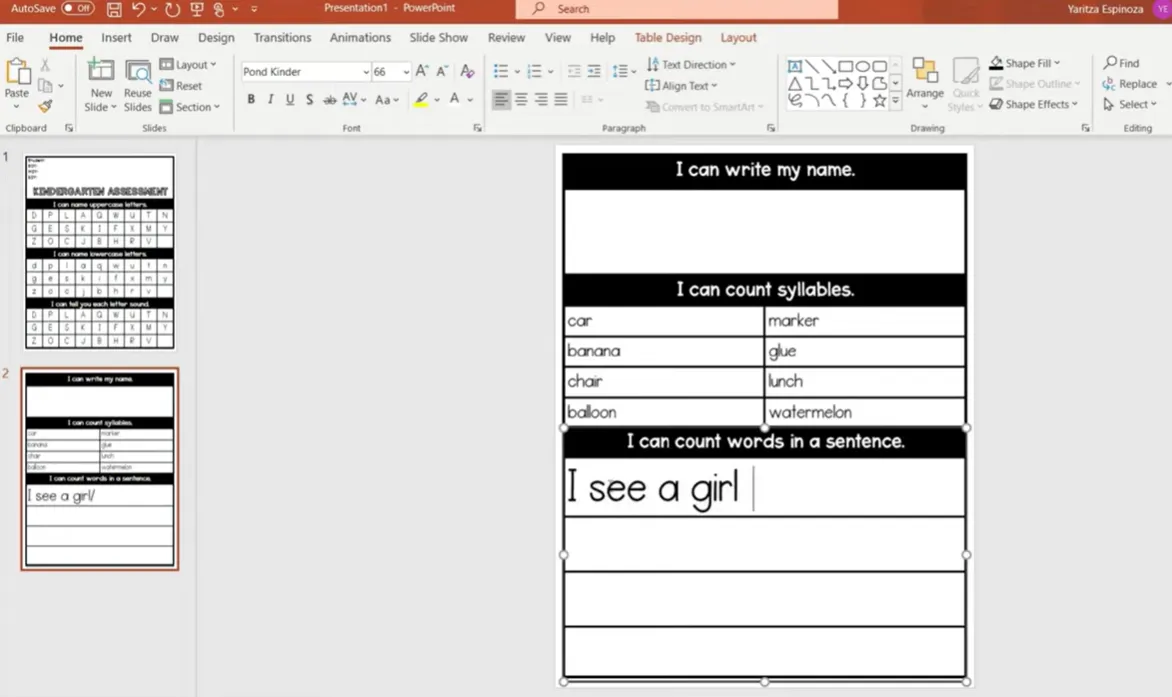
Oraciones de ejemplo:
- “Veo un gato.”
- “El perro corre rápido.”
- “Jugamos en el parque.”
Guardar tu evaluación para imprimir
Has construido tu evaluación. ¿Y ahora qué?
Guarda primero como PowerPoint
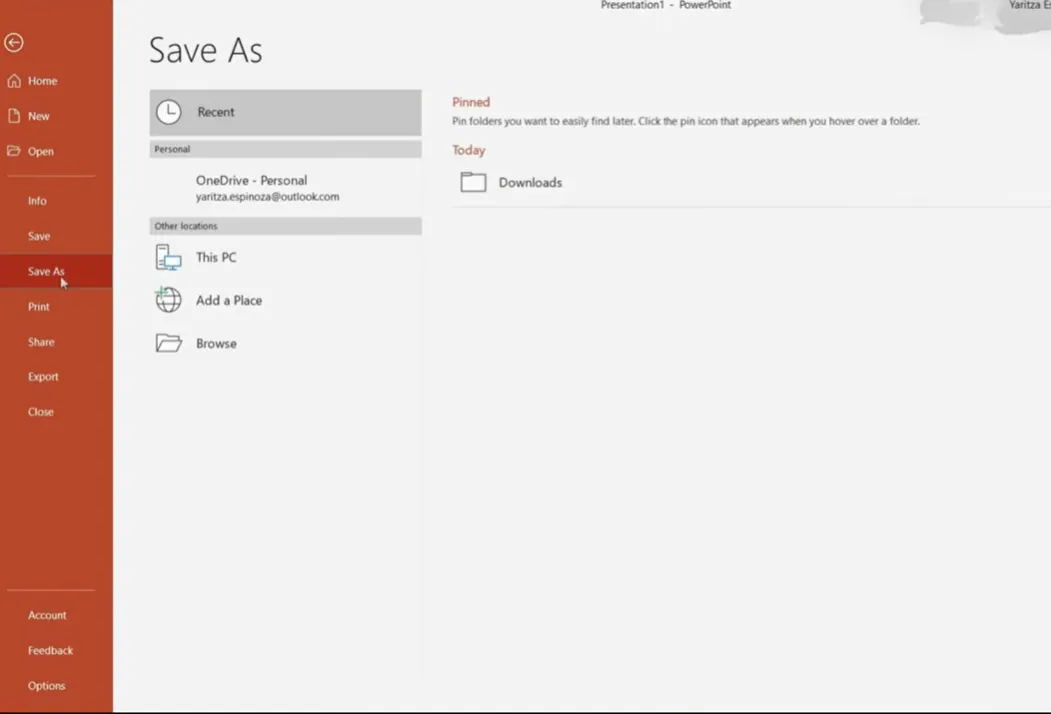
Guarda siempre el archivo original de PowerPoint (.pptx). ¿Por qué? Porque querrás editarlo más tarde. Las necesidades de los estudiantes cambian, el currículo evoluciona, y tener esa versión editable significa que puedes actualizar tu evaluación en minutos en lugar de empezar desde cero.
- Haz clic en Archivo → Guardar como
- Elige tu ubicación
- Pónle un nombre claro: “Evaluacion-Kindergarten-2025.pptx”
- Guarda
Exportar como PDF
Para imprimir y compartir, PDF es tu amigo. Preserva todo tu formato y garantiza que lo que ves en pantalla es exactamente lo que se imprime.
- Ve a Archivo → Guardar como (o Exportar)
- Elige PDF del menú desplegable de tipo de archivo
- Mantén el mismo nombre de archivo o añade “-PDF” para distinguirlo
- Haz clic en Guardar
Ahora tienes una evaluación profesional y lista para imprimir que luce idéntica en cualquier dispositivo o impresora.
Llevar tu evaluación al mundo digital con OnlineExamMaker
Aquí es donde las cosas se ponen realmente interesantes. ¿Y si pudieras tomar esa evaluación imprimible bellamente diseñada y transformarla en un examen interactivo en línea, sin tener que reconstruir todo desde cero?
Entra OnlineExamMaker, una plataforma de creación de exámenes impulsada por IA que cierra la brecha entre las evaluaciones en papel tradicionales y las pruebas digitales modernas.
¿Por qué ir a lo digital?
La digitalización ofrece varias ventajas convincentes:
- Calificación automática – ahorra horas de corrección manual
- Retroalimentación instantánea – los estudiantes ven los resultados de inmediato
- Análisis de datos – identifica tendencias de toda la clase y dificultades individuales
- Accesibilidad – los estudiantes pueden realizar evaluaciones de forma remota o en diferentes dispositivos
- Impacto ambiental – reduce significativamente el uso de papel
Crea tu próximo cuestionario/examen usando IA en OnlineExamMaker
Cómo funciona OnlineExamMaker con tu evaluación de PowerPoint
El proceso es notablemente sencillo:
Paso 1: Sube tu contenido
La IA de OnlineExamMaker puede extraer contenido de tu evaluación en PDF. Simplemente sube tu PDF exportado, y la plataforma reconoce inteligentemente las preguntas, los formatos de respuesta y la estructura de la evaluación.

Paso 2: Conversión de preguntas asistida por IA
La plataforma utiliza inteligencia artificial para:
- Identificar diferentes tipos de preguntas (opción múltiple, completar espacios, etc.)
- Preservar tu formato y preferencias de diseño
- Sugerir formatos de preguntas basados en tu contenido
- Auto-completar opciones de respuesta cuando corresponda
Paso 3: Personaliza y mejora
Una vez importado, puedes mejorar tu evaluación digital con características imposibles en papel:
- Añade elementos multimedia (audio para comprensión auditiva, videos para contexto)
- Establece límites de tiempo para preguntas individuales o secciones completas
- Aleatoriza el orden de las preguntas para evitar trampas
- Incluye retroalimentación explicativa para respuestas incorrectas
- Crea evaluaciones adaptativas que ajusten la dificultad según el rendimiento del estudiante

Paso 4: Despliega y realiza seguimiento
OnlineExamMaker proporciona múltiples opciones de despliegue:
- Comparte un enlace único para cada estudiante o clase
- Incrusta la evaluación en tu sistema de gestión de aprendizaje
- Programa ventanas de prueba específicas
- Monitorea el progreso en tiempo real a medida que los estudiantes completan el examen
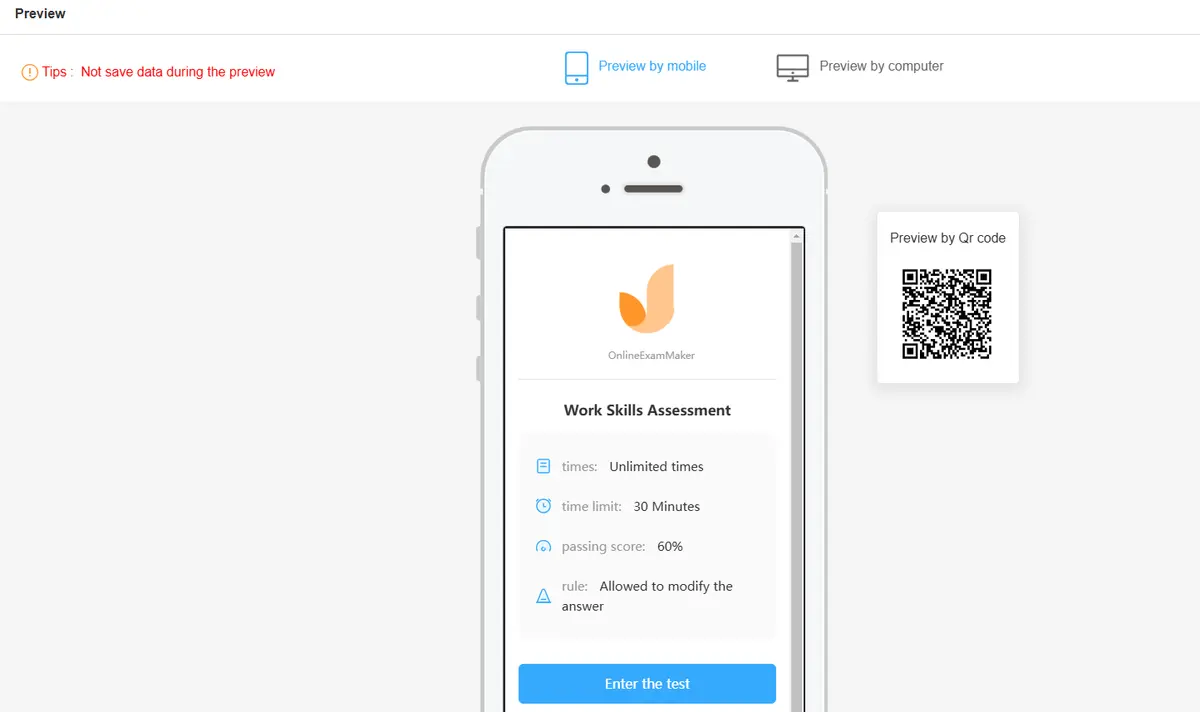
Ejemplo del mundo real: Transformando la evaluación de kindergarten
¿Recuerdas esa evaluación de kindergarten que construimos antes? Así es como funcionaría digitalmente:
| Versión impresa | Versión digital de OnlineExamMaker |
|---|---|
| Reconocimiento de letras con casillas de verificación | Coincidencia de letras interactiva con clic y selección o arrastrar y soltar |
| Escribe tu nombre en papel | Escribe tu nombre (con reconocimiento de escritura a mano opcional en tabletas) |
| Conteo de sílabas con marcas manuales | Pronunciación en audio de palabras con contador de sílabas en el que se puede hacer clic |
| Lectura de palabras de alta frecuencia (el docente observa) | Grabación de audio del estudiante leyendo palabras para revisión posterior |
| Reconocimiento de formas circulando | Arrastrar formas a la categoría correcta o tocar para seleccionar |
Datos que informan la enseñanza
El verdadero poder de OnlineExamMaker no es solo la conveniencia, sino los datos procesables que recibes. La plataforma genera informes detallados que muestran:
- Rendimiento de toda la clase en cada estándar o habilidad
- Fortalezas y áreas de crecimiento individuales de los estudiantes
- Tiempo dedicado a cada sección (revelando dónde luchan los estudiantes)
- Datos comparativos entre períodos de prueba
- Informes de progreso automatizados que puedes compartir con los padres
Esto transforma la evaluación de una instantánea en el tiempo a una conversación continua sobre el aprendizaje del estudiante.
Enfoque híbrido: Lo mejor de ambos mundos
No tienes que elegir exclusivamente entre impreso y digital. Muchos docentes usan un enfoque híbrido:
- Usa evaluaciones impresas para evaluaciones de referencia iniciales y pruebas formales
- Despliega versiones digitales a través de OnlineExamMaker para verificaciones rápidas, práctica y evaluación formativa
- Mantén versiones impresas accesibles para estudiantes con limitaciones o preferencias tecnológicas
Esta flexibilidad garantiza que cada estudiante pueda demostrar su conocimiento en el formato que mejor le funcione.
Consejos de diseño que marcan la diferencia
Antes de terminar, hablemos de esos toques finales que separan las evaluaciones de aspecto amateur de las profesionales.
La tipografía importa
Mantente con fuentes muy legibles. Comic Sans tiene mala reputación, pero en realidad es bastante legible para jóvenes aprendices. Otras excelentes opciones incluyen:
- Arial o Arial Rounded
- Verdana
- Century Gothic
- Sassoon Primary (diseñada específicamente para primeros lectores)
Lo que elijas, sé consistente. No uses cinco fuentes diferentes en una página: luce caótico y distrae del contenido real.
El espacio en blanco es tu amigo
No aprietes todo en una página solo para ahorrar papel. Las evaluaciones desordenadas estresan a los estudiantes y les dificultan concentrarse en las preguntas reales. Deja márgenes generosos, espacio entre secciones y respiración alrededor del texto.
Psicología del color
Si imprimes a color (o creas versiones digitales), elige colores intencionalmente:
- Azul – calmante, asociado con confianza y competencia
- Verde – positivo, orientado al crecimiento
- Rojo – úsalo con moderación; señala errores y puede crear ansiedad
- Negro y blanco – atemporal, profesional y amigable con la impresora
Consideraciones de accesibilidad
Diseña pensando en todos los aprendices:
- Usa un tamaño de fuente mínimo de 12 puntos para el texto principal, más grande para grados inferiores
- Asegura un alto contraste entre el texto y el fondo
- Deja espacio para que los estudiantes escriban o marquen respuestas
- Considera crear una versión con texto más grande o diseños simplificados para estudiantes con diferencias en el procesamiento visual
Reflexiones finales: Tu kit de herramientas de evaluación personalizada
Crear evaluaciones en PowerPoint no se trata solo de tener otra habilidad en tu caja de herramientas docente: se trata de recuperar el control sobre cómo mides el aprendizaje de los estudiantes. No más conformarse con plantelas casi correctas. No más gastar dinero en recursos que necesitan modificaciones extensas.
Con PowerPoint, puedes crear exactamente lo que necesitas, cuando lo necesitas. Y con herramientas como OnlineExamMaker, puedes transicionar esas evaluaciones sin problemas al ámbito digital, obteniendo información poderosa que informa tu instrucción.
¿La mejor parte? Una vez que has creado una evaluación, tienes una plantilla. La versión del próximo año está a solo unos pequeños ajustes de distancia. Estás construyendo una biblioteca de recursos perfectamente adaptados a tus estudiantes, tu currículo y tu estilo de enseñanza.
Así que enciende PowerPoint, establece esas diapositivas en 8.5 × 11, y comienza a crear. Tu evaluación perfectamente personalizada está a solo unas tablas y cuadros de texto de distancia.
¿Listo para transformar tu flujo de trabajo de evaluación docente? Comienza con PowerPoint para la flexibilidad de diseño, luego explora el despliegue digital a través de OnlineExamMaker para desbloquear datos en tiempo real y calificación automática. Tu yo futuro (y tus estudiantes) te lo agradecerán.