Imagina esto: Acabas de pasar dos horas creando el cuestionario interactivo perfecto en PowerPoint en tu brillante MacBook Pro. Estás listo para deslumbrar a tus estudiantes o colegas con botones en los que se puede hacer clic, puntuación automática y mensajes de retroalimentación elegantes. Entonces la realidad golpea: las macros VBA no funcionan de la misma manera en Mac, y la mitad de tus elementos interactivos están haciendo berrinches como un niño pequeño al que le niegan el postre.
¿Te suena familiar? No estás solo. Los usuarios de Mac han estado lidiando con las limitaciones de VBA de PowerPoint desde, bueno, siempre. Pero aquí están las buenas noticias: en realidad no necesitas VBA para crear cuestionarios interactivos y atractivos en Mac. De hecho, algunas de las mejores técnicas para crear cuestionarios evitan el código por completo.
- Entendiendo El Problema Mac-VBA
- Método 1: La Autopista De Los Hipervínculos
- Método 2: Complementos Que Realmente Funcionan En Mac
- La Solución Moderna: Prueba OnlineExamMaker Creador De Cuestionarios En Línea
- Eligiendo El Método Correcto Para Tus Necesidades
- Preguntas Frecuentes
Entendiendo El Problema Mac-VBA
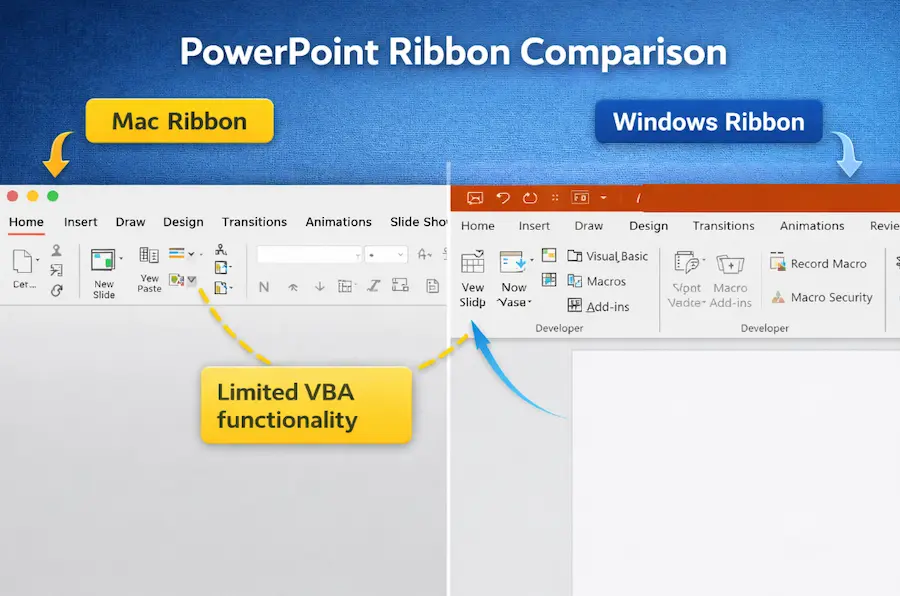
Abordemos primero al elefante en la habitación. Sí, PowerPoint para Mac técnicamente es compatible con VBA. Pero es como decir que una bicicleta técnicamente admite viajar por la autopista; sí, podría llevarte allí, pero lo pasarás mal.
Esto es lo que no funciona en PowerPoint para Mac:
- Controles ActiveX (esos botones y casillas de verificación elegantes que los usuarios de Windows dan por sentado)
- Muchos comandos VBA específicos de Windows que hacen referencia a archivos o bibliotecas del sistema
- Los UserForms se comportan de manera impredecible o no aparecen en absoluto
- Ciertas propiedades del modelo de objetos que simplemente no existen en la versión para Mac
¿Las buenas noticias? Los métodos de cuestionario interactivo que estamos a punto de explorar son más confiables que VBA de todos modos. Funcionan en ambas plataformas, no se rompen cuando se actualiza PowerPoint y no requieren que tu audiencia habilite macros (lo cual la mayoría de la gente no hará debido a las advertencias de seguridad).
Método 1: La Autopista De Los Hipervínculos
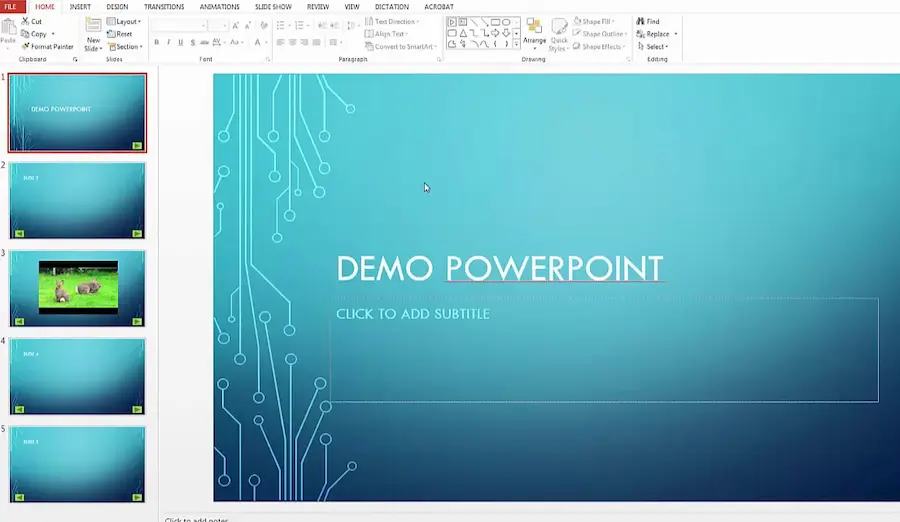
Los hipervínculos son los héroes anónimos de las presentaciones interactivas de PowerPoint. Piensa en ellos como carreteras invisibles que conectan tus diapositivas: simples, elegantes y funcionan en todos los dispositivos que pueden abrir PowerPoint.
Cómo Construir Un Cuestionario Basado En Hipervínculos
Paso 1: Crea Tu Diapositiva De Pregunta
Comienza con tu pregunta en la parte superior. Debajo, crea opciones de respuesta usando formas o cuadros de texto. Personalmente prefiero los rectángulos redondeados: se ven más limpios y son más fáciles de hacer clic que el texto plano.
Paso 2: Inserta Formas Para Las Respuestas
- Ve a Insertar > Formas
- Elige una forma (los rectángulos redondeados funcionan muy bien)
- Dibuja una forma para cada opción de respuesta
- Añade texto a cada forma con tus opciones de respuesta

Paso 3: Crea Diapositivas De Retroalimentación
Necesitarás al menos dos tipos de diapositivas de retroalimentación:
- Una diapositiva “¡Correcto!” con retroalimentación alentadora y un botón para continuar
- Una diapositiva “Intenta De Nuevo” con un botón que vuelve a la pregunta
Consejo profesional: Usa colores consistentes: verde para correcto, rojo para incorrecto. Tu cerebro procesa el color más rápido que el texto, haciendo que la retroalimentación sea instantánea e intuitiva.
Paso 4: Enlaza Todo Junto
Aquí es donde ocurre la magia:
- Haz clic derecho en la forma con la respuesta correcta
- Selecciona Configuración de Acción
- Elige Hipervínculo a: Diapositiva
- Selecciona tu diapositiva de retroalimentación “¡Correcto!”
- Repite para respuestas incorrectas, enlazándolas a la diapositiva “Intenta De Nuevo”
Cuándo Brillan Los Hipervínculos
Este método es perfecto para:
- Cuestionarios de opción múltiple
- Escenarios ramificados (entrenamiento estilo “elige tu propia aventura”)
- Presentaciones que necesitan funcionar en tabletas y teléfonos
- Situaciones en las que compartes archivos con personas que podrían no habilitar macros
Método 2: Complementos Que Realmente Funcionan En Mac
Los complementos son como aplicaciones para PowerPoint: extienden la funcionalidad sin requerir que escribas código. El truco es encontrar aquellos que sean genuinamente compatibles con Mac.
ClassPoint: El Favorito De Los Profesores
ClassPoint se ha vuelto increíblemente popular en círculos educativos, y con razón. Está construido específicamente para crear presentaciones y cuestionarios interactivos, y —aquí está lo mejor— funciona a la perfección en Mac.
Lo que ofrece ClassPoint:
- Preguntas de opción múltiple, respuesta corta y completar espacios en blanco
- Recopilación de respuestas de estudiantes en tiempo real (si se presenta en vivo)
- Puntuación automática y tablas de clasificación
- Elementos de gamificación como estrellas y medallas
- Funciona con Mac y Windows sin problemas
iSpring QuizMaker: La Elección Profesional
Si necesitas funciones de cuestionario más robustas, vale la pena considerar iSpring QuizMaker. Si bien es principalmente una herramienta de Windows, exporta cuestionarios que funcionan en todas las plataformas, y la compañía ha estado mejorando la compatibilidad con Mac.

Nota De Instalación Para Usuarios De Mac
Instalar complementos en PowerPoint para Mac se ha vuelto más fácil, pero todavía hay un peculiaridad: algunos complementos requieren que los descargues desde la Tienda Office dentro de PowerPoint (Insertar > Obtener complementos) en lugar de desde un sitio web. Otros necesitan instalación manual. Siempre revisa las instrucciones específicas para Mac del proveedor.
La Solución Moderna: Prueba OnlineExamMaker Creador De Cuestionarios En Línea
Seamos honestos: PowerPoint no fue diseñado para ser una plataforma de cuestionarios. Es una herramienta de presentación que hemos pirateado inteligentemente para crear evaluaciones. Pero, ¿y si pudieras omitir los trucos por completo y usar algo diseñado específicamente para crear cuestionarios que, por casualidad, funciona perfectamente en Mac?
Entra OnlineExamMaker, una plataforma de creación de exámenes y cuestionarios impulsada por IA que se ha vuelto cada vez más popular entre educadores y formadores. Esta es la razón por la que los usuarios de Mac se están inclinando hacia ella:
Por Qué OnlineExamMaker Tiene Sentido Para Los Usuarios De Mac
1. Basado En La Web (Sin Dolores De Cabeza De Instalación)
Dado que OnlineExamMaker funciona completamente en tu navegador, no hay ninguna diferencia entre usarlo en Mac, Windows o incluso en un Chromebook. Sin problemas de compatibilidad, sin funciones faltantes, sin decepciones de “esto solo funciona en Windows”.
2. Generación De Preguntas Con IA
Aquí es donde se pone interesante. En lugar de escribir manualmente cada pregunta, puedes subir un documento o pegar contenido, y la IA de OnlineExamMaker generará preguntas del cuestionario automáticamente. Probé esto con un manual de capacitación de 10 páginas y creó 30 preguntas relevantes en unos 45 segundos. No todas fueron perfectas, pero me dio un punto de partida sólido que me hubiera tomado horas crear manualmente.
3. Tipos De Preguntas Que PowerPoint No Puede Tocar
- Emparejamiento de arrastrar y soltar
- Preguntas basadas en imágenes de zona interactiva (hotspot)
- Verdadero/falso con retroalimentación instantánea
- Preguntas de ensayo con calificación por rúbrica
- Completar múltiples espacios en blanco
- Tareas de ordenar/secuenciar
Crea Tu Próximo Cuestionario/Examen Usando IA en OnlineExamMaker
¿Cómo Crear Un Cuestionario En OnlineExamMaker Para Usuarios De Mac?
Paso 1: Regístrate Y Crea Un Cuestionario
Navega a OnlineExamMaker.com y crea una cuenta gratuita. La interfaz es refrescantemente limpia: sin menús abarrotados ni funciones ocultas. Haz clic en “Crear nuevo cuestionario” y listo.
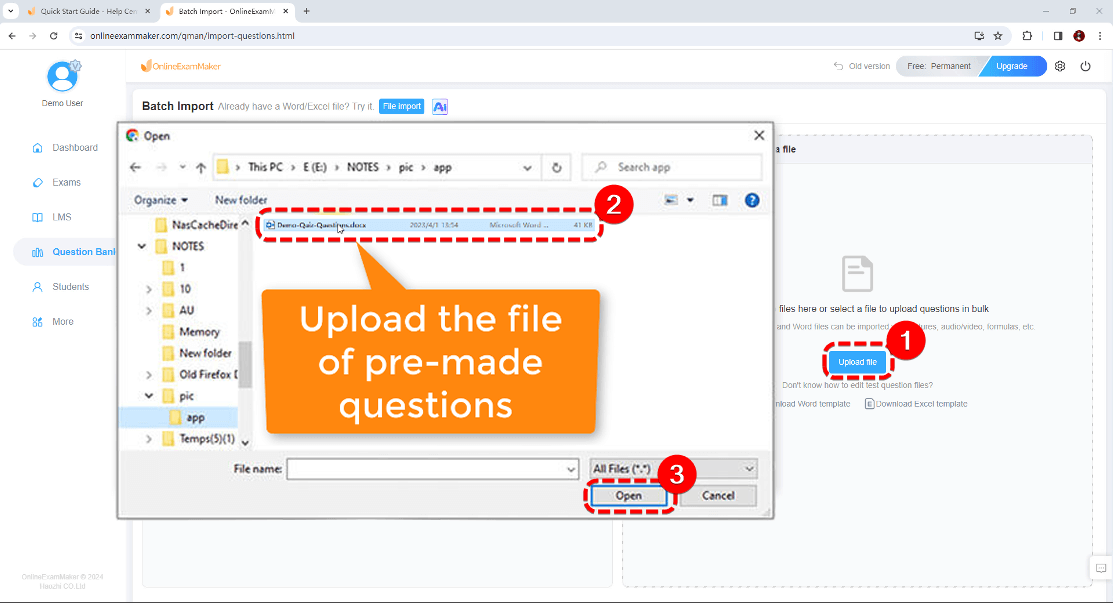
Paso 2: Construye Tu Banco De Preguntas
Tienes varias opciones:
- Entrada manual: Escribe preguntas una por una (tradicional pero que consume tiempo)
- Importar desde Excel/CSV: Perfecto si ya tienes preguntas en una hoja de cálculo
- Generación con IA: Sube tus materiales de capacitación y deja que la IA cree preguntas
- Biblioteca de preguntas: Examina preguntas predefinidas si estás enseñando materias comunes
Paso 3: Configura Los Ajustes Del Cuestionario
Aquí es donde OnlineExamMaker brilla en comparación con las soluciones alternativas de PowerPoint:
- Establece límites de tiempo (en general o por pregunta)
- Aleatoriza preguntas y órdenes de respuesta
- Habilita/deshabilita retroceder
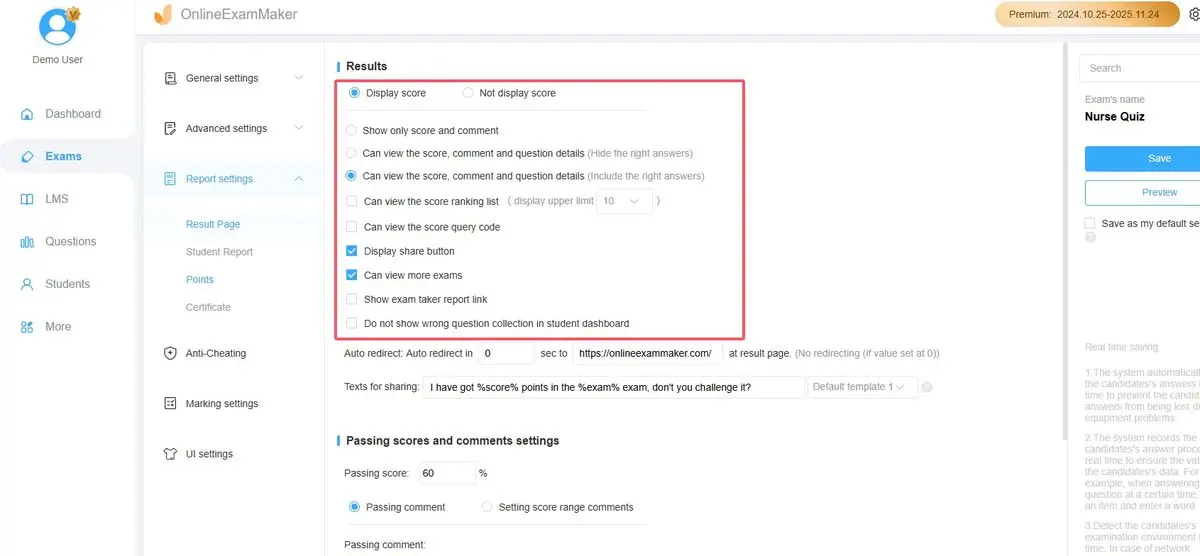
- Añade una puntuación de aprobado con mensajes personalizados de aprobado/reprobado
- Programa cuándo estará disponible el cuestionario
- Establece límites de intentos
Paso 4: Comparte Y Haz Seguimiento
Genera un enlace compartible o un código QR. Tus participantes pueden acceder a él desde cualquier dispositivo: Mac, PC, tableta o teléfono. Los resultados se recopilan y analizan automáticamente. Obtienes informes detallados que muestran quién tomó el cuestionario, sus puntuaciones, qué preguntas fallaron y cuánto tiempo pasaron.

La Comparación Honesta: PowerPoint vs OnlineExamMaker
| Característica | Métodos De PowerPoint | OnlineExamMaker |
|---|---|---|
| Compatibilidad Con Mac | Buena (con soluciones alternativas) | Perfecta (basado en navegador) |
| Tiempo De Configuración | Medio a Alto | Bajo (especialmente con IA) |
| Puntuación Automática | Difícil/Imposible | Automática |
| Compatible Con Móviles | Desafiante | Excelente |
| Analíticas | Ninguna | Exhaustivas |
| Variedad De Preguntas | Limitada | Extensa |
| Costo | Gratis (si tienes PowerPoint) | Nivel gratuito disponible, planes de pago para funciones avanzadas |
Cuándo Usar PowerPoint vs OnlineExamMaker
Quédate Con PowerPoint si:
- Estás creando un cuestionario único para una presentación en vivo
- El cuestionario está estrechamente integrado con otro contenido de presentación
- Necesitas funcionalidad completamente sin conexión
- Tu organización exige PowerPoint para estandarización
Cambia a OnlineExamMaker si:
- Necesitas calificación automática y análisis detallados
- Estás administrando múltiples cuestionarios o evaluaciones regulares
- El acceso remoto es importante (estudiantes que toman cuestionarios desde casa)
- Quieres ahorrar tiempo significativo con la generación de preguntas por IA
- Necesitas aleatorización de preguntas o funciones anti-trampa
Eligiendo El Método Correcto Para Tus Necesidades
Después de explorar todas estas opciones, podrías preguntarte: “¿Qué método debería usar realmente?” La respuesta, como con la mayoría de las cosas, es “depende”. Pero déjame hacer que esta decisión sea más fácil con algunos escenarios del mundo real.
Escenario 1: Profesor De Aula Con 30 Estudiantes
Estás enseñando historia de secundaria y quieres evaluar a los estudiantes sobre las causas de la Primera Guerra Mundial. Administrarás el cuestionario en clase en una combinación de iPads escolares y MacBooks.
Mejor elección: OnlineExamMaker o ClassPoint
Por qué: Necesitas calificación automática para ahorrar tiempo de calificación, y quieres rastrear el progreso individual de los estudiantes. Ambos funcionan perfectamente en Mac y proporcionan el análisis que necesitas. OnlineExamMaker gana si quieres que los estudiantes completen cuestionarios fuera de clase; ClassPoint gana si quieres que todo esté incrustado en tu presentación.
Escenario 2: Formador Corporativo Creando Capacitación De Cumplimiento
Estás construyendo una capacitación sobre prevención de acoso sexual que los empleados deben completar. El cuestionario necesita certificar la finalización y rastrear los resultados para RR.HH.
Mejor elección: OnlineExamMaker
Por qué: Necesitas seguimiento de certificación, informes detallados y la capacidad para que los empleados realicen el cuestionario de forma remota en su propio tiempo. La apariencia profesional y el análisis robusto satisfarán los requisitos de RR.HH.
Escenario 3: Presentación En Conferencia Con Audiencia En Vivo
Estás presentando en una conferencia de marketing y quieres incluir una revisión de conocimientos divertida e interactiva durante tu sesión.
Mejor elección: Hipervínculos o Desencadenantes De Animación en PowerPoint
Por qué: El cuestionario es parte de la narrativa más amplia de tu presentación. No necesitas seguimiento individual; solo estás involucrando a la audiencia. Mantener todo en un solo archivo de PowerPoint hace tu vida más simple, y no necesitas conectividad a Internet durante tu presentación.
Preguntas Frecuentes
¿Puedo usar macros VBA en PowerPoint en Mac en absoluto?
Técnicamente sí, pero no es recomendable. PowerPoint para Mac admite un subconjunto limitado de VBA, pero muchas funciones específicas de Windows no funcionarán. Los controles ActiveX no están disponibles en absoluto, y muchas macros fallarán o se comportarán de manera impredecible. Los métodos descritos en este artículo son más confiables y compatibles entre plataformas.
¿Funcionarán los cuestionarios creados con hipervínculos en iPads y dispositivos móviles?
¡Sí! Los cuestionarios basados en hipervínculos funcionan excelentemente en dispositivos móviles. Solo asegúrate de que tus formas en las que se puede hacer clic sean lo suficientemente grandes para tocarlas con el dedo (apunta a al menos 44×44 píxeles). Prueba en un dispositivo móvil antes de distribuirlo para asegurarte de que los botones sean fácilmente pulsables.
¿Puedo rastrear quién tomó mi cuestionario de PowerPoint y sus puntuaciones?
No con las funciones nativas de PowerPoint. Esta es una de las mayores limitaciones de PowerPoint como plataforma de cuestionarios. Si necesitas seguimiento y análisis, tendrás que usar un complemento como ClassPoint o cambiar a una plataforma dedicada como OnlineExamMaker que proporcione informes exhaustivos.
¿Hay alguna manera de prevenir trampas en los cuestionarios de PowerPoint?
PowerPoint tiene funciones anti-trampa limitadas. Puedes habilitar el modo Kiosk para evitar saltar diapositivas, pero los usuarios aún pueden buscar respuestas o compartir cuestionarios. Para evaluaciones de mayor riesgo donde hacer trampa es una preocupación, plataformas como OnlineExamMaker ofrecen funciones como aleatorización de preguntas, límites de tiempo, bloqueo del navegador y supervisión por webcam.
¿Cómo hago que mi cuestionario de PowerPoint sea accesible para estudiantes con discapacidades?
Usa el verificador de accesibilidad incorporado de PowerPoint (Revisar > Verificar accesibilidad). Asegúrate de que todos los elementos en los que se puede hacer clic tengan texto alternativo descriptivo, usa colores de alto contraste, haz el texto lo suficientemente grande para leerlo fácilmente (mínimo 18 puntos) y considera agregar narración de audio para las preguntas. Los desencadenantes de animación funcionan bien con lectores de pantalla cuando están etiquetados correctamente.
¿Puedo reutilizar preguntas de cuestionarios en múltiples presentaciones?
En PowerPoint, necesitarías copiar manualmente diapositivas entre presentaciones. Esto se vuelve tedioso con bancos de preguntas grandes. Considera mantener un archivo “cuestionario maestro” del cual copies, o usa Excel para almacenar tus preguntas para una gestión más fácil. OnlineExamMaker y plataformas similares tienen bancos de preguntas incorporados que te permiten reutilizar preguntas en múltiples cuestionarios sin esfuerzo.
¿Cuál es el número máximo de preguntas que debo incluir en un cuestionario de PowerPoint?
Desde un punto de vista práctico, mantén los cuestionarios de PowerPoint con menos de 20 preguntas. El tamaño del archivo crece rápidamente cuando tienes numerosas diapositivas con retroalimentación, y la navegación puede volverse engorrosa. Para evaluaciones más largas, las plataformas de cuestionarios dedicadas manejan grandes conjuntos de preguntas de manera más elegante.