Convertir documentos de Word en cuestionarios de Google Forms no es solo digitalizar. Se trata de transformar hojas de trabajo estáticas en evaluaciones interactivas y autocalificables que te ahorran horas de corrección manual. ¿Y la mejor parte? No necesitas ser un experto en tecnología para lograrlo.
- ¿Por qué Convertir Documentos de Word a Google Forms?
- Preparar tus Archivos para la Conversión
- Configurar Google Drive para la Conversión Automática
- Instalar el Complemento Doc to Form
- Crear tu Cuestionario desde el Documento
- Convertir tu Formulario en un Cuestionario Autocalificable
- Consejos Avanzados para Mejores Cuestionarios
- La Mejor Alternativa: OnlineExamMaker, Herramienta Creadora de Cuestionarios con IA
- Preguntas Frecuentes sobre la Conversión de Documentos en Cuestionarios
¿Por qué Convertir Documentos de Word a Google Forms?
La mayoría de nosotros tenemos montañas de materiales de evaluación creados a lo largo de los años. Cuestionarios de opción múltiple, hojas de trabajo, exámenes de práctica. Son contenido perfectamente válido, pero están atascados en la era analógica.
Esto es lo que sucede cuando los conviertes a Google Forms:
Calificación automática. En lugar de pasar tus tardes calificando papeles, obtienes resultados instantáneos. Los estudiantes envían sus respuestas y Google les dice (y a ti) exactamente cómo les fue. No se necesita bolígrafo rojo.
Retroalimentación instantánea. Los estudiantes no tienen que esperar días para saber si resolvieron bien esa ecuación o si se equivocaron por completo. Obtienen claridad inmediata sobre lo que acertaron y en qué tropezaron.
Mejor compromiso. Seamos sinceros: completar un formulario digital se siente menos como tarea y más como… bueno, sigue siendo tarea, pero al menos es una tarea interactiva. Para la generación TikTok, eso importa.
Fácil distribución. Un enlace. Eso es todo lo que se necesita. Envíalo por correo, publícalo en tu sistema de gestión del aprendizaje, compártelo en un chat de clase. No más fotocopias ni preguntas sobre si los estudiantes realmente recibieron sus hojas de trabajo.
Ya sea que enseñes en línea, gestiones aulas híbridas o simplemente intentes reducir tu consumo de papel (hola, medio ambiente), este proceso de conversión simplifica tu vida.
Preparar tus Archivos para la Conversión
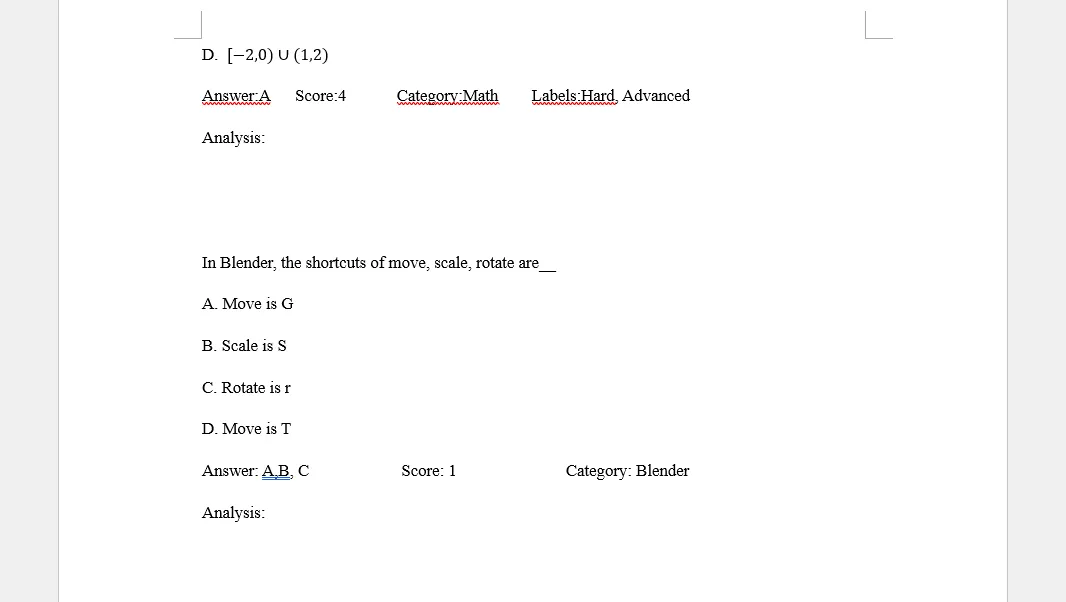
Antes de sumergirnos en lo técnico, hablemos de tu material fuente. La conversión funciona tanto con documentos de Word (archivos .docx) como con PDF, así que busca en esos archivos y encuentra lo que necesitas.
Aquí hay algo inteligente: si estás creando un cuestionario nuevo desde cero, organiza tus respuestas de opción múltiple de modo que la correcta siempre sea la primera. ¿Suena perezoso? En realidad, es estratégico. Puedes identificar fácilmente las respuestas correctas durante la configuración y luego mezclarlas después para que los estudiantes no detecten ningún patrón.
¿Tienes tu documento de Word listo? Genial. ¿Quieres tener un plan B? Crea también una versión en PDF. Ve a “Exportar” en Word y guárdalo como PDF. ¿Por qué ambos formatos? Porque los resultados de conversión pueden variar. A veces el PDF maneja mejor el formato, a veces el documento de Word. Tener ambos te da opciones.
¿Qué Hace que un Documento sea un Buen Candidato para la Conversión?
No todos los documentos se convierten sin problemas. Los candidatos ideales son:
Formato limpio y simple. Fuentes básicas, espaciado estándar, gráficos mínimos. Piensa en claridad más que en creatividad.
Estructura de preguntas clara. Las preguntas numeradas con opciones de respuesta distintas funcionan mejor. El complemento necesita entender qué es una pregunta y qué es una respuesta.
Formato de opción múltiple o casillas de verificación. Estos se traducen perfectamente a Google Forms. ¿Preguntas de ensayo? No tanto: tendrás que agregarlas manualmente más tarde.
Configurar Google Drive para la Conversión Automática
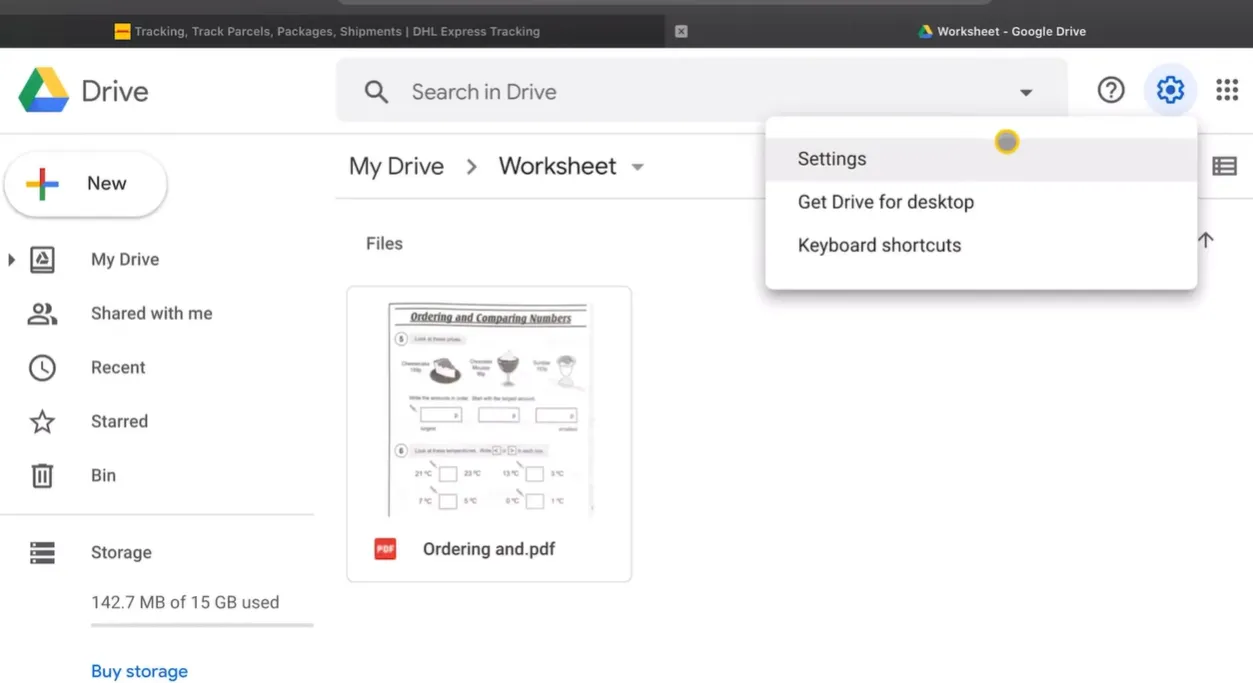
Aquí es donde comienza la magia. Abre Google Drive. Si has iniciado sesión en tu cuenta de Google, simplemente escribe “Google Drive” en tu navegador y haz clic en el primer enlace. Aterrizarás justo en tu archivo digital.
Crea una carpeta para tus hojas de trabajo si aún no lo has hecho. Organizarte ahora te ahorra dolores de cabeza más tarde, créeme. Haz clic en esa carpeta para abrirla.
Ahora viene el paso crucial que la mayoría de la gente omite. Ve a Configuración (haz clic en el icono del engranaje en la esquina superior derecha). Busca una opción que diga “Convertir archivos cargados al formato del editor de Documentos de Google.” Marca esa casilla. Haz clic en “Listo”.
¿Por qué importa esto? Sin esta configuración activada, tus documentos de Word se cargan como documentos de Word. Con ella activada, Google los convierte automáticamente al formato de Documentos de Google cuando los cargas. Esta compatibilidad es esencial para los próximos pasos.
Cargando tus Archivos
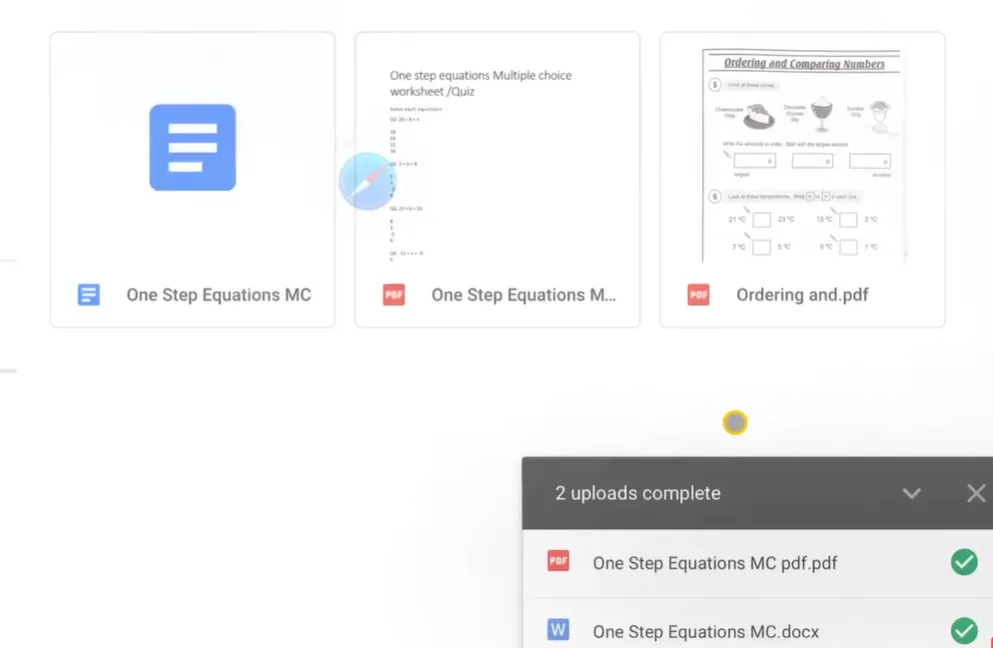
Observa cómo se cargan. Suele ser bastante rápido: hablamos de segundos, no de minutos. Una vez que estén allí, haz clic en tu documento de Word recién cargado (archivo .docx).
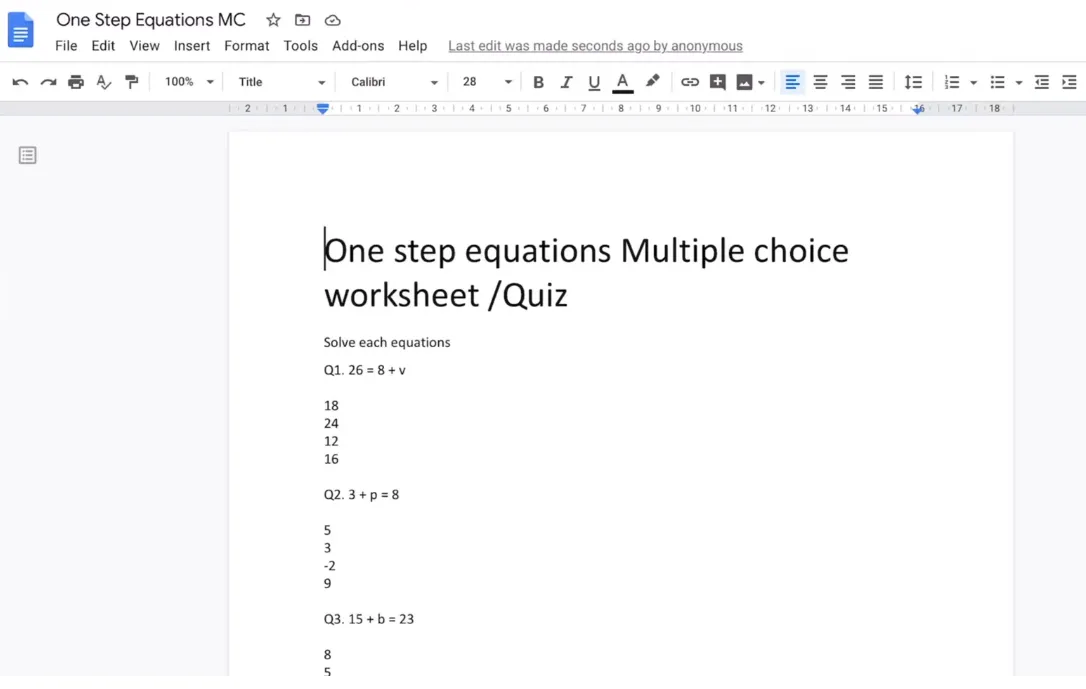
Se abre como un Documento de Google. Mira eso: tu formato se mantuvo intacto, todas tus preguntas están allí, todo se ve exactamente como debería. Sin caos de compatibilidad. Solo una conversión limpia.
Instalar el Complemento Doc to Form
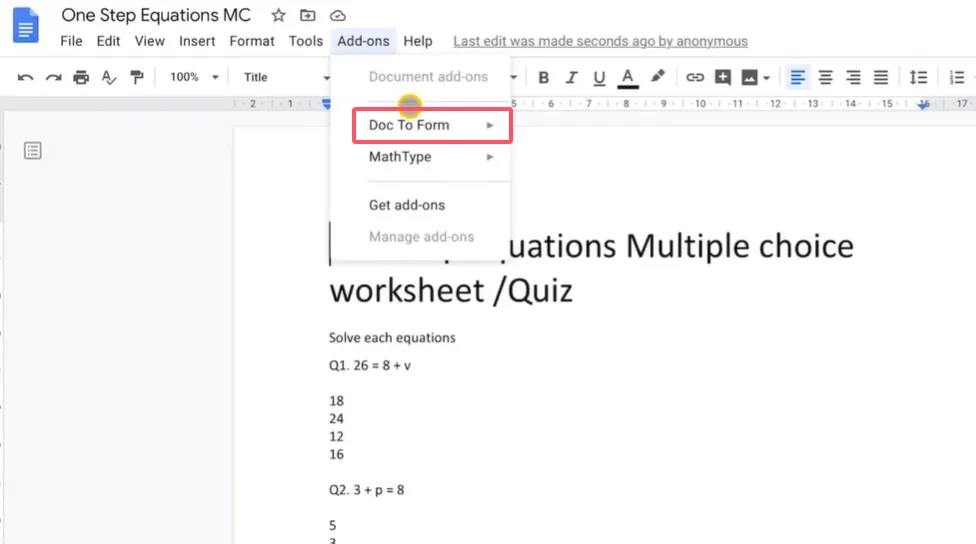
Con tu documento abierto en Documentos de Google, navega al menú “Complementos”. Piensa en los complementos como aplicaciones para Documentos de Google: pequeñas herramientas que amplían lo que puedes hacer.
En la tienda de complementos, busca “Doc to Form”. Verás que aparece: es el que convierte documentos en formularios con solo unos clics.
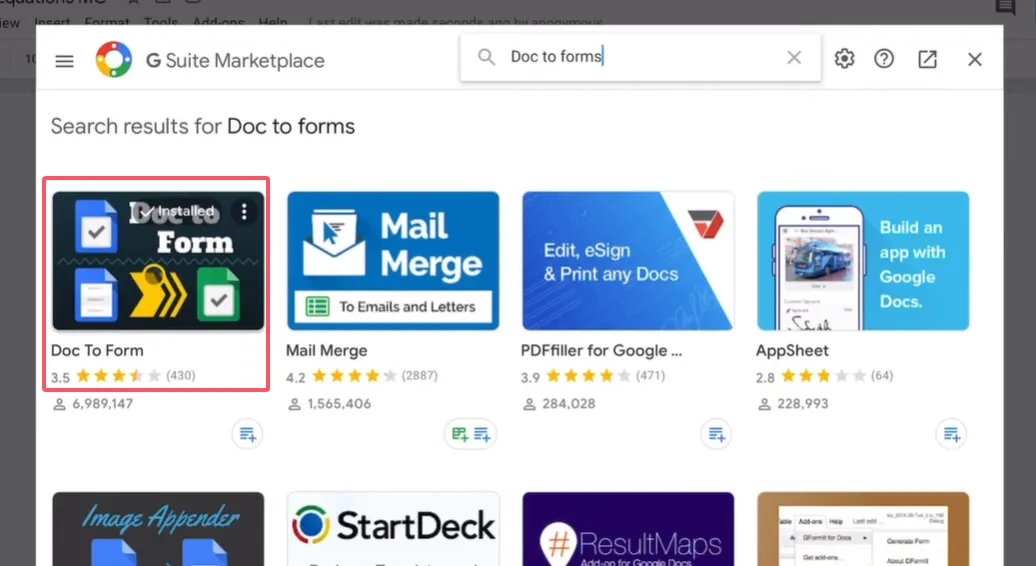
Haz clic en “Instalar”. Google te pedirá que inicies sesión (usa la cuenta que estás usando actualmente, obviamente) y otorgues permisos. No entres en pánico por los permisos: necesita acceso para crear formularios en tu nombre. Haz clic en “Permitir”.
La instalación toma quizás diez segundos. Cuando termine, recibirás un mensaje de confirmación. Ahora estás armado y peligroso.
Crear tu Cuestionario desde el Documento
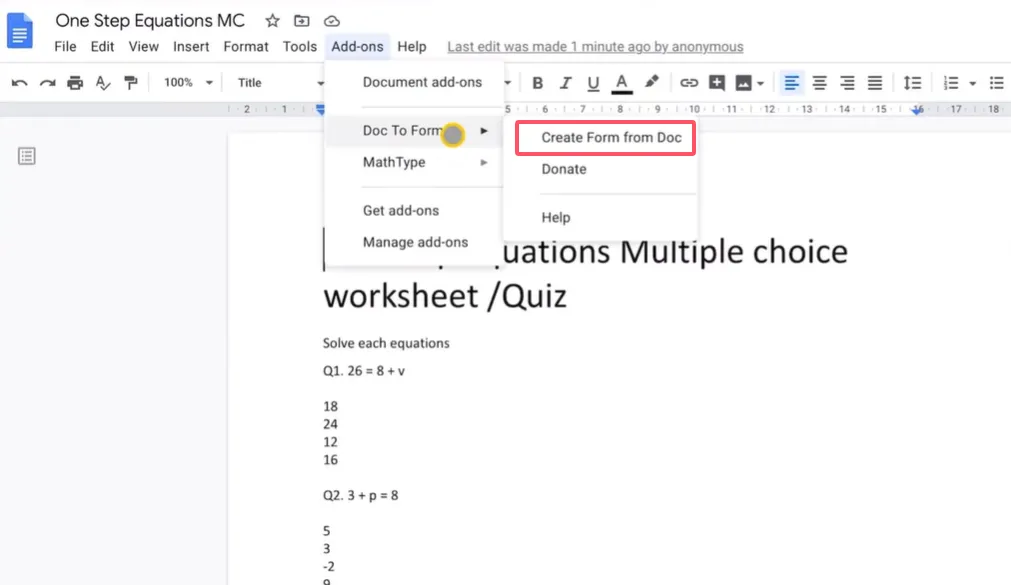
Vuelve al menú Complementos. Encuentra “Doc to Form” y haz clic en “Create form from doc” (Crear formulario desde el documento). Aparecerá una barra lateral: este es tu panel de control.
Configurar la Información Básica
La barra lateral pregunta si deseas recopilar nombres de usuario, direcciones de correo electrónico, nombres de profesores, nombres de estudiantes. Aquí está la cuestión: tú decides según tus necesidades.
¿Enseñas múltiples clases? Quizás pidas el nombre de la clase para poder clasificar las respuestas más tarde.
¿Quieres responsabilidad? Recopila direcciones de correo electrónico.
¿Nuevos estudiantes que aún no conoces? Pide sus nombres.
Para la mayoría de los profesores, recopilar el correo electrónico y el nombre del estudiante es suficiente. Mantenlo simple.
Construir tus Preguntas
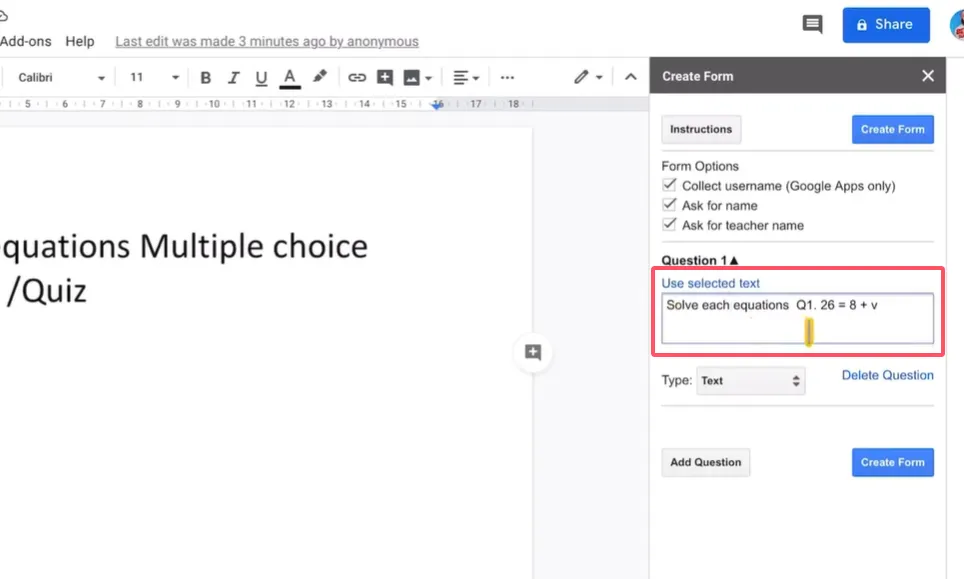
Aquí es donde se pone divertido. Para la Pregunta 1, resalta el texto de la pregunta en tu documento: incluye la instrucción si la hay (como “Resuelve cada ecuación”). No lo copies. Simplemente selecciónalo.
De vuelta en la barra lateral, haz clic en “Use selected text” (Usar texto seleccionado). ¡Boom! Tu pregunta aparece.
Ahora para las respuestas. Tienes opciones: opción múltiple, casillas de verificación, lista desplegable, respuesta corta. Para un cuestionario típico, la opción múltiple es tu amiga.
Aquí está el formato: Copia tus opciones de respuesta y pégalas en el campo de respuesta. Separa cada opción con un punto y coma. Así que si tus respuestas son 12, 18, 24 y 30, escribirías: 12;18;24;30
El punto y coma le dice a Google “estas son opciones separadas”. Simple, ¿verdad?
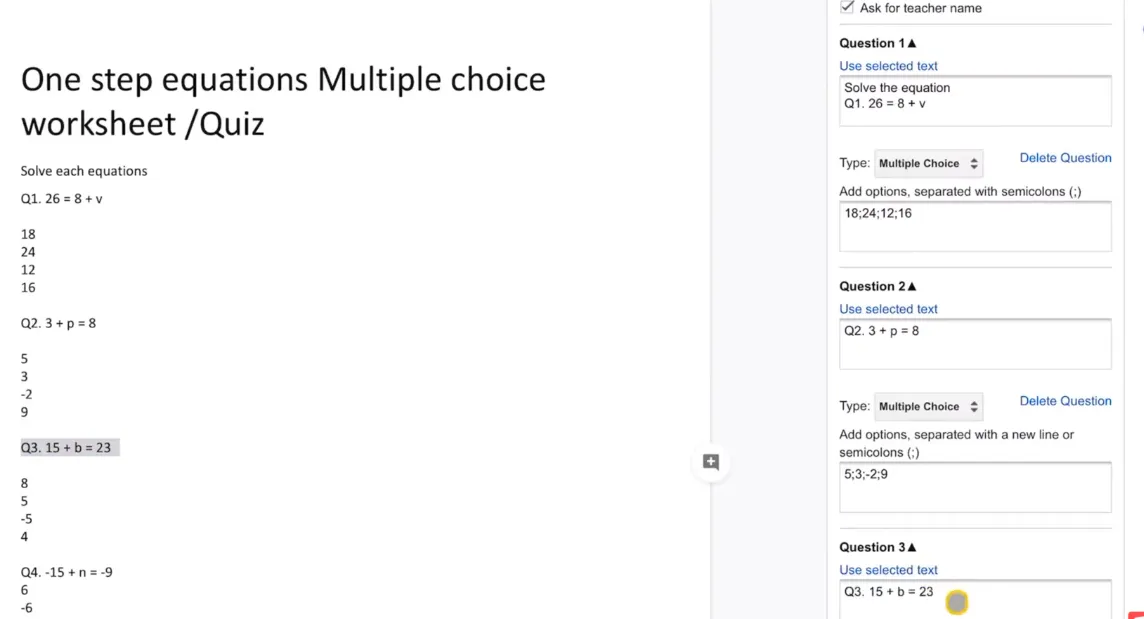
Repite esto para cada pregunta. Selecciona el texto de la pregunta. Elige tu formato de respuesta. Agrega las respuestas con punto y coma. Se vuelve rítmico después de un par de preguntas: entrarás en un flujo.
Trabajar en un cuestionario de 10 preguntas toma quizás cinco minutos una vez que le coges el truco. Mucho más rápido que crear un Google Form desde cero.
Crear el Formulario
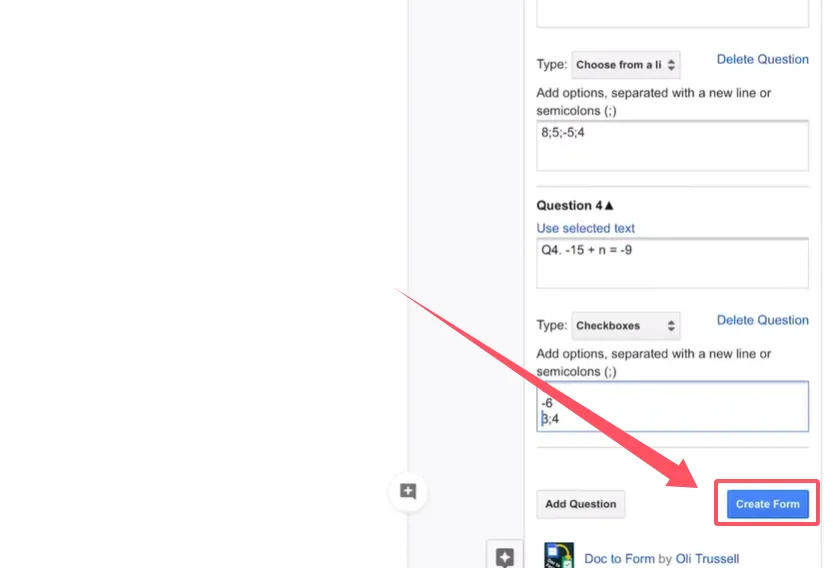
Una vez que todas tus preguntas estén configuradas, haz clic en el gran botón “Create the form” (Crear el formulario) en la parte inferior de la barra lateral.
Google piensa por un segundo. Luego: éxito. Tu formulario ha sido creado y guardado en Google Drive. Haz clic en el enlace para abrirlo.
Ahí está tu cuestionario, luciendo profesional y pulido. Todas esas preguntas que acabas de configurar ahora están en un Google Form adecuado. Pero aún no hemos terminado.
Convertir tu Formulario en un Cuestionario Autocalificable
En este momento, tienes un formulario. Pero quieres un cuestionario: uno que se califique a sí mismo y les dé a los estudiantes retroalimentación inmediata. Así es cómo hacer que eso suceda.
En tu Google Form, haz clic en el icono de engranaje de Configuración (parte superior derecha). Ve a la pestaña “Cuestionarios”.
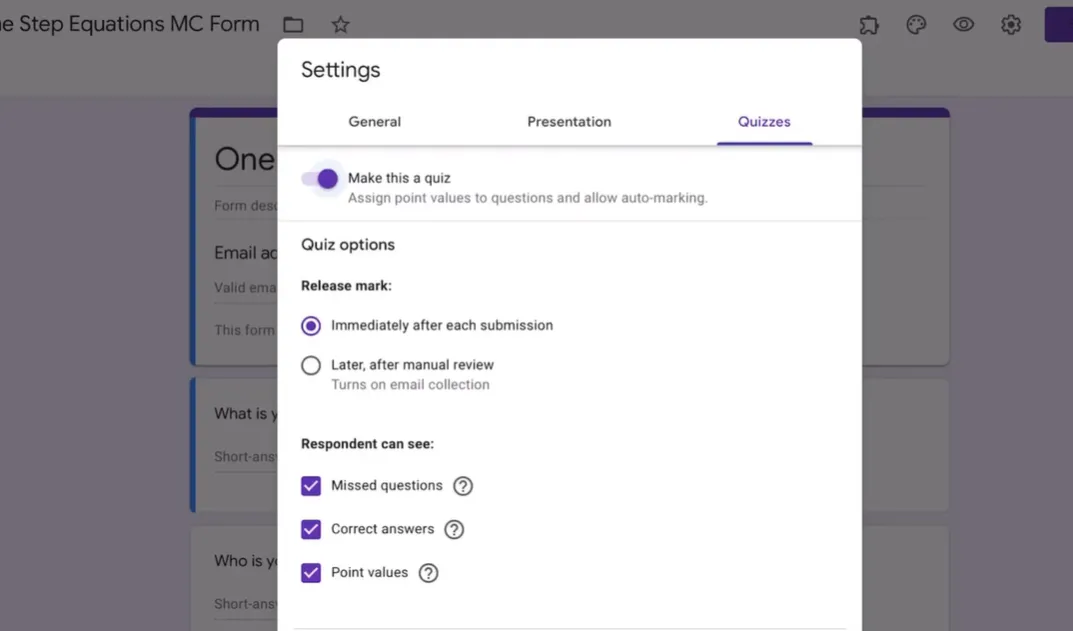
Activa “Hacer de este un cuestionario”. De repente, aparecen nuevas opciones.
Configurar las Opciones del Cuestionario
Puedes elegir cuándo los estudiantes ven sus resultados:
Inmediatamente después del envío: Los estudiantes obtienen gratificación instantánea (o decepción). Genial para cuestionarios de práctica donde el objetivo es aprender.
Más tarde, después de la publicación manual: Revisas todo primero, quizás agregas comentarios, luego publicas las calificaciones. Mejor para evaluaciones de alto impacto.
Para cuestionarios autocalificables, elige la retroalimentación inmediata. Marca las casillas para “Preguntas falladas”, “Respuestas correctas” y “Valores de puntos”. La transparencia ayuda a los estudiantes a aprender.
Haz clic en “Guardar”.
Establecer Claves de Respuesta
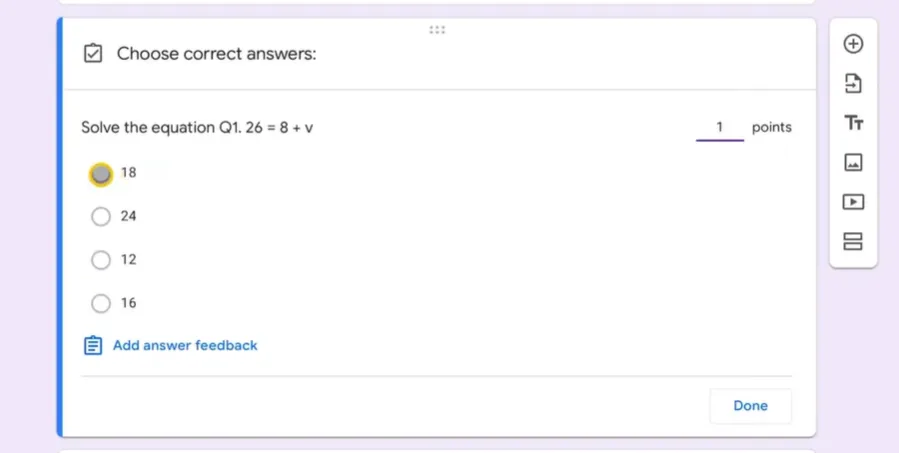
Ahora haz clic en tu primera pregunta en el formulario. Verás una nueva opción: “Clave de respuesta”. Haz clic en ella.
Asigna puntos a la pregunta: la mayoría de los profesores usan 1 punto por pregunta, pero tú decides. Luego haz clic en la respuesta correcta. ¿Recuerdas esa configuración estratégica donde todas tus respuestas correctas eran las primeras? Es por esto. Sabes exactamente en cuál hacer clic.
Haz clic en “Listo”.
Repite para cada pregunta. Sí, es un poco tedioso. Pero es mucho menos tedioso que calificar a mano los cuestionarios en papel de 30 estudiantes, así que… perspectiva.
Hacer que las Preguntas sean Obligatorias
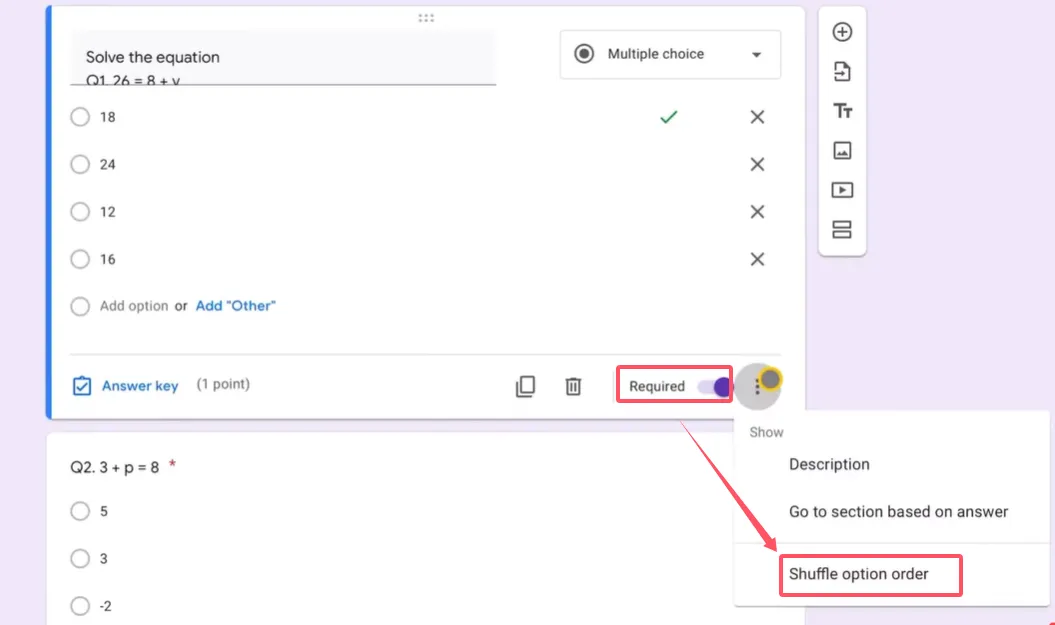
Para cada pregunta, verás un interruptor “Obligatorio” en la parte inferior. Actívalo. Esto evita que los estudiantes salten preguntas (intencionalmente o por accidente).
Consejos Avanzados para Mejores Cuestionarios
Mezclar las Opciones de Respuesta
Aquí hay un truco ingenioso. Haz clic en los tres puntos en la esquina inferior derecha de cualquier pregunta. Selecciona “Mezclar orden de las opciones”.
Ahora cada estudiante ve las respuestas en un orden diferente. La respuesta correcta no siempre es “A” o siempre “la primera”. Esto reduce las trampas y obliga a los estudiantes a leer realmente las opciones.
Haz esto para cada pregunta de opción múltiple o de casillas de verificación.
Previsualizar Antes de Compartir
Antes de desatar este cuestionario en tus estudiantes, haz clic en el icono del ojo en la parte superior para previsualizarlo. Complétalo tú mismo. Comete errores intencionales. Mira cómo se ve la retroalimentación.
Envía el cuestionario de previsualización y revisa tu puntuación. ¿Funciona correctamente la calificación? ¿Aparecen las respuestas correctas? ¿Es clara la retroalimentación?
La Mejor Alternativa: OnlineExamMaker, Herramienta Creadora de Cuestionarios con IA
Ahora, todo lo que acabo de mostrarte funciona. Es gratuito, está integrado en el ecosistema de Google y, para cuestionarios básicos, está absolutamente bien. Pero hablemos de lo que sucede cuando quieres más.
¿Qué pasaría si pudieras convertir documentos de Word en cuestionarios usando IA?
OnlineExamMaker toma el concepto de conversión de documento a cuestionario y lo potencia. En lugar de seleccionar manualmente cada pregunta y escribir respuestas separadas por punto y coma, cargas tu documento de Word y la IA hace el trabajo pesado.
¿Qué hace que OnlineExamMaker sea Diferente?
Extracción inteligente de preguntas. La IA lee tu documento e identifica automáticamente preguntas y respuestas. Entiende el contexto, incluso si tu formato no es perfecto.
Más tipos de preguntas. Verdadero/falso, completar espacios, emparejar, preguntas de ensayo, incluso preguntas con respuesta de video. Google Forms es limitado; OnlineExamMaker no.
Análisis avanzado. No solo obtienes puntuaciones. Obtienes información: con qué preguntas luchan más los estudiantes, cuánto tiempo pasan en cada pregunta, patrones en respuestas incorrectas que revelan malentendidos.
Bancos de preguntas. Construye una biblioteca de preguntas que puedes mezclar y combinar. Crea cuestionarios aleatorios donde cada estudiante recibe preguntas diferentes del mismo grupo de temas. Esto hace que la integridad académica sea mucho más fácil.
Presentación profesional. Los cuestionarios lucen pulidos y con marca. Puedes agregar el logotipo de tu escuela, personalizar colores, crear una experiencia de evaluación profesional que no grite “herramienta gratuita de Google”.
Para profesores que manejan evaluaciones de alto volumen, gerentes de RR.HH. que realizan evaluaciones de capacitación o cualquier persona que realice cuestionarios serios, OnlineExamMaker representa la evolución natural del enfoque de Google Forms. Mantiene la conveniencia, agrega inteligencia y ofrece resultados de grado profesional.
Piensa en esto así: Google Forms con Doc to Form es como aprender a andar en bicicleta con rueditas de entrenamiento. OnlineExamMaker es la bicicleta de carretera de fibra de carbono a la que te gradúas una vez que te das cuenta de lo rápido que podrías ir.
Crea tu Próximo Cuestionario/Examen Usando IA en OnlineExamMaker
¿Cómo Convertir un Documento de Word en un Cuestionario Usando la IA de OnlineExamMaker?
La herramienta Generador de Preguntas con IA de OnlineExamMaker puede ayudar a los organizadores de exámenes a convertir un archivo de Word en un cuestionario responsivo en minutos. Esta es la guía paso a paso.
Paso 1: Cargar un Documento de Word

Ve al Generador de Preguntas con IA de OnlineExamMaker, luego carga un documento de Word, selecciona el tipo de pregunta. La IA de OnlineExamMaker generará automáticamente preguntas basadas en el documento.
Paso 2: Crear un Cuestionario
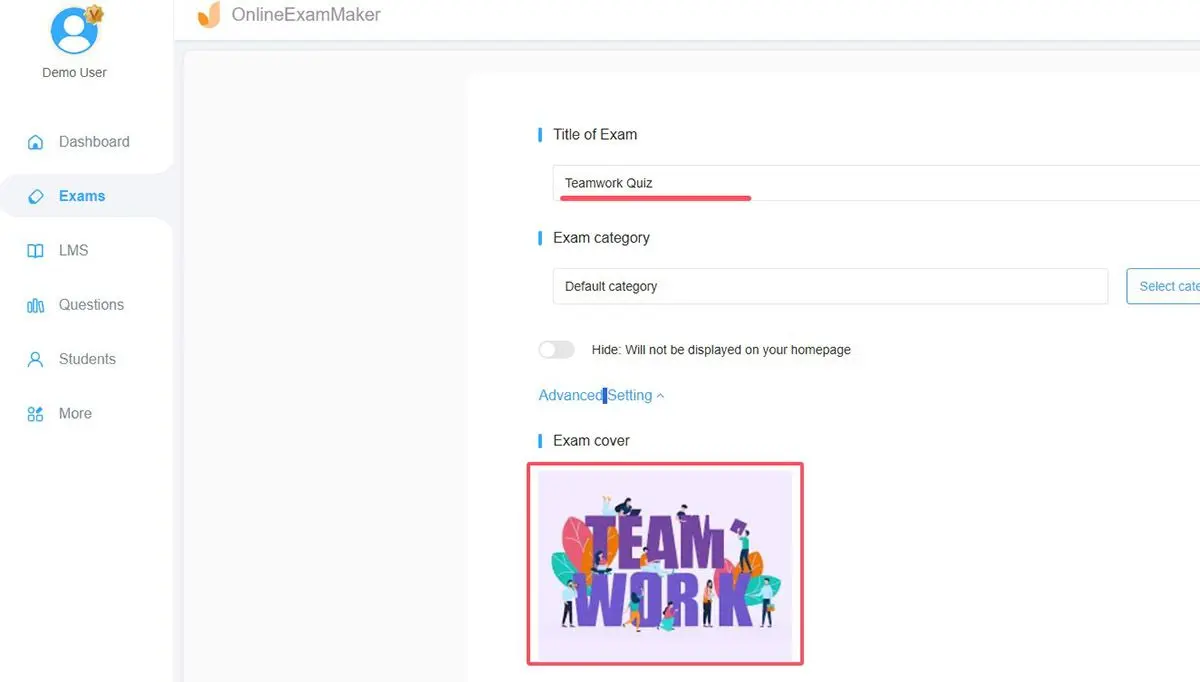
Presiona el botón “Nuevo examen” para configurar un nuevo cuestionario, y edita el título, la descripción y carga una imagen de portada. Después de crear un cuestionario, puedes agregar las preguntas que creaste en el paso uno al cuestionario.
Paso 3: Configurar los Ajustes del Examen

Configura el tiempo del cuestionario, el ajuste de acceso, la puntuación para aprobar, los correos electrónicos de invitación, el estándar de aprobación y la fecha de activación.
Paso 4: Publicar y Liberar

Guarda los ajustes del examen, luego publica la prueba y permite que los usuarios accedan al examen. Después de que el cuestionario esté activo, puedes compartir el enlace directo o el código QR con tus estudiantes.
Preguntas Frecuentes sobre la Conversión de Documentos en Cuestionarios
¿Puedo editar el formulario después de crearlo desde mi documento de Word?
Absolutamente. Una vez creado el formulario, es solo un Google Form normal. Puedes agregar preguntas, eliminar preguntas, cambiar el formato, insertar imágenes, incrustar videos, lo que quieras. El complemento Doc to Form solo te da una ventaja inicial.
¿Qué sucede si mi documento de Word tiene imágenes o diagramas?
Las imágenes no se transfieren automáticamente a través de Doc to Form. Deberás agregarlas manualmente a tu Google Form después de crearlo. Haz clic en una pregunta, luego en el icono de imagen para insertar gráficos relevantes. Es un paso extra, pero no es un impedimento.
¿Pueden los estudiantes ver las respuestas correctas antes de enviar?
No, a menos que lo configures de esa manera. En los ajustes del cuestionario, tú controlas cuándo los estudiantes ven los resultados y qué información reciben. La configuración predeterminada les muestra la retroalimentación solo después del envío.
¿Funciona esto con otros tipos de preguntas, como preguntas de ensayo?
Doc to Form maneja mejor las preguntas de opción múltiple, casillas de verificación y lista desplegable. Para preguntas de párrafo o respuesta corta, deberás agregarlas manualmente en Google Forms. El complemento se centra en formatos de respuesta estructurados que se pueden calificar automáticamente.
¿Cómo comparto el cuestionario con mis estudiantes?
Haz clic en el botón “Enviar” en la parte superior de tu Google Form. Puedes compartir por correo electrónico (ingresa las direcciones de los estudiantes), generar un enlace para publicar en cualquier lugar o incrustar el formulario en un sitio web. La mayoría de los profesores simplemente copian el enlace y lo pegan en su sistema de gestión del aprendizaje o chat de clase.
¿Puedo reutilizar el mismo cuestionario para diferentes clases?
Sí. Puedes enviar el mismo enlace de formulario a varios grupos. Si deseas rastrear las respuestas por clase, agrega una pregunta pidiendo a los estudiantes que identifiquen su sección de clase. O crea formularios duplicados (Archivo > Hacer una copia) y dale a cada clase su propia versión para un seguimiento de respuestas separado.
¿Qué pasa si necesito cambiar una respuesta después de que los estudiantes ya hayan tomado el cuestionario?
Puedes editar las claves de respuesta en cualquier momento en Google Form. Sin embargo, esto no cambia retroactivamente las calificaciones de los estudiantes que ya enviaron. Tendrías que ajustar manualmente sus calificaciones en la sección Respuestas o pedirles que retomen el cuestionario.
¿Doc to Form es gratuito?
Sí. Es un complemento gratuito de Google Workspace. Sin costos ocultos, sin niveles premium. Solo necesitas una cuenta de Google.
¿Puedo limitar cuándo los estudiantes pueden acceder al cuestionario?
Google Forms no tiene restricciones de tiempo integradas, pero puedes usar complementos de Google Forms como “formLimiter” para establecer fechas de apertura y cierre. O simplemente comparte el enlace solo durante tu ventana de tiempo deseada y usa los ajustes del formulario para dejar de aceptar respuestas cuando hayas terminado.
¿Qué tan seguro es esto para las evaluaciones?
Google Forms tiene seguridad básica: puedes requerir inicio de sesión (para que solo las personas con dominios de correo electrónico específicos puedan acceder), limitar a una respuesta por persona y mezclar preguntas. Para exámenes de alto impacto, es posible que desees soluciones de supervisión más robustas. Para cuestionarios de clase y evaluaciones formativas, es perfectamente adecuado.
Convertir documentos de Word en cuestionarios de Google Forms transforma evaluaciones estáticas en herramientas dinámicas y autocalificables que ahorran tiempo y mejoran la retroalimentación a los estudiantes. Ya sea que uses el enfoque gratuito de Doc to Form o des un paso adelante con plataformas potenciadas por IA como OnlineExamMaker, el principio central permanece: trabaja de manera más inteligente, no más difícil. Tu archivo de cuestionarios antiguos no está acumulando polvo, está esperando renacer.