¿Alguna vez has pasado horas creando el cuestionario perfecto en Google Forms, solo para darte cuenta de que lo necesitas en una cuenta diferente? Tal vez estás cambiando de un Gmail personal a tu cuenta de trabajo de Workspace, o quizás estás colaborando con un colega que necesita su propia copia. Cualquiera que sea la razón, transferir un cuestionario de Google Forms entre cuentas no tiene por qué ser un dolor de cabeza.
Aquí está el detalle: Google Forms no tiene un botón mágico de “transferir a otra cuenta” esperándote. Pero no te preocupes, con unos simples pasos, puedes mover tu cuestionario cuidadosamente diseñado, completo con todas sus claves de respuesta y valores de puntos, a cualquier cuenta que necesites. Y si buscas una experiencia aún más fluida para crear cuestionarios que evite estos problemas de transferencia de cuentas por completo, quédate, te presentaremos una alternativa revolucionaria.
- Por qué podrías necesitar copiar un cuestionario de Google Forms
- El método rápido: Hacer una copia dentro de tu cuenta
- Compartir tu cuestionario con la cuenta objetivo
- Transferir la propiedad: La entrega completa
- Acceder a tu cuestionario en la nueva cuenta
- Lo que NO se transfiere (y cómo solucionarlo)
- OnlineExamMaker: Una mejor manera de crear y organizar cuestionarios con IA
- Preguntas frecuentes
Por qué podrías necesitar copiar un cuestionario de Google Forms
Seamos honestos, la vida pasa y a veces tus activos digitales necesitan moverse contigo. Los profesores cambian entre distritos escolares, los formadores cambian de empresa o simplemente puedes querer separar tus bibliotecas de cuestionarios personales y profesionales. Tal vez has estado construyendo materiales de capacitación en tu cuenta personal durante la pandemia y ahora es el momento de migrar todo al Workspace oficial de tu organización.
O considera este escenario: has creado el cuestionario definitivo para la incorporación de empleados y tu colega de otro departamento quiere usarlo como plantilla. En lugar de empezar desde cero, le encantaría una copia que pueda ajustar a sus necesidades. Cualquiera que sea tu situación, saber cómo mover cuestionarios entre cuentas es una habilidad valiosa que ahorra tiempo y preserva tu trabajo duro.
El método rápido: Hacer una copia dentro de tu cuenta
Primero lo primero: necesitarás crear un duplicado dentro de tu cuenta de origen. Piensa en esto como clonar tu cuestionario antes de entregarlo. Inicia sesión en la cuenta de Google que actualmente posee el cuestionario, luego dirígete a Google Forms o Google Drive. Encuentra tu cuestionario y haz clic en esos tres pequeños puntos en la esquina superior derecha (el menú “Más” donde Google ama esconder todo).
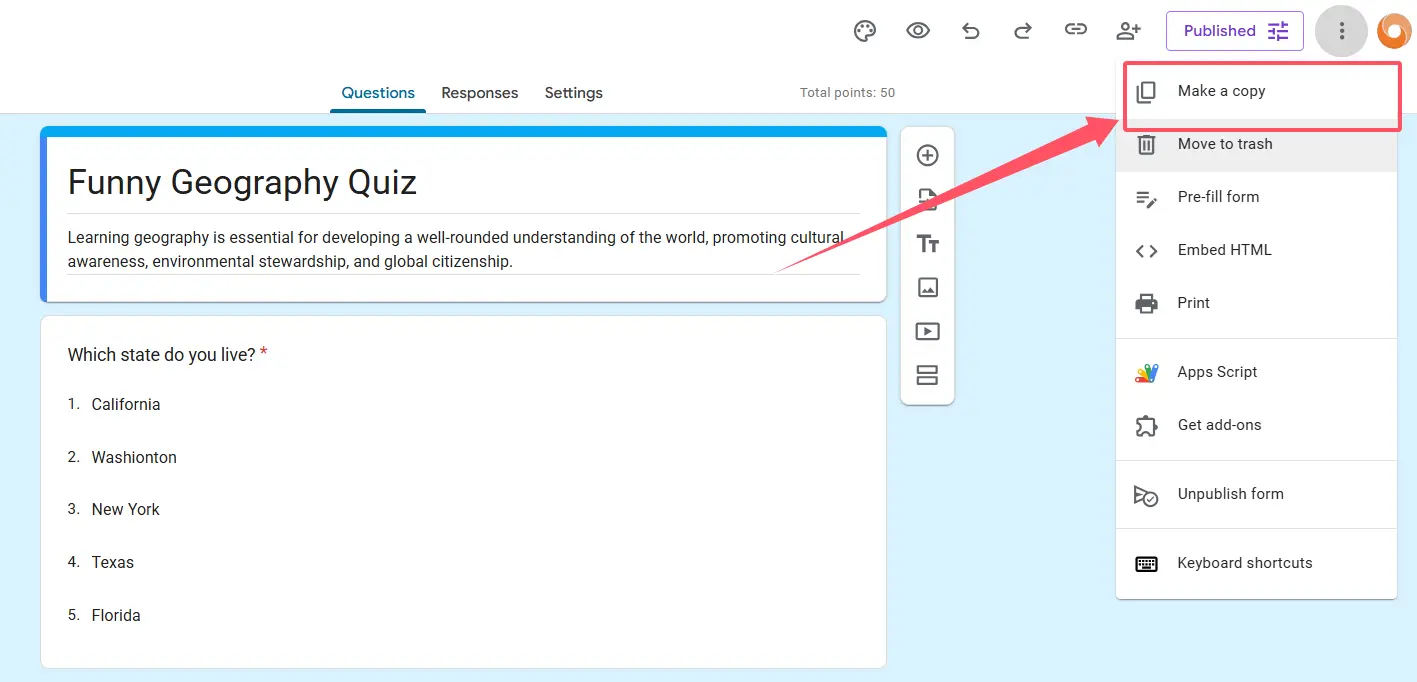
Selecciona “Hacer una copia” en el menú desplegable. Google te pedirá que nombres este duplicado; adelante, dale un nombre descriptivo que deje claro que esta es la versión que estás transfiriendo. También puedes elegir en qué carpeta de tu Drive debe alojarse esta copia. Confirma tus elecciones, y ¡listo! Tienes una réplica perfecta de tu cuestionario original, completa con todas las preguntas, claves de respuesta, valores de puntos y configuraciones intactas.
Aquí un consejo profesional: Antes de hacer esa copia, verifica dos veces que tu cuestionario original sea exactamente como lo quieres. Cualquier peculiaridad de formato, error tipográfico o problema de puntuación se reproducirá fielmente en el duplicado. Es como fotocopiar un documento; quieres asegurarte de que el original esté impecable primero.
Compartir tu cuestionario con la cuenta objetivo
Ahora llega la fase de construir el puente. Con tu copia recién creada en tu Drive, ábrela y busca el botón “Enviar” (normalmente ubicado en el área superior derecha del editor de formularios). Haz clic en él y verás aparecer las opciones de uso compartido.
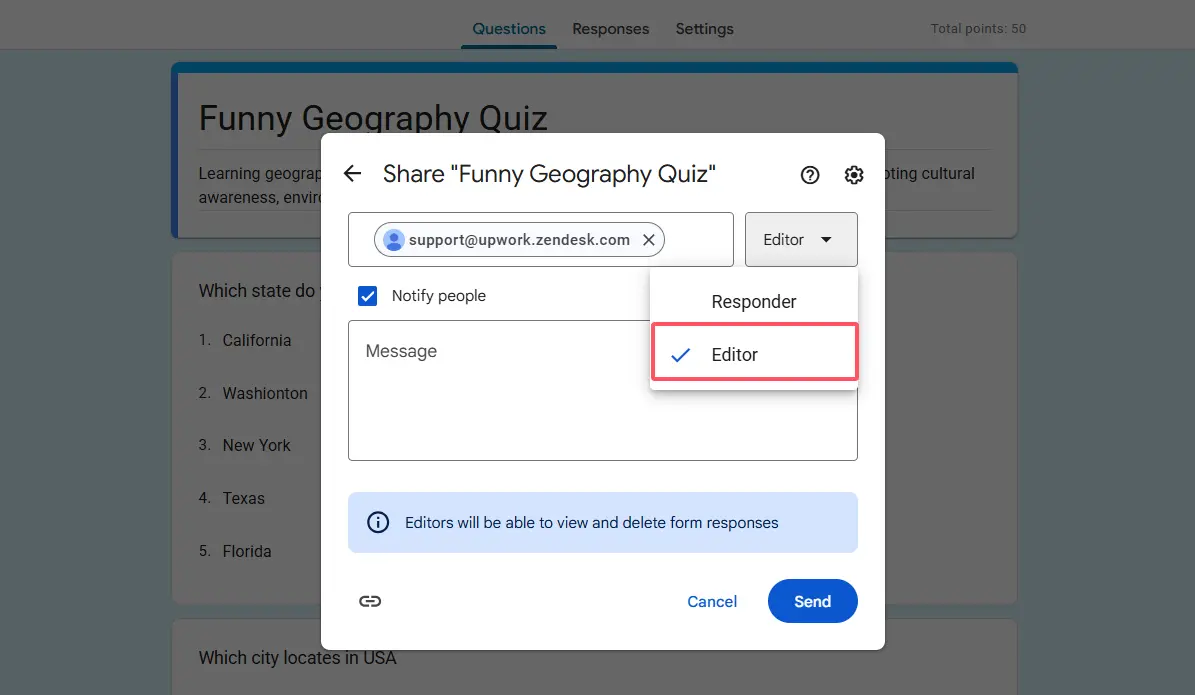
Introduce la dirección de correo electrónico de la cuenta donde quieres que viva este cuestionario. Esto es crucial: asegúrate de compartir con acceso de **Editor**, no solo permisos de Lector o Comentar. El acceso de Editor es lo que permite a la cuenta receptora trabajar realmente con el cuestionario, hacer cambios y, si estás haciendo una transferencia completa, tomar posesión.
Piensa en el acceso de Editor como entregarle a alguien las llaves de tu auto versus solo dejarlo sentarse en el asiento del pasajero. Sin esas llaves, no se irán a ninguna parte con tu cuestionario. Una vez que hayas introducido el correo electrónico y seleccionado los permisos de Editor, pulsa enviar. La cuenta objetivo recibirá una notificación de que se ha compartido un formulario con ellos.
Transferir la propiedad: La entrega completa
Compartir con acceso de Editor es genial para la colaboración, pero ¿y si quieres transferir completamente la propiedad? Tal vez estás dejando una organización y necesitas entregar todos tus materiales de capacitación. O quizás estás consolidando todo en una cuenta principal. De cualquier manera, Google Forms hace que la transferencia de propiedad sea sorprendentemente sencilla, asumiendo que tienes los permisos correctos.
Vuelve a la configuración de uso compartido para el cuestionario copiado. Verás una lista de personas que tienen acceso, y junto al correo electrónico de la cuenta objetivo, hay un menú desplegable que muestra su nivel de permiso actual (Editor). Haz clic en ese menú desplegable y deberías ver una opción etiquetada como “Propietario” o “Hacer propietario”. Selecciónala y Google te pedirá que confirmes la transferencia.
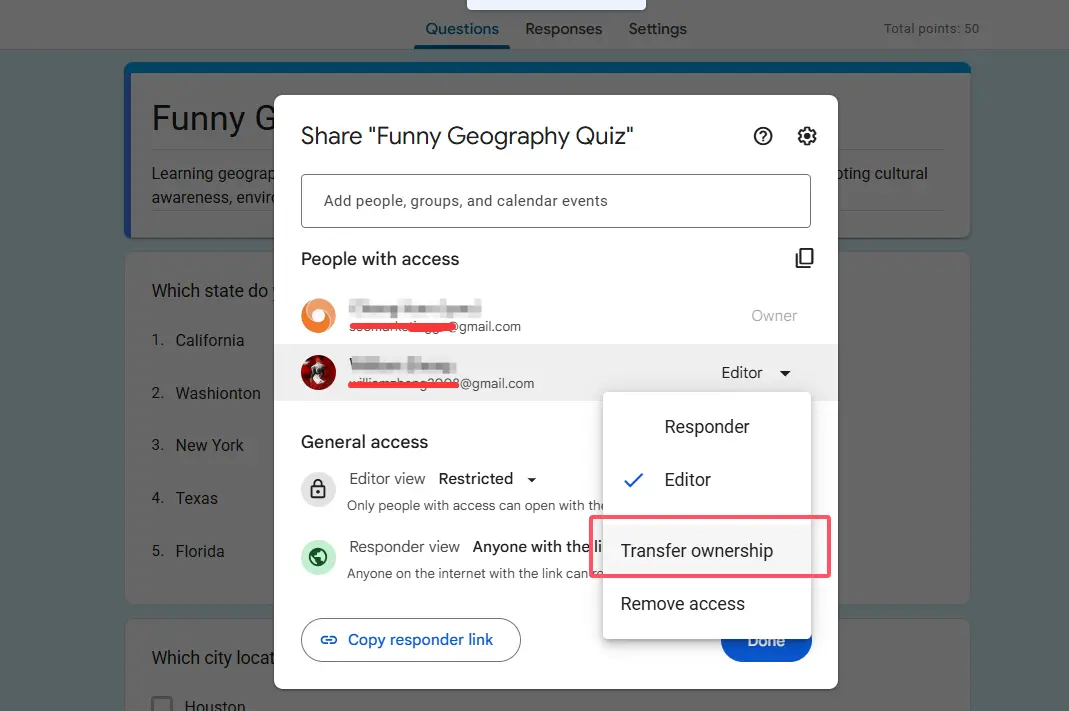
Una vez que confirmes, ya no eres el jefe de este cuestionario; la otra cuenta lo es. Todavía tendrás acceso de Editor a menos que el nuevo propietario te elimine, pero ahora ellos están al volante. Pueden eliminar el formulario, cambiar la configuración de uso compartido o hacer lo que quieran con él. Esta transferencia de propiedad funciona sin problemas tanto si te mueves entre cuentas personales de Gmail, entre cuentas de Google Workspace en la misma organización, o incluso a través de diferentes organizaciones, aunque algunos administradores de Workspace podrían imponer restricciones.
Acceder a tu cuestionario en la nueva cuenta
Cambia de sombrero ahora: inicia sesión en la cuenta objetivo (la que recibe el cuestionario). Dirígete a Google Drive y encontrarás el cuestionario compartido reposando en la sección “Compartido conmigo”. Todavía no está en casa, sin embargo. Para hacer que se sienta adecuadamente instalado, haz clic derecho en el formulario y selecciona “Añadir acceso directo a Drive” o arrástralo a la estructura de carpetas de “Mi Unidad” donde quieras que viva.
Si quieres una copia completamente independiente en lugar de una versión compartida, puedes hacer otro duplicado en esta etapa. Haz clic derecho en el cuestionario en “Compartido conmigo”, selecciona “Hacer una copia” y tendrás tu propia versión que es completamente independiente del original. Esto es particularmente útil si estás usando el cuestionario de otra persona como plantilla y planeas modificarlo extensamente sin afectar su versión.
Aquí hay algo que mucha gente no se da cuenta: los elementos en “Compartido conmigo” pueden desaparecer si el propietario original los elimina o revoca tu acceso. Si este cuestionario es importante para tu flujo de trabajo, solicita la transferencia de propiedad o haz esa copia independiente. Mejor prevenir que tener que recrear apresuradamente un cuestionario que desapareció porque alguien limpió su Drive.
Lo que NO se transfiere (y cómo solucionarlo)
Ahora para el chequeo de realidad: no todo viene en el viaje cuando transfieres un cuestionario de Google Forms. ¿La baja más significativa? Tus datos de respuesta. Todos esos resultados del cuestionario, puntuaciones de estudiantes y respuestas enviadas permanecen firmemente adjuntos al formulario original en la cuenta original. No siguen mágicamente el formulario a su nuevo hogar.
Si tenías una hoja de cálculo de Google Sheets vinculada recopilando respuestas, esa conexión también se corta durante la transferencia. El nuevo propietario del cuestionario necesitará configurar una nueva hoja de cálculo de respuestas si quiere una recopilación automática. Para hacer esto, abrirán el cuestionario copiado, harán clic en la pestaña “Respuestas” y seleccionarán el icono verde de Sheets para crear una nueva hoja de cálculo vinculada.
Para aquellos que realmente necesitan los datos históricos de respuesta en la nueva cuenta, tendrán que exportarlos manualmente. Descarga las respuestas del formulario original (normalmente como un archivo CSV o a través de la Hoja vinculada), luego importa esos datos a donde los necesites en la nueva cuenta. No es elegante, pero funciona. Solo recuerda: la privacidad importa. Asegúrate de tener los permisos correctos antes de mover cualquier información personalmente identificable entre cuentas.
Otra posible dificultad: las políticas organizacionales de Google Workspace. Si el administrador de tu organización ha bloqueado la configuración de uso compartido o transferencia de propiedad, podrías toparte con un muro intentando mover cuestionarios entre cuentas. En ese caso, necesitarás convencer a tu departamento de TI o explorar soluciones dentro de las limitaciones que han establecido.
OnlineExamMaker: Una mejor manera de crear y organizar cuestionarios con IA
Mientras que Google Forms hace el trabajo para cuestionarios básicos, formadores, profesores y gerentes de RRHH a menudo se encuentran luchando con sus limitaciones. Las transferencias de cuentas no deberían ser tan complicadas, ¿verdad? Entra OnlineExamMaker, un software de creación de exámenes con IA diseñado específicamente para personas que crean y gestionan evaluaciones profesionalmente.
¿Qué hace diferente a OnlineExamMaker? Para empezar, está construido en torno a la suposición de que crearás, compartirás y gestionarás múltiples cuestionarios en diferentes contextos. La plataforma incluye herramientas organizativas robustas que te permiten categorizar y etiquetar tus evaluaciones, facilitando encontrar y reutilizar contenido sin las acrobacias de transferencia de cuentas.
Las capacidades de IA son donde las cosas se ponen realmente interesantes. OnlineExamMaker puede ayudarte a generar bancos de preguntas, sugerir preguntas de cuestionario basadas en tu contenido e incluso calificar automáticamente respuestas complejas. Es como tener un asistente de enseñanza que nunca duerme y no se toma todo el café de la sala de personal.
Crea tu próximo cuestionario/examen usando IA en OnlineExamMaker
Para formadores que gestionan evaluaciones de empleados o profesores que manejan múltiples clases, OnlineExamMaker ofrece características que Google Forms simplemente no tiene: tipos de preguntas avanzados, análisis integrales que realmente te ayudan a entender el rendimiento de los aprendices, opciones de marca blanca para personalización e integraciones perfectas con sistemas de gestión del aprendizaje. Además, el uso compartido y la colaboración están integrados en el diseño de la plataforma, así que no te encontrarás buscando en Google “cómo transferir un cuestionario a otra cuenta” a medianoche antes de una sesión de capacitación.
Si te tomas en serio las evaluaciones y estás cansado de luchar con las limitaciones de las herramientas, OnlineExamMaker merece una mirada. Está específicamente diseñado para personas que ven los cuestionarios no como una tarea ocasional, sino como una parte central de su kit de herramientas profesional.
¿Cómo copiar o clonar un examen en OnlineExamMaker?
Como una potente plataforma de evaluación en línea, OnlineExamMaker permite a los profesores copiar un examen existente para crear uno nuevo.
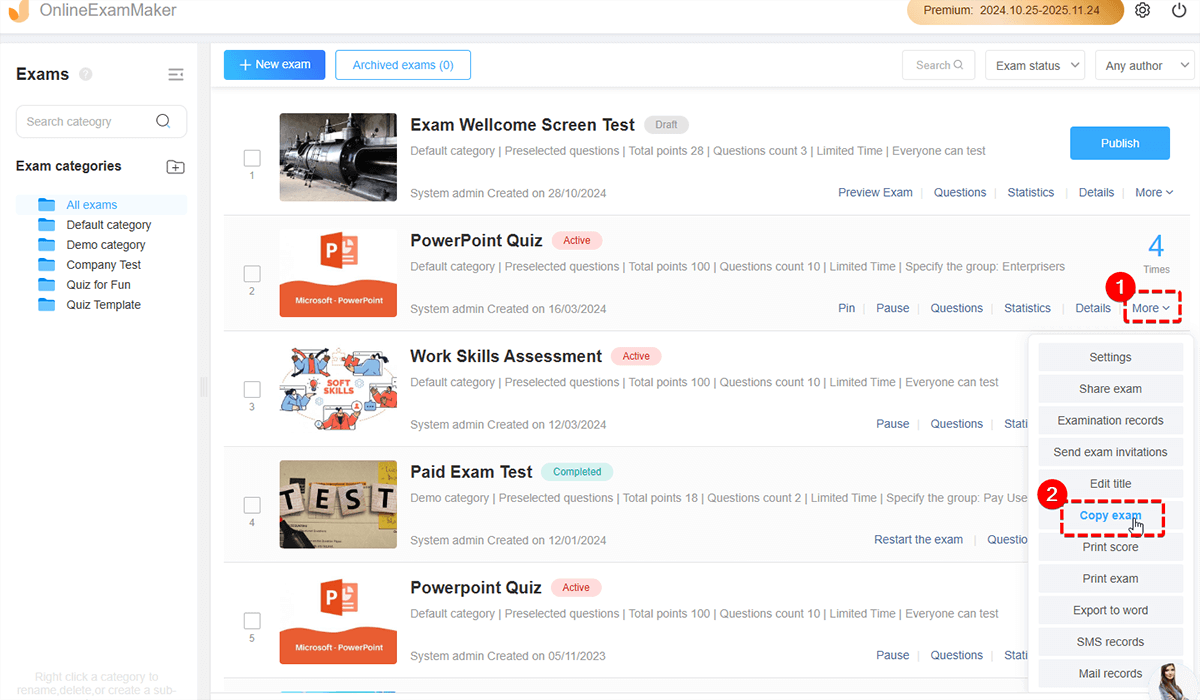
Solo ve al centro de gestión de exámenes, selecciona un examen del que quieras hacer una copia, luego haz clic en “Más” > “Copiar examen” para clonar un examen.
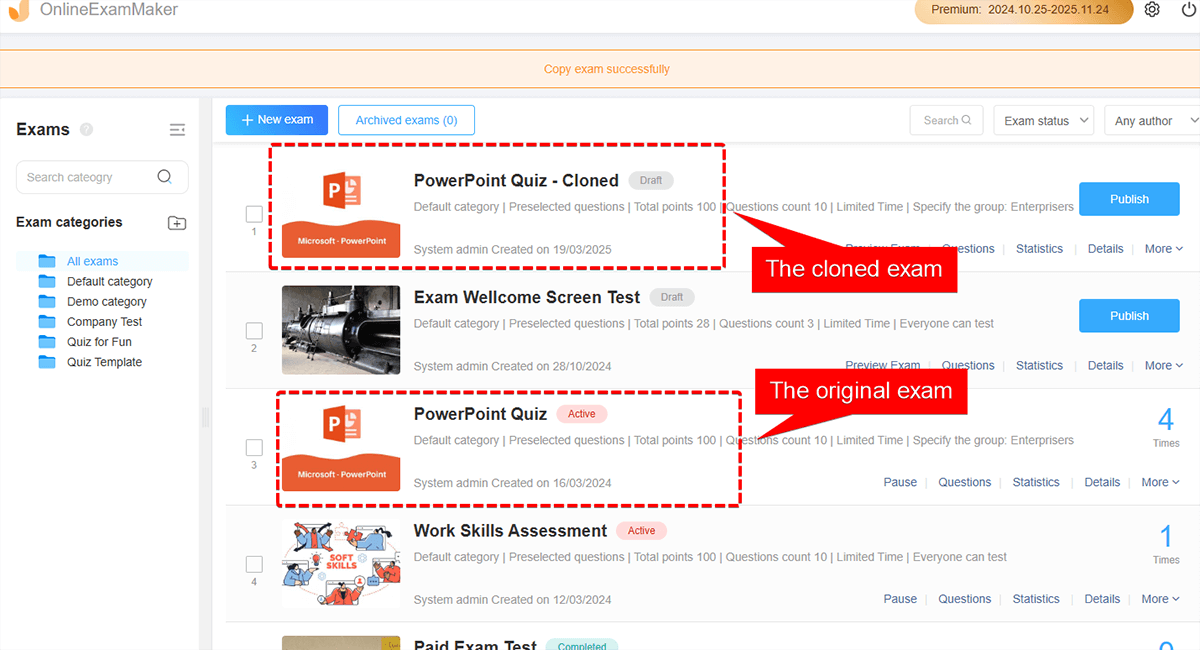
Después de que el examen se clona con éxito, puedes ver el examen clonado en la página “Todos los exámenes”. Puedes renombrar el título del examen, añadir nuevas preguntas y personalizar la configuración del examen por tu cuenta.
Preguntas frecuentes
¿Puedo transferir un cuestionario de Google Forms entre cuentas personales y de Workspace?
Absolutamente. Puedes mover cuestionarios entre cualquier combinación de cuentas personales de Gmail y Google Workspace, siempre que ambas cuentas tengan permisos de uso compartido adecuados. Solo sigue el proceso estándar de uso compartido y transferencia de propiedad: haz una copia, comparte con acceso de Editor y transfiere la propiedad si es necesario. La única advertencia es que algunos administradores de Workspace podrían restringir el uso compartido externo, así que consulta con tu departamento de TI si encuentras problemas.
¿Se transferirán la clave de respuestas y los valores de puntos cuando copie un cuestionario?
¡Sí! Cuando haces una copia de un cuestionario de Google Forms, todas las configuraciones específicas del cuestionario vienen en el viaje. Esto incluye tus claves de respuesta, valores de puntos para cada pregunta, mensajes de retroalimentación e incluso configuraciones como mezclar el orden de las preguntas o limitar a una respuesta. Lo que **NO** se transfiere son las respuestas realmente enviadas y cualquier hoja de cálculo vinculada; esas se quedan con el formulario original.
¿Qué pasa con las respuestas del cuestionario cuando transfiero la propiedad?
Las respuestas del cuestionario permanecen con el formulario original en la cuenta original. Cuando creas una copia y la transfieres a otra cuenta, esa copia comienza con una pizarra limpia, sin respuestas aún. Si necesitas los datos históricos, tendrás que exportarlos manualmente del formulario original (como CSV o a través de Google Sheets) e importarlos donde los necesites en la nueva cuenta. Respeta siempre las regulaciones de privacidad al mover datos de respuesta entre cuentas.
¿Puede el nuevo propietario modificar un cuestionario que le he transferido?
Una vez que alguien tiene acceso de Editor o propiedad de tu cuestionario, tiene control total para modificarlo: añadir preguntas, eliminar secciones, cambiar la puntuación, lo que quiera. Si solo quieres que vean el cuestionario sin editar, compártelo con permisos de Lector o Comentar en su lugar. Sin embargo, no podrán aceptar la propiedad a menos que primero les des acceso de Editor.
¿Cómo comparto un cuestionario sin transferir la propiedad?
Simplemente comparte el formulario con acceso de Editor y detente allí; no realices el paso de transferencia de propiedad. El destinatario tendrá capacidades de edición completas pero no será propietario del formulario. Tú permaneces como propietario y mantienes el control final, incluyendo la capacidad de revocar su acceso en cualquier momento. Esta configuración es perfecta para proyectos colaborativos donde quieres mantener la propiedad mientras permites que otros contribuyan.
¿Hay un límite de cuántas veces puedo copiar o compartir un Formulario de Google?
Google no impone un límite específico de cuántas copias puedes hacer o con cuántas personas puedes compartir un formulario. Sin embargo, hay límites generales de almacenamiento de Google Drive dependiendo de tu tipo de cuenta. Cada formulario ocupa un espacio mínimo, así que tendrías que crear miles antes de que el almacenamiento se convierta en una preocupación. La limitación práctica es más sobre llevar un registro de todas tus copias que alcanzar cualquier techo técnico.
¿Por qué no veo la opción “Hacer propietario” cuando comparto mi cuestionario?
Esto normalmente sucede por una de dos razones: o la persona no tiene acceso de Editor (necesitas otorgarle permisos de Editor primero), o hay políticas organizacionales que restringen las transferencias de propiedad. Si estás usando una cuenta de Google Workspace, tu administrador podría haber deshabilitado las transferencias de propiedad a cuentas externas. Intenta cambiar su permiso a Editor primero, y si aún no ves la opción, contacta a tu departamento de TI.