¿Alguna vez has terminado de calificar un cuestionario, solo para darte cuenta de que ahora enfrentas la tediosa tarea de notificar manualmente a cada estudiante? No estás solo. Aunque Google Forms ha revolucionado la forma en que los profesores crean cuestionarios, su sistema de notificación por correo electrónico sigue siendo sorprendentemente manual, una peculiaridad que deja a muchos educadores rascándose la cabeza.
Aquí está el problema: Google Forms no envía automáticamente los resultados del cuestionario en el momento en que un estudiante hace clic en enviar. En cambio, retiene las puntuaciones como rehenes hasta que las liberas manualmente. Es como tener un camión de reparto que se niega a salir del almacén sin tu firma personal cada vez.
Pero no te preocupes. Ya sea que quieras seguir con las herramientas integradas de Google o explorar alternativas más inteligentes que realmente ahorren tu tiempo, esta guía te lleva a través de todo lo que necesitas saber para obtener los resultados del cuestionario en los buzones de correo de tus estudiantes.
- Comprendiendo la Limitación de Correo Electrónico de Google Forms
- Configurando la Recopilación de Correos Electrónicos en Tu Cuestionario
- El Método Manual: Liberar Puntuaciones Paso a Paso
- Automatizando la Entrega de Correos Electrónicos con Complementos
- Por qué OnlineExamMaker Es la Alternativa Más Inteligente
- Mejores Prácticas para Enviar Resultados de Cuestionarios
Comprendiendo la Limitación de Correo Electrónico de Google Forms
Aclaremos un malentendido común de inmediato: Google Forms no puede enviar automáticamente por correo electrónico los resultados de cuestionarios a los encuestados sin alguna intervención manual o configuración adicional. Cuando habilitas la opción “Liberar puntuación inmediatamente después de cada envío”, los estudiantes ven sus puntuaciones en pantalla, pero eso es todo. Sin correo electrónico. Sin notificación. Solo un vistazo fugaz antes de que cierren la pestaña del navegador y olviden su puntuación por completo.
Piensa en ello como recibir los resultados de tu examen escritos en una pizarra que se borra en el momento en que te alejas. No es exactamente ideal para llevar registros.
La plataforma sí ofrece la liberación manual por correo electrónico a través de la pestaña Respuestas, que exploraremos en breve. ¿Pero el envío automático de correos electrónicos? Eso requiere complementos de terceros o codificación personalizada con Google Apps Script. Es una decisión de diseño que podría tener sentido para los ingenieros de Google, pero deja a los profesores haciendo trabajo extra.
Configurando la Recopilación de Correos Electrónicos en Tu Cuestionario
Antes de que puedas enviar algo a alguien, necesitas sus direcciones de correo electrónico. Este es el paso cero, la base sobre la que todo lo demás se construye.
Así es cómo habilitar la recopilación de correos electrónicos:
- Abre tu Google Form y haz clic en el icono de Configuración (ese pequeño engranaje en la esquina superior derecha)
- Navega a la pestaña Respuestas
- Activa “Recopilar direcciones de correo electrónico”
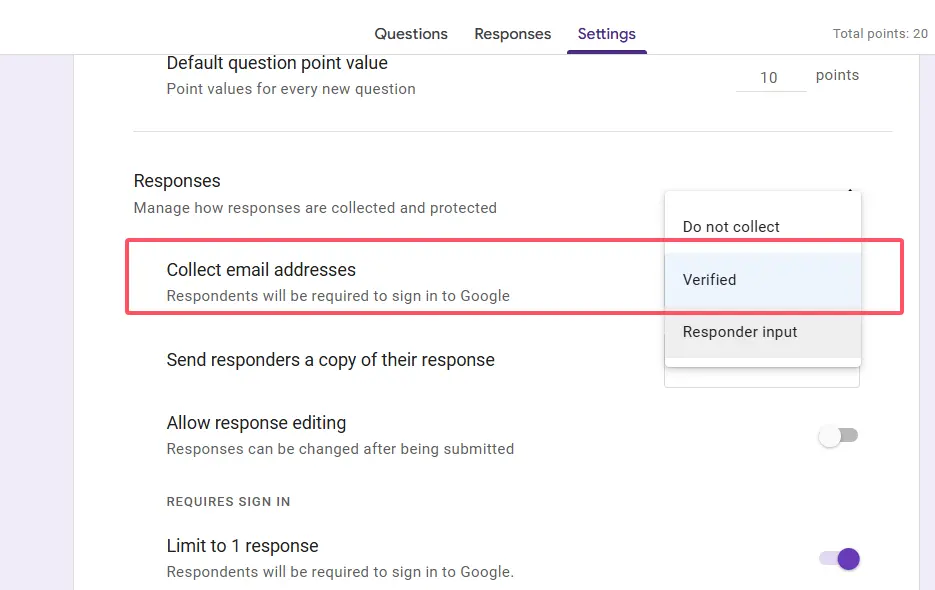
Bastante simple, ¿verdad? Una vez habilitado, aparece un campo de correo electrónico obligatorio en la parte superior de tu formulario. Los estudiantes deben ingresar su correo electrónico para enviar, sin excepciones. Google almacena estas direcciones con sus respuestas, creando la conexión que necesitarás más tarde para enviar resultados.
Consejo profesional: Si estás usando Google Workspace for Education, también puedes restringir las respuestas a tu organización. Esto recopila automáticamente los correos electrónicos de los usuarios que han iniciado sesión sin hacerles escribir nada, reduciendo la fricción y evitando errores tipográficos.
El Método Manual: Liberar Puntuaciones Paso a Paso
Muy bien, tu cuestionario está completo. Las respuestas están llegando en masa. Ahora llega el momento de la verdad: conseguir realmente esas puntuaciones para tus estudiantes.
El método de liberación manual funciona así:
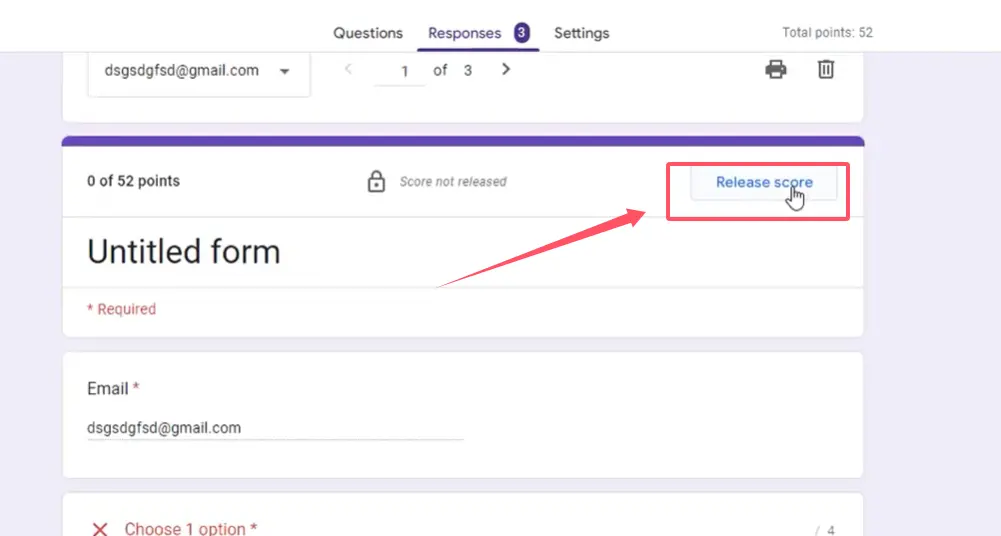
- Navega a la pestaña Respuestas de tu formulario: aquí es donde viven todas las respuestas enviadas
- Verás una lista de encuestados. Marca las casillas junto a los estudiantes cuyas puntuaciones quieras liberar (o selecciona todos si te sientes generoso)
- Haz clic en el botón “Liberar puntuaciones” en la parte superior
- Añade un mensaje personal opcional. Algo como “¡Buen trabajo en el cuestionario!” o “Revisa tus respuestas incorrectas para la próxima vez”
- Elige “Enviar correos electrónicos y liberar”
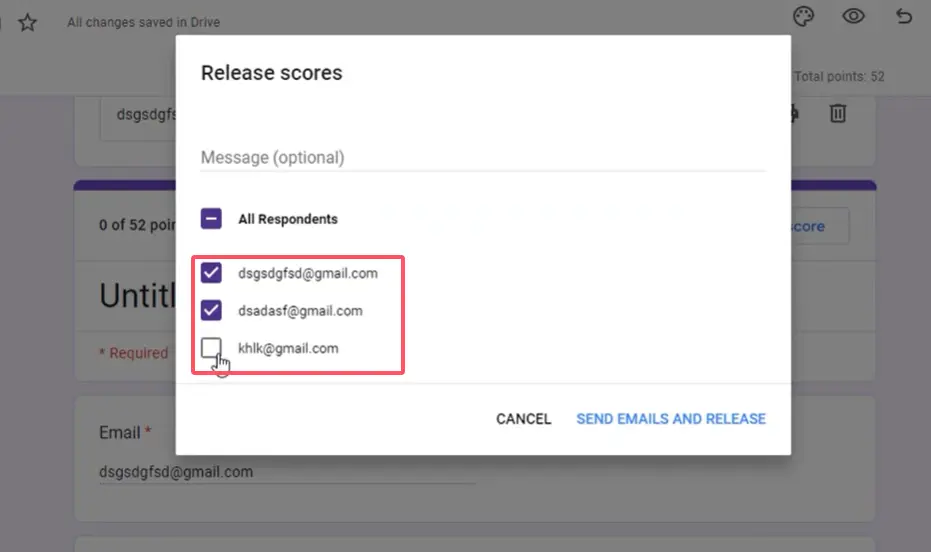
Google luego envía correos electrónicos individuales a cada encuestado seleccionado. Estos correos electrónicos incluyen su resumen de puntuación y una copia de sus respuestas, esencialmente una boleta de calificaciones digital entregada directamente a su buzón de correo.
¿Es este método confiable? Absolutamente. ¿Es eficiente para un profesor que gestiona más de 100 estudiantes en múltiples clases? No realmente. Hacer clic a través de este proceso después de cada cuestionario se vuelve tedioso rápidamente. Es funcional, seguro, pero también es el equivalente a dirigir sobres a mano cuando existe la automatización de correo electrónico.
Automatizando la Entrega de Correos Electrónicos con Complementos
Aquí es donde las cosas se ponen interesantes. Si estás cansado de la rutina de hacer clic-seleccionar-liberar, los complementos pueden manejar el trabajo pesado automáticamente.
Email Notifications for Forms es probablemente la opción más popular. Lo encontrarás en Google Workspace Marketplace (búscalo directamente desde tu formulario a través de Complementos → Obtener complementos). Una vez instalado, esta herramienta te permite crear activadores de correo electrónico condicionales basados en respuestas del cuestionario.
¿Qué significa eso en la práctica? Puedes establecer reglas como:
- Enviar un correo electrónico de felicitación a los estudiantes que obtengan más del 80%
- Activar un mensaje diferente para aquellos que no aprobaron
- Incluir su puntuación exacta y comentarios personalizados
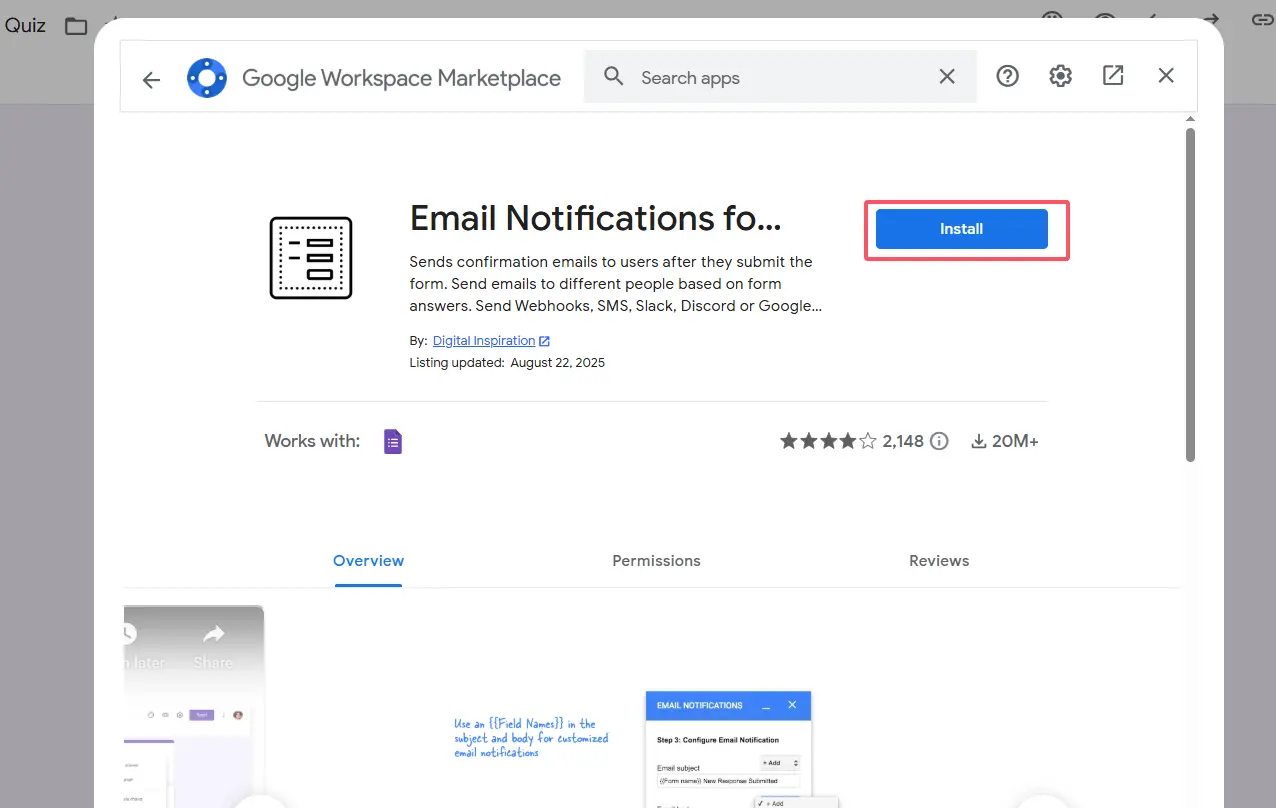
El complemento monitorea tu formulario. Cuando alguien envía una respuesta, inmediatamente evalúa sus respuestas contra tus reglas y envía el correo electrónico apropiado, sin intervención manual requerida. Es como tener un asistente de enseñanza que nunca duerme y nunca olvida enviar notificaciones.
Otras alternativas sólidas incluyen formRecycler y Form Notifications. Cada una tiene características ligeramente diferentes, pero todas resuelven el mismo problema central: convertir Google Forms en un sistema de entrega de cuestionarios realmente automatizado.
Por qué OnlineExamMaker Es la Alternativa Más Inteligente
Seamos honestos: todos estos soluciones existen porque Google Forms no fue realmente diseñado como una plataforma de evaluación integral. Es un creador de formularios que resulta tener características de cuestionario añadidas.
Aquí es donde entra en escena OnlineExamMaker, y créeme, la diferencia es como el día y la noche.
Creación de Evaluaciones Impulsada por IA
OnlineExamMaker aprovecha la inteligencia artificial para ayudar a los profesores a crear evaluaciones en una fracción del tiempo. Sube tus materiales del curso, libros de texto o apuntes de clase, y la IA puede generar preguntas de cuestionario relevantes automáticamente. No más mirar una pantalla en blanco preguntándote cómo redactar la pregunta #47.
La IA entiende el contexto y los niveles de dificultad. ¿Quieres una mezcla de preguntas fáciles, medias y desafiantes? Hecho. ¿Necesitas evitar la repetición en múltiples versiones de la prueba? El sistema lo maneja. Es como tener un educador experimentado como tu coautor, sin los descansos para el café.
Entrega Automática de Resultados Que Realmente Funciona
A diferencia del enfoque de Google Forms de “quizás manual, quizás complemento, quizás script”, OnlineExamMaker envía los resultados del cuestionario automáticamente, directamente listo para usar. No se necesita configuración. No se requiere código. Los estudiantes envían su cuestionario, y en cuestión de momentos, reciben un correo electrónico integral con:
- Su puntuación total y porcentaje
- Desglose detallado mostrando respuestas correctas e incorrectas
- Explicaciones para cada pregunta (si has habilitado esa característica)
- Análisis de rendimiento comparándolos con los promedios de la clase
La plataforma también brinda a los profesores paneles en tiempo real que muestran quién ha completado el cuestionario, puntuaciones promedio, estadísticas a nivel de pregunta y áreas donde los estudiantes comúnmente tienen dificultades. Estos datos aparecen instantáneamente, sin esperar la sincronización de hojas de cálculo o cálculos manuales.
Crea Tu Próximo Cuestionario/Examen Usando IA en OnlineExamMaker
Características Avanzadas Que Ahorran Tiempo Real
Más allá de la automatización de correo electrónico, OnlineExamMaker incluye características que Google Forms simplemente no puede igualar:
- Bancos de preguntas: Construye bibliotecas reutilizables de preguntas organizadas por tema, dificultad u objetivo de aprendizaje
- Medidas anti-trampa: Aleatoriza el orden de las preguntas, habilita supervisión por webcam y detecta cambios de pestaña
- Certificados personalizables: Genera y envía por correo electrónico automáticamente certificados de finalización a los estudiantes que aprueban
- Capacidades de integración: Conéctate con sistemas de gestión de aprendizaje, Google Classroom o Microsoft Teams
Para profesores, instructores y gerentes de RR.HH. que realizan evaluaciones regulares, estas no son solo características agradables de tener, son genuinos ahorradores de tiempo que transforman cómo trabajas.
Mejores Prácticas para Enviar Resultados de Cuestionarios
Independientemente de la plataforma que elijas, sigue estas pautas para hacer que tus notificaciones de resultados sean más efectivas:
El momento importa. Envía los resultados dentro de 24-48 horas mientras el material del cuestionario aún está fresco en la mente de los estudiantes. La retroalimentación retrasada pierde valor educativo: los aprendices no pueden conectar sus errores con su proceso de pensamiento si ya han seguido adelante mentalmente.
Incluye retroalimentación constructiva. Un número desnudo no les dice nada útil a los estudiantes. Explica qué se equivocaron y por qué la respuesta correcta es lo que es. Esto transforma la evaluación de una mera calificación en un aprendizaje real.
Personaliza cuando sea posible. Incluso un simple “¡Gran mejora desde la última vez, Sarah!” hace que los correos electrónicos se sientan menos robóticos. Los estudiantes son más propensos a leer y comprometerse con mensajes que los reconocen como individuos.
Establece expectativas claras de antemano. Dile a los estudiantes antes de que tomen el cuestionario exactamente cuándo y cómo recibirán los resultados. El misterio genera ansiedad; la transparencia genera confianza.
Proporciona próximos pasos. Si alguien falló, ¿qué recursos pueden ayudarle a mejorar? Si lo hizo excelente, ¿cuál es el siguiente desafío? Los resultados deberían abrir puertas, no cerrarlas.
Conclusión
Enviar los resultados de cuestionarios de Google Forms por correo electrónico varía desde tediosamente manual hasta técnicamente complejo, dependiendo del método elegido. La liberación manual integrada funciona pero no escala bien. Los complementos proporcionan automatización a costa de tiempo de configuración. Apps Script ofrece flexibilidad máxima para aquellos que pueden codificar.
O podrías salir completamente del ecosistema de Google y usar plataformas de evaluación diseñadas con propósito como OnlineExamMaker, que resuelven estos problemas por diseño en lugar de como pensamientos posteriores.
La elección finalmente depende de tu nivel de comodidad técnica, de cuántos cuestionarios realizas y de si quieres pasar tu tiempo enseñando o solucionando problemas de sistemas de entrega de correo electrónico. Porque aquí está la verdad que los profesores conocen demasiado bien: cada minuto pasado luchando con la tecnología es un minuto robado de educar realmente a los estudiantes.
Elige herramientas que respeten tu tiempo. Tus estudiantes, y tu cordura, te lo agradecerán.