Aleatorizar el orden de las preguntas no se trata solo de evitar trampas. Se trata de equidad, evaluación genuina y, sinceramente, de tu tranquilidad mental. Cuando cada estudiante ve las preguntas en una secuencia diferente, estás nivelando el campo de juego. El estudiante que se sienta en la esquina de atrás tiene la misma oportunidad que el que está al frente. Sin ventajas, sin patrones que explotar.
- La Sencilla Verdad Sobre Activar la Aleatorización en Google Forms
- Usando Secciones: Tu Arma Secreta para el Control
- Configuraciones Específicas para Cuestionarios que Salvarán tu Cordura
- OnlineExamMaker: Cuando Google Forms Simplemente No Es Suficiente
- Errores Comunes (Y Cómo Evitarlos)
- Preguntas Frecuentes
La Sencilla Verdad Sobre Activar la Aleatorización en Google Forms
Buenas noticias: Google Forms hace esto ridículamente fácil. Fácil del tipo “¿por qué no hice esto antes?”.
Esto es lo que haces:
Paso 1: Abre tu Google Form o cuestionario. Ya sabes, en el que has estado trabajando. El que tiene treinta y siete preguntas sobre fotosíntesis o Shakespeare o lo que sea que te mantenga despierto corrigiendo.
Paso 2: Mira en la parte superior de tu pantalla. ¿Ves ese icono de engranaje? El botón de Configuración que parece sacado de una novela steampunk. Haz clic en él.
Paso 3: Navega a la pestaña Presentación. Suele ser la segunda o tercera pestaña, ubicada entre General y otras configuraciones que probablemente nunca tocas.
Paso 4: Activa la opción Aleatorizar el orden de las preguntas. Eso es todo. En serio. No hay algoritmos complejos que entender, no se requiere programación, no hay que sacrificar tu hora de almuerzo para averiguarlo.
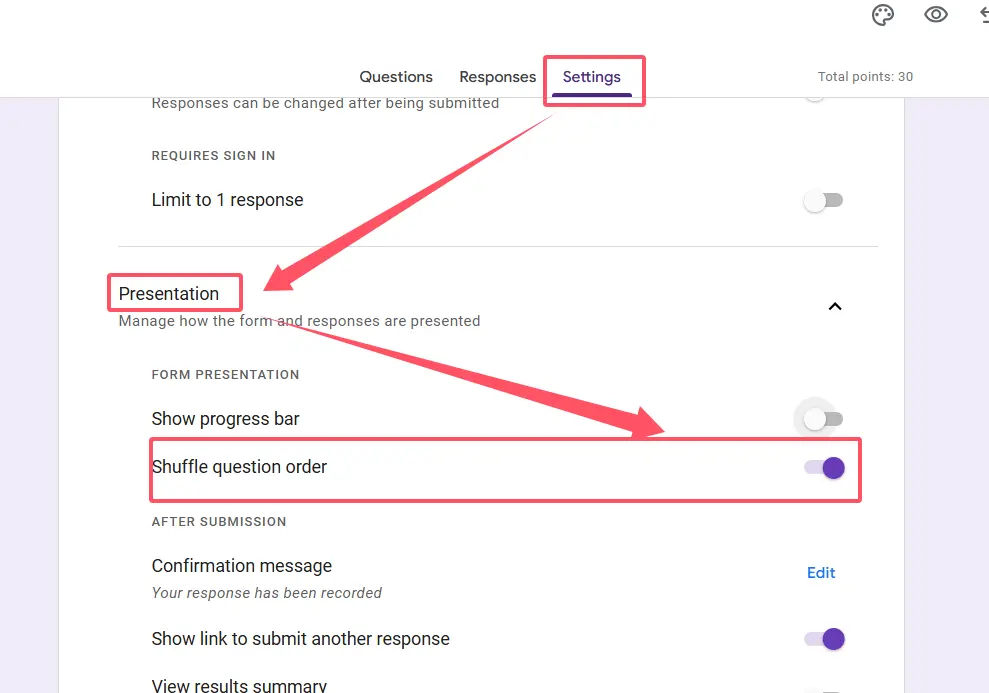
¿Lo mejor de todo? Los cambios se guardan automáticamente. Google no te hace buscar un botón de guardar como si fuera 2005. Una vez que activas esa opción, cada nuevo encuestado ve sus preguntas revueltas como huevos en un brunch de domingo.
¿Quieres verlo en acción? Echa un vistazo a este útil video tutorial que recorre todo el proceso. A veces ver a alguien más hacer clic en los botones tiene más sentido que leer sobre ello.
¿Qué Sucede Realmente Cuando Activas la Aleatorización?
Entre bastidores, Google Forms crea una secuencia de preguntas única para cada encuestado. El Estudiante A podría ver primero la pregunta 12, mientras que el Estudiante B empieza con la pregunta 3. Las preguntas siguen siendo las mismas (no estás generando contenido nuevo), pero el orden se vuelve impredecible.
Esto funciona tanto para cuestionarios como para formularios estándar. Ya sea que estés realizando una evaluación formal o simplemente recopilando comentarios sobre la sospechosa “carne misteriosa” de la cafetería de la semana pasada, la aleatorización está disponible.
Usando Secciones: Tu Arma Secreta para el Control
Ahora, aquí es donde las cosas se ponen interesantes. A veces no quieres que todo se mezcle.
Imagina esto: Has creado un cuestionario donde los estudiantes deben ingresar su nombre y correo electrónico al principio. Tiene sentido, ¿verdad? Excepto que ahora esos campos aparecen aleatoriamente en medio de tu cuestionario, intercalados entre la pregunta 7 y la pregunta 8. Tus estudiantes están confundidos. Estás recibiendo envíos anónimos. Reina el caos.
Aquí es donde las secciones salvan el día.
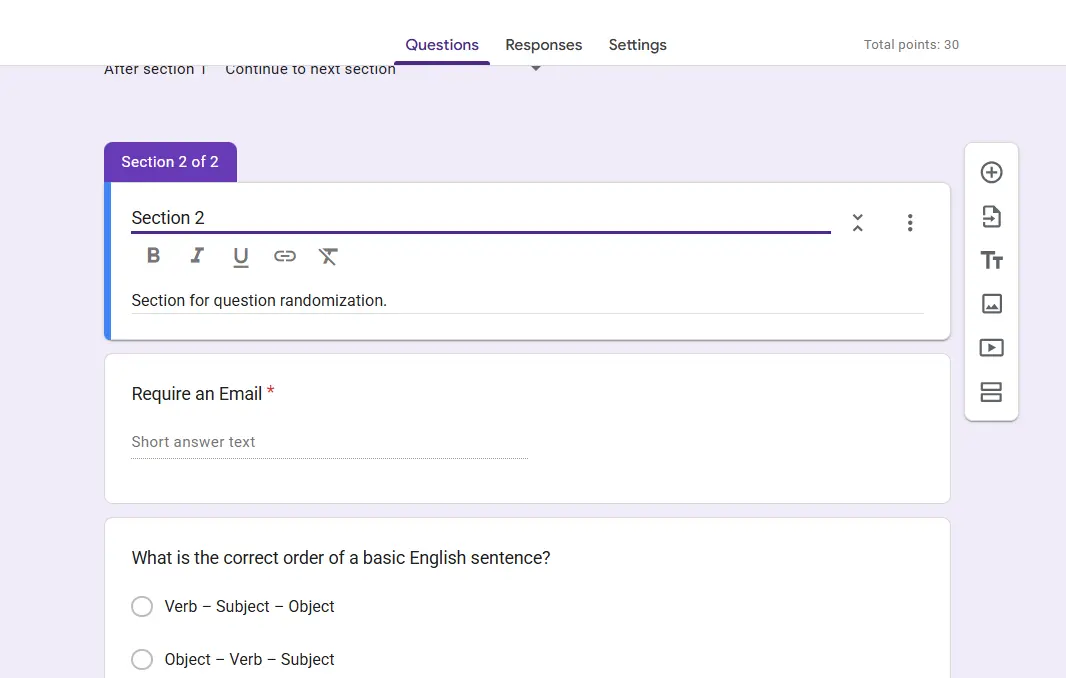
Google Forms te permite dividir tu cuestionario en secciones separadas usando el botón Añadir sección (se ve como dos líneas horizontales con un espacio entre ellas). Aquí está la parte inteligente: cuando activas la aleatorización, puedes controlar qué se aleatoriza y qué se mantiene fijo.
Cómo Usar las Secciones Estratégicamente
Crea una primera sección fija: Coloca aquí tus preguntas no negociables: nombre, correo electrónico, ID del estudiante, período de clase, si prefieren gatos o perros (con fines de moral). Estas preguntas siempre aparecerán primero, en el mismo orden.
Construye tus secciones de contenido aleatorizado: Todo lo demás va en secciones posteriores. Cuando la aleatorización está activada, las preguntas se mezclan dentro o entre estas secciones dependiendo de tu configuración.
Prueba antes de implementar: Haz clic en ese botón de vista previa. Abre tu cuestionario como si fueras un estudiante. Actualiza unas cuantas veces. Asegúrate de que lo importante permanezca anclado mientras el resto se mueve.
Según Using Technology Better, esta estrategia de secciones es particularmente útil para profesores que manejan clases grandes o evaluaciones estandarizadas donde ciertas preguntas demográficas deben aparecer de manera consistente.
| Tipo de Sección | Propósito | Comportamiento de Aleatorización |
|---|---|---|
| Sección de Introducción | Información del estudiante, instrucciones | Permanece fija al principio |
| Secciones de Contenido | Preguntas del cuestionario, evaluaciones | Las preguntas se aleatorizan dentro de las secciones |
| Sección de Conclusión | Comentarios, observaciones finales | Puede permanecer fija al final |
Configuraciones Específicas para Cuestionarios que Salvarán tu Cordura
Si estás creando un cuestionario real (no solo un formulario), hay un paso crucial que podrías haber pasado por alto.
Antes de poder aleatorizar algo, necesitas asegurarte de que tu formulario esté designado realmente como un cuestionario. Suena obvio, pero te sorprendería saber cuántos profesores se saltan esto.
Primero, activa “Convertir esto en un cuestionario” en tu Configuración. Esto desbloquea todas las funciones específicas para cuestionarios: valores de puntos, claves de respuestas, calificación automática, ese satisfactorio momento en que Google hace tu trabajo por ti.
Aquí está lo importante: la aleatorización se aplica a todo el formulario. Cuando la activas, todo el cuestionario se aleatoriza. ¿Tu cuidadosa curva de dificultad? Desaparecida. ¿Esa colocación estratégica de preguntas más fáciles para generar confianza? Revoltada.
¿Es esto malo? No necesariamente. Pero requiere un cambio mental. Ya no estás guiando a los estudiantes en un viaje, estás evaluando su conocimiento independientemente de la secuencia.
Probando Tu Cuestionario Aleatorizado
Siempre, siempre, SIEMPRE previsualiza tu cuestionario antes de enviárselo a los estudiantes. Haz clic en ese icono de ojo. Ábrelo en una ventana de navegación privada. Finge que eres un estudiante que durmió solo tres horas y se está tomando bebidas energéticas como agua.
Verifica estas cosas:
- Las claves de respuesta siguen funcionando: La aleatorización no debería afectar la calificación, pero verifica que las respuestas correctas estén marcadas adecuadamente independientemente del orden de las preguntas.
- Los valores de puntos están intactos: Asegúrate de que tu pregunta de ensayo de 10 puntos no se haya convertido accidentalmente en una de 1 punto.
- Las instrucciones tienen sentido: Si escribiste “haz referencia a la pregunta anterior”, esa instrucción se vuelve un sinsentido cuando las preguntas están aleatorizadas.
- Las preguntas dependientes se manejan: Si la pregunta 5 depende de la información de la pregunta 2, es posible que necesites reestructurar.
Para obtener una guía más detallada sobre la configuración de cuestionarios, la guía completa de JotForm ofrece consejos adicionales y asesoramiento para solucionar problemas.
OnlineExamMaker: Cuando Google Forms Simplemente No Es Suficiente
Mira, Google Forms es genial. Es gratis, está integrado con tu cuenta de Google, hace el trabajo para cuestionarios básicos. Pero a veces necesitas más potencia.
¿Por Qué OnlineExamMaker Es Tu Arma Secreta en la Creación de Cuestionarios?
Generación de Preguntas Asistida por IA: OnlineExamMaker utiliza inteligencia artificial para ayudar a los profesores a crear preguntas más rápido. Sube tus materiales del curso y el software puede generar preguntas relevantes basadas en tu contenido. Es como tener un asistente de enseñanza que nunca duerme y no necesita café.
Opciones Avanzadas de Aleatorización: Mientras que Google Forms mezcla las preguntas de una manera bastante básica, OnlineExamMaker te da control granular. Puedes:
- Aleatorizar preguntas dentro de categorías o temas específicos
- Aleatorizar las opciones de respuesta independientemente de las preguntas
- Crear bancos de preguntas donde diferentes estudiantes reciban preguntas completamente diferentes
- Establecer reglas sobre cuántas preguntas de cada categoría aparecen
- Controlar la progresión de la dificultad incluso con la aleatorización activada
Funciones Robustas Anti-Trampas: Más allá de solo aleatorizar, OnlineExamMaker incluye bloqueo del navegador, supervisión por webcam, detección de cambio de pestañas y límites de tiempo por pregunta. Es como tener un supervisor virtual que realmente presta atención.
Crea Tu Próximo Cuestionario/Examen Usando IA en OnlineExamMaker
Cómo OnlineExamMaker Ayuda a los Profesores a Crear Cuestionarios Aleatorizados
La plataforma agiliza todo el proceso. Este es el flujo de trabajo:
1. Importar o Crear Preguntas: Sube preguntas existentes desde documentos de Word, archivos de Excel o créalas usando el asistente de IA. El sistema categoriza las preguntas por tema, dificultad y tipo.
2. Configurar Ajustes de Aleatorización: Elige tus preferencias de mezcla. ¿Quieres aleatorizar preguntas pero mantener las secciones juntas? Hecho. ¿Necesitas aleatorizar también las opciones de respuesta? Fácil. ¿Quieres que diferentes estudiantes reciban conjuntos de preguntas completamente diferentes? OnlineExamMaker puede manejarlo.

3. Establecer Parámetros del Examen: Define límites de tiempo, puntuaciones de aprobación, número de intentos y ventanas de acceso. La plataforma los hace cumplir automáticamente.

4. Implementar y Monitorear: Los estudiantes toman el examen a través de un navegador seguro. Puedes ver el progreso en tiempo real, identificar a los estudiantes con dificultades e incluso intervenir si surgen problemas técnicos.
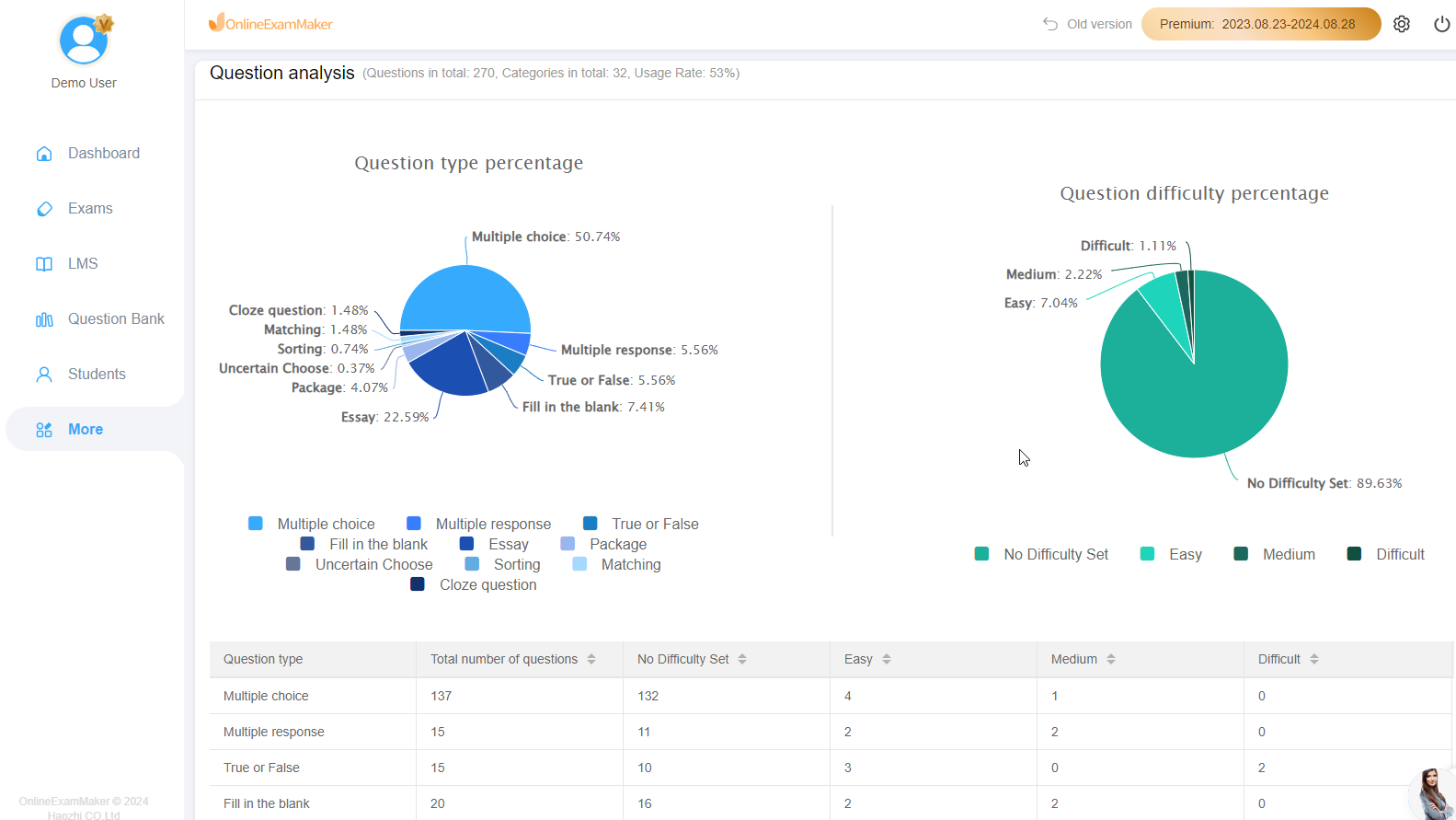
5. Analizar Resultados: Obtén análisis detallados que muestran qué preguntas fueron más difíciles, dónde los estudiantes tuvieron problemas y cuánto tiempo dedicaron a cada sección. Estos datos te ayudan a mejorar futuras evaluaciones.
| Característica | Google Forms | OnlineExamMaker |
|---|---|---|
| Aleatorización Básica de Preguntas | ✓ | ✓ |
| Aleatorización de Opciones de Respuesta | ✗ | ✓ |
| Creación de Bancos de Preguntas | ✗ | ✓ |
| Generación de Preguntas con IA | ✗ | ✓ |
| Supervisión Avanzada | ✗ | ✓ |
| Análisis Detallados | Básicos | Completos |
| Precio | Gratis | Planes de Pago Disponibles |
Para profesores que gestionan exámenes de alto riesgo, certificaciones profesionales o evaluaciones a gran escala, OnlineExamMaker proporciona la seguridad y flexibilidad que Google Forms simplemente no puede igualar. Solo las funciones de IA ahorran horas de tiempo de preparación, y las medidas anti-trampas te dan confianza en tus resultados.
Errores Comunes (Y Cómo Evitarlos)
Incluso con las funciones más simples, hay formas de estropear las cosas. Estos son los escollos que he visto cometer a los profesores:
Error #1: Olvidarse de las Dependencias entre Preguntas
Escribes la pregunta 8: “Según tu respuesta a la pregunta 7, explica…” El problema es que, cuando la aleatorización está activada, la pregunta 7 ahora podría ser la pregunta 15. Tus estudiantes están confundidos. Estás recibiendo respuestas sin sentido. Todos están frustrados.
Solución: Reescribe las preguntas dependientes para que sean independientes. En lugar de “Según tu respuesta anterior”, di “Si elegiste invertir en acciones en lugar de bonos…”
Error #2: Aleatorizar Preguntas Demográficas
Tu cuestionario comienza con nombre y correo electrónico. Excepto que no, porque la aleatorización está activada y ahora esos campos aparecen aleatoriamente a lo largo del formulario. Estás recibiendo envíos anónimos y tu libro de calificaciones es un caos.
Solución: Usa secciones. Siempre. Mantén el contenido que no es parte del cuestionario en una primera sección fija.
Error #3: No Probar la Vista Previa
Activas la aleatorización y la envías inmediatamente a 150 estudiantes. Luego descubres que tu clave de respuestas está rota o que los valores de puntos se mezclaron de alguna manera.
Solución: Dedica cinco minutos a revisar la vista previa. Actualiza varias veces. Realiza el cuestionario tú mismo. Sé el estudiante que encuentra los errores antes que tus estudiantes reales.
Error #4: Asumir que la Aleatorización Previene Todas las Trampas
La aleatorización de preguntas ayuda. No crea una fortaleza impenetrable. Los estudiantes aún pueden compartir respuestas, solo que necesitarán dedicar más esfuerzo a emparejar el texto de las preguntas.
Solución: Combina la aleatorización con otras estrategias: límites de tiempo, tipos de preguntas variados, respuestas abiertas que requieran respuestas únicas. Superpone tus defensas.
Preguntas Frecuentes
P: ¿La aleatorización afecta mi clave de respuestas o la calificación?
No. Google Forms mantiene las asociaciones de respuestas correctas independientemente del orden de las preguntas. Tu calificación funcionará exactamente igual tanto si la aleatorización está activada como si no.
P: ¿Puedo aleatorizar las opciones de respuesta además de las preguntas?
Google Forms actualmente no ofrece aleatorización incorporada de las opciones de respuesta. Las respuestas de cada pregunta aparecerán en el mismo orden para todos los estudiantes, incluso si las preguntas en sí están aleatorizadas. Para la aleatorización de opciones de respuesta, necesitarías usar una plataforma como OnlineExamMaker.
P: ¿Funcionará la aleatorización en dispositivos móviles?
Sí. La aleatorización de Google Forms funciona en todos los dispositivos: escritorio, tablet y móvil. Cada encuestado obtiene su orden único de preguntas independientemente de cómo acceda al cuestionario.
P: ¿Puedo ver en qué orden aparecieron las preguntas para cada estudiante?
Desafortunadamente, no. Google Forms no registra ni muestra la secuencia específica de preguntas que recibió cada encuestado. Las respuestas siempre se te muestran en tu orden original de preguntas, sin importar cómo las vieron los estudiantes.
P: ¿Qué sucede si edito preguntas después de que los estudiantes hayan comenzado a realizar el cuestionario?
Los cambios se aplicarán a cualquiera que no haya enviado aún el cuestionario. Los estudiantes que ya completaron el cuestionario no se ven afectados. Sin embargo, en general no se recomienda editar preguntas durante un examen activo, ya que puede crear inconsistencias en tus resultados.
P: ¿La aleatorización ralentiza el cuestionario o afecta el rendimiento?
No. La aleatorización ocurre al instante cuando se carga el formulario. No hay un impacto notable en el rendimiento o retraso para los estudiantes.
P: ¿Puedo aleatorizar algunas secciones pero no otras?
El ajuste de aleatorización se aplica a todo el formulario. Sin embargo, usando secciones estratégicamente, puedes controlar qué preguntas permanecen fijas. Coloca las preguntas que no quieres que se aleatoricen en una primera sección separada, y permanecerán en orden mientras el resto del cuestionario se aleatoriza.
P: ¿Hay un límite en la cantidad de preguntas que puedo aleatorizar?
No. Google Forms puede manejar la aleatorización independientemente de la duración del cuestionario. Ya sea que tengas 10 preguntas o 100, la función funciona de la misma manera.
Crear evaluaciones justas y seguras no tiene por qué ser complicado. Ya sea que te quedes con la función sencilla de aleatorización de Google Forms o actualices a una plataforma completa como OnlineExamMaker, lo importante es que estás tomando medidas para garantizar la integridad académica. Tus estudiantes merecen un entorno de evaluación honesto, y tú mereces resultados en los que puedas confiar.
Ahora adelante y aleatoriza. Tus preguntas cuidadosamente elaboradas seguirán brillando, solo que en un orden ligeramente diferente cada vez. ¿Y no es esa la belleza de esto?