Los códigos QR se han convertido en los héroes silenciosos de nuestra era digital. Salvan la brecha entre los espacios físicos y digitales con una elegancia simple. Para educadores, formadores y gerentes de RRHH, crear un código QR para tu evaluación en Google Forms no es solo conveniente—es prácticamente esencial en el mundo actual centrado en lo móvil.
- ¿Por Qué los Códigos QR Cambian las Reglas del Juego para las Evaluaciones?
- Método 1: Usar el Generador de Códigos QR Integrado en Google Chrome
- Método 2: Usar Generadores de Códigos QR Gratuitos en Línea
- Crear Evaluaciones con Códigos QR Usando OnlineExamMaker
- Mejores Prácticas para Evaluaciones con Código QR
- Solución de Problemas Comunes con Códigos QR
¿Por Qué los Códigos QR Cambian las Reglas del Juego para las Evaluaciones?
Antes de profundizar en el cómo, hablemos del por qué. Los códigos QR eliminan la fricción. Piensa en la última vez que intentaste compartir una URL compleja con un grupo—los inevitables errores tipográficos, los momentos de “no lo encuentro”, la frustración aumentando mientras el tiempo precioso se agota.
Los códigos QR resuelven esto al instante. Un escaneo, y tus encuestados están exactamente donde necesitan estar. Sin escribir, sin confusión, sin tiempo perdido. Para maestros que gestionan evaluaciones en el aula, formadores que imparten talleres o gerentes de RRHH que distribuyen encuestas a empleados, esta simplicidad se traduce en mejores tasas de participación y operaciones más fluidas.
Los números hablan por sí mismos: Los dispositivos móviles ahora representan más del 60% del tráfico web global. Tu audiencia ya tiene en la mano la herramienta que necesita para acceder a tu evaluación. Un código QR simplemente hace que esa conexión sea perfecta.
Método 1: Usar el Generador de Códigos QR Integrado en Google Chrome
Aquí hay un secreto que mucha gente no conoce: Google Chrome tiene un generador de códigos QR escondido a plena vista. Sin descargas, sin herramientas de terceros, sin complicaciones. Es el equivalente digital de encontrar dinero en el bolsillo de tu abrigo—sorprendentemente encantador e inmediatamente útil.
Instrucciones Paso a Paso
- Abre tu evaluación de Google Forms en Google Chrome. Asegúrate de estar viendo el formulario que quieres compartir, no la interfaz de edición.
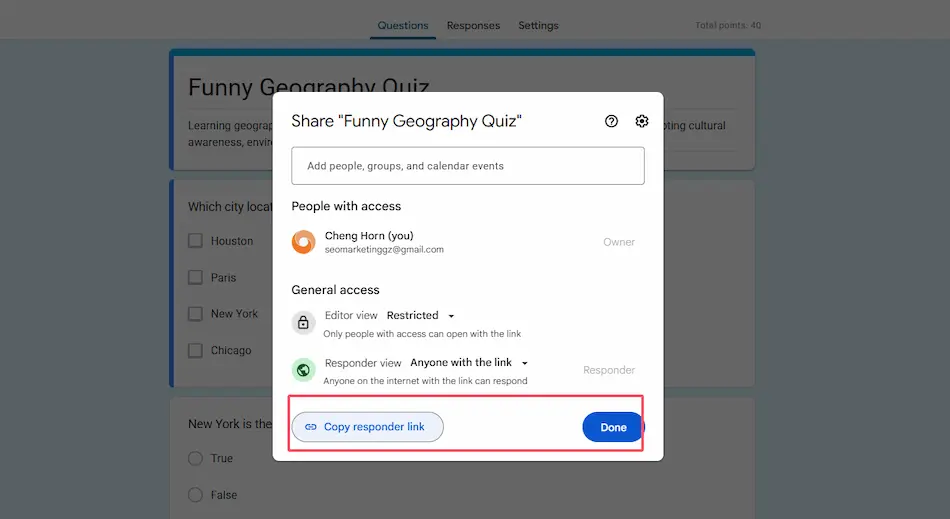
- Haz clic en el botón “Enviar” ubicado en la esquina superior derecha. Esto revela tus opciones de compartir.
- Copia el enlace que se puede compartir y ábrelo en una nueva pestaña del navegador. Esto garantiza que estás generando un código QR para la página pública de respuestas, no la vista de edición.
- Haz clic derecho en cualquier parte de la página. Asegúrate de hacer clic en un área en blanco, no en una imagen, enlace o campo del formulario.
- Selecciona “Crear código QR para esta página” en el menú contextual que aparece.
- Descarga o copia el código QR. Chrome muestra el código en una pequeña ventana emergente donde puedes guardarlo como un archivo de imagen.
1-getquiz-link.png
2-get-chrome-qrcode.png
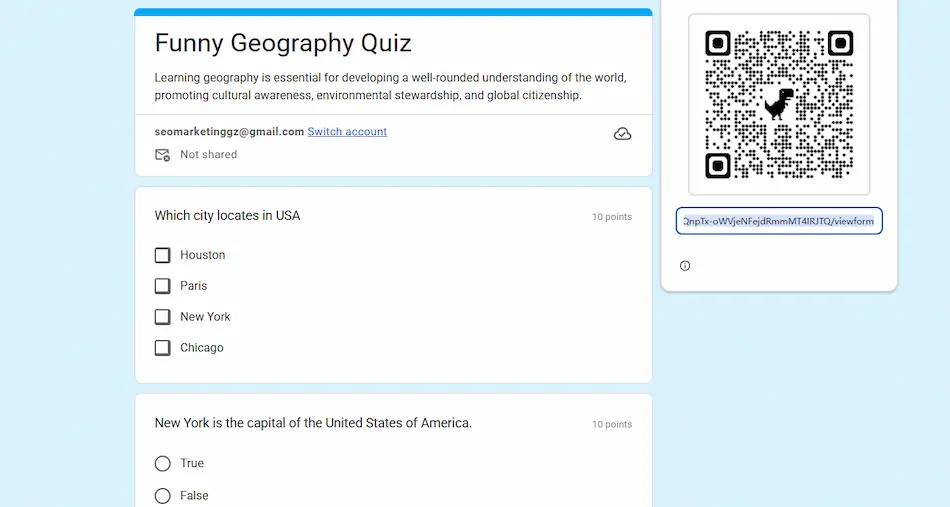
La belleza de este enfoque radica en su simplicidad. Sin creación de cuentas, sin marcas de agua, sin limitaciones. Es la forma en que Google hace tu vida más fácil, y toma literalmente segundos una vez que sabes dónde buscar.
Método 2: Usar Generadores de Códigos QR Gratuitos en Línea
A veces necesitas más que una funcionalidad básica. Quizás quieras que tu código QR coincida con los colores de tu marca, o tal vez te gustaría agregar el logotipo de tu organización para que sea instantáneamente reconocible. Aquí es donde brillan los generadores de códigos QR en línea.
Herramientas Populares y Cómo Usarlas
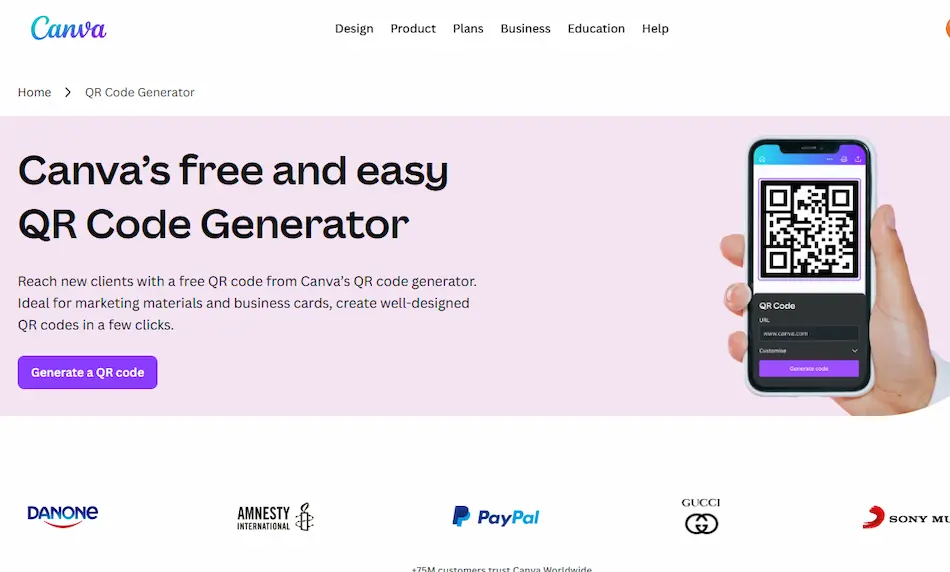
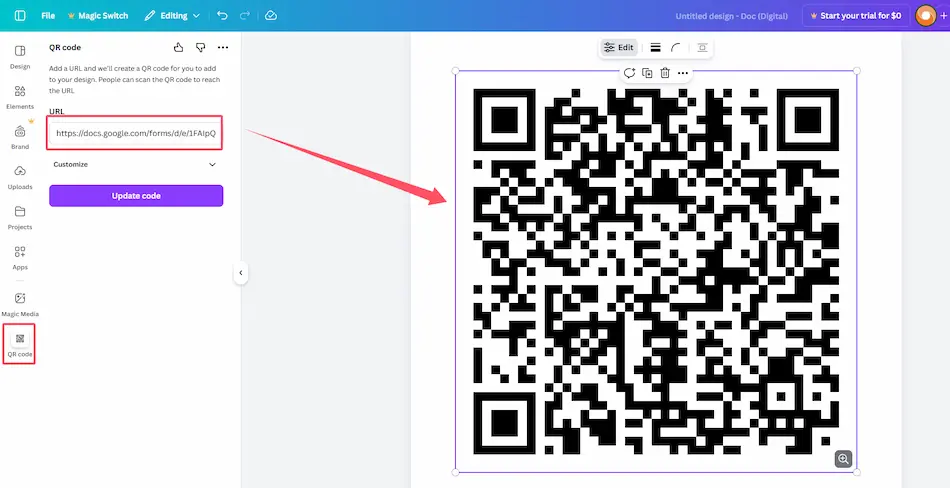
Varias plataformas confiables ofrecen generación de códigos QR gratuita con opciones de personalización. El Generador de Códigos QR de Canva y The-QRCode-Generator.com son particularmente fáciles de usar para educadores y profesionales.
El Proceso
- Toma el enlace de tu Google Forms. En Google Forms, haz clic en “Enviar” y asegúrate de que el compartir esté habilitado para “cualquier persona con el enlace”. Copia esta URL—es la base de tu código QR.
- Navega al sitio web de tu generador de códigos QR elegido. Sitios como Canva.com/qr-code-generator o the-qrcode-generator.com funcionan en todos los navegadores y dispositivos.
- Pega tu enlace de Google Forms en el campo de URL. El generador típicamente tiene un cuadro de entrada prominente esperando tu enlace.
- Personaliza tu código QR (opcional pero divertido). Añade colores que coincidan con la marca de tu institución, incorpora tu logotipo en el centro o añade un marco con texto como “Escanear para Comenzar el Cuestionario”.
- Genera y descarga. La mayoría de las plataformas ofrecen formatos PNG o SVG. PNG funciona bien para la mayoría de los usos, mientras que SVG mantiene la calidad en cualquier tamaño—perfecto para materiales impresos.
| Plataforma | Ideal Para | Características Clave |
|---|---|---|
| Generador QR de Canva | Usuarios conscientes del diseño | Plantillas hermosas, integración fácil de marca |
| The-QRCode-Generator.com | Creación rápida y sin florituras | Rápido, directo, múltiples opciones de formato |
| ME-QR | Entusiastas de los análisis | Seguimiento de escaneos, estadísticas detalladas |
| Generador QR de Jotform | Creadores frecuentes de formularios | Integración directa de formularios, funciones avanzadas |
El aspecto de personalización no es solo vanidad—es práctico. Un código QR con marca se ve más profesional y confiable, lo que puede aumentar las tasas de escaneo. Cuando los estudiantes o empleados ven tu logotipo, reconocen inmediatamente la fuente y se sienten seguros al escanear.
Una Alternativa Mejor: Crear Evaluaciones con Códigos QR Usando OnlineExamMaker AI
Ahora, hablemos de una herramienta que lleva la creación de evaluaciones a otro nivel: OnlineExamMaker. Este software de creación de exámenes con IA no se trata solo de crear cuestionarios—se trata de transformar cómo abordas las evaluaciones desde la concepción hasta la finalización.
¿Qué Hace Especial a OnlineExamMaker?
OnlineExamMaker combina herramientas sofisticadas de evaluación con un diseño fácil de usar. Está construido específicamente para educadores, formadores y profesionales de RRHH que necesitan más de lo que ofrecen los creadores básicos de formularios. Piensa en ello como la diferencia entre una navaja suiza y un juego de herramientas especializado—ambos útiles, pero uno está diseñado precisamente para tus necesidades.
La plataforma ofrece generación de preguntas asistida por IA, calificación automática, análisis detallados y sí—generación integrada de códigos QR. Todo lo que necesitas está bajo un mismo techo, eliminando la necesidad de hacer malabares con múltiples herramientas y flujos de trabajo de exportación-importación.
Crea tu Próximo Cuestionario/Examen Usando IA en OnlineExamMaker
¿Cómo Crear un Cuestionario con Código QR en OnlineExamMaker?
Crear una evaluación con un código QR integrado en OnlineExamMaker es notablemente sencillo. Así es cómo funciona:
- Regístrate e inicia sesión en OnlineExamMaker. La plataforma ofrece un nivel gratuito que es genuinamente útil, no una prueba limitada que te presiona para actualizar.
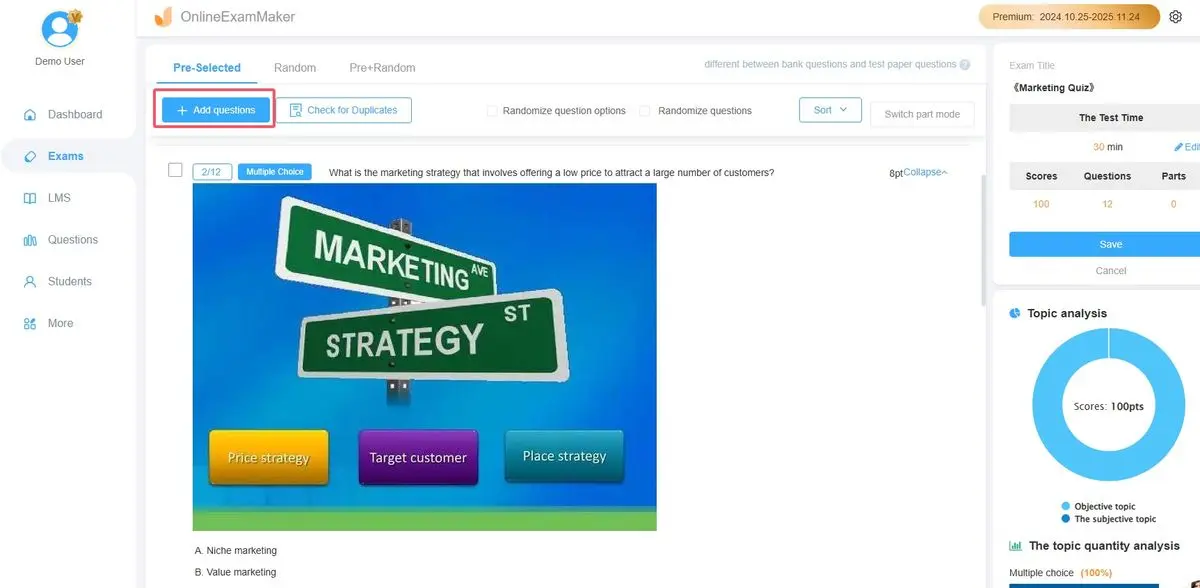
- Crea tu evaluación. Usa el creador de preguntas intuitivo para agregar preguntas de opción múltiple, verdadero/falso, respuesta corta o ensayo. El asistente de IA incluso puede ayudar a generar preguntas basadas en tu tema—solo proporciona tu materia y deja que la tecnología haga el trabajo pesado.
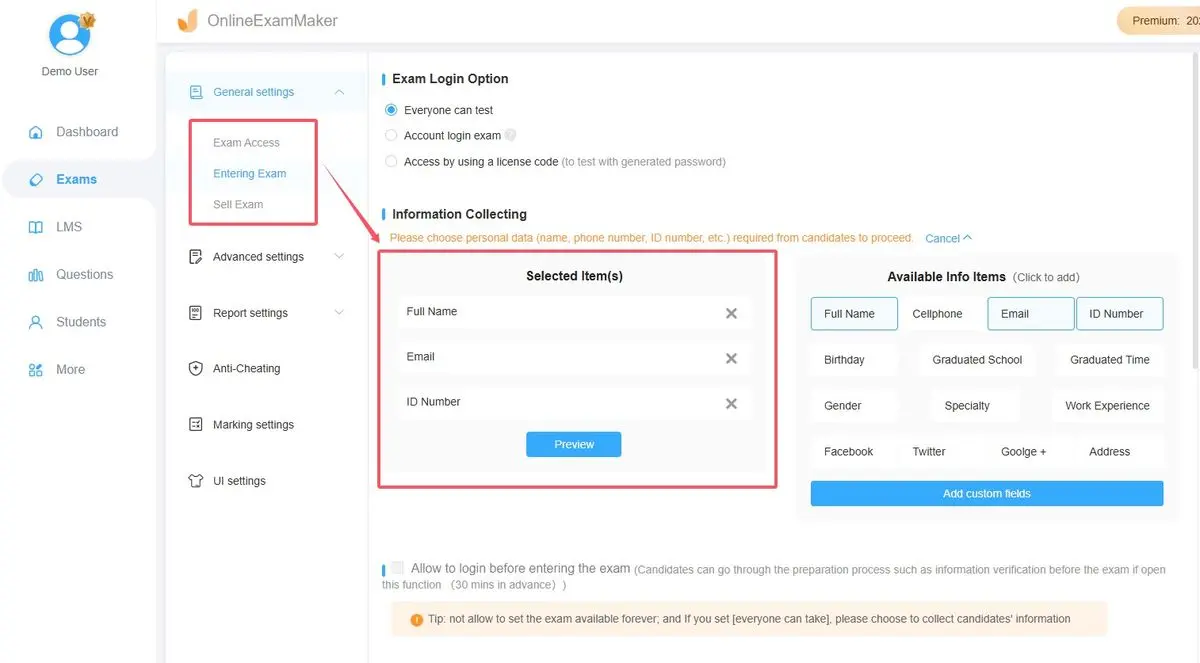
- Configura los ajustes de tu cuestionario. Establece límites de tiempo, aleatoriza preguntas, habilita funciones de supervisión o personaliza la puntuación de aprobación. OnlineExamMaker te da control granular sin complejidad abrumadora.
- Genera tu código QR. Una vez que tu cuestionario esté listo, navega a las opciones de compartir. OnlineExamMaker genera automáticamente un código QR único para tu evaluación—no necesitas herramientas externas o pasos adicionales.
- Descarga y distribuye. Guarda el código QR como un archivo de imagen, intégralo en presentaciones, imprímelo en folletos o muéstralo en pantallas. El código enlaza directamente a tu cuestionario, con todos tus ajustes intactos.
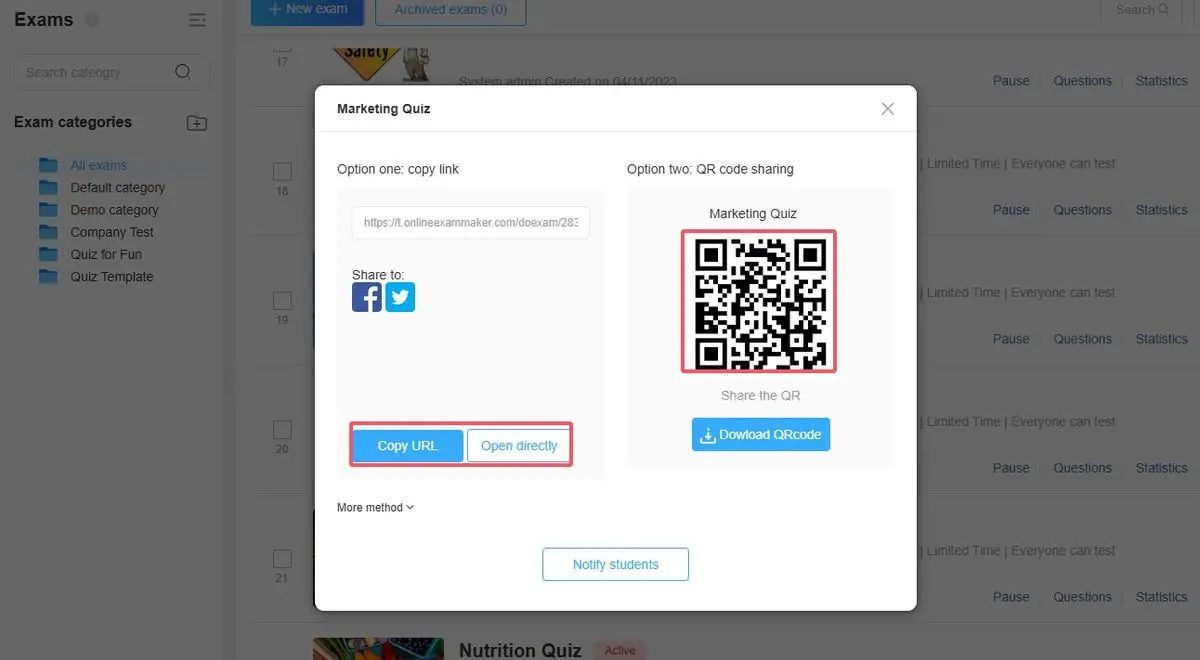
Por Qué Esto Importa: La integración es perfecta. No estás creando una evaluación en un lugar, luego generando un código QR en otro, y luego esperando que todo se conecte correctamente. OnlineExamMaker maneja todo el flujo de trabajo, reduciendo errores y ahorrando tiempo.
Funciones Avanzadas que Marcan la Diferencia
OnlineExamMaker no se detiene en la creación básica de cuestionarios. La plataforma incluye funciones que abordan los desafíos reales de la evaluación:
- Banco de Preguntas con IA: Genera preguntas automáticamente a partir de tu contenido u objetivos de aprendizaje. Esto es invaluable cuando necesitas crear múltiples versiones de una evaluación o construir rápidamente un cuestionario de práctica.
- Calificación Automática: Para preguntas objetivas, la calificación ocurre instantáneamente. Los estudiantes reciben retroalimentación inmediata, y tú recibes resultados agregados sin calificación manual.
- Análisis Detallados: Ve qué preguntas causaron mayor dificultad, rastrea tasas de finalización e identifica lagunas de conocimiento en tu grupo.
- Optimización Móvil: Dado que los encuestados acceden a través de códigos QR en dispositivos móviles, OnlineExamMaker garantiza que la experiencia sea fluida en cualquier tamaño de pantalla.
- Funciones de Seguridad: Previene el hacer trampa con opciones como aleatorización de preguntas, límites de tiempo y bloqueo del navegador para evaluaciones de alto riesgo.
Para gerentes de RRHH que realizan evaluaciones de empleados o capacitaciones de cumplimiento, las funciones de informes de la plataforma resultan especialmente valiosas. Puedes demostrar la finalización de la capacitación, rastrear el progreso en el tiempo y exportar datos para documentación de cumplimiento—todo desde un sistema central.
Mejores Prácticas para Evaluaciones con Código QR
Crear el código QR es solo el comienzo. Usarlo efectivamente requiere algo de pensamiento estratégico. Aquí hay ideas de la experiencia del mundo real:
Prueba Antes de Implementar
Siempre—y quiero decir siempre—prueba tu código QR antes de distribuirlo ampliamente. Escanéalo con múltiples dispositivos: un iPhone, un teléfono Android, quizás una tableta. Nada erosiona la confianza más rápido que mostrar un código QR que no funciona cuando tu audiencia intenta escanearlo.
Verifica que el código abre tu evaluación correctamente, no la interfaz de edición. Confirma que tu formulario está configurado en “Recopilar respuestas” en Google Forms, o que tu cuestionario está publicado en OnlineExamMaker. Estas simples comprobaciones previenen momentos embarazosos y retrasos técnicos.
El Tamaño y la Ubicación Importan
Los códigos QR necesitan un tamaño suficiente para escanear de manera confiable. Para materiales impresos, apunta a al menos 2 x 2 pulgadas (5 x 5 cm). Para pantallas proyectadas, asegúrate de que el código sea lo suficientemente grande para que las personas en la última fila puedan escanear desde sus asientos—típicamente al menos un sexto de tu diapositiva.
Coloca tu código QR donde la vista cae naturalmente: esquinas superiores derechas, centrado debajo de titulares o integrado en el flujo de tu contenido. No lo escondas al final de una página abarrotada donde compite con otros elementos.
Proporciona Contexto e Instrucciones
No asumas que todos saben cómo escanear un código QR. Breves instrucciones ayudan: “Abre tu aplicación de cámara y apúntala a este código” o “Usa cualquier aplicación de escáner QR para acceder a la evaluación”. Esta pequeña cortesía aumenta la participación, especialmente con audiencias menos familiarizadas con la tecnología.
Incluye también métodos de acceso alternativos. Imprime la URL corta junto al código QR para las personas que prefieren escribir o cuya cámara no funciona. La redundancia asegura que nadie se quede atrás.
Considera tu Entorno
¿Dónde escanearán las personas tu código QR? ¿En una sala de conferencias brillante con Wi-Fi? ¿En un evento de capacitación al aire libre con servicio de celular irregular? Diseña tu evaluación teniendo en cuenta el entorno.
Para áreas con conectividad deficiente, mantén tus formularios concisos y evita archivos multimedia pesados que tardan en cargarse. Para entornos seguros donde los teléfonos no están permitidos, los códigos QR obviamente no funcionarán—ten un plan de respaldo.
Solución de Problemas Comunes con Códigos QR
Incluso con una preparación cuidadosa, ocasionalmente surgen problemas. Así es cómo manejar los más comunes:
El Código QR No Se Escanea
Posibles causas: Mala calidad de imagen, contraste insuficiente o el código es demasiado pequeño. Regenera el código con una resolución más alta y asegúrate de que haya un fuerte contraste entre el código y su fondo—negro sobre blanco es ideal.
El Código Se Escanea Pero Muestra Contenido Incorrecto
Esto generalmente sucede cuando generaste accidentalmente el código QR desde tu URL de edición en lugar de la URL pública de respuestas. Regresa a la configuración de compartir de tu formulario, copia el enlace público correcto y genera un nuevo código.
Los Encuestados No Pueden Acceder al Formulario
Verifica tus permisos de uso compartido. En Google Forms, asegúrate de que el formulario esté configurado para que “Cualquier persona con el enlace” pueda responder. En OnlineExamMaker, verifica que tu cuestionario esté publicado y no aún en modo borrador. Los problemas de permisos son el culpable más común de los problemas de acceso.
El Código QR Funciona Pero la Evaluación No Se Muestra Correctamente
Esto típicamente indica un problema de optimización móvil. Prueba tu formulario en diferentes dispositivos y tamaños de pantalla. Tanto Google Forms como OnlineExamMaker son aptos para móviles por defecto, pero el formato personalizado o los elementos incrustados a veces pueden causar problemas de visualización.