¿Alguna vez has intentado crear un cuestionario de emparejamiento en Google Forms y has sentido que estabas resolviendo un rompecabezas tú mismo? No estás solo. Aunque Google Forms no saca la alfombra roja con un tipo de pregunta de emparejamiento dedicado, hay una solución inteligente que cumple la tarea, y es más simple de lo que podrías pensar.
- Entendiendo el desafío de las preguntas de emparejamiento
- Configurando tu Cuadrícula de Opción Múltiple
- Creando tu evaluación de emparejamiento paso a paso
- Configurando los ajustes del cuestionario para la calificación automática
- OnlineExamMaker: Un creador de cuestionarios de emparejamiento con IA para profesores
- Consejos para evaluaciones de emparejamiento efectivas
Entendiendo el desafío de las preguntas de emparejamiento
Aquí está el asunto con Google Forms: es fantástico para encuestas y cuestionarios básicos, pero ¿preguntas de emparejamiento? No es exactamente su fuerte. La plataforma carece de un tipo de pregunta de emparejamiento nativo, lo que significa que necesitas ser un poco creativo. Piensa en ello como hacer un pastel sin un molde adecuado: aún puedes hornearlo, solo necesitas improvisar con lo que tienes.
¿El arma secreta? La Cuadrícula de Opción Múltiple. Este formato de pregunta te permite emparejar elementos de filas con columnas, creando esa experiencia clásica de emparejamiento donde los estudiantes conectan términos con definiciones, fechas con eventos o conceptos con ejemplos. No es perfecto, pero con la configuración correcta, imita una verdadera pregunta de emparejamiento notablemente bien.
Configurando tu Cuadrícula de Opción Múltiple
Antes de sumergirte, dirígete a forms.google.com y comienza un formulario nuevo. Dale un título que les diga a los estudiantes exactamente lo que les espera, algo como “Cuestionario de Vocabulario de Emparejamiento” o “Emparejamiento de Eventos Históricos”. Una descripción clara también ayuda, especialmente si trabajas con estudiantes más jóvenes o usuarios primerizos.
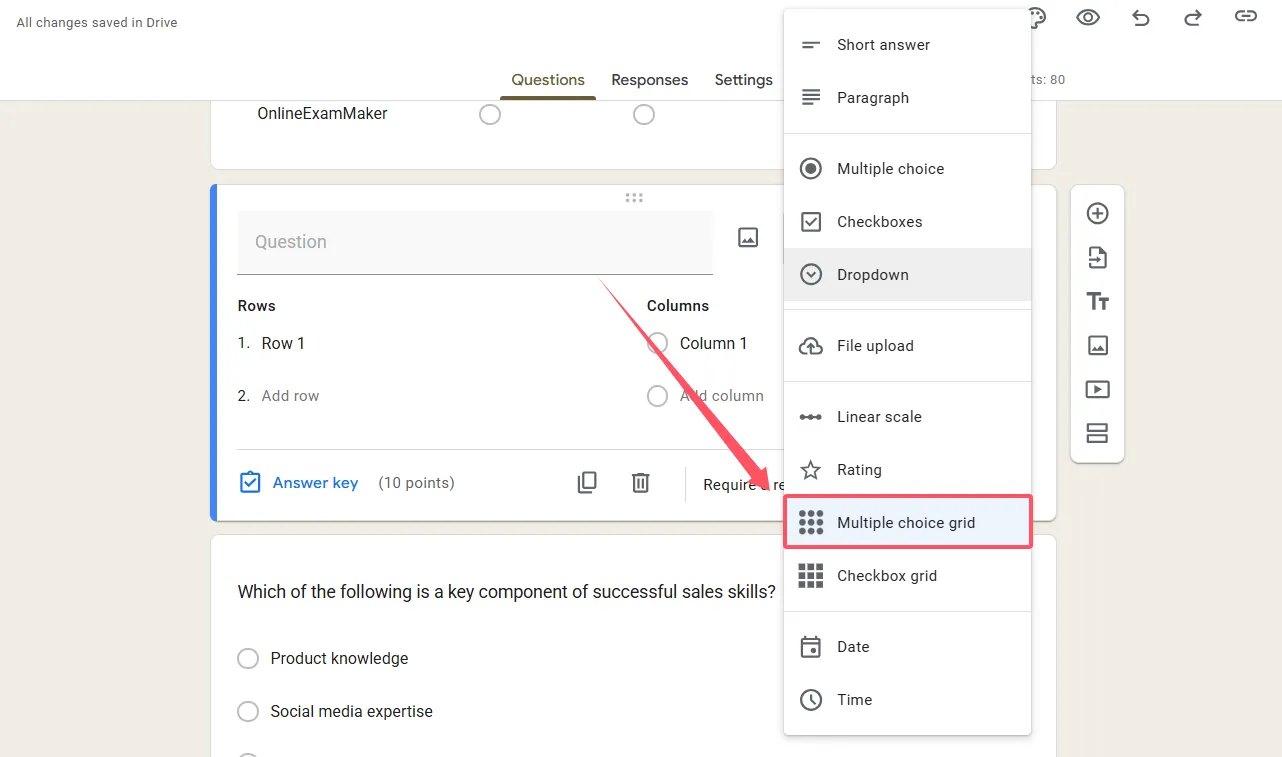
Ahora viene la parte divertida. Haz clic en ese amigable botón “+” para agregar una nueva pregunta. Verás un menú desplegable con varios tipos de preguntas; desplázate hacia abajo hasta que veas “Cuadrícula de opción múltiple” y selecciónala. Aquí es donde sucede la magia.
Estructurando tus Filas y Columnas
Piensa en las filas como tus preguntas y en las columnas como tu banco de respuestas. Para un cuestionario de vocabulario, tus filas podrían contener palabras como “benévolo”, “caprichoso” y “elocuente”, mientras que tus columnas contienen las definiciones. ¿La belleza de esta configuración? Los estudiantes solo pueden seleccionar una respuesta por fila, al igual que en una pregunta de emparejamiento tradicional.
Aquí tienes un ejemplo práctico:
Filas (Términos a emparejar): Fotosíntesis, Respiración Celular, Mitosis, Ósmosis
Columnas (Definiciones): Proceso de división celular, Movimiento del agua a través de membranas, Conversión de luz en energía química, Descomposición de glucosa para obtener energía
Creando tu evaluación de emparejamiento paso a paso
Recorramos esto juntos, ¿de acuerdo? Abre tu Google Form y sígueme.
Paso 1: Agrega tu enunciado de la pregunta
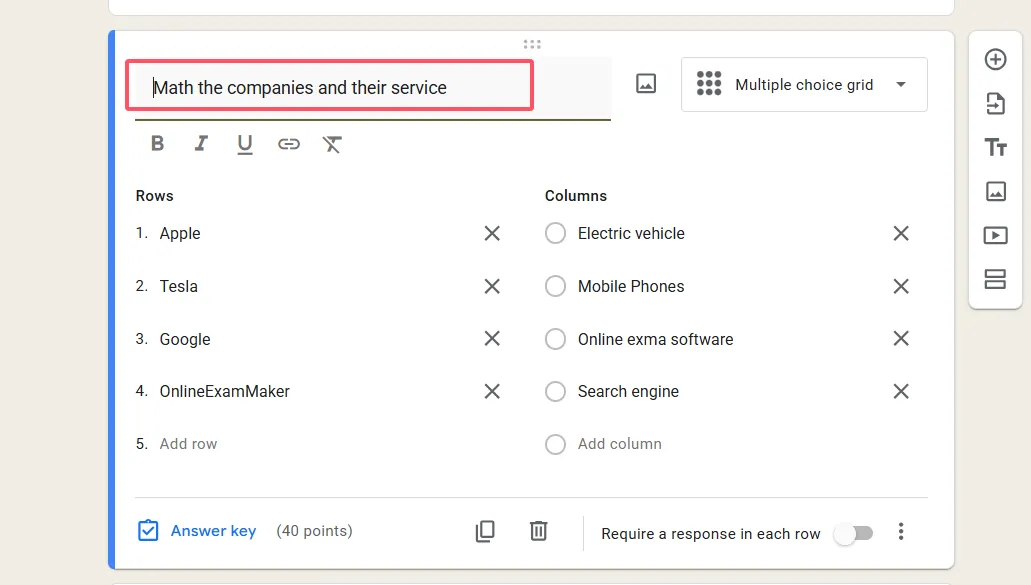
En el campo de la pregunta, escribe instrucciones claras como “Empareja cada término con su definición correcta” o “Conecta las siguientes fechas con sus eventos correspondientes”. No asumas que los estudiantes saben qué hacer; explícaselo.
Paso 2: Completa tus Filas
Aquí es donde enumeras los elementos que los estudiantes necesitan emparejar. Manténlos concisos; nadie quiere leer un párrafo en una pregunta de emparejamiento. Si estás creando un cuestionario de historia, tus filas podrían ser: “1776”, “1865”, “1920”, “1945”.
Paso 3: Agrega tus Opciones de Columna
Estas son tus opciones de respuesta. Para ese cuestionario de historia, las columnas podrían ser: “Declaración de Independencia”, “Fin de la Guerra Civil”, “Sufragio Femenino”, “Fin de la Segunda Guerra Mundial”. Asegúrate de que sean paralelas en estructura: todas las fechas con eventos, todos los términos con definiciones.
Paso 4: Habilita el ajuste crítico
Haz clic en esos tres puntos en la esquina superior derecha de tu pregunta. Verás una opción que dice “Limitar a una respuesta por columna”. Actívala. Esto es lo que transforma tu cuadrícula de un libre para todos de opción múltiple a un ejercicio de emparejamiento uno a uno adecuado. Sin ello, los estudiantes podrían emparejar cada fila con la misma columna, lo que arruina por completo el propósito.
Paso 5: Hazla obligatoria
Activa “Requerir una respuesta en cada fila” para asegurarte de que los estudiantes no omitan ningún emparejamiento. Esto fuerza la finalización y te da datos más limpios para analizar.
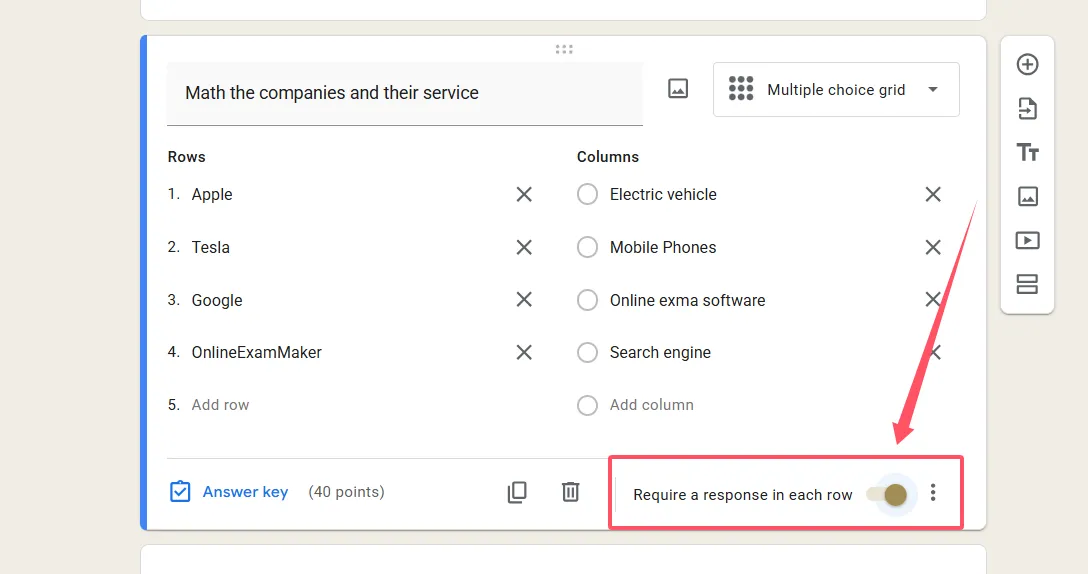
Configurando los ajustes del cuestionario para la calificación automática
Aquí es donde Google Forms realmente brilla. Haz clic en el icono de engranaje en la parte superior de tu formulario para acceder a la configuración, luego navega a la sección “Cuestionarios”. Activa “Convertir en un cuestionario” para desbloquear las funciones de calificación automática.
Configurando tu Clave de Respuestas
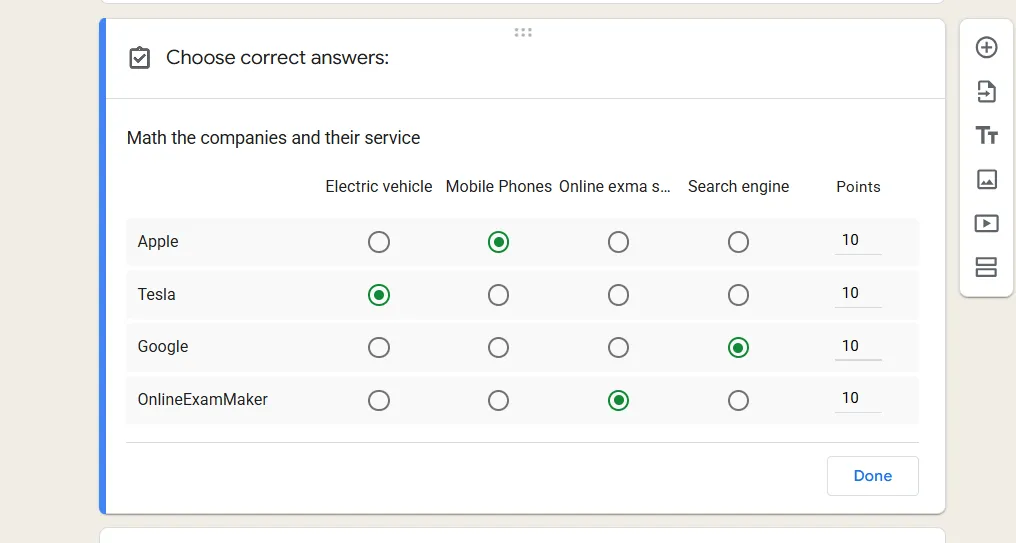
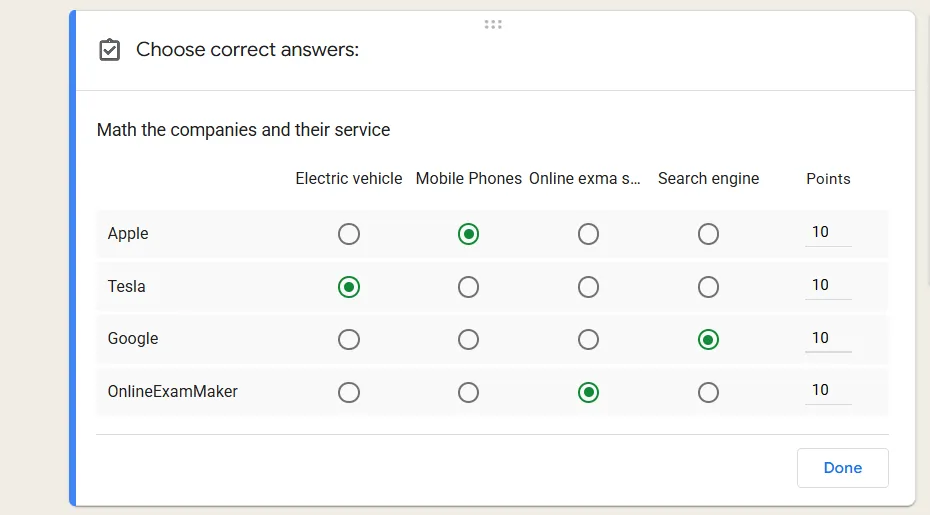
De vuelta en tu pregunta de emparejamiento, ahora verás una opción de “Clave de respuestas” en la parte inferior. Haz clic en ella y selecciona la coincidencia de columna correcta para cada fila. Asigna valores de puntos: puedes dar un punto por fila o ponderarlos de manera diferente según la dificultad. ¿Quieres recompensar a los estudiantes por acertar las complicadas? Dale a esas filas más puntos.
Aquí hay algo ingenioso: agrega comentarios para cada fila. Cuando los estudiantes seleccionen el emparejamiento incorrecto, verán una explicación útil en lugar de solo una X roja. Por ejemplo, si confunden la fotosíntesis y la respiración celular, tu comentario podría decir: “Recuerda, la fotosíntesis crea energía a partir de la luz, mientras que la respiración celular libera energía a partir de la glucosa”.
<
Previsualiza y perfecciona
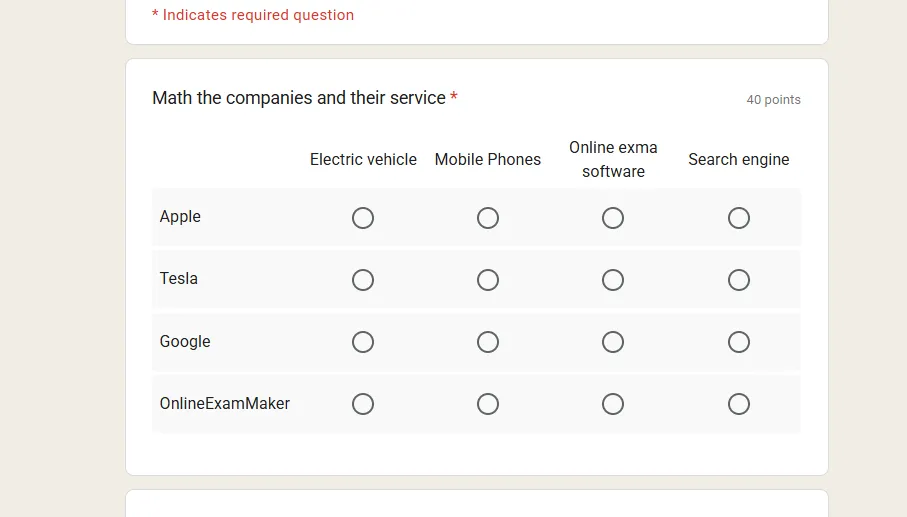
Antes de desatar tu cuestionario en los estudiantes, haz clic en el icono del ojo para previsualizarlo. Prueba cada emparejamiento tú mismo. ¿El diseño tiene sentido? ¿Las instrucciones son cristalinas? ¿El límite de tiempo es razonable? Esta previsualización es tu red de seguridad; úsala.
Una vez que todo se vea bien, toma tu enlace compartible del botón “Enviar”. Puedes enviarlo por correo electrónico directamente a los estudiantes, publicarlo en tu sistema de gestión del aprendizaje o incluso incrustarlo en un sitio web.
OnlineExamMaker: Un creador de cuestionarios de emparejamiento con IA para profesores
Ahora, hablemos del elefante en la habitación. Google Forms funciona, pero es una solución alternativa. Si creas cuestionarios de emparejamiento regularmente, quizás quieras una herramienta diseñada específicamente para este propósito. Ahí es donde entra OnlineExamMaker.
Este software de exámenes con IA no te hace dar saltos para crear preguntas de emparejamiento; está integrado directamente en la plataforma. Sin gimnasia de cuadrículas, sin trucos de formato creativos. Solo creación de preguntas de emparejamiento sencilla que te ahorra tiempo y dolores de cabeza.
Cuando haces clic en “Agregar pregunta” y seleccionas “Emparejamiento”, obtienes exactamente eso: un formato de pregunta de emparejamiento adecuado con pares que los estudiantes arrastran y sueltan o seleccionan de opciones claramente etiquetadas. El generador de preguntas con IA es particularmente útil cuando estás construyendo un banco de preguntas grande. Dale un tema y genera pares de emparejamiento basados en estándares curriculares. ¿Necesitas 20 emparejamientos de vocabulario para tu clase de español? Hecho en minutos. ¿Quieres crear un cuestionario de terminología médica con 50 pares? La IA maneja el trabajo pesado mientras tú refinas y personalizas.
Crea tu próximo cuestionario/examen usando IA en OnlineExamMaker
¿Cómo crear cuestionarios de emparejamiento en OnlineExamMaker?
El proceso es refrescantemente sencillo. Después de registrarte en onlineexammaker.com, aterrizarás en un panel limpio. Haz clic en “Agregar nuevo examen” y dale un nombre a tu evaluación.
Aquí es donde se pone interesante. Haz clic en “Agregar preguntas”, luego navega a “Nueva pregunta” y selecciona “Cuestionario de emparejamiento” del menú desplegable de tipos. Verás dos columnas: una para los elementos a emparejar y otra para sus pares correspondientes. Agrega tu contenido, establece tus valores de puntos y esencialmente habrás terminado.

Lo que realmente lo distingue es la flexibilidad. Puedes agregar imágenes a tus elementos de emparejamiento (perfecto para aprendices visuales), barajar el orden para cada estudiante para evitar trampas, e incluso establecer límites de tiempo por pregunta. La plataforma también maneja multimedia: incrusta videos, clips de audio o documentos junto a tus preguntas de emparejamiento para una experiencia de evaluación más rica.
Características avanzadas que vale la pena notar
OnlineExamMaker incluye medidas anti-trampa como supervisión por IA, que monitorea a los examinados a través de sus cámaras web. Para evaluaciones de alto riesgo, esto brinda tranquilidad. La plataforma también ofrece análisis detallados, mostrándote qué pares los estudiantes fallan con más frecuencia. Estos datos son oro para identificar conceptos que necesitan volver a enseñarse.
La prueba grupal es otra característica destacada. Sube tu lista de estudiantes, divídelos en diferentes grupos y asigna cuestionarios de emparejamiento específicos a cada cohorte. ¿Implementas instrucción diferenciada? Esto lo hace manejable.
La capacidad de respuesta móvil también merece mención. Ya sea que los estudiantes tomen tu cuestionario en una computadora de escritorio, tableta o teléfono inteligente, la interfaz de emparejamiento se adapta maravillosamente. Sin entrecerrar los ojos para leer texto diminuto o luchar con botones que no responden.
Consejos para evaluaciones de emparejamiento efectivas
Seamos prácticos sobre cómo crear preguntas de emparejamiento que realmente evalúen la comprensión en lugar de solo la memorización.
Mantén las opciones paralelas
Todos los elementos de tus filas deben ser del mismo tipo: todos términos, todas fechas, todas fórmulas. Lo mismo para las columnas: todas definiciones, todos eventos, todas soluciones. Mezclar categorías crea confusión. Los estudiantes deberían estar emparejando manzanas con manzanas, no manzanas con teoremas matemáticos.
Evita valores atípicos obvios
¿Alguna vez has visto una pregunta de emparejamiento donde una respuesta es ridículamente más larga que las otras? Una pista obvia. Mantén tus opciones similares en longitud y complejidad. Si tus otras definiciones tienen entre 5 y 8 palabras, no hagas una frase de tres palabras y otra una explicación de 20 palabras.
Usa distractores plausibles
Si estás enseñando historia estadounidense y una opción de columna es “Inventó el avión”, debería emparejarse con “Hermanos Wright”, no con “Thomas Jefferson”. Pero, ¿qué pasa si incluyes “Henry Ford” y “Alexander Graham Bell” como opciones también? Ahora los estudiantes realmente tienen que conocer a sus innovadores en lugar de solo usar el proceso de eliminación.
Considera la carga cognitiva
De cinco a diez pares de emparejamiento es el punto óptimo para la mayoría de los estudiantes. Ve más allá de eso y arriesgas abrumarlos. Pasarán más tiempo desplazándose y releyendo que realmente demostrando conocimiento. Para evaluaciones integrales, usa múltiples preguntas de emparejamiento con menos pares cada una.
Prueba tu propio cuestionario
Esto suena obvio, pero te sorprendería cuántos educadores se saltan este paso. Toma tu propia evaluación de emparejamiento antes de asignarla. Cronométrate. ¿Notas alguna redacción ambigua? ¿Algún emparejamiento que podría ir en cualquier sentido? Arréglalos ahora, no después de que 30 estudiantes se hayan quejado.
Proporciona contexto claro
A veces un simple enunciado de pregunta no es suficiente. Si estás emparejando fórmulas químicas con nombres de compuestos, asegúrate de que los estudiantes sepan si se están emparejando basándose en nombres comunes o en nomenclatura IUPAC. Una rápida aclaración en la parte superior ahorra confusión y disputas de calificaciones más tarde.
Equilibra la dificultad adecuadamente
Incluye algunos “regalos” que los estudiantes definitivamente deberían saber, algunos pares de dificultad media que requieran reflexión, y quizás uno o dos emparejamientos desafiantes que amplíen su comprensión. Esto crea una distribución saludable y te ayuda a identificar diferentes niveles de dominio.
Considera agregar elementos visuales
Si usas OnlineExamMaker u otra plataforma que admita imágenes, aprovéchala. Emparejar diagramas anatómicos con etiquetas, formas geométricas con fórmulas o pinturas famosas con artistas agrega participación y puede evaluar mejor el aprendizaje visual-espacial.
Cuando trabajes con Google Forms, recuerda que puedes incluir enlaces de imágenes en tu texto, aunque los estudiantes necesitarán hacer clic para verlas. No es lo ideal, pero es manejable para evaluaciones donde las imágenes importan.
Revisa los análisis e itera
Después de que los estudiantes completen tu evaluación de emparejamiento, profundiza en los datos. ¿Qué pares acertaron todos? Esos podrían ser demasiado fáciles o necesitar ser reemplazados por contenido más desafiante. ¿Qué pares fallaron la mayoría de los estudiantes? Esa es tu señal para volver a enseñar ese concepto o aclarar la redacción.
Tanto Google Forms como OnlineExamMaker proporcionan análisis de respuestas. Úsalos. Tu cuestionario debería evolucionar basándose en cómo se desempeñan realmente los estudiantes, no solo en cómo crees que se desempeñarán.
Reflexiones finales
Crear evaluaciones de emparejamiento en Google Forms requiere un poco de creatividad, pero es absolutamente factible con el formato de Cuadrícula de Opción Múltiple. Para educadores que construyen estos regularmente, plataformas específicas como OnlineExamMaker ofrecen flujos de trabajo optimizados y características avanzadas que hacen que la creación de evaluaciones se sienta menos como una tarea y más como una parte eficiente de tu kit de herramientas de enseñanza.
Ya sea que te quedes con la flexibilidad gratuita de Google Forms o inviertas en software especializado, los principios siguen siendo los mismos: claridad, dificultad apropiada y evaluación significativa de la comprensión del estudiante. Tus preguntas de emparejamiento deberían iluminar lo que los estudiantes saben, no confundirlos con emparejamientos ambiguos o fallos técnicos.
Así que adelante, construye ese cuestionario de emparejamiento. Tus estudiantes están esperando, y ahora tienes el mapa de ruta para crear una evaluación que realmente funcione.