Imagina que creas la evaluación perfecta, los estudiantes la completan con entusiasmo (o al menos con conformidad), y luego te quedas atascado haciendo clic en docenas de envíos, sumando puntos y dudando si esa respuesta creativa a la pregunta siete merece crédito parcial.
¿Y si te dijera que hay una mejor manera? Google Forms tiene una función de calificación automática incorporada que puede transformar tu flujo de trabajo de cuestionarios, pasando de horas de trabajo tedioso a minutos de configuración inteligente. Ya seas un profesor que gestiona evaluaciones en el aula, un formador que evalúa el conocimiento de los empleados o un gerente de RRHH que examina candidatos, la calificación automática no solo es conveniente, sino prácticamente esencial en nuestro mundo acelerado.
- ¿Por qué la Calificación Automática lo Cambia Todo?
- Guía Paso a Paso para Configurar la Calificación Automática en Google Forms
- Entendiendo las Limitaciones de la Auto-Calificación
- OnlineExamMaker: La Alternativa con Potencia de IA
¿Por qué la Calificación Automática lo Cambia Todo?
Piensa en la última vez que calificaste una pila de cuestionarios. ¿Cuánto tiempo te tomó? ¿Una hora? ¿Dos? Ahora imagina esa misma tarea completada en segundos, con consistencia perfecta y cero error humano. Esa es la promesa de la calificación automática.
Pero esto es lo que realmente importa: el tiempo ahorrado es tiempo ganado. En lugar de pasar tus tardes calificando papeles, podrías estar diseñando lecciones más atractivas, proporcionando comentarios personalizados o—una idea radical—incluso teniendo una vida fuera del trabajo. Para los profesionales de RRHH que realizan evaluaciones a gran escala, las ganancias de eficiencia son aún más dramáticas. Lo que solía tomar días ahora sucede al instante.
Los beneficios van más allá de la mera conveniencia. La calificación automática proporciona retroalimentación inmediata a los estudiantes, lo que, según la investigación, mejora consistentemente la retención y la comprensión. Los estudiantes no tienen que esperar una semana para descubrir qué se equivocaron—lo saben de inmediato, mientras el material aún está fresco.
Guía Paso a Paso para Configurar la Calificación Automática en Google Forms
Aquí es donde comienza la magia. Google Forms no sabe automáticamente que quieres crear un cuestionario: necesitas decírselo. El proceso es sorprendentemente simple, aunque te sorprendería saber cuánta gente se salta este primer paso crucial.
Seleccionar el Modo Cuestionario en Google Forms
Paso 1: Abre tu Google Form (o crea uno nuevo si estás empezando desde cero). Busca ese pequeño icono de engranaje en la esquina superior derecha—ese es tu botón de configuración. Haz clic en él con decisión.
Paso 2: Verás aparecer varias pestañas. Navega a la etiquetada Cuestionarios. Este es tu centro de mando para convertir un formulario ordinario en una poderosa herramienta de evaluación.
Paso 3: Activa el interruptor que dice Convertir esto en un cuestionario a la posición ON. Felicitaciones—acabas de cruzar el umbral de cuestionario casual a instrumento de evaluación serio.
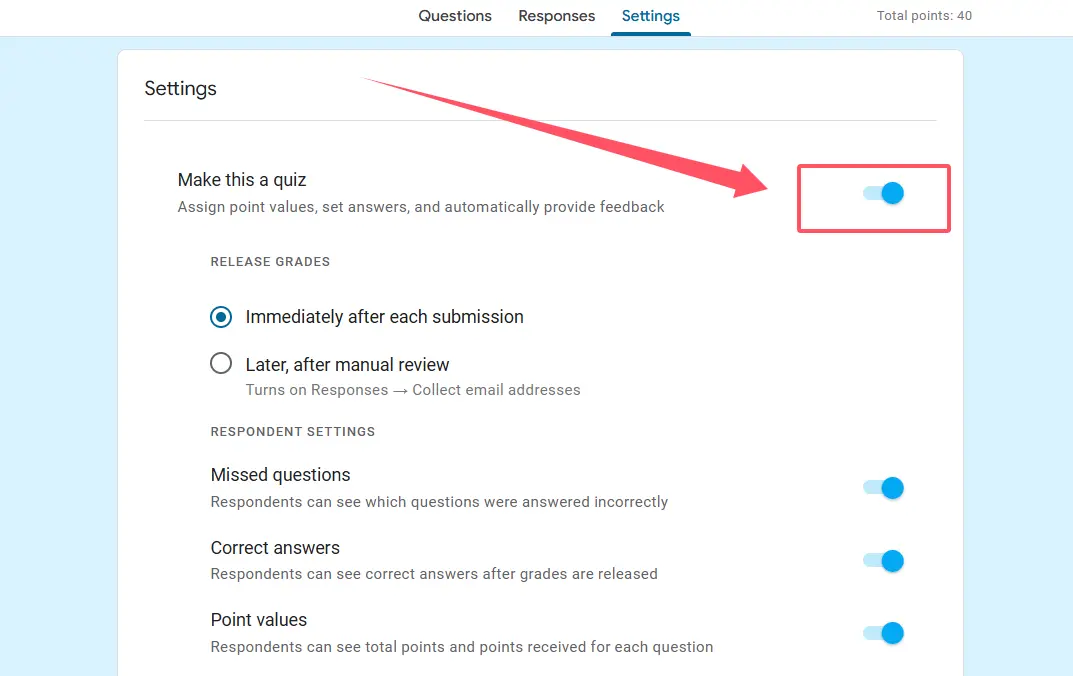
¡Pero no cierres esa ventana de configuración todavía! Tienes decisiones importantes que tomar sobre cómo y cuándo los estudiantes ven sus resultados.
Elegir tu Estrategia de Liberación de Calificaciones
Aquí es donde entra en juego la estrategia. ¿Quieres que los estudiantes vean sus puntajes inmediatamente después del envío, o prefieres revisar todo primero? Ambos enfoques tienen mérito, y tu elección depende de tu filosofía de enseñanza y circunstancias específicas.
Liberación inmediata funciona maravillosamente para cuestionarios de práctica de bajo riesgo donde la retroalimentación instantánea maximiza el aprendizaje. Los estudiantes pueden entender de inmediato qué se equivocaron y por qué, reforzando la información correcta mientras aún es relevante.
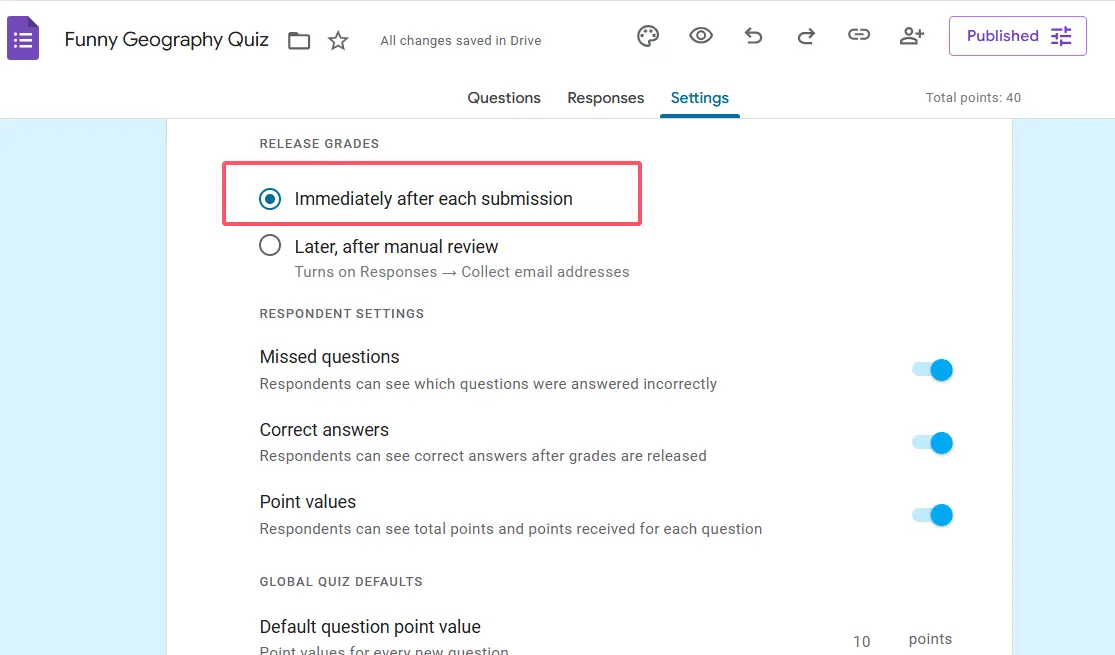
Más tarde, después de la revisión manual te da control—perfecto para evaluaciones de alto riesgo donde quieres verificar todo antes de liberar las calificaciones, o cuando necesitas calificar manualmente algunas preguntas subjetivas junto con las auto-calificadas.
También decidirás si los encuestados pueden ver las preguntas erradas, las respuestas correctas y los valores de puntos. ¿Mi recomendación? Para evaluaciones formativas, muestra todo—la transparencia promueve el aprendizaje. Para exámenes sumativos, podrías ser más selectivo para evitar compartir respuestas.
Crear Claves de Respuesta para Cada Pregunta
Ahora llegamos al corazón de la calificación automática. Cada pregunta necesita una clave de respuesta, y Google Forms hace este proceso notablemente intuitivo una vez que sabes dónde buscar.
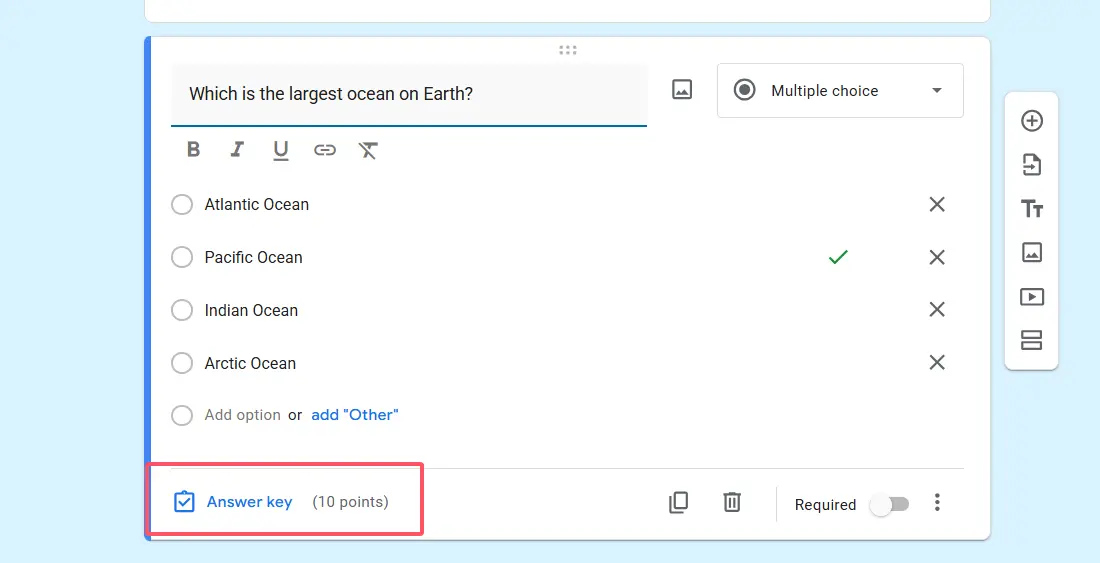
Para cualquier pregunta que hayas creado—ya sea opción múltiple, casillas de verificación o lista desplegable—verás un pequeño enlace en la parte inferior etiquetado Clave de respuesta. Haz clic en él, y se abre un mundo completamente nuevo.
El Arte de Establecer Respuestas Correctas
Aquí es donde seleccionas qué opciones son correctas. Para preguntas de opción múltiple, simplemente haz clic en la respuesta correcta. Para preguntas de casillas de verificación (donde son posibles múltiples selecciones), haz clic en todas las opciones correctas. Es casi demasiado fácil.
Pero aquí está la parte inteligente: puedes asignar diferentes valores de puntos a diferentes preguntas. ¿No todas las preguntas son iguales, cierto? Esa complicada pregunta de resolución de problemas podría valer 5 puntos, mientras que una simple pregunta de recordatorio solo obtiene 1. Establece estos valores cuidadosamente—comunican a los estudiantes qué consideras más importante.
¡Y no pases por alto la función de retroalimentación! Puedes agregar mensajes personalizados que aparecen tanto para respuestas correctas como incorrectas. Imagina que un estudiante selecciona la respuesta incorrecta e inmediatamente ve: “¡Casi! Recuerda que la fotosíntesis requiere luz solar—las plantas no pueden hacer alimento en completa oscuridad”. Eso es enseñanza sucediendo en tiempo real.
| Tipo de Pregunta | ¿Auto-Calificable? | Caso de Uso Ideal |
|---|---|---|
| Opción Múltiple | ✓ Sí | Respuestas correctas únicas, recuerdo factual |
| Casillas de Verificación | ✓ Sí | Múltiples respuestas correctas, “selecciona todas las que correspondan” |
| Lista Desplegable | ✓ Sí | Categorías, clasificaciones, listas organizadas |
| Respuesta Corta | Parcial | Solo con coincidencias de texto exactas predefinidas |
| Párrafo | ✗ No | Ensayos, respuestas extendidas (se requiere calificación manual) |
| Carga de Archivo | ✗ No | Proyectos, imágenes, documentos (se necesita revisión manual) |
Configurar Ajustes de Respuesta y Liberación de Calificaciones
Has configurado el modo cuestionario y creado tus claves de respuesta. Ahora hablemos de qué sucede después de que los estudiantes envíen sus respuestas.
Navega a la pestaña Respuestas en la parte superior de tu formulario. Aquí tienes un consejo profesional que separa a los aficionados de los expertos: vincula tu formulario a una Hoja de Google. Haz clic en ese pequeño icono de Hojas, y observa cómo cada respuesta fluye hacia una hoja de cálculo bellamente organizada. Esto te da una vista integral de todos los envíos, hace que el análisis de datos sea infinitamente más fácil y proporciona una copia de seguridad por si algo sale mal.
Si elegiste la liberación de calificaciones retrasada en la configuración del cuestionario, activarás manualmente Liberar puntajes aquí una vez que hayas revisado todo. Es un simple interruptor, pero te da ese momento crucial para verificar que todo se vea correcto antes de que los estudiantes vean sus resultados.
Prueba Antes de Lanzar
Aquí es donde mucha gente comete un error crítico: se saltan la prueba. No seas esa persona. ¿Ves ese pequeño icono de ojo en la esquina superior derecha? Haz clic para previsualizar tu formulario exactamente como lo verán los estudiantes. Complétalo tú mismo con respuestas tanto correctas como incorrectas. Verifica que la auto-calificación funcione, que los valores de puntos sean correctos, que los mensajes de retroalimentación aparezcan como se pretende.
Cinco minutos de pruebas pueden salvarte de la vergüenza y de correos electrónicos confusos de estudiantes preguntándose por qué la pregunta siete muestra la respuesta incorrecta como correcta. Confía en mí en esto.
Entendiendo las Limitaciones de Auto-Calificación de Google Forms
Hablemos de lo que la calificación automática no puede hacer, porque gestionar las expectativas es crucial para el éxito.
¿Preguntas de párrafo? No, no se pueden auto-calificar esas. Requieren juicio humano, comprensión matizada y la capacidad de reconocer respuestas creativas o inesperadas pero válidas. Esto es en realidad algo bueno—algunas evaluaciones se benefician del toque humano.
¿Cargas de archivo? También territorio manual. Ya sea que los estudiantes envíen fotos de proyectos, documentos de ensayo o trabajos artísticos, necesitarás revisar y calificar estos tú mismo.
¿Respuestas cortas? Este es complicado. Google Forms puede auto-calificar respuestas cortas, pero solo si defines previamente coincidencias de texto exactas. El estudiante tiene que escribir precisamente lo que especificaste—misma ortografía, misma capitalización, misma puntuación. Es útil para espacios en blanco de vocabulario o respuestas factuales simples, pero frustrante cuando un estudiante escribe “fotosíntesis” en lugar de tu especificado “Fotosíntesis” y pierde puntos por una diferencia de capitalización.
Consejo de Diseño Inteligente de Cuestionarios: Usa 4-5 opciones en preguntas de opción múltiple para reducir las conjeturas al azar. Muy pocas opciones y los estudiantes tienen una buena oportunidad de acertar por suerte la respuesta correcta. Demasiadas y la pregunta se vuelve innecesariamente difícil y que consume mucho tiempo.
OnlineExamMaker: La Alternativa con Potencia de IA
Si bien Google Forms sirve bien a muchos educadores, vale la pena conocer alternativas más avanzadas—particularmente si te enfrentas a evaluaciones complejas o necesitas funciones que Google Forms simplemente no ofrece.
A diferencia de Google Forms, que depende de coincidencias exactas para la mayoría de las respuestas, la función de calificación con IA de OnlineExamMaker puede realmente entender las respuestas—evaluando no solo si una respuesta coincide con una plantilla, sino si demuestra comprensión.
¿Qué Hace Especial la Calificación con IA de OnlineExamMaker?
La capacidad de IA significa que puedes hacer preguntas abiertas y aún así obtener puntuación automatizada. Pide a los estudiantes que “Expliquen el ciclo del agua en sus propias palabras”, y la IA puede evaluar si su respuesta captura los conceptos clave—evaporación, condensación, precipitación—incluso si usan frases diferentes a tu respuesta modelo.
Esto cierra la brecha entre la eficiencia de la calificación automática y la profundidad de evaluación que proporcionan las preguntas de ensayo. Para formadores y gerentes de RRHH, esto es particularmente valioso al evaluar preguntas basadas en escenarios o probar la comprensión conceptual en lugar de la memorización rutinaria.
Crea tu Próximo Cuestionario/Examen Usando IA en OnlineExamMaker
¿Cómo Crear un Cuestionario de Auto-Calificación en OnlineExamMaker?
Paso 1: Regístrate y accede al creador de cuestionarios.
OnlineExamMaker ofrece una interfaz optimizada diseñada específicamente para la creación de evaluaciones—sin tener que buscar entre configuraciones genéricas de formularios.
Paso 2: Agrega tus preguntas.
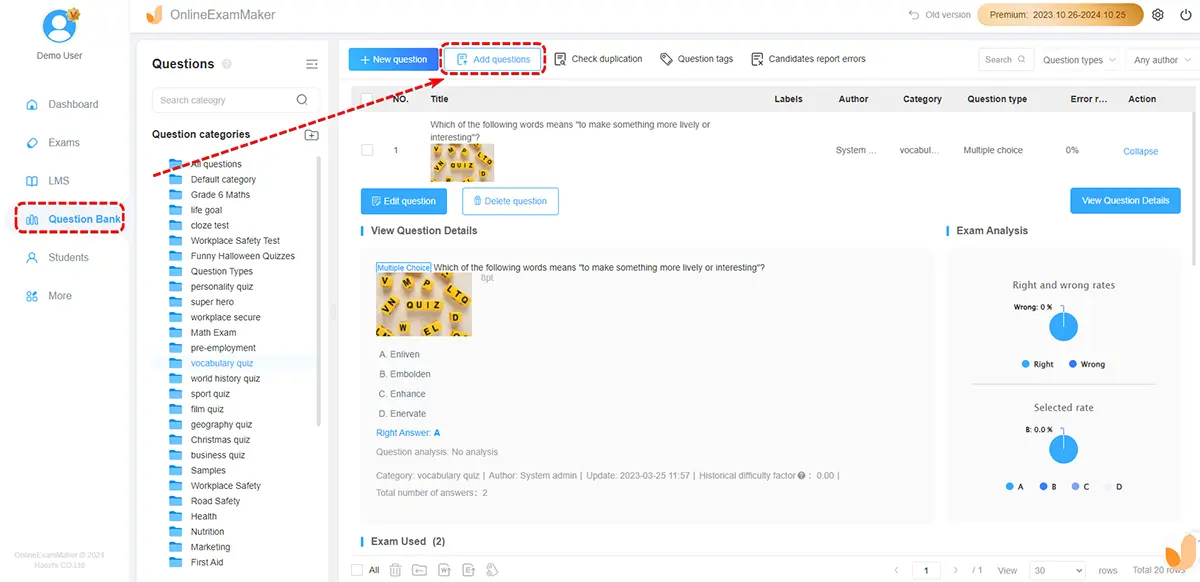
La plataforma admite todos los tipos de preguntas estándar (opción múltiple, verdadero/falso, emparejamiento) además de opciones más avanzadas como completar espacios en blanco con crédito parcial y preguntas de respuesta corta con evaluación de IA.
Paso 3: Configura los ajustes de auto-calificación.
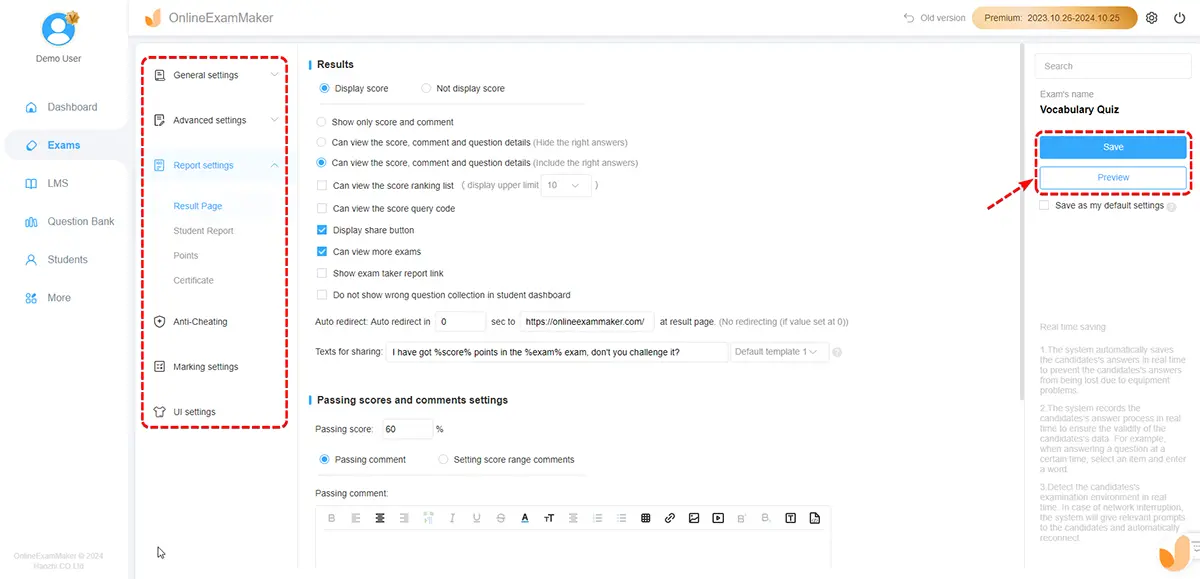
Para preguntas objetivas, establece las respuestas correctas como lo harías en Google Forms. Para preguntas subjetivas, activa la calificación con IA y proporciona respuestas de muestra o conceptos clave que la IA debe buscar.
Paso 4: Establece los parámetros de puntuación.
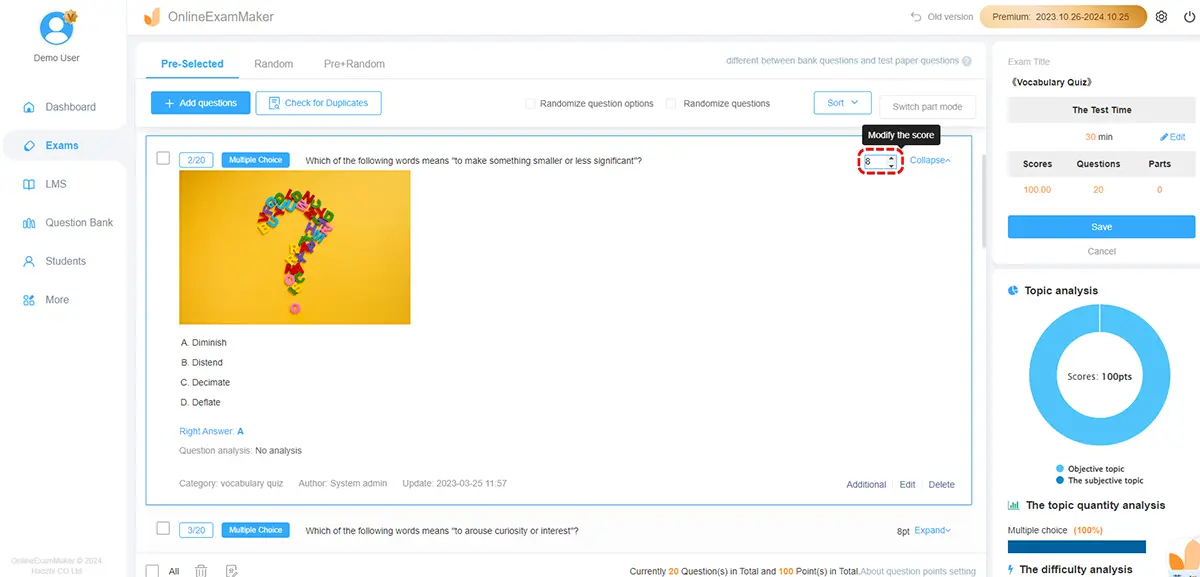
Define los valores de puntos, las puntuaciones de aprobación y si se aplica el crédito parcial. El sistema de OnlineExamMaker es más flexible que Google Forms, permitiendo categorías de preguntas ponderadas y rúbricas de puntuación complejas.
Paso 5: Publica y comparte.
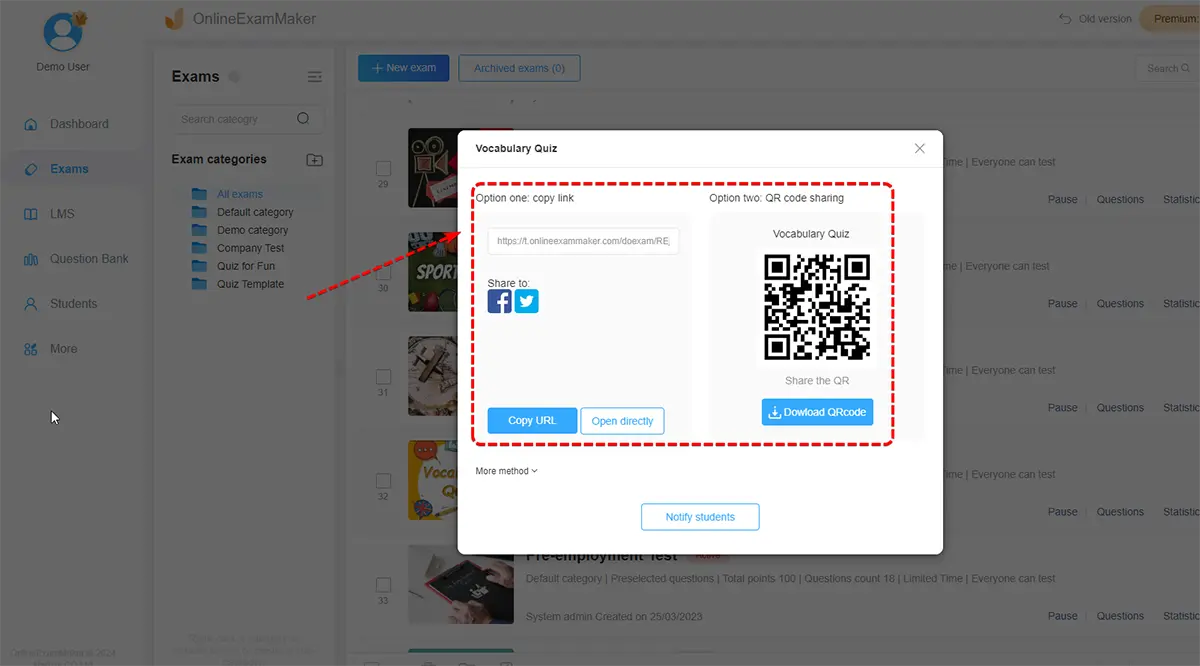
Genera un enlace o integra el cuestionario directamente en tu sistema de gestión de aprendizaje. Los resultados se compilan automáticamente con análisis detallados que muestran no solo las puntuaciones, sino también patrones de rendimiento entre preguntas y temas.
La plataforma también ofrece características como orden aleatorio de preguntas (evitando trampas), límites de tiempo y opciones de supervisión—haciéndola adecuada para evaluaciones de alto riesgo donde Google Forms podría quedarse corto.
Conclusión
La calificación automática en Google Forms no es perfecta, pero es notablemente efectiva para los tipos correctos de evaluaciones. La configuración toma unos minutos, pero esos minutos te compran de vuelta horas de tiempo de calificación mientras proporcionas a los estudiantes una retroalimentación más rápida y consistente.
Para cuestionarios y evaluaciones básicas, Google Forms ofrece un excelente valor—es gratuito, está integrado con el ecosistema de Google que la mayoría de los educadores ya usan y requiere una experiencia técnica mínima. Cuando necesitas funciones más avanzadas como la calificación con IA o análisis sofisticados, plataformas como OnlineExamMaker ofrecen alternativas poderosas que vale la pena explorar.
La verdadera pregunta no es si usar la calificación automática, sino cómo usarla de manera más efectiva. Comienza con cuestionarios simples para ganar confianza, experimenta con diferentes tipos de preguntas y opciones de retroalimentación, y refina gradualmente tu enfoque basándote en lo que funciona para tu contexto de enseñanza específico.
Tus tardes te lo agradecerán. Tus estudiantes se beneficiarán de una retroalimentación más rápida. Y te preguntarás cómo alguna vez te las arreglaste sin ella.