¿Alguna vez te has preguntado si eres “El Visionario” o “El Analista”? Los cuestionarios de personalidad ya no son solo para revistas online. Profesores, formadores y gerentes de RR.HH. están descubriendo que estas evaluaciones interactivas hacen que el aprendizaje perdure, generen conversaciones y ayuden a las personas a entenderse mejor a sí mismas.
Aquí está el detalle: no necesitas software sofisticado ni conocimientos de programación. PowerPoint—sí, la misma herramienta que has usado para presentaciones desde siempre—puede crear cuestionarios de personalidad completamente interactivos que se sienten sorprendentemente profesionales. ¿Y sinceramente? Es más simple de lo que piensas.
- ¿Qué hace diferente a un cuestionario de personalidad?
- Planificando tu cuestionario: El plano
- Construyendo los cimientos en PowerPoint
- Haciéndolo interactivo con hipervínculos
- Diseñando para esa sensación de “cuestionario”
- Opción avanzada: Usar ClassPoint para interacción en tiempo real
- Creando cuestionarios de personalidad con IA: OnlineExamMaker
- Toques finales y pruebas
¿Qué hace diferente a un cuestionario de personalidad?
Antes de sumergirnos en la mecánica de PowerPoint, aclaremos qué estamos construyendo. Un cuestionario de personalidad no se trata de respuestas correctas o incorrectas—se trata de autodescubrimiento.
A diferencia de los cuestionarios tradicionales que prueban conocimientos, las evaluaciones de personalidad revelan patrones. “¿Planificas las cosas con anticipación o te lanzas y resuelves sobre la marcha?” Ninguna respuesta es correcta. Ambas revelan algo sobre cómo opera alguien. La magia ocurre cuando los participantes se ven reflejados en los resultados: “¡Oh, vaya, eso soy totalmente yo!”
Esta distinción importa porque da forma a todo: la redacción de tus preguntas, las opciones de respuesta y las descripciones de los resultados. No estás calificando; estás guiando a las personas hacia una comprensión.
Planificando tu cuestionario: El plano
Toma una libreta. Antes de tocar PowerPoint, responde estas preguntas:
¿Cuántos tipos de personalidad tendrás?
Comienza con 3-4 tipos. Más que eso se vuelve abrumador de construir y más difícil de distinguir para los participantes. Piensa en marcos clásicos: introvertidos vs. extrovertidos, planificadores vs. improvisadores, pensadores vs. sentimentales.
Para formación en el lugar de trabajo, podrías usar: El Colaborador, El Innovador, El Organizador y El Estratega. Para un taller de enseñanza: El Guía, El Motivador, El Especialista, El Mentor.
¿Cuántas preguntas necesitas?
Cinco a ocho preguntas dan en el punto justo. Muy pocas y los resultados se sienten arbitrarios. Demasiadas y las personas pierden interés. Cada pregunta debe inclinarse claramente hacia un tipo de personalidad.
¿Cuál es tu método de puntuación?
Aquí es donde PowerPoint muestra sus límites—y sus fortalezas. Tienes dos caminos:
| Método | Cómo funciona | Ideal para |
|---|---|---|
| Seguimiento manual | Los participantes anotan sus elecciones de letra (A, B, C, D) y las cuentan al final | Entornos de aula, talleres, aprendizaje autodirigido |
| Lógica de ramificación | Cada respuesta tiene un hipervínculo a la siguiente pregunta o al resultado final | Cuestionarios rápidos, rompehielos, experiencias automatizadas |
La mayoría de los educadores prefieren el seguimiento manual porque es transparente—los participantes ven la lógica—y fomenta la reflexión a medida que notan patrones en sus elecciones.
Construyendo los cimientos en PowerPoint
Ahora comienza la diversión. Abre PowerPoint y comienza con una presentación en blanco.
Crea tus diapositivas de estructura
Diapositiva 1: Diapositiva de título
Hazla atractiva. Algo como “Descubre tu estilo de liderazgo” con un subtítulo: “Responde 6 preguntas para revelar tu enfoque único.” Mantenlo simple pero intrigante.
Diapositiva 2: Instrucciones
Esta diapositiva previene confusiones más tarde. Incluye:
- Cuántas preguntas responderán
- Cómo hacer seguimiento de sus respuestas (escribir letras, hacer clic para avanzar, etc.)
- Qué pasa al final
Ejemplo: “Responderás 6 preguntas. Escribe la letra de cada respuesta que elijas (A, B, C o D). ¡Al final, revelaremos lo que significan tus letras!”
Diapositivas 3-6: Diapositivas de resultados (Una por tipo de personalidad)
Cada tipo de personalidad obtiene su propia diapositiva. Inserta una nueva diapositiva y agrega:
- El nombre de la personalidad como título: “Tipo A – El Planificador”
- 3-5 puntos descriptivos con viñetas: “Prosperas con la estructura”, “Anticipas los desafíos antes de que surjan”
- Un icono o imagen que capture la esencia (un calendario para planificadores, una brújula para exploradores)
Consejo profesional: Nombra estas diapositivas claramente en la vista del organizador de diapositivas—”Resultado A”, “Resultado B”, etc. Te lo agradecerás más tarde al agregar hipervínculos.
Construye tus diapositivas de preguntas
Para cada pregunta, inserta una nueva diapositiva. Comienza con una, perfecciónala, luego duplícala.
Paso 1: Agrega la pregunta
En un cuadro de texto en la parte superior, escribe tu pregunta. Hazla conversacional: “Al enfrentar un problema en el trabajo, normalmente…” en lugar de “Enfoque de resolución de problemas:”
Paso 2: Crea botones de respuesta
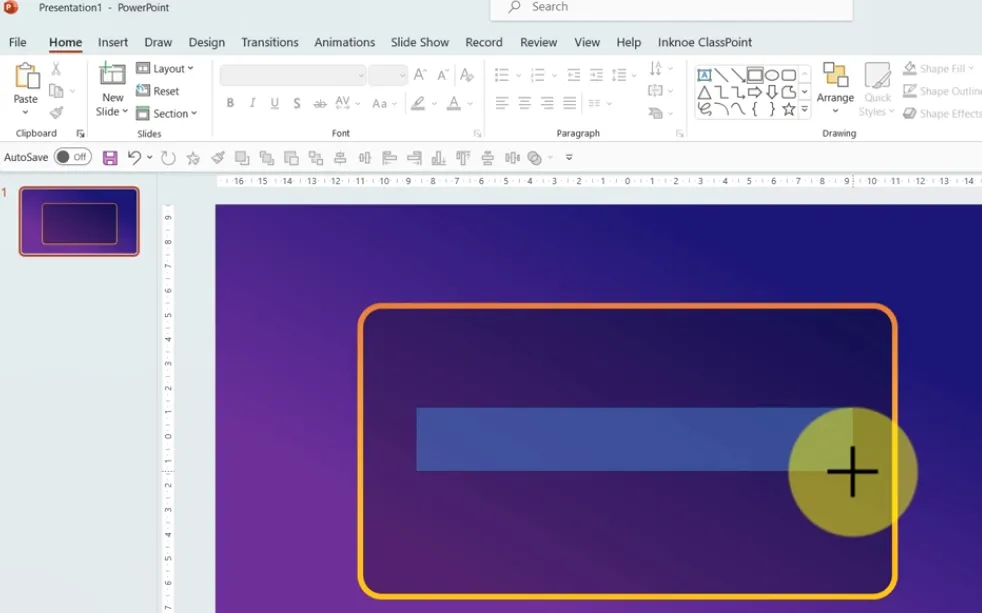
Ve a Insertar → Formas → Rectángulo redondeado. Crea una forma por cada opción de respuesta (típicamente A, B, C, D).
Dentro de cada forma, escribe la respuesta completa:
- “A: Analiza la situación cuidadosamente antes de actuar”
- “B: Lluvia de ideas de soluciones creativas con otros”
- “C: Divídelo en pasos manejables”
- “D: Confía en tu instinto y muévete rápido”
Paso 3: Formatea para claridad
Haz que estas formas parezcan cliqueables:
- Elige un color de relleno (sólido o gradiente sutil)
- Elimina el contorno o hazlo muy delgado
- Aumenta el tamaño de fuente (18-24pt funciona bien)
- Alinéalas verticalmente con espaciado uniforme (selecciona todas las formas → Organizar → Alinear → Distribuir verticalmente)
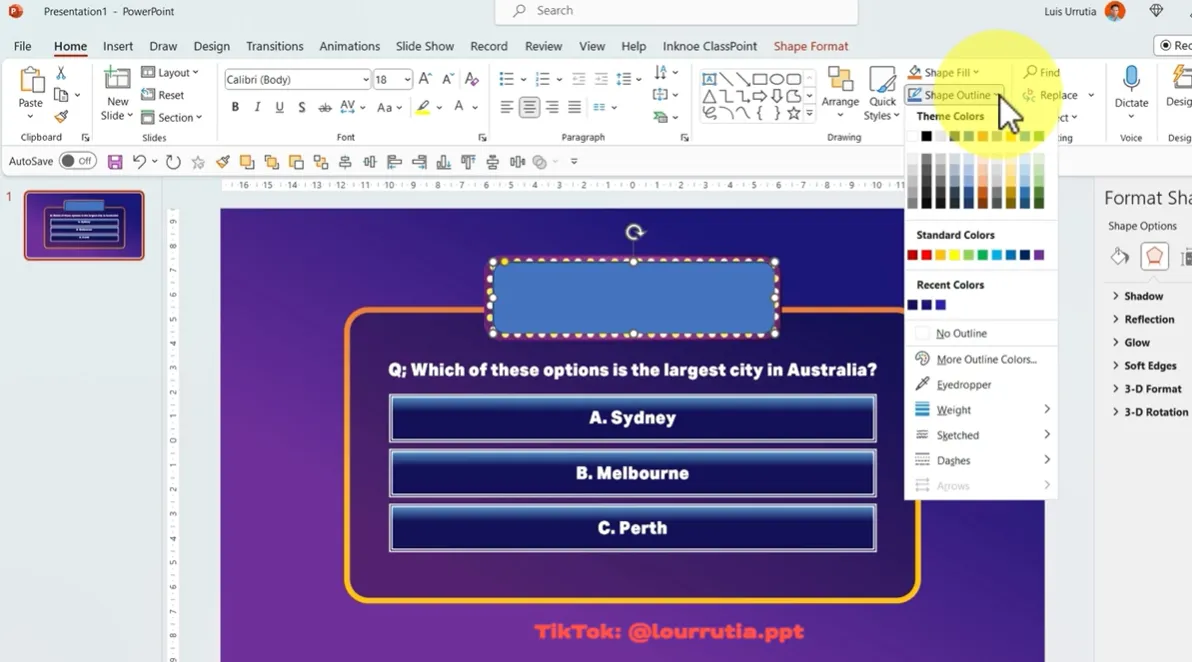
Paso 4: Duplica y modifica
Una vez que tu primera pregunta se vea bien, haz clic derecho en la diapositiva en la barra lateral y selecciona “Duplicar diapositiva”. Cambia solo el texto de la pregunta y el texto de las respuestas. Esto mantiene tu diseño consistente y ahorra un tiempo tremendo.
Haciéndolo interactivo con hipervínculos
Aquí es donde PowerPoint se transforma de diapositivas estáticas a una experiencia interactiva.
Opción A: Seguimiento manual (Recomendado para la mayoría de usuarios)
Con este método, los participantes escriben sus elecciones de letra durante el cuestionario. Tus diapositivas simplemente avanzan en orden—no se necesitan hipervínculos complejos.
Después de la pregunta final, agrega una diapositiva de “Clave de resultados”:
Enumera los tipos de personalidad con sus combinaciones de letras:
- “Mayoría de A: El Planificador – Orientado a los detalles y estratégico”
- “Mayoría de B: El Colaborador – Centrado en las personas y creativo”
- “Mayoría de C: El Organizador – Eficiente y sistemático”
- “Mayoría de D: El Innovador – Audaz y adaptable”
Ahora agrega hipervínculos a cada línea:
- Selecciona el texto “El Planificador”
- Clic derecho → Hipervínculo
- Elige “Lugar en este documento”
- Selecciona la diapositiva “Resultado A”
- Haz clic en Aceptar
Repite para cada tipo de personalidad. Los participantes pueden entonces hacer clic en su resultado para ver la descripción completa.
Opción B: Lógica de ramificación (Avanzado)
¿Quieres que cada respuesta salte automáticamente a algún lugar? Vincularás hipervínculos a los botones de respuesta individuales.
Para la mayoría de preguntas, todas las respuestas deben saltar a la siguiente pregunta:
- Selecciona la forma de respuesta A
- Clic derecho → Hipervínculo → Lugar en este documento
- Elige la diapositiva “Pregunta 2”
- Repite para las formas B, C y D
En la pregunta final, sé creativo. Cada respuesta puede saltar directamente a un resultado:
- Pregunta final, Respuesta A → Diapositiva Resultado A
- Pregunta final, Respuesta B → Diapositiva Resultado B
- Y así sucesivamente…
Esto funciona maravillosamente para cuestionarios cortos donde cada respuesta se asocia claramente a un resultado. Para evaluaciones de personalidad matizadas con respuestas mixtas, el seguimiento manual tiene más sentido.
Diseñando para esa sensación de “cuestionario”
¿Qué separa a un cuestionario de personalidad profesional de una presentación básica? Los detalles de diseño cuidadosos.
Establece una identidad visual
Asigna un color a cada tipo de personalidad y úsalo consistentemente:
- Azul para El Planificador
- Naranja para El Innovador
- Verde para El Colaborador
- Púrpura para El Organizador
Usa estos colores en las insignias de letras en los botones de respuesta y como colores de acento en las diapositivas de resultados. Esto crea asociaciones subconscientes—para la pregunta tres, los participantes comienzan a reconocer “esa es una respuesta azul” incluso antes de leerla.
Elige iconos significativos
La biblioteca de iconos integrada de PowerPoint (Insertar → Iconos) ofrece miles de opciones. Haz coincidir los iconos con los rasgos de personalidad:
- Bombilla para pensadores innovadores
- Lista de verificación para tipos organizados
- Nodos conectados para colaboradores
- Objetivo para planificadores estratégicos
Coloca iconos cerca de los títulos o como marcas de agua en las diapositivas de resultados. Añaden pulcritud sin abrumar el contenido.
Escribe como un cuestionario de personalidad
El lenguaje importa enormemente aquí. Compara estas descripciones de resultados:
Aburrido: “Prefieres entornos estructurados y planificación detallada.”
Atractivo: “Eres El Arquitecto—no solo construyes planes, elaboras planos para el éxito. Mientras otros improvisan, tú ya has anticipado los obstáculos y trazado tres rutas diferentes hacia tu objetivo. ¿Tu superpoder? Convertir el caos en claridad.”
¿Ves la diferencia? La segunda versión usa lenguaje vívido, habla directamente al participante y enmarca los rasgos como fortalezas. Se lee como una idea reveladora, no como un diagnóstico.
Mantén las preguntas conversacionales
En lugar de: “Preferencia de estilo de comunicación:”
Prueba: “En las reuniones, es más probable que…”
En lugar de: “Enfoque de toma de decisiones:”
Prueba: “Cuando el equipo no puede ponerse de acuerdo, normalmente…”
Los cuestionarios de personalidad deberían sentirse como una conversación con un amigo perceptivo, no como un formulario de evaluación corporativo.
Opción avanzada: Usar ClassPoint para interacción en tiempo real
¿Quieres llevar tu cuestionario de PowerPoint de bueno a “guau, eso es realmente impresionante”? Entra ClassPoint—un complemento gratuito de PowerPoint que convierte tu presentación en una experiencia interactiva en vivo.
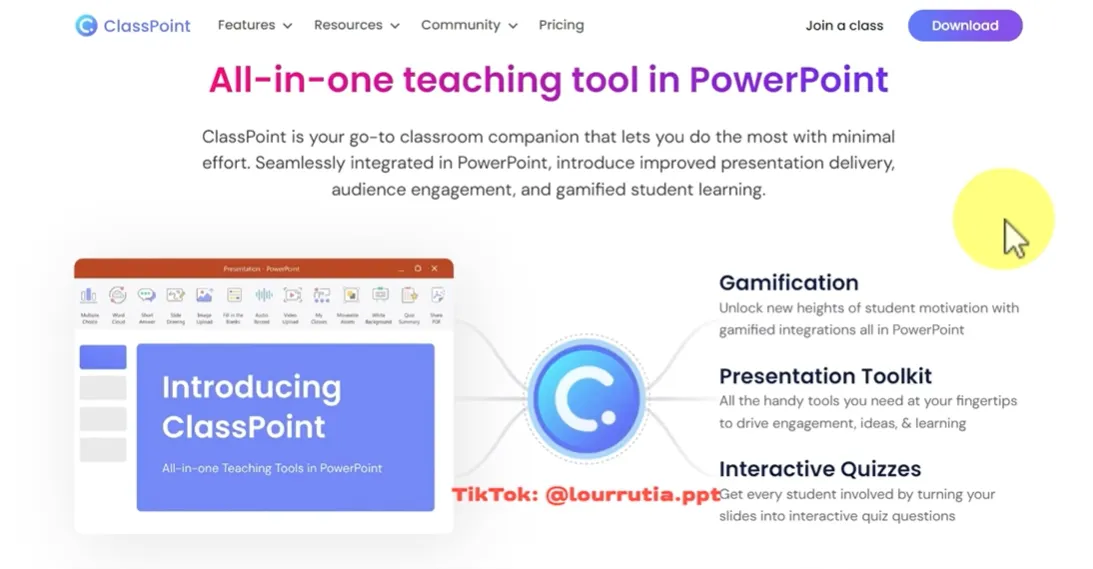
Qué hace ClassPoint
ClassPoint transforma PowerPoint en una plataforma interactiva donde los participantes se unen desde sus teléfonos, tabletas o computadoras. Ven las preguntas en la pantalla grande pero envían respuestas a través de sus dispositivos. Ves las respuestas en tiempo real.
Para cuestionarios de personalidad, esto significa:
- No se necesita seguimiento manual
- Retroalimentación visual instantánea (gráficos de barras que muestran la distribución de respuestas)
- Elementos de gamificación (puntos, estrellas, tablas de clasificación)
- Resultados guardados para análisis posterior
Cómo configurarlo
Paso 1: Descarga e instala
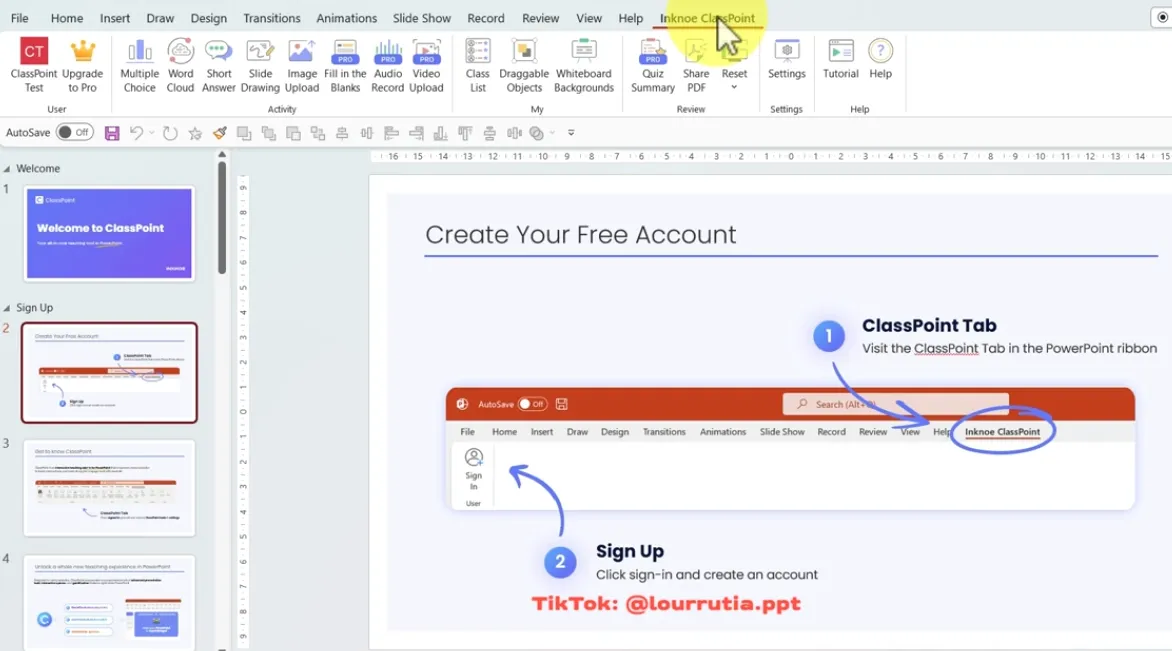
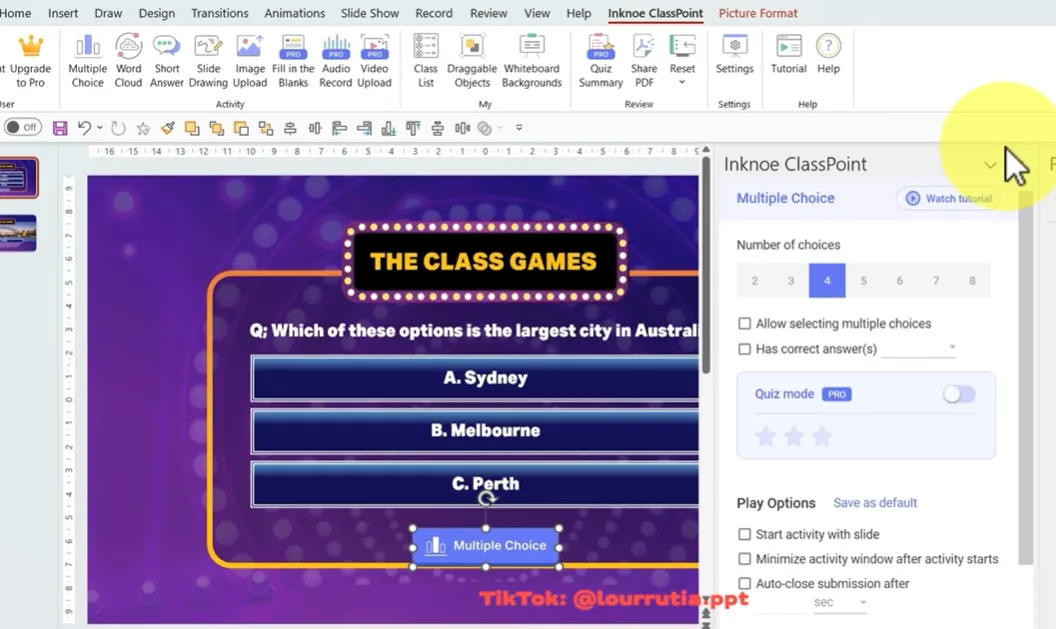
Visita classpoint.io y descarga el complemento gratuito. Ejecuta el instalador—tarda unos dos minutos. Cuando vuelvas a abrir PowerPoint, verás una nueva pestaña “ClassPoint” en la cinta.
Paso 2: Agrega preguntas interactivas
En cualquier diapositiva de pregunta, haz clic en la pestaña ClassPoint, luego en “Opción múltiple”. Aparece un botón en tu diapositiva.
Un panel de configuración se abre a la derecha. Configura:
- Número de opciones de respuesta (3, 4, 5, etc.)
- Respuesta correcta (para cuestionarios tradicionales—omite esto para evaluaciones de personalidad)
- Límites de tiempo (opcional)
Paso 3: Ejecuta el cuestionario
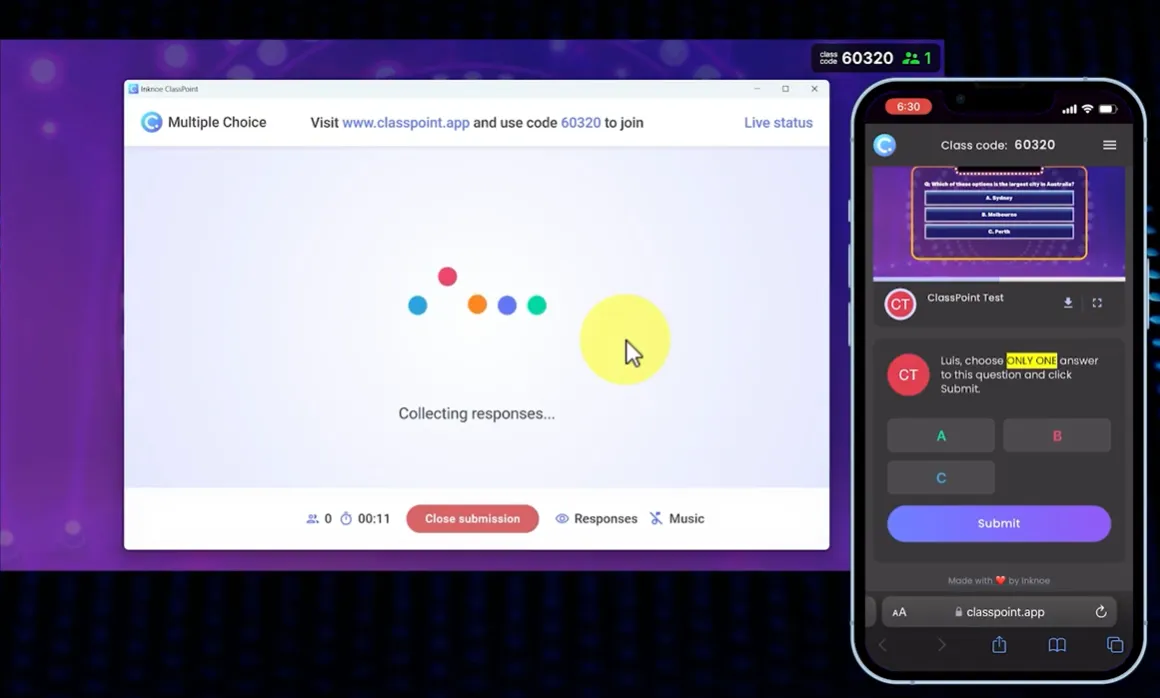
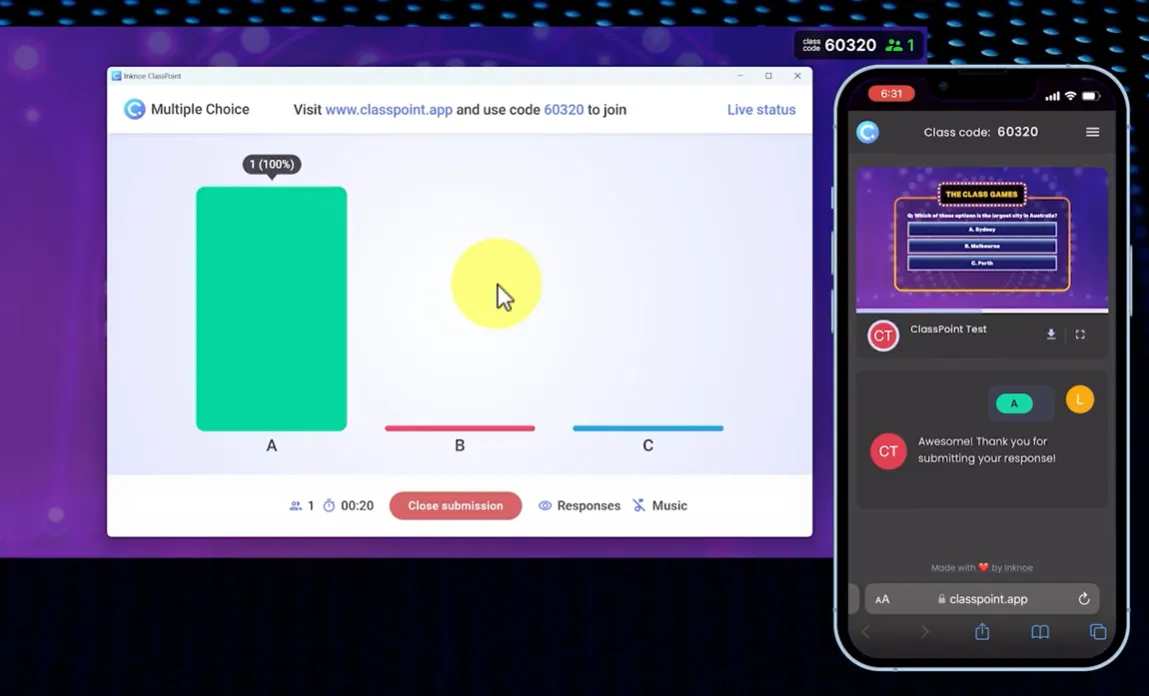
Entra en el modo presentación. Aparece un código único en pantalla (algo como “ABC123”).
Los participantes van a classpoint.app en sus dispositivos, ingresan el código y crean un nombre para mostrar. Ves a todos los que se unen en un panel lateral.
Cuando haces clic en el botón ClassPoint en una diapositiva de pregunta, los participantes ven las opciones de respuesta en sus pantallas. Ellos tocan su elección. Ves las respuestas llegar en vivo.
Después de que todos respondan (o se acabe el tiempo), haz clic en “Mostrar resultados” para mostrar un gráfico de barras de la distribución de respuestas.
Por qué esto funciona para cuestionarios de personalidad
ClassPoint no es solo para cuestionarios de correcto/incorrecto. Para evaluaciones de personalidad:
Puedes ver tendencias al instante. Si el 80% de tu equipo eligió “lanzarse y resolver sobre la marcha”, eso revela algo sobre la cultura organizacional que vale la pena discutir.
Genera conversación. “Interesante—la mayoría de nosotros tiende a la colaboración. ¿Qué significa eso para cómo manejamos el trabajo independiente?”
Los participantes se mantienen comprometidos. Usar sus propios dispositivos se siente más personal que levantar la mano o gritar respuestas.
Más allá de las preguntas básicas
ClassPoint ofrece otros elementos interactivos útiles para cuestionarios de personalidad:
- Nube de palabras: “Describe tu entorno de trabajo ideal en una palabra.” Los participantes escriben respuestas; las palabras comunes aparecen más grandes en pantalla.
- Objetos arrastrables: “Clasifica estos valores de más a menos importante para ti.” Los participantes arrastran elementos en sus pantallas.
- Herramientas de dibujo: Anota diapositivas durante la discusión. Encierra en un círculo resultados clave, dibuja conexiones entre ideas.
Después de la sesión, ClassPoint guarda todas las respuestas. Expórtalas para revisar patrones, rastrear cambios a lo largo del tiempo o personalizar actividades de seguimiento basadas en resultados.
Creando cuestionarios de personalidad con IA: OnlineExamMaker
Mientras PowerPoint te da control creativo completo, a veces necesitas velocidad. Ahí es donde entra OnlineExamMaker—una plataforma impulsada por IA que genera cuestionarios de personalidad en minutos, no en horas.
OnlineExamMaker es una plataforma integral de creación de exámenes y cuestionarios con capacidades de IA integradas. A diferencia de PowerPoint, que requiere construcción manual de cada diapositiva e hipervínculo, OnlineExamMaker usa inteligencia artificial para:
- Generar preguntas relevantes para cuestionarios de personalidad basadas en tu tema
- Crear opciones de respuesta equilibradas que se asignen a diferentes tipos de personalidad
- Escribir descripciones de resultados atractivas automáticamente
- Manejar toda la lógica de puntuación y ramificación detrás de escena
Piensa en ello como tener un asistente de diseño de cuestionarios que hace el trabajo pesado mientras tú te enfocas en la personalización y entrega.
Crea tu próximo cuestionario/examen usando IA en OnlineExamMaker
Construyendo un cuestionario de personalidad con la IA de OnlineExamMaker
Paso 1: Regístrate y elige “Cuestionario de personalidad”
Crea una cuenta gratuita en OnlineExamMaker.com. Desde el panel, haz clic en “Crear nuevo cuestionario” para configurar uno nuevo. Esto le dice a la IA que se centre en el autodescubrimiento en lugar de respuestas correctas/incorrectas.
La IA usa estos como anclas para la generación de preguntas.
Paso 2: Deja que la IA genere preguntas
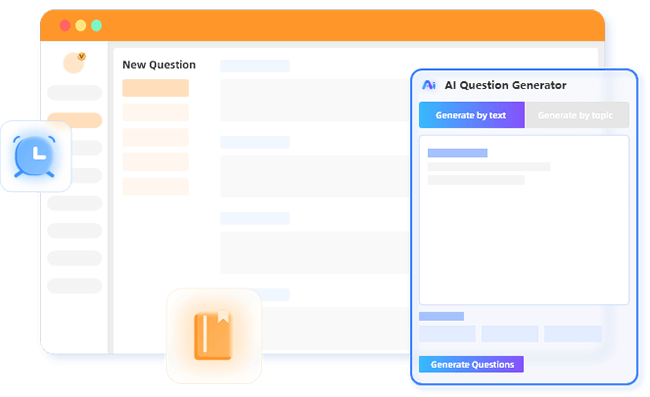
Describe el propósito de tu cuestionario en un breve indicio: “Crea un cuestionario de personalidad para ayudar a los profesores a identificar su estilo de enseñanza dominante, centrándose en la gestión del aula, la interacción con los estudiantes y los enfoques de entrega de contenido.”
La IA genera 8-12 preguntas, cada una con 4 opciones de respuesta asignadas a tus tipos de personalidad. Verás preguntas como:
“Cuando un estudiante tiene dificultades con un concepto, es más probable que…”
- A: Reformule la explicación de múltiples formas (El Conferencista)
- B: Haga preguntas guiadas hasta que descubra la respuesta (El Facilitador)
- C: Programe un tiempo individual para entender su confusión específica (El Mentor)
- D: Encuentre una analogía creativa o actividad práctica (El Innovador)
Paso 3: Revisa y personaliza

La IA te lleva al 80%, pero tu experiencia lo hace 100% relevante. Edita preguntas para:
- Lenguaje específico de la industria (aula vs. sala de juntas)
- Adecuación cultural
- Equilibrio entre tipos de personalidad (asegúrate de que cada tipo tenga representación equitativa)
Paso 4: Configura la lógica de puntuación
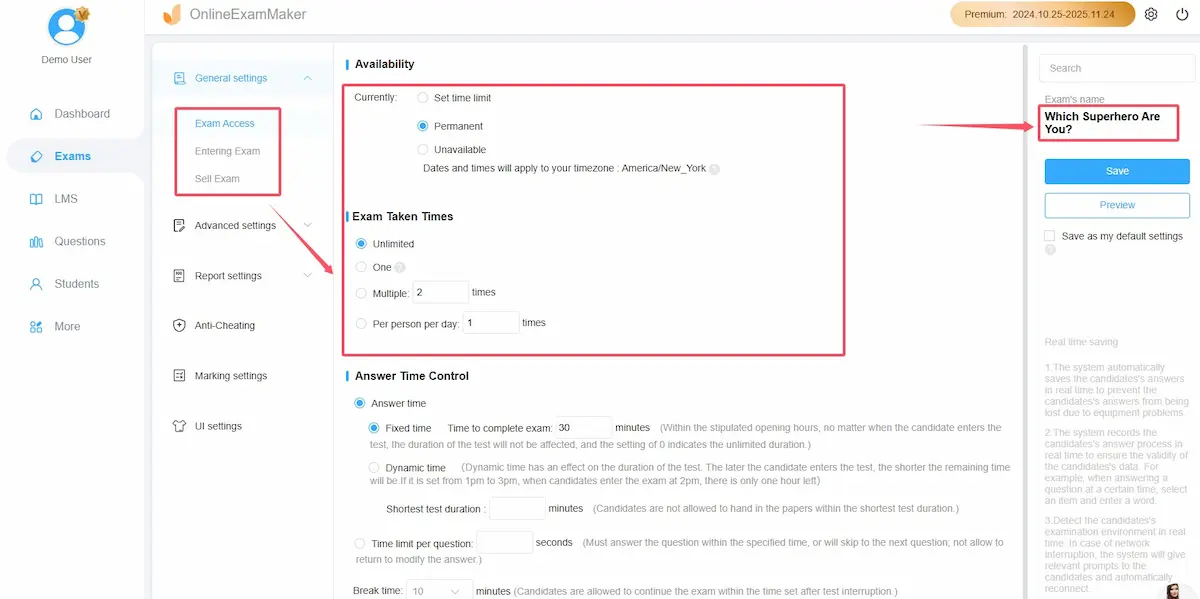
La plataforma cuenta automáticamente las respuestas y muestra el tipo de personalidad dominante. Puedes ajustar umbrales si es necesario—por ejemplo, requiriendo el 60% de respuestas en una categoría versus una simple pluralidad.
Paso 5: Comparte y rastrea
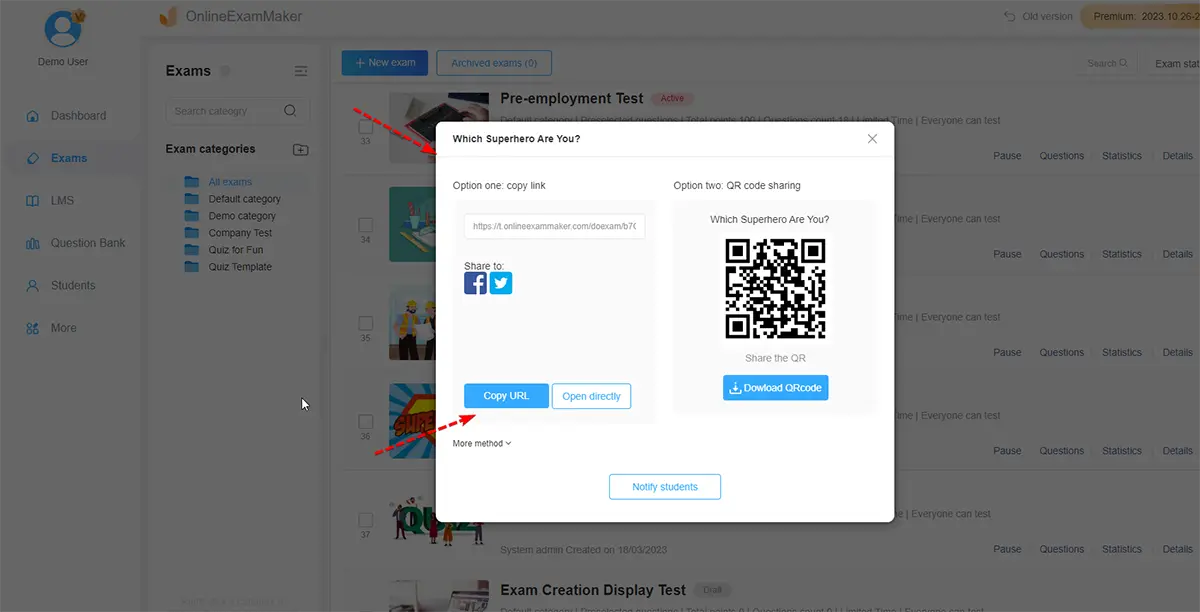
OnlineExamMaker genera una URL única para tu cuestionario. Compártela vía:
- Correo electrónico (envío individual o masivo)
- Código QR (imprime para talleres presenciales)
- Widget incrustado (colócalo en tu sitio web o sistema de gestión de aprendizaje)
A diferencia de PowerPoint, que requiere facilitación en persona, los cuestionarios de OnlineExamMaker se ejecutan de forma independiente. Los participantes los toman en su propio tiempo, y recibes notificaciones de finalización con datos de resultados.
Cuándo usar OnlineExamMaker vs. PowerPoint
Elige PowerPoint cuando:
- Necesitas control de diseño completo
- El cuestionario es parte de una presentación más grande
- Estás facilitando en persona y quieres interacción en pantalla
- Prefieres que los participantes escriban respuestas para reflexionar
Elige OnlineExamMaker cuando:
- Necesitas un cuestionario rápidamente (minutos en lugar de horas)
- Los participantes lo tomarán de forma remota o asincrónica
- Quieres recolección y reportes de datos automáticos
- Necesitas asistencia de IA para generar preguntas equilibradas
Muchos educadores usan ambos: OnlineExamMaker para evaluaciones previas al taller (los participantes completan antes de asistir), luego PowerPoint con ClassPoint para discusión en vivo de los resultados durante la sesión.
Toques finales y pruebas
Antes de liberar tu cuestionario en humanos reales, pruébalo tú mismo. Haz clic en cada hipervínculo. Lee en voz alta cada descripción de resultado—si suena rígida o genérica, reescríbela.
Agrega animaciones sutiles (Opcional)
Un poco de movimiento añade pulcritud sin distraer. Selecciona los botones de respuesta y agrega una animación de entrada “Desvanecer” (Pestaña Animaciones → Desvanecer). Configúralos para aparecer “Después de la anterior” con retrasos de 0.2 segundos entre cada uno.
Esto crea una revelación suave: aparece la pregunta, luego las respuestas se desvanecen una por una. Parece intencional en lugar de estático.
Advertencia: Evita animaciones complejas como “Volar” o “Girar”. A veces rompen los hipervínculos y ralentizan la experiencia. Quédate con Desvanecer, Aparecer o Borrar.
Prueba en diferentes dispositivos
Si usas ClassPoint, haz que un amigo se una desde su teléfono mientras presentas. Verifica:
- ¿Pueden leer el texto de respuesta claramente?
- ¿Los botones responden rápidamente?
- ¿El código de unión se muestra prominentemente?
Para cuestionarios estándar de PowerPoint, pruébalo en un proyector o pantalla grande. Asegúrate de que el texto sea legible desde el fondo de la sala.
Prepara preguntas de discusión
El cuestionario en sí es solo el iniciador de la conversación. Después de revelar resultados, facilita la reflexión:
- “Mirando tu resultado, ¿qué te sorprendió?”
- “¿Cómo podría tu tipo de personalidad influir en [escenario relevante]?”
- “¿Qué fortalezas de otros tipos podrías desarrollar?”
Esto transforma una actividad divertida en aprendizaje genuino.
Guarda como una plantilla
Una vez que hayas construido un cuestionario de personalidad, los futuros toman una fracción del tiempo. En PowerPoint, ve a Archivo → Guardar como → Plantilla de PowerPoint (.potx). Tu diseño, animaciones y estructura de diapositivas se guardan como un punto de partida reutilizable.
La próxima vez, simplemente abre la plantilla, intercambia preguntas y descripciones de personalidad, y listo.
Los cuestionarios de personalidad en PowerPoint funcionan porque combinan estructura con flexibilidad. Tú controlas el diseño, el ritmo y la profundidad. Ya sea que construyas desde cero, mejores con la interactividad de ClassPoint o aceleres la creación con la IA de OnlineExamMaker, estás creando momentos donde las personas se detienen y piensan: “Eh. Eso es realmente cierto sobre mí.”
¿Y no es ese el punto? No etiquetar a las personas, sino darles lenguaje para el autoconocimiento. Comienza simple—cinco preguntas, tres tipos de personalidad. Pruébalo con un grupo pequeño. Refina basándote en las reacciones. Antes de que te des cuenta, tendrás una herramienta que transforma talleres de olvidables a memorables.
Porque cuando las personas descubren algo real sobre sí mismas—incluso en una presentación de PowerPoint—lo recuerdan.