Ya sea que seas un profesor que intenta evaluar la comprensión de los estudiantes, un formador corporativo que mide la retención de conocimientos o un gerente de RRHH que realiza evaluaciones, convertir tu PowerPoint en una experiencia de aprendizaje interactiva puede transformar a los espectadores pasivos en participantes activos.
¿La buena noticia? No necesitas ser un experto en tecnología para lograrlo. Con Microsoft Forms y Google Forms, puedes integrar evaluaciones en tus presentaciones sin esfuerzo.
- Comprendiendo lo básico: PowerPoint se encuentra con Forms
- Método 1: Incrustar Microsoft Forms en PowerPoint
- Método 2: Vincular Google Forms con PowerPoint
- El enfoque rápido y sencillo: Enlaces y códigos QR
- Eligiendo la herramienta adecuada para tus necesidades
- Creando mejores cuestionarios con IA: La ventaja de OnlineExamMaker
- Mejores prácticas para la integración de cuestionarios interactivos
Comprendiendo lo básico: PowerPoint se encuentra con Forms
Aclaremos algo de inmediato. No puedes ejecutar un cuestionario de Google Forms o Microsoft Forms dentro de PowerPoint como si fuera una función nativa mágica que funcione en todas partes. Pero —y esto es importante— absolutamente puedes integrarlos de manera tan fluida que tus alumnos no notarán la diferencia.
Piensa en ello así: tu PowerPoint es el escenario, y Forms es el elemento interactivo que hace que el espectáculo sea memorable. Los alumnos hacen clic o escanean desde tu diapositiva, completan el cuestionario en Forms, y todos los resultados fluyen hacia una ubicación central donde puedes analizarlos. Limpio. Sencillo. Efectivo.
El enfoque que elijas depende de tu ecosistema. ¿Usas Microsoft 365? Tienes opciones de incrustación nativa que se sienten casi perfectas. ¿Estás en un entorno de Google Workspace o mixto? Los enlaces y los códigos QR se convierten en tus mejores amigos.
Método 1: Incrustar Microsoft Forms en PowerPoint
Si trabajas dentro del ecosistema de Microsoft, has tenido suerte. Microsoft Forms se puede incrustar directamente en las diapositivas de PowerPoint usando el complemento Forms, creando una experiencia que se siente nativa e integrada.
Paso 1: Crea tu cuestionario en Microsoft Forms
Dirígete a forms.microsoft.com y selecciona Nuevo cuestionario. Esto no es solo un formulario normal: el modo cuestionario desbloquea funciones especiales como valores de puntos, calificación automática y retroalimentación instantánea.
Añade tus preguntas una por una. Microsoft Forms admite opción múltiple, respuestas de texto, valoraciones, clasificaciones y más. Para cada pregunta, establece la respuesta correcta, asigna valores de puntos y elabora mensajes de retroalimentación útiles. Aquí es donde canalizas a tu profesor interior y piensas no solo en qué deben saber los estudiantes, sino en cómo guiarlos cuando tropiecen.
Paso 2: Inserta el cuestionario directamente en PowerPoint
Ahora llega la parte satisfactoria. Abre tu presentación de PowerPoint en PowerPoint para Microsoft 365 y navega a la diapositiva donde quieres que aparezca el cuestionario.
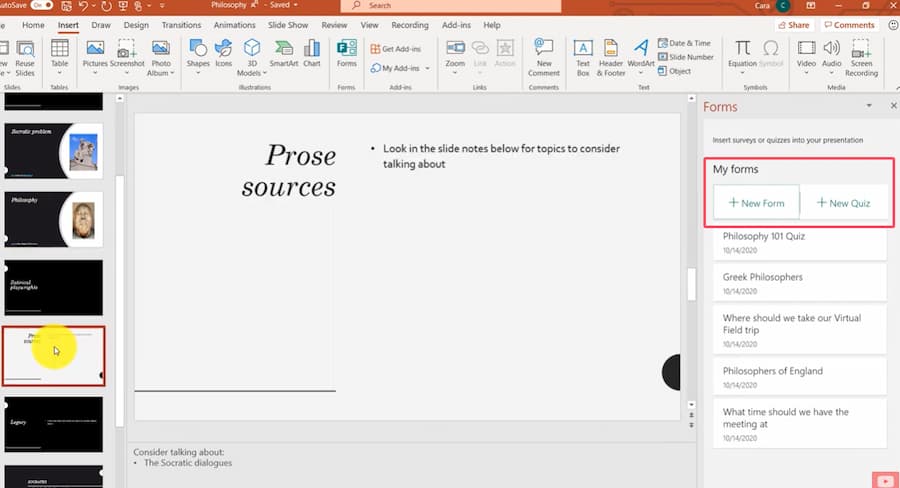
En la pestaña Insertar, busca el botón Forms. ¿No lo ves? Haz clic en Obtener complementos y busca Forms para añadirlo a tu cinta.
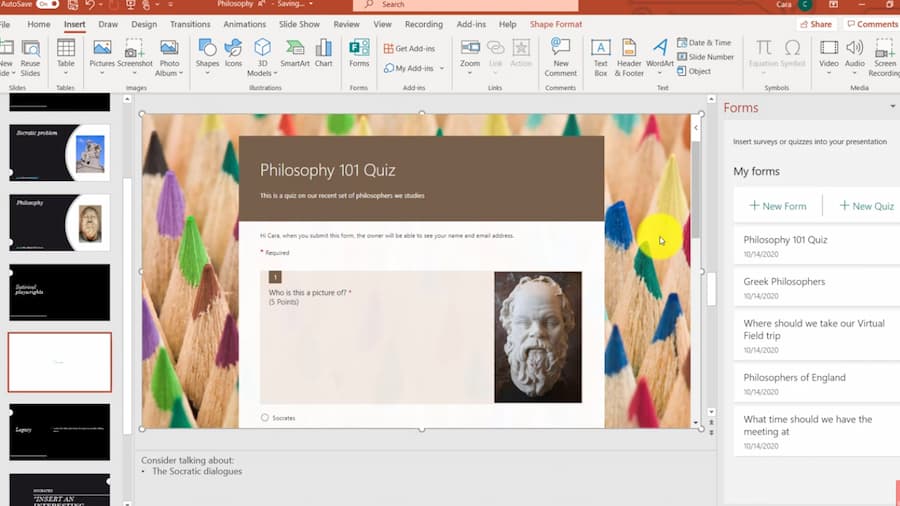
Cuando hagas clic en Forms, un panel se deslizará en el lado derecho de tu pantalla, mostrando todos los formularios y cuestionarios que has creado. Encuentra tu cuestionario en Mis formularios y haz clic en Insertar.
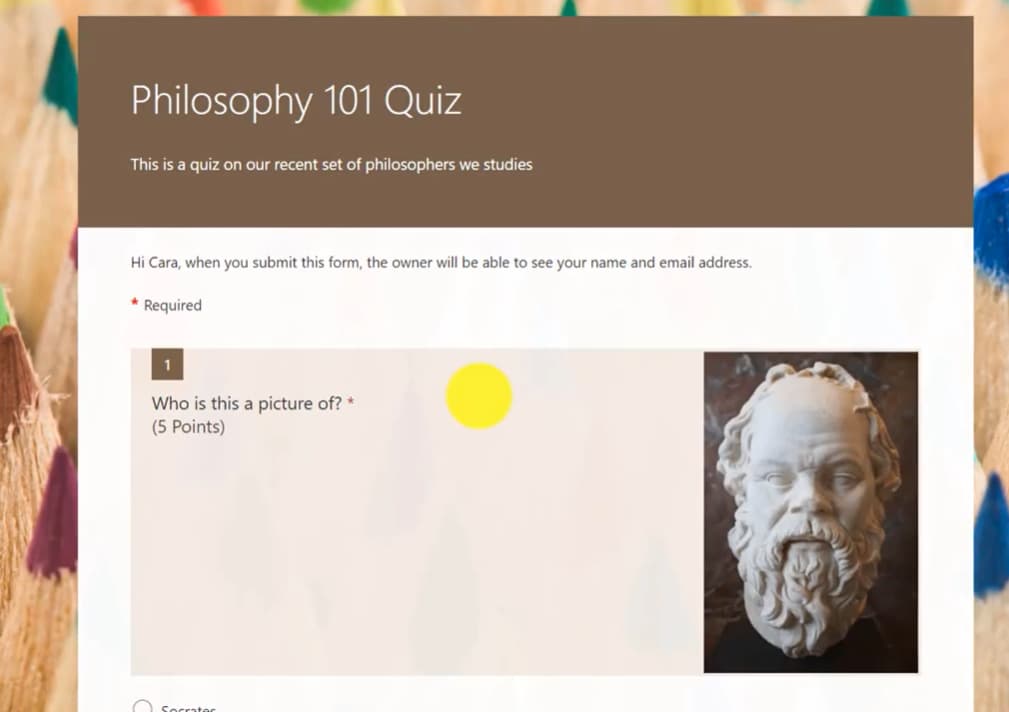
Bum. Tu cuestionario aparece directamente en la diapositiva como un marco de Forms incrustado. Durante tu presentación de diapositivas, los participantes responden las preguntas allí mismo, en la diapositiva, sin salir nunca de PowerPoint. Sinceramente, es bastante ingenioso.
Paso 3: Revisa las respuestas como un profesional
Después de que tus participantes envíen sus respuestas, vuelve a forms.microsoft.com. Abre tu cuestionario y navega a la pestaña Respuestas.
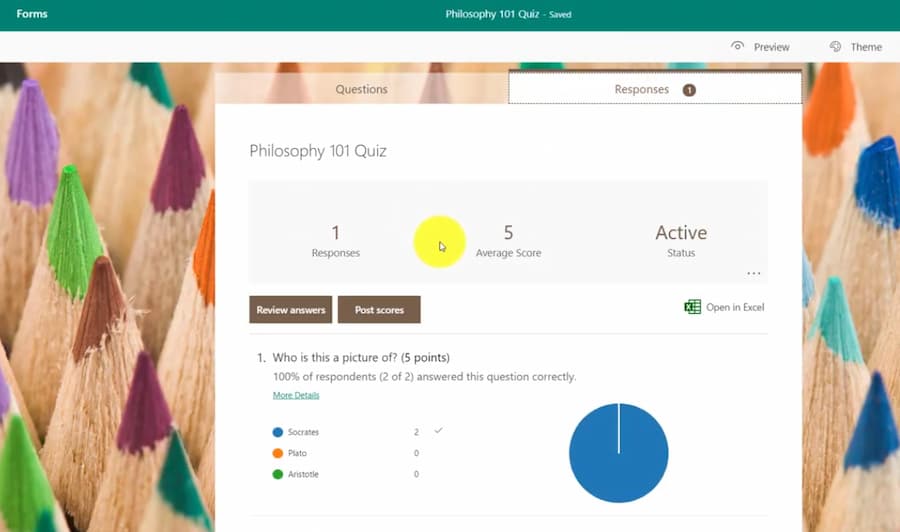
Microsoft calcula automáticamente los resultados, genera gráficos y desglosa el rendimiento por pregunta. Incluso puedes exportar todo a Excel si quieres profundizar en los datos. ¿Quieres identificar lagunas de conocimiento? El desglose visual hace que los patrones sean inmediatamente obvios.
Método 2: Vincular Google Forms con PowerPoint
Google Forms no se puede incrustar de forma nativa en PowerPoint como lo hace Microsoft Forms, pero eso no lo hace menos potente. La solución implica enlaces y códigos QR, lo que en realidad ofrece algunas ventajas inesperadas—especialmente si tu audiencia usa dispositivos móviles.
Paso 1: Construye tu cuestionario en Google Forms
Abre Google Forms y crea un nuevo formulario. En Configuración (el icono del engranaje), activa Convertir esto en un cuestionario. Esto activa funciones específicas de cuestionarios como asignación de puntos, claves de respuesta y calificación automática.
Añade tus preguntas usando los diversos tipos de preguntas disponibles. Para cada pregunta, haz clic en Clave de respuestas para marcar las respuestas correctas y asignar puntos. También puedes añadir retroalimentación que aparezca cuando los estudiantes envíen respuestas incorrectas—piensa en ello como tu oportunidad para enseñar, incluso cuando no estás en la sala.
Paso 2: Genera y acorta el enlace de tu cuestionario
Una vez que tu cuestionario esté listo, haz clic en el botón Enviar en la esquina superior derecha. En la ventana emergente, selecciona el icono de enlace, marca Acortar URL y copia el enlace.
Antes de pegarlo en cualquier lugar, verifica dos veces la configuración de tu formulario. Si estás en un entorno educativo o corporativo que usa Google Workspace, asegúrate de que las restricciones de respuesta coincidan con tu audiencia—no querrás que tu cuestionario esté accidentalmente bloqueado solo para tu dominio si lo compartes externamente.
Paso 3: Conéctalo a tu presentación de PowerPoint
Ahora comienza la parte creativa. En tu diapositiva de PowerPoint, tienes opciones:
Opción A: Botón con hipervínculo
Crea una forma o cuadro de texto con algo como “Comenzar cuestionario” o “Haz clic aquí para comenzar”. Haz clic derecho sobre él, selecciona Vínculo y pega tu URL de Google Forms. Durante tu presentación, hacer clic en el botón abre el cuestionario en el navegador predeterminado.
Opción B: Código QR
Genera un código QR desde tu enlace de Google Forms usando un generador de QR gratuito. Inserta la imagen del código QR en tu diapositiva. Esto es brillante para la formación presencial porque los participantes pueden escanear con sus teléfonos y completar el cuestionario en sus propios dispositivos mientras tú continúas presentando.
Después de que los participantes envíen sus respuestas, puedes cambiar a la pestaña Respuestas de Google Forms en tu navegador (Alt+Tab es tu amigo) para mostrar gráficos en vivo o datos de resumen sin salir del modo de presentación.
El enfoque rápido y sencillo: Enlaces y códigos QR
A veces no necesitas campanas y silbatos. A veces solo necesitas algo que funcione, y rápido.
Tanto Microsoft Forms como Google Forms se pueden compartir mediante enlaces directos o códigos QR, lo que convierte a este en el método universal que funciona independientemente de las limitaciones de tu plataforma.
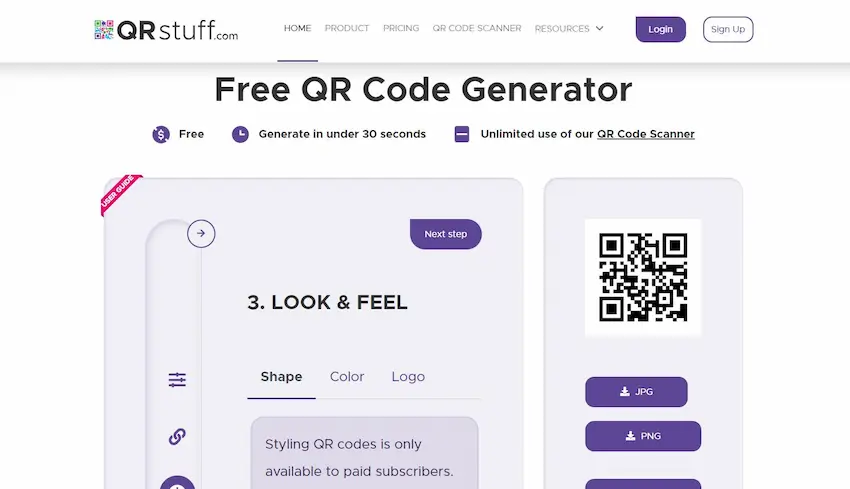
Para Microsoft Forms, abre tu cuestionario, haz clic en Recopilar respuestas, elige tus opciones de uso compartido (como “Cualquiera puede responder” para cuestionarios públicos) y copia el enlace. Genera un código QR usando Insertar > Complementos en PowerPoint o un generador de QR externo.
Para Google Forms, el proceso es casi idéntico: Enviar > Icono de enlace > Copiar.
¿La belleza de este enfoque? Funciona en cualquier versión de PowerPoint—escritorio, web, Mac, PC, incluso versiones antiguas. Además, los códigos QR se sienten modernos e interactivos, lo que los alumnos tienden a apreciar.
Eligiendo la herramienta adecuada para tus necesidades
Entonces, ¿Microsoft Forms o Google Forms? La respuesta no es única para todos. Depende de tu entorno, tu audiencia y qué características te importan más.
| Característica | Google Forms + PowerPoint | Microsoft Forms + PowerPoint |
|---|---|---|
| Incrustación nativa en diapositivas | No compatible: solo enlaces y códigos QR | Totalmente compatible con el complemento Forms (Microsoft 365) |
| Características del modo cuestionario | Sólidas: claves de respuestas, puntos, calificación automática | Sólidas: puntos, retroalimentación, calificación automática |
| Experiencia en dispositivos | Se abre en el navegador (funciona en cualquier dispositivo) | Se puede responder directamente en la diapositiva o en el navegador |
| Ideal para | Entornos mixtos, usuarios de Google Workspace, audiencias móviles primero | Ecosistemas Microsoft 365, integración con Teams, escenarios educativos |
| Análisis de datos | Integración con Google Sheets, resúmenes visuales | Exportación a Excel, gráficos y estadísticas integradas |
Si estás en un distrito escolar que usa Google Workspace for Education, Google Forms es la opción obvia. Si estás en un entorno corporativo con licencias de Microsoft 365, la integración nativa de Forms es difícil de superar. ¿Y si estás en un entorno mixto? Los enlaces y códigos QR te dan flexibilidad sin depender de un solo proveedor.
Creando mejores cuestionarios con IA: La ventaja de OnlineExamMaker
Aquí es donde las cosas se ponen interesantes. Si bien Google Forms y Microsoft Forms son herramientas excelentes, requieren que escribas manualmente cada pregunta, elabores cada opción de respuesta y diseñes cada mensaje de retroalimentación. Eso está bien para un cuestionario de cinco preguntas. ¿Pero qué pasa si necesitas cincuenta preguntas? ¿O cien?
Entra OnlineExamMaker, una plataforma de creación de exámenes con tecnología de IA que cambia fundamentalmente cómo construyes evaluaciones.
En lugar de escribir preguntas una por una, puedes subir tus materiales de enseñanza—PDFs, documentos de Word, incluso libros de texto completos—y la IA de OnlineExamMaker genera preguntas del cuestionario automáticamente. La IA analiza tu contenido, identifica conceptos clave y produce preguntas en múltiples formatos: opción múltiple, verdadero/falso, respuesta corta y más.
Pero no se detiene ahí. OnlineExamMaker incluye:
- Bancos de preguntas inteligentes que categorizan las preguntas por tema y nivel de dificultad
- Calificación automática para preguntas objetivas con análisis de rendimiento detallado
- Características anti-trampas como aleatorización de preguntas y límites de tiempo
- Interfaces adaptadas a móviles que funcionan sin problemas en cualquier dispositivo
- Personalización de marca para que tus cuestionarios reflejen la identidad de tu organización
Crea tu próximo cuestionario/examen usando IA en OnlineExamMaker
Para formadores y gerentes de RRHH que manejan formación de cumplimiento, evaluaciones de incorporación o exámenes de certificación, esto es un cambio de juego. No solo estás ahorrando tiempo—estás creando evaluaciones de mayor calidad basadas en principios educativos probados integrados en la IA.
La plataforma se integra suavemente con PowerPoint usando los mismos métodos de enlaces y códigos QR que hemos discutido, pero con capacidades de evaluación mucho más sofisticadas bajo el capó. Piensa en ello como actualizar de una bicicleta a un auto deportivo—ambos te llevan a donde vas, pero uno hace el viaje considerablemente más eficiente.
Mejores prácticas para la integración de cuestionarios interactivos
La tecnología es tan buena como cómo la uses. Aquí hay algunas lecciones aprendidas para hacer que la integración de cuestionarios funcione en el mundo real:
Establece expectativas claras desde el principio
No sorprendas a tu audiencia con un cuestionario. Usa una diapositiva de instrucciones que explique lo que está a punto de suceder: “En la siguiente diapositiva, harás clic en un botón (o escanearás un código QR) para responder cinco preguntas. Tomará unos tres minutos. Regresa a esta presentación cuando termines.”
La claridad reduce la ansiedad y la confusión técnica, especialmente para los participantes menos familiarizados con la tecnología.
Prueba todo antes de la presentación
Abre tu presentación en la computadora que usarás realmente para presentar. Haz clic en el enlace de tu cuestionario. Asegúrate de que se abra correctamente. Envía una respuesta de prueba y verifica que aparezca en tu panel de Forms.
Esto suena obvio, pero te sorprendería saber cuántas presentaciones se han desviado por un enlace roto o permisos de uso compartido incorrectos.
Diseña para móviles cuando uses códigos QR
Si los participantes escanean códigos QR con teléfonos, tu cuestionario debe ser apto para móviles. Tanto Google Forms como Microsoft Forms manejan esto automáticamente, pero mantén las preguntas concisas y evita requerir escritura extensa en pantallas pequeñas.
Planea tu tiempo
Incorpora tiempo de amortiguación en tu presentación. Si tienes un cuestionario de 10 preguntas, asume que tomará 5-7 minutos para que todos lo completen. No apresures a las personas—nada mata el compromiso más rápido que sentirse presionado durante una evaluación.
Haz de los resultados parte de la conversación
El cuestionario no es el punto final—es un iniciador de conversación. Después de que los participantes envíen sus respuestas, muestra el resumen de respuestas y discútelo. “Interesante—el 80% de ustedes respondió mal la pregunta tres. Hablemos de por qué ese concepto es complicado.” Esto transforma la evaluación en aprendizaje activo.
Mantén las preguntas enfocadas y relevantes
Cada pregunta debe relacionarse directamente con el contenido de tu presentación. Evita preguntas triviales o capciosas. El objetivo es evaluar la comprensión y reforzar el aprendizaje, no engañar a las personas.
Proporciona retroalimentación inmediata cuando sea posible
Ambas plataformas de Forms admiten mensajes de retroalimentación. Úsalos. Cuando alguien responda mal una pregunta, no solo la marques como incorrecta—explica por qué es incorrecta y dirígelo hacia el concepto correcto. Ahí es donde ocurre el verdadero aprendizaje.
Considera cuidadosamente el anonimato
¿Tu cuestionario debe recopilar nombres o ser anónimo? Esto depende del contexto. Las evaluaciones formales y la formación en cumplimiento generalmente requieren identificación. Las comprobaciones informales de conocimientos y las actividades de compromiso a menudo funcionan mejor cuando son anónimas—las personas responden con más honestidad sin miedo a ser juzgadas.
La integración no se trata de presumir destreza técnica. Se trata de crear momentos en los que el consumo pasivo se transforma en compromiso activo. Cuando se hace bien, un simple cuestionario incrustado en tu PowerPoint puede ser la diferencia entre información olvidada para mañana y conocimiento que realmente perdura.
Ya sea que elijas Microsoft Forms, Google Forms o aproveches plataformas potenciadas por IA como OnlineExamMaker, la clave es hacer coincidir la herramienta con tus necesidades y usarla intencionalmente. Comienza simple, prueba minuciosamente y siempre mantén la experiencia del alumno en el centro de tus decisiones.
Ahora adelante y haz que tus presentaciones sean inolvidables. Tu audiencia te lo agradecerá—incluso si se quejan del cuestionario.