Crear un cuestionario con temporizador en PowerPoint no se trata solo de añadir elementos llamativos a tu presentación. Se trata de transformar el aprendizaje pasivo en una experiencia activa que mantenga a los participantes alerta. Ya seas un profesor que intenta hacer que la preparación de exámenes sea menos dolorosa, un formador que busca aumentar la participación en talleres o un gerente de RRHH que realiza sesiones interactivas de incorporación, un cuestionario cronometrado bien diseñado puede ser tu arma secreta.
- ¿Por qué añadir un temporizador a tu cuestionario de PowerPoint?
- Planificar la estructura de tu cuestionario
- Método 1: Crear una barra de cuenta regresiva simple (sin necesidad de código)
- Método 2: Cuestionario avanzado con sistema de puntos y puntuación
- Añadir funciones interactivas de Zoom para la selección de preguntas
- La alternativa más inteligente: OnlineExamMaker para cuestionarios cronometrados profesionales
- Consejos para hacer tu cuestionario más atractivo
- Preguntas Frecuentes
¿Por qué añadir un temporizador a tu cuestionario de PowerPoint?
Seamos honestos: la presión del tiempo lo cambia todo. Sin un temporizador, los participantes del cuestionario pueden darle demasiadas vueltas a cada respuesta, mirar sus notas o simplemente desconectarse entre preguntas. Una cuenta regresiva crea urgencia, imita las condiciones reales de un examen y, aquí está el detalle, hace que toda la experiencia se sienta más como un juego que como una prueba.
Las investigaciones muestran que las evaluaciones cronometradas mejoran la concentración y la retención al crear lo que los psicólogos llaman “dificultad deseable”. Tu cerebro trabaja más bajo restricciones de tiempo, lo que significa que la información se fija mejor. Además, hay algo extrañamente satisfactorio en ver cómo esa barra de tiempo se reduce o esos números bajan. Aprovecha la misma psicología que nos hace ver series sin parar o perseguir insignias de logros en los juegos.
Pero los temporizadores no son solo presión. También te ayudan a gestionar mejor tu sesión. ¿Tienes 45 minutos para un módulo de formación? Establece 30 segundos por pregunta, y pasarás por 20 preguntas con tiempo de sobra para la discusión. No más momentos incómodos en los que un participante tarda cinco minutos en una sola pregunta mientras los demás se inquietan.
Planificar la estructura de tu cuestionario
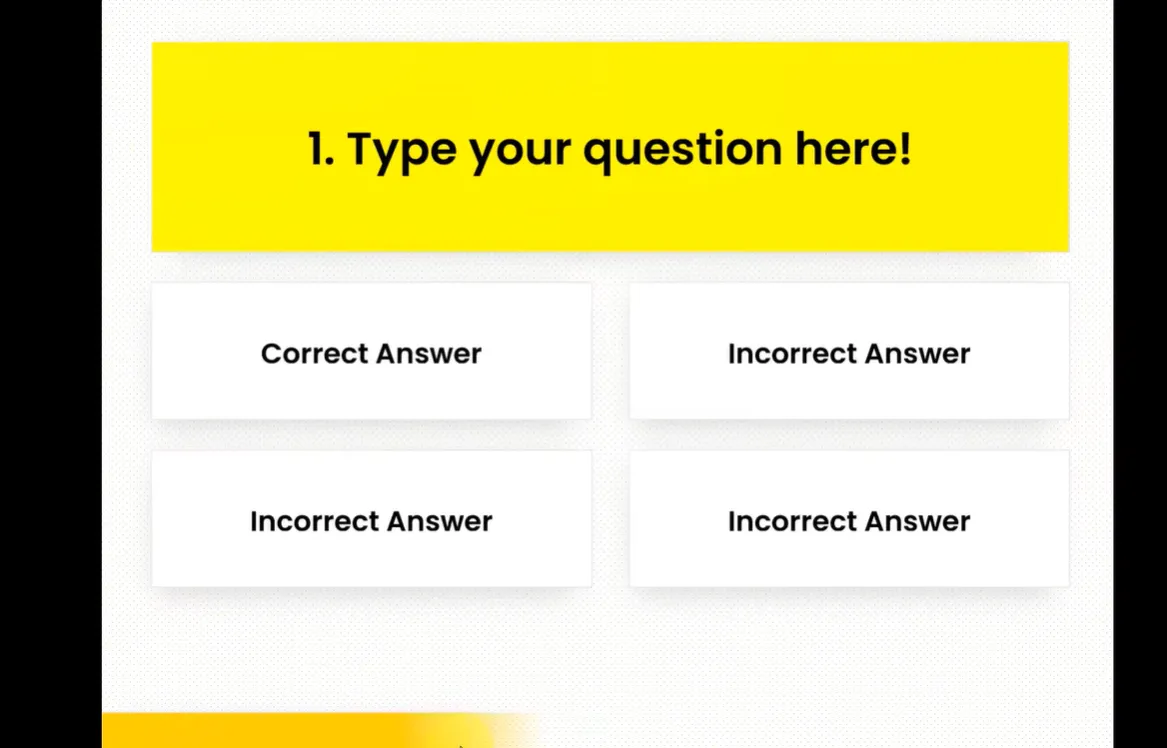
Antes de sumergirte en los paneles de animación y la configuración de hipervínculos de PowerPoint, respira. El error más grande que comete la gente es lanzarse directamente a construir sin un plan. Créeme, no quieres estar a tres cuartas partes solo para darte cuenta de que configuraste mal la navegación y necesitas empezar de nuevo.
Preguntas que debes hacerte:
¿Cuántas preguntas necesitas? ¿Cinco preguntas rápidas para una actividad de calentamiento? ¿Veinte para una revisión exhaustiva? El número importa porque afecta tu estrategia de tiempo y el tamaño del archivo.
¿Qué formato de pregunta funciona mejor? La opción múltiple es la más fácil de configurar con casillas de respuesta en las que se puede hacer clic. Verdadero/falso es aún más simple. Si te sientes ambicioso, podrías hacer preguntas de completar espacios en blanco, pero eso requiere verificación manual en lugar de retroalimentación automática.
¿Cuánto tiempo debe durar cada temporizador? Las preguntas de recuerdo simple podrían necesitar 10-15 segundos. Las preguntas de resolución de problemas podrían merecer 30-60 segundos. Ajusta tu temporizador a la complejidad de tu pregunta, o aburrirás a los participantes con demasiado tiempo o los frustrarás con demasiado poco.
¿Qué sucede cuando se acaba el tiempo? ¿Debería el cuestionario avanzar automáticamente a la siguiente pregunta? ¿Mostrar un mensaje de “Se acabó el tiempo”? ¿Revelar la respuesta inmediatamente? Cada enfoque tiene sus méritos según tus objetivos de enseñanza.
Aquí un consejo profesional: primero dibuja el flujo de tu cuestionario en papel. Dibuja cuadros para cada diapositiva, flechas que muestren a dónde llevan los clics y notas sobre el tiempo. Parece anticuado, pero te ahorra horas de retroceso digital.
Método 1: Crear una barra de cuenta regresiva simple (sin necesidad de código)
Este es tu punto de entrada: el método que requiere cero conocimientos de programación y funciona en cualquier versión reciente de PowerPoint. Si alguna vez has añadido una animación para que el texto vuele en una presentación, ya tienes las habilidades para esto.
Paso 1: Configurar tu diapositiva de pregunta
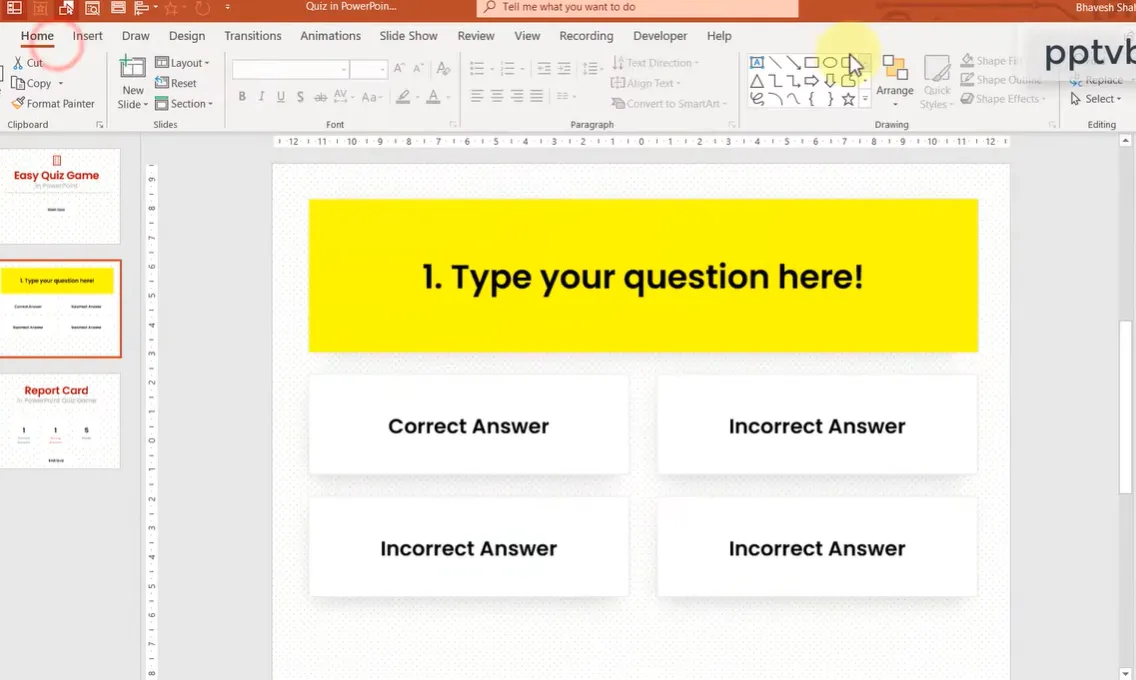
Comienza con una diapositiva en blanco. Elimina esos cuadros de texto predeterminados que PowerPoint insiste en incluir; no los necesitarás. Añade tu propio cuadro de texto para la pregunta, algo como “¿En qué año cayó el Muro de Berlín?”. Posiciónalo prominentemente en la parte superior o centro de la diapositiva.
Ahora crea tus opciones de respuesta. Puedes usar cuadros de texto, formas o una combinación. Personalmente, me gusta usar rectángulos redondeados con las respuestas dentro; se ven más limpios y son más fáciles de hacer clic durante el cuestionario real. Organízalos como mejor te parezca: verticalmente por el lado izquierdo, en un patrón de cuadrícula o en la clásica columna A/B/C/D.
Paso 2: Crear tu barra de cuenta regresiva
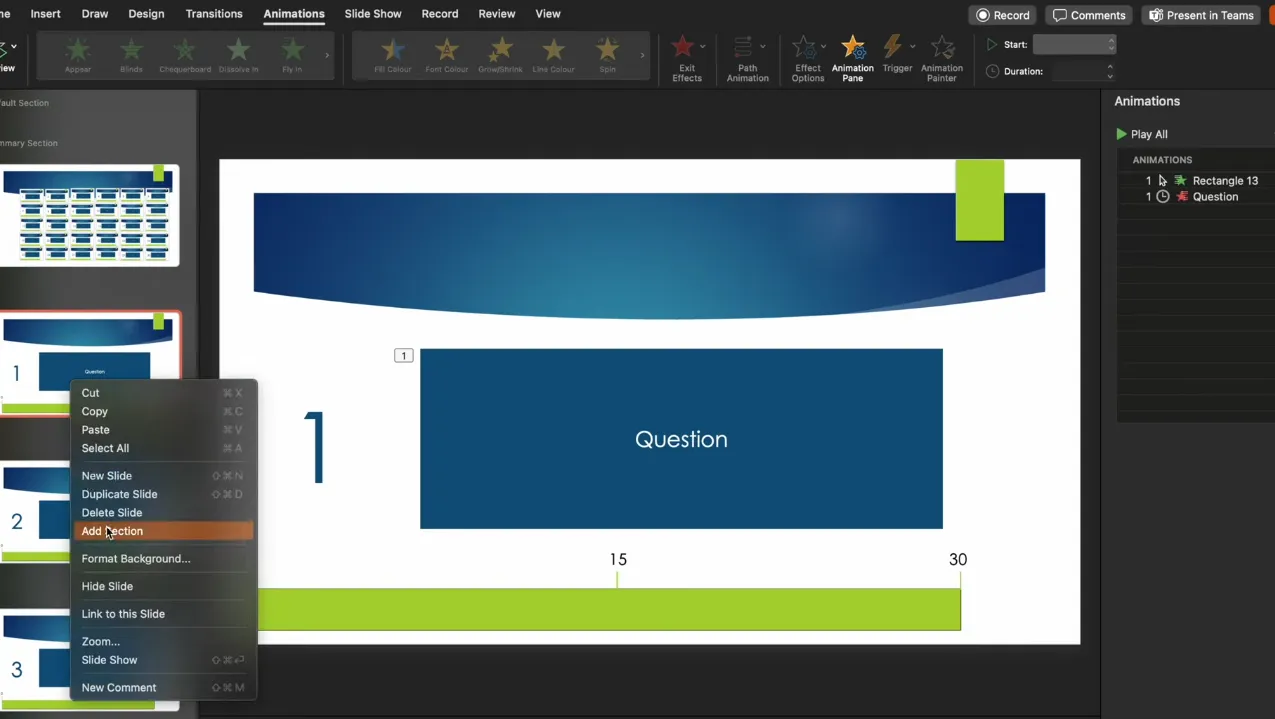
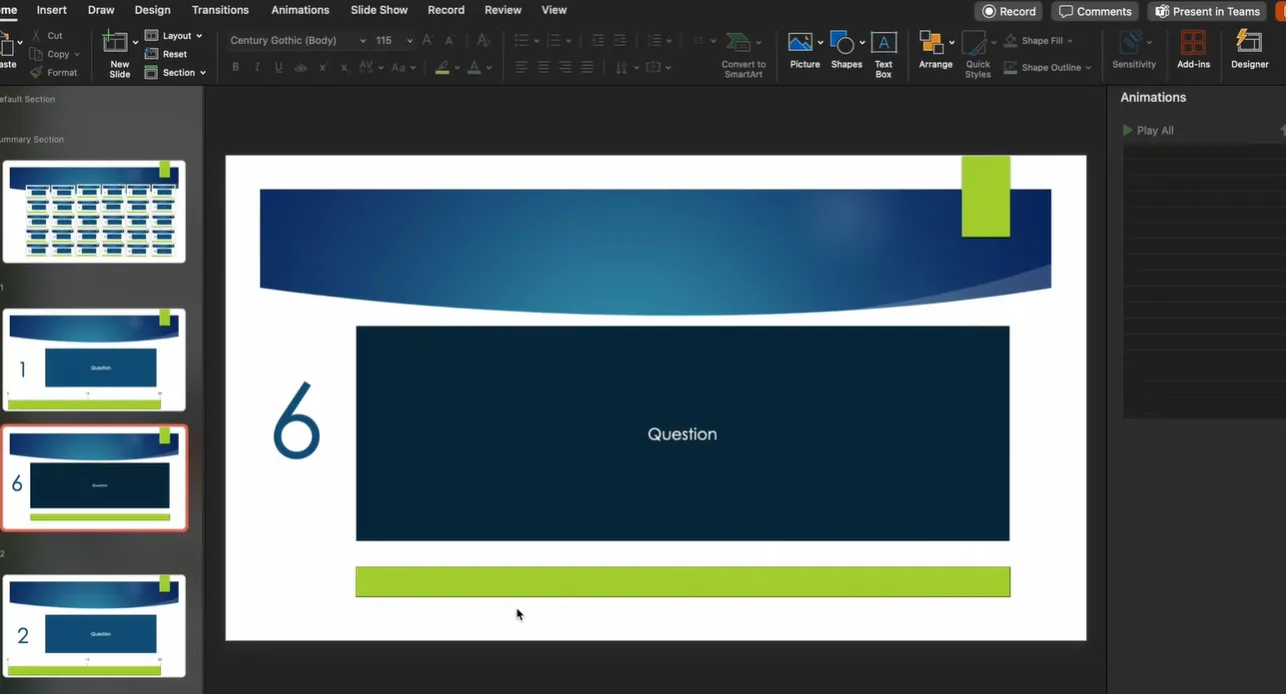
Aquí es donde ocurre la magia. Inserta una forma de rectángulo y estírala a lo largo de la parte inferior de tu diapositiva, o a lo largo de la parte superior si lo prefieres. Esta es tu barra de temporizador. Elige un color que destaque; el rojo o naranja crean esa sensación de urgencia, mientras que el verde se siente más calmado (elige según cuánta presión quieras aplicar).
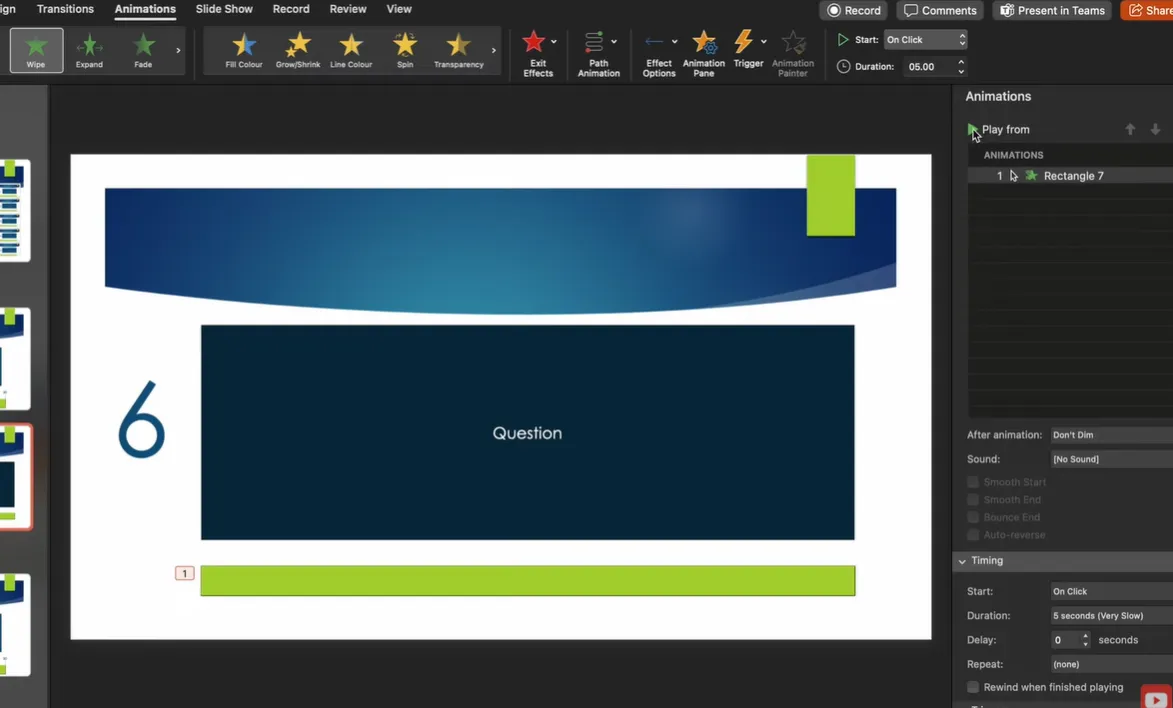
Con tu rectángulo seleccionado, dirígete a la pestaña Animaciones. Haz clic en “Añadir animación” y desplázate hacia abajo a la sección de efectos de Salida. Elige Barrido. Esto hace que tu barra desaparezca gradualmente en lugar de desaparecer de golpe.
Ahora, la configuración crucial: En “Opciones de efectos”, establece la dirección a Desde la derecha. Esto crea ese efecto clásico de barra de cuenta regresiva donde el color se drena de derecha a izquierda. En el campo de duración, introduce tu límite de tiempo; digamos 10 segundos por ahora. Siempre puedes ajustarlo más tarde.
Un detalle más: Cambia el inicio de la animación a Con la anterior. Esto significa que el temporizador comienza automáticamente cuando aparece la diapositiva, en lugar de esperar un clic.
Paso 3: Configurar el avance automático
Podrías detenerte aquí y tener un temporizador funcional, pero hagámoslo verdaderamente automático. Ve a la pestaña Transiciones. Desmarca “Al hacer clic con el mouse” y habilita “Después”. Establece esto para que coincida con la duración de tu temporizador; si tu animación de barra dura 10 segundos, establece la transición para avanzar después de 10 segundos.
Lo que hace esto es brillante: Cuando tu barra de cuenta regresiva termina su animación de salida, la diapositiva pasa automáticamente a la siguiente. Puedes hacer que esa siguiente diapositiva muestre la respuesta, muestre “Se acabó el tiempo” o salte a la siguiente pregunta. La elección es tuya.
Paso 4: Añadir interactividad a tus respuestas
Haz clic derecho en cada forma de opción de respuesta y selecciona “Vínculo” o “Hipervínculo”. Para la respuesta correcta, vincúlala a una diapositiva que diga “¡Correcto!” con colores de celebración. Para las respuestas incorrectas, vincúlalas a una diapositiva de “Inténtalo de nuevo”. Cuando los participantes hacen clic en una respuesta, ven instantáneamente si acertaron; sin esperas, sin ambigüedad.
Aquí hay un truco ingenioso: Puedes hacer que las respuestas incorrectas regresen a la misma pregunta para que los participantes puedan intentarlo de nuevo, mientras que las respuestas correctas avanzan a la siguiente pregunta. Esto crea una experiencia de aprendizaje autodirigido dentro de tu marco cronometrado.
Paso 5: Duplicar y personalizar
Una vez que hayas perfeccionado una diapositiva de pregunta con su temporizador e hipervínculos, no reconstruyas desde cero para la pregunta dos. Haz clic derecho en tu diapositiva en el panel de miniaturas y elige “Duplicar diapositiva”. Tus animaciones del temporizador y configuraciones de transición se trasladan automáticamente.
Ahora solo cambia el texto de la pregunta, cambia las opciones de respuesta y actualiza los destinos de tus hipervínculos. Repite este proceso para todas las preguntas que necesites. ¿Un cuestionario de 20 preguntas que podría tomar horas construir desde cero? Lo terminarás en 30 minutos usando este método de duplicación.
Método 2: Cuestionario avanzado con sistema de puntos y puntuación
¿Listo para subir de nivel? Este método añade seguimiento automático de puntuación, una hoja de calificaciones al final y esas satisfactorias animaciones de “puntos ganados” que hacen que los cuestionarios se sientan como videojuegos. Advertencia justa: Esto requiere habilitar la pestaña Programador de PowerPoint y trabajar con algo de código VBA. Pero no dejes que eso te asuste; es principalmente trabajo de copiar y pegar.
Configurar la pestaña Programador y el código VBA
Primero, necesitas habilitar la pestaña oculta Programador de PowerPoint. Haz clic derecho en cualquier parte de tu cinta, selecciona “Personalizar la cinta” y marca la casilla junto a “Programador”. Haz clic en Aceptar, y verás aparecer una nueva pestaña.
Ahora visita el recurso mencionado en la transcripción del video y encuentra la sección “Puntuación de puntos”. Copia todo el bloque de código VBA. De vuelta en PowerPoint, ve a Programador → Visual Basic. En la ventana que se abre, haz clic derecho en el panel izquierdo, elige Insertar → Módulo, y pega el código que copiaste.
¿Qué hace este código? Rastrea tres variables: número de respuestas correctas, número de respuestas incorrectas y puntos totales. Cada vez que los participantes hacen clic en una respuesta, el código actualiza estos contadores en segundo plano. Al final, genera una hoja de calificaciones que muestra su rendimiento.
Crear tu diapositiva de hoja de calificaciones
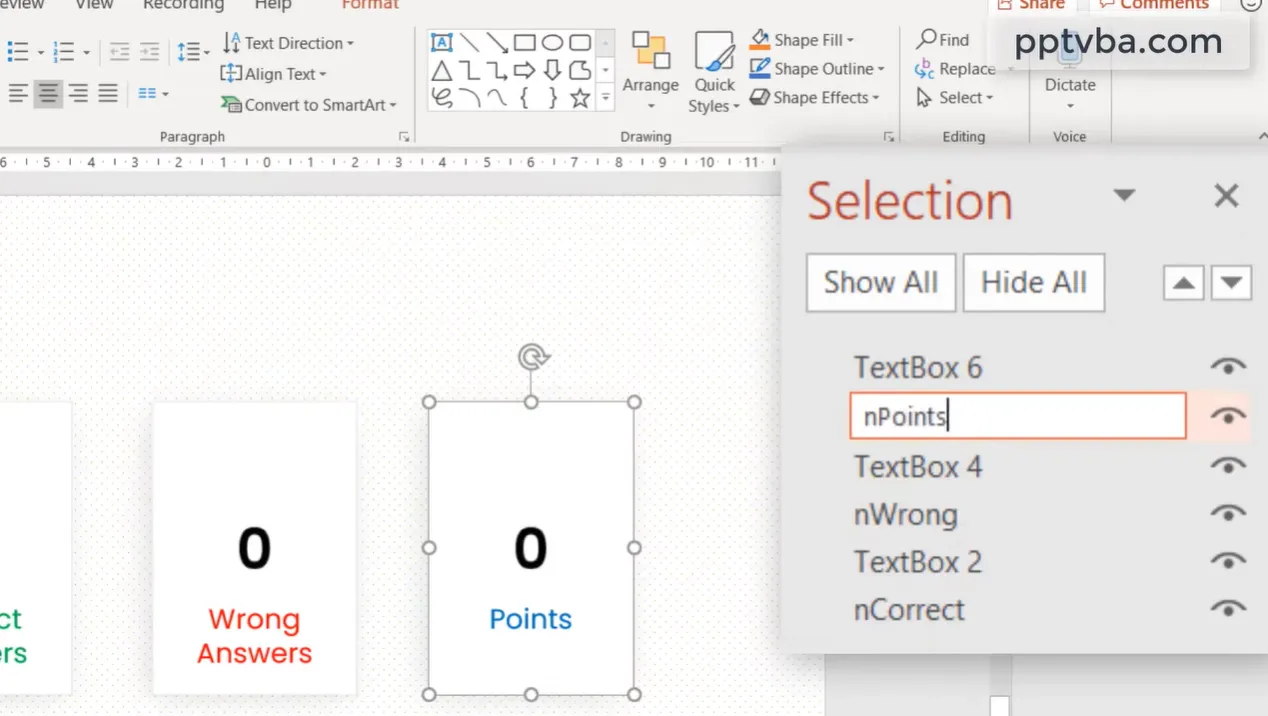
Añade una nueva diapositiva al principio de tu cuestionario. Esta se convierte en tu plantilla de marcador. Dibuja tres rectángulos y etiquétalos: “Respuestas correctas”, “Respuestas incorrectas” y “Puntos totales”. Hazlos visualmente distintos: verde para correcto, rojo para incorrecto, azul para puntos.
Aquí está el paso crucial: Abre el Panel de selección (Inicio → Seleccionar → Panel de selección) y cambia el nombre de estas formas. El rectángulo de respuestas correctas debe llamarse exactamente “nCorrect”, el de respuestas incorrectas “nWrong” y el de puntos “nPoints”. El código busca estos nombres específicos para actualizar las puntuaciones.
Dentro de cada rectángulo, escribe “0” como valor inicial. A medida que se ejecuta el cuestionario, estos números se actualizarán automáticamente según el rendimiento del participante.
Vincular respuestas al sistema de puntuación
Para cada opción de respuesta en tus preguntas, haz clic derecho en la forma y ve a Insertar → Acción. Esta vez, en lugar de un hipervínculo, elige “Ejecutar macro”. Para respuestas correctas, selecciona la macro “CorrectAnswer”. Para respuestas incorrectas, selecciona “WrongAnswer”.
También querrás eliminar los sonidos de clic predeterminados de PowerPoint, ya que la macro tiene su propia retroalimentación de audio. Selecciona cada forma, ve a Animaciones y establece el sonido en “Sin sonido”.
Un toque creativo: Puedes asignar diferentes valores de puntos a diferentes preguntas. En el código VBA, verás una variable para puntos. Cambia el número para que las preguntas más difíciles valgan más; por ejemplo, 10 puntos por una pregunta difícil frente a 5 por una fácil. Esto añade estrategia a tu cuestionario.
Añadir el temporizador a tu cuestionario avanzado
Combinarás el método de la barra de cuenta regresiva de antes con este sistema de puntuación. Inserta tu barra de temporizador rectangular en cada diapositiva de pregunta, configura la animación Barrido (recuerda: Desde la derecha, duración que coincida con tu límite de tiempo) y asegúrate de que comience Con la anterior.
Aquí es donde se vuelve ingenioso: Configura tus formas de respuesta para que aparezcan después de un breve retraso. Esto les da a los participantes un momento para leer la pregunta antes de que comience el temporizador. Escalona tus animaciones: aparece la pregunta, pausa de un segundo, luego aparecen simultáneamente el temporizador y las respuestas. Crea un mejor flujo que todo apareciendo a la vez.
Crear la pantalla final
Copia tu botón “Comenzar cuestionario” para crear un botón “Terminar cuestionario” en tu última diapositiva de pregunta. Vincula este botón a tu diapositiva de hoja de calificaciones usando un hipervínculo (no una macro). Cuando los participantes terminen, verán sus puntuaciones totalizadas: X correctas, Y incorrectas, Z puntos totales.
Haz esta diapositiva visualmente atractiva: añade algunos gráficos de felicitación, tal vez un mensaje motivacional. Si te sientes más creativo, podrías añadir mensajes condicionales basados en rangos de puntuación, aunque eso requiere personalización VBA adicional.
No olvides el paso final crítico: Guarda tu archivo como Presentación habilitada para macros de PowerPoint (.pptm) o Presentación de diapositivas habilitada para macros de PowerPoint (.ppsm). Los archivos .pptx normales eliminan la funcionalidad de macros, dejando inútil tu sistema de puntuación.
OnlineExamMaker: Crea un cuestionario cronometrado usando IA gratis
A diferencia de PowerPoint, donde configuras manualmente temporizadores de animación y esperas que los participantes no presionen Escape accidentalmente, OnlineExamMaker tiene controles de tiempo de examen integrados. Simplemente especificas cuánto tiempo debe durar todo el cuestionario, y el sistema maneja todo: visualización de cuenta regresiva, envío automático cuando expira el tiempo, advertencias de tiempo cuando a los participantes les queda poco.
Características que PowerPoint simplemente no puede igualar
¿Calificación automática? Comprobado. ¿Análisis detallados que muestran qué preguntas la mayoría de los participantes respondieron mal? Comprobado. ¿Características anti-trampa como aleatorización de preguntas, bloqueo de navegador y monitoreo por webcam? Comprobado, comprobado y comprobado.
Puedes entregar cuestionarios en línea donde los participantes acceden a través de un enlace, o generar versiones imprimibles para pruebas en persona. Los resultados se sincronizan automáticamente con un libro de calificaciones. Los participantes pueden revisar sus respuestas después con las respuestas correctas resaltadas y explicaciones proporcionadas. No se requiere código VBA, no hay hipervínculos rotos que solucionar, no hay archivos corruptos porque alguien lo abrió en Google Slides.
Para gerentes de RRHH que realizan evaluaciones de empleados o formación de cumplimiento, OnlineExamMaker ofrece generación de certificados. Los empleados que aprueban reciben automáticamente un certificado de finalización por correo electrónico. Intenta hacer eso en PowerPoint sin crear y enviar documentos manualmente.
Crea tu próximo cuestionario/examen usando IA en OnlineExamMaker
¿Cómo hacer cuestionarios cronometrados en OnlineExamMaker?
Puedes crear absolutamente cuestionarios cronometrados funcionales y atractivos en PowerPoint. Pero aquí está la cosa: esencialmente estás hackeando un software de presentación para hacer algo para lo que no fue realmente diseñado. Es como usar un martillo para apretar tornillos. Seguro, puedes hacer que funcione, pero ¿no sería mejor un destornillador?
Paso 1: Comienza con OnlineExamMaker
Entra OnlineExamMaker, una plataforma dedicada a la creación de cuestionarios y exámenes con funciones impulsadas por IA. Si eres profesor, formador o profesional de RRHH que crea cuestionarios regularmente, esta herramienta elimina las soluciones alternativas de PowerPoint y te da funcionalidad construida específicamente para ello.
Paso 2: Crear un cuestionario
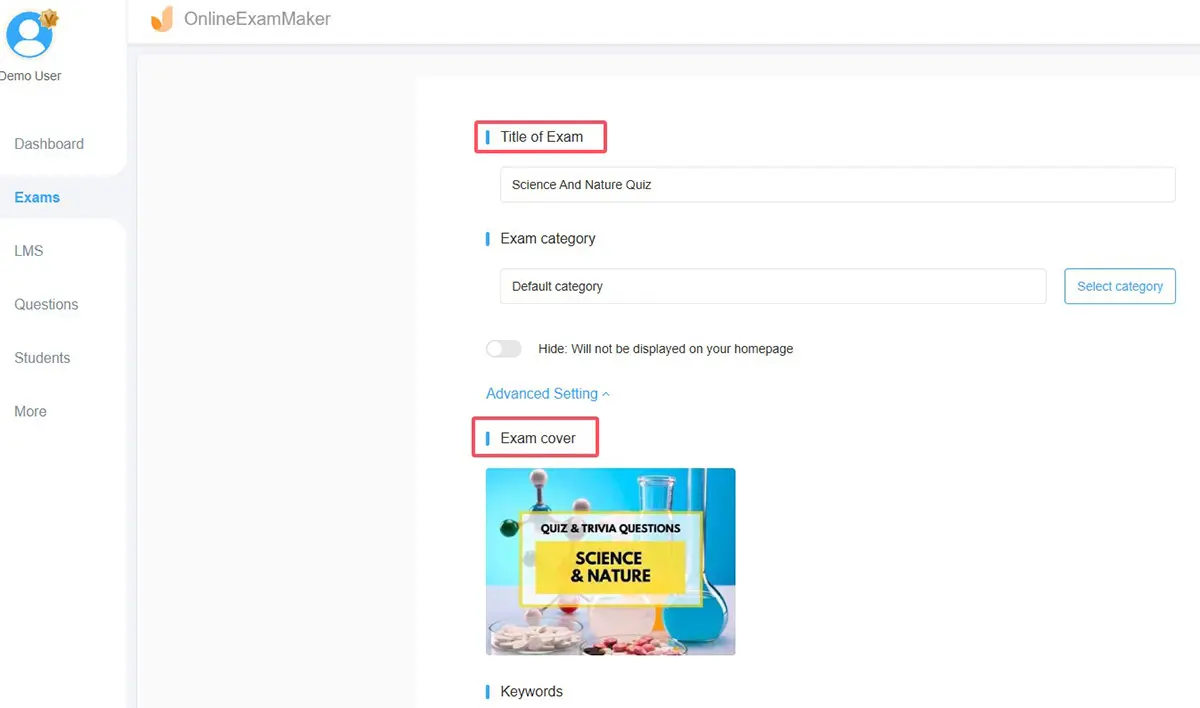
Haz clic en el botón “Nuevo examen” para hacer una nueva evaluación. Puedes probar el Generador de Preguntas con IA de OnlineExamMaker para generar preguntas y añadirlas al examen directamente. La IA de OnlineExamMaker escanea el contenido y genera preguntas de opción múltiple, verdadero/falso y respuesta corta relevantes. Es como tener un profesor asistente que nunca duerme.
Paso 3: Configurar el ajuste de tiempo del examen
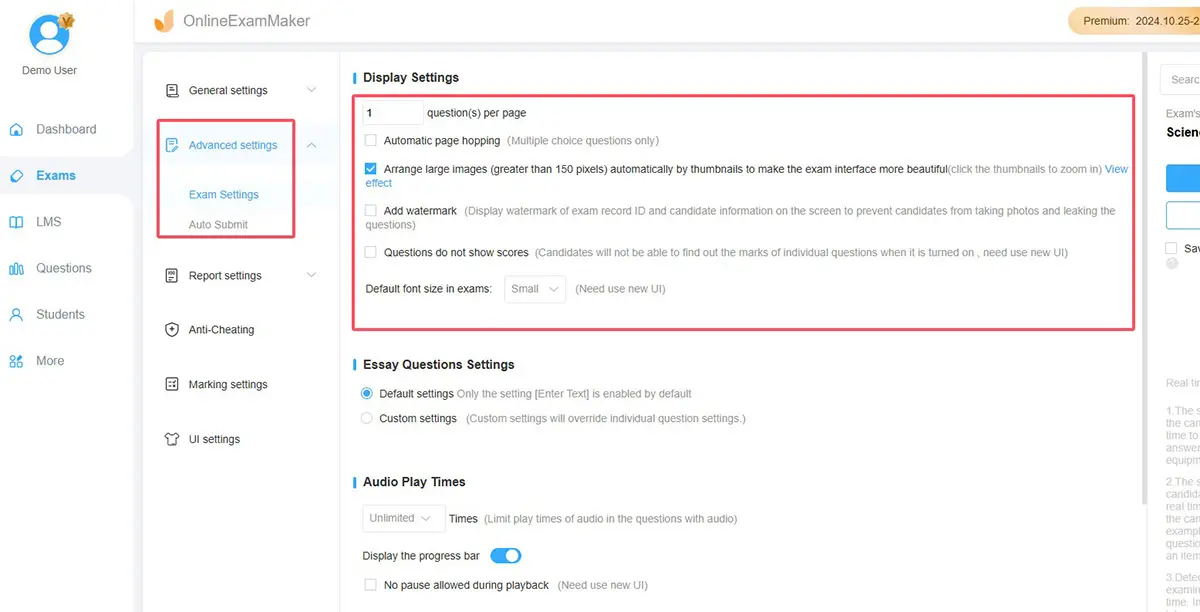
Según la guía de configuración de tiempo de la plataforma, puedes establecer límites de tiempo de respuesta de múltiples formas:
- Duración total del examen – Da a los participantes 30 minutos para completar todas las preguntas
- Tiempo por pregunta – Asigna límites de tiempo específicos para preguntas individuales
- Advertencias de tiempo – Alerta a los participantes cuando les quedan 5 minutos
- Modos de tiempo estricto – Evita que los participantes pausen o reanuden una vez comenzado
Paso 4: Publicar y compartir el cuestionario
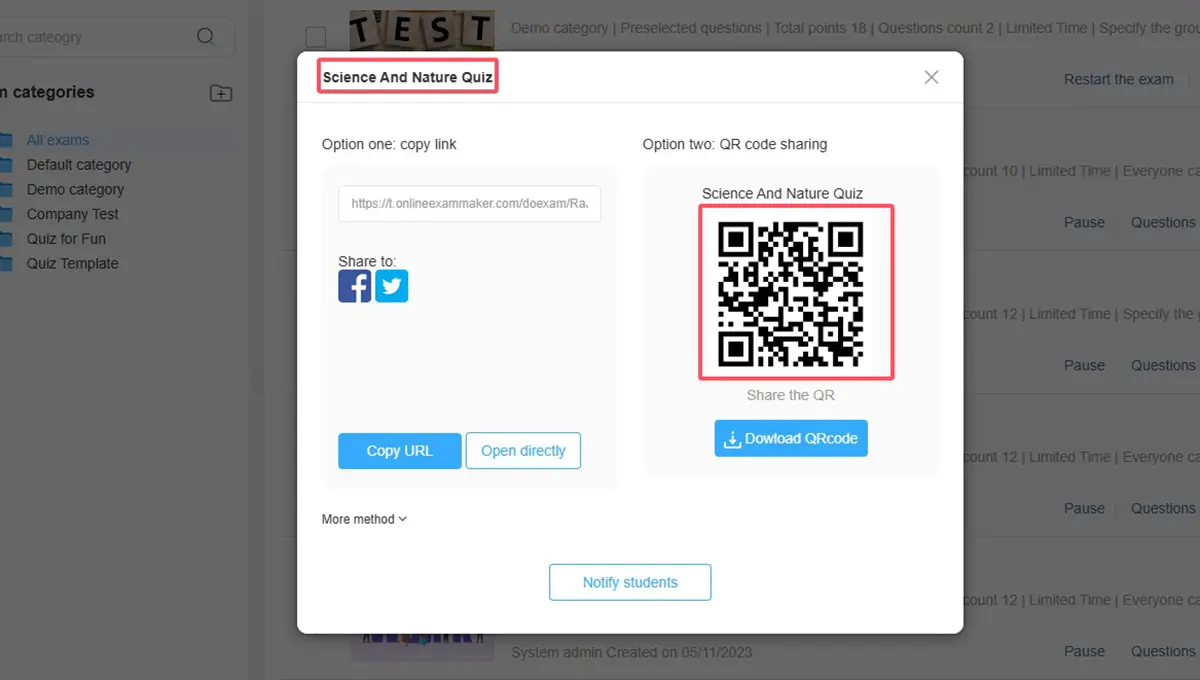
Puedes previsualizar el examen en tu propio ordenador y guardar la configuración después de estar satisfecho. Luego puedes hacer clic en el botón “Publicar” para lanzar el examen.
Cuando PowerPoint aún tiene sentido
No me malinterpretes: PowerPoint tiene su lugar. Si estás creando un cuestionario de una sola vez para una sesión única en el aula, y ya te sientes cómodo con las animaciones de PowerPoint, adelante. Los métodos que he descrito funcionan maravillosamente para uso ocasional.
PowerPoint también gana cuando necesitas control total sobre el diseño visual y la marca. OnlineExamMaker tiene temas y opciones de personalización, pero PowerPoint te permite diseñar literalmente cualquier cosa. Para una formación corporativa altamente personalizada donde cada píxel importa, la flexibilidad de PowerPoint podría valer el trabajo de configuración extra.
Pero si creas cuestionarios regularmente, necesitas análisis robustos, quieres salvaguardas anti-trampa, o simplemente no quieres lidiar con macros VBA y paneles de animación cada vez, una plataforma de cuestionarios dedicada ahorra un tiempo y dolores de cabeza enormes.
Consejos para hacer tu cuestionario cronometrado más atractivo
Ahora tienes el conocimiento técnico. Hablemos de las habilidades más sutiles: las decisiones de diseño y los toques psicológicos que transforman un cuestionario funcional en una experiencia atractiva.
Usar efectos de sonido (pero no demasiados)
¿Un satisfactorio “ding” cuando alguien acierta una respuesta? Oro. ¿Un triste “bonk” para respuestas incorrectas? Efectivo. Los efectos de sonido proporcionan retroalimentación emocional instantánea. Pero resiste la tentación de añadir silbidos y zumbidos a cada animación. Un sonido por interacción es suficiente; más se vuelve molesto rápidamente.
La psicología del color importa
Los temporizadores rojos crean urgencia y presión: genial para preparación de exámenes. Los temporizadores verdes se sienten más amigables: mejor para juegos de revisión de bajo riesgo. El azul transmite profesionalidad. El amarillo capta la atención pero puede cansar los ojos. Combina tus elecciones de color con el propósito de tu cuestionario y la tolerancia al estrés de tu audiencia.
Variar la dificultad de tus preguntas
Comienza con preguntas fáciles para generar confianza, espolvorea algunas de dificultad media para mantener el interés y guarda las preguntas desafiantes para la mitad o el final. Esto crea una curva de dificultad satisfactoria en lugar de abrumar a los participantes inmediatamente o aburrirlos durante todo el tiempo.
Incluir explicaciones, no solo correcto/incorrecto
Cuando alguien responde incorrectamente, no digas solo “Incorrecto”. Explica brevemente por qué. “Incorrecto. El Muro de Berlín cayó en 1989, no en 1985”. Esto transforma tu cuestionario de una herramienta de evaluación a una oportunidad de aprendizaje. Incluso las explicaciones breves ayudan a cimentar la información correcta.
Probar tu cuestionario múltiples veces
No puedo enfatizar esto lo suficiente: Repasa todo tu cuestionario al menos tres veces antes de presentarlo. Haz clic en cada opción de respuesta para verificar que los hipervínculos funcionan. Deja que los temporizadores corran su duración completa para asegurarte de que las transiciones ocurren correctamente. Nada mata el compromiso más rápido que los fallos técnicos durante una sesión en vivo.
Preguntas Frecuentes
¿Puedo crear un cuestionario con temporizador en PowerPoint Online?
Parcialmente. Puedes crear temporizadores básicos de barra de cuenta regresiva usando animaciones, pero no puedes usar macros VBA para puntuación ni la función Zoom para selección de preguntas. Para toda la funcionalidad, necesitas la versión de escritorio de PowerPoint.
¿Cómo añado una cuenta regresiva numérica (10, 9, 8…)?
El método más simple sin codificación es crear diapositivas separadas para cada número y hacer que avancen automáticamente cada segundo. Alternativamente, puedes usar macros VBA o insertar un video de cuenta regresiva. Para la mayoría de los propósitos, el método de la barra de cuenta regresiva es más simple y se ve lo suficientemente profesional.
¿Los participantes pueden pausar el temporizador?
No con los métodos descritos aquí. Las animaciones de PowerPoint se ejecutan automáticamente una vez iniciadas. Si los participantes presionan Escape para salir de la presentación de diapositivas, pueden reanudar, pero el temporizador no continuará donde se quedó; se reiniciará. Para temporizadores controlables y pausables, necesitas una plataforma de cuestionarios dedicada como OnlineExamMaker.
¿Qué pasa si quiero límites de tiempo diferentes para diferentes preguntas?
Fácil. Cada diapositiva de pregunta tiene su propia animación de temporizador. Solo establece duraciones diferentes cuando configures la animación Barrido. La Pregunta 1 podría ser 15 segundos, la Pregunta 2 podría ser 30 segundos, y así sucesivamente.
¿Cuántas preguntas puedo incluir de manera realista?
PowerPoint maneja hasta 200-300 diapositivas sin problemas de rendimiento significativos, así que técnicamente podrías crear cuestionarios masivos. Prácticamente, considera el lapso de atención de tu audiencia. La mayoría de las sesiones efectivas de cuestionarios son de 10-30 preguntas. Más allá de eso, divídelo en múltiples cuestionarios.
¿Puedo exportar mi cuestionario de PowerPoint para uso en línea?
Puedes guardar archivos de PowerPoint como videos o subirlos a plataformas como SlideShare, pero la interactividad (hacer clic en respuestas, seguimiento de puntuaciones) no funcionará. Si necesitas entrega en línea con funcionalidad completa, o bien organiza una sesión en vivo donde compartas la pantalla de tu PowerPoint, o construye tu cuestionario en una plataforma basada en la web desde el principio.
¿Cuál es la mejor manera de prevenir trampas en un cuestionario de PowerPoint?
PowerPoint ofrece opciones anti-trampa limitadas. Puedes aleatorizar el orden de las preguntas reorganizando manualmente las diapositivas para diferentes sesiones. Puedes mostrar preguntas en modo de pantalla completa para hacer más difícil navegar fuera. Pero, en última instancia, PowerPoint no está diseñado para pruebas seguras. Para evaluaciones de alto riesgo donde las trampas son una preocupación, usa software de examen dedicado con funciones de supervisión.
¿Puedo añadir imágenes o videos a mis preguntas del cuestionario?
Absolutamente. Inserta imágenes directamente en tus diapositivas de pregunta usando Insertar → Imágenes. Para videos, usa Insertar → Video. Solo recuerda que los videos aumentan significativamente el tamaño de tu archivo, y a veces pueden causar problemas de reproducción al mover el archivo entre computadoras. Prueba a fondo si incorporas multimedia.
Crear un cuestionario cronometrado en PowerPoint es totalmente factible con un poco de paciencia y atención al detalle. Tienes las barras de cuenta regresiva para el tiempo básico, las macros VBA para la puntuación y las funciones Zoom para navegación profesional. Estas herramientas transforman PowerPoint de un simple creador de presentaciones en una plataforma de aprendizaje interactiva.
Dicho esto, sabe cuándo usar la herramienta adecuada para el trabajo. Para cuestionarios ocasionales en el aula donde controlas el entorno, PowerPoint funciona muy bien. Para evaluaciones regulares, programas de formación profesional o cualquier cosa que requiera análisis detallados y medidas anti-trampa, plataformas como OnlineExamMaker ahorran tiempo y reducen dolores de cabeza técnicos.
Sea cual sea la ruta que elijas, recuerda esto: El mejor cuestionario no es el que tiene las animaciones más elegantes o el sistema de puntuación más complejo. Es el que mantiene a los participantes comprometidos, refuerza el aprendizaje de manera efectiva y se ejecuta sin problemas sin fallos técnicos. Domina lo básico, prueba a fondo y concéntrate en crear preguntas que realmente evalúen la comprensión en lugar de solo el recuerdo. Haz eso, y tus cuestionarios cronometrados, ya sea en PowerPoint o software dedicado, darán en el blanco cada vez.
Ahora ve y crea algunos cuestionarios que hagan que aprender se sienta menos como una tarea y más como un desafío que vale la pena conquistar. Tus estudiantes, formandos o empleados te lo agradecerán.