PowerPoint ya no es solo para viñetas y monotonía corporativa. Con algunos trucos ingeniosos, hipervínculos estratégicos y quizás un toque de magia de animación, puedes transformar esta herramienta de presentación de Microsoft en un programa de concursos atractivo que hasta haría envidiar a los presentadores de televisión. Y la mejor parte es que no necesitas ser un mago de la tecnología ni pasar horas programando.
- Por qué los juegos de preguntas realmente funcionan y por qué tu audiencia los amará
- Método 1: Construyendo tu cuestionario con enlaces de navegación
- Método 2: Añadiendo elementos interactivos con animaciones
- Método 3: Usando ClassPoint para respuestas en vivo y tablas de clasificación
- Creando un juego de preguntas divertido con OnlineExamMaker
- Consejos profesionales para hacer que tu cuestionario sea realmente divertido
Por qué los juegos de preguntas realmente funcionan y por qué tu audiencia los amará
Seamos honestos: el aprendizaje pasivo es tan emocionante como ver secar la pintura. ¿Pero la gamificación? Ahí es donde ocurre la magia. Cuando transformas un cuestionario estándar en un juego interactivo, estás aprovechando algo primario: nuestro espíritu competitivo, nuestro deseo de retroalimentación instantánea y sí, nuestra necesidad de un poco de diversión en medio de una sesión de formación un martes por la tarde.
Las investigaciones muestran que el contenido interactivo aumenta la participación hasta un 70% en comparación con las presentaciones estáticas. ¿Y los juegos de preguntas? Son la mezcla perfecta de aprendizaje y entretenimiento; lo que los educadores llaman cariñosamente “eduentretenimiento” (sí, esa es una palabra real, y no, no nos disculpamos por usarla).
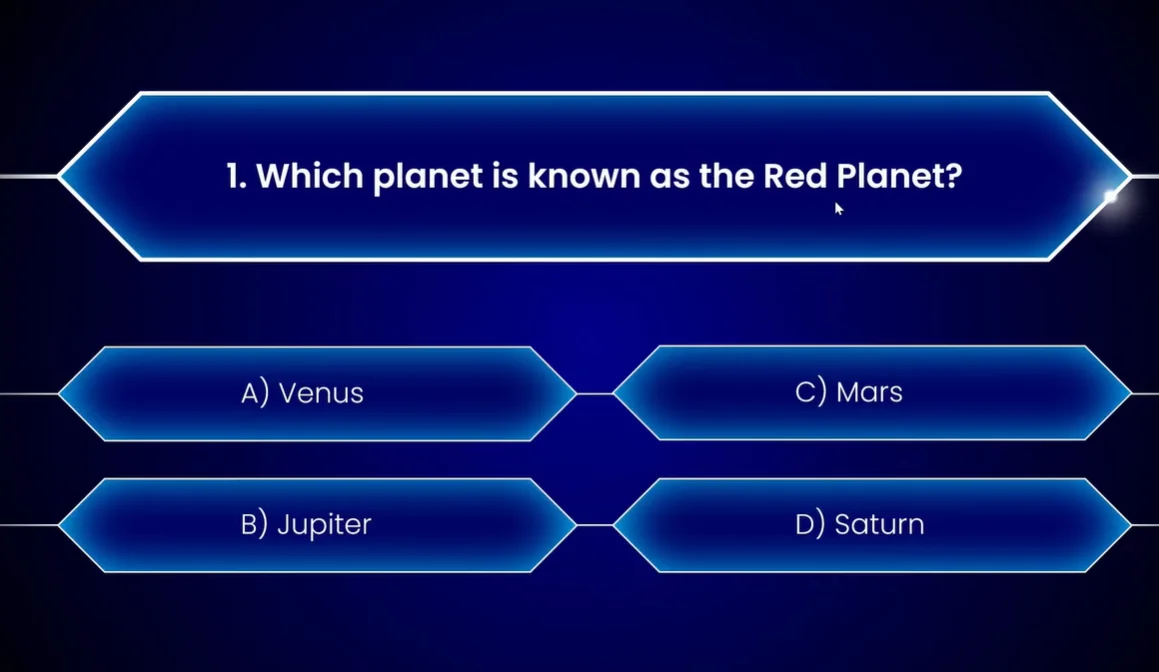
Método 1: Construyendo tu cuestionario con enlaces de navegación
Piensa en los hipervínculos como los pasadizos secretos en tu mansión de PowerPoint. Son lo que convierte una presentación lineal en una experiencia de “elige tu propia aventura”. Así es como construir los cimientos de tu juego de preguntas usando solo las funciones de navegación integradas de PowerPoint.
Configurando tu estructura básica
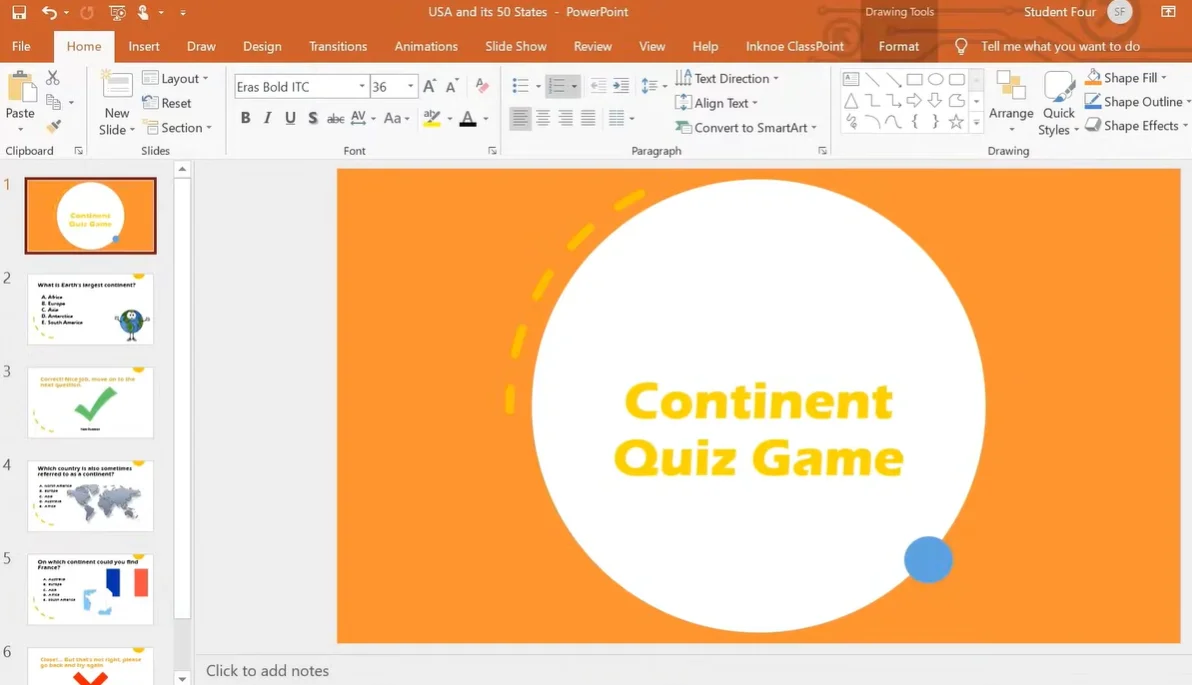
Comienza con una pizarra en blanco —o en términos de PowerPoint, una diapositiva en blanco. Tu cuestionario necesita al menos tres tipos de diapositivas:
- La diapositiva de título: Tu gran entrada. Aquí es donde enganchas a tu audiencia con un título pegadizo como “¿Eres más listo que tu jefe?” o “El duelo definitivo de trivia de oficina”.
- Diapositivas de preguntas: Una por pregunta, con el texto de tu pregunta y las opciones de respuesta.
- Diapositivas de retroalimentación: Como mínimo, necesitas dos: una para respuestas correctas (“¡Acertaste!”) y otra para las incorrectas (“Ups, ¡inténtalo de nuevo!”).
Creando tu botón de inicio
Aquí es donde las cosas se ponen interesantes. En tu diapositiva de título, inserta una forma (quizás un rectángulo redondeado o un botón de llamada a la acción divertido). Escribe algo atractivo como “Comenzar el cuestionario” o “¡Hagámoslo!”. Ahora viene la magia:
- Selecciona tu forma de botón.
- Dirígete a la pestaña Insertar.
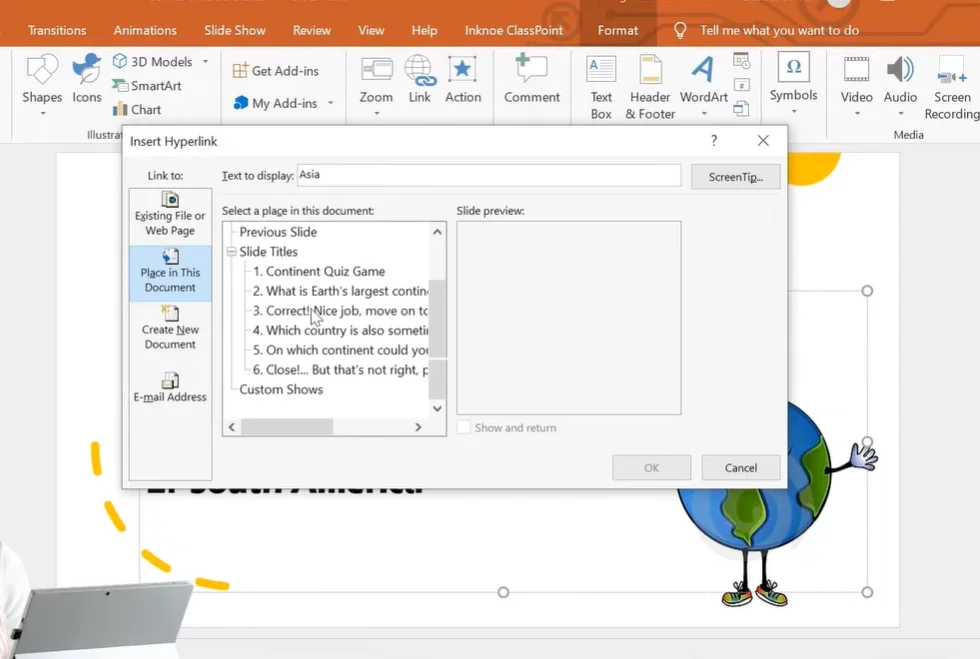
- Haz clic en Hipervínculo.
- Elige “Lugar en este documento” y selecciona tu primera diapositiva de pregunta.
- Haz clic en Aceptar.
¡Bum! Acabas de crear tu primer elemento interactivo. Cuando alguien haga clic en ese botón durante tu presentación, saltará directamente a la primera pregunta. No más hacer clic a través de las diapositivas como en 1995.
Vinculando tus opciones de respuesta
Ahora para el verdadero cambio de juego. En cada diapositiva de pregunta, necesitas convertir tus opciones de respuesta en puntos de navegación en los que se pueda hacer clic. Este es el proceso:
Para la respuesta correcta:
- Resalta el texto o la forma de la respuesta correcta.
- Ve a Insertar → Hipervínculo.
- Vincúlala a tu diapositiva de retroalimentación de “Respuesta correcta”.
Para las respuestas incorrectas:
- Selecciona cada respuesta incorrecta.
- Vincula cada una a tu diapositiva de retroalimentación de “Respuesta incorrecta”.
Consejo profesional: En tu diapositiva de “Incorrecto”, añade un botón “Volver atrás” que use la función Acción (Insertar → Acción → Hipervínculo a “Última diapositiva vista”). Esto permite a los jugadores volver a intentar la pregunta sin romper el flujo.
El secreto del modo kiosko
Aquí hay algo que la mayoría de la gente no sabe: si no configuras tu presentación correctamente, las personas pueden saltarse preguntas accidentalmente presionando la barra espaciadora o las teclas de flecha. Ahí es donde entra el Modo Kiosko: es como poner rueditas de entrenamiento a tu cuestionario.
Navega a Presentación de diapositivas → Configurar presentación de diapositivas y selecciona “Examinado en un kiosco (pantalla completa)”. Esto bloquea tu presentación para que la única forma de avanzar sea haciendo clic en los hipervínculos que has creado cuidadosamente. Integridad del juego: preservada.
Método 2: Añadiendo elementos interactivos con animaciones
Si el Método 1 es como construir con bloques LEGO, el Método 2 es como añadir motores y luces para hacer que todo se mueva. Las animaciones transforman tu cuestionario de funcional a fabuloso, y son sorprendentemente fáciles de implementar.
Diseñando diapositivas de preguntas llamativas
Primero, hablemos de estética. Nadie quiere mirar una diapositiva blanca lisa con texto en Times New Roman. Así es como hacer que tu cuestionario sea visualmente atractivo:
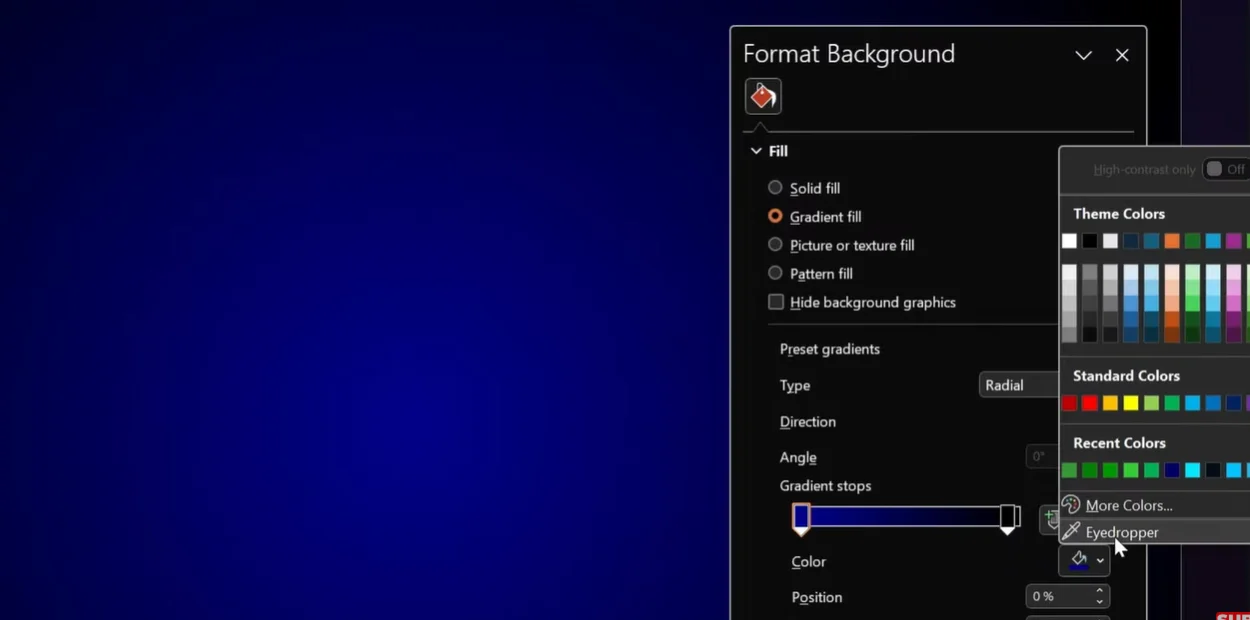
Magia del fondo: Haz clic con el botón derecho en el fondo de tu diapositiva y selecciona “Dar formato al fondo”. Elige “Relleno degradado” y juega con los colores. Un azul oscuro que se desvanece a negro crea esa vibra de programa de concursos. ¿El secreto? Establece tu segunda parada de color en la posición del 95% para un look sutil y sofisticado.
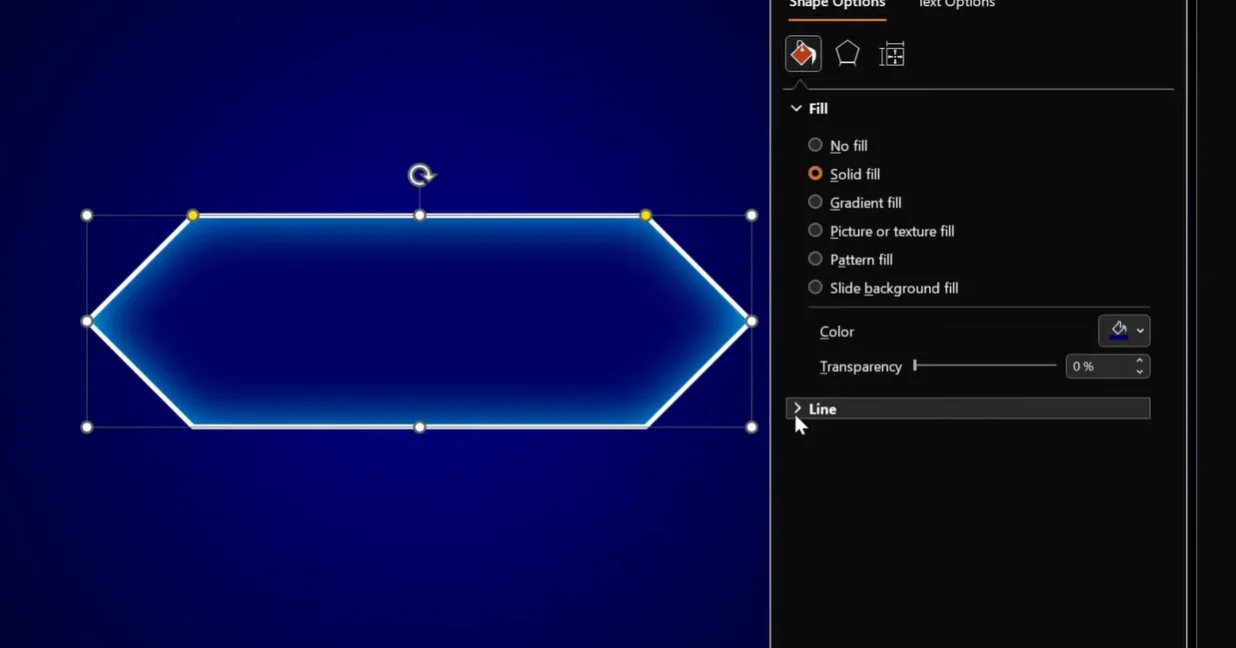
Selección de formas: Olvídate de los rectángulos aburridos. Usa la forma “Rectángulo: Esquinas diagonales recortadas” de PowerPoint para una apariencia moderna, similar a un diamante. Ajusta los controles amarillos para crear formas de diamante perfectas que griten “elemento de juego en el que se puede hacer clic”.
La técnica del desencadenante de animación
Aquí es donde las cosas se vuelven deliciosamente técnicas, pero quédate conmigo, porque esto es lo que separa los cuestionarios amateur de los juegos con aspecto profesional.
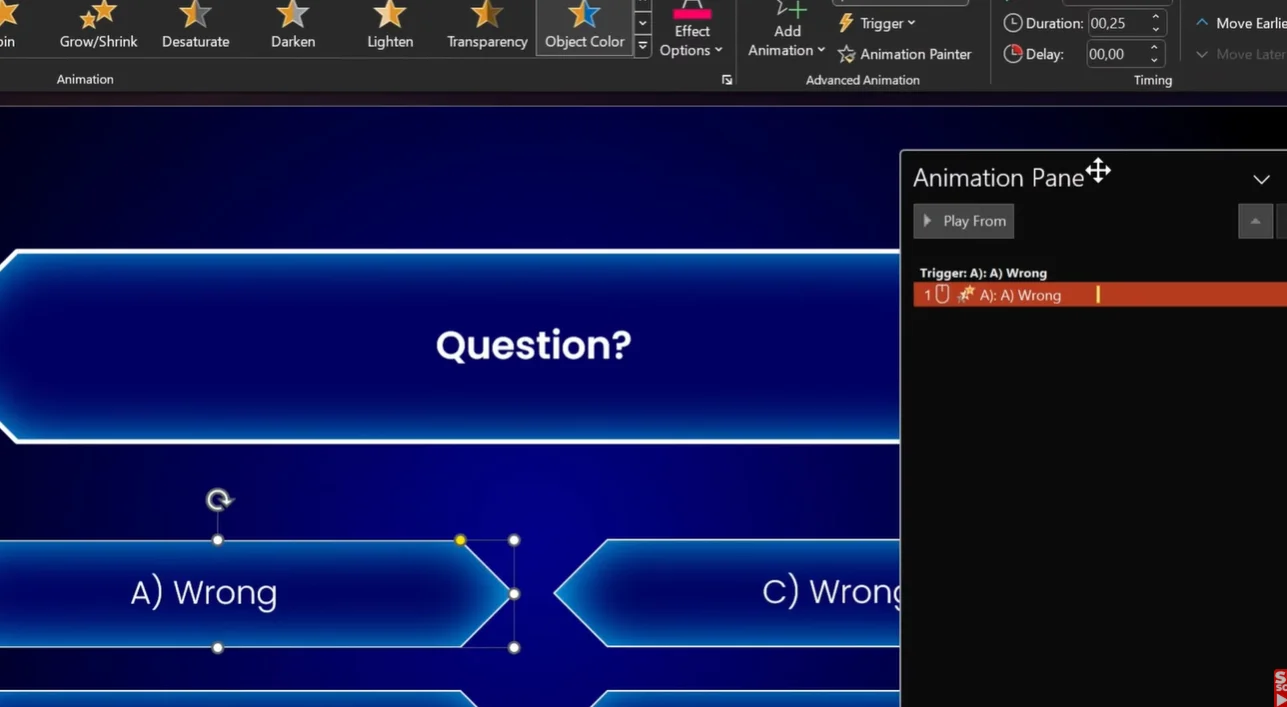
Configurando animaciones para respuestas incorrectas:
- Selecciona la forma de tu respuesta incorrecta.
- Ve a la pestaña Animaciones.
- Añade la animación “Color del objeto”.
- Cambia el color a rojo (o a un rosa-púrpura para esa sensación de “Ups”).
- Establece la duración en 0.25 segundos para una respuesta ágil.
- Aquí está la parte crucial: Haz clic en Desencadenar → Al hacer clic en → [Nombre de tu forma de respuesta].
Pero espera, ¡hay más! Añade una segunda animación:
- Añade la animación “Color de fuente” a la misma forma.
- Configúrala para que comience “Con la anterior”.
- Cambia el color de la fuente a blanco para que el texto siga siendo legible.
Ahora, cuando alguien haga clic en una respuesta incorrecta, el fondo se volverá rojo mientras el texto permanece blanco. Es profesional, es fluido y grita “Sé lo que estoy haciendo”.
Animando respuestas correctas (la parte satisfactoria)
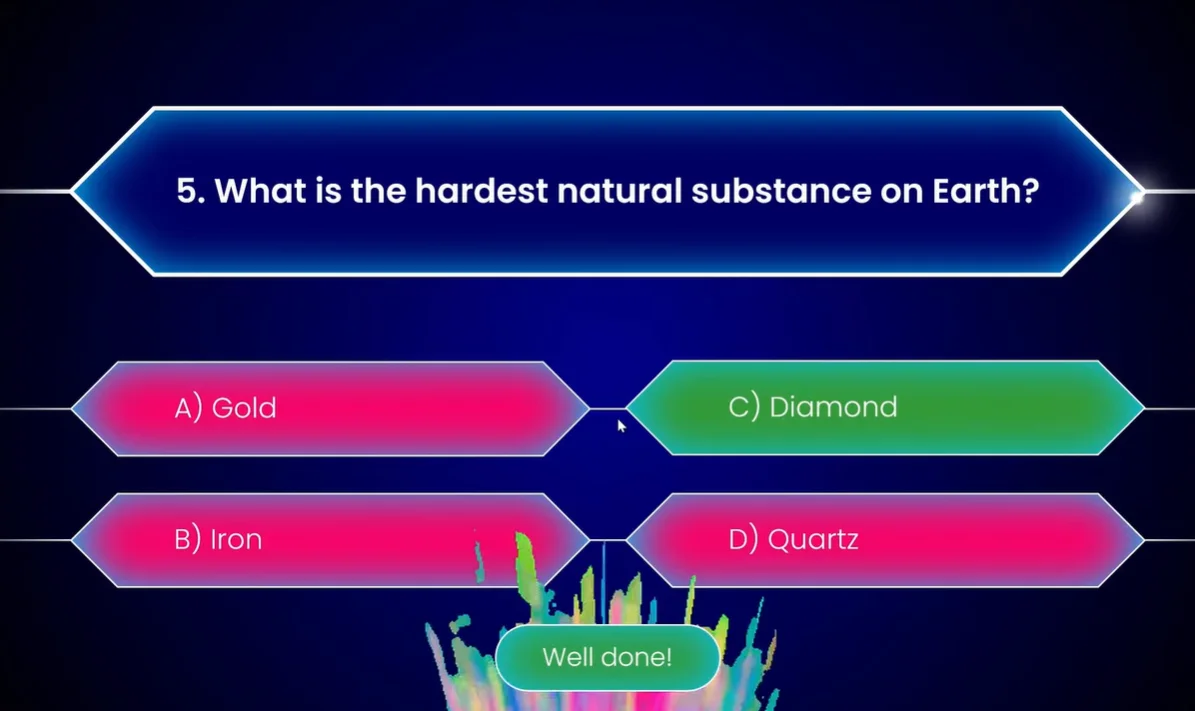
Usa la misma técnica, pero cambia la animación “Color del objeto” a un verde victorioso. Añade una animación “Limpiar hacia arriba” para hacer que un botón “Siguiente pregunta” se deslice desde abajo. El tiempo importa: haz que aparezca después del cambio de color, no durante. Queremos ese momento de “¡Sí! ¡Acerté!” antes de continuar.
Añadiendo confeti (¿por qué no?)
Para la pregunta final, incluye una animación de confeti. Es celebratorio, es divertido y señala “¡Lo lograste!” más fuerte que cualquier texto. Usa los efectos de animación integrados de PowerPoint o busca GIFs de confeti en línea para darle un toque extra.
Método 3: Usando ClassPoint para respuestas en vivo y tablas de clasificación
Ahora nos estamos adentrando en un territorio serio. Si los Métodos 1 y 2 son como jugar a un juego de mesa, el Método 3 es como lanzar un programa de concursos a gran escala completo con botones de timbre, marcadores y competencia en tiempo real.
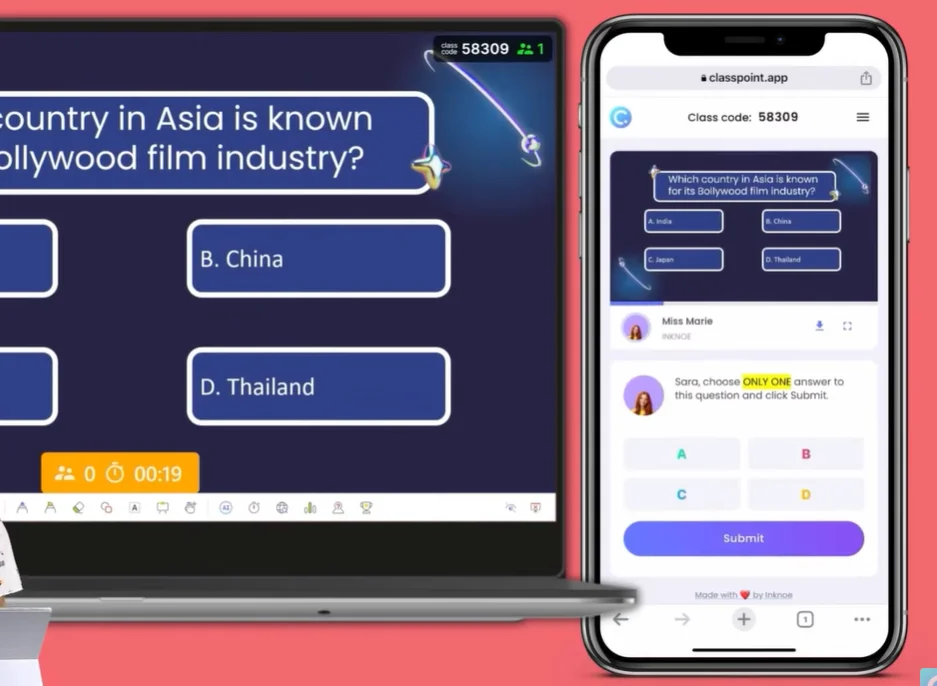
ClassPoint es un complemento gratuito para PowerPoint que transforma tu presentación en una plataforma interactiva donde los participantes pueden enviar respuestas desde sus propios dispositivos. Piensa en Kahoot, pero sin salir de PowerPoint.
Configurando ClassPoint
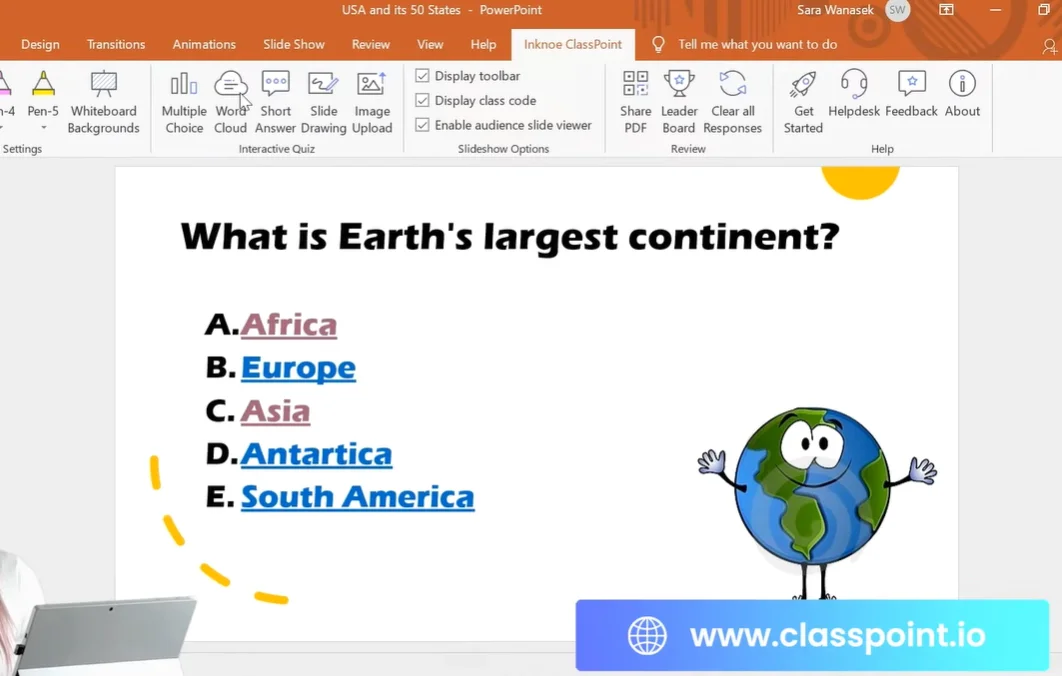
Una vez que hayas descargado e instalado ClassPoint (disponible en classpoint.io), verás una nueva barra de herramientas aparecer en la cinta de PowerPoint. Desde aquí, puedes:
- Insertar botones de preguntas interactivas directamente en las diapositivas.
- Establecer respuestas correctas y niveles de dificultad.
- Habilitar el modo de competición con puntuación automática.
- Mostrar tablas de clasificación en vivo.
Creando preguntas de opción múltiple interactivas
En lugar de crear manualmente formas de respuesta e hipervínculos, simplemente haz clic en el botón “Opción múltiple” en tu barra de herramientas de ClassPoint. Se abre un panel lateral donde puedes:
- Seleccionar el número de opciones de respuesta.
- Marcar la respuesta correcta.
- Establecer el modo de competición (esto añade un icono de trofeo a tu pregunta).
- Configurar opciones de juego como temporizadores de cuenta regresiva.
¿El temporizador de cuenta regresiva? Es fundamental. Nada crea urgencia como ver cómo pasan 30 segundos mientras intentas recordar la capital de Lituania.
El efecto de la tabla de clasificación
Aquí es donde ClassPoint realmente brilla: puntuación automática basada en velocidad y precisión. Los estudiantes (o compañeros de trabajo, o quien sea que hayas enganchado en tu cuestionario) se unen usando un código de clase que se muestra en pantalla. Responden desde sus teléfonos o portátiles, y ClassPoint calcula quién es más rápido y más preciso.

Después de cada pregunta, puedes mostrar la tabla de clasificación. De repente, Bob de Contabilidad está cabeza a cabeza con Sarah de RR.HH., y todos están prestando atención. Ese es el poder de la gamificación: convierte el aprendizaje en deporte.
Recolección y análisis de datos
A diferencia de los métodos manuales, ClassPoint lo rastrea todo:
- Cuántos estudiantes respondieron correctamente.
- Tiempo de respuesta de cada participante.
- Tendencias generales de rendimiento.
- Resultados individuales de los estudiantes.
Exporta estos datos como un archivo CSV y tendrás datos de evaluación instantáneos. Sin calificar papeles, sin recuentos manuales, solo pura eficiencia automatizada.
Creando un juego de preguntas divertido con OnlineExamMaker
Mientras PowerPoint es fantástico para presentaciones en persona, a veces necesitas un cuestionario que exista en línea, funcione de forma asíncrona e incluya medios enriquecidos como videos, clips de audio y elementos interactivos que PowerPoint no puede manejar del todo. Entra OnlineExamMaker, una potente plataforma de creación de exámenes y cuestionarios impulsada por IA que lleva tu juego de preguntas al siguiente nivel.
¿Por qué OnlineExamMaker para juegos de preguntas?
OnlineExamMaker no es solo otra herramienta de cuestionarios: es una plataforma integral diseñada específicamente para educadores, formadores y profesionales de RR.HH. que necesitan más que preguntas básicas de opción múltiple. Esto es lo que la hace especial:
Crea tu próximo cuestionario/examen con OnlineExamMaker
- Generación de preguntas impulsada por IA: Sube tu contenido y deja que la IA cree preguntas automáticamente.
- Soporte para medios enriquecidos: Incrusta videos, archivos de audio, imágenes y elementos interactivos de forma fluida.
- Tipos de preguntas avanzadas: Más allá de opción múltiple: piensa en completar espacios en blanco, emparejar, preguntas de zona interactiva y respuestas de ensayo.
- Calificación instantánea y análisis: Obtén informes detallados sobre el rendimiento, el tiempo empleado y las lagunas de conocimiento.
- Personalización de marca: Añade tu logo, colores y temas personalizados para que los cuestionarios sean de tu marca.
¿Cómo crear un cuestionario con medios enriquecidos en OnlineExamMaker?
Paso 1: Regístrate y accede al panel de control
Dirígete al sitio web de OnlineExamMaker y crea una cuenta gratuita. El panel de control es intuitivo: verás opciones para crear exámenes, cuestionarios o evaluaciones directamente desde la pantalla de inicio.
Paso 2: Elige tu método de creación

OnlineExamMaker ofrece tres formas de construir tu cuestionario:
- Creación manual: Añade preguntas una por una con personalización completa.
- Importación masiva: Sube un documento de Word o un archivo Excel con preguntas preescritas.
- Generación por IA: Sube materiales de aprendizaje (PDFs, documentos, presentaciones) y deja que la IA extraiga y cree preguntas.
Para un cuestionario divertido, la función de generación por IA es un cambio de juego. Sube un documento sobre, por ejemplo, “Fracasos de la cultura de oficina” o “Bromas históricas”, y observa cómo la IA crea preguntas relevantes y atractivas en segundos.
Paso 3: Añade elementos de medios enriquecidos
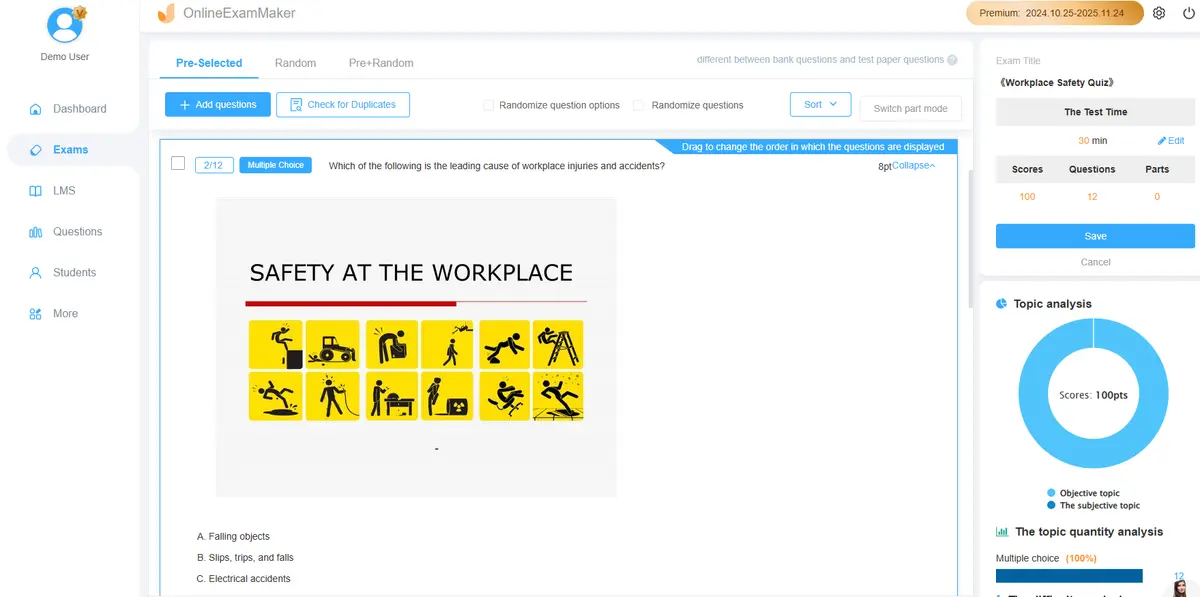
Aquí es donde OnlineExamMaker supera a PowerPoint para cuestionarios en línea. Para cada pregunta, puedes:
- Incrustar videos de YouTube o subir archivos de video directamente.
- Añadir clips de audio (perfecto para cuestionarios de música o aprendizaje de idiomas).
- Insertar imágenes de alta calidad con funcionalidad de zona interactiva (haz clic en el área correcta para responder).
- Incluir GIFs y memes para mantener las cosas ligeras y divertidas.
Imagina una pregunta como: “Mira este clip de 10 segundos de ‘The Office’. ¿Qué principio de gestión se está violando?”. Los participantes ven el video incrustado justo en el cuestionario, luego seleccionan entre respuestas de opción múltiple. Eso es participación elevada al extremo.
Paso 4: Configura los ajustes del cuestionario
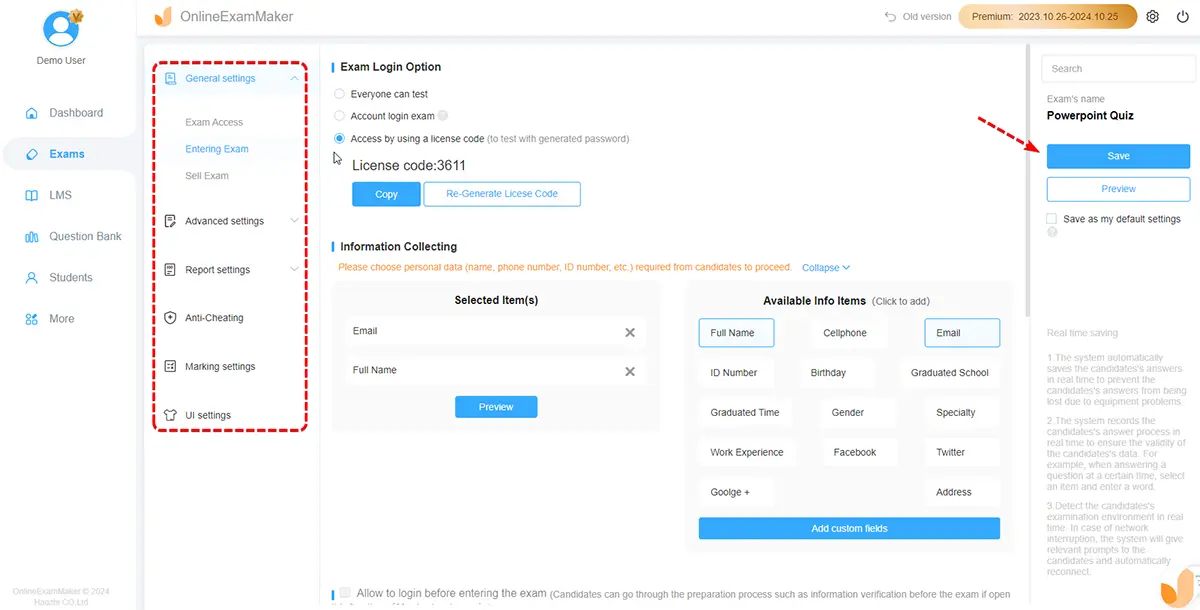
OnlineExamMaker te da un control granular sobre cómo funciona tu cuestionario:
- Límites de tiempo: Establece un tiempo total del cuestionario o temporizadores por pregunta.
- Aleatorización de preguntas: Previene el fraude mezclando el orden de las preguntas y respuestas.
- Umbrales de aprobado/suspenso: Establece puntuaciones mínimas para “aprobar”.
- Opciones de retroalimentación: Muestra las respuestas correctas inmediatamente o después del envío.
- Generación de certificados: Genera automáticamente certificados de finalización para los participantes.
Paso 5: Añade personalidad y humor
Aquí es donde haces que tu cuestionario sea realmente divertido. En la sección de retroalimentación para cada respuesta, no escribas solo “Correcto” o “Incorrecto”. Sé creativo:
- Respuesta incorrecta: “¡Uy, casi! Eso es lo que todo el mundo piensa hasta que realmente lo buscan en Google.”
- Respuesta correcta: “¡Sí! Eres oficialmente más inteligente que el 85% de las personas que hicieron este cuestionario. Lleva esa insignia con orgullo.”
- Tiempo agotado: “¡Tic tac! No te preocupes, incluso Einstein necesitaba más de 10 segundos a veces.”
Añade memes divertidos o GIFs de reacción a los mensajes de retroalimentación. OnlineExamMaker admite la carga de imágenes en las secciones de retroalimentación, así que un meme bien colocado de “Niño del éxito” o una imagen de “Señora de las matemáticas confundida” puede convertir un cuestionario estándar en una experiencia memorable.
Paso 6: Comparte tu cuestionario
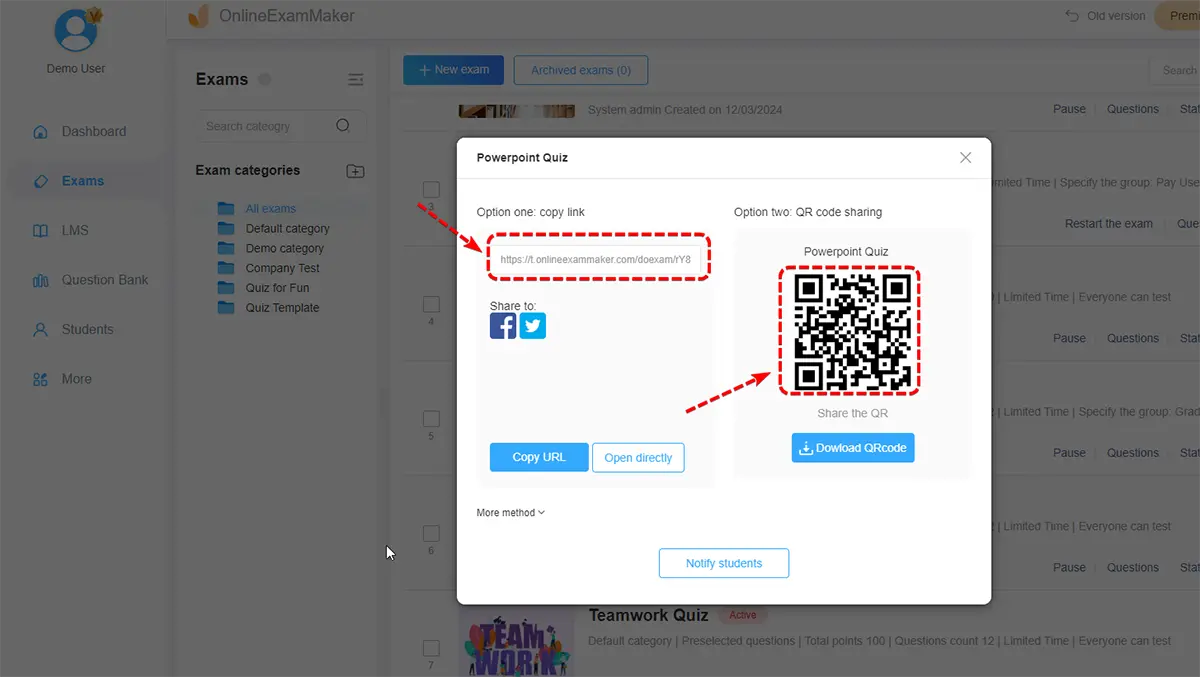
Una vez publicado, OnlineExamMaker genera un enlace compartible. Los participantes no necesitan cuentas; simplemente hacen clic en el enlace y comienzan. También puedes:
- Incrustar el cuestionario en tu sitio web o sistema de gestión de aprendizaje.
- Compartirlo a través de un código QR (imprímelo en folletos o muéstralo en pantalla).
- Programar horarios de lanzamiento automático.
- Establecer restricciones de acceso (protegido por contraseña o limitado por IP).
Paso 7: Analiza los resultados en tiempo real
A medida que los participantes completan tu cuestionario, OnlineExamMaker lo rastrea todo:
- Puntuaciones individuales y tiempo empleado.
- Desglose del rendimiento pregunta por pregunta.
- Preguntas más falladas (muestra dónde está la confusión).
- Tasas de finalización y puntos de abandono.
Exporta informes completos como archivos PDF o Excel, perfectos para documentación de formación o registros de estudiantes.
Ejemplo: Construyendo “El cuestionario definitivo de cultura pop de los 90” en OnlineExamMaker
Repasemos un ejemplo real. Quieres crear un cuestionario divertido sobre la nostalgia de los 90:
- Sube contenido: Añade un PDF sobre programas de TV, música y tendencias de moda de los 90.
- Generación de preguntas por IA: Deja que la IA de OnlineExamMaker cree 20 preguntas automáticamente.
- Mejora con medios:
- Pregunta 1: Incrusta un clip de YouTube de la canción principal de “El príncipe del rap” (sin audio) y pregunta “¿De qué programa de TV es esto?”.
- Pregunta 5: Sube una imagen de pantalones cargo y pregunta “¿Qué crimen de moda es este?”.
- Pregunta 10: Añade un clip de audio de un módem de marcación y pregunta “¿Qué sonido es este?”.
- Añade humor: Escribe retroalimentaciones divertidas para respuestas incorrectas como “Si crees que eso es Nirvana, necesitamos tener una conversación seria sobre tu infancia.”.
- Habilita la tabla de clasificación: Activa el modo de competición para mostrar a los mejores puntuadores.
- Comparte: Publica el enlace en el Slack de tu empresa o en el chat grupal de la clase.
¿El resultado? Un cuestionario que es realmente divertido, educativo y memorable; algo que la gente compartirá voluntariamente con amigos.
Consejos profesionales para hacer que tu cuestionario sea realmente divertido
Crear un cuestionario funcional es una cosa. ¿Hacerlo divertido? Eso es una forma de arte. Aquí hay algunos consejos internos:
Abraza el absurdo en tus respuestas incorrectas
No solo hagas que las respuestas incorrectas sean plausibles: haz que algunas sean hilarantemente inverosímiles. Para una pregunta como “¿En qué año terminó la Segunda Guerra Mundial?”, incluye opciones como “1492” o “El próximo martes”. Lo ridículo añade levedad.
Usa referencias de la cultura pop
¿Preguntas sobre hechos históricos? Aburrido. ¿Preguntas formuladas como “¿Quién lo dijo: Shakespeare o Kanye West?”? Ahora sí estamos hablando. Mezcla cultura alta y baja para combinaciones inesperadas.
Escribe personalidad en tu retroalimentación
En lugar de “¡Correcto!”, intenta:
- “¡Bum! ¡Estás que ardes! (Figuradamente. Por favor, no prendas fuego a nada realmente.)”
- “Incorrecto, pero admiramos tu confianza. Esa es la clase de energía que necesitamos en este mundo.”
Añade humor visual
Inserta imágenes de memes, GIFs divertidos o fotos inesperadas. ¿Una pregunta sobre economía acompañada de una foto de un perro confundido? Oro de la comedia.
Incluye una pregunta “comodín”
Añade una pregunta completamente aleatoria que no tenga nada que ver con tu tema. En un cuestionario de historia, pregunta de repente “¿Cuál es el mejor sabor de helado?”. Mantiene a la gente alerta y aligera el ambiente.
Ya sea que uses las herramientas nativas de PowerPoint, animaciones, las funciones en vivo de ClassPoint o las capacidades de medios enriquecidos de OnlineExamMaker, el objetivo es el mismo: transformar el consumo pasivo en participación activa. Convertir “Tengo que sentarme a esta presentación” en “Quiero vencer a todos los demás en este cuestionario”.
Así que adelante: construye ese juego de trivia sobre las políticas extrañas de tu empresa. Crea ese cuestionario imposible sobre las bandas de hair metal de los 80. Diseña esa evaluación interactiva que haga reír a la gente mientras aprende. Porque al final del día, si tu audiencia está comprometida, está aprendiendo. ¿Y si se están riendo? Bueno, acabas de convertirte en el presentador más popular del edificio.