Самооценка — это инструмент или процесс, в ходе которого люди оценивают свои собственные навыки, эффективность, поведение или прогресс по отношению к конкретным критериям или целям. Она способствует рефлексии, самосознанию и личностному росту, позволяя выявить сильные и слабые стороны, а также зоны для улучшения. Google Forms — это универсальный инструмент для создания опросов и тестов для самооценки, который предлагает такие функции, как автопроверка, настраиваемые типы вопросов и визуализация данных.
Современные цифровые реалии требуют более умных и эффективных решений. А Google Forms? Он просто умоляет превратить ваш процесс оценки из утомительного в потрясающий.
- Что такое самооценка (и почему она важна)?
- Почему Google Forms — ваш новый лучший друг для проведения оценок?
- Пошаговое руководство: Создание вашей первой формы для самооценки
- Публикация вашего шедевра: Эффективные стратегии распространения
- Анализ данных: Как интерпретировать результаты
- OnlineExamMaker: Альтернативный инструмент для создания самооценок с автопроверкой
Что такое самооценка (и почему она важна)?
Прежде чем погрузиться в технические детали шаблонов самооценки в Google Forms, давайте разберемся с основами. Самооценка по сути — это зеркало, которое отражает понимание человеком собственной эффективности, навыков или знаний.
Представьте, что это друг, который беспристрастно честен насчет вашего выбора одежды, только на этот раз вы одновременно и друг, и тот, кто получает обратную связь. Революционно, правда?
Самооценка служит нескольким целям:
- Способствует рефлексии: Заставляет участников остановиться и действительно задуматься о своей работе
- Выявляет пробелы: Как GPS для обучения, показывает, где вы находитесь, а где вам нужно быть
- Поощряет ответственность: Ничто не сравнится с мотивацией, возникающей от самостоятельного осознания
- Экономит время: Давайте будем честны — кто не хочет упростить свою рабочую нагрузку?

Почему Google Forms — ваш новый лучший друг для проведения оценок?
Вы, наверное, задаетесь вопросом: “Почему именно Google Forms?” Справедливый вопрос. В конце концов, в интернете полно инструментов для опросов, словно конфетти на новогодней вечеринке.
Вот в чем дело: Google Forms для самооценки предлагает идеальный баланс простоты и функциональности, который сложно превзойти. Это как найти идеальные джинсы — удобные, универсальные и облегчающие все остальное.
Преимущества, которые имеют значение
- Бесплатно: Ваш бюджет скажет вам спасибо
- Автоматический сбор данных: Ответы напрямую поступают в Google Таблицы
- Совместная работа в реальном времени: Идеально для командных оценок
- Адаптивность для мобильных: Безупречно работает на любом устройстве
- Магия интеграции: Отлично сочетается с другими инструментами Google Workspace
Пошаговое руководство: Создание вашей первой формы для самооценки
Готовы засучить рукава? Давайте шаг за шагом разберем, как создать тест в Google Forms, который действительно работает. Я объясню это так просто, что даже ваша бабушка сможет повторить (и, вероятно, создаст форму лучше, чем большинство IT-компаний).
Шаг 1: Закладываем фундамент
Прежде всего, перейдите на Google Forms. Вы можете напрямую ввести “forms.google.com” в браузере или открыть его через Google Диск.
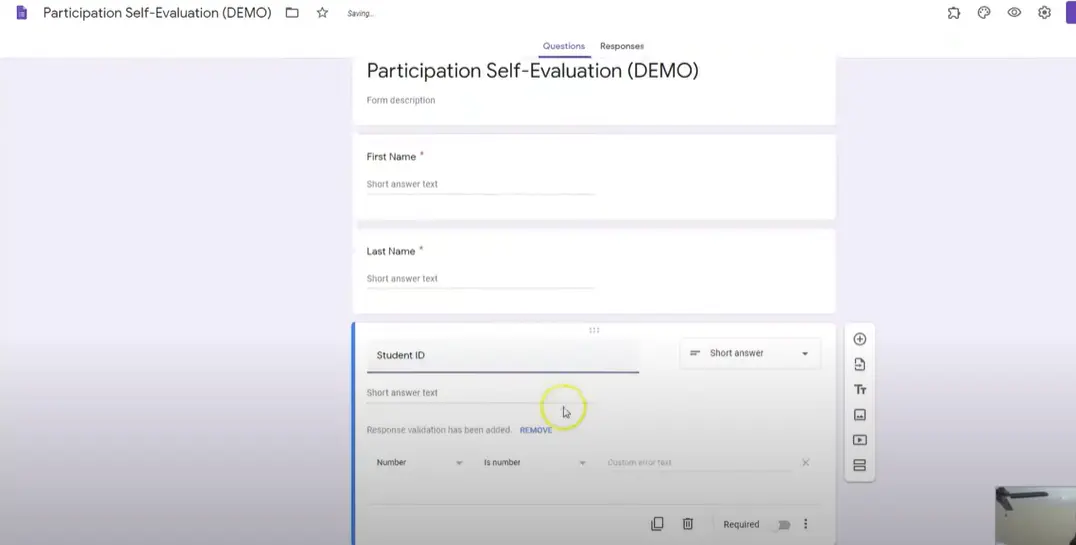
- Нажмите кнопку “+”, чтобы создать новую форму
- Дайте своей форме запоминающееся название (что-то вроде “Еженедельная самооценка эффективности” работает лучше, чем “Форма №47”)
- Добавьте краткое описание, объясняющее цель и инструкции
Шаг 2: Сбор основной информации
Прежде чем переходить к вопросам для оценки, вам нужно знать, кто заполняет вашу форму. Это как устроить вечеринку и узнать, кто пришел.
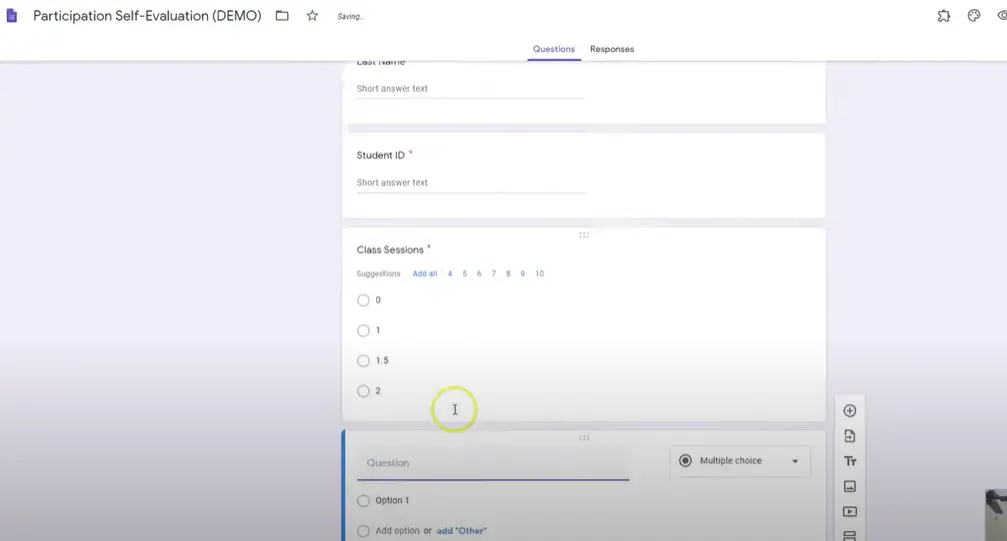
Создайте эти базовые вопросы:
| Тип вопроса | Вопрос | Цель |
|---|---|---|
| Краткий ответ | Полное имя | Идентификация |
| Краткий ответ | ID сотрудника/студента | Верификация (особенно полезно для больших групп) |
| Краткий ответ | Отдел/Класс | Категоризация |
Сделайте эти поля обязательными. Поверьте, вам не нужны анонимные ответы, когда позже вы захотите дать персонализированную обратную связь.
Шаг 3: Разработка категорий оценки
Вот где начинается магия. Настройка Google Forms для оценок требует вдумчивого дизайна вопросов. Думайте о каждом вопросе как о ступеньке на пути к пониманию.
Категория 1: Участие и посещаемость
- Тип вопроса: Множественный выбор
- Варианты: 0 баллов, 1 балл, 1,5 балла, 2 балла
- Описание: Оцените свою постоянную посещаемость и активное участие в занятиях
Категория 2: Выполнение задач
- Тип вопроса: Множественный выбор
- Шкала: Та же система 0-2 балла
- Фокус: Еженедельные задания, проекты или результаты работы
Категория 3: Качество работы
- Тип вопроса: Линейная шкала (1-5) или множественный выбор
- Примеры: Качество сообщений в обсуждении, тщательность отчетов, креативное решение проблем
Категория 4: Сотрудничество и коммуникация
- Тип вопроса: Множественный выбор или флажки
- Фокус: Работа в команде, взаимодействие с коллегами, эффективность коммуникации
Шаг 4: Добавляем секретный ингредиент — Вопросы для обратной связи
Цифры рассказывают одну историю, но повествование рассказывает всю историю. Включите открытые вопросы, которые способствуют рефлексии:
- “Чем вы гордитесь на этой неделе?”
- “В чем вы видите возможности для улучшения?”
- “Какая поддержка вам нужна для достижения успеха?”
Эти вопросы превращают вашу форму из простого инструмента сбора данных в настоящее упражнение для размышлений.
Подготовка формы к тесту: Ключи ответов и автоматическая проверка
Хотите узнать, как создать ключ ответов для теста в Google Forms? Вот где становится интересно. Google Forms может автоматически проверять определенные типы вопросов, что похоже на наличие помощника преподавателя, который никогда не спит и не жалуется.
Преобразование в режим теста
- Нажмите значок шестеренки “Настройки”
- Перейдите на вкладку “Тесты”
- Переключите опцию “Сделать это тестом” в положение ВКЛ
- Выберите, когда показывать оценки (сразу или после ручной проверки)
Настройка ключей ответов
Для каждого вопроса нажмите опцию “ключ ответа” и:
- Отметьте правильные ответы
- Назначьте баллы
- Добавьте обратную связь к ответу (не обязательно, но рекомендуется)
Публикация вашего шедевра: Эффективные стратегии распространения
Вы построили это, но придут ли они? Как эффективно поделиться формой самооценки в Google Forms может определить успех или провал вашего оценочного процесса.
Способ 1: Прямая ссылка для общего доступа
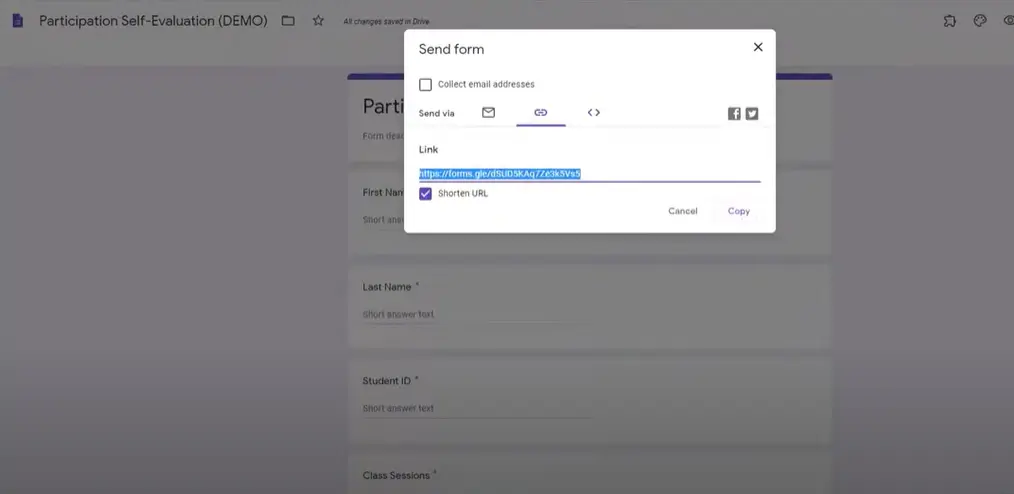
Нажмите кнопку “Отправить” и скопируйте ссылку. Вы можете сократить ее для удобства — потому что никто не любит вводить URL-адреса, выглядящие так, будто их создала кошка, пробежавшая по клавиатуре.
Способ 2: Распространение по электронной почте
Google Forms может отправлять приглашения напрямую. Просто введите адреса электронной почты, настройте сообщение и нажмите “отправить”. Это как приглашения на вечеринку, только для обучения.
Способ 3: Встраивание в системы управления обучением (LMS)
Получите HTML-код для встраивания и интегрируйте вашу форму в Moodle, Canvas или интранет вашей компании. Бесшовная интеграция равняется более высокому проценту завершений.
Анализ данных: Как интерпретировать результаты
Сырые данные похожи на не собранную мебель из IKEA — потенциально полезную, но пока просто кучу деталей. Анализ результатов теста в Google Forms требует стратегии.
Автоматическое создание таблицы
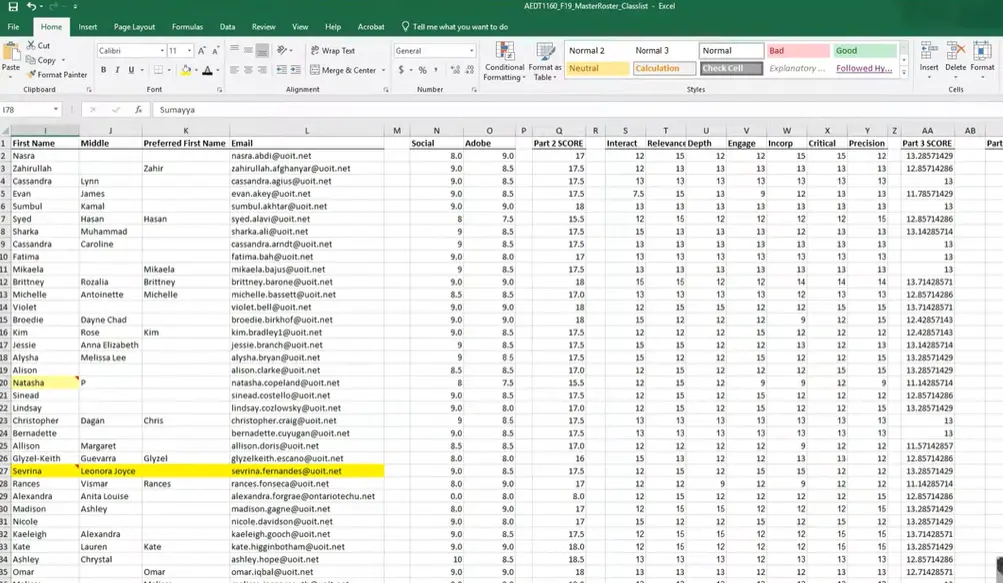
Google Forms автоматически создает таблицу с ответами. Доступ к ней можно получить так:
- Перейдите на вкладку “Ответы”
- Нажмите значок таблицы
- Выберите “Создать новую таблицу”
Советы по организации данных
- Сортируйте по имени или ID для более легкой интеграции с электронным журналом
- Используйте фильтры для выявления тенденций или выбросов
- Создавайте сводные таблицы для более глубокого анализа
- Экспортируйте в CSV для использования в других системах оценивания
Лучшие практики: Что делать и чего избегать при разработке самооценки
Создание эффективных самооценок — это частично искусство, частично наука и частично здравый смысл. Вот рекомендации, которые отделяют любительский подход от профессионального совершенства:
Золотые правила
ДЕЛАЙТЕ:
- Держите вопросы четкими и конкретными
- Используйте единообразные шкалы оценки
- Включайте как количественные, так и качественные показатели
- Тестируйте вашу форму перед публикацией
- Предоставляйте контекст для критериев оценки
НЕ ДЕЛАЙТЕ:
- Делайте формы излишне длинными (внимание сейчас не то, что раньше)
- Используйте двусмысленные формулировки
- Забывайте делать ключевые вопросы обязательными
- Пренебрегайте оптимизацией для мобильных устройств
- Пропускайте вопросы для обратной связи
Типы вопросов, которые действительно работают
| Тип вопроса | Лучше всего подходит для | Пример |
|---|---|---|
| Множественный выбор | Объективная самооценка | Оцените свой уровень участия |
| Линейная шкала | Измерение удовлетворенности | Насколько вы уверены в этом навыке? (1-5) |
| Текст (абзац) | Рефлексивные ответы | Опишите самое важное, чему вы научились на этой неделе |
| Флажки | Несколько подходящих вариантов | Каких целей вы достигли? |
Расширенные функции: Выводим ваши формы на новый уровень
Готовы произвести впечатление? Эти продвинутые приемы заставят ваших коллег задуматься, не посещали ли вы тайно “Google Университет”.
Условная логика
Используйте переход по разделам, чтобы создавать персонализированные пути оценки. Если кто-то оценивает себя низко в какой-либо категории, перенаправьте его на дополнительные вопросы для размышлений.
Проверка ответов
Установите правила для обеспечения качества ответов. Например, требуйте минимальное количество символов для вопросов на размышление.
Функции совместной работы
Добавляйте коллег как соавторов для совместного просмотра ответов или создания версий вашей формы для взаимооценки.
Устранение распространенных проблем
Даже самые продуманные планы иногда идут не так. Вот решения самых частых затруднений:
Проблема: Низкий процент ответов
Решения: Отправляйте напоминания по электронной почте, оптимизируйте форму для мобильных устройств, четко объясняйте преимущества и рассмотрите возможность поощрений.
Проблема: Несогласованные самооценки
Решения: Предоставляйте более четкие описания критериев, используйте примеры и рассмотрите возможность упражнений по калибровке оценок.
Проблема: Технические трудности
Решения: Тщательно тестируйте формы, предоставляйте альтернативные способы доступа и создавайте простые инструкции.
Реальные примеры и шаблоны
Иногда лучше один раз увидеть. Вот проверенные шаблоны для самооценки, которые вы можете адаптировать:
Для преподавателей
- Еженедельная рефлексия обучения: Фокус на понимание, участие и прогресс в целях
- Самооценка проекта: Оценка планирования, выполнения и сотрудничества
- Трекер развития навыков: Отслеживание прогресса по конкретным компетенциям
Для HR-специалистов
- Подготовка к оценке эффективности: Ежегодная или ежеквартальная самооценка
- Оценка эффективности обучения: Формы для размышлений после семинара
- Трекер постановки целей: Ежеквартальные проверки прогресса
Измерение успеха: Как понять, что ваша самооценка работает
Создание формы — это только начало. Как вы узнаете, что она действительно эффективна? Вот ключевые показатели для отслеживания:
- Процент завершения: Люди действительно заполняют ее?
- Качество ответов: Размышления вдумчивые или люди просто ставят галочки?
- Изменения в поведении: Видите ли вы улучшения в областях, которые люди сами отметили?
- Уровень вовлеченности: Стали ли участники более самосознательными и мотивированными?
Теперь у вас есть все необходимое для создания эффективных форм самооценки в Google Forms. Вопрос не в том, можете ли вы это сделать, а в том, сделаете ли вы это.
Начните с малого. Выберите одну область, где самооценка могла бы принести пользу, создайте простую форму и протестируйте ее на небольшой группе. Учитесь на опыте, совершенствуйте подход и постепенно расширяйте масштабы.
Помните, лучшая форма для самооценки — та, которой действительно пользуются и которая дает ценные инсайты. Делайте ее простой, значимой и наблюдайте, как рефлексия превращается в действие.
OnlineExamMaker: Альтернативный инструмент для создания самооценок с автопроверкой
OnlineExamMaker — это мощный инструмент для создания самооценок на основе ИИ, который может сэкономить ваше время и усилия. С помощью Редактора вопросов вы можете создавать вопросы с множественным выбором, открытые вопросы, вопросы на соответствие, последовательность и многие другие типы для ваших тестов, экзаменов и опросников. Вам разрешено улучшать тесты с помощью мультимедийных элементов, таких как изображения, аудио и видео, чтобы сделать их более интерактивными и визуально привлекательными.
Лучшие функции для самооценки:
● Создайте банк вопросов и укажите, сколько вопросов вы хотите выбрать случайным образом из этого пула.
● Разрешите участнику теста отвечать, загружая видео или документ Word, добавляя изображение или записывая аудиофайл.
● Отображайте обратную связь для правильных или неправильных ответов мгновенно после ответа на вопрос.
● API: Приватный доступ для разработчиков, чтобы автоматически извлекать данные ваших экзаменов обратно в вашу систему.
Создайте свой следующий тест/экзамен с помощью ИИ в OnlineExamMaker
Как создать потрясающую самооценку в OnlineExamMaker?
Генераторы экзаменов на основе ИИ, такие как OnlineExamMaker, могут значительно упростить и улучшить создание онлайн-самооценок. Ниже приведено пошаговое руководство, которому вы можете следовать.
Шаг 1: Откройте платформу создания экзаменов OnlineExamMaker
Шаг 2: Создайте самооценку

Перейдите в раздел создания экзамена, нажмите кнопку “Новый экзамен”, чтобы создать новую самооценку.
Шаг 3: Сгенерируйте вопросы для самооценки

Вместо того чтобы вручную вводить каждый вопрос, вы обычно загружаете исходный материал или вводите ключевые слова в Генераторе вопросов ИИ OnlineExamMaker, после чего инструмент ИИ поможет вам автоматически генерировать вопросы.
Шаг 4: Настройте параметры экзамена

Лимит времени: Определите общее время, отведенное на экзамен.
Контроль доступа: Определите, кто может сдавать экзамен (например, защита паролем, определенные группы студентов).
Рандомизация: Используйте функции для случайного порядка вопросов или представления разных наборов вопросов каждому студенту из банка вопросов для повышения безопасности.
Шаг 5: Опубликуйте и поделитесь

Поделитесь уникальной ссылкой на экзамен или распространите ее через вашу систему управления обучением (LMS).