Ti ricordi quando i quiz significavano stampare decine di copie cartacee e passare la serata curvo su una penna rossa? Sì, quei giorni sono fortunatamente alle nostre spalle. Ora, creare quiz interattivi è semplice come trascinare, rilasciare e cliccare—nessuna laurea in programmazione richiesta.
Canva, la piattaforma di design che è già nella tua barra dei preferiti, ha appena lanciato una funzionalità che sta per cambiare il modo in cui pensi ai quiz. Che tu sia un insegnante che verifica le conoscenze, un formatore che valuta le competenze o un responsabile HR che valuta i candidati, questo strumento mette la creazione professionale di quiz a portata di mano.
- Cos’è il Crea Quiz di Canva?
- Perché Creare un Quiz in Canva? I Vantaggi che Non Puoi Ignorare
- Passo dopo Passo: Creare il Tuo Primo Quiz Interattivo in Canva
- Andare Online: Come Condividere il Tuo Quiz
- Comprendere le Risposte e le Analitiche del Quiz
- OnlineExamMaker: Un’Alternativa Potente per la Creazione Avanzata di Quiz
- Canva vs. OnlineExamMaker: Quale Scegliere?
- Considerazioni Finali
Cos’è il Crea Quiz di Canva?
Il creatore di quiz di Canva è un’aggiunta relativamente nuova all’arsenale di funzionalità della piattaforma, lanciata durante il loro evento “Create Together”. Non è un’app separata—risiede proprio all’interno dell’editor di Canva che già conosci.
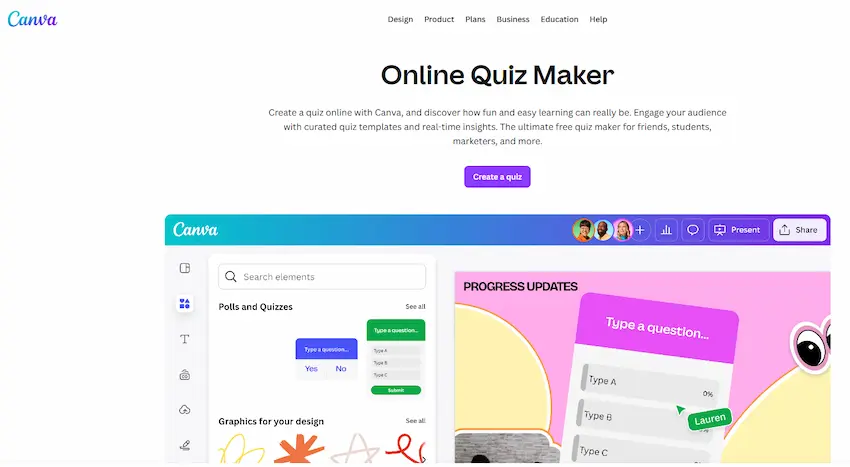
Pensalo come l’evoluzione naturale della missione di Canva: rendere il design accessibile a tutti. Invece di creare solo presentazioni o documenti statici, ora puoi costruire esperienze interattive con cui le persone possono navigare, rispondere e interagire in tempo reale.
La funzionalità supporta sia sondaggi (per raccogliere opinioni) che quiz (con risposte corrette e errate). È integrata direttamente nei tuoi design, il che significa che il tuo quiz non sembra assemblato con tre piattaforme diverse. Tutto—dai caratteri ai colori ai layout—rimane in linea con il tuo brand.
Perché Creare un Quiz in Canva? I Vantaggi che Non Puoi Ignorare
Siamo onesti: ci sono dozzine di strumenti per creare quiz là fuori. Quindi perché usare Canva? Ecco cosa lo rende interessante.
Piattaforma Tutto-in-Uno
Probabilmente usi già Canva per presentazioni, fogli di lavoro o materiali di marketing. Aggiungere i quiz al tuo flusso di lavoro significa un login in meno da ricordare, un abbonamento in meno da giustificare e uno strumento in meno da imparare da zero.
Libertà di Design Senza Complessità
La maggior parte delle piattaforme di quiz ti dà modelli che sembrano progettati nel 2010. Canva ti permette di creare qualcosa che in realtà sembra bello—caratteri, colori, immagini, tutto personalizzabile. Il tuo quiz può corrispondere all’identità del tuo brand senza richiedere una laurea in grafica.
Interazione in Tempo Reale
Nel momento in cui qualcuno completa il tuo quiz, vedi la sua risposta. Nessun download di file CSV, nessuna attesa che i dati si sincronizzino. Solo feedback istantaneo che ti permette di adattarti al volo.
Metriche di Coinvolgimento che Contano
Quando i partecipanti sono loggati in Canva, puoi vedere chi ha risposto e cosa ha risposto. Non sono solo dati—sono informazioni utili su come pensa il tuo pubblico.
Condivisione Senza Attriti
Un link. È tutto ciò di cui hai bisogno. Nessun download, nessun software speciale, nessuna stronzata del tipo “assicurati di abilitare i pop-up”. Solo un URL pulito che funziona su qualsiasi dispositivo.
Suggerimento da Esperto: La funzionalità quiz di Canva funziona meglio per valutazioni semplici e coinvolgimento del pubblico. Se hai bisogno di funzioni avanzate come banche di domande, randomizzazione o vigilanza (proctoring), potresti voler esplorare piattaforme di esami dedicate.
Passo dopo Passo: Creare il Tuo Primo Quiz Interattivo in Canva
Va bene, basta teoria. Costruiamo qualcosa.
Passo 1: Apri il Tuo Design e Vai alla Sezione Elementi
Inizia aprendo qualsiasi design di Canva—o creane uno nuovo. Nella barra laterale sinistra, vedrai la scheda Elementi. Cliccala.
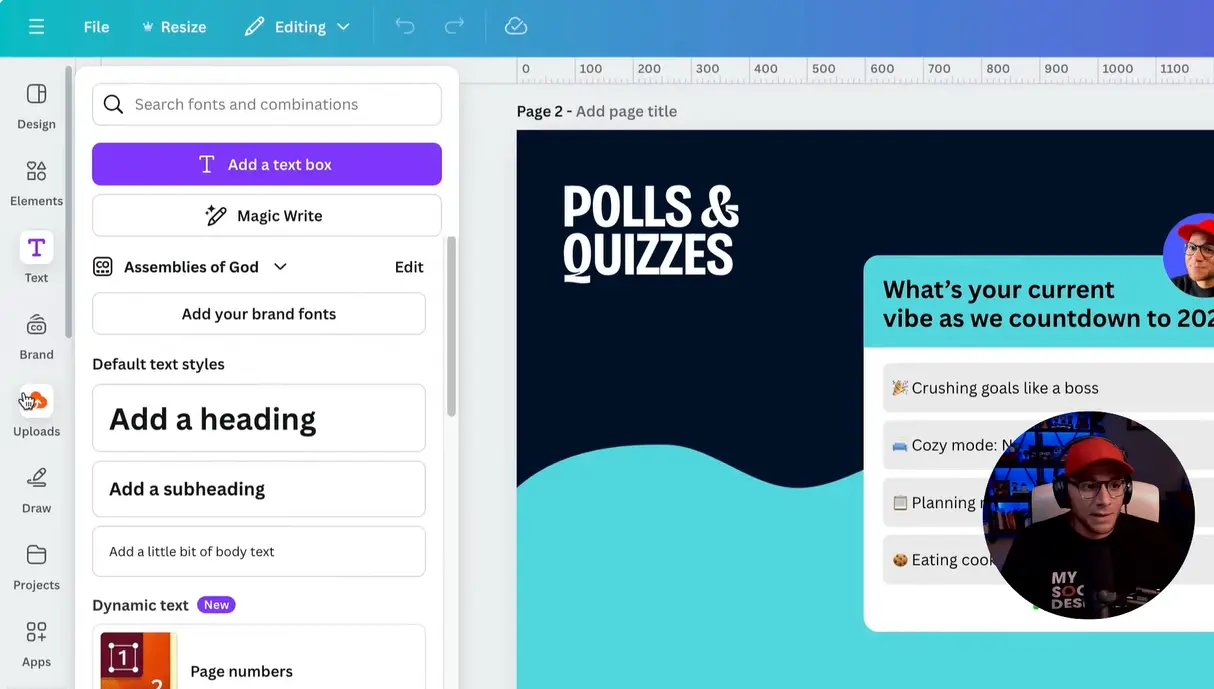
Passo 2: Trova la Sezione Sondaggi e Quiz
Scorri verso il basso nel menu degli elementi. Vedrai categorie come Linee, Forme, Grafiche—continua finché non individui Sondaggi e Quiz. Di solito è verso il fondo.
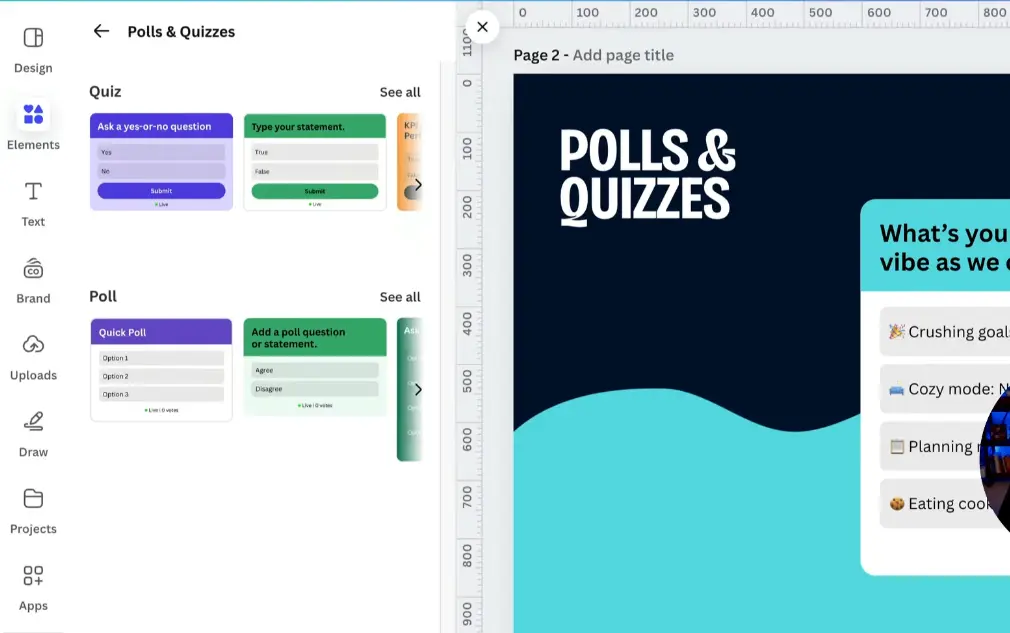
Passo 3: Aggiungi un Elemento Quiz alla Tua Tavola
Clicca su un modello di quiz. Apparirà automaticamente sulla tua tavola. Non preoccuparti del posizionamento per ora—puoi spostarlo più tardi.
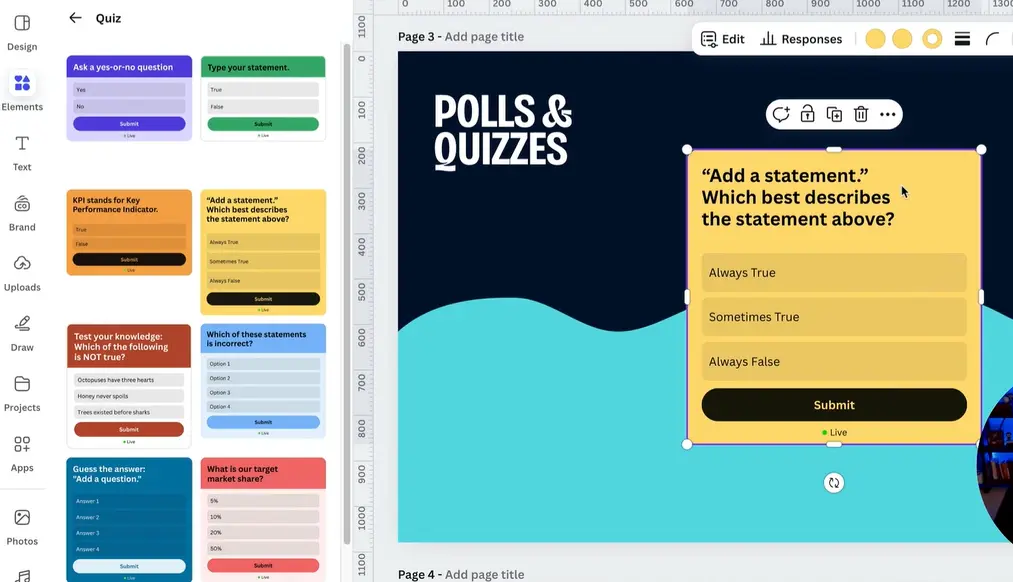
Passo 4: Modifica la Tua Domanda del Quiz
Con il quiz selezionato, guarda la barra degli strumenti in alto. Vedrai un pulsante Modifica. Cliccalo.
Ora puoi personalizzare tutto: l’intestazione, il testo della domanda e le opzioni di risposta. Vuoi saltare del tutto l’intestazione? Basta disattivarla.
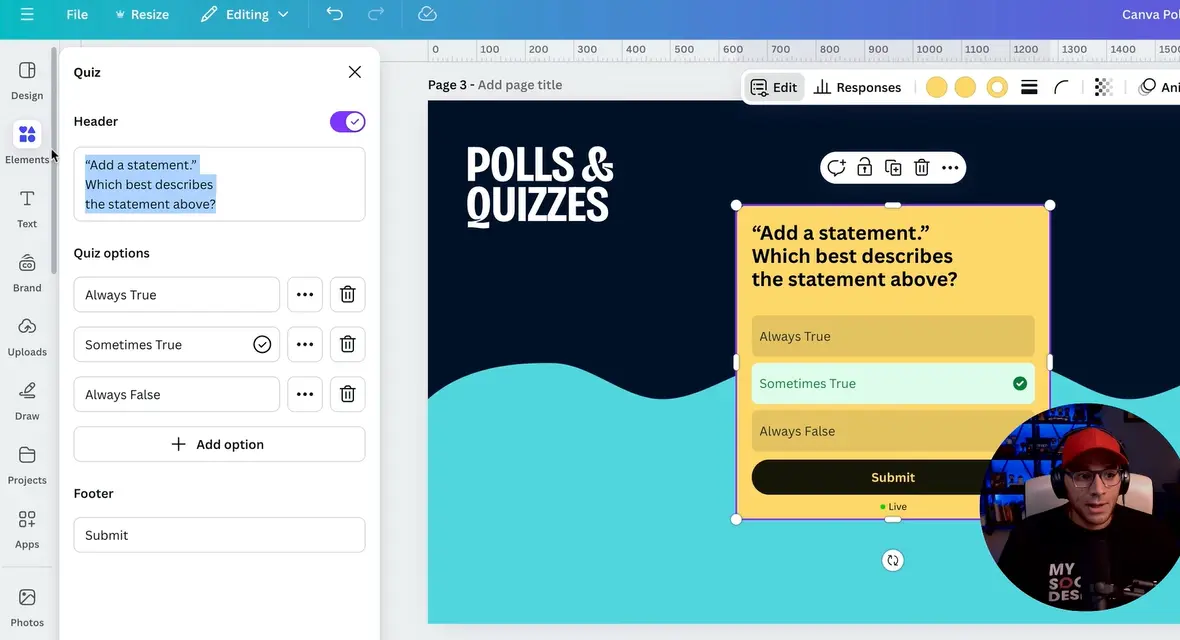
Passo 5: Personalizza le Tue Opzioni di Risposta
Vedrai delle scelte di risposta predefinite. Clicca su ognuna per modificare il testo. Puoi aggiungere tutte le opzioni di cui hai bisogno—tieni solo a mente che troppe scelte possono sopraffare i partecipanti.
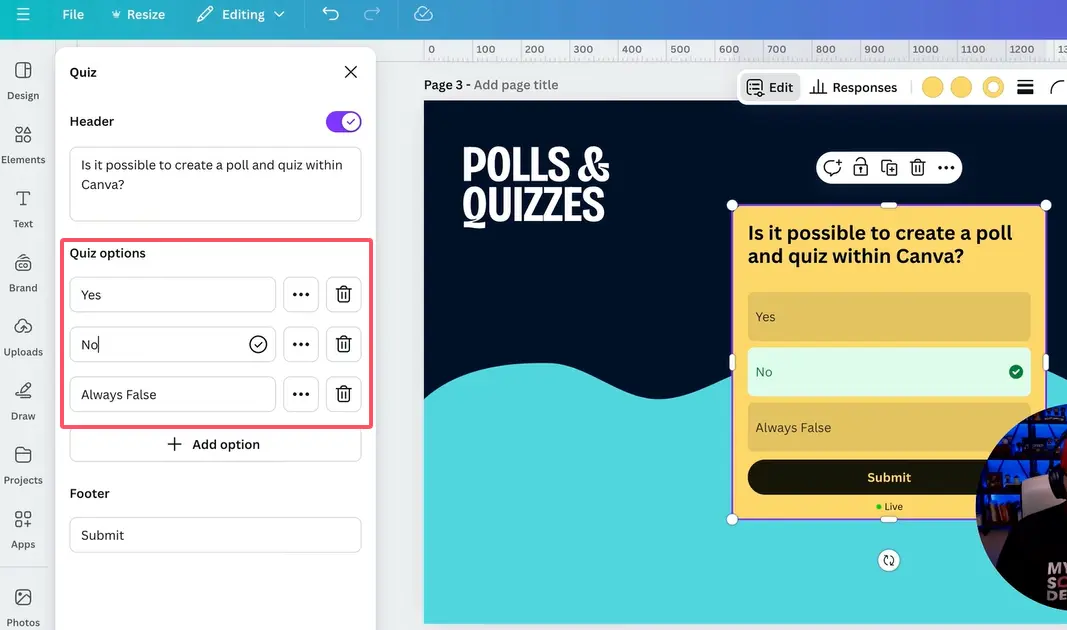
Passo 6: Segna la Risposta Corretta
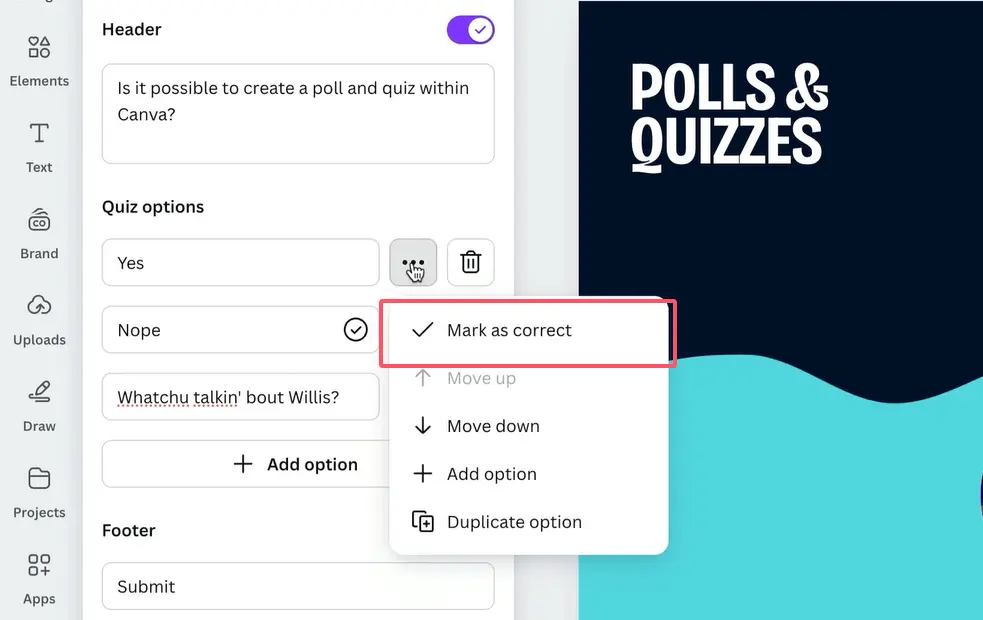
Qui è dove diventa interessante. Vedi quei tre puntini accanto a ogni risposta? Cliccali, poi seleziona Segna come Corretta. Apparirà un piccolo segno di spunta, indicando che questa è la risposta giusta.
Quando i partecipanti inviano le loro risposte, riceveranno un feedback immediato—verde per corretto, rosso per errato. È come avere un assistente di valutazione automatico.
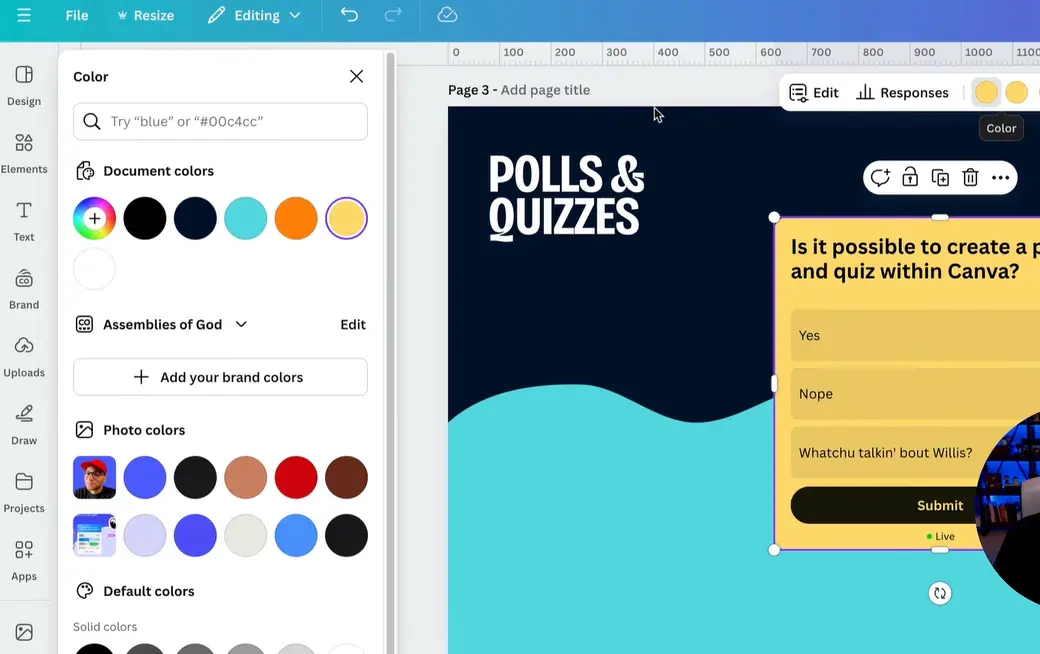
Passo 7: Personalizza l’Aspetto
Qui è dove Canva brilla. Puoi modificare colori, caratteri, stili dei pulsanti—tutto. Fallo corrispondere al tuo brand, o semplicemente fallo apparire meno noioso di un modulo di quiz standard.
Andare Online: Come Condividere il Tuo Quiz
Hai costruito il tuo quiz. E adesso?
Genera un Link di Visualizzazione Pubblica
Clicca il pulsante Condividi in alto a destra. Vedrai diverse opzioni di condivisione. Scegli Link di Visualizzazione Pubblica.
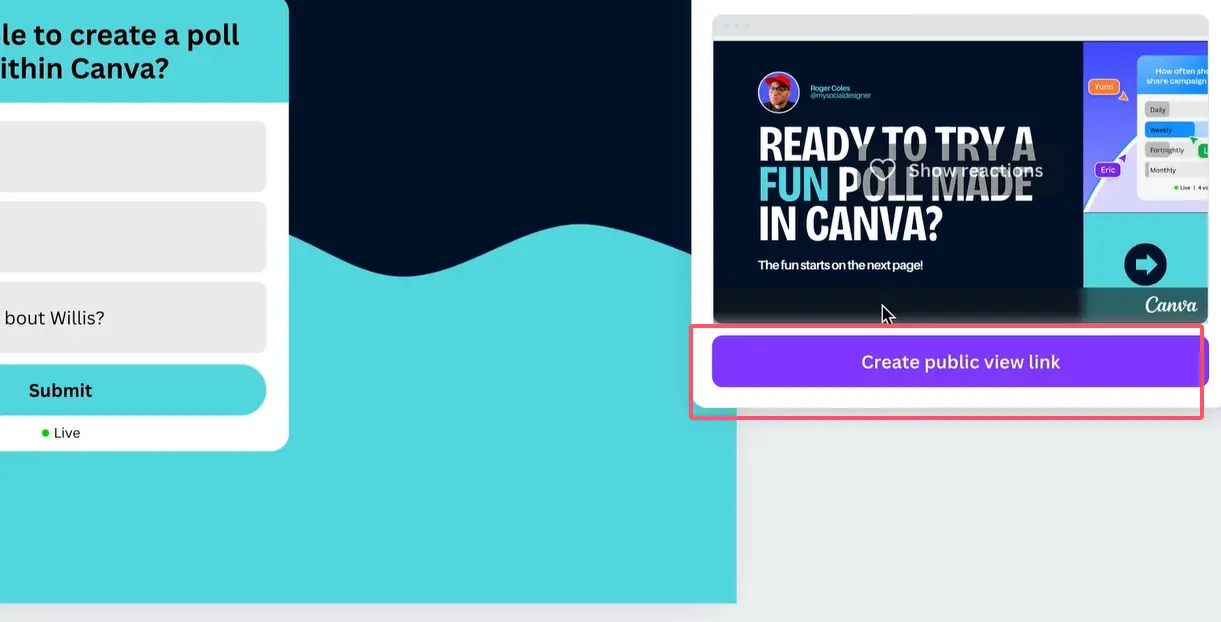
Canva genererà un URL unico. Copialo. Questo è il link del tuo quiz. Invialo via email, pubblicalo sui social media, incorporalo nel tuo sistema di gestione dell’apprendimento—qualsiasi cosa funzioni per te.
Cosa Vedranno i Partecipanti
Quando qualcuno clicca sul tuo link, vedrà il tuo quiz splendidamente progettato. Nessun download, nessuna creazione di account richiesta. Selezionano la loro risposta, premono invia, e boom—feedback immediato.
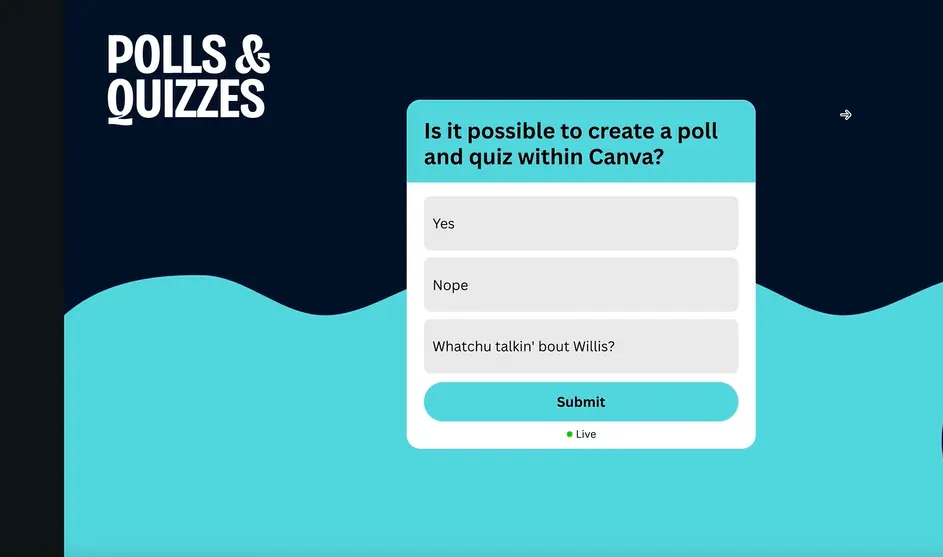
Se rispondono correttamente, il pulsante diventa verde. Se sbagliano, diventa rosso e mostra loro la risposta corretta. È semplice, chiaro e sorprendentemente soddisfacente.
Comprendere le Risposte e le Analitiche del Quiz
Qui le cose si fanno interessanti. Man mano che le persone iniziano a fare il tuo quiz, vorrai vedere come vanno.
Accedere ai Dati delle Risposte
Torna al tuo editor di Canva. Clicca sul tuo elemento quiz. Nella barra degli strumenti in alto, vedrai un pulsante Risposte. Cliccalo.
Vedrai un riepilogo di ogni risposta inviata. Se qualcuno era loggato in Canva quando ha fatto il quiz, vedrai persino il suo nome. Altrimenti, sarà mostrato come anonimo.
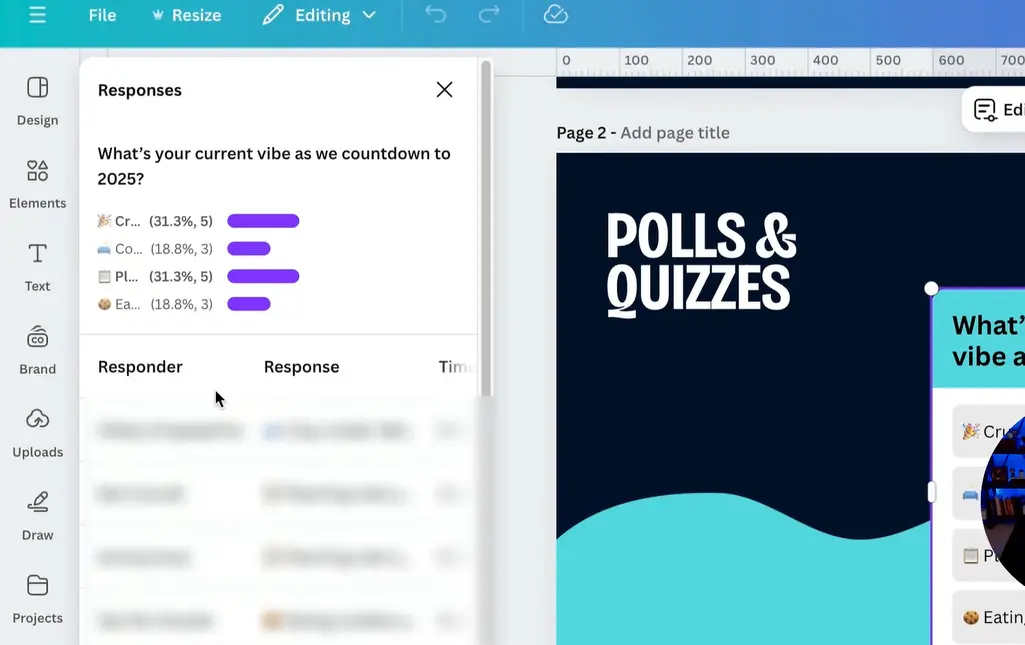
I Quiz Live Mostrano Dati in Tempo Reale
Quando un quiz è attivo, vedrai un punto verde accanto ad esso e un conteggio dei voti. Questo è oro per workshop, webinar o sessioni di formazione live—puoi valutare la comprensione in tempo reale e adattare il tuo insegnamento al volo.
| Caratteristica | Crea Quiz di Canva | Quiz Cartacei Tradizionali |
|---|---|---|
| Tempo di Risposta | Immediato | Ore o giorni |
| Valutazione | Automatica | Manuale |
| Accessibilità | Qualsiasi dispositivo con internet | Presenza fisica richiesta |
| Analisi Dati | Dashboard integrata | Tabulazione manuale |
| Impatto Ambientale | Zero spreco di carta | Alto utilizzo di carta |
OnlineExamMaker: Un’Alternativa Potente per la Creazione Avanzata di Quiz
Canva è ottimo per quiz veloci e visivi, ma se hai bisogno di qualcosa di più robusto? Ecco OnlineExamMaker.
Cos’è OnlineExamMaker?
OnlineExamMaker è un software di creazione esami basato su AI progettato specificamente per educatori, formatori e professionisti HR che hanno bisogno di strumenti di valutazione avanzati. Mentre Canva gestisce elegantemente quiz semplici, OnlineExamMaker porta funzionalità di livello enterprise sul tavolo.
Caratteristiche Chiave che Spiccano
- Generazione di Domande Basata su AI: Carica i tuoi materiali di studio e l’AI genera automaticamente domande pertinenti. Basta fissare uno schermo bianco chiedendosi cosa chiedere.
- Enormi Banche Domande: Archivia migliaia di domande, organizzale per argomento ed estraine casualmente per creare esami unici ogni volta.
- Tipi di Domande Avanzati: Scelta multipla, vero/falso, riempimento, domande a risposta aperta (saggio), abbinamento, ordinamento—hai capito.
- Opzioni di Vigilanza (Proctoring): Monitoraggio webcam, registrazione schermo, blocco browser. Perfetto per valutazioni ad alta posta in gioco.
- Analitiche Dettagliate: Vedi non solo chi ha risposto cosa correttamente, ma quanto tempo hanno impiegato su ogni domanda, dove hanno avuto difficoltà e le tendenze generali di performance.
- Branding White-Label: Fai sembrare la piattaforma d’esame tua, non loro.
Crea il Tuo Prossimo Quiz/Esame Usando l’AI in OnlineExamMaker
Passo dopo Passo: Creare un Quiz in OnlineExamMaker
Vediamo il processo passo passo.
Passo 1: Registrati e Accedi alla Dashboard
Vai sul sito di OnlineExamMaker e crea un account gratuito. Una volta dentro, atterrerai su una dashboard pulita con opzioni per creare esami, gestire banche domande e vedere report.
Passo 2: Crea un Nuovo Esame
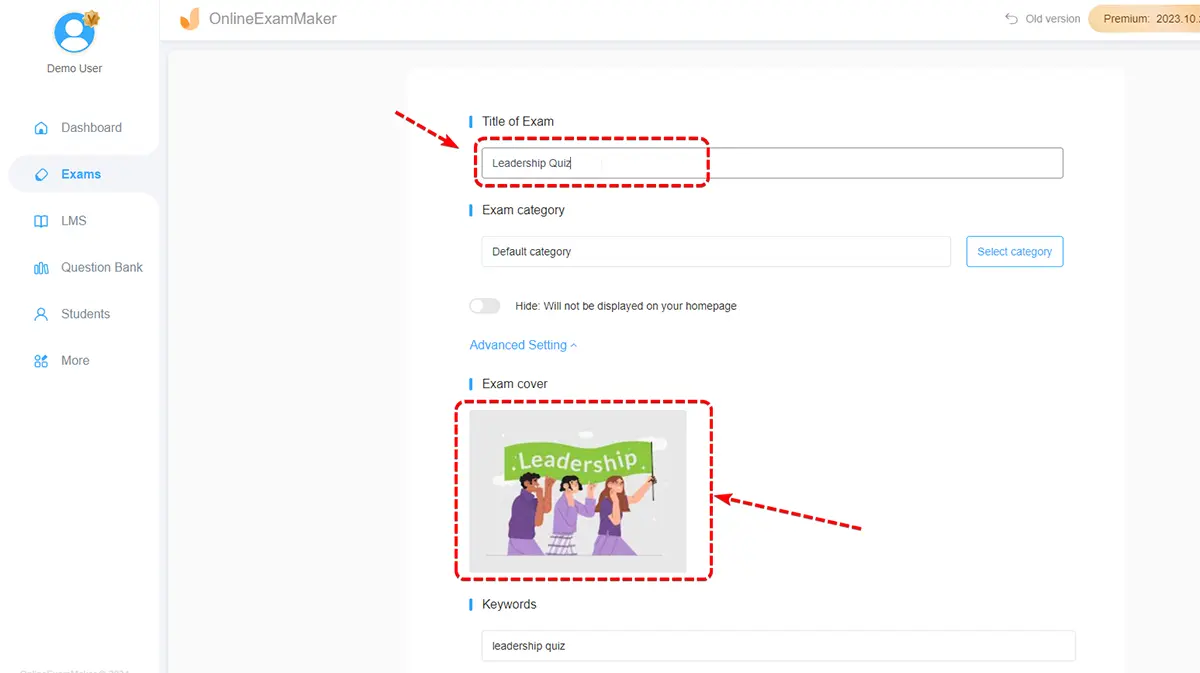
Clicca Crea Nuovo Esame. Ti verrà chiesto di nominare il tuo esame e aggiungere una descrizione. Qui puoi anche impostare parametri come limiti di tempo, punteggi di sufficienza e se l’esame è pubblico o privato.
Passo 3: Aggiungi Domande
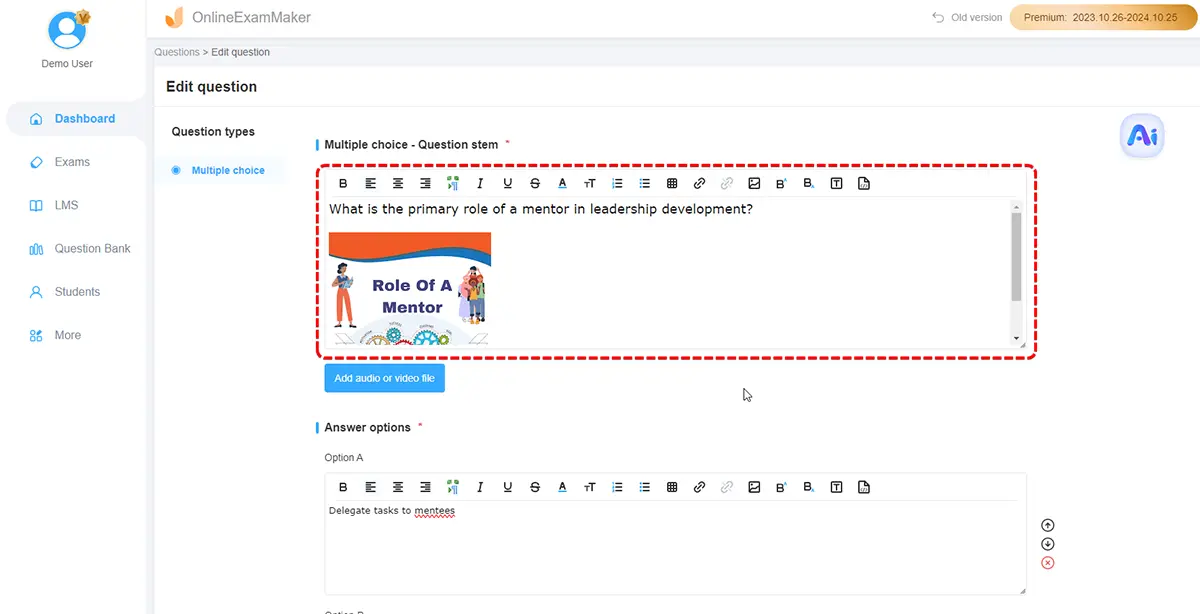
Qui diventa divertente. Puoi:
- Aggiungere Domande Manualmente: Scrivile una per una, scegliendo tra vari tipi di domande.
- Importare Domande: Carica un foglio di calcolo o un documento con domande già scritte.
- Usare la Generazione AI: Carica i tuoi materiali di formazione o contenuti del corso e lascia che l’AI generi domande per te. Non è perfetto, ma è un enorme risparmio di tempo.
Passo 4: Configura le Impostazioni dell’Esame
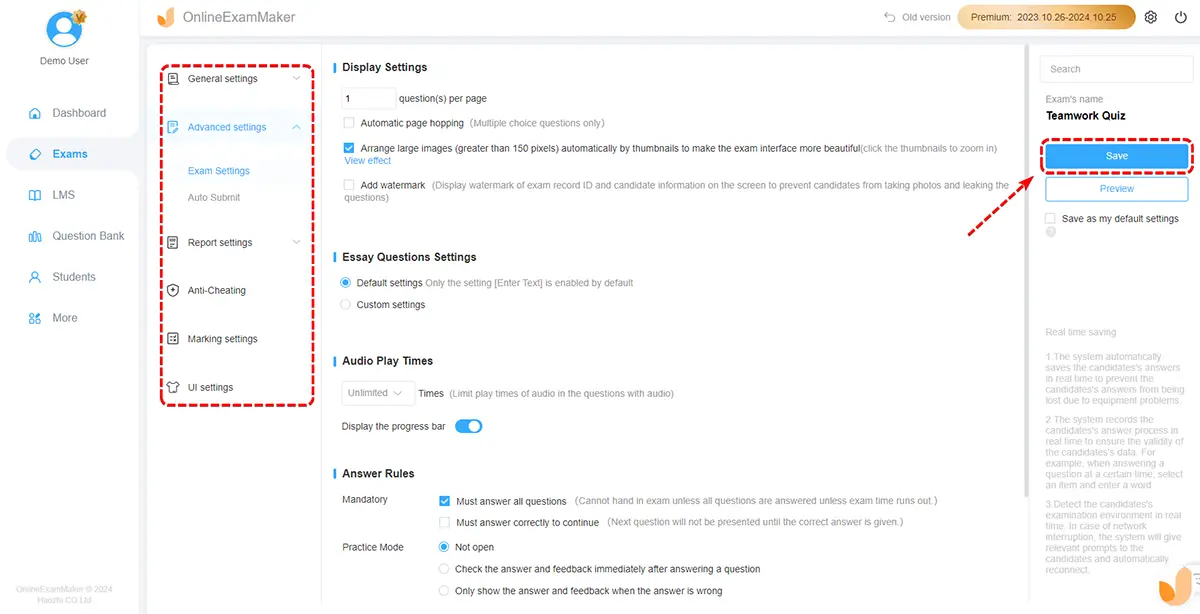
Qui è dove OnlineExamMaker fa sfoggio di muscoli. Puoi:
- Impostare limiti di tempo per domanda o per l’intero esame
- Randomizzare l’ordine delle domande per prevenire copiature
- Abilitare o disabilitare la possibilità di tornare indietro (i partecipanti possono tornare alle domande precedenti?)
- Scegliere se mostrare le risposte corrette immediatamente o dopo l’invio
- Abilitare funzioni di vigilanza (proctoring) se necessario
Passo 5: Personalizza l’Aspetto
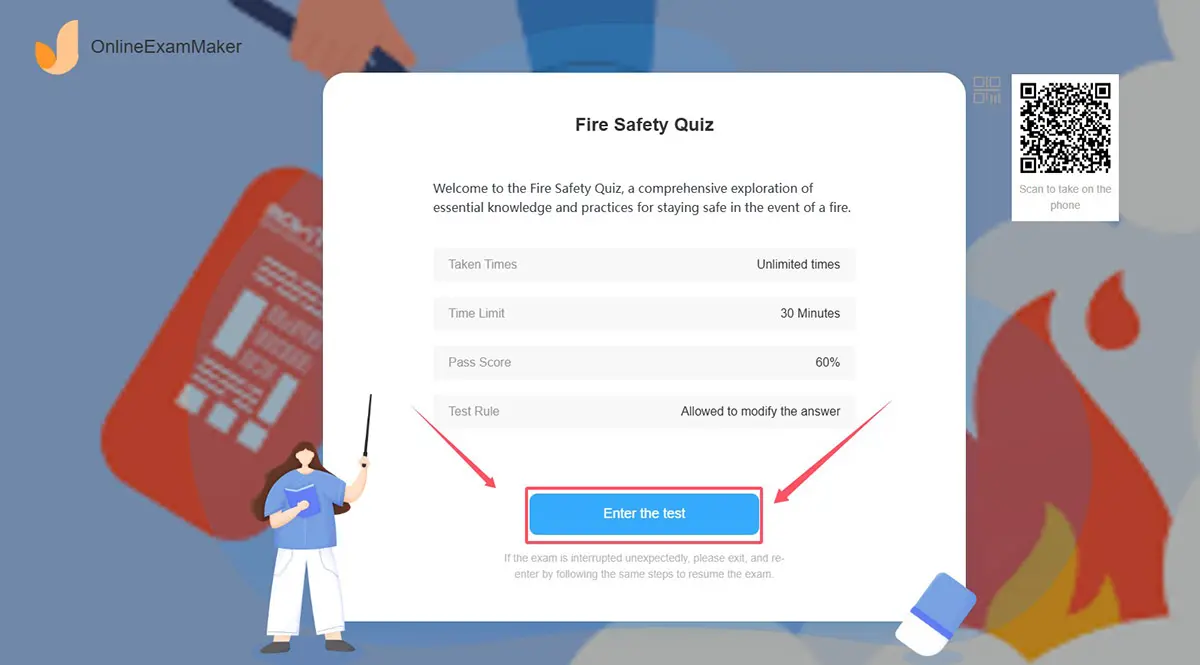
Aggiungi il tuo logo, scegli combinazioni di colori e personalizza l’interfaccia. Se lo usi per la formazione aziendale, puoi farlo sembrare parte dell’ecosistema della tua azienda.
Passo 6: Pubblica e Condividi
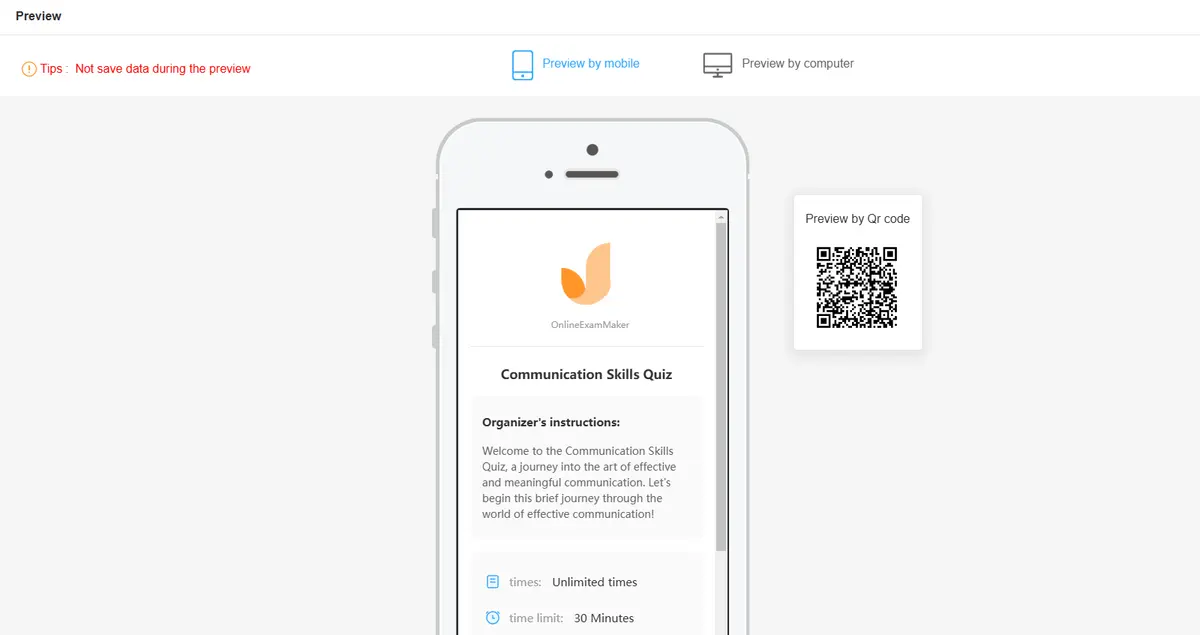
Una volta soddisfatto di tutto, premi Pubblica. OnlineExamMaker genererà un link che puoi condividere, oppure puoi incorporare l’esame direttamente nel tuo sito web o LMS.
Passo 7: Monitora e Analizza
Man mano che le persone sostengono l’esame, vedrai i risultati arrivare. La dashboard analitica mostra le performance individuali, la difficoltà delle domande, i punteggi medi e altro. Puoi esportare questi dati in CSV per analisi più approfondite.
Canva vs. OnlineExamMaker: Quale Scegliere?
Entrambi gli strumenti hanno il loro posto. Ecco come decidere.
| Caso d’Uso | Strumento Migliore | Perché |
|---|---|---|
| Coinvolgimento rapido del pubblico | Canva | Setup veloce, design bellissimo, curva di apprendimento minima |
| Valutazioni formali | OnlineExamMaker | Funzionalità avanzate, vigilanza (proctoring), analitiche dettagliate |
| Presentazioni con forte identità di brand | Canva | Controllo totale del design, corrisponde alla tua identità visiva |
| Esami ad alta posta in gioco | OnlineExamMaker | Funzioni di sicurezza, randomizzazione domande, vigilanza (proctoring) |
| Grandi banche domande | OnlineExamMaker | Progettato per gestire migliaia di domande |
| Sondaggi per social media | Canva | Condivisibile, visualmente accattivante, facile da incorporare |
Se stai tenendo un workshop e vuoi valutare rapidamente la comprensione, Canva è il tuo amico. Se stai conducendo esami di certificazione dei dipendenti o valutazioni accademiche, OnlineExamMaker è la scelta migliore.
Considerazioni Finali
Creare quiz interattivi non deve essere complicato. Canva porta semplicità ed eleganza del design nel processo, rendendolo perfetto per educatori e formatori che vogliono qualcosa di bello e che funzioni bene senza una curva di apprendimento ripida.
Ma se hai a che fare con valutazioni serie—certificazioni, formazione sulla conformità, esami accademici—allora le funzionalità avanzate di OnlineExamMaker valgono l’investimento. Domande generate dall’AI, analitiche robuste e capacità di vigilanza lo trasformano in una vera e propria piattaforma d’esame piuttosto che in un semplice strumento per quiz.
La parte migliore? Non devi sceglierne solo uno. Usa Canva per coinvolgere il tuo pubblico, raccogliere feedback e creare sondaggi visivamente stupendi. Usa OnlineExamMaker quando la posta in gioco è più alta e hai bisogno di più controllo.
In ogni caso, i tuoi giorni di stampare quiz cartacei e correggerli a mano sono ufficialmente finiti. E onestamente? Questa è una vittoria per tutti.