Erinnern Sie sich noch an die Zeiten, als Quizze bedeuteten, Dutzende von Papierkopien auszudrucken und den Abend über einem roten Stift zu verbringen? Ja, diese Tage sind zum Glück vorbei. Heute ist das Erstellen interaktiver Quizze so einfach wie Ziehen, Ablegen und Klicken – kein Informatikstudium erforderlich.
Canva, die Design-Plattform, die bereits in Ihrer Lesezeichenleiste sitzt, hat gerade ein Feature eingeführt, das Ihre Vorstellung von Quizzen verändern wird. Egal, ob Sie als Lehrer Wissen testen, als Trainer Fähigkeiten bewerten oder als HR-Manager Kandidaten beurteilen – dieses Tool bringt die professionelle Quiz-Erstellung direkt zu Ihnen.
- Was ist der Canva Quiz Maker?
- Warum ein Quiz in Canva erstellen? Die Vorteile, die Sie nicht ignorieren können
- Schritt-für-Schritt: Ihr erstes interaktives Quiz in Canva erstellen
- Live gehen: So teilen Sie Ihr Quiz
- Quiz-Antworten und Analysen verstehen
- OnlineExamMaker: Eine leistungsstarke Alternative für fortgeschrittene Quiz-Erstellung
- Canva vs. OnlineExamMaker: Was sollten Sie wählen?
- Abschließende Gedanken
Was ist der Canva Quiz Maker?
Der Quiz-Maker von Canva ist eine relativ neue Ergänzung zum Funktionsumfang der Plattform, die während ihres “Create Together”-Events eingeführt wurde. Es handelt sich nicht um eine eigenständige App – er lebt direkt in dem Canva-Editor, den Sie bereits kennen.
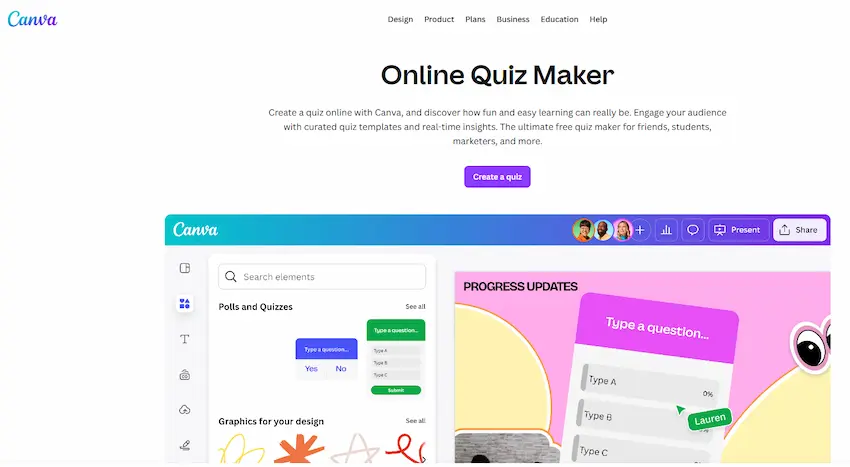
Sehen Sie es als die natürliche Weiterentwicklung von Canvas Mission: Design für jeden zugänglich zu machen. Anstatt nur statische Präsentationen oder Dokumente zu erstellen, können Sie nun interaktive Erlebnisse erstellen, durch die die Nutzer klicken, auf die sie in Echtzeit antworten und mit denen sie sich auseinandersetzen können.
Die Funktion unterstützt sowohl Umfragen (zur Meinungserhebung) als auch Quizze (mit richtigen und falschen Antworten). Sie ist direkt in Ihre Designs eingebettet, was bedeutet, dass Ihr Quiz nicht aussieht, als wäre es aus drei verschiedenen Plattformen zusammengeschustert. Alles – von den Schriftarten über die Farben bis hin zu den Layouts – bleibt markenkonform.
Warum ein Quiz in Canva erstellen? Die Vorteile, die Sie nicht ignorieren können
Seien wir ehrlich: Es gibt Dutzende von Tools zur Quiz-Erstellung. Warum also Canva verwenden? Hier ist, was es überzeugend macht.
All-in-One-Plattform
Sie verwenden Canva wahrscheinlich bereits für Präsentationen, Arbeitsblätter oder Marketingmaterialien. Die Integration von Quizzen in Ihren Workflow bedeutet: Ein Login weniger, das Sie sich merken müssen, ein Abonnement weniger, das Sie rechtfertigen müssen, und ein Tool weniger, das Sie von Grund auf lernen müssen.
Designfreiheit ohne Komplexität
Die meisten Quiz-Plattformen bieten Ihnen Vorlagen, die aussehen, als wären sie 2010 gestaltet worden. Mit Canva können Sie etwas erschaffen, das tatsächlich gut aussieht – Schriftarten, Farben, Bilder, alles anpassbar. Ihr Quiz kann zu Ihrer Markenidentität passen, ohne dass Sie einen Grafikdesign-Abschluss benötigen.
Echtzeit-Interaktion
In dem Moment, in dem jemand Ihr Quiz abschließt, sehen Sie seine Antwort. Kein Herunterladen von CSV-Dateien, kein Warten auf die Datensynchronisation. Nur sofortiges Feedback, das es Ihnen ermöglicht, flexibel zu reagieren.
Relevante Engagement-Metriken
Wenn Teilnehmer in Canva eingeloggt sind, können Sie sehen, wer geantwortet und was er geantwortet hat. Es sind nicht nur Daten – es sind umsetzbare Einblicke in das Denken Ihres Publikums.
Nahtloses Teilen
Ein Link. Das ist alles, was Sie brauchen. Keine Downloads, keine spezielle Software, kein “Stellen Sie sicher, dass Sie Pop-ups aktivieren”-Unsinn. Nur eine saubere URL, die auf jedem Gerät funktioniert.
Profi-Tipp: Die Quiz-Funktion von Canva funktioniert am besten für unkomplizierte Assessments und die Einbindung des Publikums. Wenn Sie erweiterte Funktionen wie Fragenpools, Randomisierung oder Aufsicht benötigen, sollten Sie sich dedizierte Prüfungsplattformen ansehen.
Schritt-für-Schritt: Ihr erstes interaktives Quiz in Canva erstellen
In Ordnung, genug der Theorie. Bauen wir etwas.
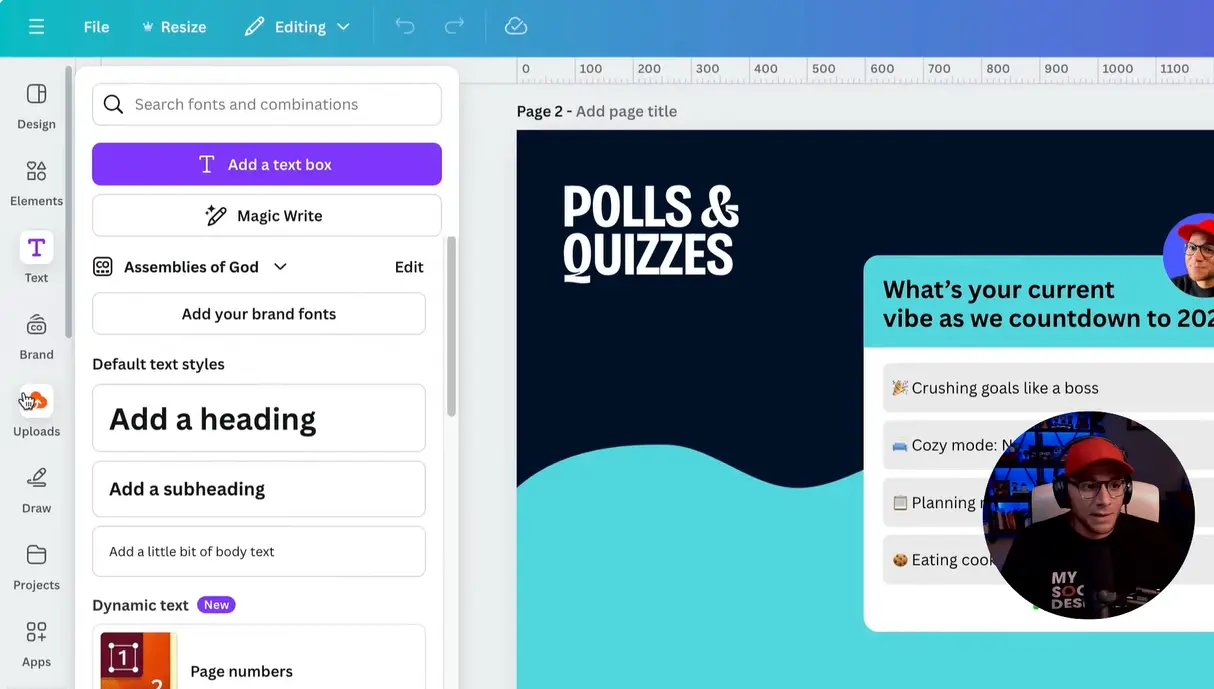
Schritt 1: Öffnen Sie Ihr Design und navigieren Sie zu “Elemente”
Beginnen Sie, indem Sie ein beliebiges Canva-Design öffnen – oder erstellen Sie ein neues. In der linken Seitenleiste sehen Sie den Tab Elemente. Klicken Sie darauf.
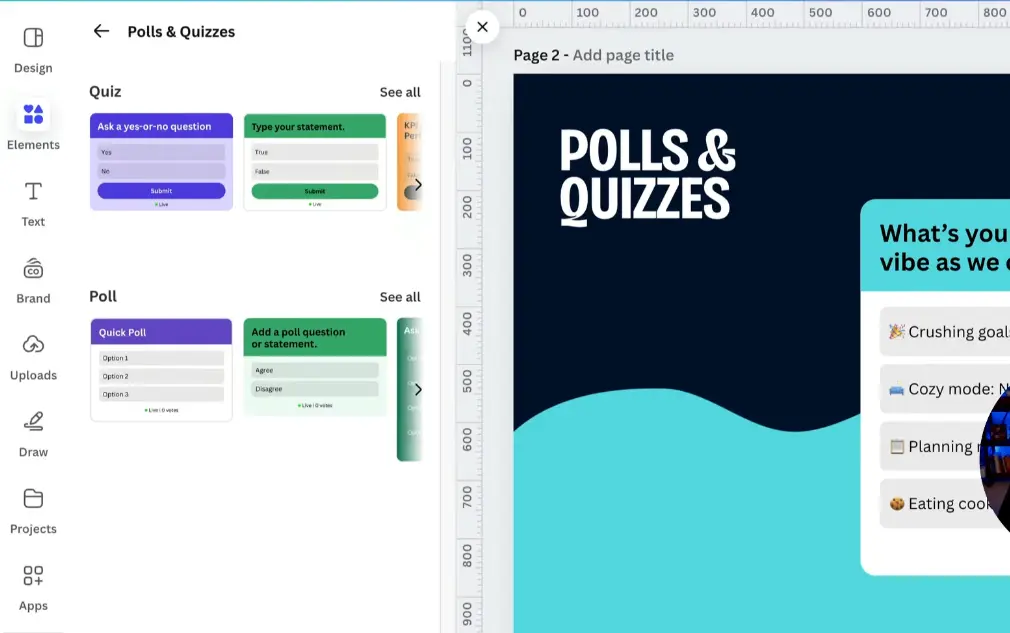
Schritt 2: Finden Sie den Abschnitt “Umfragen und Quizze”
Scrollen Sie durch das Elemente-Menü nach unten. Sie sehen Kategorien wie Linien, Formen, Grafiken – scrollen Sie weiter, bis Sie auf Umfragen und Quizze stoßen. Es befindet sich normalerweise weiter unten.
Schritt 3: Fügen Sie ein Quiz-Element Ihrer Arbeitsfläche hinzu
Klicken Sie auf eine Quiz-Vorlage. Sie erscheint automatisch auf Ihrer Arbeitsfläche. Machen Sie sich keine Sorgen um die Platzierung – Sie können sie später verschieben.
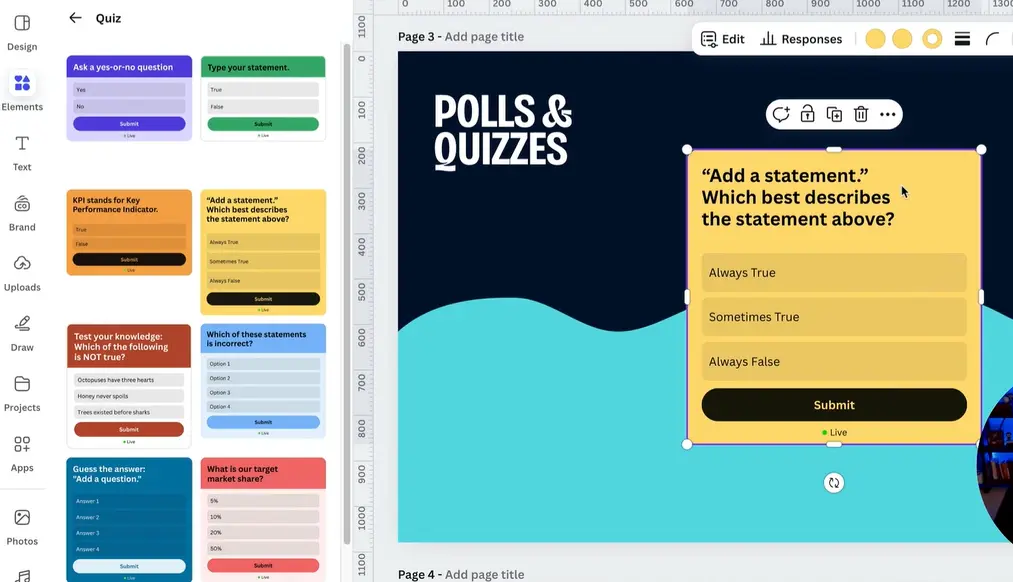
Schritt 4: Bearbeiten Sie Ihre Quiz-Frage
Wenn das Quiz ausgewählt ist, schauen Sie auf die obere Symbolleiste. Sie sehen eine Schaltfläche Bearbeiten. Klicken Sie darauf.
Jetzt können Sie alles anpassen: die Kopfzeile, den Fragetext und die Antwortoptionen. Die Kopfzeile ganz weglassen? Schalten Sie sie einfach aus.
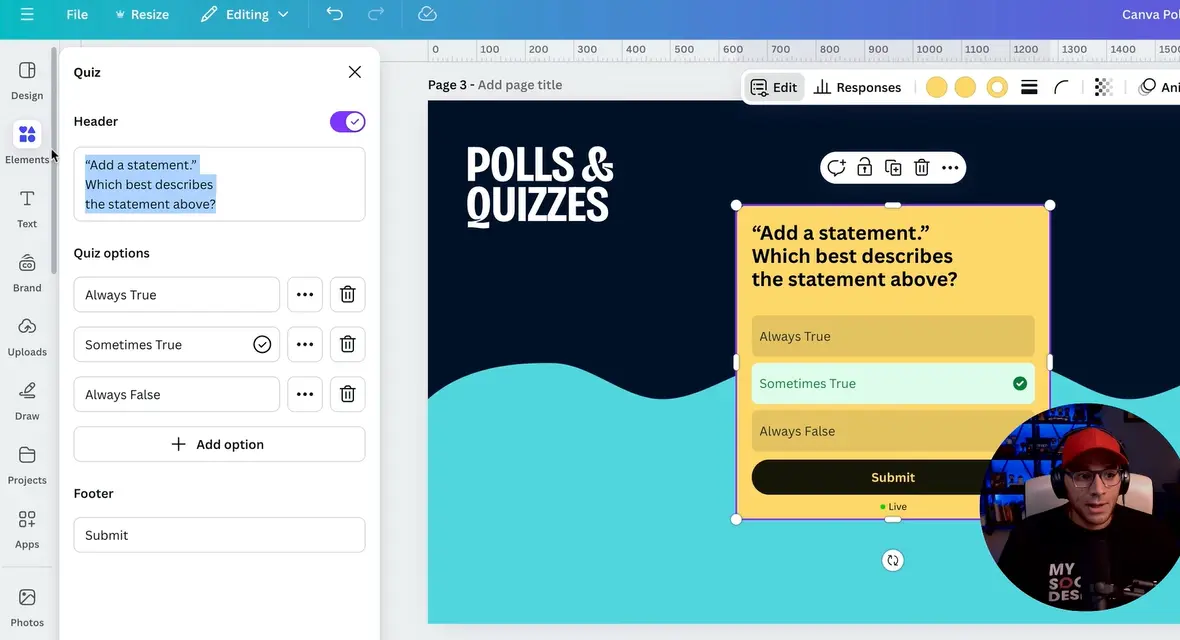
Schritt 5: Passen Sie Ihre Antwortoptionen an
Sie sehen Standard-Antwortmöglichkeiten. Klicken Sie auf jede, um den Text zu bearbeiten. Sie können so viele Optionen hinzufügen, wie Sie benötigen – bedenken Sie nur, dass zu viele Auswahlmöglichkeiten die Teilnehmer überfordern können.
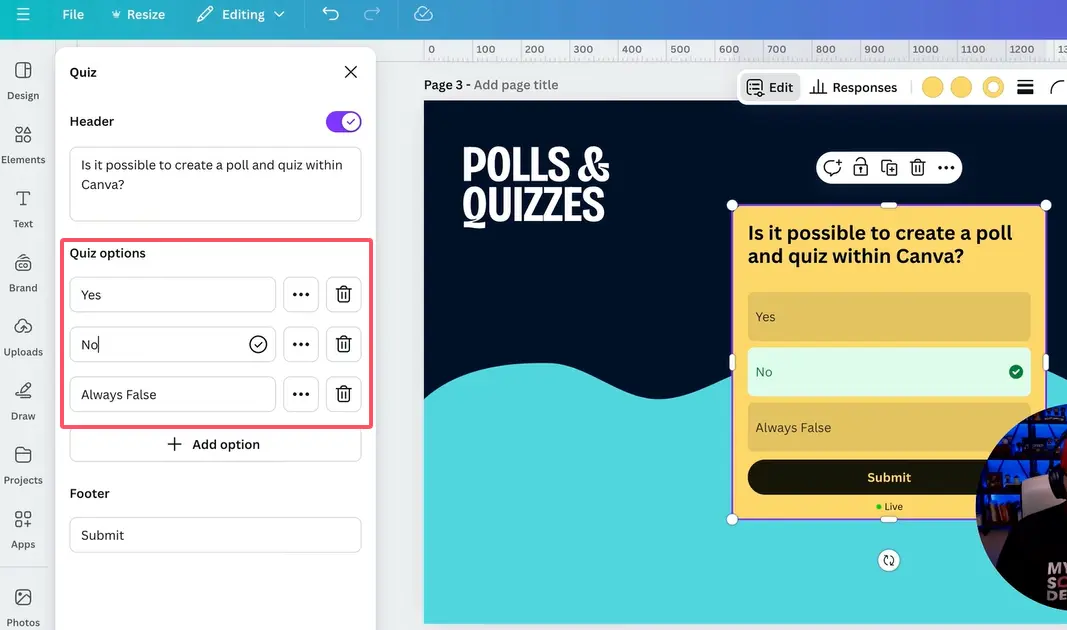
Schritt 6: Markieren Sie die richtige Antwort
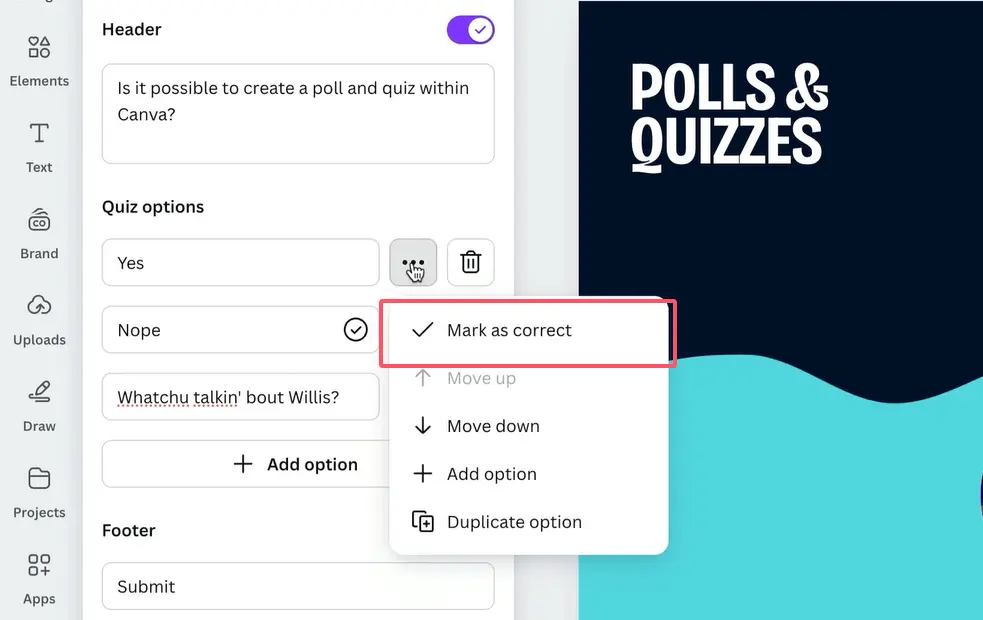
Hier wird es richtig gut. Sehen Sie die drei Punkte neben jeder Antwort? Klicken Sie darauf und wählen Sie dann Als richtig markieren. Ein kleines Häkchen erscheint und zeigt an, dass dies die richtige Antwort ist.
Wenn Teilnehmer ihre Antworten einreichen, erhalten sie sofortiges Feedback – grün für richtig, rot für falsch. Es ist, als hätten Sie einen automatisierten Korrektur-Assistenten.
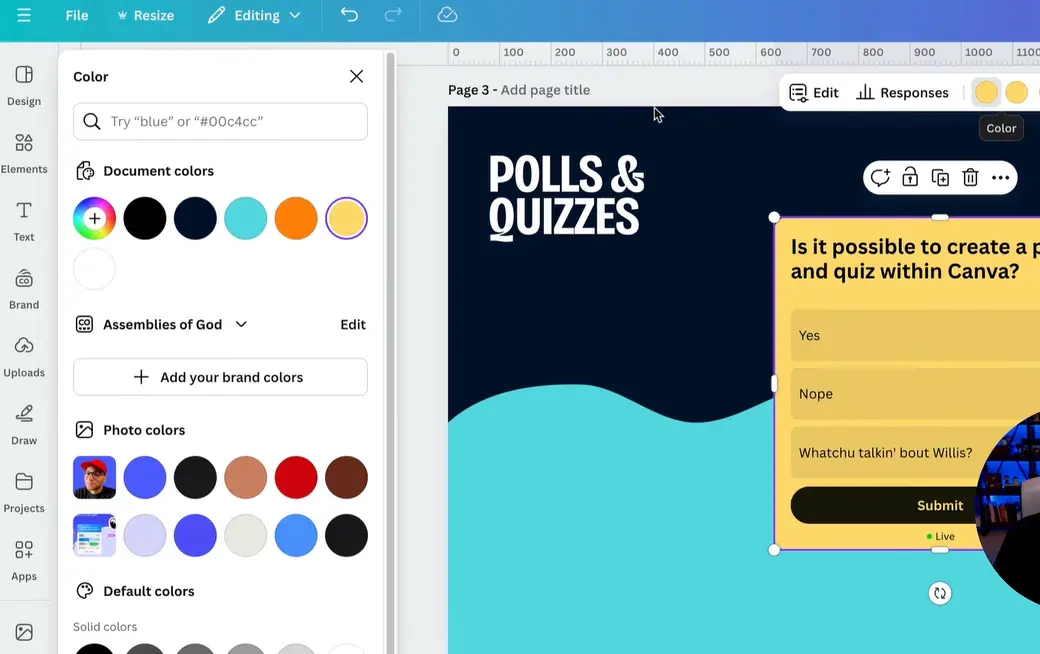
Schritt 7: Passen Sie das Aussehen an
Hier glänzt Canva. Sie können Farben, Schriftarten, Button-Stile – alles anpassen. Lassen Sie es zu Ihrer Marke passen, oder sorgen Sie einfach dafür, dass es weniger langweilig aussieht als ein Standard-Quiz-Formular.
Live gehen: So teilen Sie Ihr Quiz
Sie haben Ihr Quiz erstellt. Und jetzt?
Einen öffentlichen Ansichts-Link generieren
Klicken Sie auf die Schaltfläche Teilen in der oberen rechten Ecke. Sie sehen mehrere Teilen-Optionen. Wählen Sie Öffentlicher Ansichts-Link.
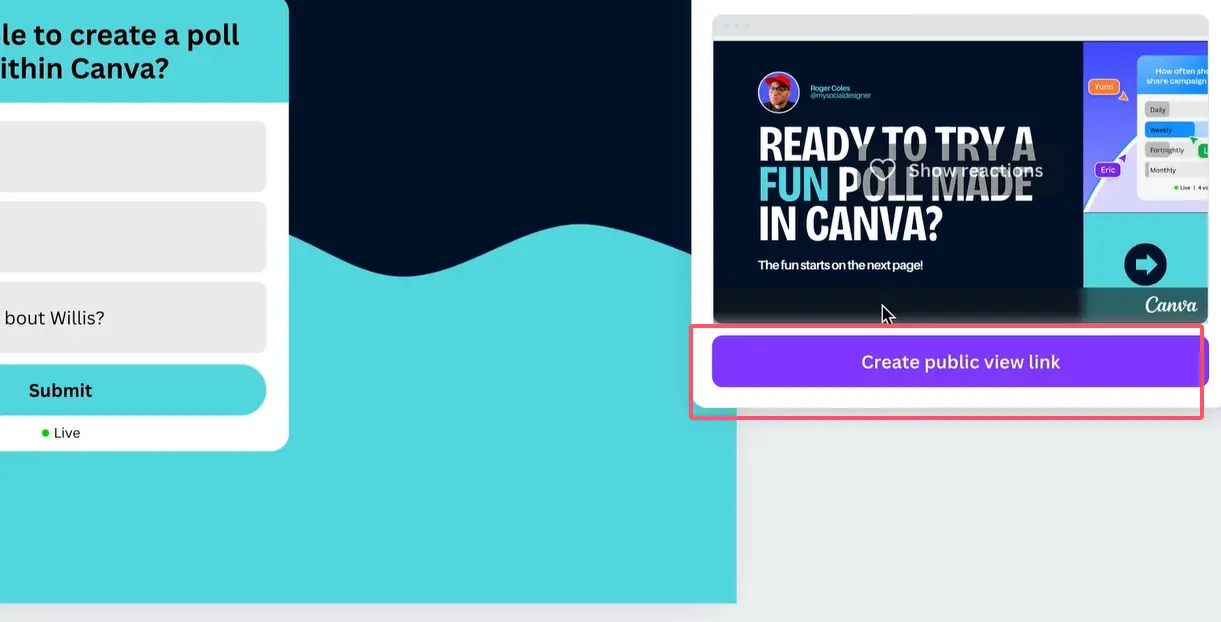
Canva generiert eine eindeutige URL. Kopieren Sie sie. Das ist Ihr Quiz-Link. Senden Sie ihn per E-Mail, posten Sie ihn in den sozialen Medien, betten Sie ihn in Ihr Lernmanagementsystem ein – was auch immer für Sie funktioniert.
Was Teilnehmer sehen werden
Wenn jemand auf Ihren Link klickt, sieht er Ihr wunderschön gestaltetes Quiz. Keine Downloads, keine Kontoerstellung erforderlich. Sie wählen ihre Antwort, klicken auf “Senden” und – schwupps – sofortiges Feedback.
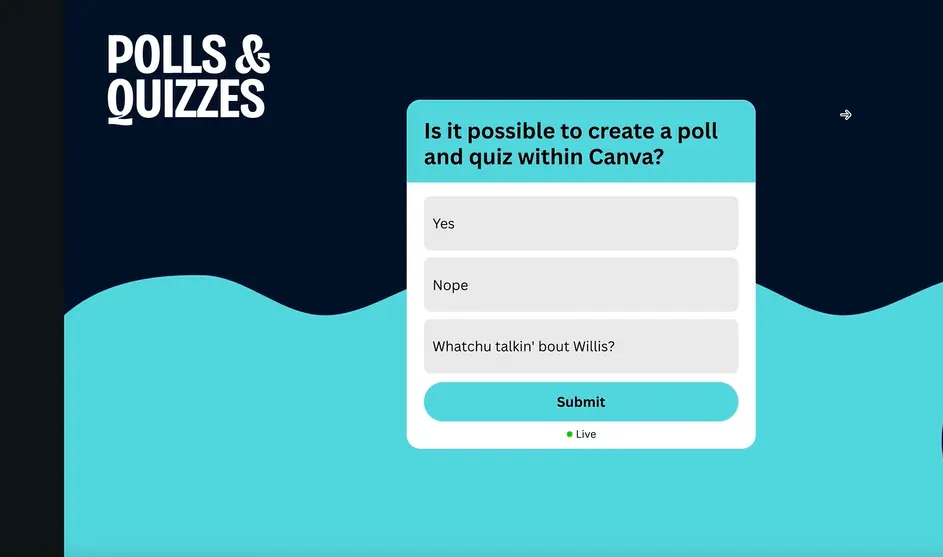
Wenn sie richtig antworten, wird der Button grün. Wenn sie daneben liegen, wird er rot und zeigt die richtige Antwort an. Es ist einfach, klar und überraschend befriedigend.
Quiz-Antworten und Analysen verstehen
Hier wird es interessant. Sobald Leute anfangen, Ihr Quiz zu machen, möchten Sie sehen, wie sie abschneiden.
Zugriff auf Antwortdaten
Gehen Sie zurück zu Ihrem Canva-Editor. Klicken Sie auf Ihr Quiz-Element. In der oberen Symbolleiste sehen Sie eine Schaltfläche Antworten. Klicken Sie darauf.
Sie sehen eine Aufschlüsselung jeder eingereichten Antwort. Wenn jemand während der Quiz-Teilnahme in Canva eingeloggt war, sehen Sie sogar seinen Namen. Andernfalls wird es als anonym angezeigt.
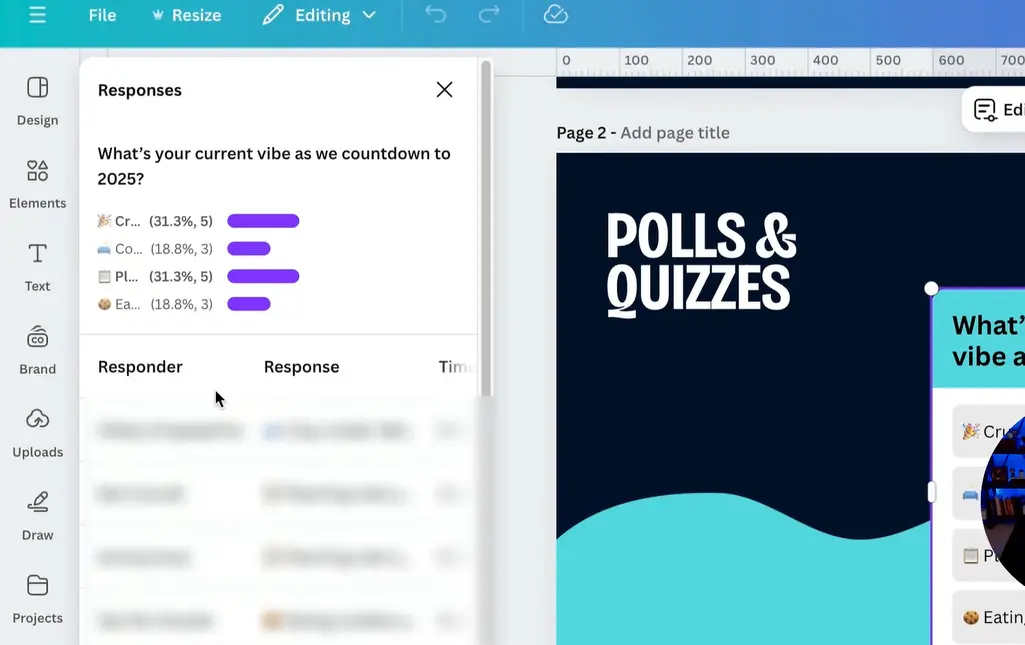
Live-Quizzes zeigen Echtzeit-Daten
Wenn ein Quiz aktiv ist, sehen Sie einen grünen Punkt daneben und eine Stimmenzahl. Das ist Gold wert für Workshops, Webinare oder Live-Trainings – Sie können das Verständnis in Echtzeit einschätzen und Ihren Unterricht flexibel anpassen.
| Funktion | Canva Quiz Maker | Traditionelle Papier-Quizze |
|---|---|---|
| Antwortzeit | Sofort | Stunden bis Tage |
| Bewertung | Automatisch | Manuell |
| Zugänglichkeit | Jedes Gerät mit Internet | Physische Anwesenheit erforderlich |
| Datenanalyse | Integriertes Dashboard | Manuelle Auszählung |
| Umweltauswirkung | Kein Papierverschwendung | Hoher Papierverbrauch |
OnlineExamMaker: Eine leistungsstarke Alternative für fortgeschrittene Quiz-Erstellung
Canva ist großartig für schnelle, visuelle Quizze, aber was, wenn Sie etwas Robustes brauchen? Willkommen, OnlineExamMaker.
Was ist OnlineExamMaker?
OnlineExamMaker ist eine KI-gestützte Prüfungserstellungs-Software, die speziell für Pädagogen, Trainer und HR-Fachleute entwickelt wurde, die fortgeschrittene Bewertungstools benötigen. Während Canva einfache Quizze elegant handhabt, bringt OnlineExamMaker Unternehmens-Level-Funktionen mit.
Herausragende Hauptfunktionen
- KI-gestützte Fragenerstellung: Laden Sie Ihre Lernmaterialien hoch, und die KI generiert automatisch relevante Fragen. Kein Starren mehr auf einen leeren Bildschirm und Überlegen, was Sie fragen sollen.
- Umfangreiche Fragenpools: Speichern Sie Tausende von Fragen, organisieren Sie sie nach Themen und ziehen Sie zufällig daraus, um jedes Mal einzigartige Prüfungen zu erstellen.
- Erweiterte Fragetypen: Multiple-Choice, Wahr/Falsch, Lückentext, Aufsatzfragen, Zuordnung, Reihenfolge – Sie nennen es.
- Aufsichtsoptionen: Webcam-Überwachung, Bildschirmaufzeichnung, Browser-Lockdown. Perfekt für Prüfungen mit hohen Einsätzen.
- Detaillierte Analysen: Sehen Sie nicht nur, wer was richtig hatte, sondern auch, wie lange sie für jede Frage gebraucht haben, wo sie Schwierigkeiten hatten und allgemeine Leistungstrends.
- White-Label-Branding: Lassen Sie die Prüfungsplattform so aussehen, als wäre sie Ihre, nicht ihre.
Erstellen Sie Ihr nächstes Quiz/Ihre nächste Prüfung mit KI in OnlineExamMaker
Schritt-für-Schritt: Ein Quiz in OnlineExamMaker erstellen
Gehen wir den Prozess durch.
Schritt 1: Anmelden und auf das Dashboard zugreifen
Gehen Sie auf die Website von OnlineExamMaker und erstellen Sie ein kostenloses Konto. Sobald Sie angemeldet sind, landen Sie auf einem übersichtlichen Dashboard mit Optionen zum Erstellen von Prüfungen, Verwalten von Fragenpools und Anzeigen von Berichten.
Schritt 2: Eine neue Prüfung erstellen
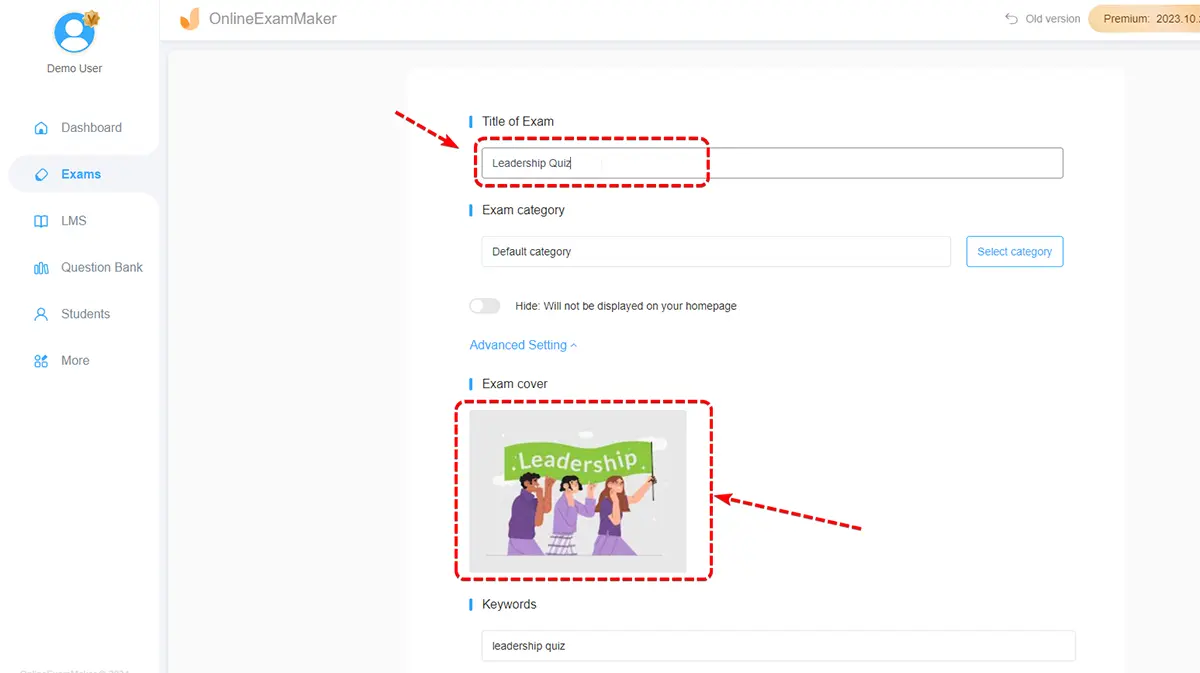
Klicken Sie auf Neue Prüfung erstellen. Sie werden aufgefordert, Ihrer Prüfung einen Namen und eine Beschreibung zu geben. Hier können Sie auch Parameter wie Zeitlimits, Bestehensgrenzen und ob die Prüfung öffentlich oder privat ist, festlegen.
Schritt 3: Fragen hinzufügen
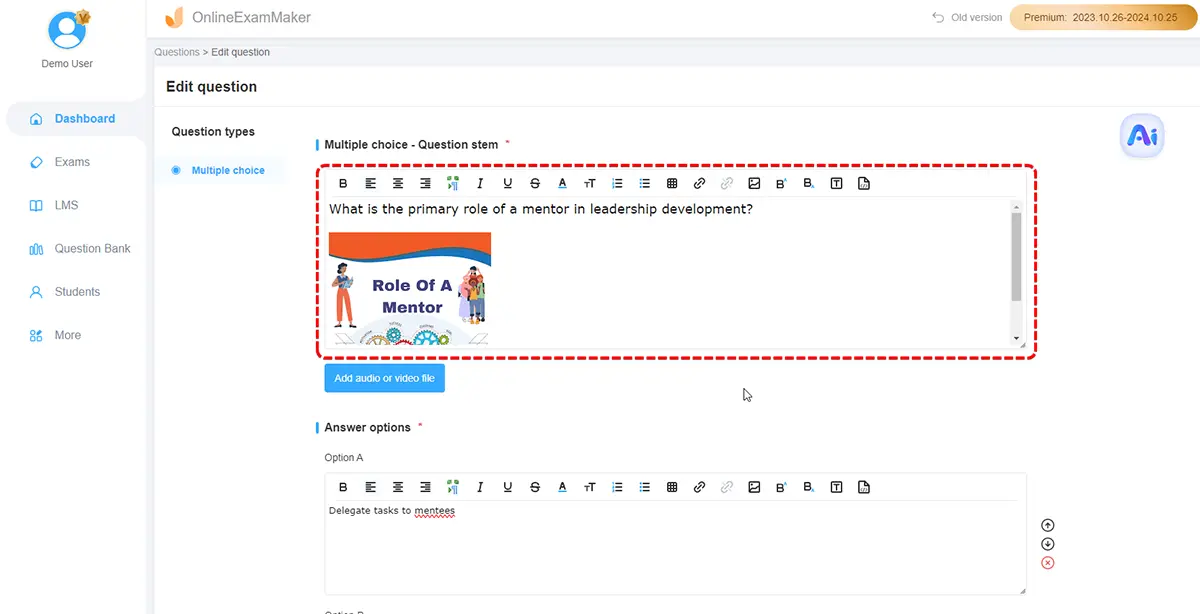
Hier wird es interessant. Sie können:
- Manuell Fragen hinzufügen: Tippen Sie sie einzeln ein und wählen Sie aus mehreren Fragetypen.
- Fragen importieren: Laden Sie eine Tabellenkalkulation oder ein Dokument mit bereits geschriebenen Fragen hoch.
- KI-Generierung verwenden: Laden Sie Ihre Schulungsmaterialien oder Kursinhalte hoch und lassen Sie die KI Fragen für Sie generieren. Es ist nicht perfekt, aber es ist ein enormer Zeitersparnis.
Schritt 4: Prüfungseinstellungen konfigurieren
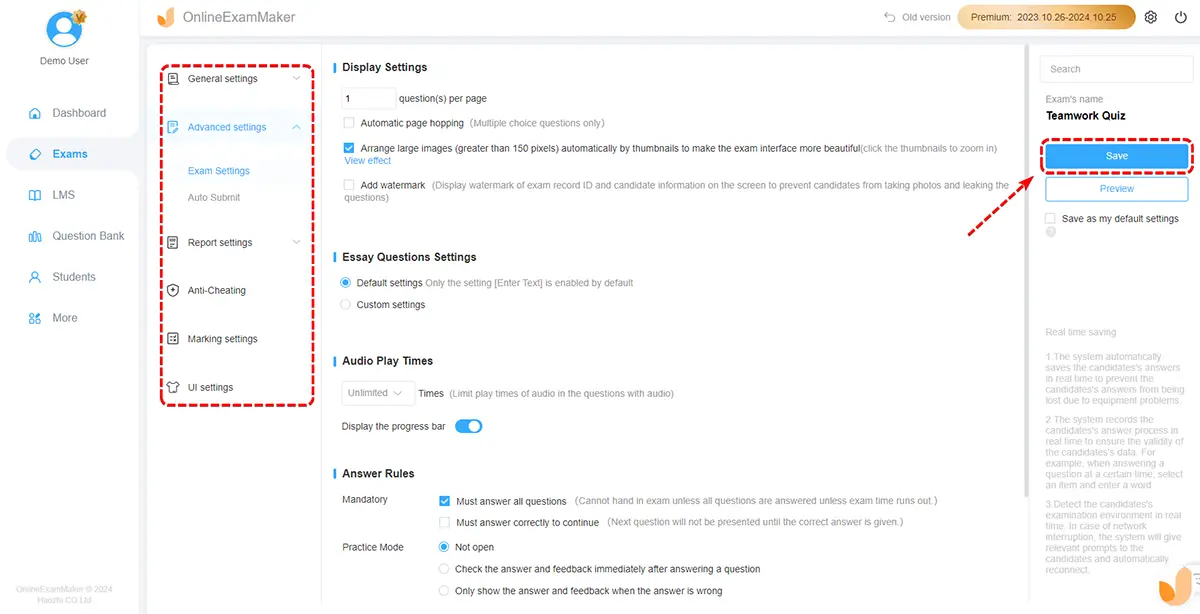
Hier zeigt OnlineExamMaker seine Stärken. Sie können:
- Zeitlimits pro Frage oder für die gesamte Prüfung festlegen
- Die Fragenreihenfolge randomisieren, um Betrug zu verhindern
- Zurückgehen aktivieren oder deaktivieren (Können Teilnehmer zu vorherigen Fragen zurückkehren?)
- Wählen, ob die richtigen Antworten sofort oder nach der Einreichung angezeigt werden
- Aufsichtsfunktionen aktivieren, falls erforderlich
Schritt 5: Das Aussehen anpassen
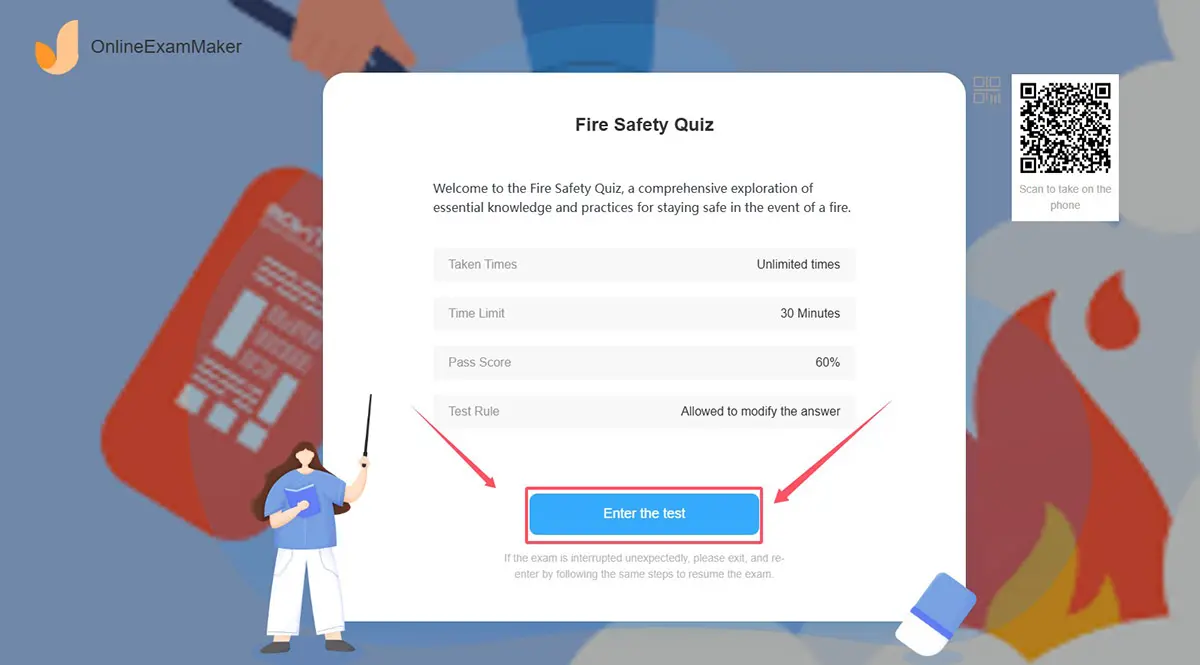
Fügen Sie Ihr Logo hinzu, wählen Sie Farbschemata und passen Sie die Benutzeroberfläche an. Wenn Sie dies für Unternehmensschulungen verwenden, können Sie es so aussehen lassen, als wäre es Teil des Ökosystems Ihres Unternehmens.
Schritt 6: Veröffentlichen und teilen
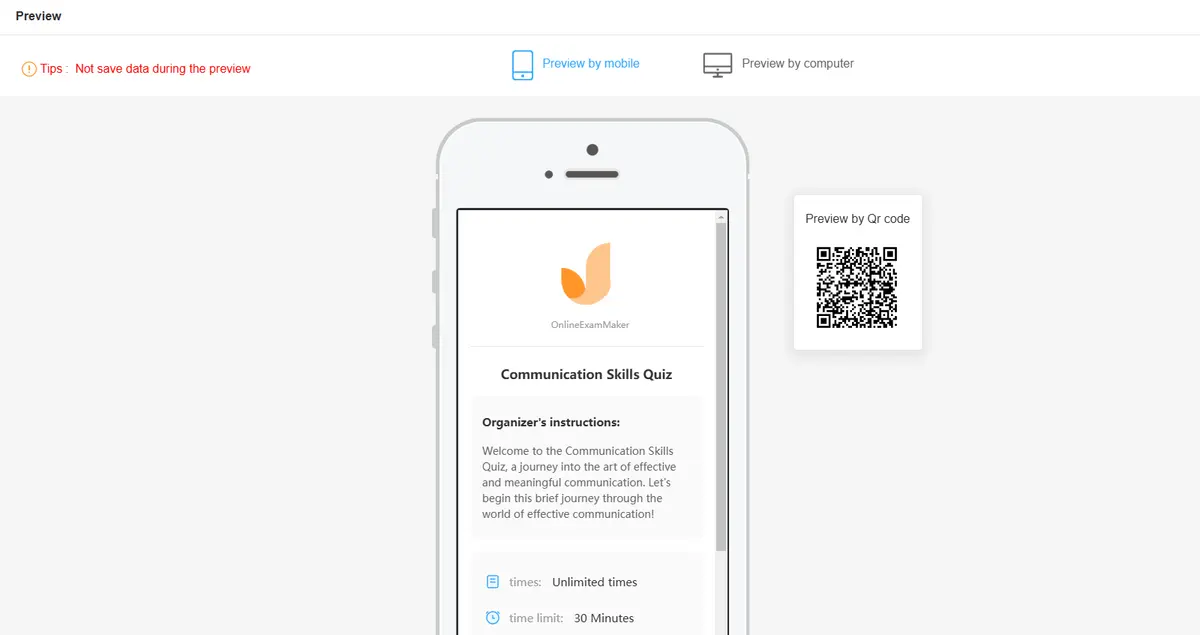
Wenn Sie mit allem zufrieden sind, klicken Sie auf Veröffentlichen. OnlineExamMaker generiert einen Link, den Sie teilen können, oder Sie können die Prüfung direkt in Ihre Website oder Ihr LMS einbetten.
Schritt 7: Überwachen und analysieren
Während Leute die Prüfung ablegen, sehen Sie die Ergebnisse eintreffen. Das Analyse-Dashboard zeigt individuelle Leistung, Frage-Schwierigkeit, Durchschnittsnoten und mehr. Sie können diese Daten in CSV exportieren, um sie tiefergehend zu analysieren.
Canva vs. OnlineExamMaker: Was sollten Sie wählen?
Beide Tools haben ihre Berechtigung. So treffen Sie die Entscheidung.
| Anwendungsfall | Bestes Tool | Warum |
|---|---|---|
| Schnelle Publikumsbindung | Canva | Schneller Aufbau, schönes Design, minimale Lernkurve |
| Formelle Bewertungen | OnlineExamMaker | Fortgeschrittene Funktionen, Aufsicht, detaillierte Analysen |
| Markenstarke Präsentationen | Canva | Volle Designkontrolle, passt zu Ihrer visuellen Identität |
| Prüfungen mit hohen Einsätzen | OnlineExamMaker | Sicherheitsfunktionen, Fragenrandomisierung, Aufsicht |
| Umfangreiche Fragenpools | OnlineExamMaker | Zum Verwalten Tausender Fragen konzipiert |
| Social-Media-Umfragen | Canva | Teilbar, visuell ansprechend, einfach einzubetten |
Wenn Sie einen Workshop leiten und schnell das Verständnis einschätzen möchten, ist Canva Ihr Freund. Wenn Sie Mitarbeiterzertifizierungsprüfungen oder akademische Bewertungen durchführen, ist OnlineExamMaker die bessere Wahl.
Abschließende Gedanken
Interaktive Quizze zu erstellen muss nicht kompliziert sein. Canva bringt Einfachheit und Design-Eleganz in den Prozess und ist damit perfekt für Pädagogen und Trainer, die etwas wollen, das gut aussieht und gut funktioniert, ohne eine steile Lernkurve.
Aber wenn es um ernsthafte Bewertungen geht – Zertifizierungen, Compliance-Schulungen, akademische Prüfungen – dann sind die erweiterten Funktionen von OnlineExamMaker die Investition wert. KI-generierte Fragen, robuste Analysen und Aufsichtsfunktionen machen daraus eine vollwertige Prüfungsplattform und nicht nur ein Quiz-Tool.
Das Beste daran? Sie müssen sich nicht nur für eines entscheiden. Verwenden Sie Canva, um Ihr Publikum zu binden, Feedback zu sammeln und visuell beeindruckende Umfragen zu erstellen. Verwenden Sie OnlineExamMaker, wenn die Einsätze höher sind und Sie mehr Kontrolle benötigen.
So oder so, Ihre Tage, in denen Sie Papierquizze ausdrucken und von Hand korrigieren, sind offiziell vorbei. Und ehrlich? Das ist ein Gewinn für alle.