還記得上次你花了好幾個小時創建語言測驗,結果發現忘了加入聽力部分嗎?或者更糟的是——發現你的學生無法提交口說錄音,因為你的平台不支援檔案上傳?
創建全面的語言評估不應該像蒙著眼睛解魔術方塊一樣困難。無論你是試圖評估學生進度的老師、評估語言能力的企業培訓師,還是篩選多語種候選人的 HR 經理,你都需要一個真正管用的線上解決方案。
- 為什麼使用 WordPress 進行語言測試?
- 改變遊戲規則的利器:Quiz Maker 外掛
- 動手實作:安裝與設定
- 在 WordPress 中建立你的題庫:基礎工程
- 組裝你的語言測驗
- 檢視結果:教師儀表板
- 替代方案:使用 OnlineExamMaker 的 AI 功能創建語言測驗
為什麼使用 WordPress 進行語言測試?
讓我們直接切入重點。WordPress 早已不只是部落格平台——它已演變為一個強大的教育內容平台。當你搭配合適的工具時,就可以建立能測試所有四項關鍵技能(讀、寫、聽、說)的語言評估。全部在一個地方完成。無需在多個平台間切換。沒有技術難題。
但有趣的地方在這裡。
改變遊戲規則的利器:Quiz Maker 外掛
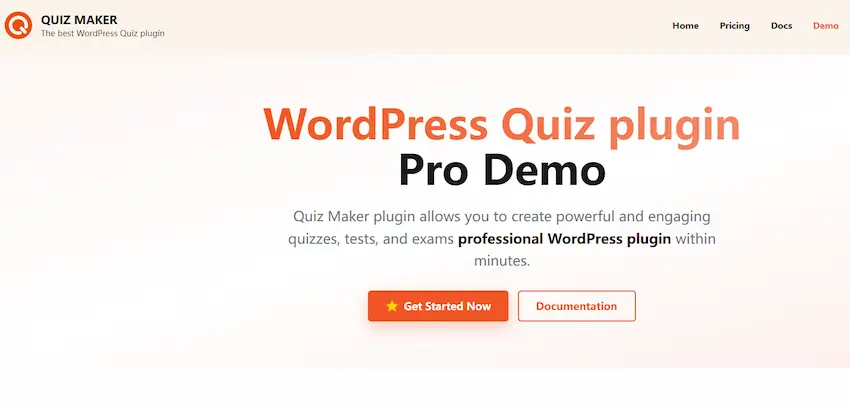
你可以把 Quiz Maker 想像成你進行語言評估的瑞士軍刀。它是一個 WordPress 外掛,讓你得以建立從簡單的詞彙測驗到複雜的多技能語言測試等各種內容。美妙之處在於?你不需要是個技術專家就能使用它。
動手實作:安裝與設定
首先,你需要在你的 WordPress 網站上安裝並啟用 Quiz Maker。過程很直接。進入你的外掛區塊,搜尋 Quiz Maker,點擊安裝,然後啟用。
完成後?真正的樂趣就開始了。
在 WordPress 中建立你的題庫:基礎工程
這裡有個大多數教學不會告訴你的祕密:一個好的語言測驗的關鍵不僅在於你問什麼——更在於你如何組織你的問題。Quiz Maker 讓這件事變得異常簡單。
建立個別問題
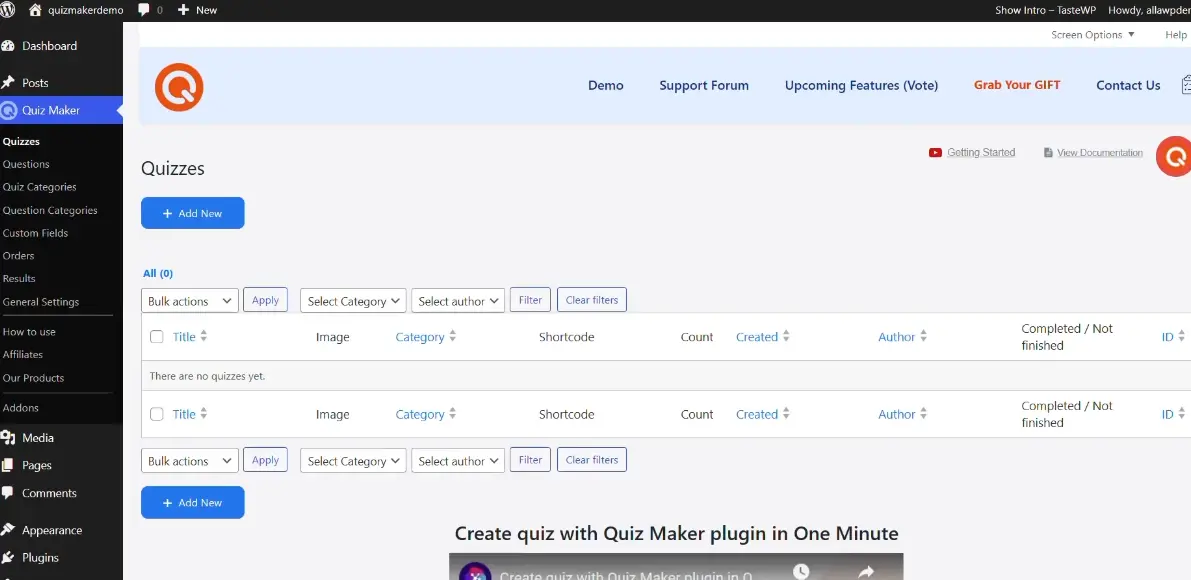
進入左側邊欄「Quizzes」選單下的「Questions」。你會看到你的問題儀表板——這是你的指揮中心。如果你是從頭開始,點擊「Add New」,你將看到一個乾淨的介面。
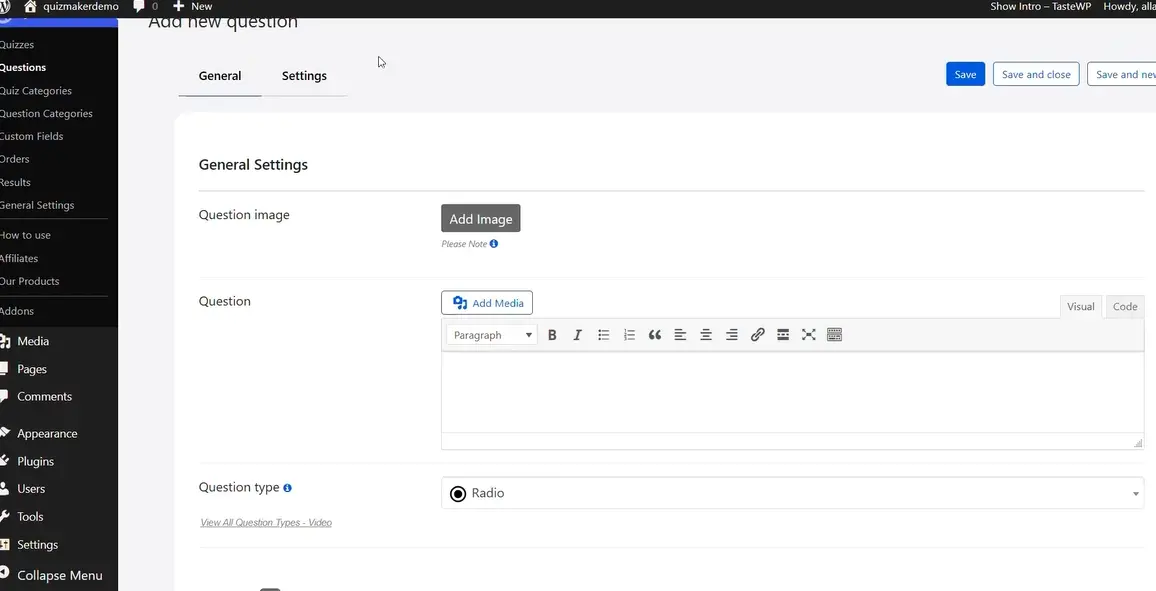
現在,酷炫的地方來了。你不再受限於無聊的單選題。這個外掛提供了一系列豐富的問題類型:
- 複選框:適用於多個正確答案
- 下拉式選單:適用於配對練習
- 文字欄位:適用於書面回答
- 檔案上傳:適用於口說和延伸寫作任務
口說測驗部分:一個真實範例
讓我們來處理一個比較棘手的事情——在數位格式下測試口說能力。傳統上,這意味著要安排一對一會話或使用笨拙的外部錄音工具。現在不必了。
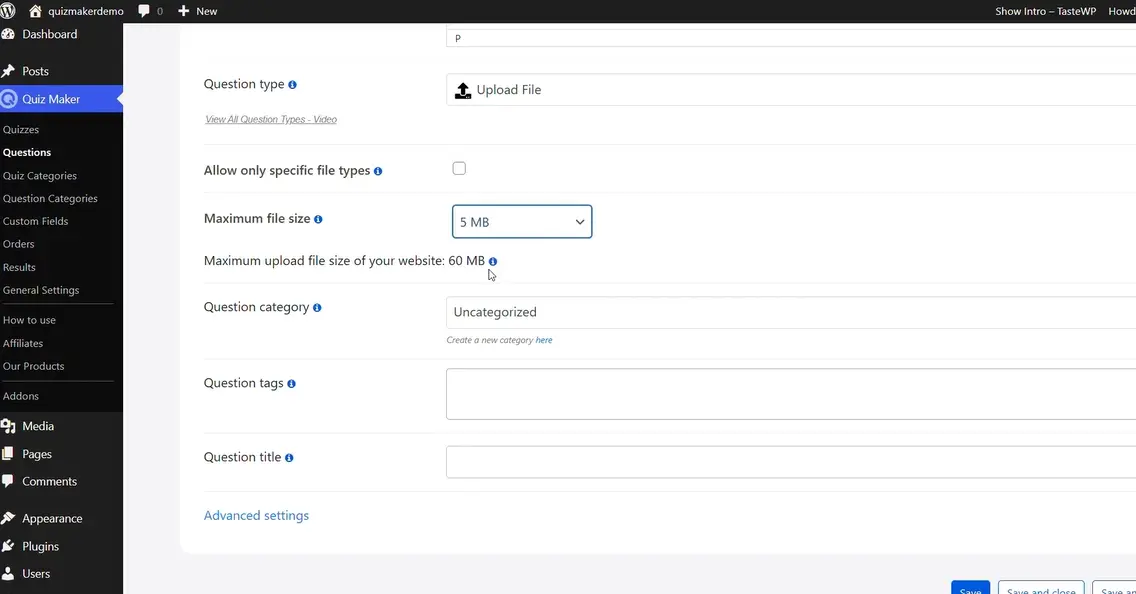
透過選擇「Upload File」作為問題類型來建立一個口說問題。新增你的提示——例如:「描述你最喜歡的度假目的地並解釋你為何喜歡它。」然後設定參數:檔案類型限制(如果需要)和最大檔案大小。
專業提示: 保持合理的檔案大小限制——大約 5MB 效果就不錯。這可以防止學生上傳長達一小時的錄音,同時仍能確保音訊品質。
學生可以在手機、電腦或任何裝置上錄製自己的聲音,然後直接上傳檔案。簡單、優雅、有效。
組裝你的語言測驗
你的問題已經準備好了。現在呢?
是時候建立實際的測驗了。進入「Quizzes」並點擊「Add New」。為你的測驗取一個好記的標題——例如「英語能力評估」或「西班牙語練習測驗」。
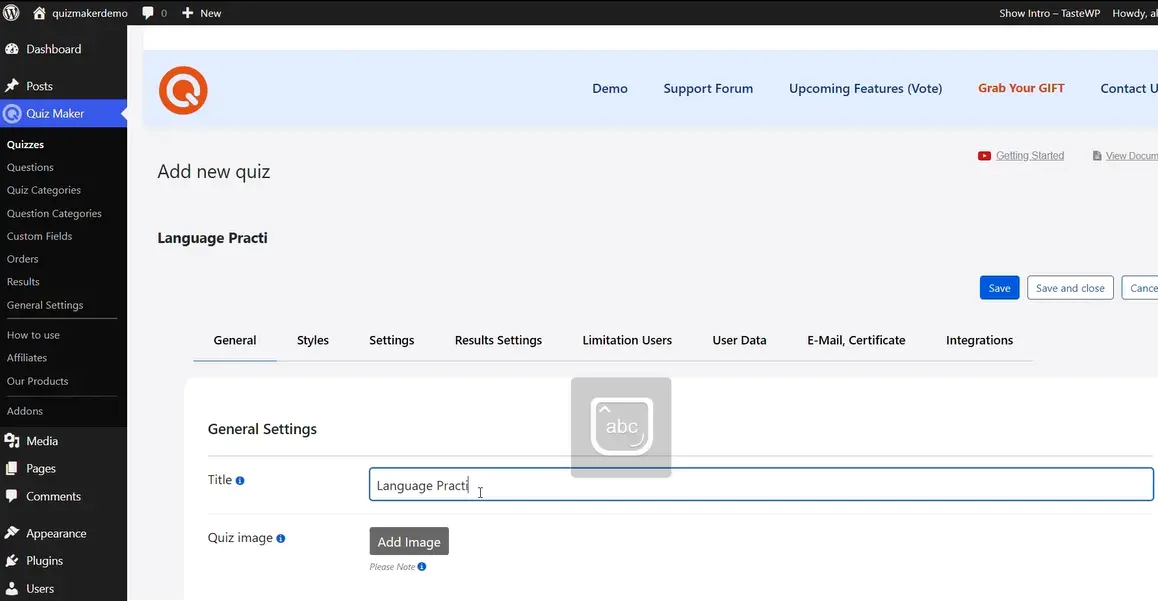
插入問題:組裝過程
關鍵時刻來了。點擊「Insert Questions」,你將看到所有你創建的問題。選擇你想要的部分——閱讀理解、聽力練習、寫作提示、口說任務——並將它們加入你的測驗。
介面允許你拖放重新排序問題。也許你想從一個輕鬆的閱讀文章開始,然後是聽力、寫作,最後以口說結束。由你決定。這種靈活性讓人感覺很自在。
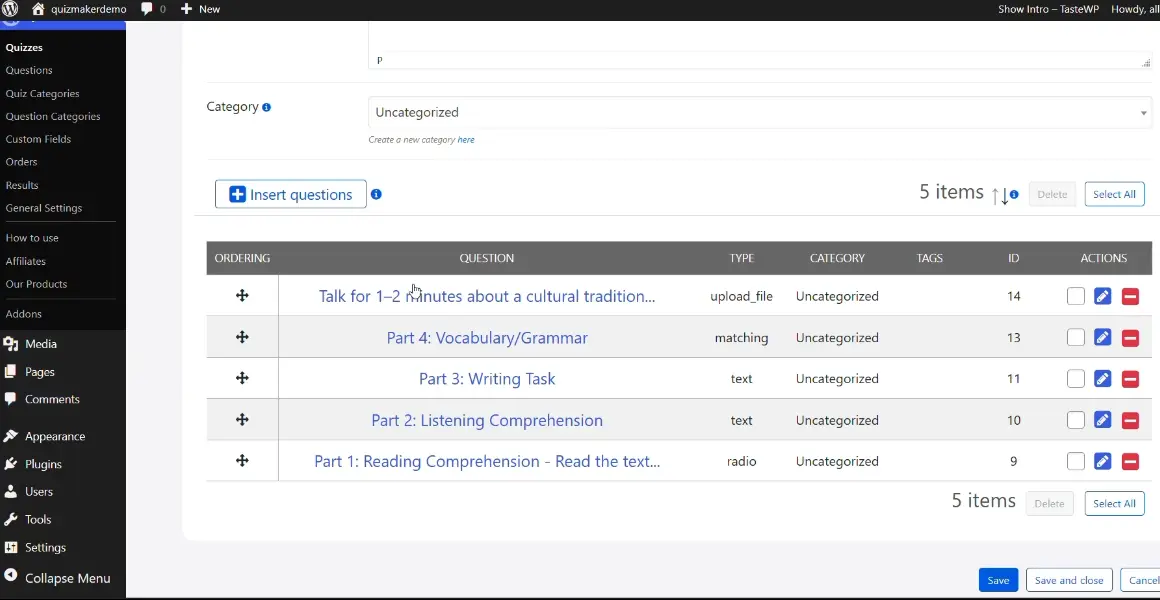
發布你的評估
你已經建立了很棒的東西。現在是時候與世界分享——或者至少與你的學生分享。
Quiz Maker 會為你的測驗生成一個簡碼。你可以把它看作一把萬能鑰匙,能在你 WordPress 網站上的任何地方開啟你的測驗。你有兩種嵌入選項:
- 簡碼法: 複製簡碼,進入你想要的頁面,點擊加號圖示,選擇「Shortcode」,然後貼上它。
- 直接法: 點擊加號圖示,搜尋「Quiz Maker」,然後從列表中選擇你的測驗。
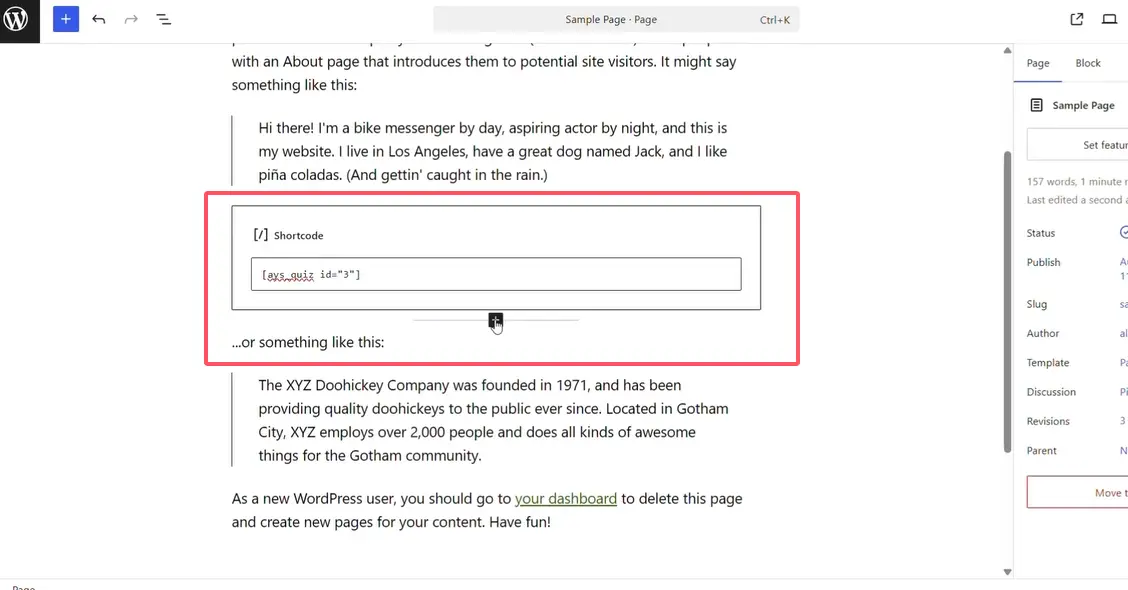
兩條路都能到達目的地。選擇你覺得更直覺的那個。
學生體驗:實際看起來的樣子
讓我們來看看你的學生將會遇到什麼。說到底,這才是最重要的。
當學生進入你的評估頁面時,他們會看到一個乾淨、專業的介面。他們點擊「Start」,然後直接進入第一個問題——可能是一個帶有單選題的閱讀理解文章。
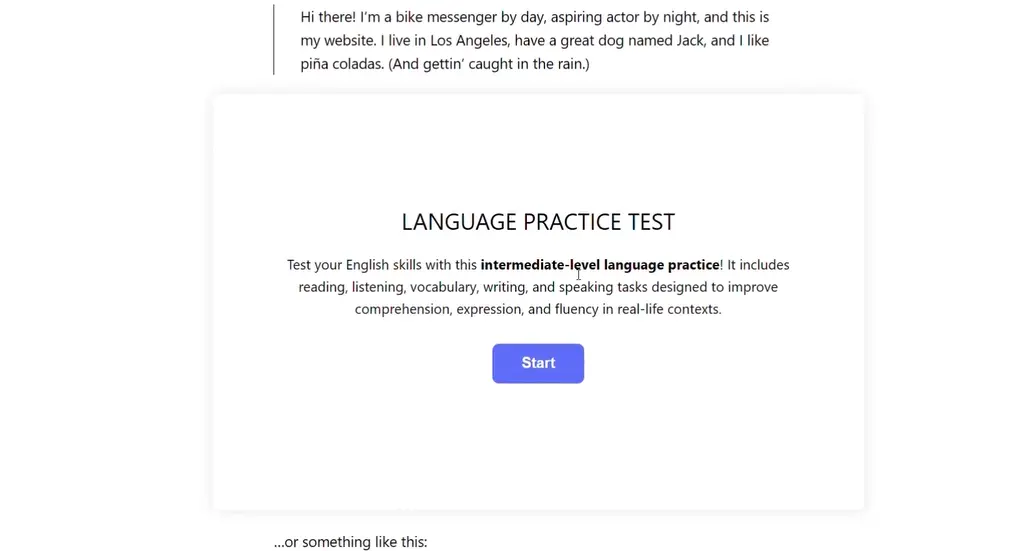
下一個是什麼?聽力練習。音訊播放器直接出現在頁面上——沒有外部連結,沒有複雜操作。學生聆聽、消化內容,然後輸入他們的回答。
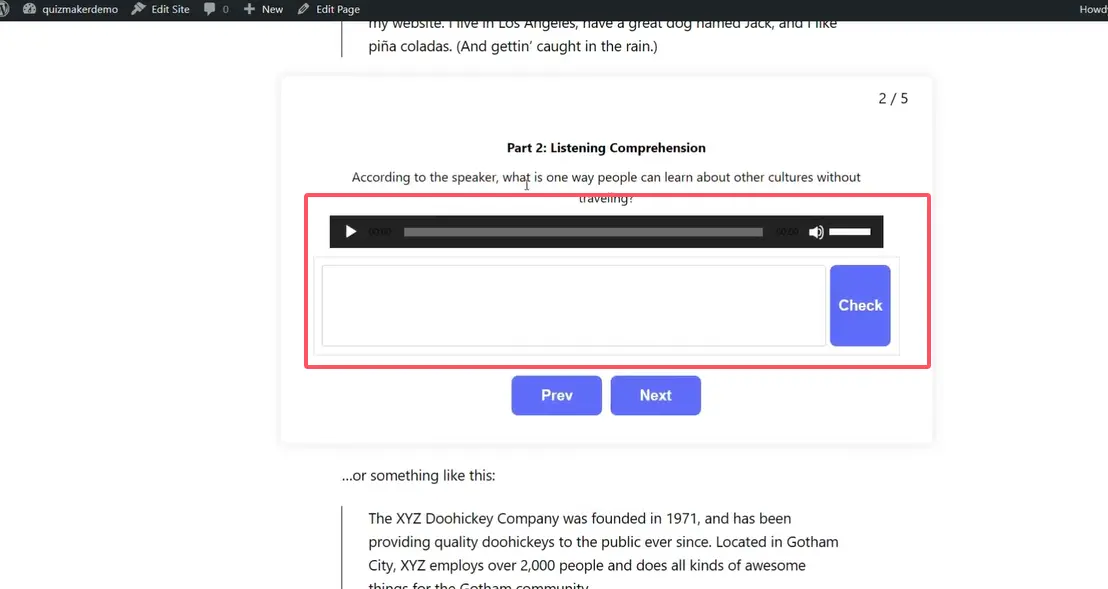
接下來是寫作部分。也許你要求他們寫一篇短文或回應一個提示。他們直接在文字方塊中輸入——乾淨、簡單、有效。
然後是配對練習——可能是將詞彙單字與定義配對。拖放,完成。
最後,是口說部分。學生看到提示,暫停測驗,使用他們手邊的任何裝置錄製回答,然後上傳檔案。整個過程只需幾秒鐘。
檢視結果:教師儀表板
這裡是 Quiz Maker 真正發光發熱的地方。學生提交測驗後,你可以全面檢視他們的表現。
進入儀表板中的「Results」。點擊任何一份提交以查看詳情,然後選擇「Detailed Report」。你將看到每一個答案——打出來的書面回答、完成的配對練習,以及可供下載的口說評估檔案。
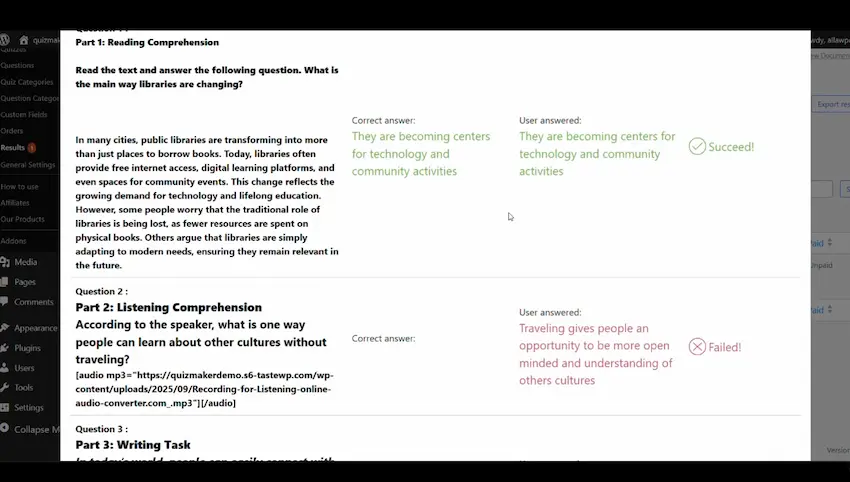
想聽口說樣本嗎?直接從介面下載音訊檔案。無需在電子郵件附件或雲端儲存資料夾中翻找。
替代方案:使用 OnlineExamMaker 的 AI 功能創建語言測驗
現在,如果你在想「這很棒,但 AI 功能呢?」——我聽到了。
這就是 OnlineExamMaker 登場的時候。雖然 Quiz Maker 為語言評估提供了堅實的基礎,但 OnlineExamMaker 引入了人工智慧,專為那些想要更聰明地工作、而不是更努力地工作的教育工作者設計。
OnlineExamMaker 如何改變語言評估的創建方式?
想像一下,你正在創建一個全面的語言測驗,但你不是手動輸入每一個問題,而是向 AI 提供一段文字段落,它會自動生成閱讀理解問題。或者你提供詞彙單字,系統會創建配對練習、填空題和基於語境的問題。
這就是 OnlineExamMaker 帶來的強大功能。
特別針對語言教師,這個 AI 考試製作軟體提供了幾項改變遊戲規則的功能:
- 自動化問題生成: 匯入多種語言的文本,讓 AI 建議相關問題
- 互動元素: 建立具有自動評分的詞彙、文法和閱讀理解互動練習
- 網路攝影機監考: 其 AI 防作弊技術可以防止應試者在語言評估期間作弊。
- 多語言支援: 無需從頭開始,即可用數十種語言生成評估
但真正重要的是:節省時間。過去需要數小時完成的工作——研究文章、設計問題、為單選題撰寫干擾選項——現在只需要幾分鐘。OnlineExamMaker 的 AI 不會取代你的教學專業知識;而是將其放大。
教師可以專注於語言教學的細微之處——針對口說樣本提供回饋、設計真實的寫作提示、製作與文化相關的內容——而 AI 則負責處理問題創建的繁重工作。
實際應用: 假設你正在教授英語作為第二語言。你找到一篇關於環境保護的新聞文章。與其花 30 分鐘撰寫理解問題,不如將文章上傳到 OnlineExamMaker。片刻之後,你就擁有一套完整的問題,測試語境中的詞彙、推論技巧和主旨辨識。你檢查一遍,稍作調整,然後就完成了——你已經獲得一個專業級的閱讀評估。
在 WordPress 中創建語言評估不僅可行——而且出乎意料地簡單。借助像 Quiz Maker 這樣的工具處理技術層面,以及像 OnlineExamMaker 這樣的平台為問題創建帶來 AI 驅動的效率,你可以建立全面、專業級的測試,真正衡量重要的東西。
不再需要為了不同技能而拼湊不同的平台。不再有技術噩夢。只有乾淨、有效的評估,而且真的管用。
無論你是經驗豐富的教育工作者,還是剛開始探索數位評估工具的新手,WordPress 的靈活性與現代測驗外掛的結合,提供了一條既強大又易於使用的途徑。