在網路上銷售測驗可以是一種吸引受眾並創造營收的有利方式。透過將測驗與 WooCommerce(一個流行的 WordPress 電子商務平台)整合,您可以創造無縫的購買體驗。本文將引導您使用 WooCommerce 和 Quiz Maker 外掛程式來設定和銷售測驗的過程。
- 在 WooCommerce 中銷售測驗或課程的好處
- 透過 WooCommerce 銷售測驗的逐步指南
- 在 WooCommerce 中銷售考試或課程的提示
- 使用 OnlineExamMaker 銷售線上考試的替代方法
在 WooCommerce 中銷售測驗或課程的好處
透過 WooCommerce 銷售測驗或課程,為希望將其專業知識貨幣化的課程創作者和企業帶來了許多優勢。以下是基於 WooCommerce 作為與 WordPress 學習管理系統整合的電子商務平台的靈活性、功能性和成本效益而整理的關鍵好處:
1. 成本效益高且開源:
WooCommerce 是一個免費的開源 WordPress 外掛程式,讓您無需大量前期成本即可設立線上商店。雖然高級擴充功能或主機可能需要付費,但與 Teachable 或 Udemy 等收取訂閱費或交易費的平台相比,它仍然是一個預算友好的選擇。這種可負擔性可以最大化利潤空間,特別適合小型企業或個人創作者。
2. 完全控制與所有權:
與可能施加限制或有帳戶停用風險的第三方平台不同,WooCommerce 讓您完全擁有您的課程內容、學員資料和網站。這確保您能掌控自己的業務,無需依賴可能更改條款或關閉服務的外部平台。
3. 廣泛的支付閘道器支援:
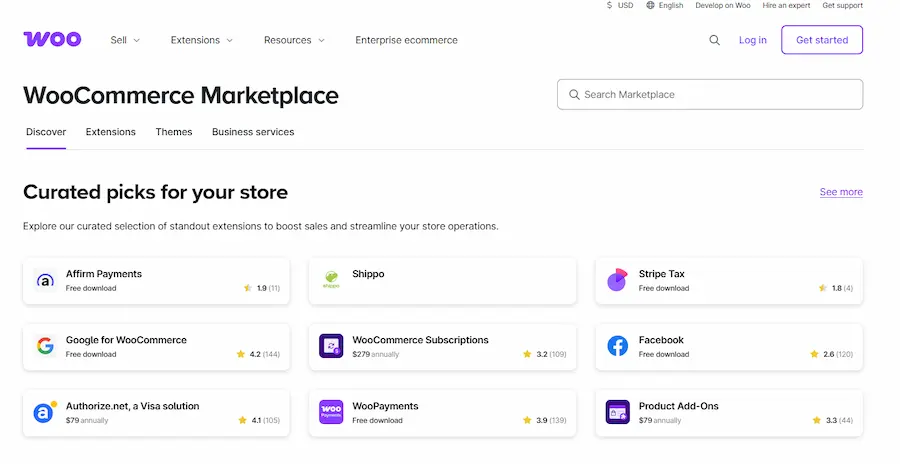
WooCommerce 支援超過 100 種支付方式(例如 PayPal、Stripe、Razorpay),讓全球學員都能輕鬆購買您的測驗或課程。您還可以提供折扣、優惠券或自訂支付選項,增加可及性和銷售潛力。
4. 全球觸及與可擴展性:
透過 WooCommerce 銷售線上課程和測驗消除了地理障礙,讓您可以接觸全球受眾。該平台具有可擴展性,同時支援小規模創作者和大型機構,能夠處理不斷增長的學員數量和課程目錄。
5. 社群與支援:
WooCommerce 受益於龐大的 WordPress 社群,提供豐富的文件、論壇和支援資源。這確保您可以解決問題、存取教學或聘請專家來增強您的平台。
透過 WooCommerce 銷售測驗的逐步指南
開始之前,請確保您已具備以下條件:
WordPress 網站:一個運作正常的 WordPress 網站。
Quiz Maker 外掛程式:安裝並啟用 Quiz Maker 外掛程式(需要 Pro 版本以實現 WooCommerce 整合)。
WooCommerce 外掛程式:安裝並啟用免費的 WooCommerce 外掛程式。
Quiz Maker 的 WooCommerce 擴充功能:取得由 Quiz Maker 團隊建立的擴充功能以實現無縫整合。
預先製作好的測驗:在 Quiz Maker 外掛程式中建立一個要銷售的測驗。
在 WooCommerce 中銷售測驗的逐步指南:
步驟 1:在 WooCommerce 中建立一個產品
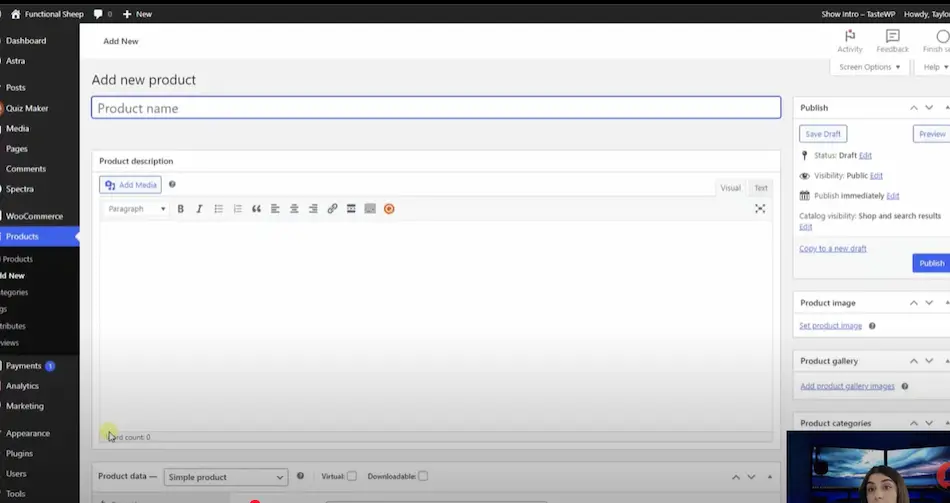
1. 導航至 WooCommerce:
前往您的 WordPress 控制台,點擊「WooCommerce」,然後選擇「產品」,再點擊「新增」來建立一個新產品。
2. 設定產品詳細資訊:
• 輸入產品名稱,例如「性格測驗」。
• 在產品描述中,貼上您要銷售的測驗的簡碼。要找到簡碼:
(1) 前往 Quiz Maker 控制台,找到您的測驗(例如,性格測驗),並複製其簡碼。
(2) 將其貼到 WooCommerce 產品描述欄位中。
• 點擊「設定產品圖片」並上傳合適的圖片來設定產品圖片。
• 在「產品資料」部分,您可以設定測驗的價格,並選擇「虛擬」產品類型,因為測驗屬於數位產品。
• 根據您的偏好,將產品儲存為草稿或立即發布。
步驟 2:為 WooCommerce 整合配置 Quiz Maker
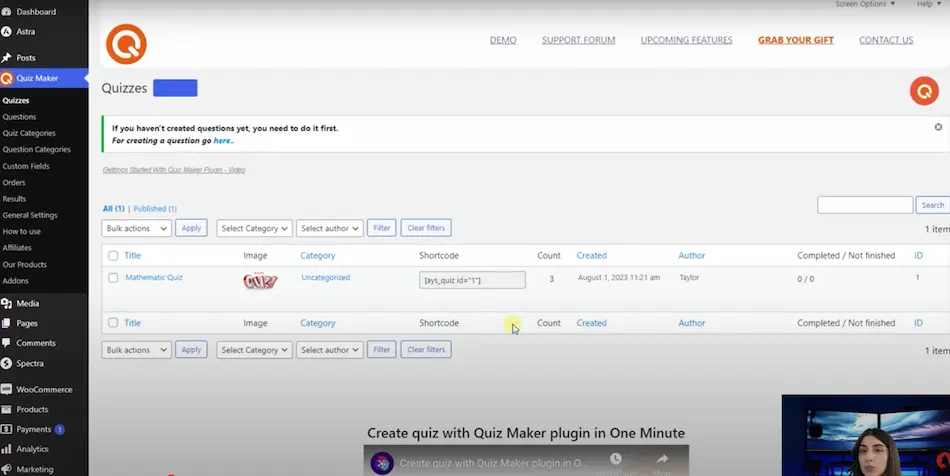
1. 存取測驗:
在 Quiz Maker 控制台中,選擇您要銷售的測驗。
2. 啟用 WooCommerce 整合:
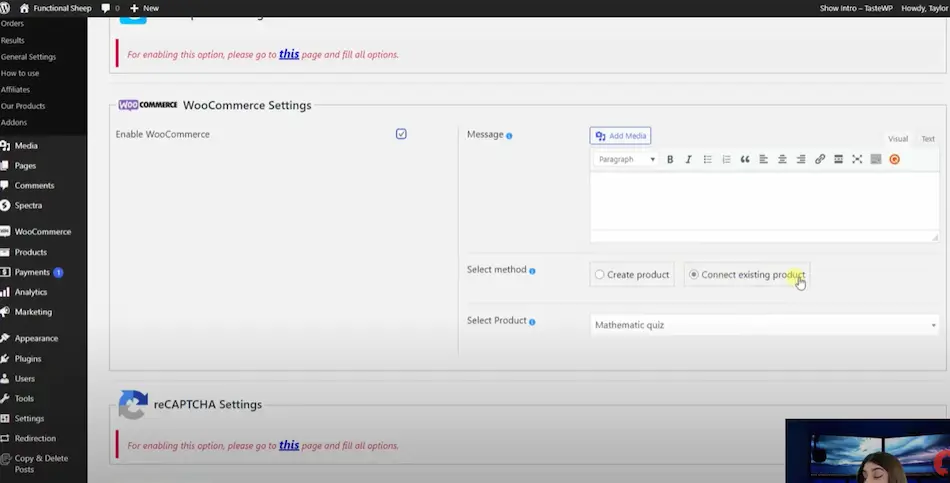
在 WooCommerce 設定中,您可以進入測驗設定內的「整合」標籤。只需找到「WooCommerce」設定標籤,然後勾選「啟用 WooCommerce」方塊。
(可選)您也可以為測驗添加產品圖片和自訂訊息。點擊「連接現有產品」並選擇您建立的 WooCommerce 產品。
步驟 3:在您的網站上顯示測驗
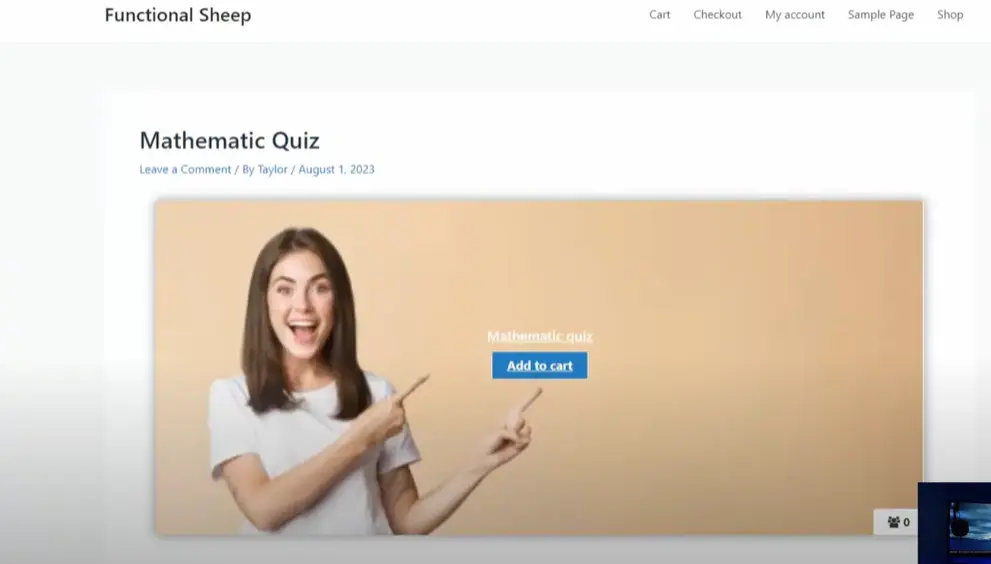
建立文章或頁面:
前往 WordPress 控制台的「文章」或「頁面」,點擊「新增」。建立頁面或文章後,您可以將測驗簡碼貼到內容區域。
發布與測試:
將文章/頁面儲存為草稿或發布,然後點擊「查看文章/頁面」進行預覽。測驗僅在使用者完成購買流程後才能存取。
在 WooCommerce 中銷售考試或課程的提示
需要 Pro 版本:Quiz Maker 外掛程式的 Pro 版本是 WooCommerce 整合所必需的。
WooCommerce 擴充功能:確保您已安裝 Quiz Maker 的 WooCommerce 擴充功能。通常由 Quiz Maker 團隊提供下載連結。
自訂性:Quiz Maker 外掛程式允許您建立完全可自訂的測驗,例如性格測試、計分測驗或等級測試,這可以增強其市場性。
貨幣化潛力:透過投資 Pro 版本和擴充功能,您可以建立和銷售各種測驗,透過銷售可能使您的投資翻倍。
使用 OnlineExamMaker 銷售線上考試的替代方法
OnlineExamMaker 是一個一體化的線上評估平台,可幫助教師和網站管理員建立付費課程和線上考試。本教學旨在透過該平台的高級功能,清晰地引導使用者設定和銷售線上考試的過程。
步驟 1:為付費考試建立考生群組
要銷售考試,您需要將考生組織到一個群組中。OnlineExamMaker 提供兩種建立考生群組的方法:
方法 A:為新考生建立註冊表單
建立一個註冊表單來收集考生資訊,並將新註冊的使用者分配到付費考試的群組中。建立表單後,將其連結分享給考生,讓他們註冊並完成付款。
方法 B:使用現有的學生群組
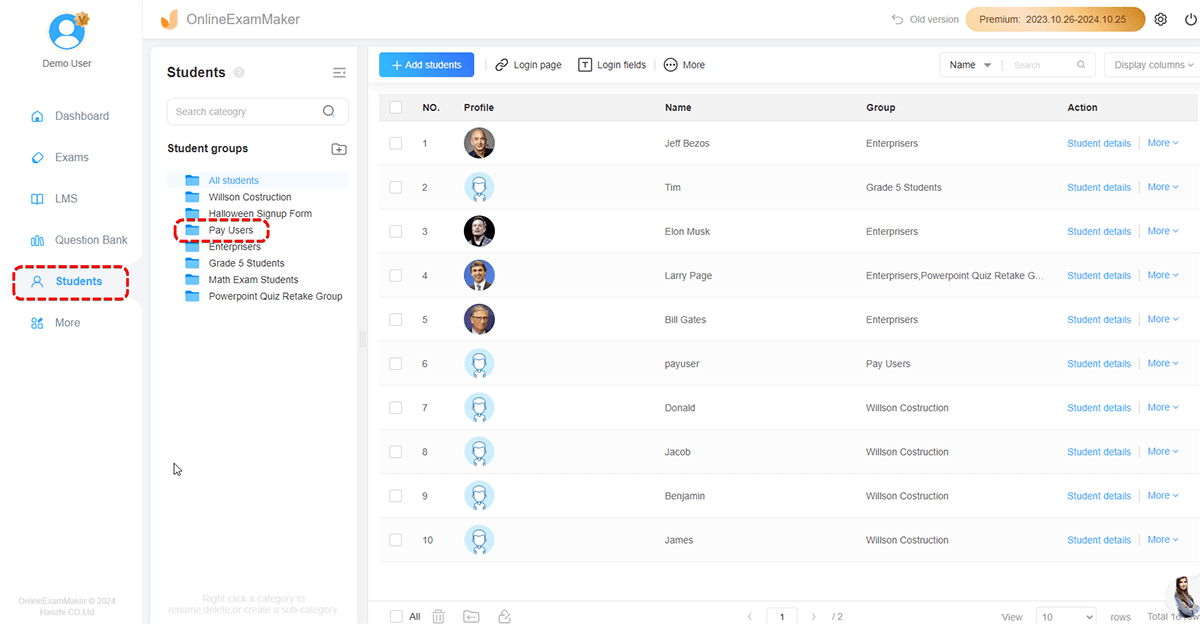
使用 Excel 檔案批量匯入學生帳戶,並將其分段到不同的群組進行測試。匯入學生帳戶後,您可以將相關群組指派給付費考試。
步驟 2:填寫公司資訊
在銷售考試之前,請提供您的公司詳細資訊以確保專業的呈現:
從側邊欄中選擇「更多」>「系統設定」>「公司設定」,並添加您的公司標誌、名稱和網站網址。設定完成後,儲存資訊以更新您的帳戶資料。
步驟 3:設定 Stripe 支付閘道器
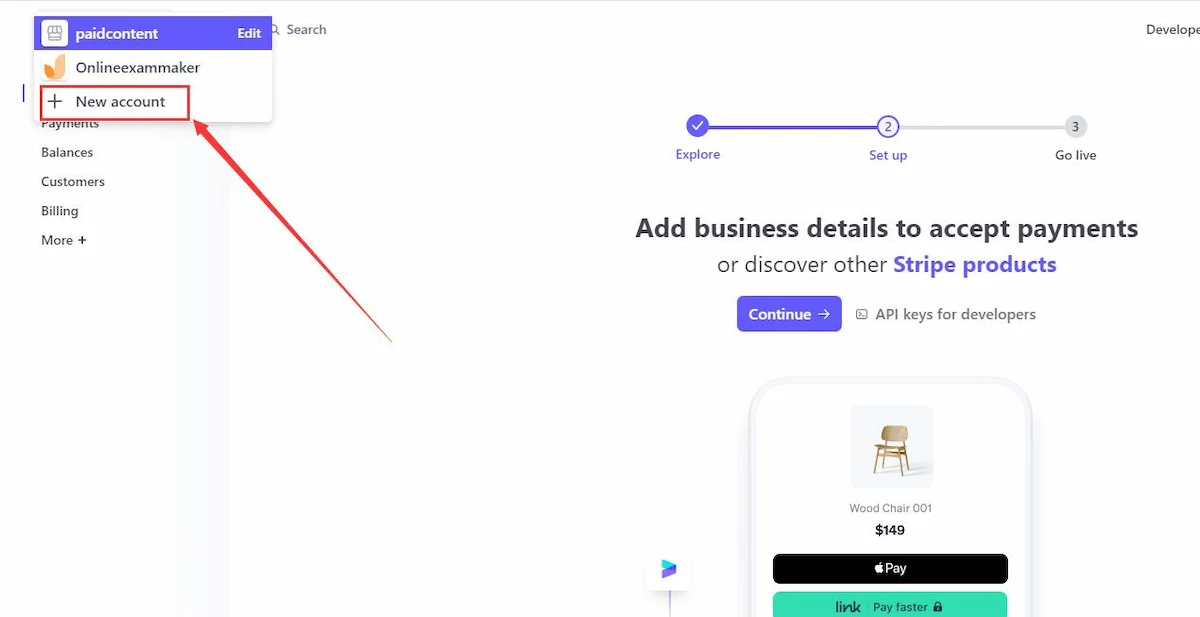
要處理付款,請將 OnlineExamMaker 與 Stripe 整合:
在 [stripe.com](https://stripe.com) 註冊 Stripe 帳戶,並在您的 Stripe 控制台中建立一個新帳戶。在 Stripe 控制台中,前往「開發者」>「API 金鑰」以找到您的「可發布金鑰」和「密鑰」。您可以複製這兩組金鑰並將其貼到 OnlineExamMaker 系統設定中。
步驟 4:配置銷售考試設定
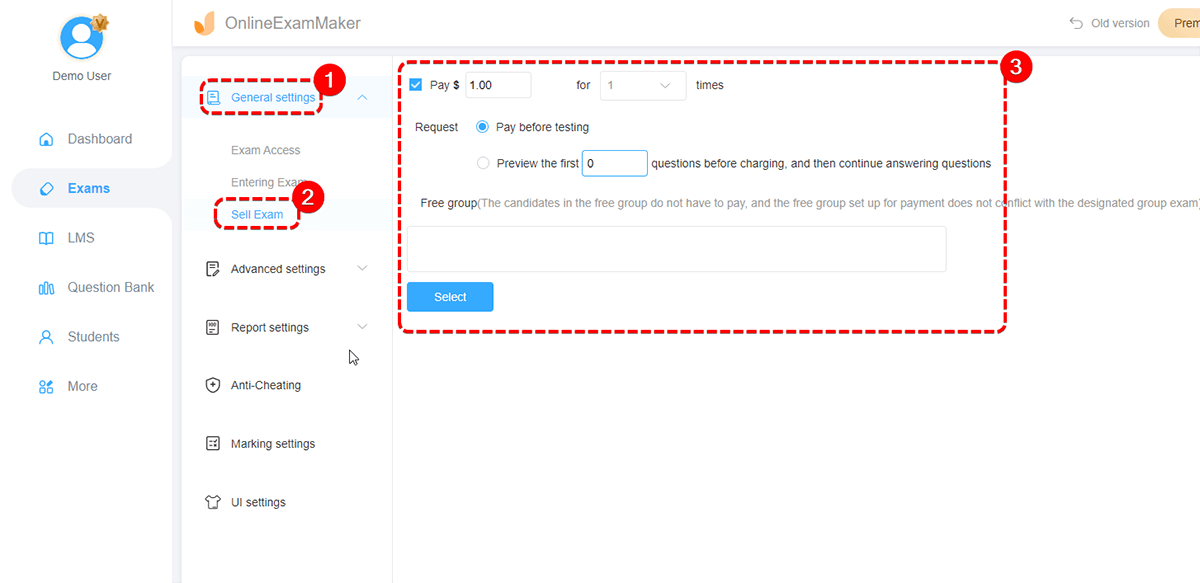
設定要銷售的考試:
前往 OnlineExamMaker 控制台中的「考試」>「所有考試」,您可以選擇現有考試或點擊「+ 新增考試」來建立一個新的考試。您可以在這一步驟中設定價格。
步驟 5:將考試指派給考生群組
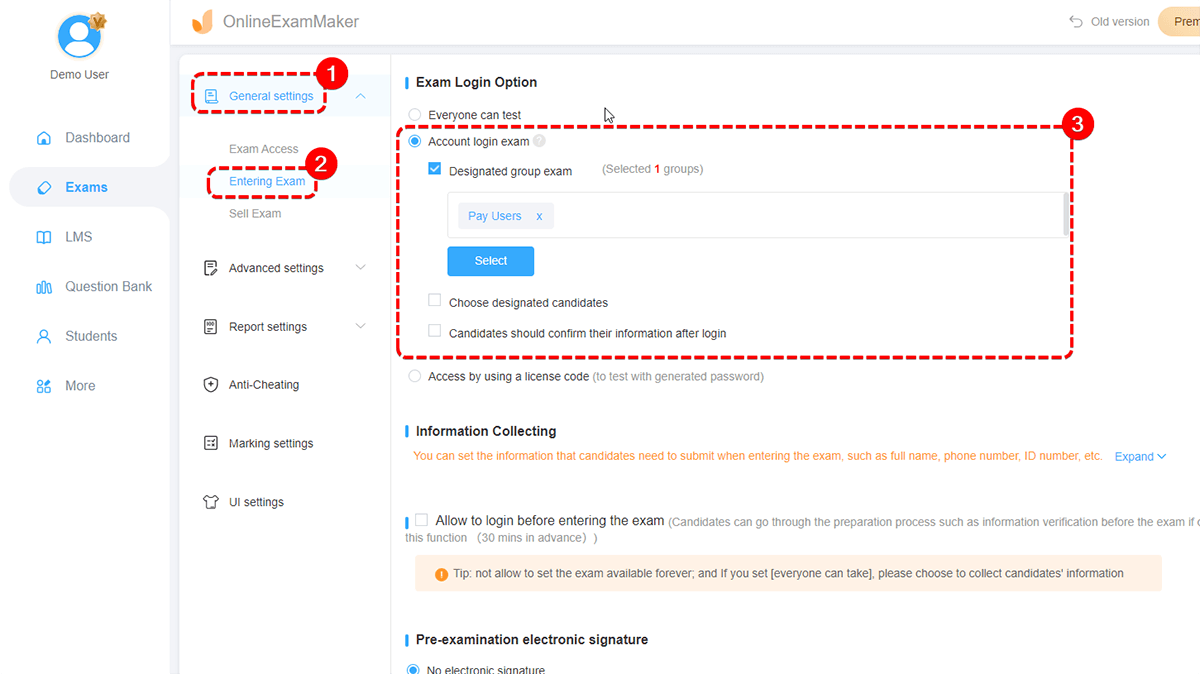
為了將考試連結到適當的考生群組,您需要選擇考生群組(在步驟 1 中建立)以限制僅指定的考生可以存取。然後儲存設定,確保只有群組成員才能參加付費考試。
步驟 6:與考生分享考試
直接與指定群組中的考生分享考試連結。這樣,考生在透過 Stripe 閘道器完成付款後即可存取考試。
結論
使用合適的工具,透過 WooCommerce 銷售測驗非常簡單。透過利用 Quiz Maker 外掛程式及其 WooCommerce 整合,您可以建立引人入勝、可自訂的測驗,並將其作為虛擬產品在您的 WordPress 網站上提供。按照上述步驟設定您的測驗,將其連接到 WooCommerce 產品,今天就開始將您的內容貨幣化。
如果您想節省時間和金錢,可以選擇 OnlineExamMaker 解決方案,它易於使用且零佣金,您可以從訂單中獲得 100% 的收入。