建立公平的評量是那些讓你輾轉難眠的教學挑戰之一。你花了數小時精心設計完美的測驗,卻又擔心學生分享答案或偷瞄鄰座的螢幕。重點在於——隨機化不只是為了防止作弊。它是為了創造獨特的學習體驗,真正測試學生的理解力,而非死記硬背的模式。
Excel 在你追求測驗隨機化的過程中,可能看起來像個不太可能的英雄,但一旦你知道了訣竅,它的能力會出乎意料地強大。無論你使用的是最新版的 Microsoft 365,還是仍在用 Excel 2010,總有一種方法適合你。
- 為何要隨機化測驗題目?
- 方法一:使用 SORTBY 與 RANDARRAY 函數(Microsoft 365)
- 方法二:使用 RAND 函數與排序功能(適用所有 Excel 版本)
- 現代化解決方案:OnlineExamMaker
- 使用 RANDBETWEEN 與 INDEX 隨機排序題目
- 隨機化答案選項
- 避免重複與管理答案卷
- 格式化你的測驗以便匯出
為何要隨機化測驗題目?
回想一下你上次參加選擇題考試的情景。你有注意到自己發展出的答題模式嗎?「不確定的時候就選 C。」我們都有過這樣的經驗。學生非常擅長應對固定不變的測驗,這不是因為他們想作弊——只是人類天生會尋找模式。
將題目和答案選項都隨機化,可以強迫學生真正理解內容。當學生手上的版本中,第三題可能完全不同時,他就無法依賴「第三題的答案總是 B」的記憶。此外,對於需要管理多個班級或補考的教師來說,隨機化測驗意味著你不必一直從頭開始編寫新的評量。
方法一:使用 SORTBY 與 RANDARRAY 函數(Microsoft 365)
如果你使用 Microsoft 365,你就能使用一些非常優雅的函數,讓隨機化變得幾乎太簡單。SORTBY 函數結合 RANDARRAY 將是你最好的新朋友。
基本公式
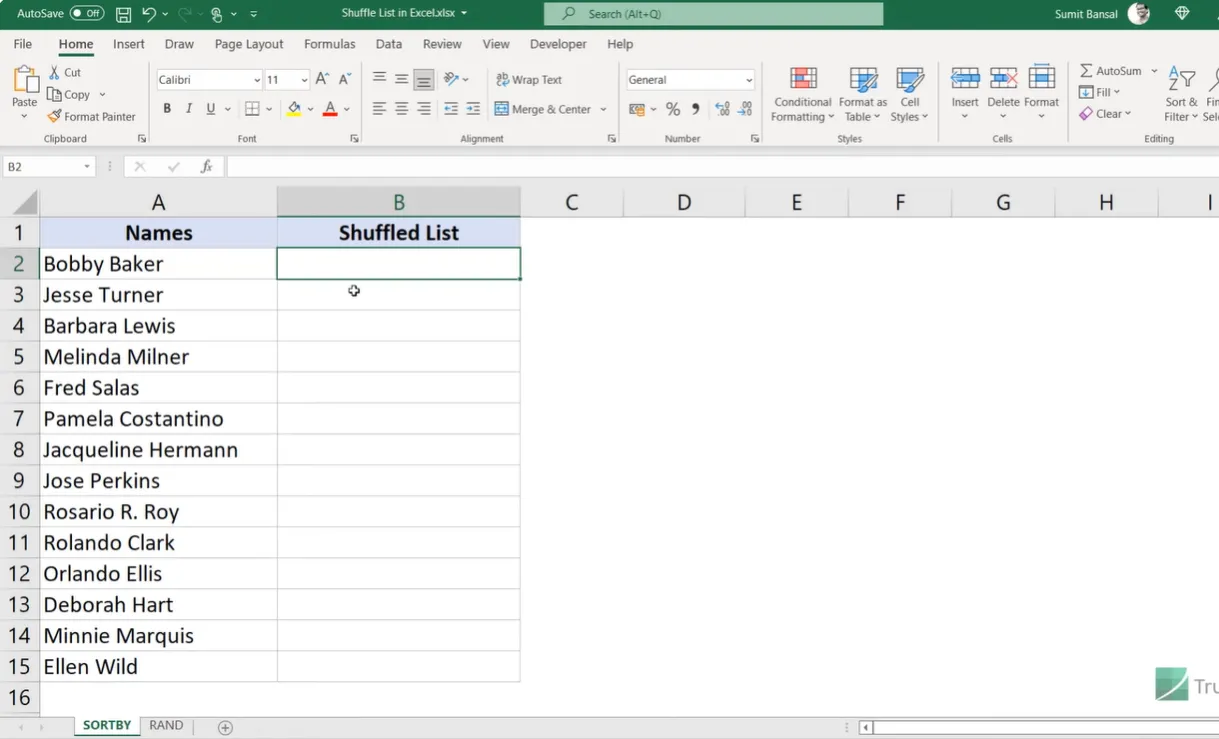
假設你有一個問題或項目清單,從儲存格 A2 開始。以下是洗牌它們的方法:
=SORTBY(A2:A15, RANDARRAY(14))
這裡發生了什麼事?SORTBY 會取用你的清單,並根據 RANDARRAY 產生的亂數進行排序。很簡單,對吧?RANDARRAY 函數會產生 0 到 1 之間的亂數,而 SORTBY 則使用這些數字作為排序標準。
使其動態化
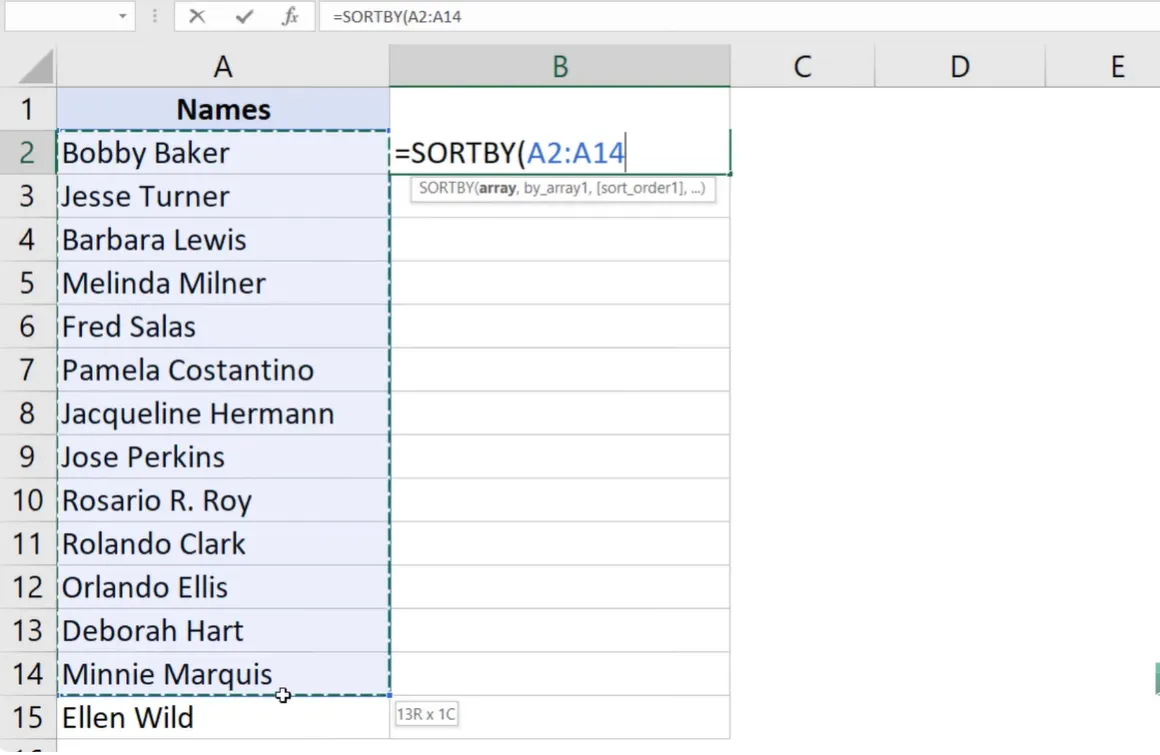
硬編碼「14」的問題在於,你的清單可能會增長。以下是更聰明的版本:
=SORTBY(A2:A15, RANDARRAY(ROWS(A2:A15)))
ROWS 函數會自動計算你擁有多少個項目,因此新增或刪除問題不會破壞你的公式。這種預先防範可以避免你日後頭痛。
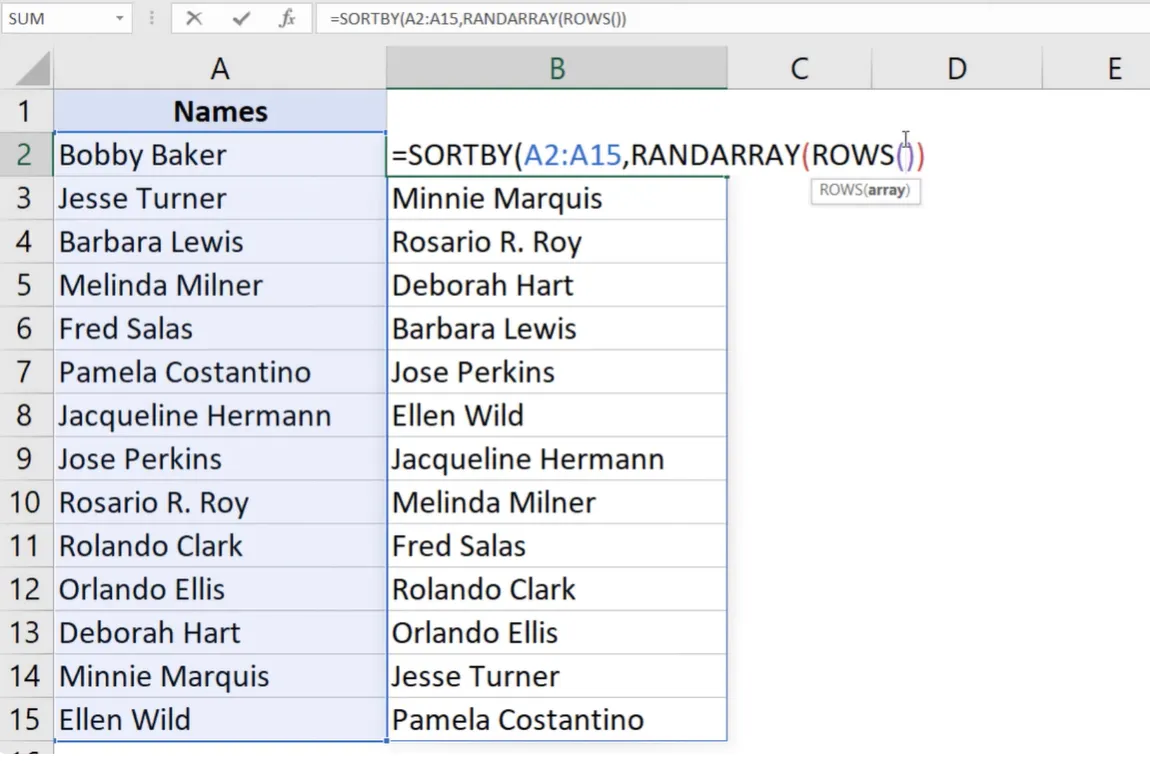
有個值得了解的怪現象:因為 RANDARRAY 是所謂的「不穩定」函數,每當工作表中任何內容發生變化時,你的清單就會重新洗牌。在任何儲存格中輸入內容、按下 Enter,然後「砰」的一聲——順序就變了。想手動重新洗牌嗎?只需按 F9。一旦得到你想要的排列,請複製並貼上為「值」以將其鎖定。
方法二:使用 RAND 函數與排序功能(適用所有 Excel 版本)
不是每個人都擁有 Microsoft 365,這完全沒問題。這個方法幾乎適用於任何版本的 Excel,儘管需要多幾個手動步驟。
輔助欄位法
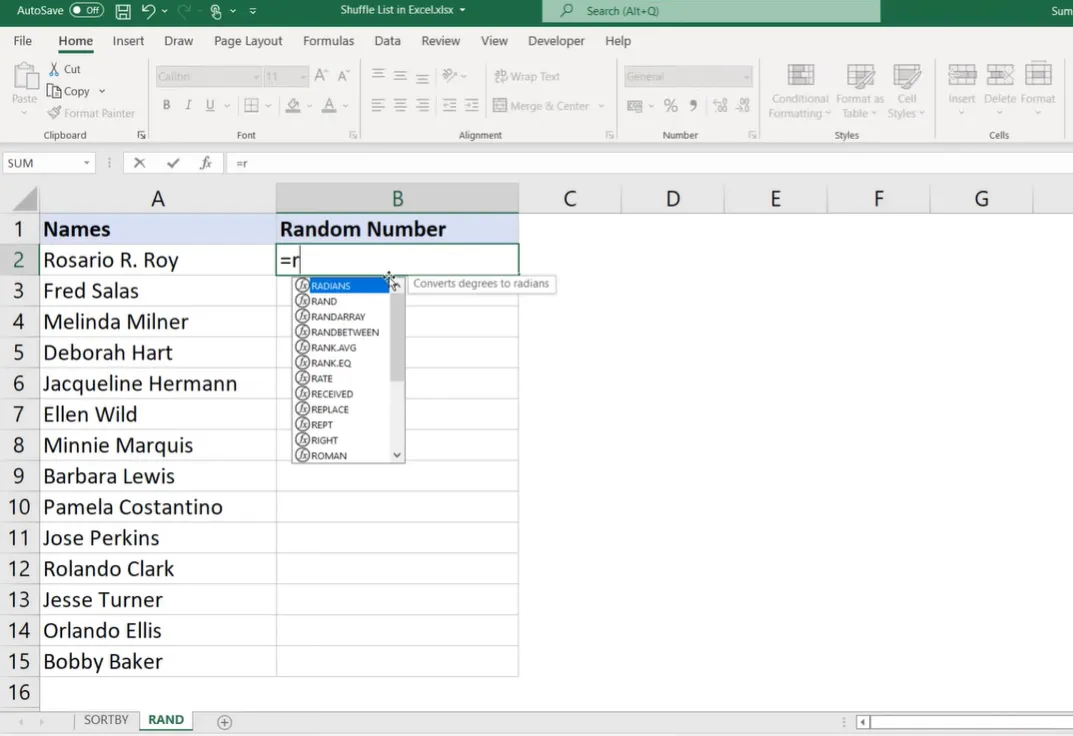
在你的清單旁建立一個輔助欄位,並使用 RAND 函數:=RAND()
這會為每一列產生一個 0 到 1 之間的隨機小數。將公式向下複製到你所有的項目。現在來到手動部分:在隨機數欄位中選擇任何儲存格,按右鍵,選擇「排序」,然後選擇「由小到大排序」或「由大到小排序」。選哪個不重要——隨機就是隨機。
你的清單現在已經打亂了。想再洗一次牌嗎?只需重複排序過程。一旦你對順序滿意,就可以刪除輔助欄位。這個方法的優點在於其簡單性——沒有花俏的函數,沒有版本要求。就是基本的 Excel 在做基本的 Excel 事情。
OnlineExamMaker:AI 驅動的免費隨機題目產生器
聽著,Excel 很強大,但說實話——它也有點像是變通方法。你本質上是在湊合著用一個並非為此設計的試算表程式來做這件事。對於需要定期建立評量的教師來說,有更好的方法。
OnlineExamMaker 是專門打造的軟體,能自動處理測驗隨機化,無需你成為 Excel 高手。以下是它對教育工作者具有吸引力的原因:
AI 驅動的題目生成
該平台使用人工智慧,根據你的教材協助生成測驗題目。上傳你的課程內容,AI 會建議相關問題和看似合理的錯誤答案。它並不完美——你仍然需要審查和編輯——但與從頭開始撰寫所有內容相比,它能節省大量時間。
內建隨機化功能
不同於 Excel 需要複雜的公式來實現隨機化,OnlineExamMaker 只需簡單的勾選方塊就能處理。想隨機化題目順序?勾選一個方塊。想打亂答案選項?再勾選另一個方塊。想讓不同的學生從更大的題庫中看到不同的題目子集?這功能也是內建的。
自動評分與分析
這就是專用測驗軟體真正發光發熱的地方。每個回應都會自動評分,你會獲得詳細的分析,顯示學生在哪個問題上遇到困難、平均完成時間以及個人表現趨勢。這種洞察對於改進你的教學是無價之寶——而這在 Excel 中基本上不可能複製,除非建立極其複雜的巨集。
裝置友善的發佈方式
學生可以在任何裝置上參加測驗——電腦、平板、手機。介面會自動調整,你無需擔心 Excel 版本相容性,或學生不小心破壞你精心設計的公式。此外,你可以設定時間限制、防止回上一題,甚至為高風險評量啟用作弊監控功能。
如果你只是偶爾建立測驗,這會不會太誇張?或許會。但對於需要定期評估學生的教師來說,節省的時間和減輕的壓力使其值得考慮。Excel 對於學習隨機化的機制來說很棒,但專用工具的存在是有原因的。
使用 RANDBETWEEN 與 INDEX 隨機排序題目
現在我們要進入真正的測驗建構領域了。假設你有一個包含 25 個項目的題庫,但你每次只想呈現 5 個隨機問題。
選擇隨機問題
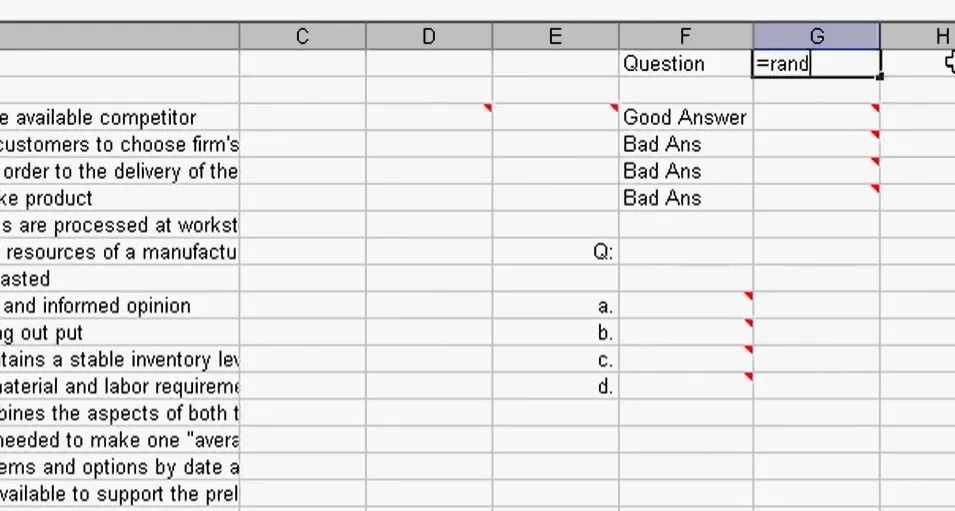
RANDBETWEEN 函數會在你指定的範圍內挑選一個隨機整數:
=RANDBETWEEN(1, 25)
這會給你一個介於 1 到 25 之間的隨機數字,代表要從你的題庫中提取哪個問題。但這裡的巧妙之處在於——將它與 INDEX 函數配對,來實際取得該問題:
=INDEX($A$2:$A$26, RANDBETWEEN(1, 25))
錢字號建立了絕對參照,因此當你複製公式時,參照不會移動。這種組合讓你無需手動選擇,就能從題庫中提取隨機問題。
使用 RANK 避免重複
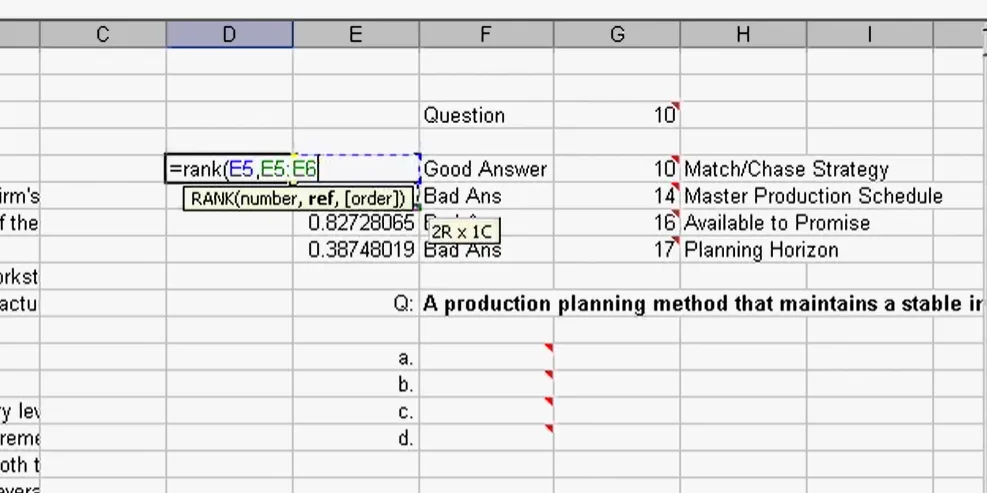
純隨機化的一個問題是:你可能會兩次得到相同的題目。解決方案涉及到使用 RAND() 的輔助欄位,以及另一個使用 RANK 的欄位:
=RANK(B2, $B$2:$B$6)
這會將你的亂數從 1 開始排序,排到你想要多少題就排到多少,保證不會重複。然後使用 INDEX 搭配這些排序後的數字,以唯一隨機的順序提取你的問題。
隨機化答案選項
這才是真正有趣的地方。打亂題目順序是一回事,但隨機化每個問題的答案選項?這可是進階課程。
設定你的題庫結構
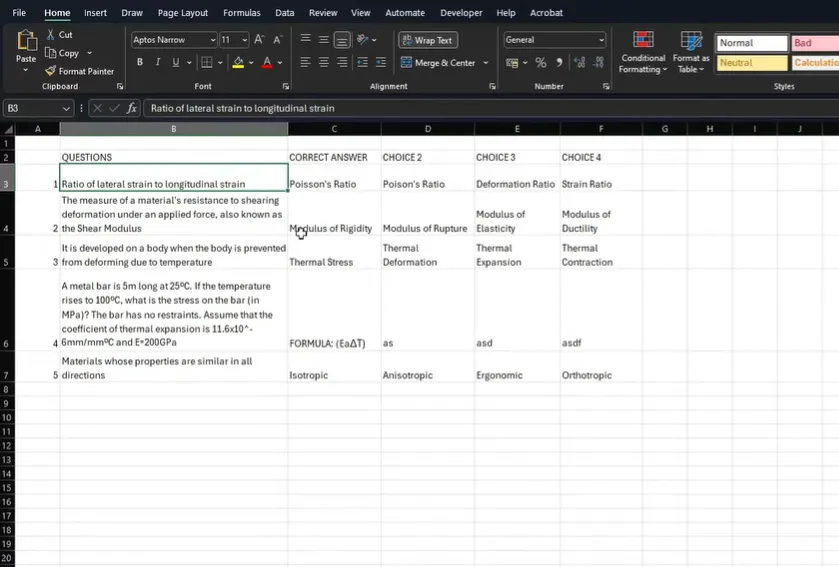
使用以下欄位來組織你的題庫:題目 ID、題目文字、正確答案、選項 B、選項 C、選項 D。關鍵在於最初將正確答案保持在一致的位置——稍後你會隨機化顯示順序。
隨機化過程
為隨機數建立輔助欄位(每個答案選項一個),再建立另一組欄位來排序它們。對於每個問題列:
在四個欄位中輸入 =RAND(),然後輸入 =RANK(L2, $L2:$O2) 將它們排序為 1-4。
訣竅在於使用混合參照——用錢字號鎖定欄位字母,但讓列號可以變動。這確保了每個問題的答案能獨立地進行洗牌。
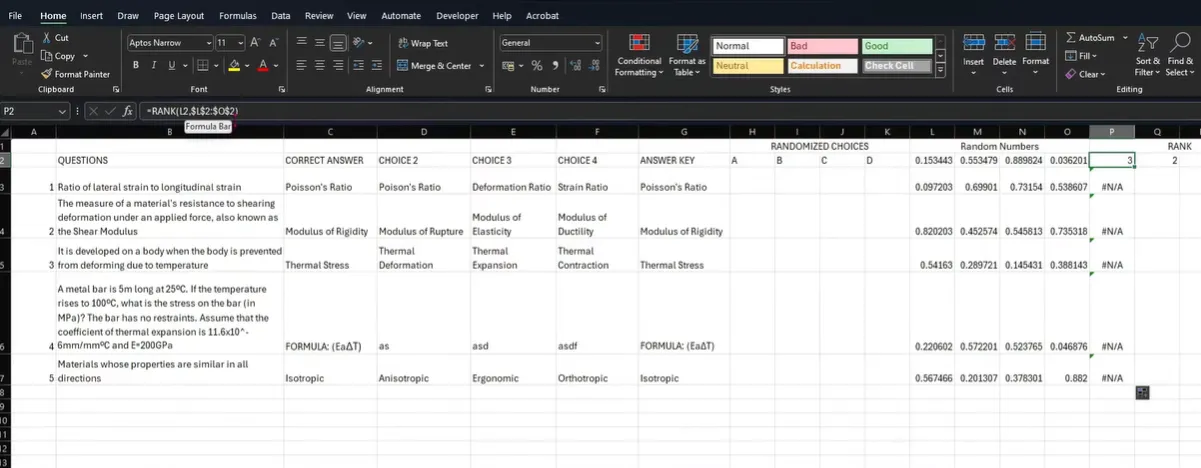
顯示隨機化後的選項
使用 INDEX 搭配你的排序數字,以隨機洗牌後的順序提取答案:
=INDEX($B2:$E2, L2)
其中 L2 包含你為答案位置 A 所設的排序數字。這個設定的妙處在於,每次你重新計算(按 F9)時,都會得到完全不同的答案選項排列,同時保持哪個答案實際上是正確的。
避免重複與管理答案卷
測驗隨機化最棘手的部分不是洗牌——而是在所有東西移動後,還要追蹤什麼才是正確答案。
INDIRECT 函數技巧
當你隨機化題目和答案時,你需要一種方法來對應回正確答案。INDIRECT 函數透過根據你的隨機化結果動態參照儲存格來解決這個問題:
=INDIRECT("QuestionBank!H"&(A2+2))
這會即時構建一個儲存格參照,根據你的隨機數和答案實際開始位置之間的偏移量進行調整。這就像給 Excel GPS 座標,而不是一個靜態地址。
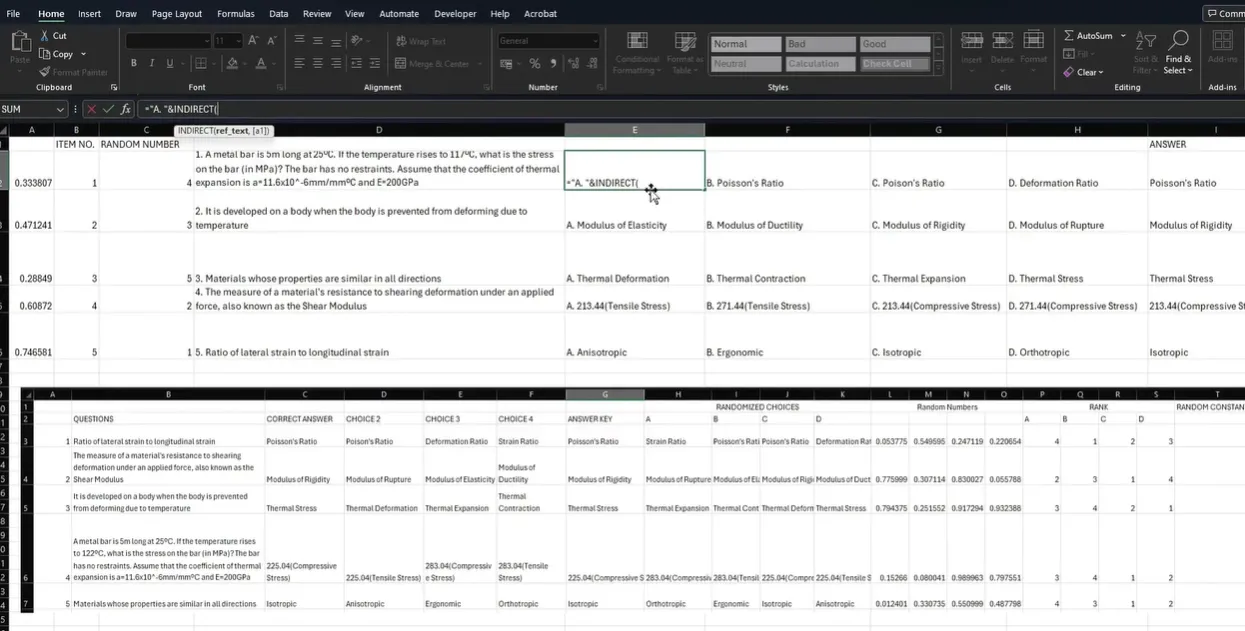
建立你的答案卷
在題庫中保留一個專門用於答案卷的獨立欄位。當你隨機化測驗顯示時,使用 VLOOKUP 或 INDEX/MATCH 將正確答案標示隨同每個問題一起提取出來。這樣一來,無論答案如何洗牌,你總是知道哪個位置包含正確選項。
格式化你的測驗以便匯出
你建立了這個漂亮的隨機化引擎,但要如何實際將它變成可列印的測驗呢?
使用 CONCATENATE 方法
使用 CONCATENATE(或更簡單的「&」符號方法)來合併你的題號、題目文字和答案選項:
=A2&". "&B2&CHAR(10)&"A. "&C2&CHAR(10)&"B. "&D2&CHAR(10)&"C. "&E2&CHAR(10)&"D. "&F2
CHAR(10) 函數會插入換行符號。在 Excel 中啟用「自動換列」以查看格式,然後複製到 Word 進行最終格式設定。這會建立格式正確、可供列印或數位分發的測驗題目。
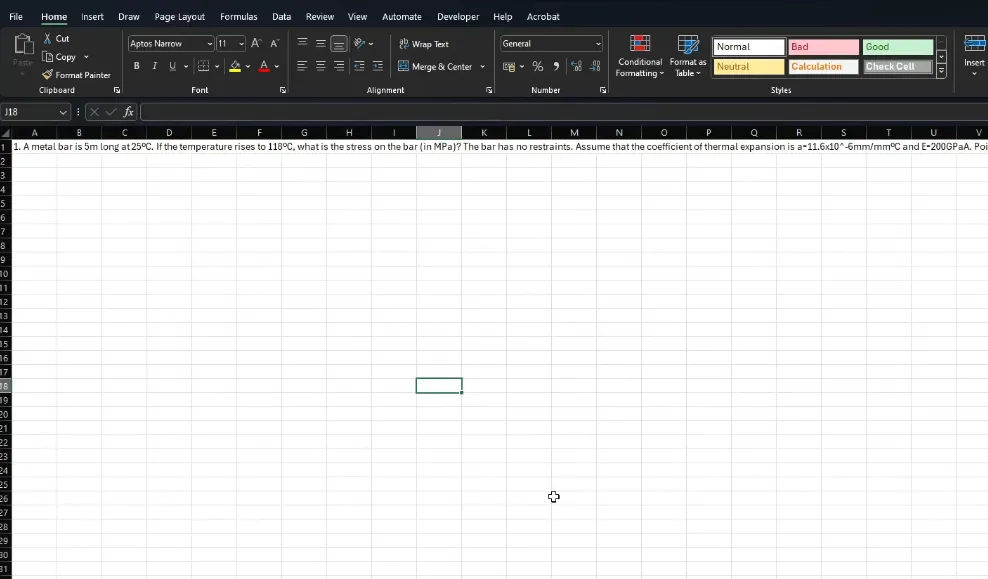
何時應該堅持使用 Excel
話雖如此,Excel 仍有其用武之地。如果你要建立紙本測驗、需要完全控制格式,或者想了解隨機化在幕後確切如何運作,Excel 仍然是更好的選擇。如果你已經有 Office 軟體,它也是免費的,當預算緊張時這點很重要。
真正的答案,就像大多數教學工具一樣,是:使用適合你情況的工具。小規模、偶爾的測驗?Excel 沒問題。為多個班級進行的定期數位評量?專用軟體能透過節省的時間來證明其價值。
建立隨機化測驗不一定要令人望而生畏。無論你是在 Excel 中設計公式,還是在專門軟體中點擊按鈕,目標都是一樣的:真正衡量理解能力的評量。從簡單開始,也許先隨機化題目順序,然後隨著你逐漸熟悉再增加複雜度。你的學生可能不會感激你額外的努力,但他們改善的學習成果會說明一切。