Bạn còn nhớ buổi đào tạo trước mà nửa số khán giả đã ngủ gật trong suốt màn trình diễn dài dòng với các gạch đầu dòng không? Ừ, ai trong chúng ta cũng từng trải qua cảnh đó. Nhưng vấn đề là—các bài kiểm tra không nhất thiết phải là những tài liệu Word nhàm chán hay các biểu mẫu trực tuyến cồng kềnh. PowerPoint, công cụ thuyết trình đáng tin cậy đang bám bụi trên thanh tác vụ của bạn, có thể biến hóa thành một cỗ máy tạo bài kiểm tra mạnh mẽ đáng ngạc nhiên.
Bí mật là gì? Một sự kết hợp thông minh giữa siêu liên kết, nút hành động và nội dung đa phương tiện, biến bài thuyết trình của bạn thành thứ giống trò chơi hơn là một bài kiểm tra. Dù bạn là giáo viên tạo bài kiểm tra nhanh, quản lý nhân sự xây dựng bài đánh giá đào tạo, hay người huấn luyện tạo kỳ thi chứng chỉ, hướng dẫn này sẽ chỉ bạn mọi thứ—từ các slide câu hỏi cơ bản đến các mẹo điều hướng nâng cao khiến đồng nghiệp tự hỏi liệu bạn có bí mật làm lập trình viên không.
- Tại sao lại dùng PowerPoint cho bài kiểm tra tương tác?
- Lập kế hoạch cấu trúc bài kiểm tra
- Thêm nội dung đa phương tiện: Hình ảnh, Âm thanh và Video
- Sử dụng nút hành động để điều hướng
- Khóa bài kiểm tra của bạn với Chế độ Kiosk
- Kỹ thuật nâng cao: Hoạt ảnh và Trình kích hoạt
- Giải pháp thay thế: Tạo bài kiểm tra với OnlineExamMaker
- Kiểm tra và khắc phục sự cố bài kiểm tra
- Câu hỏi thường gặp
Tại sao lại dùng PowerPoint cho bài kiểm tra tương tác?
Trước khi đi sâu vào các vấn đề kỹ thuật, hãy giải quyết vấn đề hiển nhiên: tại sao lại dùng PowerPoint khi có những nền tảng kiểm tra chuyên dụng? Đơn giản thôi. Bạn đã có nó. Đồng nghiệp của bạn có nó. Học sinh của bạn có nó. Không có đường cong học tập cho một nền tảng mới, không có phí đăng ký hàng tháng, và không có lời bào chữa “Xin lỗi, mạng internet bị hỏng nên chúng ta không thể làm bài kiểm tra hôm nay.”
Sức mạnh tiềm ẩn của PowerPoint nằm ở sự linh hoạt của nó. Bạn có thể nhúng video trực tiếp vào các slide câu hỏi, thêm lời thuyết minh để giải thích các khái niệm phức tạp, chèn sơ đồ và biểu đồ làm công cụ trực quan, và tạo các kịch bản phân nhánh nơi các câu trả lời khác nhau dẫn đến các đường đi khác nhau. Nó giống như “Chọn Cuộc Phiêu Lưu Của Bạn” kết hợp với công cụ đánh giá—và nó đang nằm ngay trong bộ Microsoft Office của bạn.

Thêm vào đó, có điều gì đó thỏa mãn sâu sắc khi thấy người học tương tác với nội dung thay vì thụ động nhấp qua các slide. Khi một nút câu trả lời chuyển sang màu xanh với hiệu ứng động swoosh thỏa mãn, hoặc khi họ nghe thấy tiếng vỗ tay sau khi trả lời đúng một câu hỏi khó, cú hích dopamine nhỏ đó giúp việc học nhớ lâu hơn.
Lập kế hoạch cấu trúc bài kiểm tra
Đây là nơi hầu hết mọi người vấp ngã—họ nhảy thẳng vào thiết kế slide mà không suy nghĩ về luồng hoạt động. Đừng là người đó. Lấy một tờ giấy ăn, mở ứng dụng ghi chú, bất cứ thứ gì hiệu quả, và phác thảo cấu trúc bài kiểm tra trước.
Chọn loại bài kiểm tra của bạn
Bạn có các lựa chọn:
- Nhiều lựa chọn: Kinh điển. Bốn lựa chọn, một câu trả lời đúng. An toàn, dễ đoán, hoàn thành công việc.
- Đúng/Sai: Nhanh và gọn. Hoàn hảo cho kiểm tra kiến thức hoặc khi bạn thiếu thời gian.
- Kịch bản phân nhánh: Giờ thì hay đây. Các câu trả lời khác nhau dẫn đến các câu hỏi tiếp theo hoặc hậu quả khác nhau. Tuyệt vời cho đào tạo kỹ năng mềm hoặc ra quyết định phức tạp.
Vẽ luồng hoạt động
Một cấu trúc bài kiểm tra điển hình trông như thế này:
- Slide Tiêu đề/Chào mừng: Đặt giai điệu, giải thích quy tắc
- Slide Hướng dẫn: Cách điều hướng, bao nhiêu câu hỏi, điều gì xảy ra khi nhấp vào
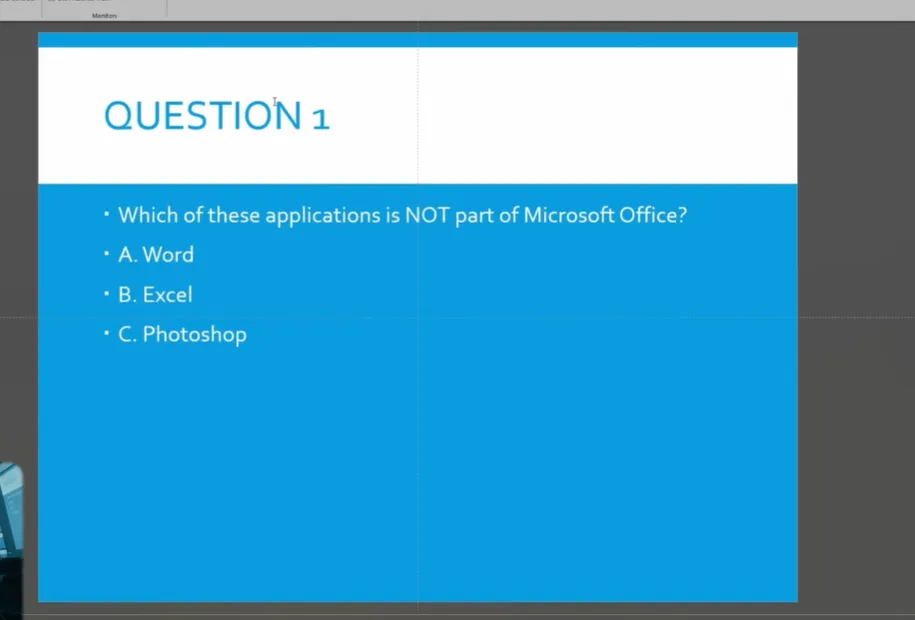
- Slide Câu hỏi: Một câu hỏi mỗi slide (chúng ta sẽ làm cầu kỳ hơn với những slide này)
- Slide Phản hồi: “Chính xác!” hoặc “Thử lại” kèm giải thích
- Slide Kết quả/Điểm số: Màn kết thúc hoành tráng với hoa giấy (vâng, thật đấy)
Mẹo chuyên nghiệp: Đối với bài kiểm tra tự học, thêm slide trang chủ/menu cho phép người học nhảy đến các phần cụ thể. Giống như đưa cho họ một mục lục—họ cảm thấy kiểm soát được nhiều hơn, và sự kiểm soát đồng nghĩa với sự tương tác.
Thêm nội dung đa phương tiện: Hình ảnh, Âm thanh và Video
Các bài kiểm tra chỉ có văn bản là quá cổ rồi. Hãy làm cho nó đa phương tiện.
Chèn hình ảnh
Vào Insert > Pictures và chọn hình ảnh của bạn. Đặt nó bên cạnh câu hỏi hoặc sử dụng hình ảnh như các lựa chọn câu trả lời—tuyệt vời cho các câu hỏi nhận dạng trực quan như “Hành tinh nào đây?” hoặc “Công cụ này gọi là gì?”
Giữ hình ảnh dưới 1MB để tránh làm phình kích thước tệp. PowerPoint dễ cáu kỉnh với các tệp lớn, và không ai muốn một bài thuyết trình kiểm tra 200MB.
Thêm âm thanh
Hiệu ứng âm thanh biến đổi trải nghiệm. Đây là những gì hiệu quả:
- Câu trả lời đúng: Tiếng vỗ tay, tiếng chuông, hoặc âm thanh “ding”
- Câu trả lời sai: Tiếng còi hoặc âm thanh “whoops” nhẹ nhàng
- Nút điều hướng: Âm thanh nhấp chuột hoặc swoosh
Để thêm âm thanh:
- Chọn nút hoặc hình dạng của bạn
- Vào Insert > Action
- Tích chọn Play sound
- Chọn từ âm thanh có sẵn hoặc tải lên âm thanh của bạn
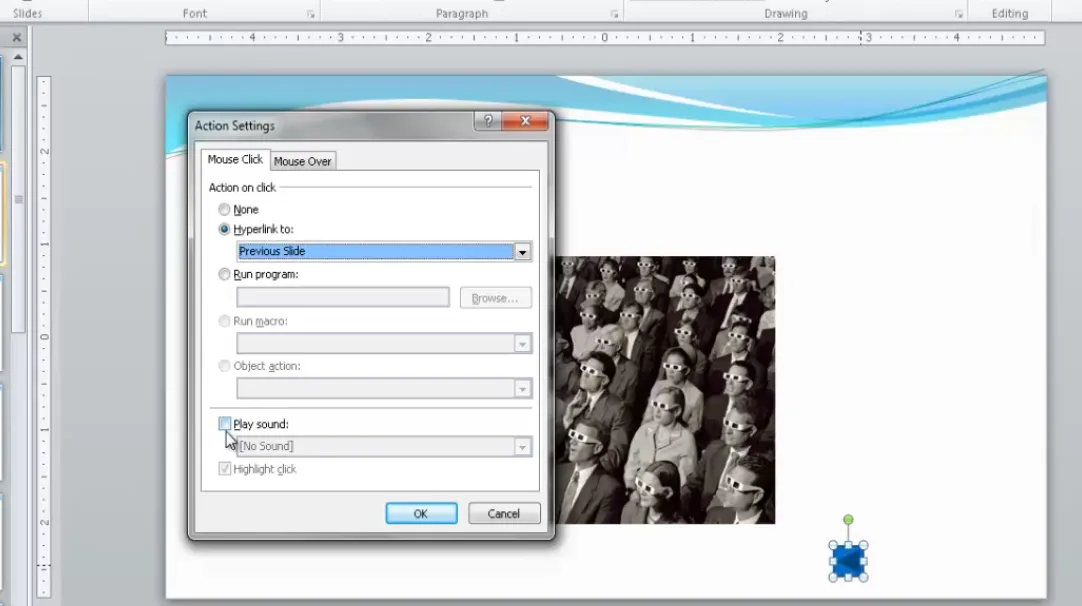
PowerPoint bao gồm các âm thanh như “Applause,” “Camera,” và “Cash Register.” Âm thanh máy tính tiền hoạt động rất hài hước cho các bài kiểm tra về kinh doanh hoặc tài chính.
Nhúng video
Các câu hỏi video là cấp độ tiếp theo. Hãy tưởng tượng: “Xem tương tác với khách hàng này. Nhân viên nên làm gì tiếp theo?”
- Vào Insert > Video > This Device
- Chọn tệp video của bạn (MP4 hoạt động tốt nhất)
- Thay đổi kích thước và đặt vị trí trên slide của bạn
- Trong tùy chọn Playback, đặt thành Start: On Click hoặc Automatically
Mẹo chuyên nghiệp: Đừng đặt video tự động phát trừ khi bạn chắc chắn về thời gian của mình. Hãy cho người học quyền kiểm soát—họ sẽ đánh giá cao điều đó.
Bạn cũng có thể sử dụng video YouTube. Vào Insert > Video > Online Video, dán URL YouTube, và thế là xong—nội dung được nhúng mà không lo về kích thước tệp.
Sử dụng nút hành động để điều hướng
Các nút hành động là vũ khí bí mật của PowerPoint để tạo ra hệ thống điều hướng trông chuyên nghiệp. Chúng là các hình dạng được xây dựng sẵn với chức năng siêu liên kết tích hợp.
Chèn nút hành động
Vào Insert > Shapes và cuộn xuống dưới cùng—bạn sẽ thấy các nút hành động với biểu tượng:
- Mũi tên Lùi/Tiến: Điều hướng slide trước/sau
- Biểu tượng Trang chủ: Quay lại slide đầu tiên hoặc menu
- Biểu tượng Thông tin: Liên kết đến trợ giúp hoặc hướng dẫn
- Biểu tượng Quay lại: Quay lại slide đã xem lần cuối

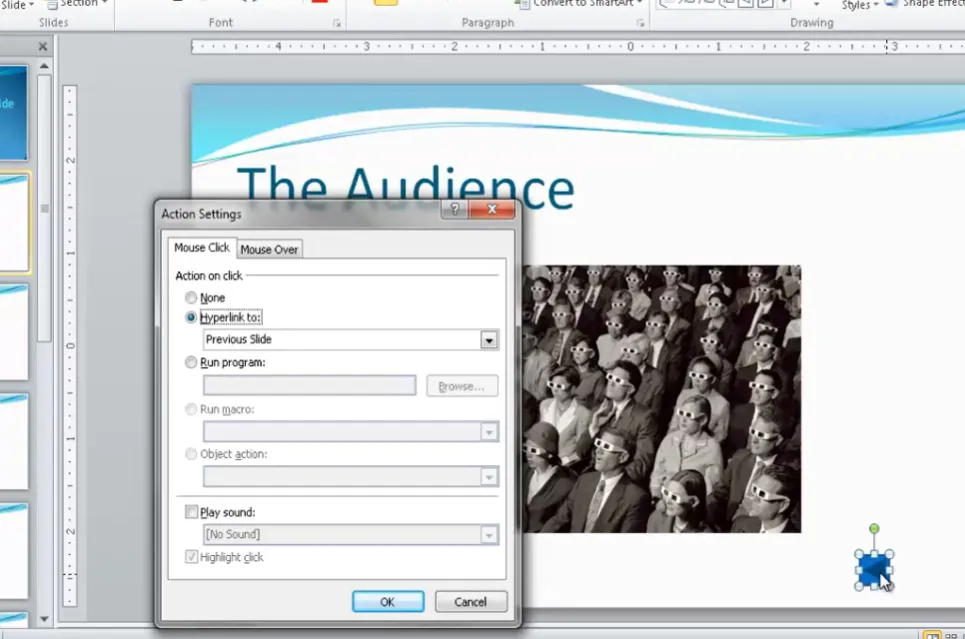
Khi bạn vẽ một nút hành động trên slide của mình, hộp thoại Action Settings sẽ tự động bật lên. PowerPoint đủ thông minh để chọn trước siêu liên kết hợp lý (mũi tên tiến liên kết đến slide tiếp theo, mũi tên lùi đến slide trước, v.v.).
Tùy chỉnh hành vi nút hành động
Bạn có thể ghi đè các cài đặt mặc định:
- Hyperlink to: Chọn bất kỳ slide nào, slide đầu tiên, slide cuối cùng, hoặc thậm chí tệp bên ngoài
- Run program: Khởi chạy ứng dụng khác (chỉ dành cho người dùng nâng cao)
- Play sound: Thêm phản hồi âm thanh khi được nhấp vào
Tạo điều hướng liên tục với Slide Master
Đây là một cách tiết kiệm thời gian: thay vì thêm nút điều hướng vào từng slide, hãy đặt chúng trên Slide Master. Sau đó chúng sẽ tự động xuất hiện trên tất cả các slide.
- Vào View > Slide Master
- Chọn slide master chính (trên cùng của hệ thống phân cấp)
- Thêm các nút hành động của bạn (Trang chủ, Lùi, Tiến)
- Đóng Chế độ xem Master
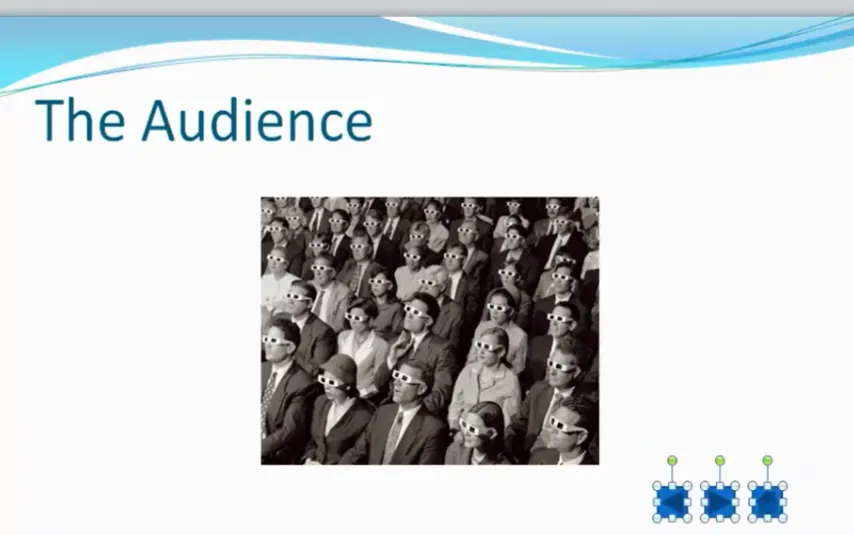
Bây giờ mọi slide trong bài kiểm tra của bạn đều có điều hướng nhất quán. Đặt các nút ở góc nơi chúng không can thiệp vào nội dung—góc trên bên phải hoặc dưới bên trái thường hiệu quả.
Các phương pháp tốt nhất cho nút hành động
- Giữ chúng nhỏ nhưng có thể nhấp được: Tối thiểu 0,5 inch cho màn hình cảm ứng kiosk
- Sử dụng vị trí nhất quán: Đừng bắt mọi người phải săn tìm điều hướng
- Thêm hiệu ứng di chuột: Nhấp chuột phải vào nút > Action Settings > tab Mouse Over để thêm tương tác
Một mẹo thông minh: sử dụng tab “Mouse Over” để phát âm thanh khi ai đó di chuột qua hình ảnh hoặc nút. Đó là phản hồi tinh tế làm cho trải nghiệm cảm thấy trau chuốt.
Khóa bài kiểm tra của bạn với Chế độ Kiosk
Chúng tôi đã đề cập đến điều này trước đó, nhưng nó xứng đáng có một phần riêng vì nó quan trọng đến vậy. Chế độ kiosk biến bài thuyết trình của bạn từ hỗn loạn “nhấp chuột vô tình sẽ chuyển slide” thành một môi trường đánh giá có kiểm soát.
Tại sao Chế độ Kiosk quan trọng
Trong chế độ thuyết trình mặc định, nhấp chuột vào bất kỳ đâu trên slide sẽ chuyển đến slide tiếp theo. Đối với các bài thuyết trình thông thường, điều đó tiện lợi. Đối với bài kiểm tra? Thảm họa. Người học vô tình bỏ qua câu hỏi, bỏ qua phản hồi, và cuối cùng bối rối.
Chế độ kiosk vô hiệu hóa tất cả các hành vi mặc định đó. Cách duy nhất để điều hướng là thông qua các siêu liên kết và nút hành động của bạn. Bạn hoàn toàn kiểm soát.
Cài đặt Chế độ Kiosk
Ngoài hộp kiểm “Browsed at a kiosk” cơ bản, hãy khám phá các tùy chọn khác trong Set Up Slide Show:
- Loop continuously: Tuyệt vời cho các kiosk không người trông coi ở sảnh hoặc triển lãm thương mại
- Show without narration/animation: Hữu ích nếu bạn muốn loại bỏ các phần bổ sung để hỗ trợ tiếp cận
- Pen color: Đặt màu nếu bạn muốn người thuyết trình chú thích trong các buổi trực tiếp
Đối với bài kiểm tra tự học, hãy sử dụng chế độ kiosk cơ bản mà không lặp lại—để người học thoát khi họ hoàn thành.
Kiểm tra điều hướng
Trước khi tung bài kiểm tra của bạn cho người thật, hãy kiểm tra mọi siêu liên kết. Nhấp qua như thể bạn là người học tinh nghịch nhất thế giới:
- Thử nhấp vào các khu vực ngẫu nhiên (không có gì xảy ra)
- Kiểm tra tất cả các nút câu trả lời (đúng và sai)
- Xác minh các slide phản hồi liên kết đến đích thích hợp
- Kiểm tra nút “Trang chủ” có thực sự về trang chủ không
Tốt hơn là tìm thấy các liên kết hỏng trong quá trình kiểm tra hơn là giữa bài đánh giá với 30 học viên bối rối đang nhìn chằm chằm vào bạn.
Kỹ thuật nâng cao: Hoạt ảnh và Trình kích hoạt
Sẵn sàng lên cấp độ tiếp theo? Hoạt ảnh và trình kích hoạt thêm độ bóng trực quan làm cho bài kiểm tra của bạn cảm giác như một ứng dụng chuyên nghiệp, không chỉ là một trình chiếu.
Hoạt ảnh đổi màu
Khi người học nhấp vào câu trả lời sai, hãy làm cho nó chuyển sang màu đỏ. Câu trả lời đúng? Màu xanh lá. Đây là cách thực hiện:
- Chọn nút câu trả lời
- Vào Animations > Object Color
- Đặt thời lượng thành 0,25 giây (nhanh và gọn)
- Nhấp đúp vào hoạt ảnh, chọn More Colors, chọn màu đỏ cho sai hoặc xanh lá cho đúng
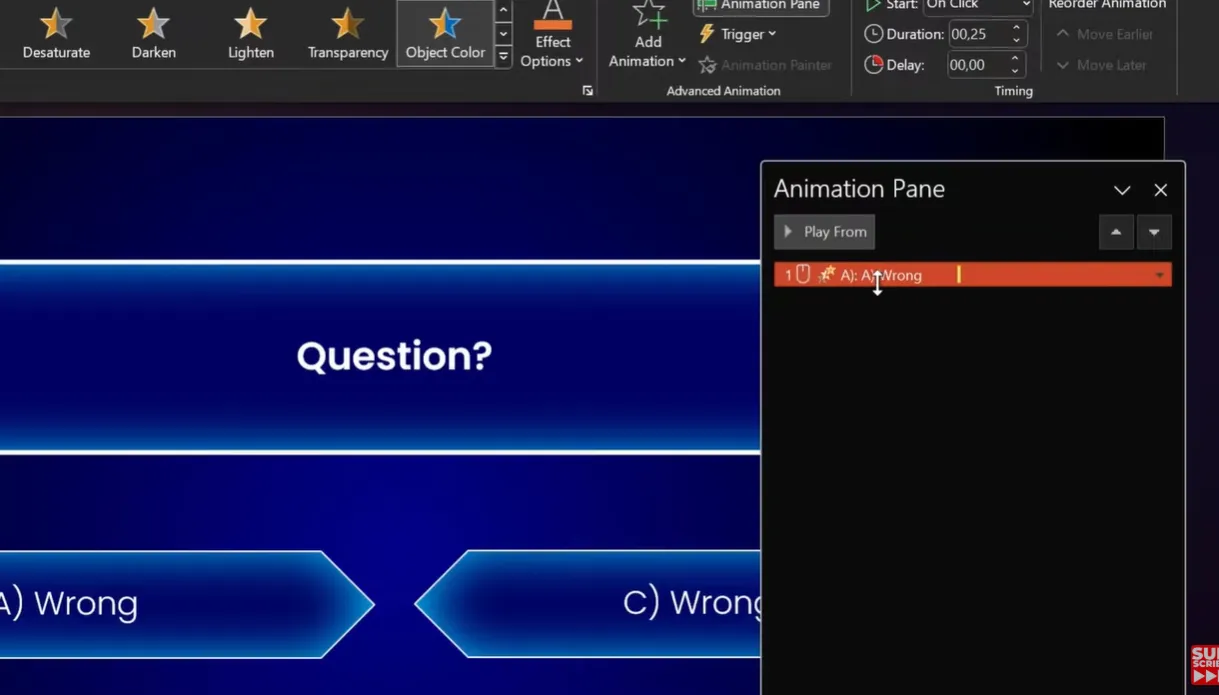
Nhưng mẹo ở đây là: bạn cần một hoạt ảnh thứ hai để giữ chữ màu trắng (nếu không nó sẽ biến mất). Thêm hoạt ảnh Font Color, đặt thành “With Previous,” và chọn màu trắng.
Trình kích hoạt hoạt ảnh
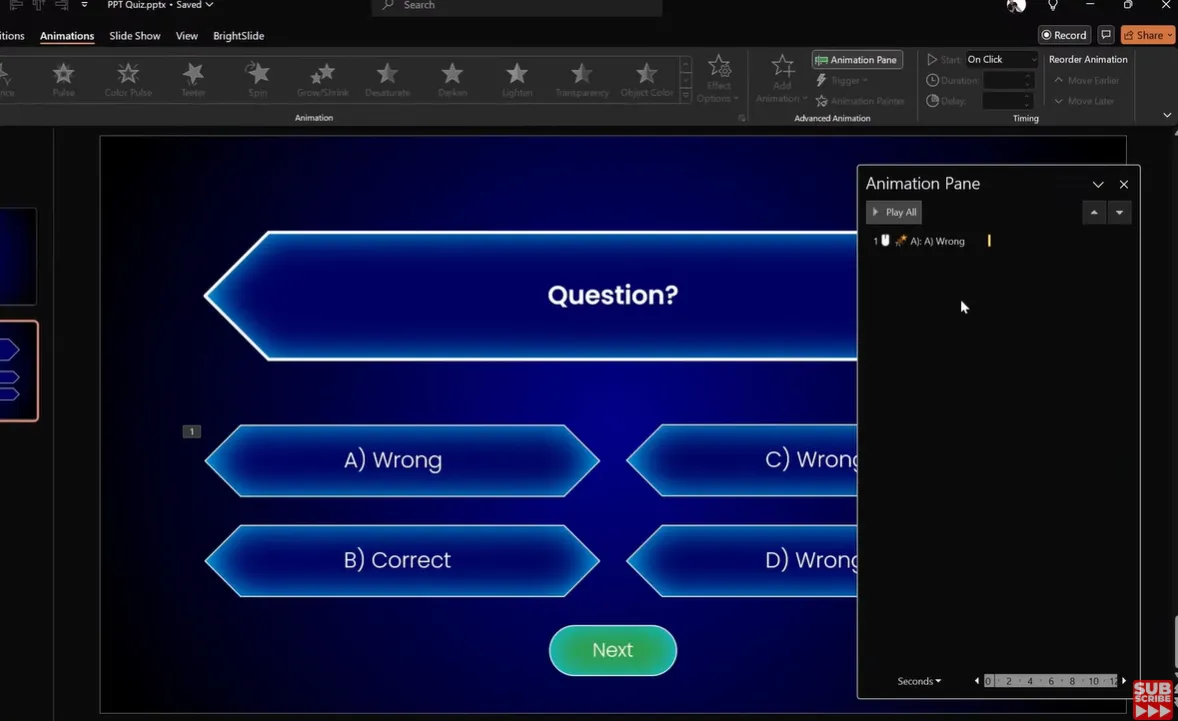
Đây là nơi nó trở nên kỳ diệu. Thay vì hoạt ảnh phát tự động, hãy gắn chúng vào các đối tượng cụ thể. Khi ai đó nhấp vào câu trả lời B, chỉ có câu trả lời B hoạt ảnh—không phải toàn bộ slide.
- Chọn hoạt ảnh của bạn trong Ngăn Hoạt ảnh
- Nhấp vào Trigger
- Chọn On Click of và chọn hình dạng nút câu trả lời của bạn
Bây giờ tạo một nút “Tiếp theo” chỉ xuất hiện sau khi câu trả lời đúng được nhấp:
- Chèn hình dạng mũi tên với văn bản “Tiếp theo”
- Thêm hoạt ảnh Wipe (từ dưới lên, 0,50 giây)
- Đặt thành “After Previous”
- Di chuyển nó vào nhóm trình kích hoạt cho câu trả lời đúng
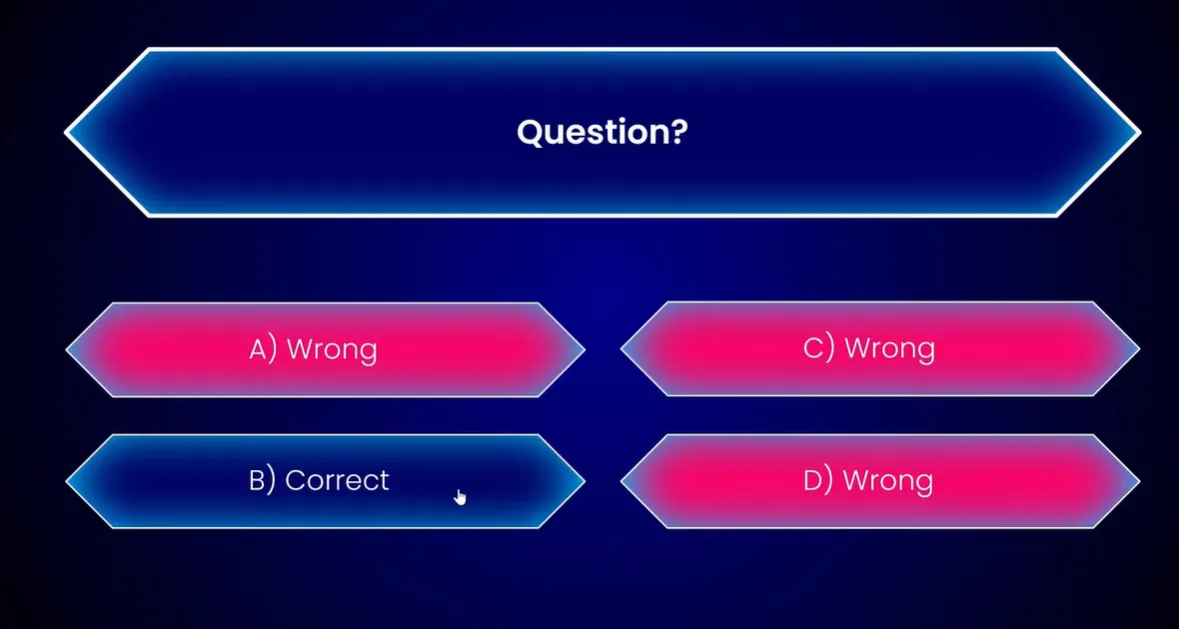
Kết quả: nhấp vào câu trả lời sai, chúng chuyển sang màu đỏ, không có gì khác xảy ra. Nhấp vào câu trả lời đúng, nó chuyển sang màu xanh lá, và đột nhiên một nút “Tiếp theo” swoosh lên từ dưới cùng. Giống như phép thuật, ngoại trừ bạn là phù thủy.
Màn kết thúc hoa giấy
Trên slide kết quả cuối cùng của bạn, thêm hoạt ảnh hoa giấy. Vào Insert > Icons, tìm “confetti,” chèn nhiều biểu tượng hoa giấy rải rác trên slide, sau đó thêm hoạt ảnh Spin và Float Down so le. Đặt chúng tự động phát khi slide xuất hiện.
Có hơi sến không? Có thể. Nhưng người học yêu thích nó, và đó mới là điều quan trọng.
Giải pháp thay thế: Tạo bài kiểm tra với OnlineExamMaker
Nghe này, PowerPoint rất mạnh mẽ, nhưng thành thật mà nói—nó cũng tốn thời gian. Nếu bạn cần tạo bài kiểm tra thường xuyên, hoặc nếu bạn muốn các tính năng như chấm điểm tự động, phân tích chi tiết, và tương thích di động mà không cần phải làm những động tác khó với PowerPoint, phần mềm kiểm tra chuyên dụng có thể đáng để khám phá.
OnlineExamMaker là gì?
OnlineExamMaker là một nền tảng tạo bài kiểm tra và kỳ thi được hỗ trợ bởi AI, được thiết kế cho các nhà giáo dục, người đào tạo và chuyên gia nhân sự. Nó kết hợp sự đơn giản của các trình xây dựng biểu mẫu với sự tinh vi của hệ thống quản lý học tập—mà không có sự phức tạp hoặc chi phí.
Tính năng nổi bật? Hỗ trợ nội dung đa phương tiện không yêu cầu kỹ năng siêu liên kết. Bạn có thể nhúng video, hình ảnh và âm thanh trực tiếp vào câu hỏi với sự đơn giản kéo và thả.
Tạo bài kiểm tra/kỳ thi tiếp theo của bạn bằng AI trong OnlineExamMaker
Tạo bài kiểm tra với Video/Hình ảnh trong OnlineExamMaker
Đây là quy trình làm việc được tinh gọn:
- Đăng ký và tạo kỳ thi mới: Chọn “Quiz” từ các mẫu
- Thêm câu hỏi: Nhấp “Add Question,” gõ lời nhắc của bạn
- Chèn phương tiện: Nhấp vào biểu tượng hình ảnh/video, tải lên tệp hoặc dán URL YouTube
- Cấu hình lựa chọn câu trả lời: Đánh dấu câu trả lời đúng, thêm giải thích
- Đặt tham số bài kiểm tra: Giới hạn thời gian, ngẫu nhiên hóa, điểm đậu
- Xuất bản: Nhận liên kết có thể chia sẻ hoặc mã nhúng
Trợ lý AI thậm chí có thể tạo câu hỏi từ các tài liệu hoặc chủ đề đã tải lên—hữu ích khi bạn đang nhìn chằm chằm vào màn hình trống lúc 11 giờ tối tự hỏi tại sao mình lại tình nguyện tạo bài kiểm tra này.
Ưu điểm so với PowerPoint
- Chấm điểm tự động: Điểm được tính ngay lập tức, không cần kiểm tra thủ công
- Bảng điều khiển phân tích: Xem câu hỏi nào làm mọi người vấp, điểm trung bình, tỷ lệ hoàn thành
- Thân thiện với di động: Hoạt động trên điện thoại và máy tính bảng mà không gặp vấn đề định dạng kỳ lạ
- Ngân hàng câu hỏi: Sử dụng lại câu hỏi trong nhiều bài kiểm tra
- Tính năng chống gian lận: Ngẫu nhiên hóa thứ tự câu hỏi, khóa trình duyệt, giới hạn thời gian
Khi nào nên sử dụng công cụ nào
| Tình huống | Sử dụng PowerPoint | Sử dụng OnlineExamMaker |
|---|---|---|
| Bài kiểm tra một lần cho đào tạo trực tiếp | ✓ | |
| Đánh giá thường xuyên có theo dõi | ✓ | |
| Màn hình tương tác kiosk/triển lãm thương mại | ✓ | |
| Học từ xa với chấm điểm tự động | ✓ | |
| Thiết kế trực quan tùy chỉnh cao | ✓ | |
| Cần phân tích chi tiết | ✓ |
Kết luận: PowerPoint xuất sắc trong các bài kiểm tra sáng tạo, một lần, trực quan cao nơi bạn kiểm soát từng pixel. OnlineExamMaker tỏa sáng cho các đánh giá có thể mở rộng, lặp lại nơi dữ liệu quan trọng hơn trang trí thiết kế.
Kiểm tra và khắc phục sự cố bài kiểm tra
Bạn đã xây dựng bài kiểm tra. Nó trông tuyệt đẹp. Đã đến lúc kiểm tra nó trước khi người thật khám phá ra tất cả những cách nó có thể hỏng.
Danh sách kiểm tra trước khi ra mắt
- Kiểm tra siêu liên kết: Mọi liên kết có đến đúng slide không?
- Kiểm tra chính tả: Lỗi chính tả làm giảm uy tín nhanh chóng
- Phát lại phương tiện: Tất cả video và tệp âm thanh có hoạt động không?
- Thời gian hoạt ảnh: Không có gì quá chậm hoặc gây co giật?
- Chiến lược thoát: Người học có thể thực sự hoàn thành và thoát bài kiểm tra không?
Các vấn đề thường gặp và cách khắc phục
Vấn đề: Nhấp chuột ở bất kỳ đâu cũng chuyển slide
Khắc phục: Bạn quên bật chế độ kiosk. Quay lại Slide Show > Set Up Slide Show.
Vấn đề: Hoạt ảnh phát sai thứ tự
Khắc phục: Kiểm tra Ngăn Hoạt ảnh. Kéo các hoạt ảnh vào đúng trình tự. Đảm bảo các trình kích hoạt được thiết lập đúng.
Vấn đề: Văn bản biến mất sau hoạt ảnh màu sắc
Khắc phục: Thêm hoạt ảnh Font Color đặt thành “With Previous” để duy trì khả năng hiển thị văn bản.
Vấn đề: Video không phát
Khắc phục: Chuyển đổi sang định dạng MP4. PowerPoint kén chọn codec. HandBrake là công cụ miễn phí sửa hầu hết các vấn đề tương thích video.
Vấn đề: Kích thước tệp quá lớn
Khắc phục: Nén hình ảnh trước khi chèn. Vào File > Info > Compress Media cho video. PowerPoint có thể tối ưu hóa mà không làm giảm chất lượng đáng kể.
Kiểm tra người dùng
Mời một đồng nghiệp—tốt nhất là người không liên quan gì đến việc xây dựng bài kiểm tra. Xem họ làm bài kiểm tra mà không giải thích gì. Bạn sẽ ngạc nhiên về những gì hỏng khi ai đó không biết ý định của bạn.
Chú ý đến:
- Nơi họ cố gắng nhấp (bạn đã bỏ lỡ một điểm điều hướng trực quan?)
- Thời gian họ dành cho mỗi câu hỏi (quá lâu = gây nhầm lẫn)
- Biểu cảm khuôn mặt của họ (bối rối, thất vọng, hay hài lòng?)
Câu hỏi thường gặp
Tôi có thể theo dõi điểm số bài kiểm tra trong PowerPoint không?
Không tự động. PowerPoint không có tính năng chấm điểm hoặc thu thập dữ liệu tích hợp. Bạn sẽ cần ghi lại kết quả thủ công hoặc sử dụng công cụ chia sẻ màn hình để quan sát người học. Để chấm điểm tự động, hãy cân nhắc OnlineExamMaker hoặc các nền tảng tương tự.
Bài kiểm tra của tôi nên có bao nhiêu câu hỏi?
Tùy thuộc vào ngữ cảnh. Đối với kiểm tra kiến thức trong quá trình đào tạo, 5-10 câu hỏi hoạt động tốt. Kỳ thi chứng chỉ có thể cần 20-50. Quy tắc chung: một câu hỏi cho mỗi khái niệm chính bạn đang đánh giá. Nhiều hơn không phải lúc nào cũng tốt hơn—mệt mỏi nhận thức là có thật.
Người học có thể làm bài kiểm tra trên điện thoại hoặc máy tính bảng không?
PowerPoint hoạt động trên di động qua ứng dụng PowerPoint, nhưng chế độ kiosk và siêu liên kết có thể không ổn định trên màn hình cảm ứng. Hãy kiểm tra kỹ. Để đảm bảo tương thích di động, hãy sử dụng nền tảng chuyên dụng như OnlineExamMaker.
Nếu tôi cần cập nhật câu hỏi bài kiểm tra sau này thì sao?
Đó thực sự là thế mạnh của PowerPoint—chỉnh sửa trực tiếp. Chỉ cần mở tệp, thay đổi văn bản hoặc phương tiện, lưu lại. Không cần chờ đợi nền tảng web đồng bộ hoặc xử lý hệ thống quản lý nội dung. Tuy nhiên, kiểm soát phiên bản là trách nhiệm của bạn. Lưu các bản sao lưu với ngày tháng trong tên tệp.
Tôi có thể sử dụng lại các thành phần bài kiểm tra trong nhiều bài thuyết trình không?
Chắc chắn rồi. Lưu các bố cục slide câu hỏi của bạn dưới dạng mẫu tùy chỉnh. Sao chép toàn bộ nhóm slide vào bài thuyết trình mới. Xây dựng thư viện các thiết kế nút câu trả lời. Bạn càng xây dựng nhiều, các bài kiểm tra trong tương lai càng nhanh chóng hoàn thiện.
Làm thế nào để làm cho bài kiểm tra của tôi có thể truy cập được cho người học khuyết tật?
- Sử dụng màu sắc tương phản cao (chữ tối trên nền sáng)
- Thêm văn bản thay thế cho tất cả hình ảnh (nhấp chuột phải vào hình ảnh > Edit Alt Text)
- Bao gồm phụ đề chi tiết trên video
- Đảm bảo các nút đủ lớn cho người khiếm khuyết vận động
- Kiểm tra với trình đọc màn hình để xác minh điều hướng có hợp lý không
PowerPoint có trình kiểm tra khả năng tiếp cận tích hợp: File > Info > Check for Issues > Check Accessibility.
Số lượng slide tối đa trước khi PowerPoint bị chậm là bao nhiêu?
Tùy thuộc vào phương tiện. Bài kiểm tra chỉ có văn bản? Hàng trăm slide, không vấn đề. Bài kiểm tra với hình ảnh độ phân giải cao và video? Hiệu suất giảm dần khoảng 50-75 slide. Giữ kích thước tệp riêng lẻ dưới 100MB nếu có thể. Chia thành nhiều tệp nếu cần.
Tôi có thể bảo vệ bài kiểm tra của mình bằng mật khẩu không?
Có. Vào File > Info > Protect Presentation > Encrypt with Password. Chọn một mật khẩu mạnh. Ghi nó lại ở đâu đó—Microsoft không thể khôi phục mật khẩu PowerPoint bị mất.
Làm thế nào để ngăn người khác chỉnh sửa bài kiểm tra của tôi?
Lưu dưới dạng PowerPoint Show (.ppsx) thay vì Presentation (.pptx). Nhấp đúp vào tệp .ppsx sẽ mở trực tiếp ở chế độ thuyết trình, không phải chế độ chỉnh sửa. Không hoàn toàn an toàn (những người quyết tâm vẫn có thể mở nó trong PowerPoint), nhưng ngăn chặn sự can thiệp thông thường.